Как отключить Сон Здоровье на айфоне?
Включение и отключение функции «Режим сна» · Откройте приложение «Часы» и выберите вкладку «Режим сна». · В разделе «Расписание» нажмите «Отход ко .
Как отключить функцию Здоровье на Айфоне?
Как удалить данные «Здоровья» на iPhoneОткройте Настройки.Прокрутите вниз до меню «Здоровье».Нажмите «Доступ к данным и устройства».Выберите устройство, с которого хотите удалить данные здоровья. Их может быть несколько — например, ваш iPhone и Apple Watch.Затем нажмите «Удалить все данные от источника xxx».3 янв. 2021 г.
Как на Айфоне отключить режим сна?
Включение и отключение функции «Режим сна» Откройте приложение «Часы» и выберите вкладку «Режим сна». В разделе «Расписание» нажмите «Отход ко сну» или «Пробуждение». В верхнем правом углу включите или выключите функцию «Расписание сна».
Как отключить будильник в Здоровье?
Нажмите √ в верхнем правом углу (для устройств Android) или Сохранить (для устройств iOS). Проведите по рабочему экрану приложения Huawei Health (Здоровье), чтобы выполнить синхронизацию будильника с устройством. Нажмите на настройку будильника, чтобы изменить время сигнала, цикл повтора или удалить будильник.
Как сделать так чтобы телефон не выключался на Айфоне?
Отключение функции автоматического выключения экрана на iPhoneОткройте на смартфоне “Настройки”.Перейдите в раздел “Экран и яркость”.Тапните по строчке “Автоблокировка”.Выберите вариант “Никогда”, чтобы экран вообще не блокировался или укажите подходящее время, к примеру, 5 минут.24 дек. 2021 г.
Какие функции можно отключить на Айфоне?
Вот 20 функций, которые можно отключить:Поднятие iPhone для автоматической активации его экрана . Звуки клавиатуры и блокировки экрана не особенно нужны . Тактильные сигналы операционной системы не всем нравятся . Предложения ассистента Siri обычно абсолютно бесполезны . Вызов голосового ассистента Siri командой нужен не всем
Как удалить Сон в приложении здоровье?
Выключение будильников и удаление расписаний сна в приложении «Здоровье» на iPhoneКоснитесь «Обзор» в нижнем правом углу, затем коснитесь «Сон».Прокрутите вниз до «Ваше расписание».Коснитесь «Полное расписание и параметры», затем выключите параметр «Расписание сна» (вверху экрана).
Как отключить Сон и пробуждение на айфоне
Если вы хотите отключить режим Сон на вашем iPhone, возможно вы уже посмотрели несколько инструкций в интернете. Но часто они не подробные или непонятны, а иногда даже содержат ошибки. В этой статье мы рассмотрим несколько способов, как отключить Сон и пробуждение на iPhone, давая подробную инструкцию и полезные советы.
Что такое режим Сон
Режим Сон — это функция на iPhone, которая снижает яркость экрана и уменьшает звук уведомлений и звонков, чтобы помочь вам лучше уснуть. По умолчанию этот режим настраивается автоматически, и он включается на ночь. Но если вам не нужен этот режим, вы можете его отключить.
Как отключить режим Сон в iPhone
Вот несколько простых способов, как отключить Сон и пробуждение на iPhone.
Способ 1: через приложение Часы
- Откройте приложение Часы на вашем iPhone.
- Нажмите «Изменить» в выделенном блоке «Сон/Пробуждение».
- Выберите «Изменить расписание сна в приложении «Здоровье».
- Выключите ползунок возле пункта «Расписание сна».
Способ 2: через приложение Здоровье
- Откройте приложение Здоровье на вашем iPhone.
- Нажмите на пункт «Сон» в нижней части экрана.
- Выключите ползунок возле пункта «Расписание сна».
Способ 3: через Настройки
- Откройте настройки на вашем iPhone.
- Нажмите на пункт «Сон».
- Выключите ползунок возле пункта «Сигнал к пробуждению».
- Нажмите кнопку «Готово».
Как отключить режим Сон на Windows 10
Если вы ищете способ отключить режим Сон на Windows 10, вот простая инструкция:
- Правой кнопкой мыши или тачпада нажмите на Пуск.
- Из контекстного меню выберите «Параметры» и нажмите на строчку «Система».
- Перейдите по ссылке «Питание и спящий режим».
- В предложенных опциях в разделе «Экран» и «Спящий режим» выберите «Никогда».
Как изменить время блокировки экрана на iPhone
Если вы хотите изменить время блокировки экрана на iPhone, вот простая инструкция:
- Нажмите кнопку «Настройки» на вашем iPhone.
- Выберите пункт «Основные».
- Нажмите на пункт «Автоблокировка».
- Выберите соответствующее время блокировки экрана.
Как сделать, чтобы телефон не уходил в спящий режим
Как отключить спящий режим на телефоне, если вам нужно, чтобы ваш телефон не выключался до тех пор, пока вы работаете с ним? Сделать это можно по следующей инструкции:
- Откройте настройки на вашем телефоне.
- Перейдите в раздел «Блокировка экрана».
- Во вкладке «Спящий режим» установите нужное значение.
Выводы
Отключение режима Сон на iPhone может помочь вам избежать ненужных звуков и уведомлений. Но помните, что этот режим предназначен для помощи в лучшем сне, поэтому, если он вам нужен, оставьте его включенным. Также стоит отметить, что длительное неиспользование режима Сон на iPhone может отрицательно сказаться на вашем здоровье.
Не забывайте, что вам не нужно использовать сразу все предложенные способы. Выберите тот, который вам наиболее удобен. А если вам все еще не удается отключить режим Сон, повторите попытку или обратитесь за помощью к профессионалу.
Почему Microsoft Edge запускается сам
Microsoft Edge может запускаться самостоятельно при включении компьютера, если в настройках браузера включена опция автоматического перезапуска. Это происходит в случае, если перед выключением или перезагрузкой компьютера вы не закрыли браузер. При следующем входе в Windows браузер автоматически запустится, сохраняя все открытые вкладки и окна. Эта функция может оказаться удобной для пользователей, которые работают с множеством вкладок или не хотят потерять свою работу при неожиданном отключении компьютера. Однако, если вы не хотите, чтобы браузер запускался самостоятельно, вы можете отключить эту опцию в настройках Microsoft Edge или настроить параметры энергопотребления компьютера, чтобы он полностью выключался при выходе из системы.
Как отключить автоматическое открытие сайтов
Если да, то удалите их из списка. Если же в поле «При запуске» выбрано «Открывать новую вкладку», то проверьте не находятся ли нужные сайты в закладках. Если да, то удалите их из закладок. Если же автоматическое открытие сайтов происходит при входе в систему, то необходимо изменить настройки автозагрузки программ в ОС. Для этого в Windows следует нажать Win+R, ввести msconfig, затем перейти на вкладку «Автозагрузка», найти в списке нужные программы и отключить их запуск при старте Windows. В macOS можно зайти в настройки системы, затем в раздел «Пользователи и группы», выбрать нужного пользователя и удалить ненужные программы из автозагрузки.
Как отключить спящий режим экрана
Для того, чтобы отключить спящий режим экрана на своем Android-смартфоне, необходимо зайти в меню настроек и перейти в раздел «Экран». На более новых версиях операционной системы также потребуется нажать на кнопку «Дополнительно», чтобы открыть доступ к настройкам «Спящего режима». В этом разделе можно установить время ожидания до выключения экрана, начиная от нескольких секунд и заканчивая длительными периодами в несколько минут. В случае необходимости, также можно отключить спящий режим полностью. Эта функция может быть полезной в случае, когда пользователь хочет, чтобы экран его устройства не выключался автоматически, пока он находится в процессе чтения или просмотра какого-то контента.
Как отключить автоматический переход в приложение
Для того чтобы изменить настройки и отключить автоматический переход на страницы в приложении Google на устройстве Android, необходимо открыть само приложение Google, находящееся на устройстве. Затем необходимо нажать на значок профиля, расположенный в правом верхнем углу экрана, после чего нужно выбрать настройки и перейти в общие настройки. В этом разделе следует найти и выбрать опцию «Открывать веб-страницы в приложении Google» и включить или отключить ее функцию, как требуется. Таким образом, изменение этой настройки позволяет предотвратить автоматический переход на страницы в приложении Google, что может быть полезно для более точного и индивидуального управления функционалом устройства.
Если вы хотите отключить функцию «Сон» на своём айфоне, то есть несколько шагов, которые нужно выполнить. В самом начале вам нужно открыть приложение «Часы» на вашем устройстве. Затем коснитесь вкладки «Обзор» в правом нижнем углу экрана и перейдите к вкладке «Сон». В окне настроек найдите раздел «Ваше расписание» и нажмите на пункт «Изменить» в разделе «Далее». В итоге нужно выключить параметр «Сигнал к пробуждению». После этого просто коснитесь кнопки «Готово». Не забудьте, что отключение функции «Сон» может повлиять на ваше расписание сна и будильника. Данный процесс поможет вам отключить Сон и пробуждение на айфоне быстро и без проблем.
Как отключить спящий режим и время отхода ко сну в iOS 14 на iPhone
В iOS 14 Apple улучшила функцию отслеживания сна, чтобы отслеживать ваш ежедневный режим сна. Также есть новый «спящий режим», который гарантирует, что вы хорошо выспитесь, не отвлекаясь. Спящий режим упрощает экран блокировки и включает режим «Не беспокоить», чтобы отключить звонки, сообщения и уведомления, пока вы спите. С помощью функции Wind Down вы можете настроить спящий режим на автоматическое включение перед запланированным временем отхода ко сну.
Тем не менее, пользователи iPhone с iOS 14 заметят, что вкладка «Время сна» отсутствует в приложении «Часы». Не волнуйтесь! Функция перед сном по-прежнему присутствует в iOS 14 и теперь является частью приложения Health с дополнительными опциями. Те, кто не знаком с iOS, могут использовать это краткое руководство для настройки параметров спящего режима на своем iPhone. Давайте начнем.
Как отключить спящий режим на iPhone
- Откройте приложение Apple Health на своем iPhone.
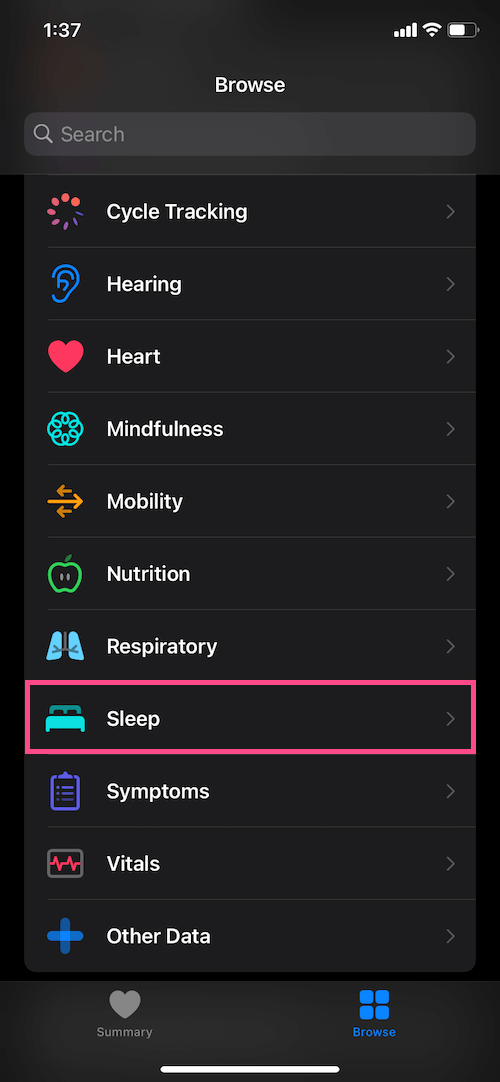
- Откройте вкладку «Обзор» и выберите «Сон» в разделе «Категории здоровья».
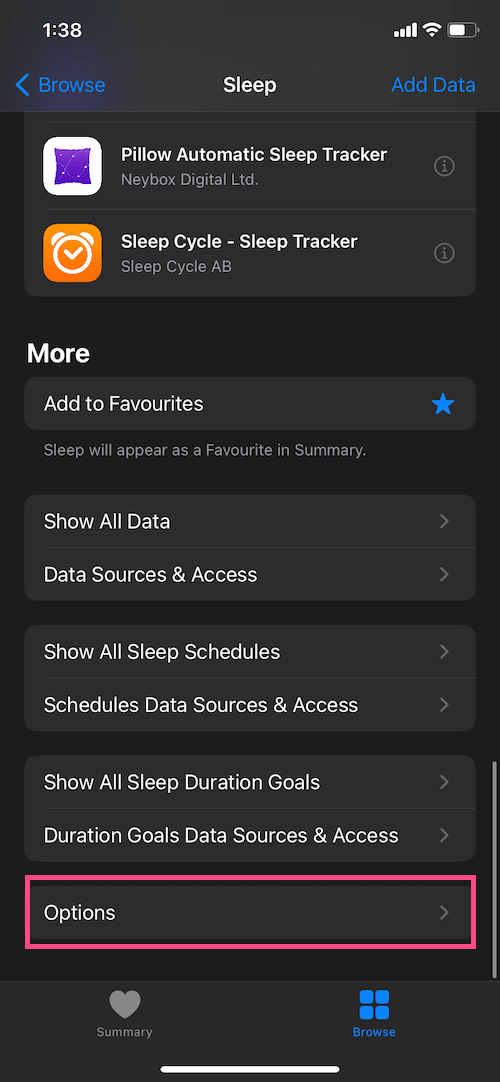
- Прокрутите вниз до нижней части экрана сна и коснитесь Опции.
- Выключите переключатель рядом с «Автоматически включать» в спящем режиме.
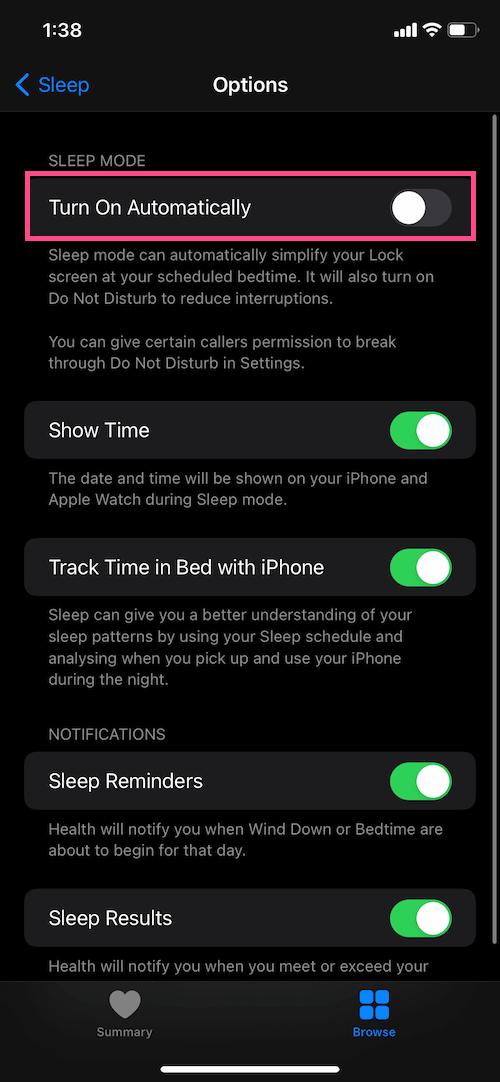
Примечание: Любые изменения, внесенные в спящий режим, не повлияют на расписание сна и будильник. Когда спящий режим неактивен, вы не увидите затемненного экрана блокировки.
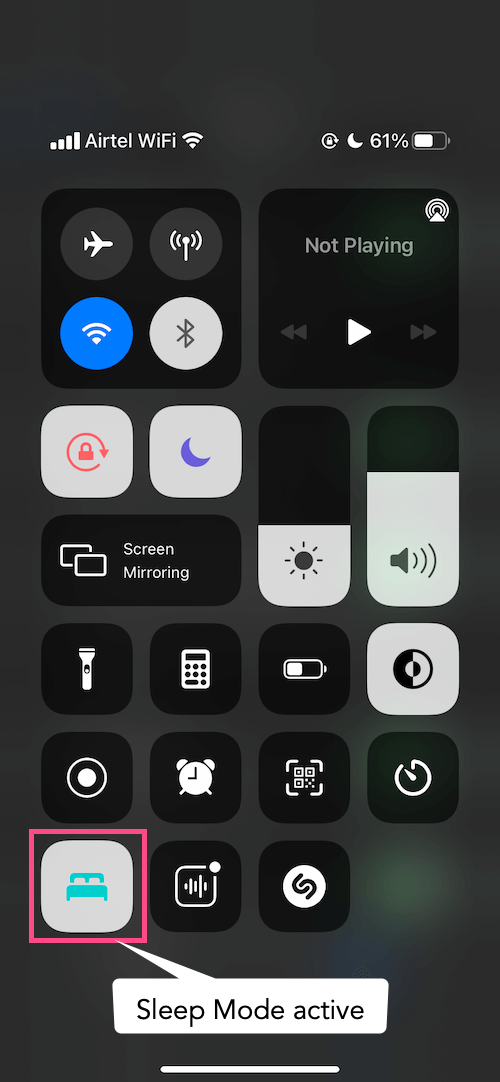
ПОДСКАЗКА: Вы также можете вручную включить или выключить спящий режим из Центра управления. Для этого откройте «Настройки»> «Центр управления» и добавьте «Спящий режим» в список включенных элементов управления. Теперь можно в любое время включать и выключать спящий режим одним касанием прямо из Центра управления.
ТАКЖЕ ЧИТАЙТЕ: Как отключить спящий режим на macOS Big Sur и Monterey
Как выключить время сна на iPhone
Время отхода ко сну позволяет пользователям отслеживать свои привычки сна и сосредоточиться на здоровье. Когда время отхода ко сну настроено, iPhone уведомляет вас о необходимости ложиться спать и подает сигнал будильника в желаемое время пробуждения. Если вам не нужно время отхода ко сну в течение определенного периода времени, вы можете просто отключить расписание сна на своем iPhone.
Чтобы отключить режим сна / пробуждения на iPhone, выполните следующие действия:
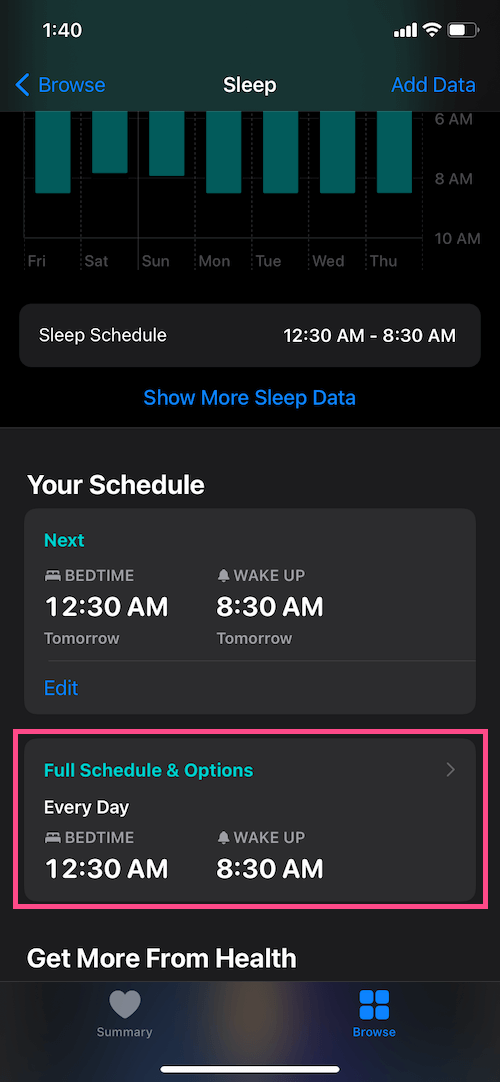
- Откройте приложение «Здоровье»> «Обзор» и выберите «Сон».
- Прокрутите вниз и откройте «Полное расписание и параметры» под своим расписанием.
- Выключите переключатель «Расписание сна».
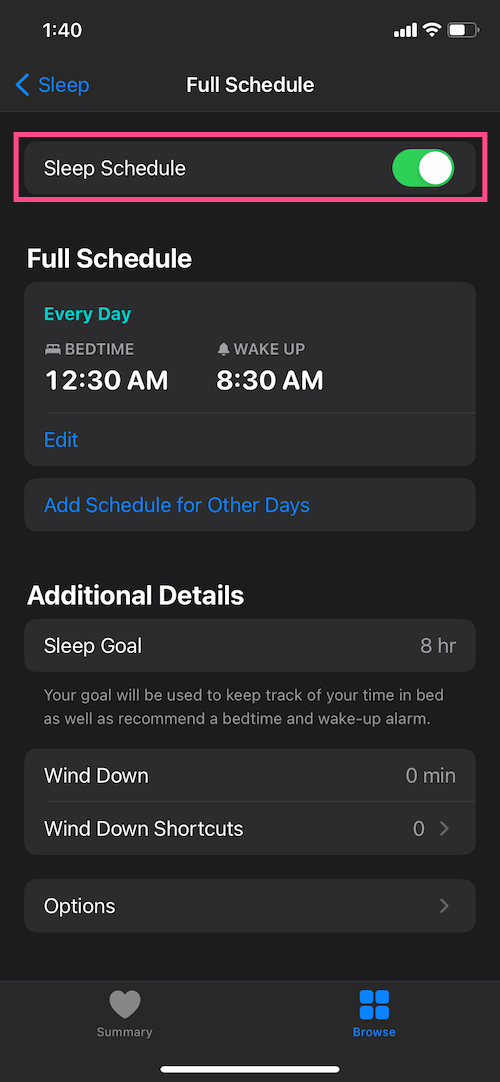
Вот и все. Теперь будильник не сработает, а другие функции сна будут отключены.
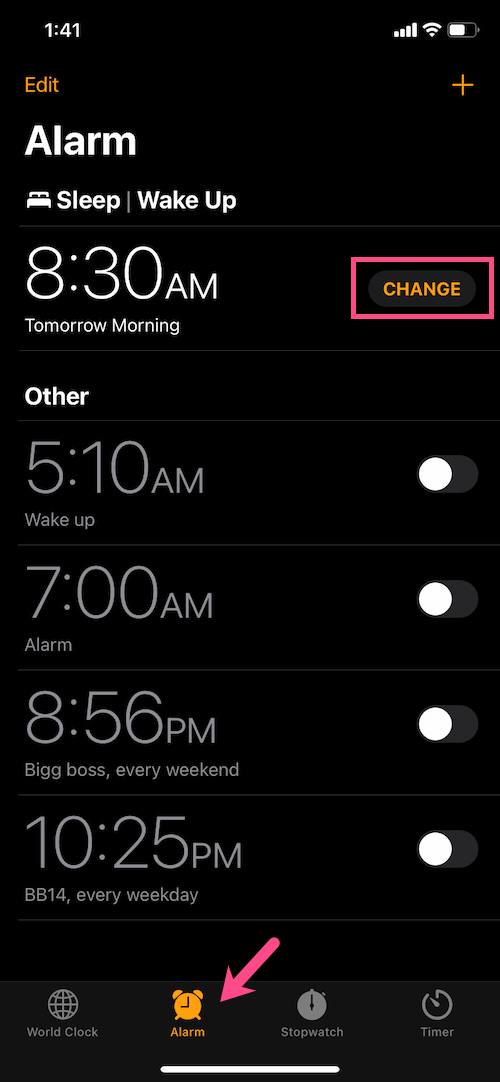
Альтернативный способ — Также можно отключить режим сна с помощью приложения Часы на iOS 14.
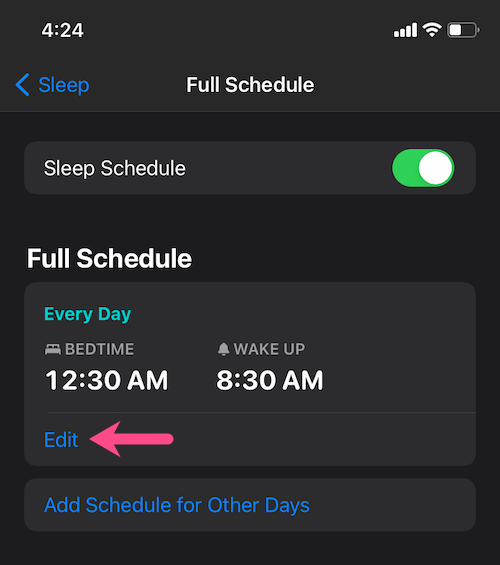
Сделать это, откройте приложение "Часы" и коснитесь вкладки "Будильник" внизу. Кран Изменять под сном | Раздел «Пробуждение» и прокрутите вниз. Затем нажмите «Изменить расписание сна» и выключите параметр «Расписание сна».
СВЯЗАННЫЙ: Как автоматически включить режим «Не беспокоить» во время игры на iPhone
Как отключить будильник на iPhone
Будильник автоматически выключается, когда вы отключаете время отхода ко сну на своем iPhone. Тем не менее, вы можете отключить будильник перед сном или будильник, продолжая использовать функцию расписания сна.
Чтобы отключить будильник для сна на iPhone:
- Откройте приложение «Здоровье», нажмите «Обзор» и выберите «Сон».
- В разделе «Ваше расписание» нажмите «Полное расписание и параметры».
- Нажмите Редактировать рядом с конкретным расписанием, для которого вы хотите убрать будильник "Время отхода ко сну".
- Прокрутите вниз и выключите переключатель «Будильник» в разделе «Параметры будильника».
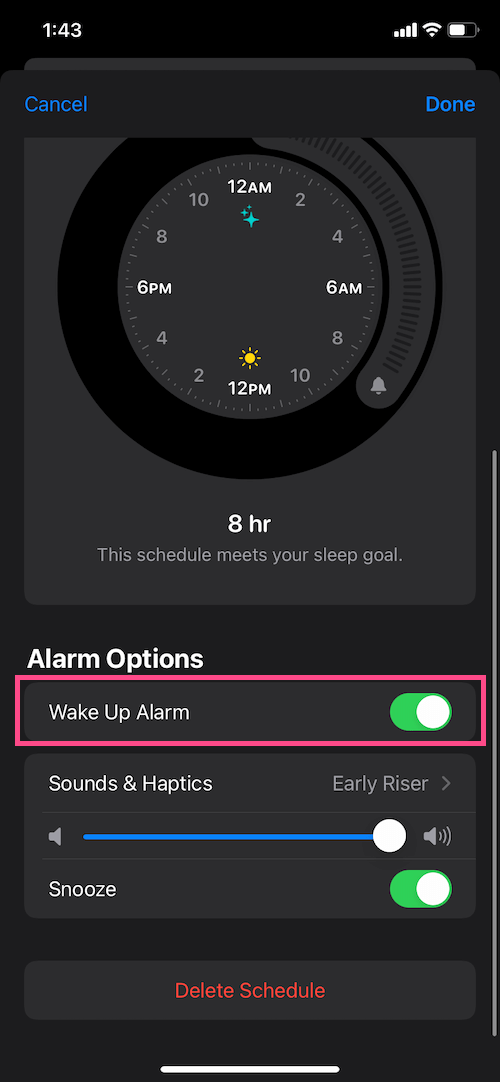
- Нажмите "Готово" в правом верхнем углу.
Примечание: Будильник не будет звучать, чтобы разбудить вас, если вы отключите или удалите будильник с расписанием отхода ко сну.
СОВЕТ №1: Также можно отключить будильник для «Только для следующего пробуждения». Это может пригодиться, если вы не хотите убирать будильник на всю неделю или на определенные дни недели. Вот как это сделать.
- Откройте приложение "Часы" и коснитесь вкладки "Будильник".
- Кран Изменять рядом с временем вашего пробуждения на следующий день.
- В разделе «Параметры будильника» отключите параметр «Будильник».
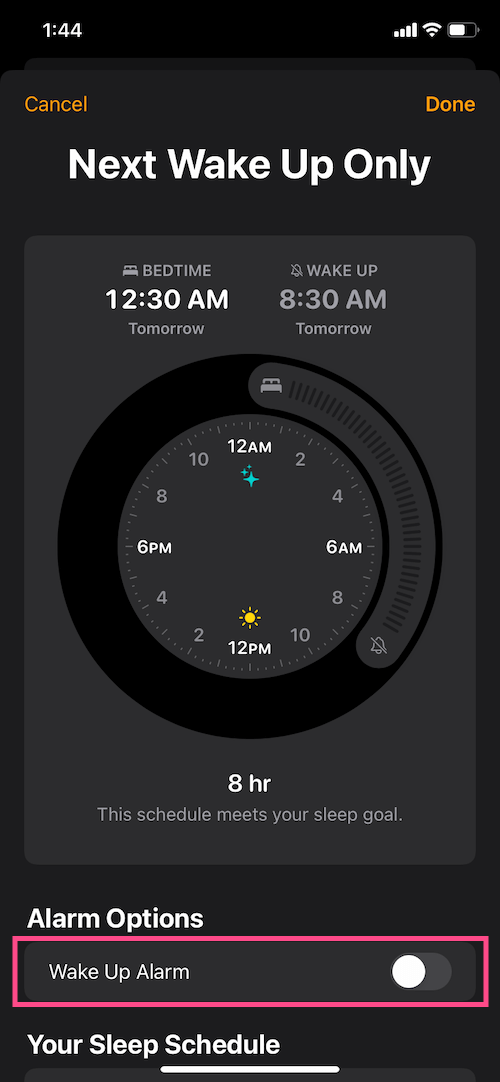
- Нажмите Готово в правом верхнем углу.
Теперь будильник перед сном будет пропущен только на следующий день.
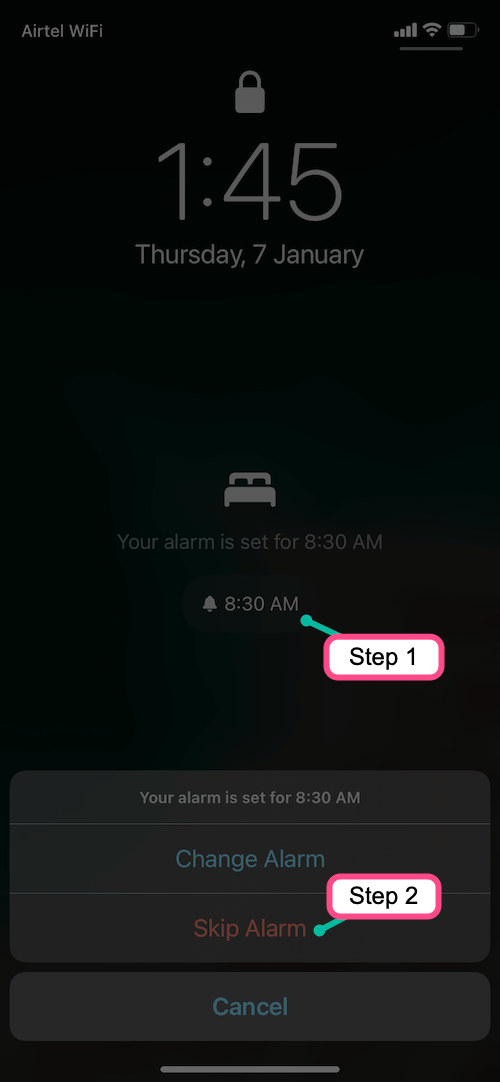
СОВЕТ №2: Если включен спящий режим, вы можете просто пропустить будильник на следующий день прямо с экрана блокировки. Для этого нажмите кнопку (см. изображение ниже) отображение запланированного времени будильника посередине экрана блокировки вашего iPhone. Затем коснитесь Пропустить будильник и на следующее утро будильник не сработает.
ТАКЖЕ ПРОЧИТАЙТЕ: Как изменить звук будильника по умолчанию на iPhone 12
Как отключить напоминания о сне в iOS 14
Сон он же Напоминание о времени отхода ко сну уведомляет вас, когда скоро начнется перерыв или время отхода ко сну. Напоминание отображается в виде уведомления на экране блокировки. Если напоминание о сне вас беспокоит, вы можете просто отключить его.
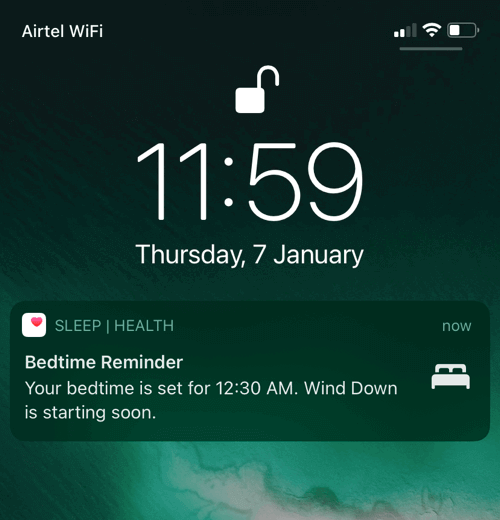
Чтобы отключить уведомление о времени сна в iOS 14, откройте категорию «Сон» в приложении Apple Health. Прокрутите вниз до нижней части экрана и коснитесь «Параметры». В разделе «Уведомления» выключите переключатель рядом с «Напоминания о сне».
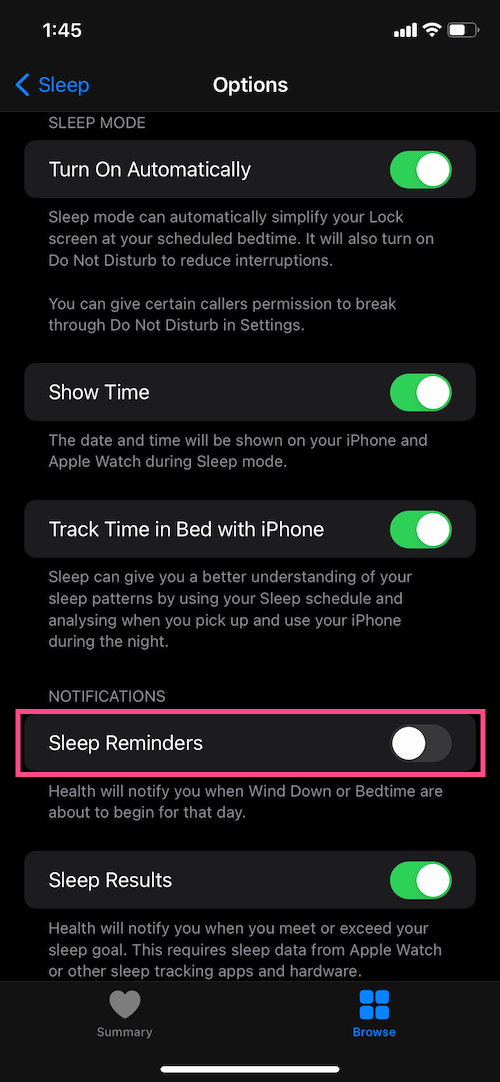
Стоит отметить, что при отключении параметра "Время отхода ко сну" напоминание о времени отхода ко сну автоматически отключается.
ТАКЖЕ ПРОЧИТАЙТЕ: Как выключить беззвучный режим на iPhone без переключателя
Как отключить режим Wind Down на iPhone
Wind Down сопровождает спящий режим, чтобы помочь вам расслабиться перед сном и подготовиться к ночи. По умолчанию режим Wind Down запускается за 45 минут до сна, чтобы вас не отвлекали. Как и в спящем режиме, он включает режим «Не беспокоить» и может отображать ярлыки приложений, которые помогут вам успокоить свой разум перед тем, как вы попытаетесь заснуть.
Если вы не видите, что используете функцию Wind Down, вы можете легко отключить ее. Для этого
- Откройте приложение «Здоровье» и перейдите в категорию «Сон».
- Коснитесь поля «Полное расписание и параметры».
- В разделе «Дополнительные сведения» нажмите «Свернуть».
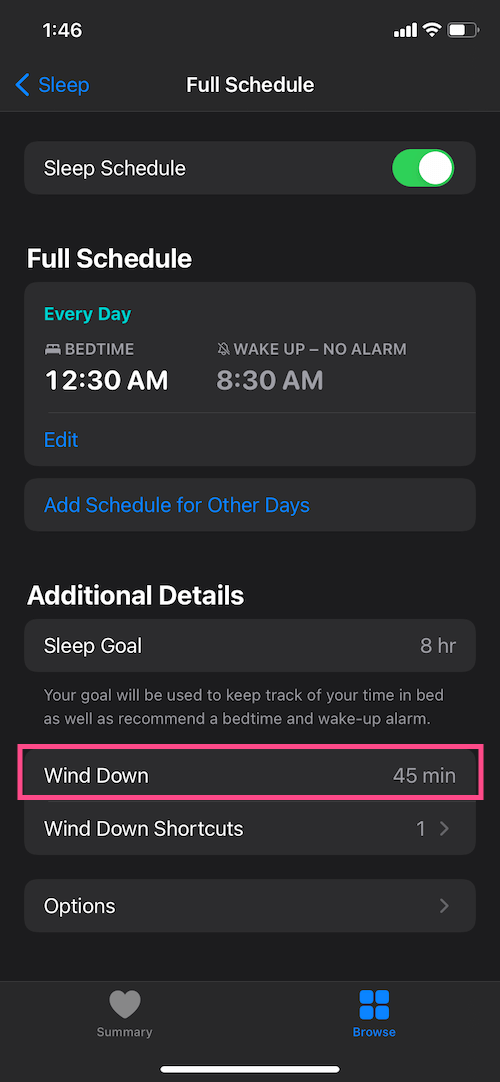
- Проведите по экрану и измените время восстановления на 0 часов 0 минут. Вы также можете удалить ярлыки Wind Down, если хотите.
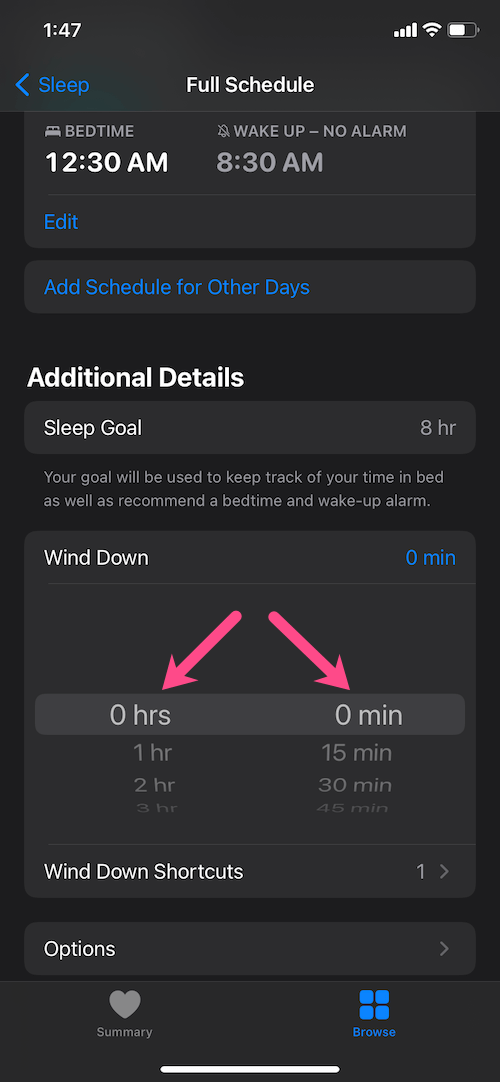
Примечание: Отключение расписания сна автоматически отключит Wind Down в iOS 14.
Как удалить расписание сна в приложении «Здоровье» на iPhone
В iOS 16 функция «Расписание сна» не очень сложна. Вы выбираете, сколько часов вы должны спать каждую ночь, а затем устанавливаете время отхода ко сну и время пробуждения соответственно. После того, как вы впервые настроите будильник перед сном, он будет постоянно отображаться в разделе «Будильник» приложения «Часы».
Конечно, вы также можете использовать приложение «Часы» для создания одноразового или повторяющегося будильника. Но ваш распорядок дня может измениться, или вам может больше не понадобиться запланированный будильник. Итак, я расскажу вам простой обходной путь, чтобы отключить будильник и удалить графики сна в приложении «Здоровье» на вашем iPhone.
Как удалить будильники и расписание сна на iPhone
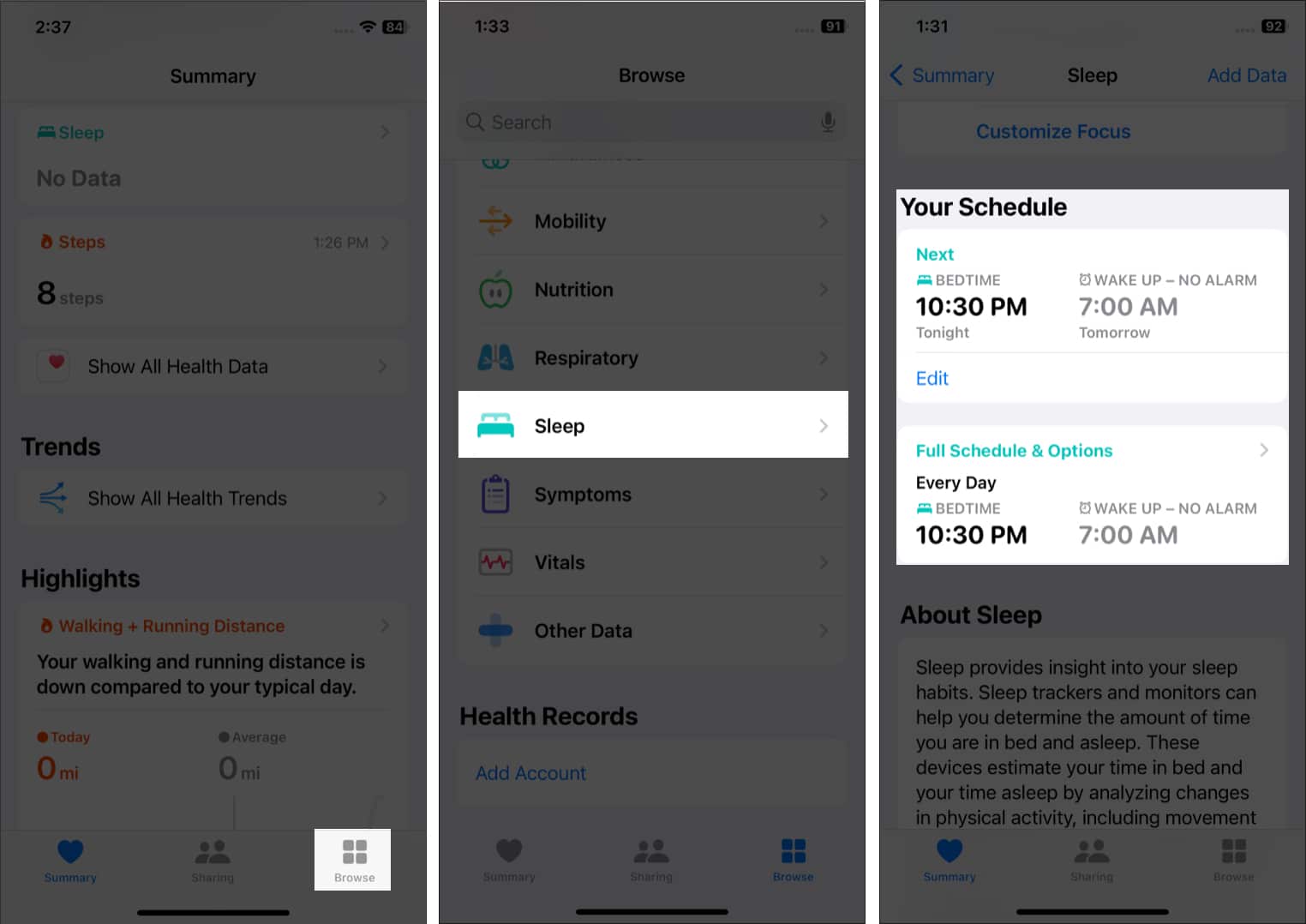
- Откройте приложение «Здоровье» на своем iPhone.
- Нажмите «Обзор» в правом нижнем углу.
- Выберите «Сон», чтобы получить все данные о вашем сне.
- Прокрутите вниз до пункта «Расписание» и нажмите «Полное расписание и параметры».
-
Чтобы отключить все расписания сна и будильники: Отключите расписание сна.
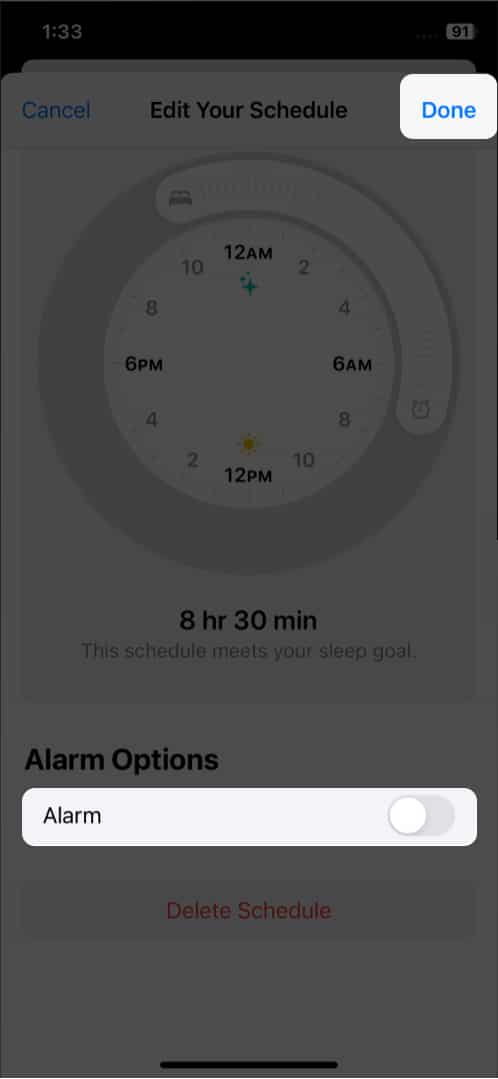
Вы можете отключить запланированные будильники, отключить спящий режим или удалить свои процедуры сна в приложении «Здоровье». Если у вас есть несколько расписаний сна, вы можете отключить их сразу или отключить только следующий будильник перед сном. Если все расписания сна отключены, все запланированные будильники будут отключены автоматически.
Выключите только следующий будильник перед сном
Всякий раз, когда я возвращаюсь домой поздно, я всегда выключаю только следующий запланированный будильник. Итак, мой сон на следующий день не беспокоит. Вот как:
Программы для Windows, мобильные приложения, игры — ВСЁ БЕСПЛАТНО, в нашем закрытом телеграмм канале — Подписывайтесь:)
- Запустите приложение «Здоровье» → «Обзор» → «Сон».
- Затем нажмите «Изменить» под меткой «Далее» раздела «Расписание».
- Наконец, прокрутите вниз и отключите будильник.
Бонус: изменение расписания сна на Apple Watch.
Помимо приложения «Здоровье и часы», вы также можете отключить будильник и удалить расписание сна с Apple Watch. Для этого откройте приложение «Сон» (бирюзовый символ с белой кроватью) на Apple Watch. Затем выберите отображаемое расписание с надписью «Далее», чтобы изменить следующий звонок для пробуждения.
Если вы хотите навсегда изменить свой график сна, нажмите кнопку «Полное расписание». Здесь вы можете изменить существующее расписание или изменить свою цель сна.
Я надеюсь, что это краткое краткое руководство помогло вам решить проблемы с будильником перед сном. Поскольку предложение Apple по умолчанию вызывает беспокойство, почему бы вам не взглянуть на наш список лучших приложений для отслеживания сна для iPhone и Apple Watch! Наконец, если вы каким-то образом решите придерживаться режима «Время сна», вот как вы можете изменить звук будильника.
- Лучшие будильники для iPhone и iPad
- Лучшие приложения-будильники для Apple Watch
- Как отслеживать сон на Apple Watch
Программы для Windows, мобильные приложения, игры — ВСЁ БЕСПЛАТНО, в нашем закрытом телеграмм канале — Подписывайтесь:)