Представляем приложения "Связь с телефоном" (Майкрософт) и Связь с Windows
Много воды утекло с тех пор, как мы впервые объявили о приложениях «Ваш телефон» и «Диспетчер телефонов» в октябре 2018 г.
Тогда мы решили сделать так, чтобы все важные возможности и содержимое телефона Android были доступны на компьютере с Windows. В течение этого времени мы прислушались к вашим отзывам и использовали их для развития нашего приложения.
Последнее изменение объединило под одним именем возможности для всех наших пользователей. Мы представляем вамСвязь с телефоном (Майкрософт) в качестве приложения для компьютера, и Связь с Windows в качестве мобильного приложения для устройств Android.
Новый внешний вид
Мы усовершенствовали дизайн приложения «Связь с телефоном» на вашем компьютере, обновив его интерфейс для лучшего сочетания с дизайном Майкрософт Windows 11. Это по-прежнему простое и изящное любимое вами приложение, которое мы недавно оптимизировали, чтобы вы могли быть уверены в том, что сможете оставаться на связи со всем содержимым.
А благодаря новой навигации с вкладками в приложении «Связь с телефоном» все важные функции теперь проще использовать.
«Связь с Windows» на устройствах с Android
Если вы уже запускали приложение Связь с Windows на устройстве с Android, обновите это приложение до последней версии.
Приложение «Связь с Windows» предустановлено на некоторых устройствах Samsung, HONOR и Surface Duo под управлением Android 9.0 или более поздней версии. На таких устройствах вы можете найти приложение «Связь с Windows» на панели быстрого доступа, проведя пальцем вниз от верхней части экрана.
Для всех остальных устройств с Android 7.0 или более поздней версии вы можете скачать приложение «Связь с Windows» из Магазина Google Play.
Нам важно ваше мнение
Продолжайте делиться вашими отзывами с нами — в Магазине Google Play, непосредственно в приложениях «Связь с телефоном» и «Связь с Windows» или в нижней части этой статьи.
Что означает в Диспетчере задач Windows 10 связь с телефоном?
Что означает в Диспетчере задач Windows 10 связь с телефоном?
при этом мои телефоны ТОЧНО отвязаны от аккаунтов Гугл.

Диспетчер задач показывает запущенный процесс на компьютере. "Связь с телефоном" будет работать вне зависимости от того, привязан Ваш телефон к устройству или нет. Как, к примеру, служба обновления Windows.
Отключить это приложение можно в диспетчере задач, при этом отключив его еще в списке автозагрузки.
Как настроить и использовать функцию «Ваш телефон» в Windows 10

В этой статье мы расскажем как работает эта функция, как связать свой телефон с ПК, и какие приложения для этого нужны. Функция «Ваш телефон» позволяет просматривать веб-страницы, писать электронные сообщения, работать с приложениями на телефоне и в любой момент продолжить это на компьютере.
Microsoft реализовал функцию для связывания вашего компьютера с телефоном, даже если используете iOS или Android на своем устройстве. В обновлении Windows 10 Fall Creators Update, появилась новая функция «Ваш телефон», позволяющая быстро отправлять ссылки с телефона на компьютер. Для этого нужно лишь скачать приложение на телефон и синхронизировать его с ПК.
Как установить приложение
Если в «Настройках», нет опции «Телефон», ваш компьютер, скорей всего, еще не обновлен до Fall Creators Update. Чтобы открыть ее, нажмите сочетание клавиш Win+I / «Телефон».
В открывшемся окне нажмите «Добавить телефон».
После будет предложено ввести номер вашего мобильного телефона. Вводите номер и жмете «Отправить»
В результате на телефон придёт текстовое сообщение со ссылкой для загрузки приложения. В зависимости от того, iOS или Android установлена на устройстве, ссылка откроется либо в App Store Apple, либо в Google Play Store.
Устанавливаем приложение на телефон.
На iOS это приложение «Continue on PC»
На Android — приложение «Microsoft Launcher». После установки приложения оно предложит изменить вашу текущую тему на Android. Однако вы можете продолжать использовать свою текущую тему, не обязательно переключаться на Microsoft Launcher. Функция будет работать, даже если этого не сделать.
Как пользоваться приложением
После установки появиться возможность поделиться ссылкой, используя меню общего доступа. На iOS кнопка «Поделиться» в браузере или другом приложении с подобной функцией.
Нужно будет включить «Continue on PC», и она появиться во вкладке «Поделиться». Нажмите на нее, чтобы отправить ссылку на ПК.
В Android разберем на примере Chrome. Нажмите кнопку меню, а затем «Поделиться».
В первый раз возможно придется войти в свою учетную запись Microsoft. После входа в систему вы увидите список всех ПК, связанных с вашей учетной записью.
При нажатии, ссылка сразу откроется в браузере Microsoft Edge на выбранном компьютере (к сожалению, ссылка открывается только в Microsoft Edge, независимо от браузера по умолчанию).
Или нажать «Продолжить позже».
После чего получите всплывающее уведомление на выбранном ПК.
Даже после исчезновения всплывающего окна, сообщение останется в Центре уведомлений.
Кликнув по нему ссылка загрузиться в браузере.
Как идентифицировать и переименовывать ПК
Если у вас несколько компьютеров в которых не менялись стандартные имена. Могут возникнуть трудности в их идентификации. Названия будут на подобие «DESKTOP-SDS4J45» и «DESKTOP-LKQ7A55». Чтобы переименовать их, откройте «Настройки» / «Система» / «О программе». Там будет кнопка «Переименовать этот ПК». После ввода нового имени нужно будет перезагрузить компьютер.
Как подключить смартфон к компьютеру. Обзор приложения Связь с Windows
Когда я в 2012 году переходил с Windows на Мак, даже не подозревал, что через десять лет вернусь обратно. И вот жизнь повернулась так, что в срочном порядке пришлось приобрести ноутбук на операционной системе Windows 11. С учетом того, что долгие годы работы на iMac и использования с ним в связке iPhone и iPad я был избалован идеальной синхронизацией, то пришлось задаться вопросом, каким образом можно связать мой основной смартфон на Андроид с компьютером, чтобы получить доступ ко всем фотографиям, сообщениям и звонкам в одно касание.
Радует, что для этого приложения не требуется проводное подключение.
❗️ПОДПИШИСЬ НА НАШ ЯНДЕКС.ДЗЕН, ЧТОБЫ ЧИТАТЬ ЭКСКЛЮЗИВНЫЕ СТАТЬИ БЕСПЛАТНО
И представьте мое удивление, когда такая программа нашлась. Причем система мне предложила ее сама. Но это все были цветочки. Проводя настройку, я продолжал впечатляться тому, как сильно прокачалась винда за годы моего отсутствия. Давайте посмотрим, как настроить приложение “Связь с Windows” на вашем смартфоне и компьютере и какие возможности предоставляет вам эта программа.
Приложение “Связь с Windows”
Microsoft ярко обозначает свое приложение в магазине.
Если честно, увидеть достаточно дружелюбный интерфейс на новой Windows было для меня сравнимо с переходом на macOS десять лет назад. Полное отсутствие какого-то дискомфорта. Нужны несколько рабочих столов? Пожалуйста. Активировать скроллинг в окне при наведении курсора? Без проблем. Все, к чему я так привык на яблочном компьютере, встретило меня на “окнах”. В этой связи очень захотелось утвердить свой позитивный настрой на взаимодействие с компьютером и установить беспроводную синхронизацию смартфона и ПК. Зайдя в Microsoft Store, система сама предложила мне скачать программу “Связь с Windows”. Мало того, что я удивился такой клиентоориентированности, так еще и поразил рейтинг. Не часто стандартные приложения Microsoft получают 4.5 балла от пользователей.
Решено было однозначно протестировать и вынести свой вердикт. Если вы тоже решили попробовать эту программу, то сделайте следующие действия:
- Загрузите на ваш компьютер приложение “Связь с Windows” из Microsoft Store.
- Скачайте на Андроид смартфон программу “Связь с Windows” из Google Play.
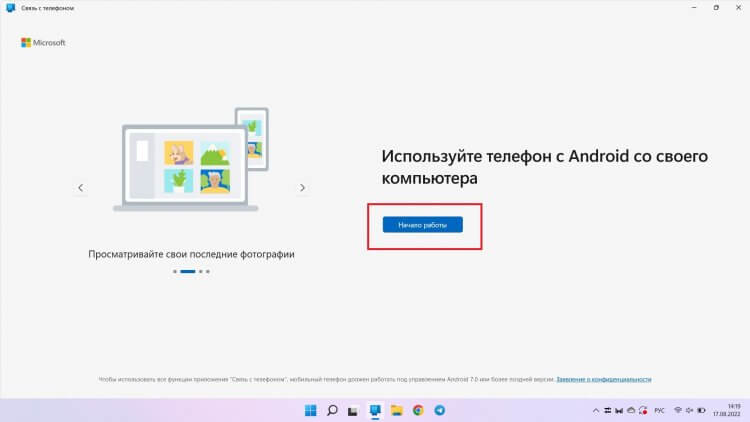
Если выполнять все пошагово и не спешить, то проблем не возникнет.
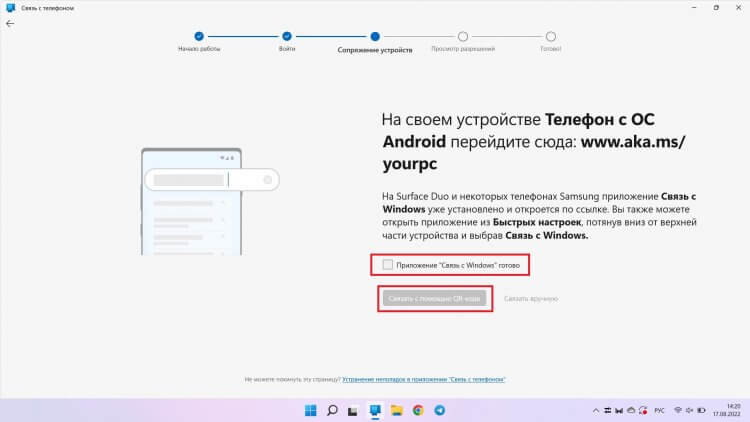
Если выполнять все пошагово и не спешить, то проблем не возникнет.
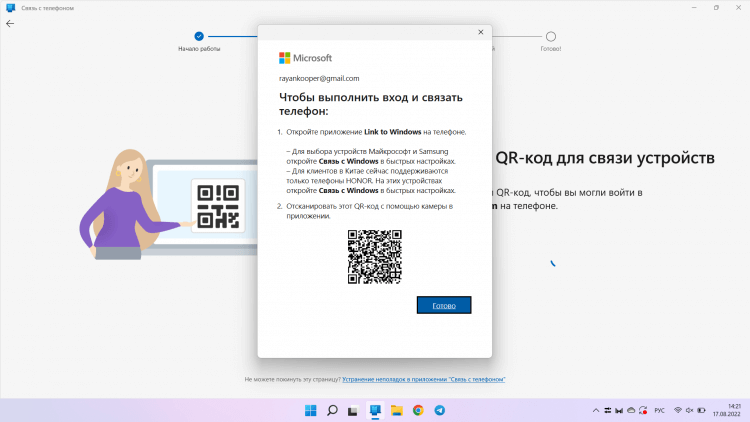
Немного притормаживает сканирование, но пара секунд роли не играет.
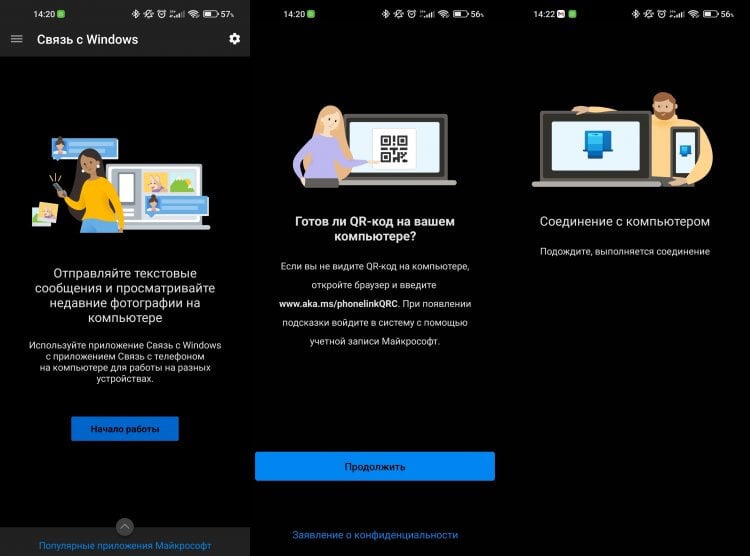
На смартфоне интерфейс тоже предельно понятный.
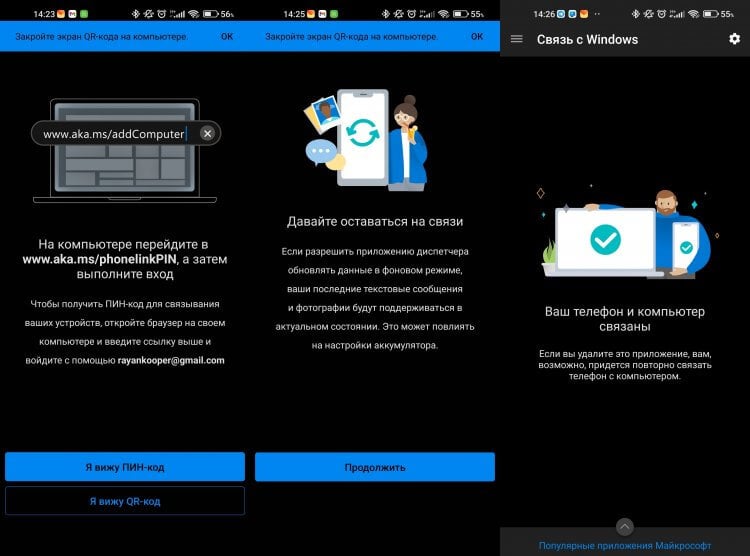
Самое главное, что после выполнения всех шагов больше никакие действия не потребуются.
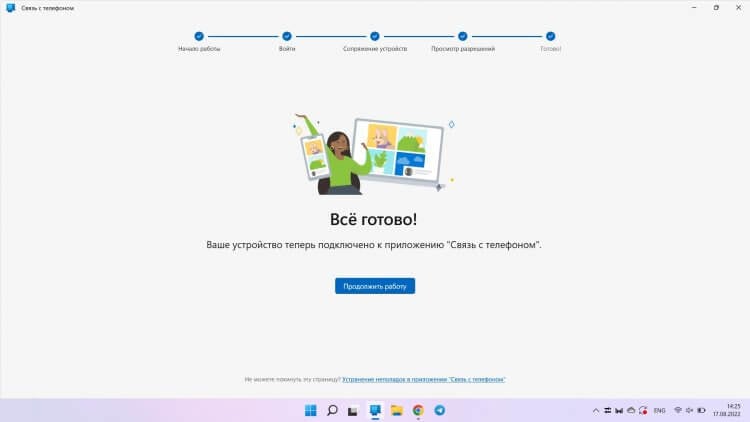
Получив этот баннер с первого раза, я очень удивился, что все так просто.
Теперь можете переходить в приложение и начинать использовать все прелести синхронизации двух устройств. Такой способ сопряжения смартфона и компьютера достаточно быстрый и не вызывает особых трудностей. Самое интересное, что один раз можно было бы списать на случайность, но я проделал все эти шаги дважды чисто из любопытства и никаких проблем не испытал в обоих случаях.
Фото на компьютер со смартфона
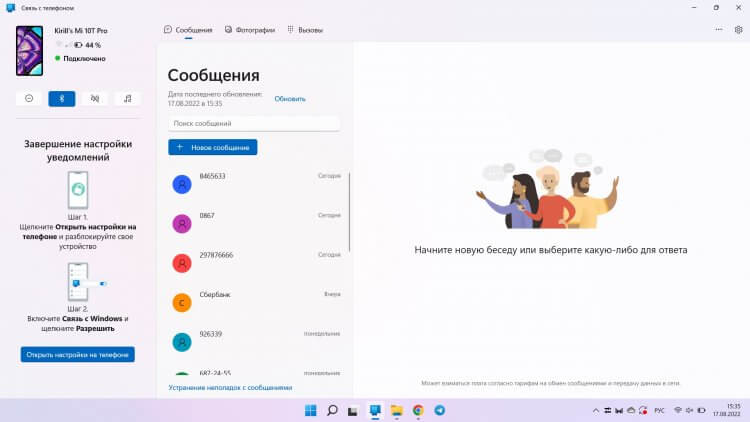
Можно читать и отправлять СМС-сообщения без каких-либо ограничений.
Какие же возможности предоставляет нам программа “Связь с Windows”. Во-первых это возможность просматривать все фотографии и видео, которые находятся на вашем телефоне. Я решил проверить, как быстро станет видно новую фотографию на компьютере. Заняло это чуть больше секунды после того, как я сделал снимок. Причем она уже была загружена в полном разрешении, и ее без проблем можно было использовать для какой-то работы.
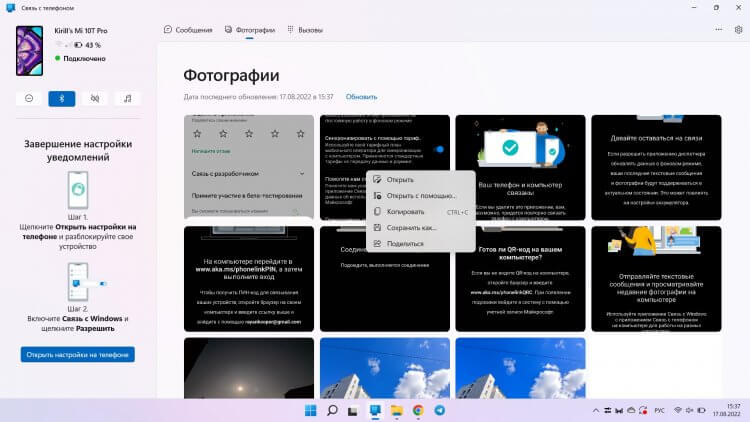
Фотографиями можно делиться прямо из программы.
Во-вторых вам станут доступны все СМС-сообщения из одноименной программы на смартфоне. Вы сможете их не просто читать и просматривать, а еще и создавать новые. Не забывайте, что отправка смсок тарифицируется отдельно. Многим этот момент будет очень удобен, если в стандартной программе хранятся какие-то важные ссылки или вложения.
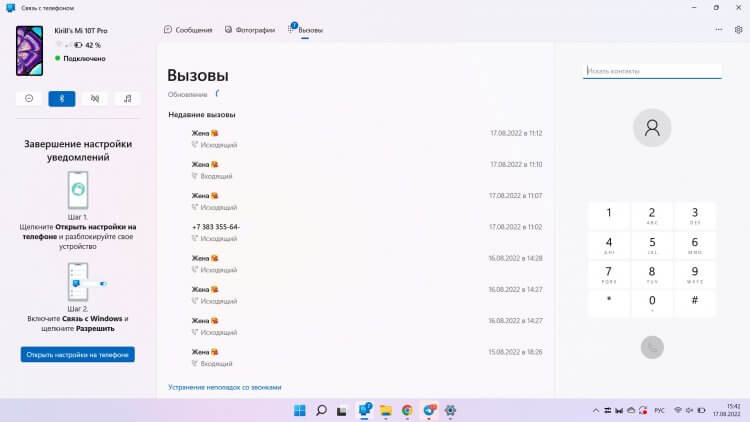
Звонки проходят отлично, ноутбук используется как гарнитура для смартфона.
Ну и третье — это возможность принимать и совершать вызовы. Согласитесь, удобно, сидя за компьютером и слушая музыку во время работы, просто увидеть уведомление о звонке и, не отвлекаясь на лишние устройства, просто взять и его принять. Без каких-то телодвижений, без лишних действий. Все абсолютно четко и уверенно работает через компьютер. Я проверил эту возможность на себе и был приятно удивлен качеством и отсутствием каких-то задержек в связи.
❗️ПОДПИСЫВАЙСЯ НА ТЕЛЕГРАМ-КАНАЛ СУНДУК АЛИБАБЫ, ЧТОБЫ ПОКУПАТЬ ТОЛЬКО ЛУЧШИЕ ТОВАРЫ С АЛИЭКСПРЕСС
Но больше всего лично меня поразила возможность открывать ссылки со смартфона сразу на экран компьютера. Представьте, вы переходите на какую-то страницу на смартфоне и хотите вывести ее на экран побольше. Раньше я бы просто скопировал ссылку и отправил ее себе в Телеграм. Потом открыл бы на компьютере — и никаких проблем. Но с этой программой достаточно при выборе приложения для открытия ссылки нажать на иконку “Связь с Windows”, и ссылка сразу же откроется в браузере по умолчанию на вашем ПК. Быстро и без всяких проблем.
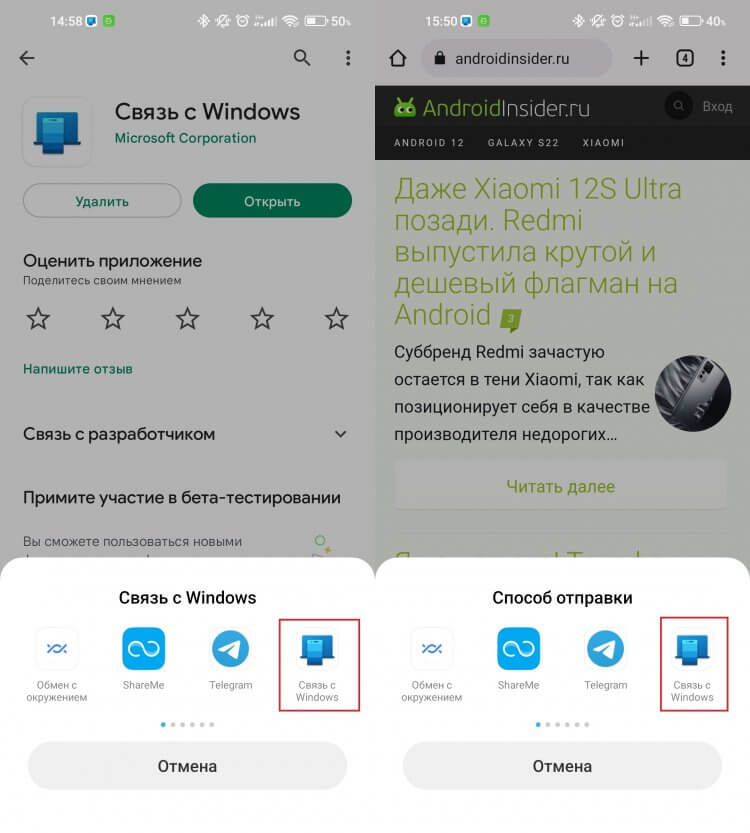
Если выбрать “Связь с Windows”, то ссылка “улетит” сразу на компьютер.
Не сказать, что новые возможности меня шокировали. На Маке было, возможно все тоже самое. Меня шокировал тот факт, что на Windows это теперь тоже работает также безболезненно. После этого я просто уверился в том, что не зря отказался от идеи переплачивать за Макбук. На сегодняшний день я использую “Связь с Windows” ежедневно, и ни разу не было никаких проблем с соединением или отказом в загрузке данных. Получается даже синхронизировать данные при раздаче интернета со смартфона. Если вы как и я искали возможность подключить смартфон к компьютеру, то можете смело скачивать эту программу. Я уверен, что вы не разочаруетесь.