[Решено] iPhone заблокирован владельцем как разблокировать
Зачастую после покупки б/у iPhone можно попасть в неприятную ситуацию, узнав, что владелец, у которого вы приобрели смартфон, забыл предусмотреть одну деталь, а именно — отвязать свой Apple ID. А это значит, что без него вы не сможете полностью пользоваться смартфоном. Владелец после покупки бесследно исчез, и вы в панике боритесь с разблокировкой iPhone. Не переживайте, у этой проблемы есть выход. Эта статья сможет вам помочь с тем, как разблокировать Айфон если он заблокирован владельцем.
Часть 1. Как разблокировать iPhone если вы не знаете пароль экрана
Пароль блокировки экрана защищает устройство от взлома и кражи данных. Но что делать, если после покупки iPhone, продавец не предусмотрел удаление ранее установленного пароля?
Способ 1. Разблокировать iPhone через Tenorshare 4uKey
Самый простой и быстрый метод разблокировки экрана iPhone — это использование программы Tenorshare 4uKey. Она может помочь удалить 4/6-значный пароль, Touch ID & Face ID с iPhone/iPad/iPod Touch и разблокировать устройство без iTunes или iCloud. В программе содержатся встроенные инструкции, чтобы облегчить процесс разблокировки.
Скачайте бесплатно и установите программу Tenorshare 4uKey for iOS на ПК.
Запустите программу. У вас появится меню Tenorshare 4uKey, выберите функцию «Разблокировать экран iOS». И затем нажмите на синюю кнопку «Начать разблокировать».

Программа автоматически распознает ваш смартфон. Нажмите на опцию «Начинать».
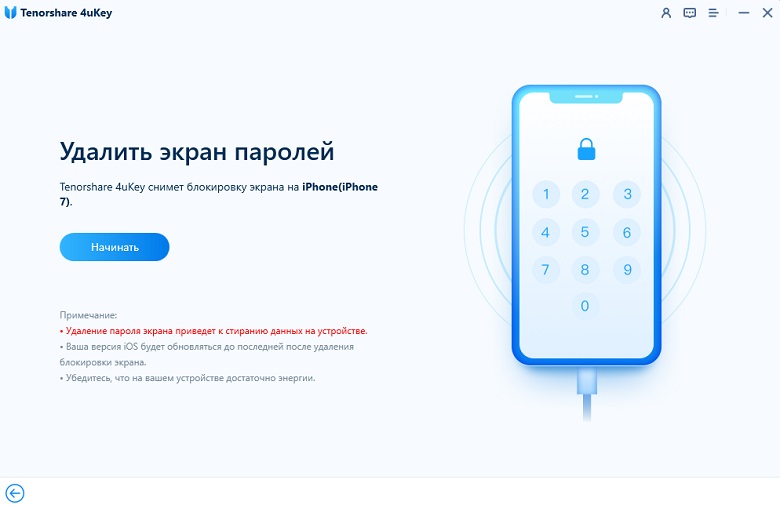
Далее загрузите последнюю версию прошивки. Выберите путь сохранения, нажав на «Просмотреть» в строке «Путь сохранения». И затем нажмите «Скачать».

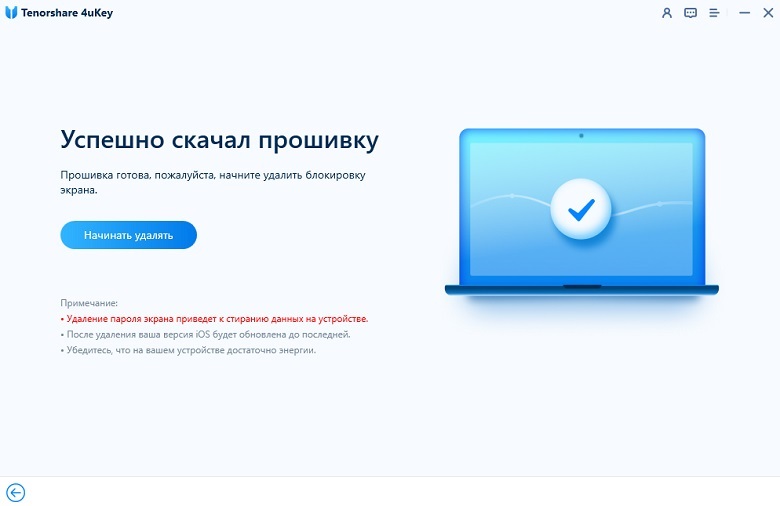
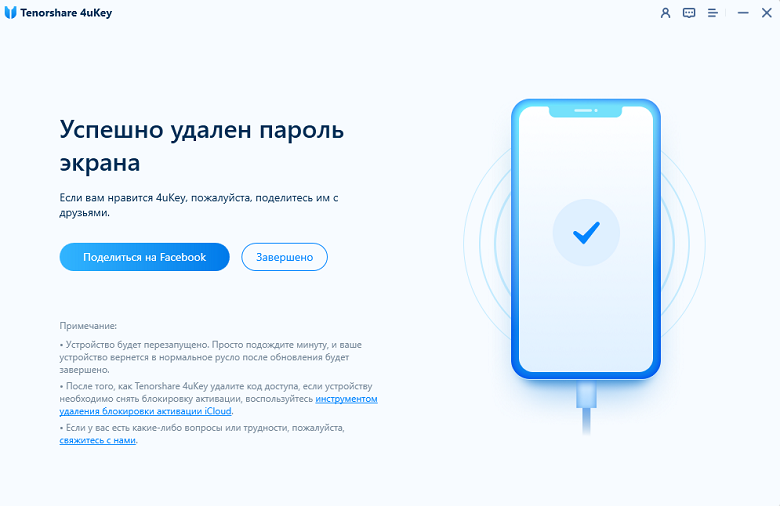
Когда появится на экране надпись: «Успешно скачал прошивку», нажмите «начинать удалять». После этого запустится процесс удаления пароля, который займет мало времени. Не отключайте устройство до завершения удаления пароля.
Способ 2. Разблокировать iPhone через iCloud
- Шаг 1. Перейдите на сайте icloud.com и войдите в учетную запись, которая была связана с iPhone.
- Шаг 2. Войдите в приложение «Найти iPhone». Затем выберите «Все устройства». Вам необходимо выбрать то устройство, на котором нужно удалить данные, включая пароль блокировки экрана.
Шаг 3. Затем нажмите «Стереть данные», чтобы удалить пароль экрана.
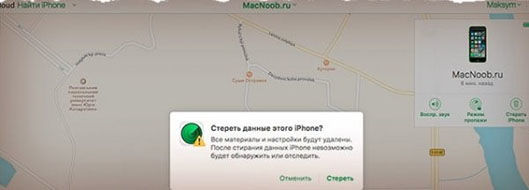
В любом случае, если у вас есть доступ к учетной записи iCloud, можно удалить пароль блокировки экрана iPhone, используя этот способ. Если же у вас нет доступа к учетной записи iCloud, то первый способ, описанный выше, может стать лучшим решением проблемы. iPhone заблокирован владельцем как разблокировать без компьютера? Вам также попробовать разблокирвоать через «Локатор».
Способ 3. Разблокировать iPhone через iTunes
iTunes – это программа, предназначенная для загрузок, воспроизведения и управлениями файлов. iTunes дает возможность синхронизировать мультимедиа, приложения на нескольких устройствах. Айфон заблокирован владельцем как разблокировать устройство вы узнаете в этом способе:
- Выключите телефон сначала.
- Затем переведите телефон в режим восстановления.
На iPhone 8 и более поздних моделях, включая iPhone SE (2-го поколения): нажмите и быстро отпустите кнопку увеличения громкости. Нажмите и быстро отпустите кнопку уменьшения громкости. Затем нажмите и удерживайте боковую кнопку, пока не появится экран режима восстановления.
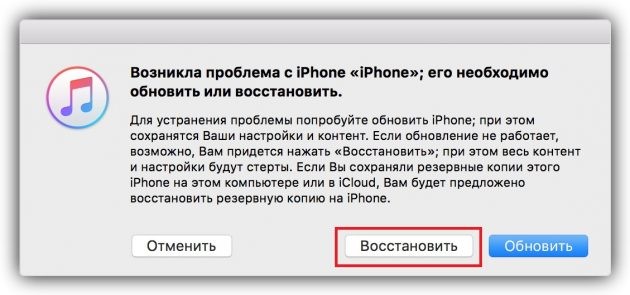
Подключите iPhone к компьютеру. Тем временем в программе iTunes или Finder должно появится сообщение «Ваш компьютер обнаружил iPhone в режиме восстановления». Вы должны восстановить этот iPhone, прежде чем его можно будет использовать».
Часть 2 Как разблокировать Айфон если он заблокирован владельцем через Tenorshare 4MeKey(Обойти блокировку активации)
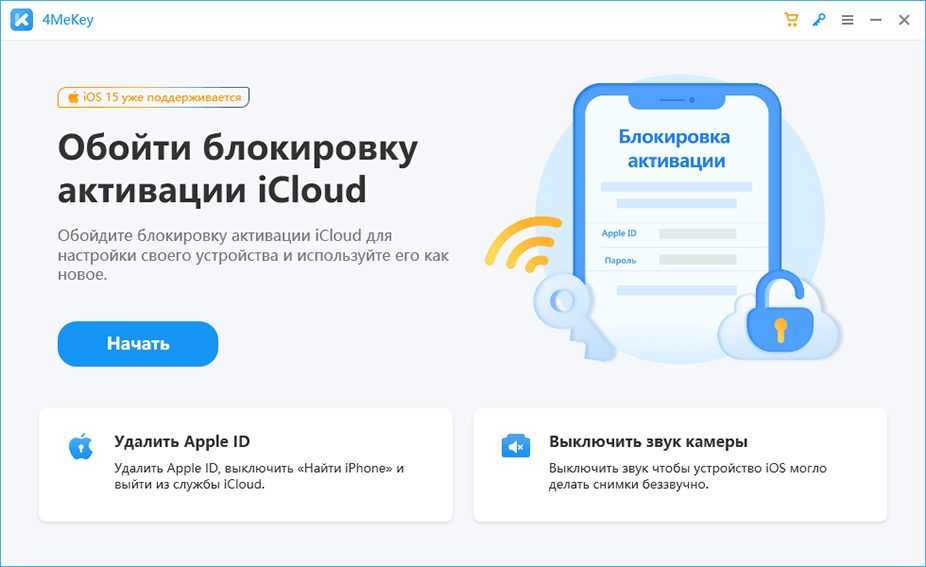
iPhone заблокирован владельцем как разблокировать ios 15? Теперь программа Tenorshare 4MeKey уже поддерживает снять блокировку активации iCloud без пароля/Apple ID на iOS15.7(для win) и iOS 16.3(для Mac). Это профессиональный и безопасный обход разблокировки активации iPhone. О том, как разблокировать Айфон заблокированный владельцем, вы узнаете в этом способе:
-
Скачайте программу Tenorshare 4MeKey и запустите ее на ПК.
Далее нажмите в главном меню «Начать».
Часть 3. Что делать, если забыл идентификатор Apple ID или пароль
Если на экране iPhone появляется запрос на ввод Apple ID и пароля, то это говорит о том, что на смартфоне до сих пор не удалена учетная запись предыдущего владельца. После чего многие озадачиваются тем, как разблокировать Айфон заблокированный владельцем. В этом случае нет необходимости обращаться в техническую поддержку. Сделать разблокировку устройства можно самостоятельно:
-
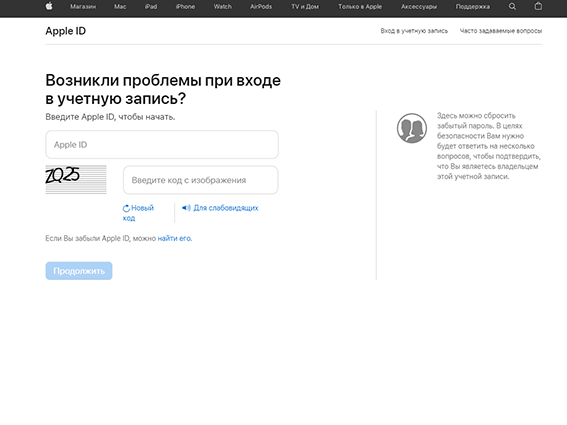
Перейдите на сайт appleid.apple.com на вашем ПК.
Нажмите на Войти в учетную запись. Затем нажмите «Забыли ID или пароль?».
Заключение
Таким образом, в нашей статье мы предоставили несколько действенных способов для такой ситуации, как разблокировать Айфон заблокированный владельцем. Подобный случай может поставить в тупик любого пользователя. Если вы не знаете пароль экрана, то можете выбрать Tenorshare 4uKey для быстрого и 100% успешно разблокировки устройства. А если нужно обойти активации iCLoud, то можно попробовать программами Tenorshare 4MeKey.
Как отключить блокировку активации на iPhone, iPad, Mac (удалить из Apple ID и iCloud)
Приложение «Локатор» помимо прочих полезных и интересных функций позволяет еще и блокировать активацию после полного стирания (восстановления) iPhone или iPad. Эта функция нужна, чтобы посторонние лица, получившие доступ к вашему утерянному или украденному iPhone или iPad, не смогли воспользоваться этим устройством. О том, как работает Блокировка активации, как ее включить и выключить, расскажем в этом материале.
Содержание
Что такое Блокировка активации (функция Найти iPhone (iPad))
Блокировка активации – системный защитный инструмент, обеспечивающий конфиденциальность данных устройства при его попадании к посторонним лицам. Да и найти пропажу становится легче. Геолокация устройства будет отображаться в приложении Локатор на сайте icloud.com или на других устройствах Apple пользователя (например, iPhone, iPad или Mac). Функция не просто позволяет удаленно удалить все данные на устройстве, но и мешает повторной его активации без разрешения на то хозяина. А от него требуется всего лишь не отключать функцию Найти iPhone (iPad, Mac) в приложении «Локатор» и помнить свой идентификатор Apple ID и пароль к нему.
- Для часов Apple Watch блокировка активации доступна, начиная с версии системы watchOS 2 (подробно).
- Для Mac с чипом безопасности Apple T2 Security Chip (подробно) или чипом Apple блокировкой активации можно пользоваться для защиты компьютера, начиная с macOS Catalina и в более поздних версиях системы.
Как работает блокировка активации?
Как только пользователь активирует новый, удаленно стирает через icloud.com или восстанавливает на компьютере iPhone, iPad, iPod touch, Apple Watch или компьютер Mac с чипом безопасности Apple T2 Security Chip или чипом Apple (M1, M2 и т.д.), а затем совершает на нем вход в Apple ID, то это устройство привязывается к его учетной записи Apple ID (iCloud) на серверах Apple.
Соответственно, чтобы отключить такую связь, необходимо удалить привязку устройства от Apple ID (см. далее).
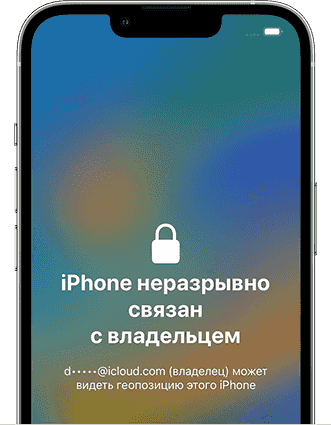
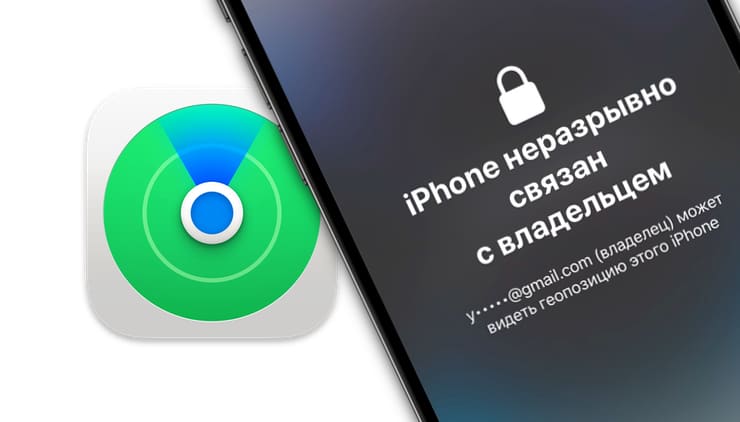
iPhone (iPad) неразрывно связан с владельцем. Что это значит и как обойти этот экран?
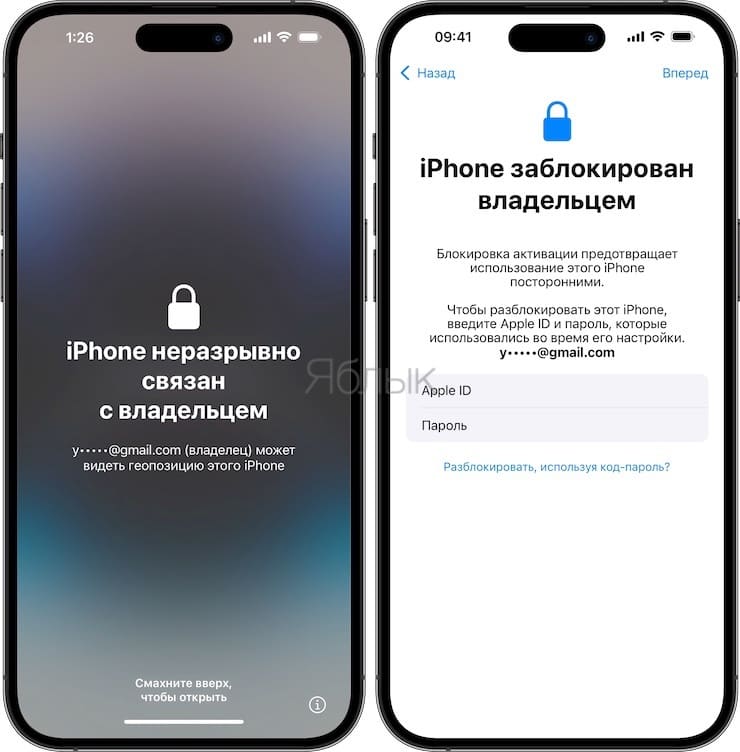
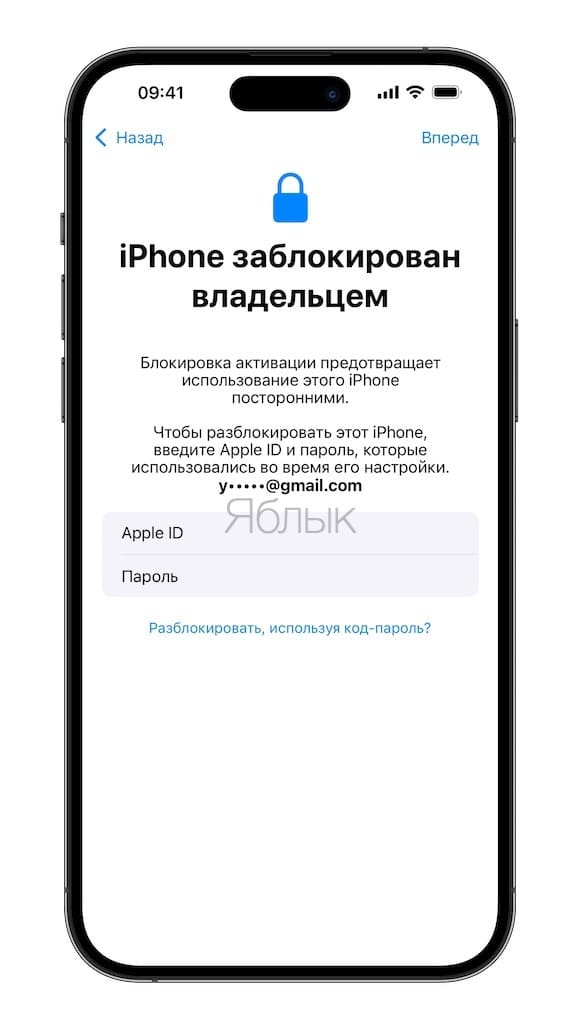
Если речь идет о подержаных гаджетах, в ряде случаев при активации iPhone или iPad на дисплее может отображаться окно «iPhone (iPad) неразрывно связан с владельцем», запрашивающее ввод идентификатора Apple ID и пароля его прежнего хозяина. В этом случае данное сообщение означает, что все данные на устройстве были уничтожены, но сохранилась привязка к учетной записи бывшего владельца — т.е. сработала Блокировка активации. Без ввода Apple ID и пароля прежнего хозяина iPhone (iPad) воспользоваться этим устройство будет невозможно.
Как проверить отсутствие Блокировки активации при покупке б/у iPhone (iPad)?
Довольно часто в наших реалиях встречается ситуация, когда приобретается iPhone или iPad не в фирменном магазине Apple или у авторизованного дилера компании, а с рук у физического лица. Покупателю обязательно надо удостовериться, что с устройства удалены все данные прежнего владельца, и что оно не привязано ни к какой учетной записи.
Если на устройстве установлена iOS 15 или iPadOS 15 или более поздние версии системы, то при защите с помощью блокировки активации при включении или выводе гаджета из режима сна будет показан экран «iPhone неразрывно связан с владельцем». В таком случае не стоит приобретать подержанный iPhone или iPad, так как это устройство явно защищено блокировкой активации и его дальнейшее использование станет проблемным.
Если же такой информации на экране не видно, то следует выполнить следующие действия для оценки готовности устройства к использованию.
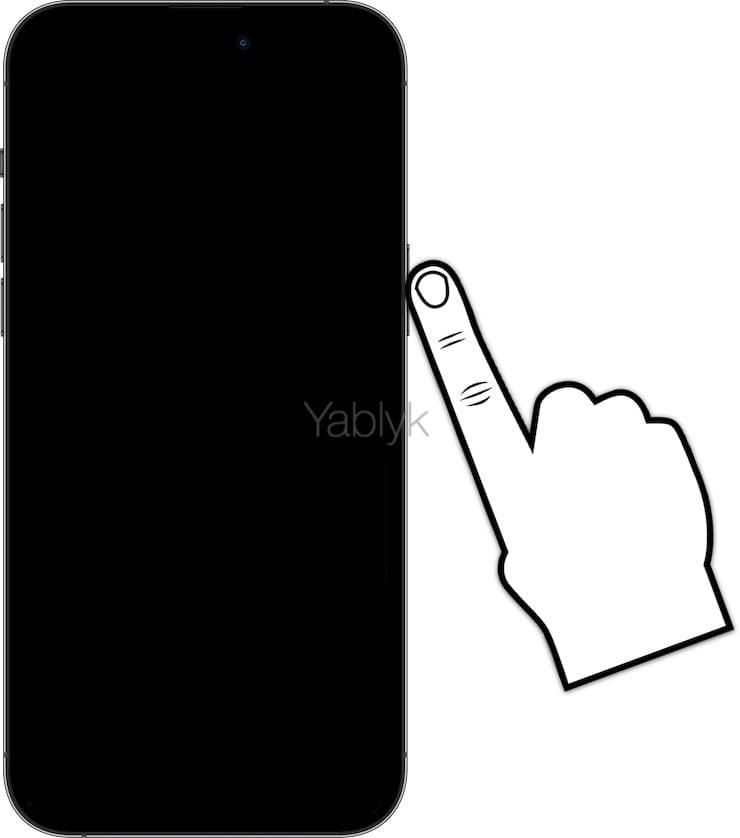
1. Включите устройство.
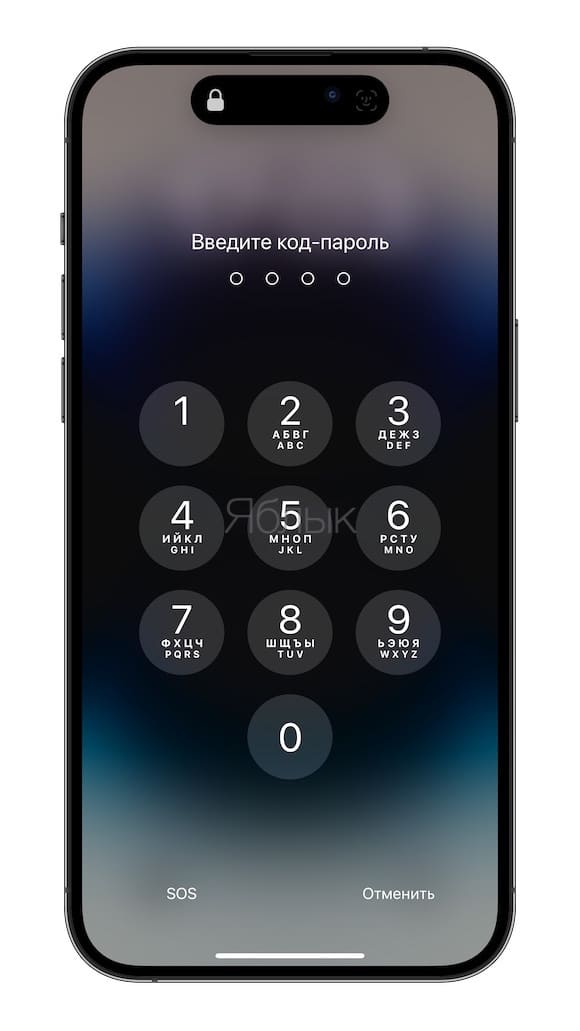
2. Если вы увидите на экране блокировки запрос на ввод код-пароля или экран «Домой», то это явно свидетельствует о наличии на устройстве данных прежнего владельца. Продавца надо попросить полностью стереть всю информацию с этого устройства. Нельзя приобретать с рук подержанный iPhone, iPad или iPod touch, пока на нем будут оставаться чужие данные.
3. Приступите к настройке устройства.
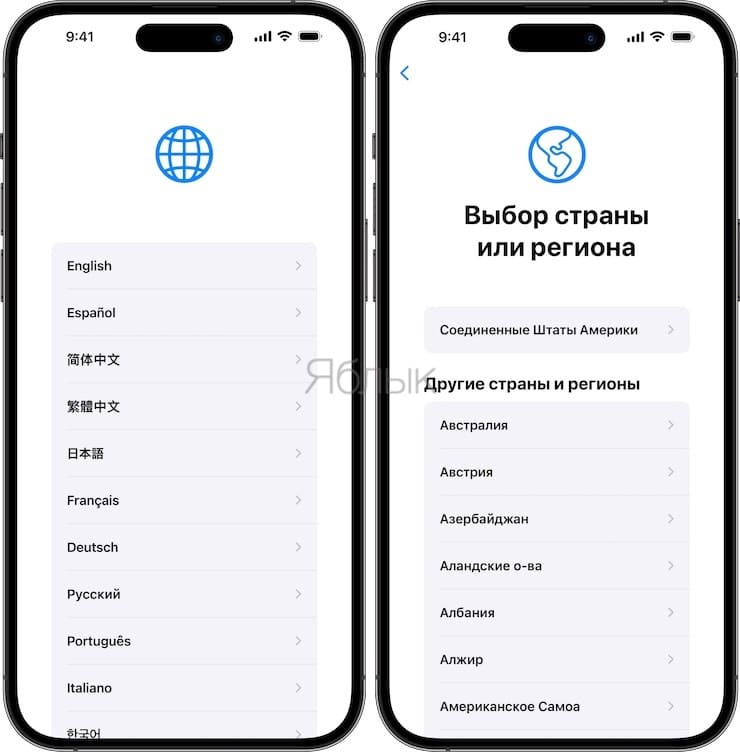
4. Если в ходе этого процесса на экране появится запрос на ввод идентификатора Apple ID и пароля предыдущего владельца, то это будет означать привязку устройства к чужой учетной записи.
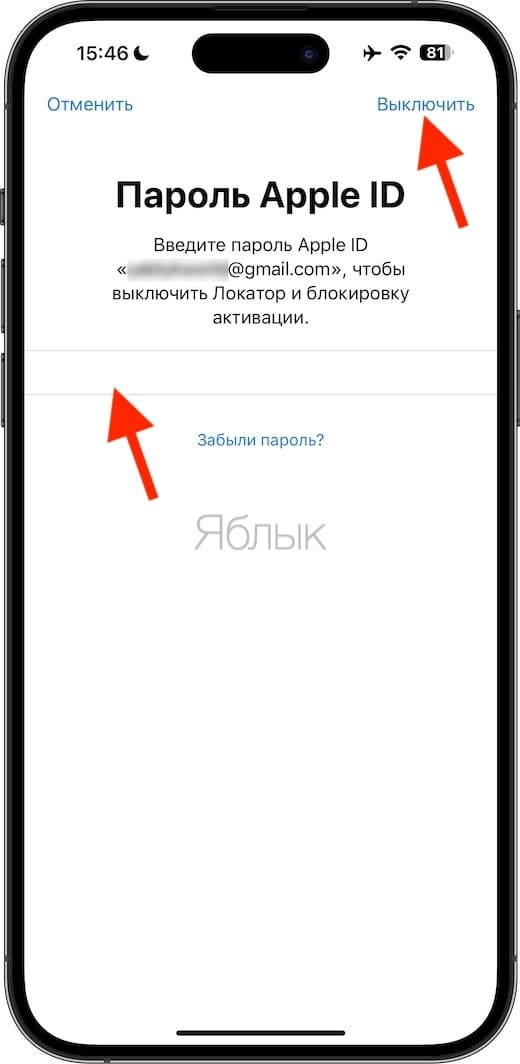
5. Попросите продавца в вашем присутствии сбросить iPhone (iPad) до заводских настроек (необходим доступ к сети Интернет). Дело в том, что эта процедура не может быть выполнена до тех пор пока устройство защищено Блокировкой активации. Перед сбросом устройства к заводским настройкам система попросит ввести Apple ID и пароль, чтобы выключить Локатор и Блокировку активации.
О том, как сбросить iPhone или iPad до заводских настроек, мы подробно рассказывали в этом материале.
Что делать при потере или краже iPhone или iPad?
Если ваш iPhone или iPad пропал, вне зависимости от того, потеряли ли вы его или кто-то умышленно его украл, следует незамедлительно ввести его в Режим пропажи (подробно).
Эти действие приведут к блокировке экрана устройства, без ввода код-пароля им нельзя будет воспользоваться. А на дисплее будет показано сообщение с номером телефона, чтобы нашедший устройство человек мог связаться с хозяином пропавшей вещи.
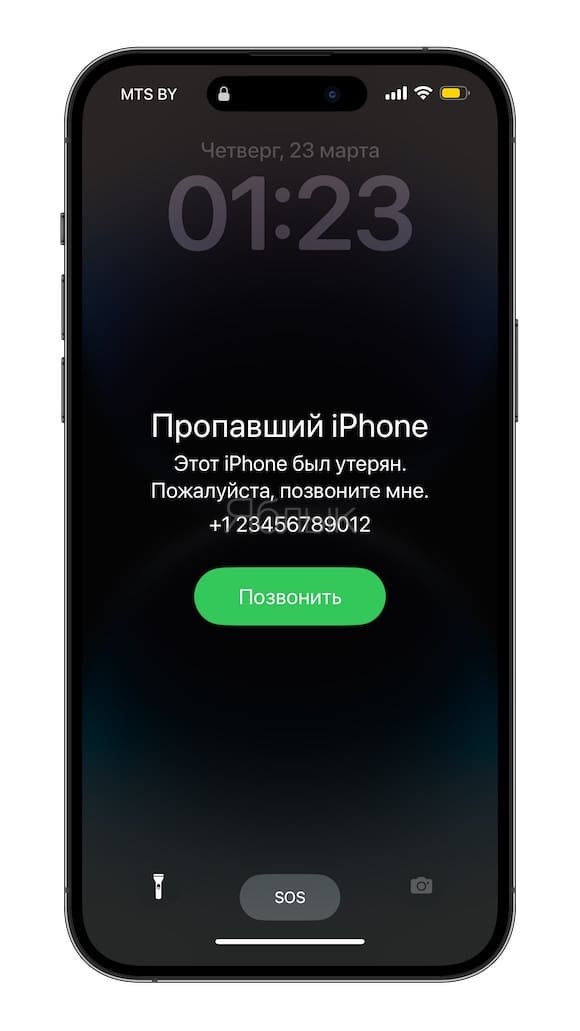
Если владелец пожелает, то с помощью приложения «Локатор» можно даже стереть удаленно с устройства все данные. Но и после этого сообщение останется на экране.
Блокировка активации работает в фоновом режиме, что затрудняет использование устройства или его продажу. Режим пропажи явно демонстрирует нашедшему устройство человеку, что у гаджета другой хозяин, и что эту вещь не получится активировать без знания Apple ID и пароля.
Что делать, если вы забыли идентификатор Apple ID или пароль?
Идентификатор Apple ID – ценный инструмент. Фактически, это ваша учетная запись для доступа ко всем сервисам Apple. Идентификатором Apple ID всегда выступает адрес электронной почты. Но может так случиться, что пользователь забыл пароль от Apple ID. Что же, в таком случае Apple позволяет его восстановить путем сброса (подробно).
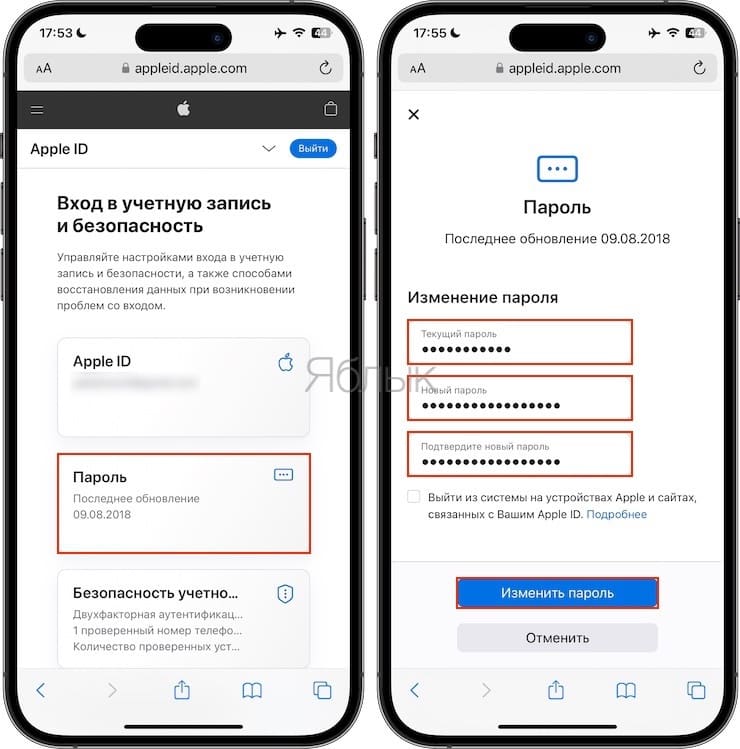
Если же так и не получается восстановить идентификатор или сбросить пароль, то доступ к учетной записи окажется утерянным. В этом случае вы не сможете использовать свое устройство или повторно его активировать. Чтобы не случилось такой неприятной ситуации, мы советуем периодически просматривать свои данные на странице учетной записи Apple ID и обновлять их.
Как отключить Блокировку активации: 3 способа (в том числе удаленно)
Все способы отключения (обхода) Блокировки активации на iPhone и iPad требуют ввода Apple ID и пароля. Если вы не помните пароль от идентификатора Apple ID и его сброс не смог восстановить доступ, то отключение Блокировки активации невозможно.
Предлагаем вам три способа, позволяющие отключить Блокировку активации на iPhone или iPad при условии, что вы знаете Apple ID и пароль.
Способ 1. Отключение функции Найти iPhone (iPad) в настройках приложения Локатор
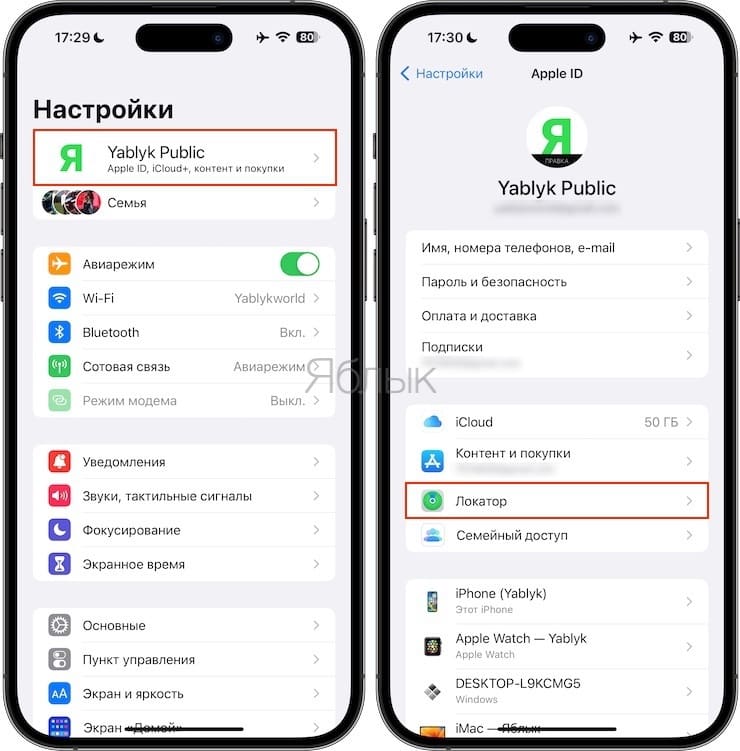
Отройте приложение Настройки на iPhone или iPad, выберите раздел Apple ID (ваше имя) и перейдите в меню Локатор.
Откройте меню Найти iPhone (iPad). Установите переключатель Найти iPhone (iPad) в положение Выключено и введите пароль от Apple ID.
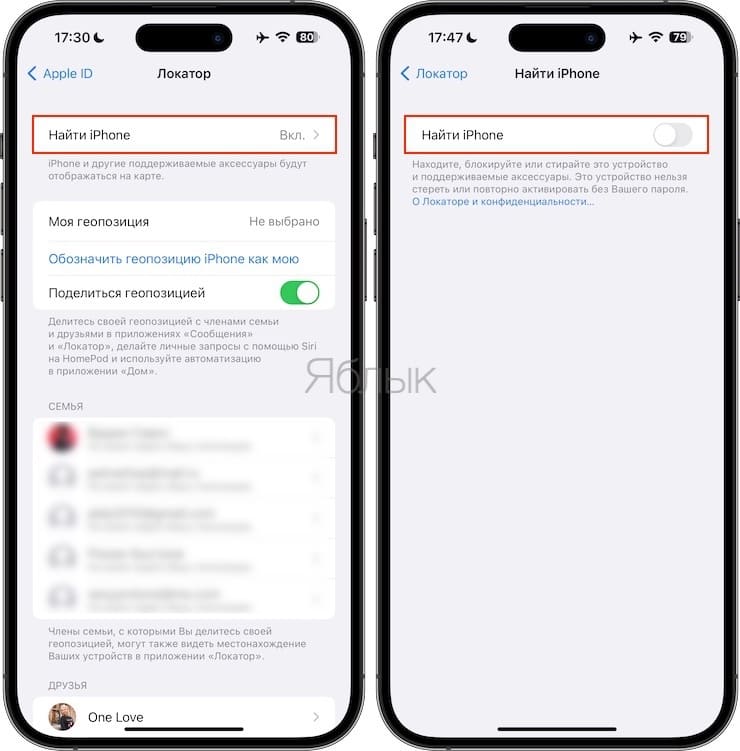
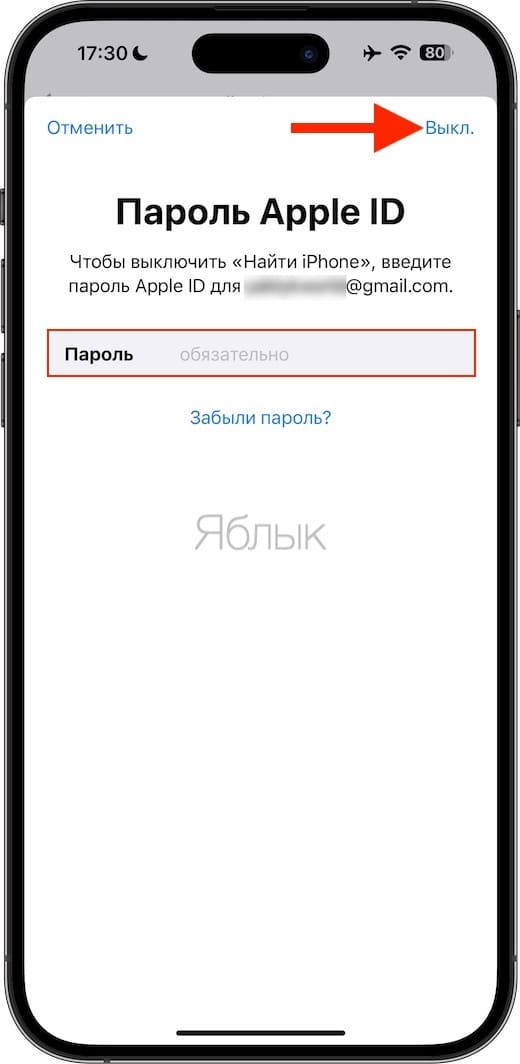
Это действие удалит устройство из приложение Локатор и отключит Блокировку активации.
Способ 2. Ввод Apple ID и пароля на экране Блокировки активации с последующим сбросом устройства до заводских настроек
Если на iPhone или iPad показан экран Блокировки активации или же отображается запрос на ее снятие, следуйте инструкциям на экране, введя идентификатор Apple ID с паролем, использованные ранее для настройки устройства, или же код-пароль от устройства.
После окончания процесса первичной настройки iPhone или iPad (когда появится доступ к приложению Настройки), сбросьте устройство к заводским настройкам по этой инструкции.
Эти действия удалят устройство из приложение Локатор и отключат Блокировку активации.
Способ 3. Удаленное отключение Блокировки активации на iPhone или iPad через сайт iCloud.com или приложение Локатор на iPhone, iPad или Mac
1. Осуществите вход на сайт iCloud.com используя Apple ID и пароль.

2. Откройте веб-приложение «Локатор».
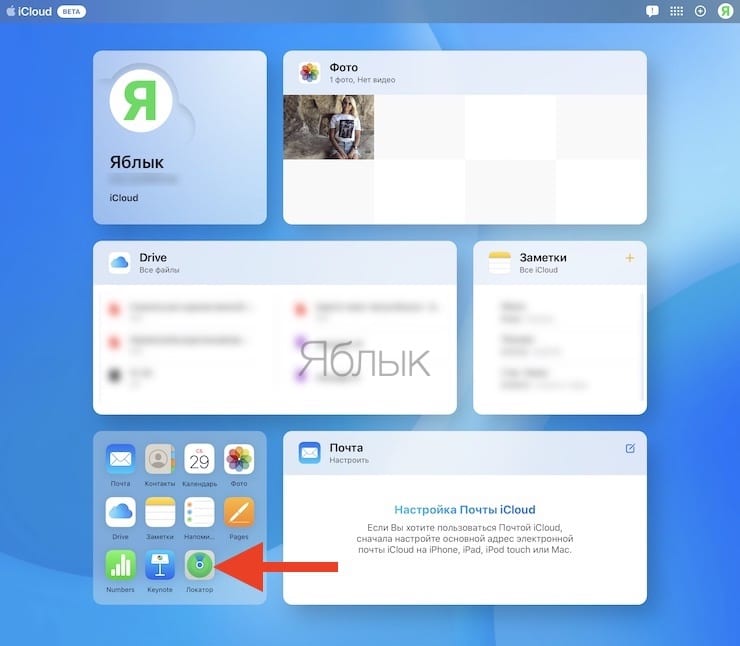
3. В верхней части окна нажмите на выпадающий список «Все устройства».
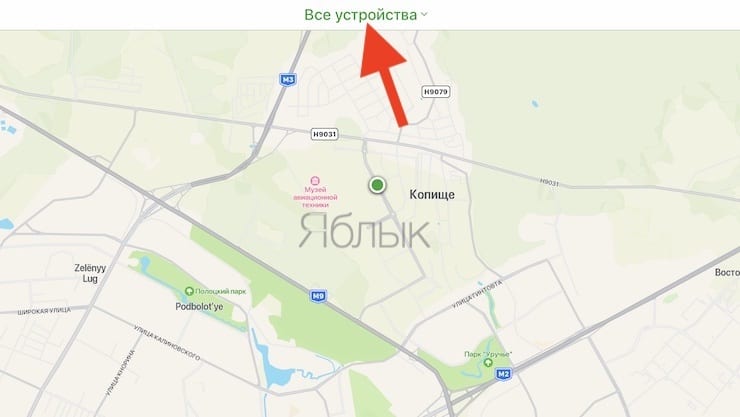
4. Выберите iPhone или iPad, на котором необходимо отключить Блокировку активации.
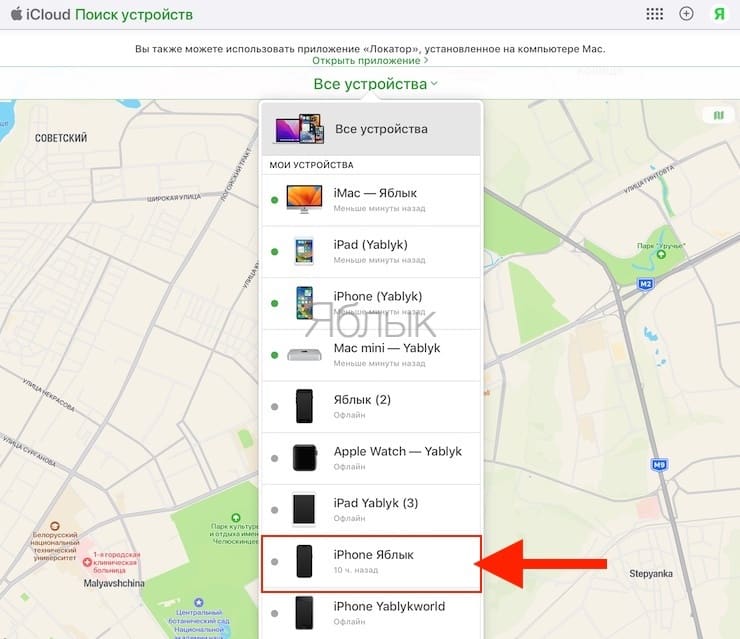
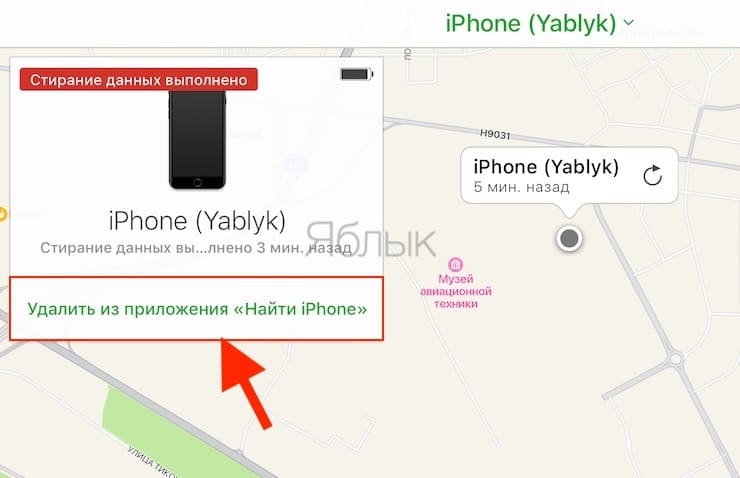
5. Нажмите кнопку «Удалить из приложения Найти iPhone (iPad)» для окончательного удаления из приложения Локатор (Найти iPhone (iPad)) и отключения Блокировки активации.
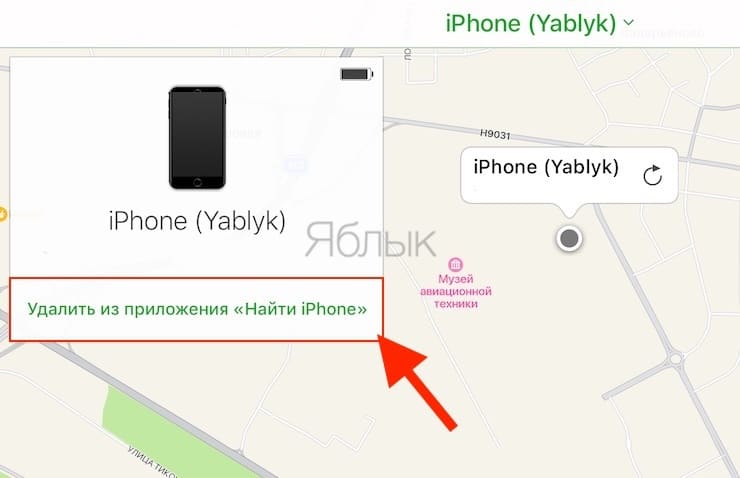
Примечание. Опция «Удалить из приложения Найти iPhone (iPad)» в приложении Локатор может быть доступна только в случае, если iPhone или iPad был полностью стерт при помощи сайта iCloud.com (см. ниже) или через процедуру Восстановления на компьютере.
Экран iPhone, данные которого были удалены при помощи сайта iCloud.com или путем Восстановления на компьютере
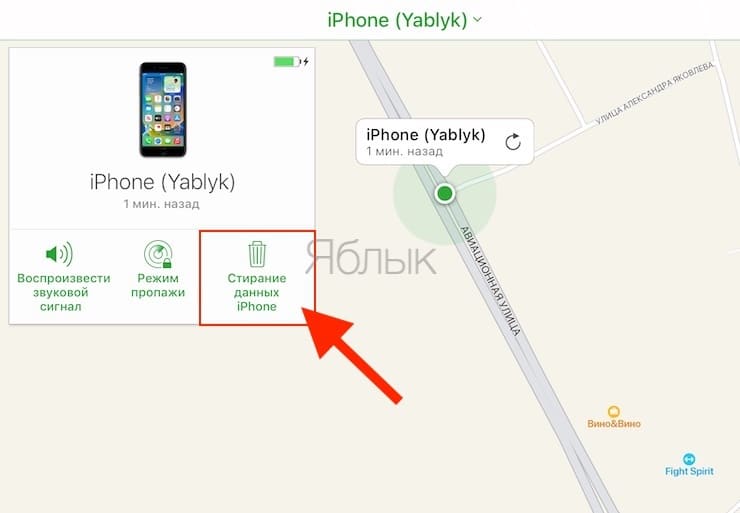
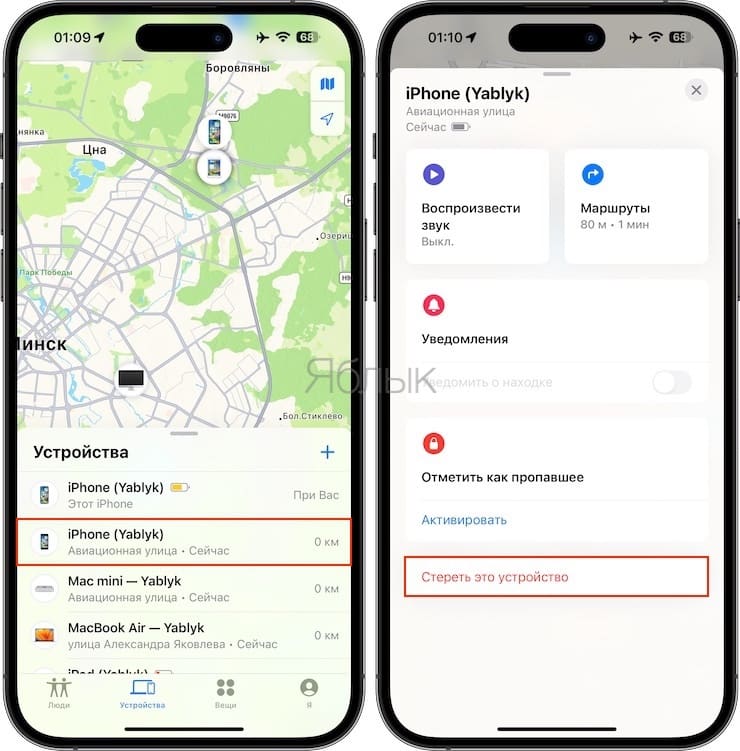
Если же вы не видите кнопки «Удалить из приложения Найти iPhone (iPad)», значит на iPhone или iPad все еще имеются личные данные. Для того чтобы их удалить, нажмите «Стирание данных iPhone (iPad)».
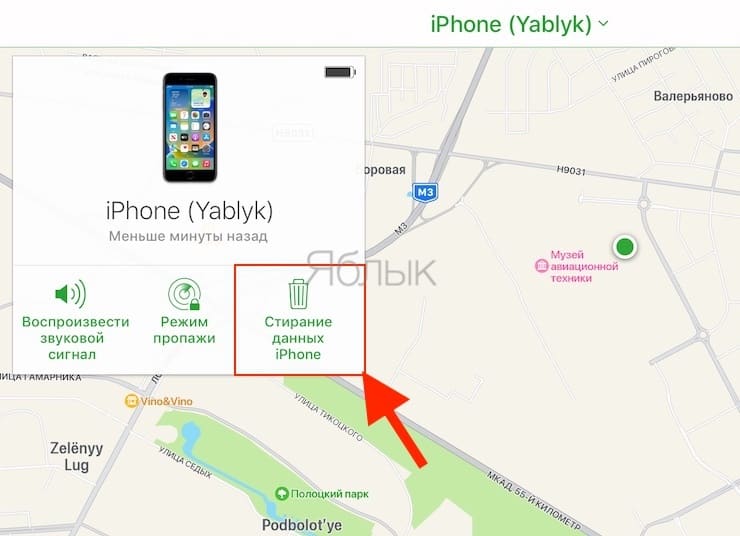
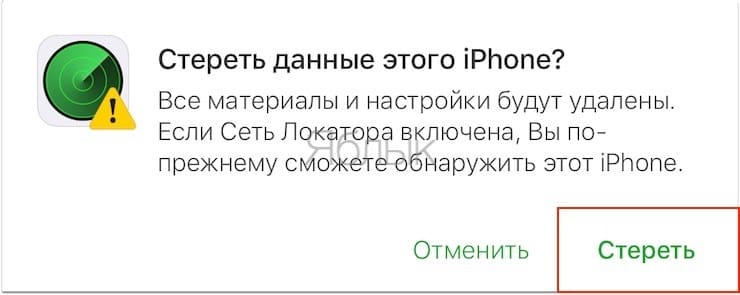
Подтвердите действие нажатием кнопки Стереть.
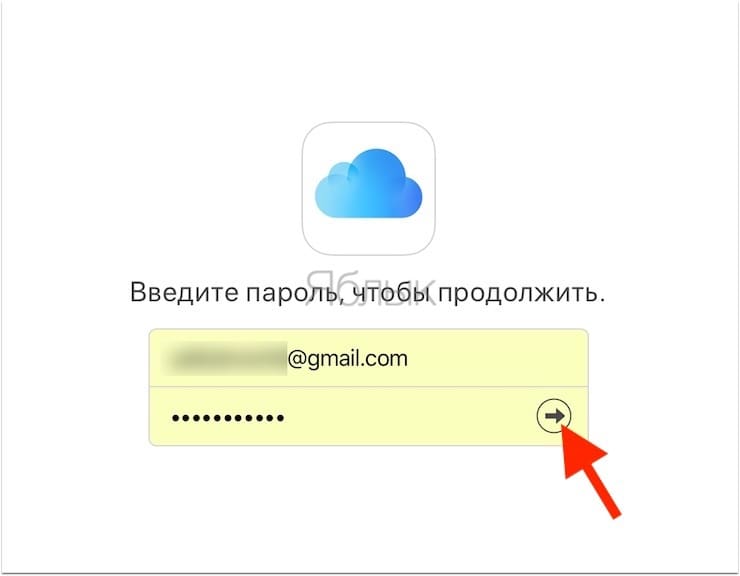
Введите Apple ID и пароль. Нажмите на стрелочку, чтобы продолжить.
Если iPhone или iPad был утерян введите номер телефона, по которому с вами можно связаться и сообщение для нашедшего. Нажмите Готово.
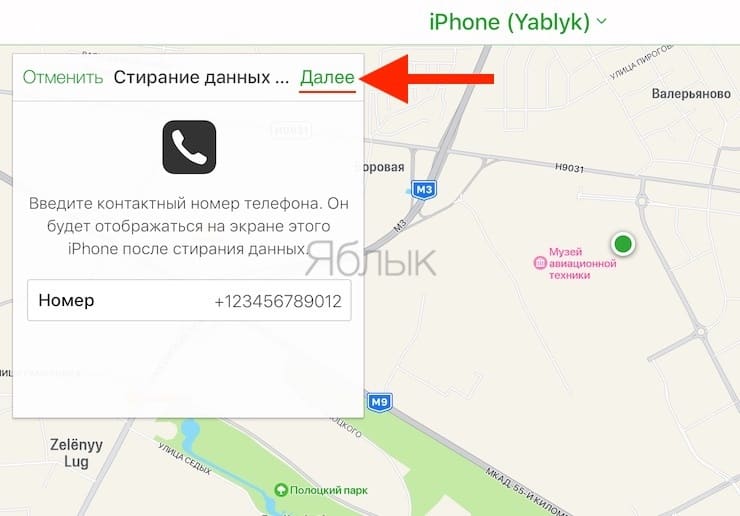
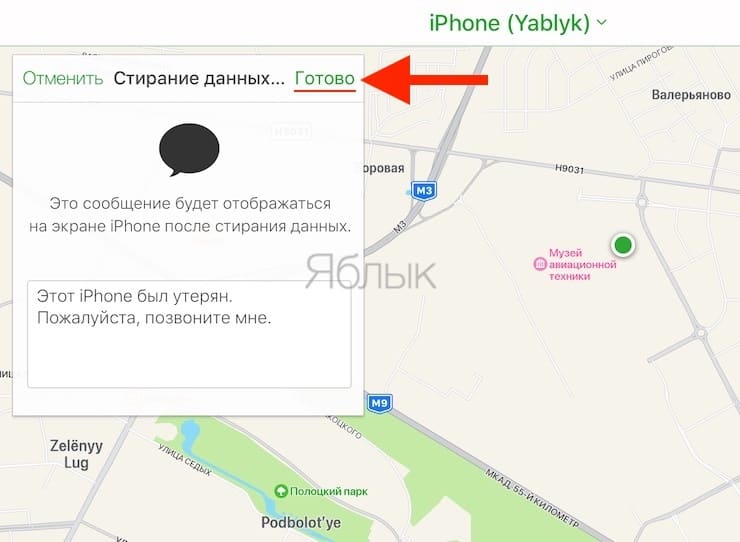
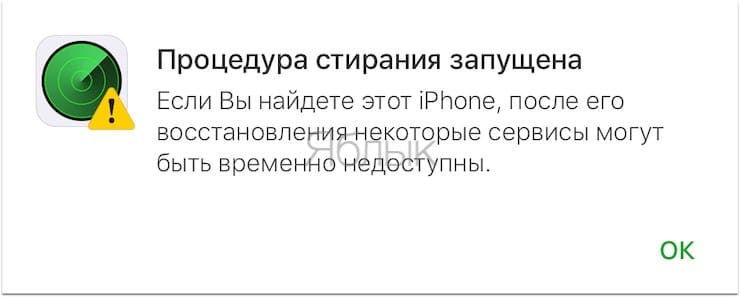
Процедура стирания будет запущена. Процесс займет несколько минут.
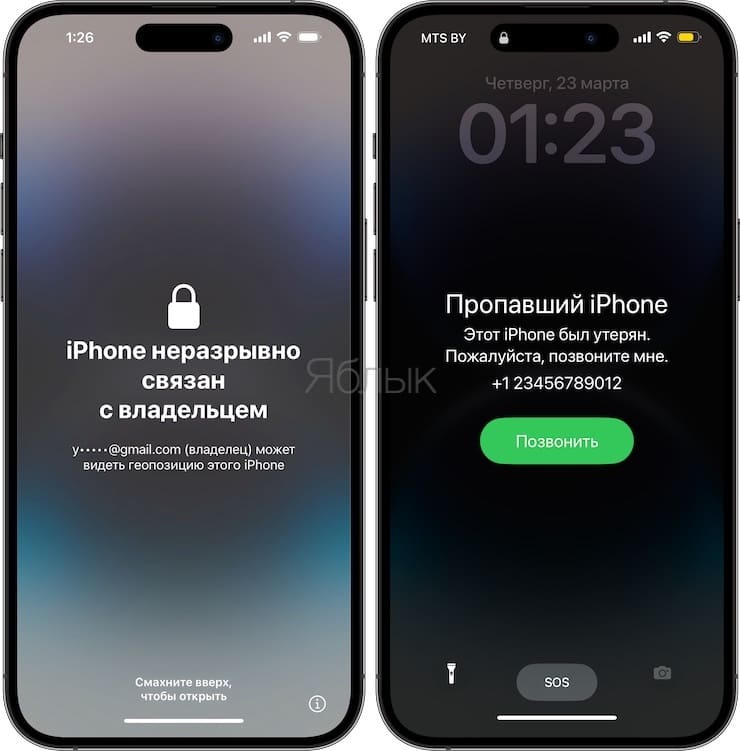
После стирания данных на iPhone (iPad) появится один из представленных ниже экранов.
А на сайте icloud.com при нажатии на устройство, на котором необходимо удалить Блокировку активации, появится опция «Удалить из приложения Найти iPhone (iPad)». Нажмите на нее.
Введите пароль для Apple ID и нажмите Удалить.
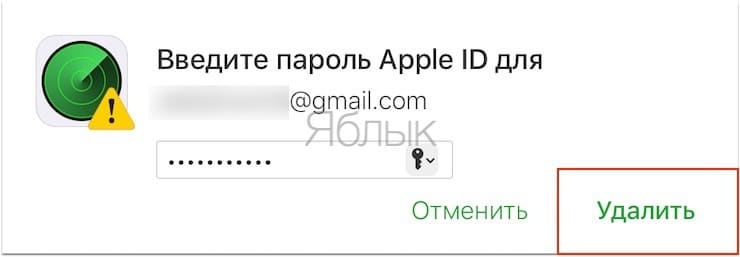
Вышеописанные действия удалят устройство из приложение Локатор (Найти iPhone (iPad)) и отключат Блокировку активации, после чего его можно привязать к другому Apple ID (iCloud).
Те же действия можно выполнить и в приложении Локатор на iPhone, iPad или Mac.
Как удаленно проверить включена ли функция Найти iPhone (привязка к iCloud, блокировка активации)
К сожалению, никак. В январе 2017 года Apple удалила специальный раздел на своем сайте, который служил для удобной проверки привязки iPhone или iPad к функции Найти iPhone (Блокировки активации).
Iphone неразрывно связан с владельцем что делать
Как отвязать iPhone от Apple ID старого владельца. 4 способа
Забыть пароль от iPhone — это, пожалуй, самое лайтовое из того, что может с вами случиться. Несмотря на то что восстановить защитную комбинацию нельзя ни в каком виде, её всегда можно сбросить. Другое дело — забыть пароль от Apple ID. Без него вы не сможете ни резервную копию восстановить, ни доступ к своим данным получить, ни «Найти iPhone» отключить. В общем, получите наполовину кирпич, который и не кирпич вроде бы, но и на то, чтобы называться полноценным Айфоном, уже вряд ли потянет. Впрочем, выход есть.
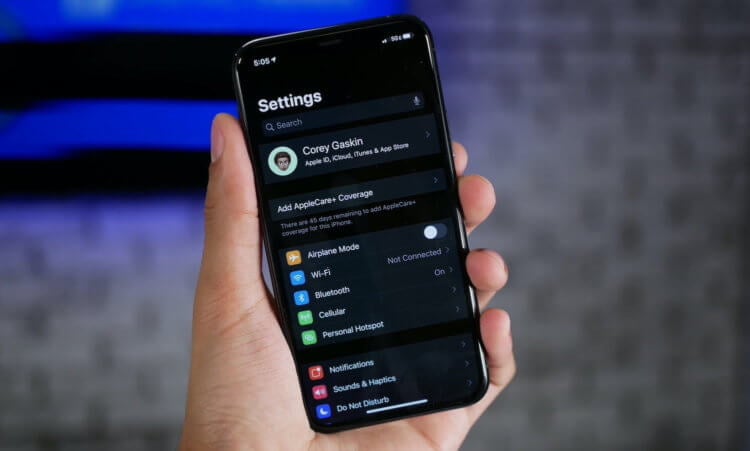
Удалить iCloud можно даже без пароля и даже если аккаунт вам не принадлежит
Прежде чем мы перейдём к инструкциям, следование которым позволяет сбросить Apple ID, давайте разберёмся, зачем вообще нужно отвязывать iPhone от аккаунта Apple. Всё дело в том, что iPhone привязывается к учётной записи так же, как — пожалуй, это самая понятная аналогия — квартира к её собственнику.
Зачем удалять Apple ID
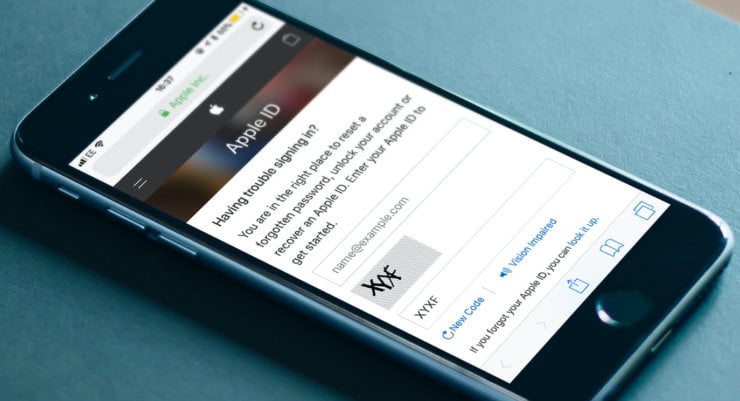
Сбросить учётную запись iCloud можно без лишних проблем, если знать, как это делать
Это защищает смартфон от несанкционированного вмешательства и не оставляет посторонним даже малейшего шанса завладеть им. Более того, аккаунт даже не даёт выполнить большую часть значимых действий, если вы не сумеете отвязать iPhone от Apple ID. Поэтому лучше не забывать пароль от Apple ID.
Без Apple ID вы не сможете:
- Восстановить резервную копию;
- Войти в новый аккаунт Apple ID;
- Скачать приложения из App Store;
- Отключить «Найти iPhone»;
- Скачать данные из облака iCloud;
- Удалённо сбросить свой iPhone;
- Удалённо найти свой iPhone при утере.
Причём неважно, забыли ли вы свой пароль или пытаетесь получить доступ к iPhone постороннего человека. Например, после покупки. В любом случае вы не сможете выполнить ни одного из перечисленных выше действий до тех пор, пока не разблокируете или не сбросите учётную запись. К счастью для вас, это возможно.
Как удалить iCloud-аккаунт старого владельца
Если учётная запись принадлежит вам, наверное, первым делом всё-таки лучше попробовать её восстановить. Это не так сложно, как вам кажется, а, если не получится, можно перейти к другим, чуть более агрессивным, но оттого не менее эффективным способам:
- Перейдите по этой ссылке и введите свой Apple ID;
- Введите номер телефона, привязанный к аккаунту;
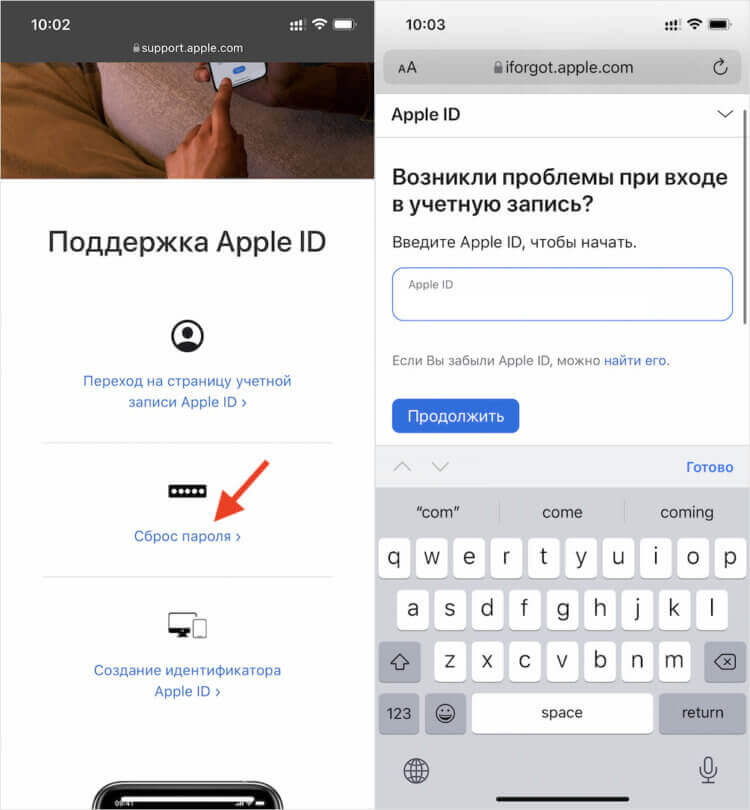
Восстановить учётную запись проще, чем сбрасывать
- Подтвердите сброс пароля и дождитесь подтверждения на другом своём устройстве;
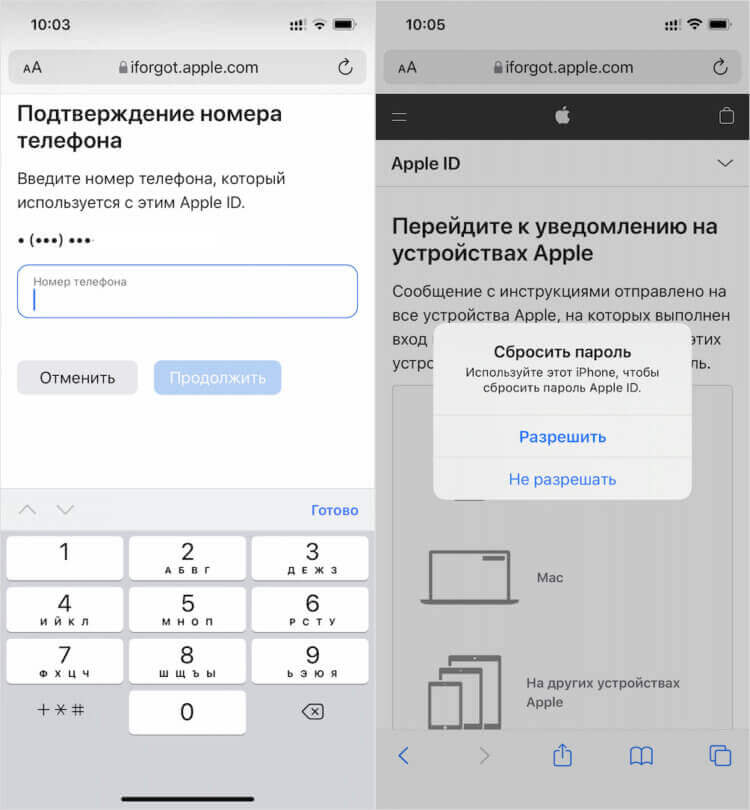
Для восстановления вам потребуется свой номер телефона
- Нажмите «Сбросить» и следуйте инструкциям на экране;
- Если другого устройства нет, скачайте приложение «Поддержка Apple» на устройство близкого;
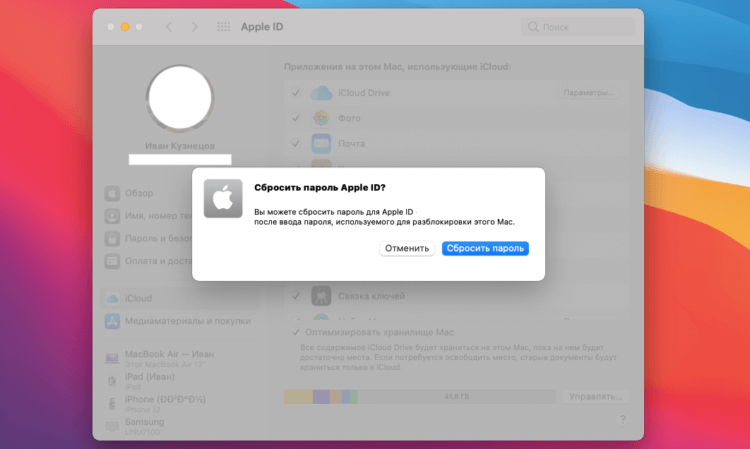
Без доверенного устройства ничего не выйдет
- Откройте его и в разделе «Темы» выберите «Пароль и безопасность»;
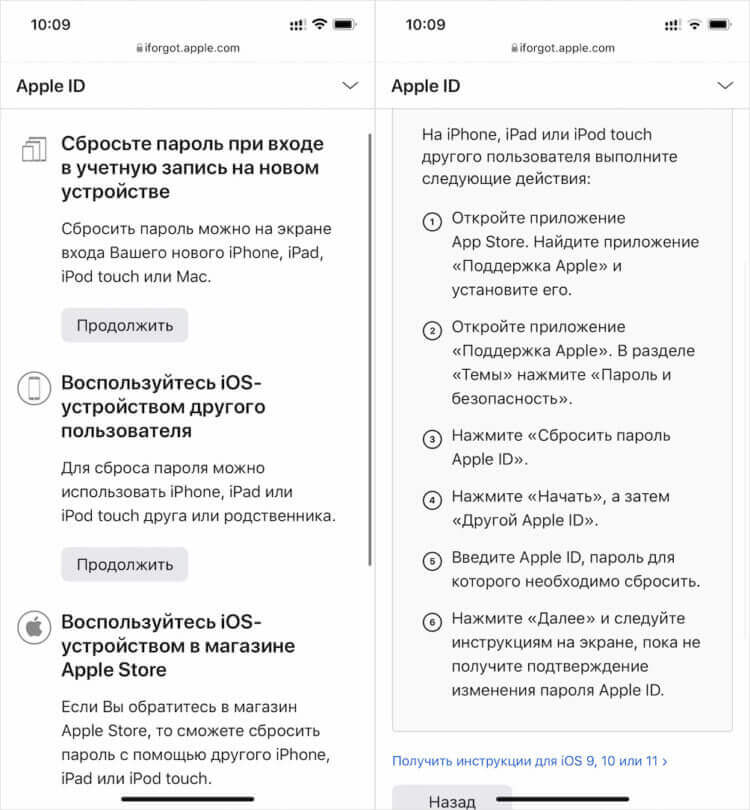
Сбросить пароль от Apple ID можно на любом витринном устройстве в APR
- Нажмите «Сбросить пароль Apple ID» — «Начать» — «Другой Apple ID»;
- Введите Apple ID, который хотите сбросить и нажмите «Далее».
Кстати говоря, если ни у кого из ваших близких нет iPhone или iPad, вы можете воспользоваться устройством Apple в авторизованном магазине со статусом APR. Это можно сделать на любом выставочном экземпляре. Не беспокойтесь, сотрудники знают, как отвязать Apple ID, поэтому помогут вам, если вы сами не в состоянии справиться со сбросом.
Как сбросить Apple ID без пароля

Проще и логичнее всего отвязать Apple ID, не зная пароля с помощью утилиты Tenorshare 4uKey. Она позволяет отвязать iPhone от чужого Apple ID или вашего собственного, если вы забыли пароль и не можете его восстановить. От вас не потребуется ни номера телефона, ни другого доверенного устройства, ни тем более ответов на секретные вопросы.
-
Tenorshare 4uKey себе на компьютер;
- Подключите iPhone к компьютеру по кабелю;
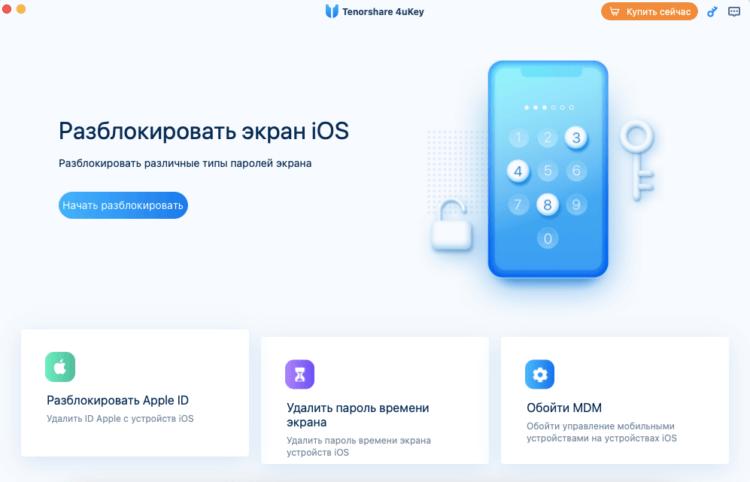
Удалить Apple ID можно даже без пароля
- На главном экране выберите «Разблокировать Apple ID»;
- На следующем этапе нажмите кнопку «Начать»;
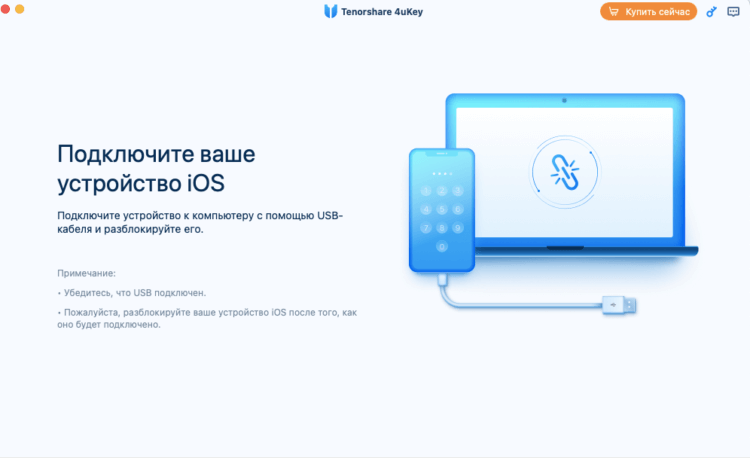
Подключите iPhone к компьютеру и нажмите «Начать»
- Если функция «Найти iPhone» выключена, на самом смартфоне перейдите в «Настройки» — «Основные» — «Сброс» и сбросьте все настройки;
- Дождитесь удаления и вы увидите, что вместе с настройками был сброшен и Apple ID;
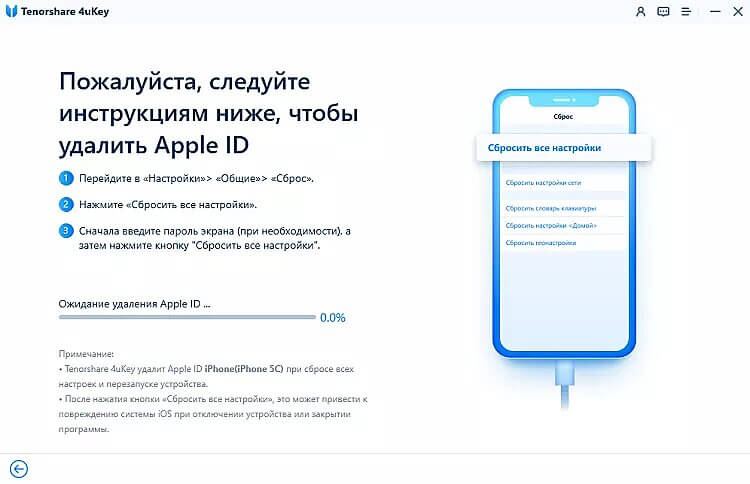
Сбросьте настройки на iPhone
- А, если функция «Найти iPhone» включена, откройте Safari на iPhone, перейдите по этой ссылке и скачайте сертификат;
- Перейдите в «Настройки iPhone» — «Профиль загружен» и установите сертификат;
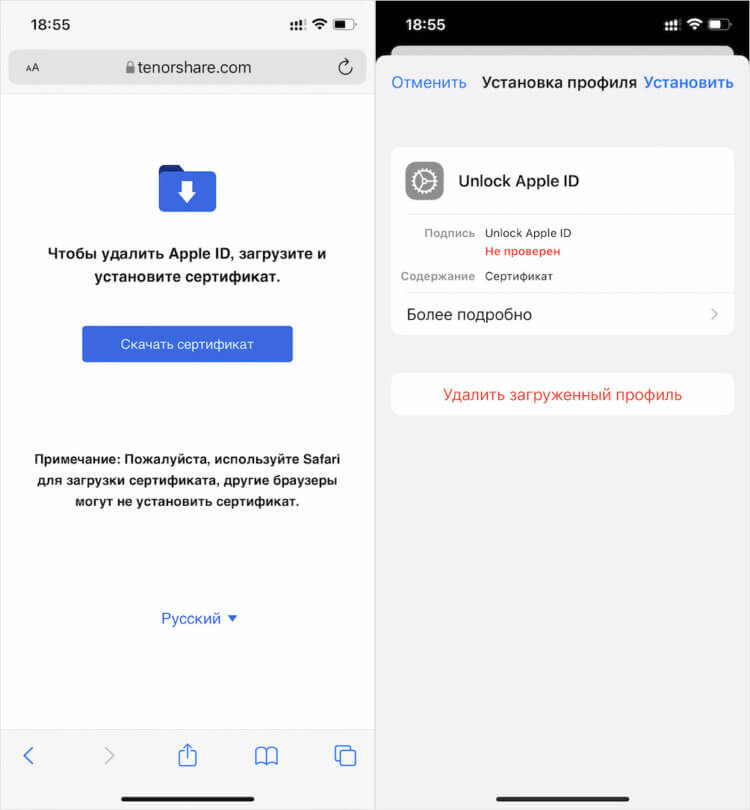
Без профиля ничего не получится
- Затем перейдите в раздел Wi-Fi, найдите своё подключение и нажмите «i» напротив своей сети;
- Отсюда перейдите во вкладку «Настройка прокси» и выберите «Вручную» и в поле «Сервер» введите appleid.tenorshare.com, а в поле «Порт» — 8080;
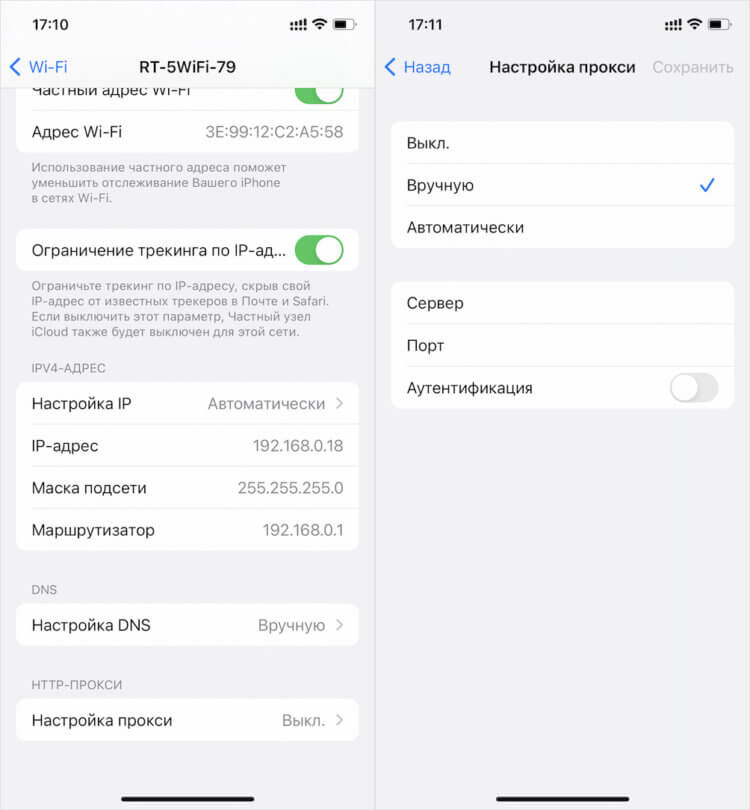
Настроить прокси тоже нужно обязательно
- В окне утилиты Tenorhshare 4uKey появится запрос на удаление «Найти iPhone» — введите OFF;
- Дождитесь процедуры отвязки iPhone от учётной записи и активируйте его заново.
Несмотря на кажущуюся сложность, этот способ максимально прост хотя бы потому, что не требует выполнения джейлбрейка, как многие другие утилиты. Всё, что от вас потребуется — это следовать инструкциям на экране своего компьютера, лишь изредка выполняя те или иные действия на смартфоне. В результате всего через несколько минут после подключения iPhone к Mac или ПК вы получите полностью чистый аппарат Apple, непривязанный к чужому аккаунту Apple ID.
Как отвязать iPhone от Apple ID
Если вы располагаете паролем от аккаунта Apple ID, к которому привязан ваш iPhone, вам будет ещё проще. Несмотря на то что подобная удача встречается нечасто, бывает, что люди продают свои смартфоны вместе с учётными записями. Например, если к ним привязано много приложений и игр, которые имеют определяющее значение для покупателя. Да, это не совсем безопасно, но факт остаётся фактом — подобные случаи действительно имеют место.
Итак, если у вас есть пароль от аккаунта, ответить на вопрос, как удалить Apple ID, ещё проще:
- Перейдите на сайт icloud.com и авторизуйтесь;
- Затем нажмите на «Найти iPhone» — «Все устройства»;
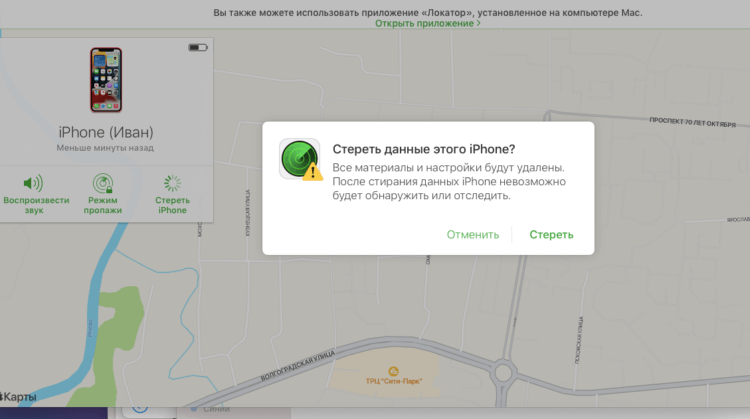
Стереть iPhone, а потом отвязать его от iCloud можно только с паролем
- Выберите свой iPhone и нажмите «Стереть iPhone»;
- После сброса в карточке устройства появится кнопка отвязки от учётной записи — нажмите на неё и подтвердите действие.
Удалить Apple ID через iTunes
То же самое можно сделать с помощью iTunes или Finder, в зависимости от операционной системы, которой вы пользуетесь. Принципиальных отличий от предыдущего способа нет, за тем лишь исключением, что отвязка iPhone через компьютер не требует использования веб-браузера. Но по результативности и количеству действий, которые вам предстоит предпринять, он ничем не отличается. Поэтому просто выбирайте тот способ, который кажется вам удобно, чем другой.
- Запустите iTunes у себя на компьютере и подключите iPhone по кабелю;
- Нажмите «Доверять этому компьютеру» и введите пароль блокировки;
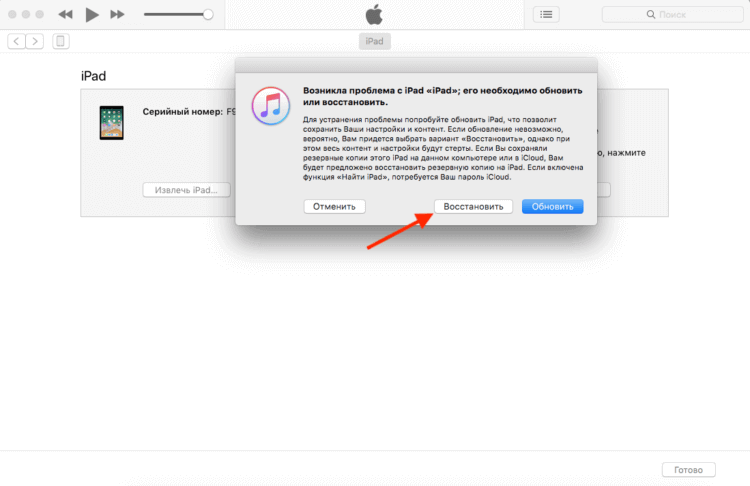
Сбросить iCloud можно даже через iTunes, если у вас есть пароль
- Выберите свой iPhone вверху и нажмите «Восстановить iPhone»;
- Сбросьте iPhone и подтвердите удаление учётной записи Apple ID.
Сбросить Эпл Айди
А что делать, если пароля от Apple ID у вас нет? Последний способ — обратиться в техническую поддержку Apple. Никакого лукавства тут нет. Это действительно последний способ, потому что помочь вам больше не сможет никто, разве что вы передумаете и решите воспользоваться Tenorshare 4uKey. Тем более что для обращения в поддержку Apple нужно предоставить доказательства того, что устройство действительно принадлежит вам: коробку, чек, выписку из банка о покупке.
- Позвоните по номеру 8-800-555-67-34;
- Представьтесь и изложите суть проблемы;
Поддержка Apple всегда поможет
- Выслушайте всё, что скажет оператор, и предоставьте доказательства владения устройством;
- Дождитесь решения своего вопроса (как правило, не больше недели).
Кажущаяся простота этого способа сопряжена с одной сложностью. Она заключается в том, что отвязать Apple ID вам смогут только в том случае, если вы подтвердите, что являетесь владельцем устройства. А доказательством в данном случае может выступить только факт подтверждения покупки. Если вы убедите сотрудника техподдержки, вам помогут, а, если нет, то, увы, нет.
Iphone неразрывно связан с владельцем что делать
В данной теме обсуждаются только способы обхода Activation Lock (хактивация)!
Способы полного отключения услуги Find My iPhone обсуждаются в теме Не могу активировать, требует Apple ID

При написании поста нужно указывать полную информацию об устройстве:
- Модель.
- Версию iOS.
- Состояние (активация — экран Hello, на паскоде — стоит пароль на экране или пишет «iPhone отключен»).
- GSM или MEID устройство.
- Суть вопроса: например, на каком этапе возникла проблема (джейлбрейк, байпас, бекап) или просто сформулировать задачу.
- Полноценного обхода блокировки для iPhone нет! Из него можно сделать только iPod с приемом смс, звонить с него не получится!
- После обновления прошивки хактивированные устройства снова требуют AppleID. Т.е. обход Activation Lock временный, на серверах Apple как было устройство залоченное, так и останется.
Исключение составляют iPad Cellular, в которых выпаяли резистор, там смело можно переходить на новую версию прошивки, т.к. Apple будет видеть устройство как новое.
Внимание!
Администрация форума ни каким образом не связана с нижеуказанными людьми, предлагающими разблокировку устройств Apple!
Любой из них может не выполнить заявленную услугу и не вернуть вам деньги!
Поэтому вся ответственность за принятое решение о переводе денежных средств лежит только на вас.
Трижды подумайте прежде, чем заказывать у кого-то разблокировку!
—
@MKS_UNLOCK — есть немало положительных отзывов, однако недавно написали сообщение, что человек пропал, не разблокирует устройства и не отвечает людям, заказавшим у него услугу.
@7HEB0T — есть положительные отзывы
@Aicloudunlocker (100$ — Ipad 3g, 20$ за iPad WiFi, владелец аккаунта заявляет, что может и iPhone разблокировать) — есть несколько положительных отзывов, есть и негативный отзыв: «Сошлись что он сделает за тем оплата. Сказал 1-5 дней, уже 3 дня прошло отвязки нет».
@jiangbo2571 (10$ — отзывы противоречивые: одни говорят кому-то разлочил быстро и недорого, кому-то вообще бесплатно, другие говорят, что он не отвечает и ничего не разблокировал)
@iCloudHotRemove — есть один положительный отзыв
@iFreeiCloud — есть один положительный отзыв
@fresh_unlock (8$) — очень противоречивые отзывы. Одни говорят, что мошенник, хотя на форуме есть несколько человек, которым он разблокировал устройства в короткие сроки по факту выполненных работ.
—
Непроверенные
@Spainicloud
—
Фейки
iCloud Remover tool — программа якобы для снятия блокировки AppleID. На деле же оказывается пустышкой.
https://www.youtube.com/watch?v=FZ8YKvS1aX0
https://www.youtube.com/watch?v=caDYprf-Af8
Сообщение отредактировал КараванН — 06.07.23, 22:53
Немного уточню. Я активировал через минакриса с симкой без пина, потом достал симку, вставил в другой тел, включил запрос пин кода. Потом симку с пином вставил в iphone. Он попросил ввести пин. Ввел и как только он написал что пин ок сразу достал сим и вставил обратно. Тел написал что сим заблокирована но была кнопка ОК. Нажимаете ОК и настраиваете iphone как новый.
Закрепите в шапке если не трудно.
Как отключить блокировку активации на iPhone, iPad, Mac (удалить из Apple ID и iCloud)
Приложение «Локатор» помимо прочих полезных и интересных функций позволяет еще и блокировать активацию после полного стирания (восстановления) iPhone или iPad. Эта функция нужна, чтобы посторонние лица, получившие доступ к вашему утерянному или украденному iPhone или iPad, не смогли воспользоваться этим устройством. О том, как работает Блокировка активации, как ее включить и выключить, расскажем в этом материале.

Содержание
Что такое Блокировка активации (функция Найти iPhone (iPad))
Блокировка активации – системный защитный инструмент, обеспечивающий конфиденциальность данных устройства при его попадании к посторонним лицам. Да и найти пропажу становится легче. Геолокация устройства будет отображаться в приложении Локатор на сайте icloud.com или на других устройствах Apple пользователя (например, iPhone, iPad или Mac). Функция не просто позволяет удаленно удалить все данные на устройстве, но и мешает повторной его активации без разрешения на то хозяина. А от него требуется всего лишь не отключать функцию Найти iPhone (iPad, Mac) в приложении «Локатор» и помнить свой идентификатор Apple ID и пароль к нему.
- Для часов Apple Watch блокировка активации доступна, начиная с версии системы watchOS 2 (подробно).
- Для Mac с чипом безопасности Apple T2 Security Chip (подробно) или чипом Apple блокировкой активации можно пользоваться для защиты компьютера, начиная с macOS Catalina и в более поздних версиях системы.
Как работает блокировка активации?
Как только пользователь активирует новый, удаленно стирает через icloud.com или восстанавливает на компьютере iPhone, iPad, iPod touch, Apple Watch или компьютер Mac с чипом безопасности Apple T2 Security Chip или чипом Apple (M1, M2 и т.д.), а затем совершает на нем вход в Apple ID, то это устройство привязывается к его учетной записи Apple ID (iCloud) на серверах Apple.
Соответственно, чтобы отключить такую связь, необходимо удалить привязку устройства от Apple ID (см. далее).
iPhone (iPad) неразрывно связан с владельцем. Что это значит и как обойти этот экран?
Если речь идет о подержаных гаджетах, в ряде случаев при активации iPhone или iPad на дисплее может отображаться окно «iPhone (iPad) неразрывно связан с владельцем», запрашивающее ввод идентификатора Apple ID и пароля его прежнего хозяина. В этом случае данное сообщение означает, что все данные на устройстве были уничтожены, но сохранилась привязка к учетной записи бывшего владельца — т.е. сработала Блокировка активации. Без ввода Apple ID и пароля прежнего хозяина iPhone (iPad) воспользоваться этим устройство будет невозможно.

Как проверить отсутствие Блокировки активации при покупке б/у iPhone (iPad)?
Довольно часто в наших реалиях встречается ситуация, когда приобретается iPhone или iPad не в фирменном магазине Apple или у авторизованного дилера компании, а с рук у физического лица. Покупателю обязательно надо удостовериться, что с устройства удалены все данные прежнего владельца, и что оно не привязано ни к какой учетной записи.
Если на устройстве установлена iOS 15 или iPadOS 15 или более поздние версии системы, то при защите с помощью блокировки активации при включении или выводе гаджета из режима сна будет показан экран «iPhone неразрывно связан с владельцем». В таком случае не стоит приобретать подержанный iPhone или iPad, так как это устройство явно защищено блокировкой активации и его дальнейшее использование станет проблемным.
Если же такой информации на экране не видно, то следует выполнить следующие действия для оценки готовности устройства к использованию.
1. Включите устройство.

2. Если вы увидите на экране блокировки запрос на ввод код-пароля или экран «Домой», то это явно свидетельствует о наличии на устройстве данных прежнего владельца. Продавца надо попросить полностью стереть всю информацию с этого устройства. Нельзя приобретать с рук подержанный iPhone, iPad или iPod touch, пока на нем будут оставаться чужие данные.

3. Приступите к настройке устройства.

4. Если в ходе этого процесса на экране появится запрос на ввод идентификатора Apple ID и пароля предыдущего владельца, то это будет означать привязку устройства к чужой учетной записи.

5. Попросите продавца в вашем присутствии сбросить iPhone (iPad) до заводских настроек (необходим доступ к сети Интернет). Дело в том, что эта процедура не может быть выполнена до тех пор пока устройство защищено Блокировкой активации. Перед сбросом устройства к заводским настройкам система попросит ввести Apple ID и пароль, чтобы выключить Локатор и Блокировку активации.

О том, как сбросить iPhone или iPad до заводских настроек, мы подробно рассказывали в этом материале.
Что делать при потере или краже iPhone или iPad?
Если ваш iPhone или iPad пропал, вне зависимости от того, потеряли ли вы его или кто-то умышленно его украл, следует незамедлительно ввести его в Режим пропажи (подробно).
Эти действие приведут к блокировке экрана устройства, без ввода код-пароля им нельзя будет воспользоваться. А на дисплее будет показано сообщение с номером телефона, чтобы нашедший устройство человек мог связаться с хозяином пропавшей вещи.

Если владелец пожелает, то с помощью приложения «Локатор» можно даже стереть удаленно с устройства все данные. Но и после этого сообщение останется на экране.

Блокировка активации работает в фоновом режиме, что затрудняет использование устройства или его продажу. Режим пропажи явно демонстрирует нашедшему устройство человеку, что у гаджета другой хозяин, и что эту вещь не получится активировать без знания Apple ID и пароля.
Что делать, если вы забыли идентификатор Apple ID или пароль?
Идентификатор Apple ID – ценный инструмент. Фактически, это ваша учетная запись для доступа ко всем сервисам Apple. Идентификатором Apple ID всегда выступает адрес электронной почты. Но может так случиться, что пользователь забыл пароль от Apple ID. Что же, в таком случае Apple позволяет его восстановить путем сброса (подробно).

Если же так и не получается восстановить идентификатор или сбросить пароль, то доступ к учетной записи окажется утерянным. В этом случае вы не сможете использовать свое устройство или повторно его активировать. Чтобы не случилось такой неприятной ситуации, мы советуем периодически просматривать свои данные на странице учетной записи Apple ID и обновлять их.
Как отключить Блокировку активации: 3 способа (в том числе удаленно)
Все способы отключения (обхода) Блокировки активации на iPhone и iPad требуют ввода Apple ID и пароля. Если вы не помните пароль от идентификатора Apple ID и его сброс не смог восстановить доступ, то отключение Блокировки активации невозможно.
Предлагаем вам три способа, позволяющие отключить Блокировку активации на iPhone или iPad при условии, что вы знаете Apple ID и пароль.
Способ 1. Отключение функции Найти iPhone (iPad) в настройках приложения Локатор
Отройте приложение Настройки на iPhone или iPad, выберите раздел Apple ID (ваше имя) и перейдите в меню Локатор.

Откройте меню Найти iPhone (iPad). Установите переключатель Найти iPhone (iPad) в положение Выключено и введите пароль от Apple ID.


Это действие удалит устройство из приложение Локатор и отключит Блокировку активации.
Способ 2. Ввод Apple ID и пароля на экране Блокировки активации с последующим сбросом устройства до заводских настроек
Если на iPhone или iPad показан экран Блокировки активации или же отображается запрос на ее снятие, следуйте инструкциям на экране, введя идентификатор Apple ID с паролем, использованные ранее для настройки устройства, или же код-пароль от устройства.
После окончания процесса первичной настройки iPhone или iPad (когда появится доступ к приложению Настройки), сбросьте устройство к заводским настройкам по этой инструкции.
Эти действия удалят устройство из приложение Локатор и отключат Блокировку активации.
Способ 3. Удаленное отключение Блокировки активации на iPhone или iPad через сайт iCloud.com или приложение Локатор на iPhone, iPad или Mac
1. Осуществите вход на сайт iCloud.com используя Apple ID и пароль.

2. Откройте веб-приложение «Локатор».

3. В верхней части окна нажмите на выпадающий список «Все устройства».

4. Выберите iPhone или iPad, на котором необходимо отключить Блокировку активации.

5. Нажмите кнопку «Удалить из приложения Найти iPhone (iPad)» для окончательного удаления из приложения Локатор (Найти iPhone (iPad)) и отключения Блокировки активации.

Примечание. Опция «Удалить из приложения Найти iPhone (iPad)» в приложении Локатор может быть доступна только в случае, если iPhone или iPad был полностью стерт при помощи сайта iCloud.com (см. ниже) или через процедуру Восстановления на компьютере.
Экран iPhone, данные которого были удалены при помощи сайта iCloud.com или путем Восстановления на компьютере
Если же вы не видите кнопки «Удалить из приложения Найти iPhone (iPad)», значит на iPhone или iPad все еще имеются личные данные. Для того чтобы их удалить, нажмите «Стирание данных iPhone (iPad)».

Подтвердите действие нажатием кнопки Стереть.

Введите Apple ID и пароль. Нажмите на стрелочку, чтобы продолжить.

Если iPhone или iPad был утерян введите номер телефона, по которому с вами можно связаться и сообщение для нашедшего. Нажмите Готово.


Процедура стирания будет запущена. Процесс займет несколько минут.

После стирания данных на iPhone (iPad) появится один из представленных ниже экранов.

А на сайте icloud.com при нажатии на устройство, на котором необходимо удалить Блокировку активации, появится опция «Удалить из приложения Найти iPhone (iPad)». Нажмите на нее.

Введите пароль для Apple ID и нажмите Удалить.

Вышеописанные действия удалят устройство из приложение Локатор (Найти iPhone (iPad)) и отключат Блокировку активации, после чего его можно привязать к другому Apple ID (iCloud).
Те же действия можно выполнить и в приложении Локатор на iPhone, iPad или Mac.

Как удаленно проверить включена ли функция Найти iPhone (привязка к iCloud, блокировка активации)
К сожалению, никак. В январе 2017 года Apple удалила специальный раздел на своем сайте, который служил для удобной проверки привязки iPhone или iPad к функции Найти iPhone (Блокировки активации).
После сброса данных iPhone 11 Pro Max заблокирован владельцем и требует ввести Apple ID и пароль
Здравствуйте, недавно нашёл телефон модели iPhone 11 Pro Max и решил забрать себе , когда включил его там был конечно же код — пароль . Поехал в сервис центр и мне сбросили его до заводских настроек. Но он неразрывно связан с владельцем , подскажите как мне отвязать этот Apple ID прошлого владельца без компьютера? Прошу ответьте если какой- нибудь способ. Пароль и сам Apple ID я не знаю 
Iphone неразрывно связан с владельцем что делать
Если на устройстве используется служба iCloud и функция «Найти [устройство]», войдите в свою учетную запись на странице iCloud.com/find или в приложении «Локатор» на другом устройстве, выберите нужное устройство и нажмите «Стереть». Стерев данные с устройства, нажмите «Удалить из учетной записи».
Как очистить айфон от прежнего владельца?
Удаление связанного с идентификатором iPhone или iPad:
- Нажмите «Настройки» — [свое имя], затем нажмите «Медиаматериалы и покупки».
- Нажмите «Просмотреть». Может потребоваться выполнить вход.
- Прокрутите вниз и нажмите «Удалить это устройство».
Как удалить Apple ID старого владельца не зная пароля бесплатно?
Удаление идентификатора предыдущего владельца не зная пароля:
- Откройте 4uKey на ПК с Windows или Mac.
- Запустите кнопкой режим разблокировки Apple ID.
- Подсоедините аппарат на iOS через USB-кабель.
- Кликните «Пуск». Подождите 3-5 минут. Утилита безвозвратно затрет аккаунты iCloud и удалит идентификатор.
Что делать если айфон привязан к другому Apple ID?
Как отвязать iPhone от Apple ID:
- Выберите свой iPhone и нажмите «Стереть iPhone»;
- После сброса в карточке устройства появится кнопка отвязки от учётной записи — нажмите на неё и подтвердите действие.
Как отвязать айфон от своей учетной записи?
Выход на устройстве iPhone, iPad или iPod touch:
- Перейдите в меню «Настройки» и нажмите свое имя.
- Прокрутите страницу до конца вниз.
- Нажмите «Выйти».
- Введите пароль для идентификатора Apple ID и нажмите «Выключить».
- Включите данные, копию которых требуется сохранить на устройстве.
- Нажмите «Выйти».
Как отвязаться от чужого Apple ID?
ШАГ 1 — Перейдите в Настройки — iCloud. ШАГ 2 — Прокрутите экран вниз и кликните «Выйти», затем еще раз кликните «Выйти». ШАГ 3 — Когда вас спросят, что делать с данными, кликните по «Удалить с iPhone», затем введите пароль от Apple ID.
Можно ли разблокировать айфон если он заблокирован владельцем?
Снять такую блокировку могут только сотрудники техподдержки Apple или законный владелец iPhone. Все данные о блокировке хранятся на серверах компании, а не на устройстве, поэтому разблокировать его с помощью «чудесных» программ и гаджетов, упоминания о которых встречаются в интернете, не получится.
Как сделать сброс настроек на айфоне если не помнишь пароль?
Как сбросить iPhone до заводских настроек без пароля
Шаг 1: Запустите ReiBoot и подключите iPhone к компьютеру. Когда устройство будет обнаружено, выберите «Восстановление заводских настроек iPhone» в главном интерфейсе. Шаг 2: Затем вы попадете на новый экран. Нажмите «Сброс к заводским настройкам», чтобы продолжить.
Как сбросить все настройки на айфоне для продажи?
Восстановление заводских настроек iPhone, iPad или iPod touch:
- Выберите «Настройки» > «Основные» > «Перенос» или «Сбросить [устройство]». Затем нажмите «Стереть контент и настройки».
- При появлении запроса введите пароль устройства или пароль Apple ID.
- Дождитесь стирания данных
Как сбросить все настройки на iPhone с помощью кнопок?
Как сбросить Айфон до заводских настроек кнопками:
- Перейдите в «Настройки» и выберите «Основные»;
- Пролистайте вниз и откройте «Перенос или сброс iPhone»;
- Здесь выберите параметр «Стереть контент и настройки»;
Как поменять владельца на айфоне?
Перейдите на страницу appleid.apple.com и войдите в систему. В разделе «Вход в учетную запись и безопасность» выберите «Apple ID». Укажите адрес электронной почты, который требуется использовать в качестве идентификатора Apple ID. Выберите «Изменить Apple ID».
Как удалить Apple ID если не знаешь пароль?
Просто откройте свой iPhone и перейдите в «Настройки»> «Основные»> «Сброс»> «Сбросить все настройки», чтобы выполнить сброс. Когда iPhone будет перезагружен и перезагружен, программное обеспечение начнет удаление Apple ID. Шаг 4. Теперь на экране отображается сообщение «Apple ID успешно удален».
Как указать владельца айфон?
Коснитесь пункта «Моя карточка» в начале списка контактов и выберите «Править». Приложение «Контакты» предложит адреса и телефоны, чтобы помочь Вам заполнить свою карточку. и введите информацию о себе. Затем откройте «Настройки» > «Контакты» > «Мои данные» и коснитесь своего имени в списке контактов.
Как удалить все данные на айфоне?
Стирание iPhone с помощью приложения «Настройки»
Подготовка контента и настроек к переносу на новый iPhone. Коснитесь параметра «Приступить» и следуйте инструкциям на экране. По окончанию вернитесь в «Настройки» > «Основные» > «Перенос или сброс iPhone», затем коснитесь «Стереть контент и настройки».
Что будет если отвязать айфон от Айклауда?
После выхода с учётной записи iCloud будут удалены следующие данные, синхронизируемые с облачным сервисом Apple: календари, напоминания и заметки iCloud (локальных данных это не коснется). Для выхода из учётной записи также понадобится ввести пароль владельца аккаунта iCloud.
Как понять что айфон отвязан от iCloud?
1. Откройте эту страницу (сайт icloud.com, внизу страницы пункт Проверка состояния блокировки активации). 2. Укажите серийный номер и IMEI устройства (указаны на коробке, на корпусе смартфона, в меню Настройки — Основные — Об устройстве — совпадать должно везде) в соответствующие графы и нажмите Проверить.
Что значит айфон заблокирован владельцем?
Блокировка активации — это защитный механизм, который привязывает iPhone к конкретной учётной записи, в которую на нём вошли. Из-за него смартфон будет невозможно активировать, если у вас нет пароля от Apple ID.
Как узнать когда был продан iPhone?
Как узнать дату активации iPhone в настройках смартфона
Перейдите в раздел «Основное» и тапните по строчке «Об этом устройстве». Откройте информацию в пункте «Ограниченная гарантия». Как и в предыдущем случае от даты окончания гарантии отнимите 365, чтобы узнать дату активации.
Что можно сделать с чужим Apple ID?
Если на вашем устройстве Apple, ввести чужие данные для входа в Apple ID, вы автоматически отказываетесь от доступа к нему. Если вы введёте данные киберпреступника, то не сможете так просто вернуть доступ: он заблокирует устройство с помощью функции «Найти мой iPhone», доступной в iCloud.
Как разблокировать айфон если не знаешь Apple ID и пароль?
Если Вы забыли Apple ID или пароль:
- На Mac выберите меню Apple > «Системные настройки», затем нажмите «Вход с Apple ID» вверху бокового меню.
- Нажмите «Забыли Apple ID или пароль?», затем выполните одно из приведенных ниже действий. Если Вы забыли Apple ID. Нажмите «Забыли Apple ID?» и следуйте инструкциям на экране.
Можно ли полностью удалить Apple ID?
Войдите на веб-сайтсайт Apple Data and Privacy, используя свой Apple ID. Чтобы продолжить, вам может понадобиться двухфакторная аутентификация. Под заголовком Удалить учетную запись нажмите на ссылку Запрос на удаление учетной записи.
Как удалить устройство из учетной записи Apple ID?
Удаление устройства на веб-сайте:
- Выполните вход в appleid.apple.com и выберите «Устройства».
- Выберите устройство, чтобы просмотреть его данные, а затем выберите «Удалить из учетной записи».
- Прочтите сообщение.
- Щелкните еще раз, чтобы подтвердить удаление устройства.
Как узнать данные владельца айфон?
Поищите контактные данные владельца
Вызываем Siri зажатием кнопки Домой на iPhone с Touch ID или боковой кнопки питания на iPhone с Face ID. Задаем ассистенту вопрос: «Чей это iPhone». В ответ увидите карточку абонента (если заранее настроена опция по пути Настройки — Siri и поиск — Моя информация).
Как отвязать телефон от учетной записи iCloud?
Как отключить Find My Phone:
- Перейти в меню «Настройки» — Учетные записи и пароли (Accounts & Passwords) — iCloud.
- В самом низу есть кнопка «Выйти». Именно она и нужна. Нажать на «Выйти» несколько раз подряд.
- Выбрать пункт «удалить с iPhone». Данный шаг позволяет стереть все данные, имеющиеся на устройстве.
Как стереть айфон не зная пароля?
Для изменения вернитесь в приложение «Настройки», нажмите «Face ID и код-пароль» или «Touch ID и код-пароль», а затем выключите Face ID или Touch ID рядом с iTunes и App Store.
Как отвязать iPhone от Apple ID старого владельца. 4 способа
Забыть пароль от iPhone — это, пожалуй, самое лайтовое из того, что может с вами случиться. Несмотря на то что восстановить защитную комбинацию нельзя ни в каком виде, её всегда можно сбросить. Другое дело — забыть пароль от Apple ID. Без него вы не сможете ни резервную копию восстановить, ни доступ к своим данным получить, ни «Найти iPhone» отключить. В общем, получите наполовину кирпич, который и не кирпич вроде бы, но и на то, чтобы называться полноценным Айфоном, уже вряд ли потянет. Впрочем, выход есть.
Удалить iCloud можно даже без пароля и даже если аккаунт вам не принадлежит
Прежде чем мы перейдём к инструкциям, следование которым позволяет сбросить Apple ID, давайте разберёмся, зачем вообще нужно отвязывать iPhone от аккаунта Apple. Всё дело в том, что iPhone привязывается к учётной записи так же, как — пожалуй, это самая понятная аналогия — квартира к её собственнику.
Зачем удалять Apple ID
Сбросить учётную запись iCloud можно без лишних проблем, если знать, как это делать
Это защищает смартфон от несанкционированного вмешательства и не оставляет посторонним даже малейшего шанса завладеть им. Более того, аккаунт даже не даёт выполнить большую часть значимых действий, если вы не сумеете отвязать iPhone от Apple ID. Поэтому лучше не забывать пароль от Apple ID.
Без Apple ID вы не сможете:
- Восстановить резервную копию;
- Войти в новый аккаунт Apple ID;
- Скачать приложения из App Store;
- Отключить «Найти iPhone»;
- Скачать данные из облака iCloud;
- Удалённо сбросить свой iPhone;
- Удалённо найти свой iPhone при утере.
Причём неважно, забыли ли вы свой пароль или пытаетесь получить доступ к iPhone постороннего человека. Например, после покупки. В любом случае вы не сможете выполнить ни одного из перечисленных выше действий до тех пор, пока не разблокируете или не сбросите учётную запись. К счастью для вас, это возможно.
Как удалить iCloud-аккаунт старого владельца
Если учётная запись принадлежит вам, наверное, первым делом всё-таки лучше попробовать её восстановить. Это не так сложно, как вам кажется, а, если не получится, можно перейти к другим, чуть более агрессивным, но оттого не менее эффективным способам:
- Перейдите по этой ссылке и введите свой Apple ID;
- Введите номер телефона, привязанный к аккаунту;
Восстановить учётную запись проще, чем сбрасывать
- Подтвердите сброс пароля и дождитесь подтверждения на другом своём устройстве;
Для восстановления вам потребуется свой номер телефона
- Нажмите «Сбросить» и следуйте инструкциям на экране;
- Если другого устройства нет, скачайте приложение «Поддержка Apple» на устройство близкого;
Без доверенного устройства ничего не выйдет
- Откройте его и в разделе «Темы» выберите «Пароль и безопасность»;
Сбросить пароль от Apple ID можно на любом витринном устройстве в APR
- Нажмите «Сбросить пароль Apple ID» — «Начать» — «Другой Apple ID»;
- Введите Apple ID, который хотите сбросить и нажмите «Далее».
Кстати говоря, если ни у кого из ваших близких нет iPhone или iPad, вы можете воспользоваться устройством Apple в авторизованном магазине со статусом APR. Это можно сделать на любом выставочном экземпляре. Не беспокойтесь, сотрудники знают, как отвязать Apple ID, поэтому помогут вам, если вы сами не в состоянии справиться со сбросом.
Как сбросить Apple ID без пароля
Проще и логичнее всего отвязать Apple ID, не зная пароля с помощью утилиты Tenorshare 4uKey. Она позволяет отвязать iPhone от чужого Apple ID или вашего собственного, если вы забыли пароль и не можете его восстановить. От вас не потребуется ни номера телефона, ни другого доверенного устройства, ни тем более ответов на секретные вопросы.
-
Tenorshare 4uKey себе на компьютер;
- Подключите iPhone к компьютеру по кабелю;
Удалить Apple ID можно даже без пароля
- На главном экране выберите «Разблокировать Apple ID»;
- На следующем этапе нажмите кнопку «Начать»;
Подключите iPhone к компьютеру и нажмите «Начать»
- Если функция «Найти iPhone» выключена, на самом смартфоне перейдите в «Настройки» — «Основные» — «Сброс» и сбросьте все настройки;
- Дождитесь удаления и вы увидите, что вместе с настройками был сброшен и Apple ID;
Сбросьте настройки на iPhone
- А, если функция «Найти iPhone» включена, откройте Safari на iPhone, перейдите по этой ссылке и скачайте сертификат;
- Перейдите в «Настройки iPhone» — «Профиль загружен» и установите сертификат;
Без профиля ничего не получится
- Затем перейдите в раздел Wi-Fi, найдите своё подключение и нажмите «i» напротив своей сети;
- Отсюда перейдите во вкладку «Настройка прокси» и выберите «Вручную» и в поле «Сервер» введите appleid.tenorshare.com, а в поле «Порт» — 8080;
Настроить прокси тоже нужно обязательно
- В окне утилиты Tenorhshare 4uKey появится запрос на удаление «Найти iPhone» — введите OFF;
- Дождитесь процедуры отвязки iPhone от учётной записи и активируйте его заново.
Несмотря на кажущуюся сложность, этот способ максимально прост хотя бы потому, что не требует выполнения джейлбрейка, как многие другие утилиты. Всё, что от вас потребуется — это следовать инструкциям на экране своего компьютера, лишь изредка выполняя те или иные действия на смартфоне. В результате всего через несколько минут после подключения iPhone к Mac или ПК вы получите полностью чистый аппарат Apple, непривязанный к чужому аккаунту Apple ID.
Как отвязать iPhone от Apple ID
Если вы располагаете паролем от аккаунта Apple ID, к которому привязан ваш iPhone, вам будет ещё проще. Несмотря на то что подобная удача встречается нечасто, бывает, что люди продают свои смартфоны вместе с учётными записями. Например, если к ним привязано много приложений и игр, которые имеют определяющее значение для покупателя. Да, это не совсем безопасно, но факт остаётся фактом — подобные случаи действительно имеют место.
Итак, если у вас есть пароль от аккаунта, ответить на вопрос, как удалить Apple ID, ещё проще:
- Перейдите на сайт icloud.com и авторизуйтесь;
- Затем нажмите на «Найти iPhone» — «Все устройства»;
Стереть iPhone, а потом отвязать его от iCloud можно только с паролем
- Выберите свой iPhone и нажмите «Стереть iPhone»;
- После сброса в карточке устройства появится кнопка отвязки от учётной записи — нажмите на неё и подтвердите действие.
Удалить Apple ID через iTunes
То же самое можно сделать с помощью iTunes или Finder, в зависимости от операционной системы, которой вы пользуетесь. Принципиальных отличий от предыдущего способа нет, за тем лишь исключением, что отвязка iPhone через компьютер не требует использования веб-браузера. Но по результативности и количеству действий, которые вам предстоит предпринять, он ничем не отличается. Поэтому просто выбирайте тот способ, который кажется вам удобно, чем другой.
- Запустите iTunes у себя на компьютере и подключите iPhone по кабелю;
- Нажмите «Доверять этому компьютеру» и введите пароль блокировки;
Сбросить iCloud можно даже через iTunes, если у вас есть пароль
- Выберите свой iPhone вверху и нажмите «Восстановить iPhone»;
- Сбросьте iPhone и подтвердите удаление учётной записи Apple ID.
Сбросить Эпл Айди
А что делать, если пароля от Apple ID у вас нет? Последний способ — обратиться в техническую поддержку Apple. Никакого лукавства тут нет. Это действительно последний способ, потому что помочь вам больше не сможет никто, разве что вы передумаете и решите воспользоваться Tenorshare 4uKey. Тем более что для обращения в поддержку Apple нужно предоставить доказательства того, что устройство действительно принадлежит вам: коробку, чек, выписку из банка о покупке.
- Позвоните по номеру 8-800-555-67-34;
- Представьтесь и изложите суть проблемы;
Поддержка Apple всегда поможет
- Выслушайте всё, что скажет оператор, и предоставьте доказательства владения устройством;
- Дождитесь решения своего вопроса (как правило, не больше недели).
Кажущаяся простота этого способа сопряжена с одной сложностью. Она заключается в том, что отвязать Apple ID вам смогут только в том случае, если вы подтвердите, что являетесь владельцем устройства. А доказательством в данном случае может выступить только факт подтверждения покупки. Если вы убедите сотрудника техподдержки, вам помогут, а, если нет, то, увы, нет.
Как избавиться от чужого Apple ID на моем iPhone
Это настоящий кошмар, когда на вашем iPhone стоит чужой Apple ID, вы можете столкнуться с такой ситуацией из-за покупки подержанного iPhone, на котором владелец забывает выписать Apple ID. Или вы одолжили свой iPhone другу, и он / она вошел в учетную запись Apple в App Store, не выходя из нее.
Обе ситуации приведут к множеству неудобств. Например, вы больше не можете загружать приложения или покупать товары в App Store. Кроме того, если в iCloud используется чужой Apple ID, данные с этого iPhone не будут перенесены в вашу учетную запись iCloud. Что еще хуже, когда вы пытаетесь перезагрузить этот iPhone, вы можете столкнуться с экраном блокировки активации и полностью заблокировать iPhone.
Ниже перечислены несколько положительных методов, которые помогут вам избавиться от чужого Apple ID на вашем iPhone. Вы можете выбрать одно из них и решить вашу проблему в кратчайшие сроки.

Независимо от того, как вы собираетесь удалить идентификатор на своем устройстве, вероятно, произойдет потеря данных.
Чтобы сохранить свои данные на этом iPhone, вы должны резервное копирование данных без iTunes и iCloud. Поскольку Apple ID на этом iPhone не принадлежит вам, использование iTunes и iCloud для резервного копирования данных отправит все данные в учетную запись, а не в вашу.
Как избавиться от чужого Apple ID на вашем iPhone
Если вы приобрели подержанный iPhone с зарегистрированным Apple ID, вы можете избавиться от него с помощью следующих 3 методов. Ознакомьтесь с ними и выберите тот, который вам пригодится.
Способ 1. Удалите Apple ID с учетной записью oпомощь Wner
Когда вы приобрели подержанный iPhone, для удаления Apple ID с этого iPhone потребуется помощь предыдущего владельца.
- Если к счастью, хозяин рядом.
Выньте свой iPhone, перейдите в Настройки> [Apple ID]> Выйти, и попросите его ввести пароль для выхода.
Когда процесс будет выполнен, ваш iPhone не будет связан ни с одним Apple ID, вы можете войти в свой собственный идентификатор на этом iPhone.

- Владелец находится далеко от вас и не соглашается дать ваш пароль для выхода из учетной записи.
Вы можете попросить владельца удалить устройство с этого Apple ID через iCloud.com. Покажите ему / ей следующие шаги.
Шаг 1 Войдите в iCloud.com
Шаг 2 Найдите iPhone
Нажмите Все устройства, и выберите этот iPhone из раскрывающегося списка.
Шаг 3 Удалить из учетной записи
Хит Стирать iPhone кнопка, iPhone будет перезагружен через секунды. Затем щелкните значок Удалить из аккаунта опцию.
Таким образом, этот iPhone будет полностью удален из предыдущего идентификатора Apple ID.

Метод 2: удалите Apple ID с помощью Aiseesoft Screen Recorder
Можете ли вы просто избавиться от удостоверения личности, когда владелец не готов помочь? Попробуйте Aiseesoft Screen Recorder. Это профессиональная программа для разблокировки iOS, благодаря которой вы можете легко удалить Apple ID на своем iPhone без пароля учетной записи. Вы можете просто достичь своей цели, выполнив несколько шагов без каких-либо приемов.
Вот как удалить чужой Apple ID на вашем iPhone.
Шаг 1 Загрузите iPhone Unlocker на свой компьютер
Шаг 2 Запустите его и выберите Удалить Apple ID.

Запустив программу, вы увидите 3 основные функции интерфейса.
- Протрите пароль: стереть заблокированный экран для заблокированного или отключенного iDevice.
- Удалить Apple ID: удалить связанный Apple ID на устройстве iOS.
- Экранное время: сбросить пароль ограничения на iPhone / iPad.
Здесь нам нужно Удалить Apple ID.

Шаг 3 Подключите ваш iPhone к ПК
Используйте USB-аксессуар для подключения вашего устройства к ПК, убедитесь, что у вас стабильное соединение.
Шаг 4 Удалите идентификатор
Нажмите Запустить чтобы удалить Apple ID, здесь будут 2 ситуации:
- If Find My iPhone отключен на этом устройстве, нажав Запустить это последнее, что вам нужно сделать. разблокировка iPhone автоматически удалит идентификатор, и вам просто нужно подождать.
- If Функция «Найти мой iPhone» включена на этом устройстве вам необходимо сначала выключить его. Ты можешь пойти в Настройки> Общие> Сброс> Сбросить все настройки на вашем устройстве сброс настроек на вашем устройстве приведет к выключить Find My iPhone. Затем вы можете нажать Запустить в iPhone Unlocker, чтобы удалить Apple ID на телефоне. Но это работает только на устройствах, работающих на iOS 11 или более ранние версии.

С помощью 4 простых шагов ваш iPhone не будет привязан ни к одному Apple ID, вы можете войти в свою учетную запись и без проблем пользоваться услугами Apple.
Нет инструмента, который помог бы удалить Apple ID из iOS 15 или более поздняя версия iPhone когда включен Find My iPhone в теме. Но есть инструмент, который может вам помочь заблокировать предыдущий Apple ID и позволяют вам войти в свою учетную запись на этом iPhone, Tenorshare 4Mekey.

Программа предназначена для обхода блокировки активации iCloud на iPhone, а также может помочь вам легко избавиться от чужого Apple ID без пароля. Вы сможете войти в свой Apple ID на этом iPhone с помощью 4Mekey.
Однако Tenorshare 4Mekey будет побег из тюрьмы ваш iPhone, чтобы разорвать соединение между Apple ID и сервером Apple, что отключит функции, связанные с SIM-картой, на вашем iPhone. Ваш iPhone не может распознать SIM-карту, и вы не могу звонить по телефону, отправлять текстовые сообщения, и использовать сотовые данные в теме. Но вы все равно можете подключить его к Сеть WiFi и скачивать предметы из App Store.
Кроме того, если есть Блокировка активации на вашем iPhone 4Mekey также может помочь вам обойти это. Таким образом, вы можете получить доступ к этому iPhone.
Если результаты приемлемы, вы можете загрузить программу и начать удаление Apple ID на своем iPhone.
Метод 3: удалите Apple ID с помощью Связки ключей iCloud
У вас есть шанс получить пароль для выхода из Apple ID, даже если это не ваша учетная запись. Но чтобы получить пароль, убедитесь Брелок находится в iCloud. Ты можешь пойти в Настройки> [Apple ID]> ICloud выяснить.

Пока брелок включен, мы можем используйте пароль заблокированного экрана этого iPhone, чтобы сбросить пароль учетной записи Apple. Затем вы можете использовать новый пароль для выхода из Apple ID.
Следуйте приведенным ниже методам:
Перейдите в Настройки на вашем устройстве, затем перейдите в [Apple ID]> Пароль и безопасность, затем коснитесь Изменить пароль, здесь вам нужно ввести проход код на этом телефоне, чтобы войти в интерфейс изменения пароля.
После ввода пароля вы можете установить новый пароль.

Теперь, когда у вас есть новый пароль учетной записи, выйдите из него: перейдите в Настройки> [Apple ID], прокрутите вниз и коснитесь Выход из системы. Введите пароль для выключить Find My iPhone, нажмите Выход из системы потом. Подождите некоторое время, и идентификатор будет полностью удален с вашего устройства.
Как избавиться от чужого Apple ID в App Store
Когда ваш друг забывает выйти из своего Apple ID в App Store, вы не сможете загружать приложения из него, так как вам нужно ввести пароль для подтверждения загрузки. К счастью, вы можете легко удалить аккаунт без ввода пароля.
Вот как вы можете удалить Apple ID из своего App Store:
- Выньте свой iPhone и коснитесь Настройки, а затем ударил Вкладка Apple ID.
- Нажмите iTunes и магазин приложений, после этого нажмите на Apple ID в верхней части экрана.
- Удар Выход из системы.

После 3 шагов идентификатор будет полностью удален из вашего App Store. Затем вы можете нажать на войдите кнопку, чтобы войдите в свой Apple ID. Завершив вход, вы можете делать покупки или загружать приложения в App Store.
Теперь вы знаете, как избавиться от чужого Apple ID на своем iPhone, вы можете выбрать один метод и начать делать это самостоятельно. Только не забудьте сделать резервную копию данных iPhone, чтобы избежать возможной потери данных.
5 Способов Решить Проблему Блокировки Активации Без Предыдущего Владельца 2021, Исправить Проблемы С Разблокировкой iPhone
«Как снять блокировку активации на iPhone без предыдущего владельца, когда предыдущий владелец недоступен?» Этот вопрос много раз цитируется на дискуссионном форуме Apple, что означает, что многие пользователи сталкивались с одной и той же проблемой. И я занимаюсь технологиями более десяти лет и тоже уделяю этому вопросу много внимания.
Блокировка активации iPhone — отличная технология, которая предоставляет пользователям гораздо более широкую систему защиты для своих устройств и работает автоматически, когда вы включаете функцию «Найти мое (устройство)». Таким образом, даже если вы обнаружите, что ваш телефон украден или он может попасть в чужие руки, эта блокировка активации защитит то, что находится внутри вашего устройства. Однако, когда вы покупаете подержанное устройство с не снятой блокировкой активации, снятие блокировки активации без предыдущего владельца должно быть для вас срочно необходимостью. К счастью, наши сотрудники испробовали множество как удалить блокировку активации без предыдущего владельца и подберут для вас наиболее эффективные.

Часть 1: 5 Способов Решить, Как Снять Блокировку Активации Без Предыдущего Владельца 2020 (Без Пароля)
1.1 Как обойти блокировку активации с помощью PassFab Activation Unlocker
Если вы ищете ответ на вопрос, как снять блокировку активации iCloud без предыдущего владельца, то лучшим решением будет использование PassFab Activation Unlocker! Решает проблему обхода блокировки активации без Apple ID и пароля на iPhone / iPad / iPod. И он полностью совместим с последними версиями iOS / iPadOS 14.6, iPhone 12 и другими. Вы можете попробовать следующие инструкции, чтобы получить лучший результат как удалить блокировку активации iphone без предыдущего владельца:
- 01 Загрузите программное обеспечение PassFab Activation Unlocker бесплатно в свою компьютерную систему> выберите [Обойти блокировку активации iCloud]> нажмите [Начать] для процесса запуска.


1.2 Как обойтись без блокировки активации iPhone с помощью пароля устройства
Примечание: Единственным предварительным условием является то, что в учетной записи iCloud ранее была включена двухфакторная аутентификация.
Apple также предоставляет более простой способ разблокировать iDevice, заблокированный активацией, чтобы предотвратить случайную блокировку вашего устройства с помощью чужого Apple ID. Удалить блокировку активации icloud без пароля. Это лучший ответ на вопрос, как снять блокировку активации Find My iPhone без предыдущего владельца 2021, если вы знаете пароль устройства.
- 01 Откройте свой iPhone и подключите его к Wi-Fi.
- 02 Когда вы находитесь на странице удаления блокировки активации, нажмите «Разблокировать с помощью пароля» ниже.

Затем вы можете сбросить настройки своего устройства и войти в систему со своим Apple ID, чтобы пользоваться всеми функциями.
1.3 Как отключить активацию блокировки iPhone с DNS-сервером
Примечание: Нужно пробовать много раз. У вас есть только ограниченный доступ к вашему iPhone.
Платные методы могут помочь вам с меньшими усилиями. Если вы ищете, как снять блокировку активации моего iPhone без бесплатного использования предыдущего владельца, iCloud DNS Bypass — еще один выбор для вас. DNS — это сервер доменных имен. Когда вы подключаетесь к Wi-Fi и пытаетесь блокировку активации iphone удаление устройства из учетной записи предыдущего владельца, ваше устройство сначала подключается к DNS и достигает сервера Apple. iCloud DNS Bypass предназначен для перехода вашего устройства на icloudnsbypass.com, а не на сервер Apple. Вот как пользоваться этой услугой.
- 01 Откройте свое устройство, перейдите на страницу «Выберите сеть Wi-Fi».
- 02 Нажмите кнопку «Домой»> выберите «Настройки Wi-Fi»> нажмите значок «i» позади вашей сети Wi-Fi.
- 03 Выберите «Настроить DNS» и настройте его в соответствии с вашим регионом.
- USA: 104.154.51.7
- Europe: 104.155.28.90
- Asia: 104.155.220.58
- South America: 35.199.88.219
- Australia and Oceania: 35.189.47.23
Теперь вы можете смотреть видео, посещать веб-сайты, играть в игры, слушать музыку или делать другие вещи с помощью сервера iCloudDNSBypass.
1.4 Обратитесь в службу поддержки Apple за помощью
Примечание: Вам необходимо подготовить надежные купоны на покупку.
Официальный ответ на вопрос, как снять блокировку активации «Найти мой iPhone» без предыдущего владельца, когда вы не можете сделать это самостоятельно, — обратиться в Apple за помощью, как удалить активацию блокировка без предыдущего владельца 2020.
Чтобы попросить Apple разблокировать ваш заблокированный iCloud iPhone, вы должны подготовить документы, подтверждающие, что iPhone принадлежит вам, например, оригинал квитанции о покупке или другую документацию о праве собственности, серийный номер, IMEI или MEID.
Затем вы можете запросить поддержку блокировки активации.
1.5 Как снять блокировку активации Find My iPhone без Apple ID Online: IMEI:
Примечание: Риск мошенничества. Нет возврата. Нет никакой гарантии, что такие поставщики услуг являются подлинными или нет.
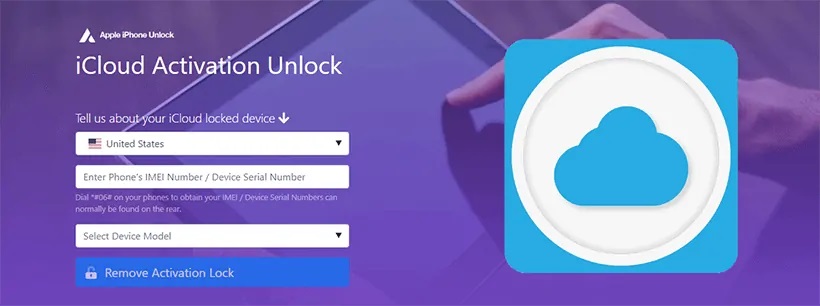
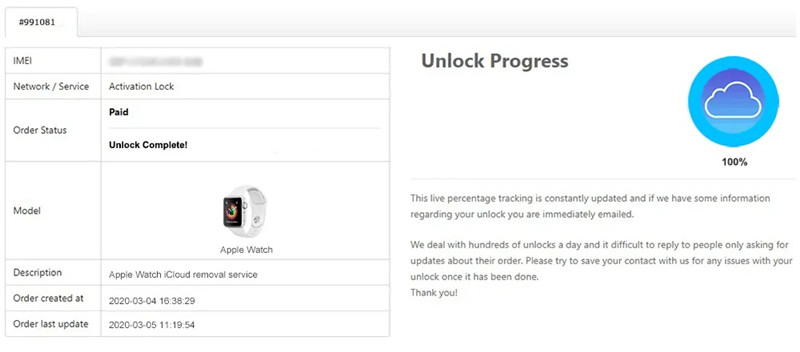
По вопросу о том, как снять блокировку активации iPhone без предыдущего владельца, многие эксперты предложат разблокировать iPhone с помощью онлайн-инструмента AppleiPhoneUnlock, для которого вам просто нужно указать серийный номер или номер IMEI, как удалить блокировку активации найти мой iphone без идентификатора Apple. Однако, согласно нашим исследованиям, большинство отзывов пользователей об этом онлайн-инструменте являются отрицательными. Поэтому, если вы знаете о риске, используйте этот продукт с осторожностью.
Вы также можете снять блокировку активации iCloud без пароля онлайн, если не хотите ничего скачивать или устанавливать на свой компьютер. Службы обхода блокировки AppleiPhoneUnlock — это потрясающая услуга, которая гарантирует, что процесс разблокировки будет достаточно профессиональным, просто используя серийный номер или номер IMEI. Выполните следующие действия, чтобы как удалить блокировку активации найти мой iphone.
- 01 Перейдите в браузер и найдите веб-сайт AppleiPhoneUnlock iCloud Unlock.
- 02 Теперь вам нужно ввести номер IMEI вашего устройства или серийный номер. Это будет написано на корпусе.
Часть 2: Как отключить функцию «Найти мою активацию» (с паролем)
Активация может быть отключена, если вы отключите функцию «Найти меня» на своем устройстве. Вот как отключить «Найти меня» в настройках и iCloud.
2.1 Отключите Find My Activation Lock в настройках
Перед сбросом настроек или продажей устройства вы можете отключить функцию «Найти меня» в настройках.
-
01 Зайдите в «Настройки»> коснитесь своего Apple ID вверху> нажмите [Найти] в меню.


2.2 Отключите функцию «Найти блокировку активации» в iCloud
Если у вас был подержанный iPhone, и он был заблокирован блокировкой активации, блокировка активации iPhone, удаляющая устройство от предыдущего владельца, доступна в iCloud, удалить блокировку активации iphoneБ.
- 01 Попросите владельца Apple ID войти в iCloud и выберите «Найти меня».
- 02 Щелкните «Все устройства» и выберите свой iPhone.


Часть 3: Что Нужно Знать О Разлочке iPhonek
Q1: Что такое активация блокировки iPhone?
Блокировка активации iPhone — это функция безопасности, предотвращающая использование вашего iPhone посторонними лицами в случае его утери, кражи или принудительного удаления. Когда вы вошли в свою учетную запись iCloud на своем iPhone, функция «Найти меня» включена, вы можете найти свой iPhone из iCloud с помощью функции «Найти меня». Если вы отметили свой iPhone как потерянный или украденный с помощью Find My, ваш iPhone будет заблокирован блокировкой активации.
Q2: В чем разница между «Найти блокировку активации» и «блокировку iCloud»?
И «Найти блокировку активации», и «блокировку iCloud» — это одна и та же функция безопасности, разработанная Apple. Когда вы вошли в свой Apple ID удалить блокировку активации найти мой iphone на своем устройстве, ваше устройство будет связано с вашим Apple ID. Когда ваше устройство потеряно, украдено или аннулировано, ваше устройство будет заблокировано сервером Apple, и его необходимо активировать с помощью вашего Apple ID и пароля.
Q3: Как удалить Apple ID с iPhone?
Перейдите в «Настройки»> «Apple ID», прокрутите вниз, нажмите «Выйти», введите пароль Apple ID, чтобы выйти из системы iPhone.
Q4: Как избежать блокировки активации при покупке бывшего в употреблении iPhone?
Чтобы избавить вас от беспокойства по разблокировке блокировки активации на любом устройстве Apple, всегда проверяйте отсутствие блокировки во время покупки устройства Apple у кого-либо. Иногда люди сознательно продают айфоны с активированными замками. Попросите продавца передать вам устройство, чтобы вы могли взглянуть на блокировку активации. Вот что вам нужно сделать:
- Включите устройство как удалить найти мой iphone без предыдущего владельца. Если он запрашивает пароль или отпечаток пальца, устройство не сбрасывается до заводских настроек.
- Попросите продавца разблокировать устройство. Выберите «Настройки»> «Основные»> «Сброс»> «Стереть все содержимое и настройки». Устройство запросит AppleID. Если продавец не может авторизоваться, то за устройство не платите. Он может обмануть вас неисправным устройством, и вам придется доплачивать за его разблокировку.
- Платите только тогда, когда устройство стерто и разблокировано. Когда вы включаете устройство в первый раз, если вас просят «настроить iPhone» или «настроить iPad». Это означает, что все в порядке. Рекомендуется, чтобы продавец обратился к Find My, прежде чем продавать его кому-то другому. Это облегчит как продавцу, так и покупателю.
Заключительные Слова
Вот и все, ребята! Теперь, когда вы спрашиваете себя, как отключить блокировку активации без предыдущего владельца, вы знаете, на какую статью ссылаться. Мы предоставили вам подробные инструкции о том, как снять блокировку iCloud. Все услуги, которые мы рекомендовали, несомненно, отлично справятся с вашей работой. Что еще более важно, не забудьте использовать PassFab Activation Unlocker хотя бы один раз. Я уверен, что вы еще вернетесь к нему, потому что он лучший из всех. Надеюсь, все ваши проблемы, связанные с блокировкой активации, теперь полностью решены!