Sorry, you have been blocked
This website is using a security service to protect itself from online attacks. The action you just performed triggered the security solution. There are several actions that could trigger this block including submitting a certain word or phrase, a SQL command or malformed data.
What can I do to resolve this?
You can email the site owner to let them know you were blocked. Please include what you were doing when this page came up and the Cloudflare Ray ID found at the bottom of this page.
Cloudflare Ray ID: 811af6e81a4e277c • Your IP: Click to reveal 45.84.122.39 • Performance & security by Cloudflare
Как сделать скриншот на Samsung Galaxy A53
Как сделать скриншот на самсунг а53?, Скриншот на самсунг а53? Как сделать скриншот на Samsung A53? Как сделать скриншот на самсунг а53 без кнопки питания, как сделать длинный скриншот на самсунг а53?
Вот как сделать снимок экрана на Samsung Galaxy A53 с кнопкой питания или без нее.
Делаем скриншот на Samsung Galaxy A53
Шаг 1: Первый шаг здесь — найти экран, который вы хотите захватить.
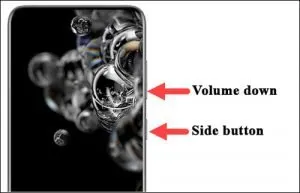
Шаг 2: Здесь вам нужно будет сделать снимок экрана. Первый — это собственный метод Android, при котором одновременно нажимаются обе кнопки. кнопка питания Клавиша регулировки громкости.
Другой метод — через систему Samsung: для этого нужно провести ладонью по экрану справа налево. устройство.
Этот метод недоступен на некоторых телефонах Samsung. Это будет зависеть от версии, которую вы используете. Теперь, чтобы сделать снимок экрана с помощью этого жеста, вам нужно активировать его в настройках.
Просто зайдите в настройки, нажмите «Расширенные функции» и активируйте опцию «Переместите ладонь, чтобы захватить».
Шаг 3: После этого вы увидите захваченное изображение, автоматически сохраненное в галерее вашего фото-приложения.
Шаг 4: Вы сделали сейчас. Чтобы отправить захваченное изображение, нажмите на него, а затем вы сможете отправить его кому угодно либо через свой контакт, либо через другие приложения для обмена сообщениями, такие как WhatsApp и другие.
Сделайте снимок экрана на Samsung A53 через настройки экрана
Этот способ подойдет для одноручного. Вы можете легко сделать скриншот вашего Samsung Galaxy A53 с помощью приложения настроек.
Шаг 1: Перейдите к экрану, который вы хотите захватить в своем аппарат самсунг.
Шаг 2: Теперь откройте панель уведомлений и выберите «захват
Шаг 3: Готово. Захваченное изображение будет сохранено в приложении фотогалереи.
Как сделать длинный скриншот на Samsung A53
Шаг 1: Удерживайте кнопку «Уменьшение громкости» и кнопку «Питание» вместе.
Шаг 2: Теперь удерживайте «Прокрутить захват», чтобы сделать снимок экрана.
Шаг 3: Продолжайте повторять шаг 2, пока страница не перестанет прокручиваться вниз.
О Samsung Galaxy A53
Цена на Samsung Galaxy A53 5G — достойный смартфон, анонсированный Samsung, с отличным дизайном корпуса. Телефон оснащен экраном размером 6.5 дюймов под панелью Super AMOLED и имеет разрешение 1080 x 2400 пикселей. Телефон оснащен восьмиъядерным процессором (2.4 ГГц и 2.0 ГГц) и работает на ОС Android 12 со встроенной памятью 128 ГБ 6 ГБ ОЗУ, 128 ГБ 8 ГБ ОЗУ, 256 ГБ 8 ГБ ОЗУ. Аккумулятор емкостью 5000 мАч с быстрой зарядкой.
Как на samsung a53 делать скриншот экрана
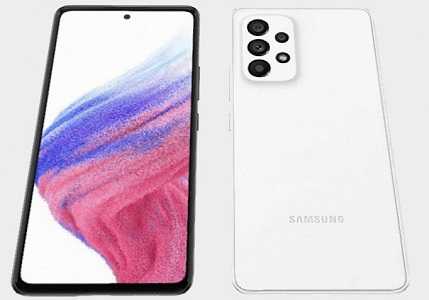
Навряд ли найдется хоть один владелец телефона самсунг А53, которому не понадобится иногда сделать скриншот.
В этом плане у samsung a53 даже встроенных возможностей достаточно с лихвой, не говоря о десятках посторонних.
Способов много, есть быстрые, есть требующие ловкости (сноровки), простые и даже два голосовые.
Также можно делать длинный скриншот на самсунг а53 с прокруткой экрана, например заскринить длинную переписку.
О том как делать голосом я опущу, так вам придется в любом случае вызывать ассистента, а это лишние время.
Рассчитываю описать три способа и уверен, что каждый из них найдет своих поклонников – это классический, через одно нажатие кнопки и ладошкой.
Первый способ сделать скриншот
Начнем с самого распространенного способа. Это кнопочный. Ничего запускать, открывать не нужно. Нужно лишь как можно быстрее нажать и отпустить две боковые кнопки – тише + питание.
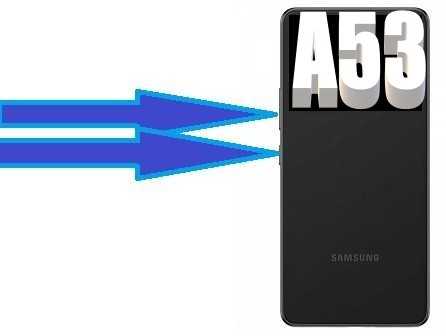
Повторяю: делать быстро. Получилось? Если да, то хорошо, если нет пробуйте еще раз. Получится обязательно. Если всплыло меню выключения самсунг а53, значит нужно делать быстрее.
Второй способ сделать снимок экрана
Второй способ делать снимки экрана на самсунге а53 самый быстрый, но требует некоторой сноровки.
При первой пробе может не получится, но как правило пяти минут достаточно, что все пошло на «одном дыхании».
Все что требуется это слегка касаться ребром ладошки поверхности дисплея. Проводить нужно справа налево или слева направо.
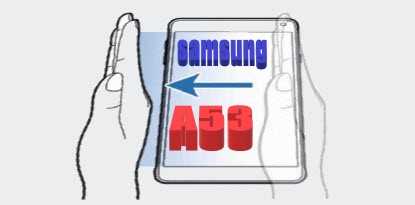
При это касания должны быть от края до края и делаются быстро. Настраивать ничего не нужно. Там уже все включено.
Третий способ сделать скрин экрана
Третий способ делать скрин экрана на самсунге а53, самый легкий и самый доступный, так сказать для пенсионеров.
Только вначале потребуется выполнить одну настройку. Для этого в параметрах идем в «Специальные возможности».
Затем следует перейти в «нарушение координации», а там двинуть вправо (активировать) дополнительное меню.
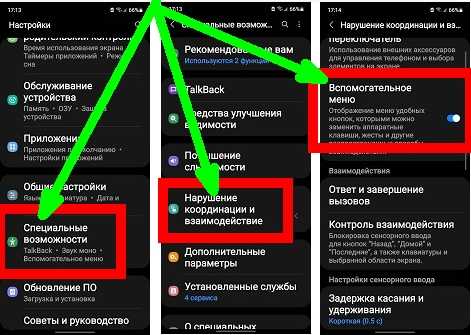
Теперь нажмите на этот раздел (хотя скриншот уже можно делать) закрепите кнопку, чтобы не мелькала на экране.
Также рекомендую уменьшить прозрачность, а то не найдете и при желании можете сделать так, чтобы на звонки отвечать касанием, а движением, которое не получается делать одной рукой.
Теперь в любом окне, сбоку будет почти незаметная кнопка, а если нажать на не, то всплывет окно, с кнопкой скриншот.
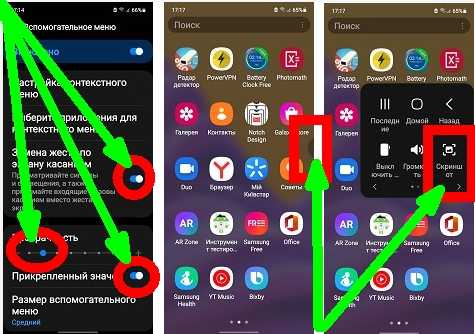
При нажатии увидите, как мелькнет экран, что свидетельствует о том, что скрин экрана был сделан.
Теперь также можете сразу отправить сделанный скриншот, например чат WhatsApp, историю Instagram, фото или видеокадр Facebook.
Снимок экрана автоматически сохраняется в галерее вашего мобильного телефона и можете его также отредактировать.
Сделать скриншот на Samsung Galaxy A53 5G SM-A5360 8/128GB.
Если вам нужно сделать снимок экрана, нажмите одновременно клавиши Уменьшения громкости и Питание на пару секунд.
На некоторых телефонах Samsung, чтобы сделать скриншот, нужно провести краем ладони по экрану с лева на право.
Готовый скриншот находиться в Галлерее.
Вопросы по созданию скриншота Samsung Galaxy A53 5G SM-A5360 8/128GB
Задать вопрос или оставить комментарий о Samsung Galaxy A53 5G SM-A5360 8/128GB