Как сделать скриншот на samsung без кнопки питание и громкость
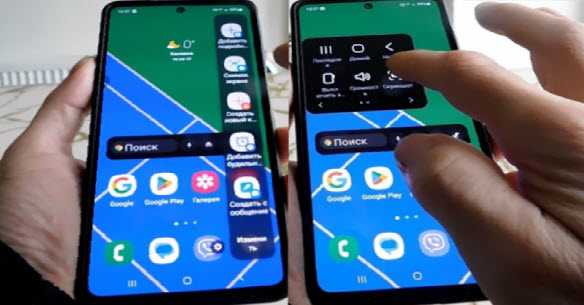
Кнопка питание может в любой момент выйти из строя, а сделать скриншот нам приходится часто (некоторым каждый день).
Сделать кнопками – это самый распространенный вариант, можно сказать классический, но можно и без кнопки питание.
Об этом знают не все. Есть хороший способ сделать ребром ладони, но его все телефоны самсунг не поддерживают.
Такие как samsung A51 и другие в его сегменте эту функцию имеют, а вот с полки, где лежит класс типа а12 у вас такой возможности не будет.
Не печальтесь есть другие доступные варианты. Здесь вам больше нужно смотреть чтобы случайно не выключить телефон, так как потом не включите.
Я расскажу ниже о двух эффективных способах. Первый через иконку (нажать на значок и все дела) и второй через боковую панель.
Скриншот без кнопки – через значок
Чтобы получить возможность сделать скриншот на телефоне самсунг без кнопки питание или громкости, вам нужно применить некоторое настройки, которые немного скрыты.
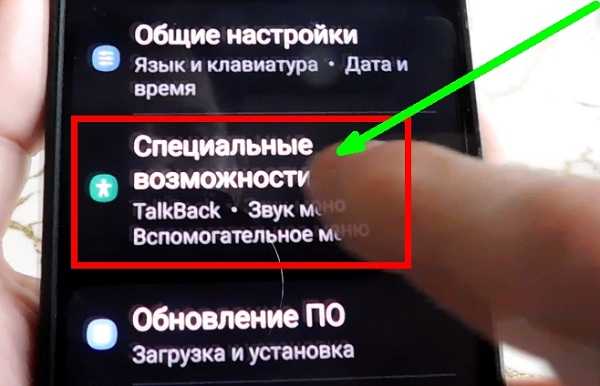
Для этого переходим в настройки и выбираем раздел «Специальные возможности» (требуется прокрутить экран немного вниз).
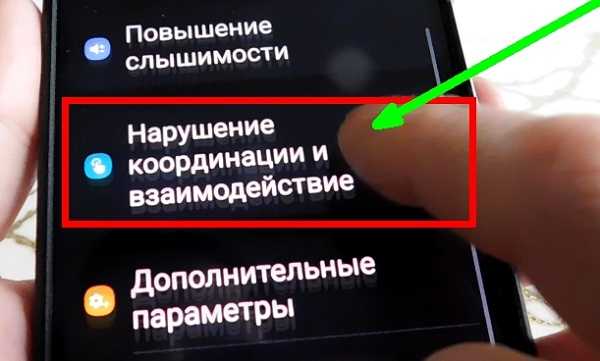
Затем выбираем строку «Нарушение … взаимодействия».
Теперь в блоке «воспитательное меню» передвигаем курсор в правую сторону.
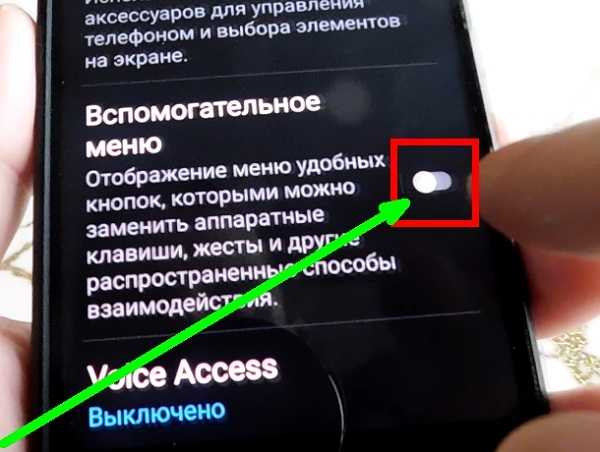
Появится значок. Его можно переместить в любое место.
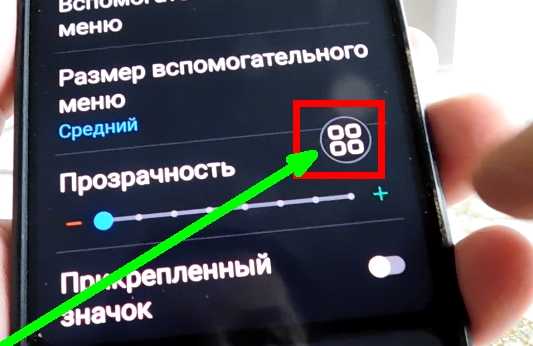
Как только захотите сделать снимок экрана коснитесь его. Всплывет небольшое окошечко. В нем будет кнопка – скриншот.
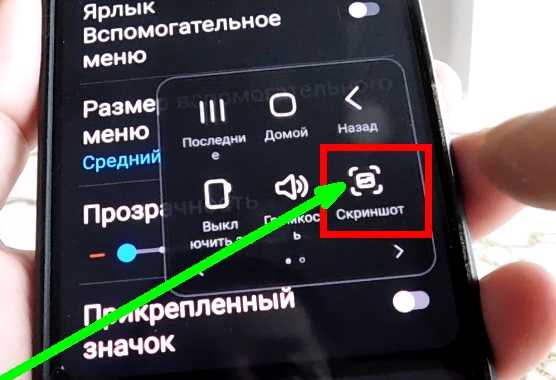
Жмите на нее и все дела. Там есть еще больше возможностей, но их я показываю на видео, которое снизу этой записи.
Скриншот без кнопки – через боковую панель
Второй способ также требует настройки. Он заключается в боковой панели, о которой многим неизвестно.
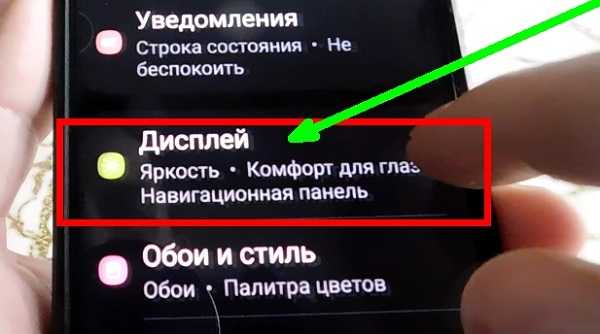
Для этого выбираем категорию не специальные возможности, а раздел «Дисплей». Он находится выше.
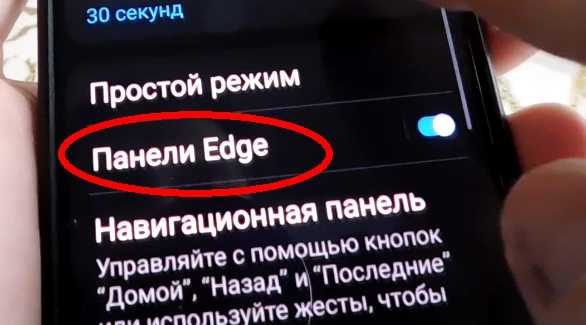
Затем прокручиваем экран пока не заметим пункт «Панель EDGE». Касаемся этой строки.
Теперь, чтобы вам было удобнее рекомендую перейти в раздел «Маркер».
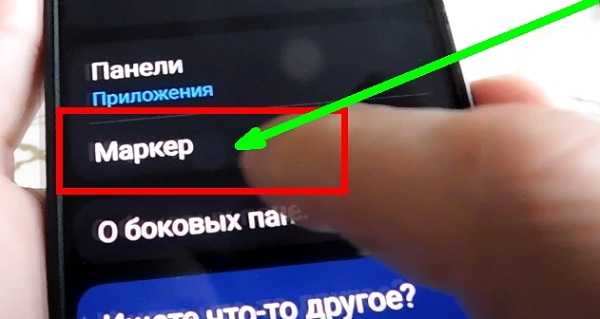
Там передвиньте первый ползунок в самый левый конец. Это нужно чтобы сбоку экрана появилась полоска.
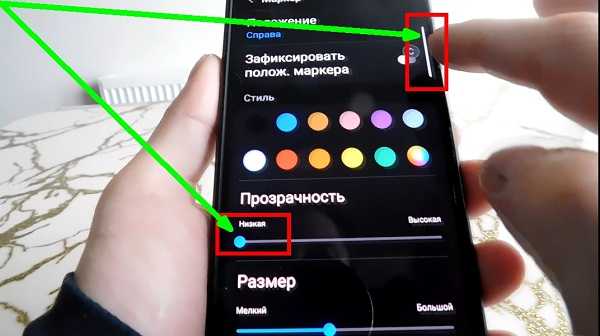
После этого возвращаемся назад и переходим в раздел «Панели».
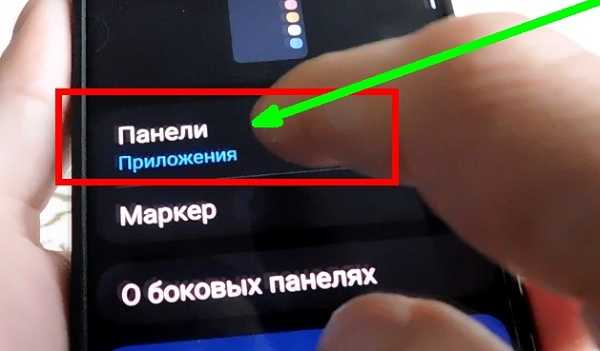
Там ставим птичку напротив значков «Tasks» и убираем напротив «Приложения».
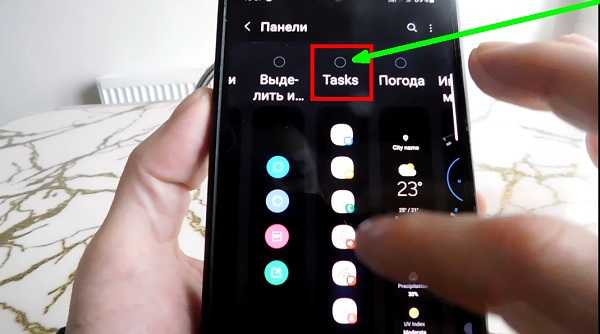
Теперь если потяните на экране за полоску, которую мы сделали видимой.
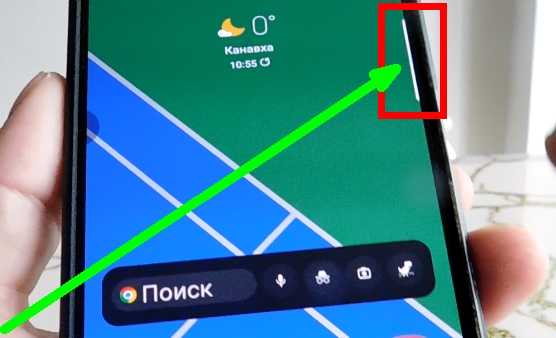
После этого появится панель. На втором значке, если считать сверху вниз будет иконка «Скриншот».
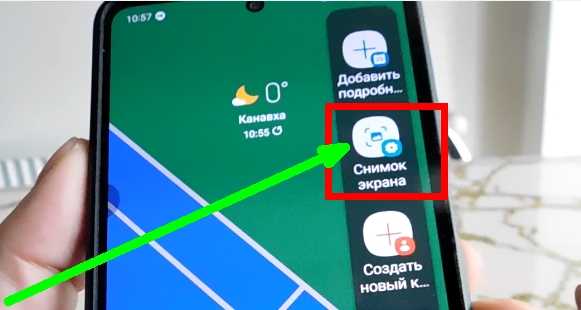
При нажатии на нее самсунг сделает скрин экрана. Все те настройки, которые вы сделали останутся навсегда.
Так что вам больше не придется настраивать эти параметры. Если возникли трудности, то смотрите видео ниже. Хорошего дня.
Как сделать скриншот без кнопки включения (Power) и кнопки «Домой» на Android?
По-умолчанию, возможность делать скриншоты без сторонних приложений появилась в Android еще в ветке 4.2.х. Поэтмому сейчас, казалось бы, они не актуальны, да и многие из них не обновлялись по 2-3 года. Приходится искать альтернативы тогда, когда аппаратные или сенсорные клавишы не работают
Итак, чтобы избавить вас от мук выбора и установки глючных старых приложений, мы уже выбрали наиболее оптимальный вариант. Главным критерием выбора приложения была возможность быстро и без проблем делать скриншоты без клавиши включения и без клавиши домой.
ВАЖНО: Это не реклама конкретного приложения — в качестве теста были отработаны все приложения из первой десятки Google Play и выбрано лучшее по нашим субъективным соображениям. Как минимум, это устроивший нас функционал, обилие тонких настроек и более менее приятный интерфейс.
Скриншот легкий
Страница на Google Play
На некоторых устройствах необходим root-доступ для корректной работы приложения. Скриншот Легкий позволяет также делать скриншоты стандартным способом (питание + «домой», питание + качелька громкости и т.д.). Чтобы приложение начало работать нужно нажать кнопку «Начать захват»
Первый способ. Сделать скриншот, просто тряхнув телефон:

Настройка «Порог чувствительности» встряхивания
Установите примерно посередине — избавит вам от ложного срабатывания, но при этом не придется дергать телефон, как сумасшедший, чтобы сделать скриншот

Второй способ. Назначить снимок экрана на нажатие кнопки «Камера» в телефоне
Если в вашем телефоне есть отдельная кнопка, запускающая камеру — можно назначить скриншот на неё, активировав эту функцию.

Третий способ. Сделать скриншот из области уведомлений:
Программа также позволяет сделать скриншот просто щелкнув по значку из области уведомлений. Сдвиньте её вниз, свайпнув, там будет специальная кнопка «Скриншот Легкий» (для того, чтобы значок был в панели программа должна быть в режиме «Начать захват»)

Дополнительные настройки, на которые стоит обратить внимание
Общие настройки
Рекомендуем использовать следующие параметры:
Значок уведомления — включено
Сохранять без предупреждения — включено
Начать при загрузке — включено

Методы скриншота
После того, как вы нажмете кнопку «Обнаружить» — приложение найдет несколько методов. Программа сама выберет нужный метод.

ВАЖНО: Менять метод стоит только в том случае, если скриншоты получаются с искажениями (см. изображение ниже), либо процесс занимает длительные время (тормозит). В ином случае — не меняйте ничего.

Работает ли со сторонними прошивками?
Да, приложение было протестировано сторонних прошивок, вроде CyanogenMod. Однако, работоспособность не под стоковой прошивкой не гарантируется.
Как сделать скриншот на телефоне если его нет
Скриншоты — это важный элемент взаимодействия пользователей со своими мобильными устройствами. Скриншоты позволяют захватывать части экрана для сохранения и обмена информацией. Однако, что делать, если устройство не имеет кнопки скриншота? На помощь приходят специальные гесты и управление настройками.
Как сделать скриншот на телефоне кнопками
Скриншот на телефоне можно сделать с помощью базовых кнопок включения и громкости, независимо от версии операционной системы. Просто нажмите и удерживайте кнопку включения и клавишу уменьшения громкости одновременно в течение нескольких секунд, экран мигнет и скриншот сохранится в папке «Фотопленка» на устройстве.
Как сделать скриншот вручную
Чтобы сделать скриншот на ПК, пользователи также могут использовать сочетание клавиш, но что делать, если необходимо захватить только определенный участок экрана на телефоне? В этом случае можно воспользоваться горячими клавишами «Windows»+«Shift»+«S».
Для этого необходимо нажать одновременно клавиши «Windows», «Shift» и «S», после чего появится крестик вместо курсора мыши. Нажимая и удерживая левую кнопку мыши, можно выделить нужную область экрана. Полученный скриншот сохранится в буфере обмена, готовый для вставки.
Как сделать скриншот на самсунг без кнопок
На последних флагманских моделях Samsung доступна функция снимка экрана ладонью. Чтобы это сделать, перейдите в «Настройки» — «Дополнительные функции» — «Движения и жесты» и включите функцию «Снимок экрана ладонью». При необходимости просто проведите ладонью от края экрана до середины.
Куда попадает скриншот на телефоне
Скриншот, как правило, сохраняется в папке «Фотопленка», которую можно найти в галерее устройства. Однако не все производители смартфонов используют одинаковые кнопки для создания скриншотов, поэтому приобретая новое устройство, стоит ознакомиться с инструкцией и особенностями использования.
Выводы
Создание скриншотов — это важный инструмент для пользовательской продуктивности. Неважно, какое устройство вы используете,: есть несколько методов сделать это, включая использование кнопок на устройстве, горячие клавиши и жесты. Навык создания скриншотов позволит эффективно обмениваться информацией с другими пользователями, сохранять важную информацию и настраивать свое устройство под свои нужды. Выберите удобный способ и начните захватывать интересные моменты своей работы и повседневной жизни!
Как сделать скриншот на андроиде 12
Для того чтобы сделать скриншот на устройстве под управлением Android 12 и выше, нужно открыть нужный экран и одновременно нажать на кнопки питания и уменьшения громкости. После этого на экране появится предложение увеличить площадь скриншота, которое нужно выбрать. Это действие также доступно на большинстве экранов, которые поддерживают прокрутку. Это удобно, например, для тех случаев, когда нужно сохранить весь текст или изображение на веб-странице. Полученный скриншот можно будет найти в галерее устройства и использовать для своих нужд, например, отправить его кому-то на мессенджере, или отправить его на почту. Этот процесс происходит быстро, просто и очень удобно для пользователей Android.
Что делать если не получается сделать скриншот на ноутбуке
Если сделать скриншот на ноутбуке не удается, то можно проверить сочетание клавиш Alt + Print Screen. Это сочетание должно помещать снимок экрана в буфер обмена. После использования этого сочетания можно попробовать вставить изображение где-либо, например, в графическом редакторе. Если этот способ не помогает, можно попробовать использовать другие программы для создания скриншотов, такие как Lightshot, Greenshot или Snipping Tool, которые можно скачать бесплатно из интернета. Также стоит проверить, может ли операционная система ноутбука создавать скриншоты, может ли работать клавиша Print Screen и наличие необходимых программ для работы с изображениями. Если ничего не помогает, следует обратиться к специалисту.
Как вырезать в Mac OS
Для того чтобы вырезать какой-либо объект в операционной системе Mac OS, можно воспользоваться несколькими способами. Во-первых, можно нажать на клавиатуре сочетание клавиш Command-X, после чего выбранный объект будет вырезан. Во-вторых, можно выбрать пункт «Правка» в строке меню и там уже выбрать опцию «Вырезать». В-третьих, можно выбрать нужный объект и удерживая клавишу Control перейти в контекстное меню, где уже будет доступна опция «Вырезать». Каждый из этих методов позволяет легко и удобно вырезать необходимый объект, подходит для самых различных задач и позволяет экономить время при работе с операционной системой Mac OS.
Как найти скриншот на телефоне
Для того чтобы найти скриншот на своем телефоне, нужно перейти на главный экран телефона и проверить наличие папки, которая называется «Папка снимков экрана». В этой папке хранятся все снимки, которые вы делали, используя функцию скриншотов на своем телефоне. Если вы не можете найти папку на главном экране, то попробуйте найти ее в альбоме снимков экрана. Иногда скриншоты могут быть спрятаны в других папках или программных интерфейсах. Если вы все еще не можете найти свой скриншот, то попробуйте использовать поиск на телефоне или обратитесь к инструкции по использованию, чтобы разобраться с этим вопросом.
Для того чтобы сделать скриншот на телефоне, который не имеет круглой кнопки внизу экрана необходимо выполнить следующие действия. Вначале зажмите кнопку выключения и клавишу понижения громкости на короткое время. После этого необходимо одновременно отпустить обе клавиши, тогда на экране появится изображение, которое вы намереваетесь сохранить в качестве скриншота. Полученное изображение будет сохранено в памяти телефона и вам будет доступна опция поделиться скриншотом или удалить его на свое усмотрение. Таким образом, сделать скриншот на телефоне без круглой кнопки внизу довольно просто и привычным для многих способом, который подходит практически для всех современных телефонов.
Как делать скриншоты без кнопки питания на Android
Благодаря своей работе я делаю много снимков экрана на своем Pixel 2 XL. Перед запуском Android P мне приходилось одновременно нажимать кнопки питания и уменьшения громкости, чтобы сделать снимок экрана. Это обычный способ сделать это и на других устройствах Android.
В Android P Google добавил параметр снимка экрана в саму кнопку питания. По правде говоря, я скучаю по жесту смахивания ладонью для создания снимков экрана, который присутствует в устройствах Samsung. У некоторых других брендов есть похожие жесты или быстрые настройки для создания снимков экрана. Эти ярлыки и функции очень полезны. Но, к сожалению, не на всех устройствах они есть. И это становится проблемой, когда кнопка питания не работает или кнопка уменьшения громкости не работает в случае устройств, требующих нажатия как кнопки уменьшения громкости, так и кнопки питания.
Программы для Windows, мобильные приложения, игры — ВСЁ БЕСПЛАТНО, в нашем закрытом телеграмм канале — Подписывайтесь:)
Кроме того, когда кому-то нужно сделать несколько снимков экрана, обычная комбинация кнопок питания и громкости не удобна. И, честно говоря, небольшая часть меня боится, что я могу сломать кнопки телефона, нажимая их несколько раз.
Поэтому я начал искать альтернативные способы делать снимки экрана без использования кнопки питания.
Заметка: Сообщение не ограничивается Google Pixel, но будет охватывать методы для всех устройств Android.
Скриншот Клавиша быстрого доступа
Многие устройства Android от таких производителей, как Asus, Redmi, Huawei и т. Д., Поставляются с клавишей быстрого доступа к скриншоту. Все, что вам нужно сделать в быстрых настройках, – это нажать там на опцию Скриншот. Это позволит захватить часть экрана под быстрыми настройками.
Шаг 1: Перейдите к экрану, который хотите сделать снимок.
Шаг 2: Потяните вниз панель уведомлений, проведя вниз от верхней панели. Откроются быстрые настройки. Найдите вариант «Снимок экрана» и коснитесь его. Снимок экрана будет сделан и сохранен на вашем телефоне.
Заметка: Эта функция отсутствует на таких устройствах, как Samsung, Google Pixel и т. Д.
Скриншоты Жесты
Помимо быстрых настроек, некоторые устройства также позволяют делать снимки экрана с помощью жестов. Например, устройства Samsung поставляются с уникальным жест пальцем. В этом случае вам нужно провести ладонью по телефону слева направо или справа налево, чтобы сделать снимок экрана. Однако, чтобы использовать его, вам необходимо включить его в настройках. Выберите «Настройки устройства»> «Движения и жесты»> «Включить смахивание пальцем».
Точно так же на устройствах Huawei вы можете делать снимки экрана с помощью Жест кулаком. По сути, вам нужно дважды стукнуть по экрану костяшками пальцев, чтобы захватить экран. Вы можете включить его в настройках управления движением в разделе Smart Assistance в настройках устройства.
Другие устройства таких брендов, как OnePlus и Redmi, поддерживают жест смахивания тремя пальцами. Все, что вам нужно сделать, это провести по экрану тремя пальцами вниз. Это сделает снимок текущего экрана.
Использование Google Assistant
Еще один встроенный способ делать скриншоты – с помощью Google Assistant. Это здорово, потому что этот метод работает на всех устройствах, поддерживающих Google Assistant. Однако у него есть и недостатки.
Например, вы не можете сохранить снимок экрана, сделанный этим методом, на вашем устройстве. Точно так же нельзя отредактировать снимок экрана перед его отправкой.
Если вас устраивают недостатки, просто запустите Google Assistant, удерживая кнопку «Домой» и нажав кнопку «Поделиться снимком экрана». Затем вам будет предложено выбрать контакт, с которым вы хотите поделиться снимком экрана.
Использование сторонних приложений
Если ни один из вышеперечисленных способов вам не подходит, попробуйте сторонние приложения для создания снимков экрана. Мне лично нравятся два приложения, и я расскажу о них здесь.
Помощник по созданию снимков экрана
С помощью этого приложения вы можете делать снимки экрана, удерживая кнопку «Домой» на вашем устройстве. Однако вам может быть интересно, что удерживание кнопки «Домой» запускает Google Assistant, так как же работает приложение? Что ж, вы правы, и, следовательно, чтобы использовать это приложение, вам нужно попрощаться с Google Assistant, поскольку кнопка “ Домой ” может запускать только одну вещь за раз.
Если у вас все в порядке без Google Assistant, загрузите приложение по ссылке ниже и следуйте инструкциям на экране, которые включают в себя изменение приложения Assist с Google на Screenshot Assistant в настройках.
Скриншот Touch
Если вы много используете Google Assistant и отключение его – не лучший вариант, у нас есть другое стороннее приложение для вас. Приложение, известное под названием Screenshot Touch, имеет небольшую плавающую кнопку на экране. При нажатии этой кнопки наложения будет сделан снимок экрана. Так просто.
В приложении есть несколько интересных настроек, например, вы можете изменить размер, положение наложения и даже делать снимки экрана, встряхивая устройство. Приложение также позволяет записывать экран без загрузки дополнительных приложений для записи экрана.
После установки вам нужно нажать кнопку «Начать службу мониторинга захвата» в приложении. Как только вы это сделаете, на экране появится небольшой значок наложения. Просто коснитесь этого значка, и будет сделан снимок экрана.
Прощай, кнопка питания
Благодаря описанным выше методам создания снимков экрана вам не нужно зависеть ни от кнопок питания, ни от кнопок громкости. До свидания с частым нажатием этих кнопок и еще больше удобства!
Программы для Windows, мобильные приложения, игры — ВСЁ БЕСПЛАТНО, в нашем закрытом телеграмм канале — Подписывайтесь:)