Превращаем iPhone в сканер документов. Лучшие способы, от Заметок до популярных программ
 В закладки
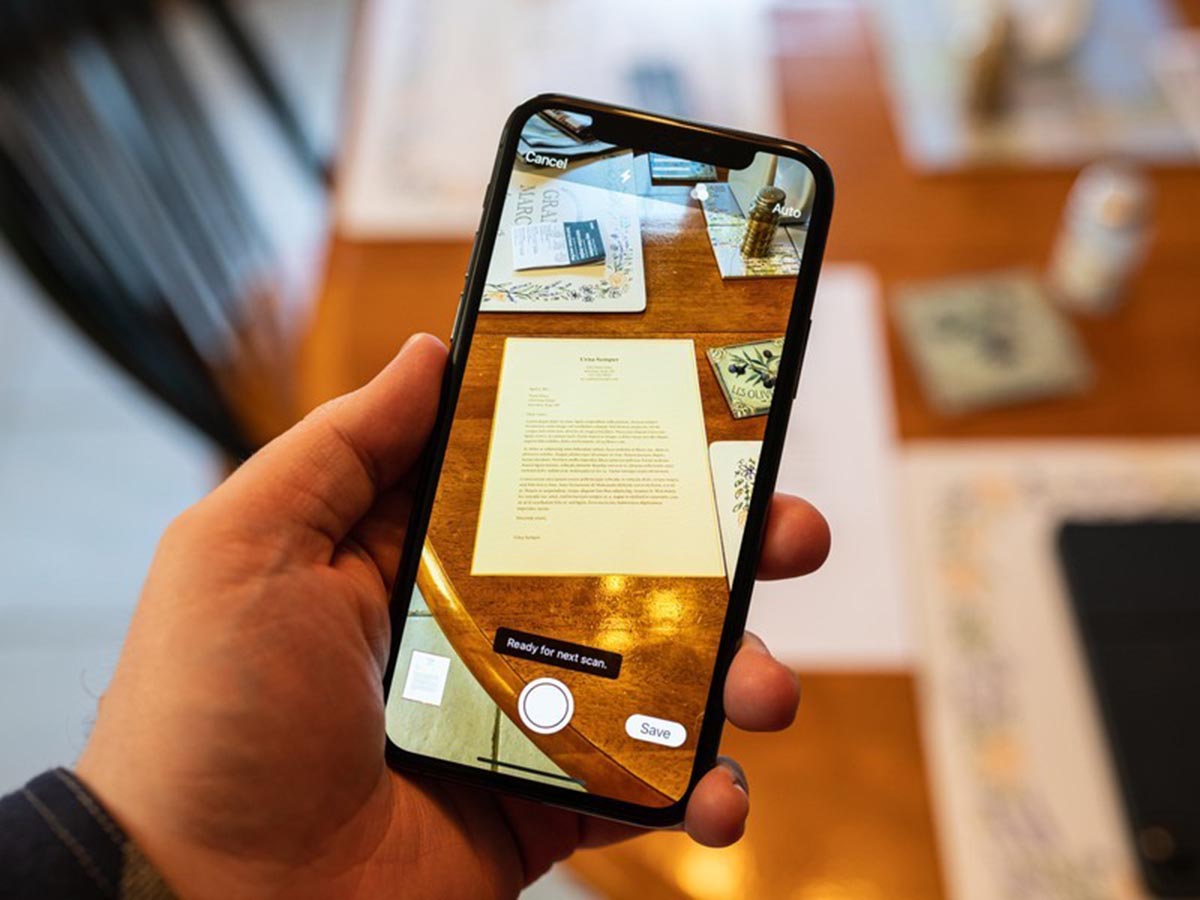
Современный смартфон помогает решать множество повседневных задач, в том числе и часть офисной работы. Любое поколение iPhone последних лет без труда сумеет отсканировать документы для отправки или дальнейшей обработки.
Для этого есть как стандартные возможности iOS, так и ряд сторонних приложений с похожим функционалом. Сейчас рассмотрим пять самых удобных способов сканировать документы на смартфоне или планшете Apple.
1. Стандартное приложение Заметки
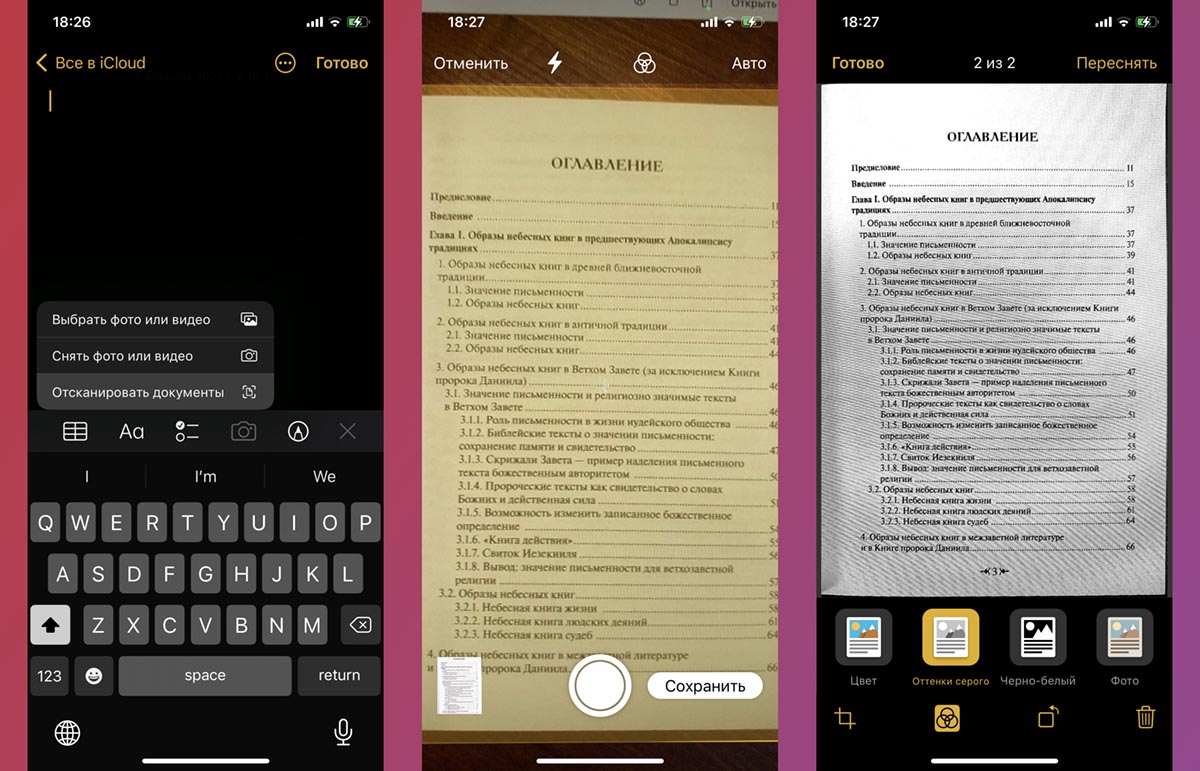
Не все пользователи iPhone знают, что стандартное приложение для ведения заметок имеет встроенный сканер документов. Для его активации нужно сделать следующее:
▣ Запустите приложение Заметки, создайте новую или откройте существующую заметку.
▣ Нажмите на пиктограмму Фото и выберите пункт Отсканировать документы.
▣ Откроется режим сканирования, нужно лишь наводить камеру смартфона и ждать автоматического срабатывания сканера.
Готовые сканы можно отредактировать, кадрировать или применить цветовой фильтр. Документ будет храниться внутри заметки с возможностью экспорта в формате PDF.
2. Штатный файловый менеджер iOS
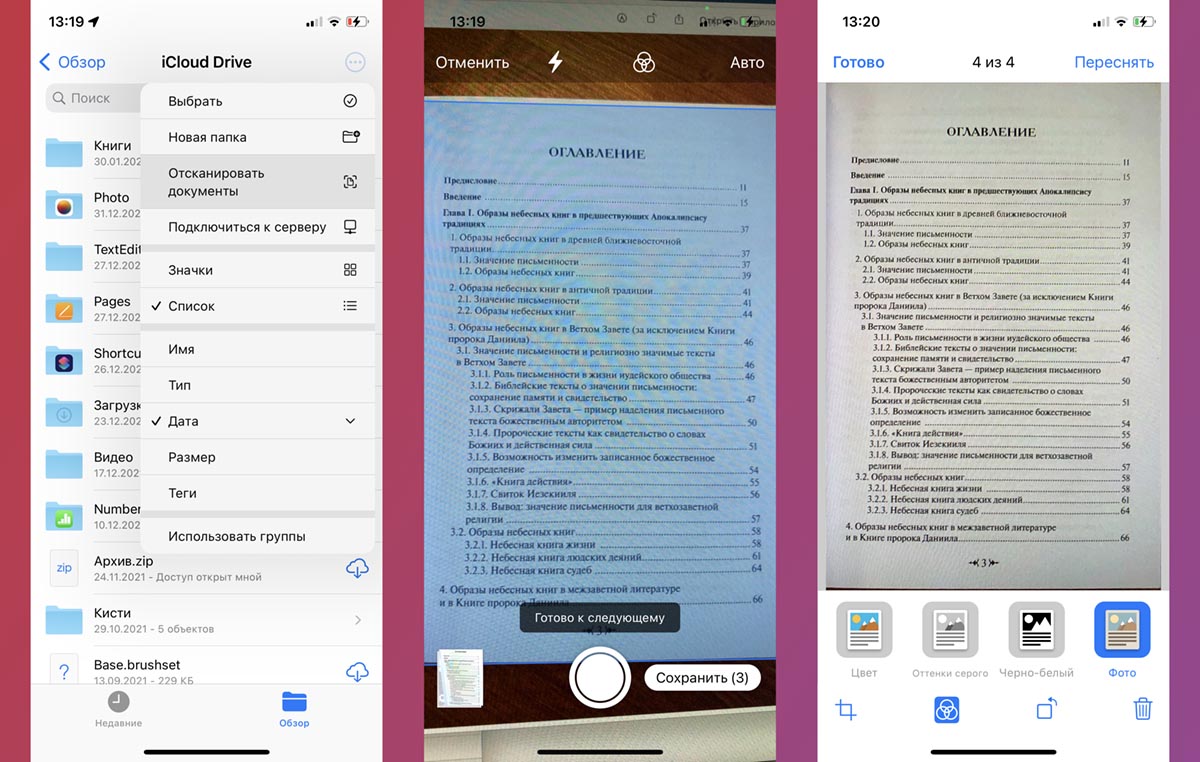
Приложение Файлы (можете скачать, если случайно удалили его) кроме работы с данными, подключения к облачным хранилищам и сетевым папкам умеет сканировать документы.
▶ Запустите приложение Файлы и откройте нужную папку на устройстве или в облаке для сохранения скана.
▶ Нажмите кнопку с тремя точками в правом верхнем углу экрана.
▶ Выберите пункт Отсканировать документы и наводите камеру смартфона на нужные страницы.
Механизм работы сканера абсолютно такой же, как и в приложении Заметки, только выделение страницы происходит не желтым, а синим цветом. Так вы не забудете, через какое приложение происходит данный процесс. Очередное внимание к мелочам от купертиновцев.
Документ будет сохранен в формат PDF в указанной папке локально, на сетевом накопителе или облаке. Кроме этого в файловом менеджере можно удалять ненужные страницы из файла и быстро делиться им.
3. Самое простое сканирование в Evernote Scannable
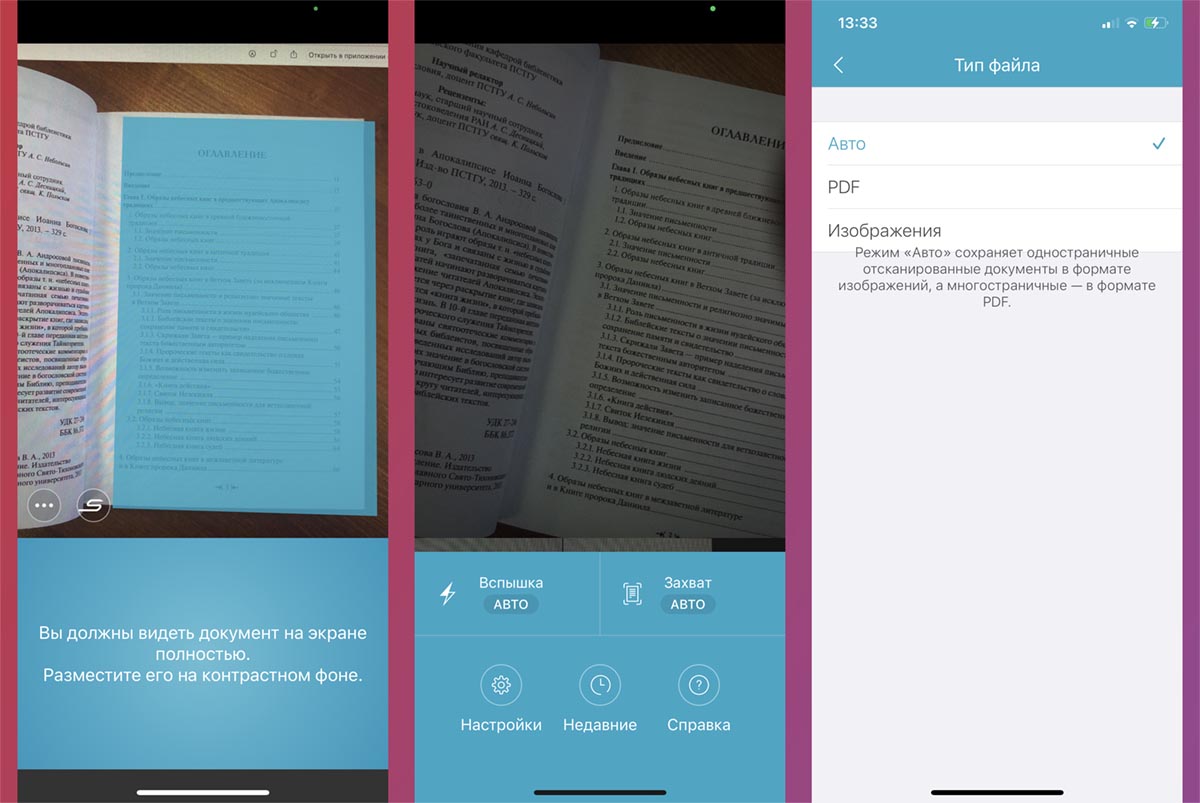
Приложение, принадлежащее сервису Evernote (им ещё кто-то пользуется?), является одним из лучших бесплатных сканеров документов. По умолчанию в программе все настроено нужным образом и для начала сканирования стоит лишь навести камеру на страницу.
Всё остальное пройдет в автоматическом режиме. Утилита умеет сохранять документы в формате PDF или в виде обычных фото JPG. Дополнительные возможности ограничены таймером и активацией вспышки. Разумеется, есть параметры постобработки в виде кадрирования и светофильтра.
Утилита работает быстрее и проще стандартного сканера iOS, вот только расстраивает привязка к сервису Evernote. Если захотите выгрузить в облако или передать сканы другим пользователям, придется вручную переносить документы в другую программу.
4. Бесплатный сканер с облачной интеграцией “Сканер Документов”
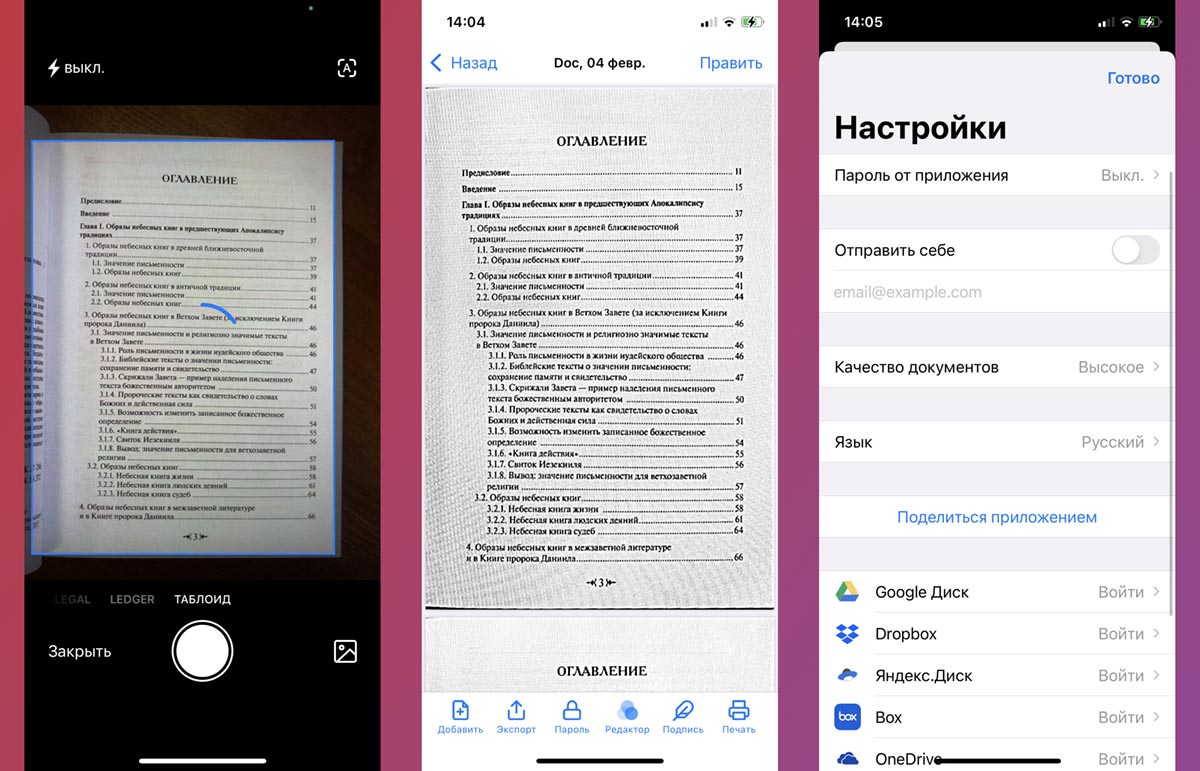
Не менее приятная утилита от отечественного разработчика обладает более широкими возможностями, при этом тоже распространяется бесплатно и не требует покупок или подписок.
Кроме банальных возможностей автоматического сканирования есть принудительная активация вспышки, включение или отключение автофокуса камеры.
Готовый PDF-документ можно защитить паролем, подписать или применить цветовые фильтры.
В параметрах утилиты найдете интеграцию с самыми популярными облачными сервисами, подружить приложение с iCloud разработчик почему-то не смог.
5. Самый функциональный файловый менеджер из App Store – Documents
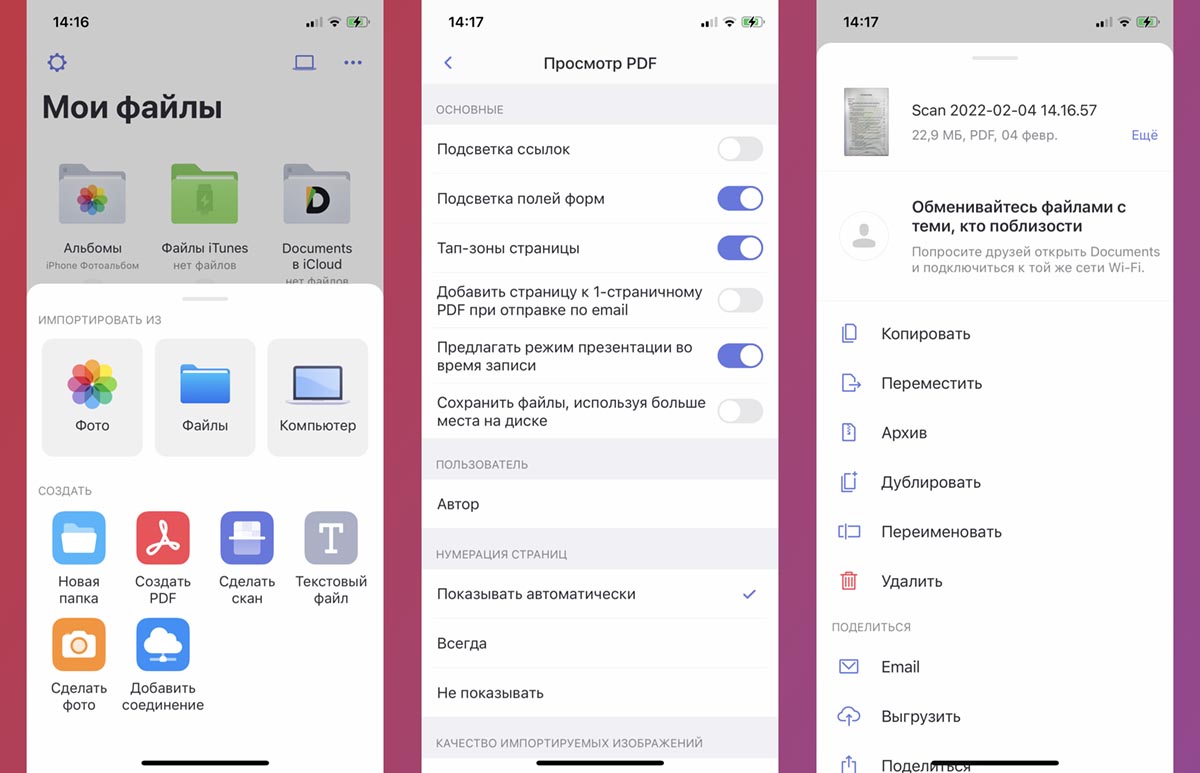
Один из лучших сторонних файловых менеджеров уже давно превратился в многофункциональный комбайн и помощник для решения офисных задач на мобильной платформе iOS. Неудивительно, что разработчики добавили возможность сканировать документы, применять к сканам цветовые фильтры, подписывать данные или наносить поверх водяной знак.
Каких-то эксклюзивных фишек для рассматриваемой задачи у Documents нет, зато есть поддержка всех облачных сервисов, встроенный браузер и даже VPN (услуга платная).
Некоторых пользователей может отпугнуть излишняя перегруженность программы и периодические уведомления с просьбой оформить подписку для получения расширенных опций.
�� Скачать Documents: Файловый менеджер – бесплатно в App Store
Теперь вы сможете выбрать для себя самый подходящий вариант, чтобы при необходимости сканировать, подписывать и делиться электронными документами.
В закладки
iOS 11: Сканер документов и редактор заметок на iPhone и iPad – новые возможности Заметок
В приложении Заметки на iOS 11 появились новые возможности и функции. Программа теперь умеет сканировать тексты, а также стала доступна опция «Разметка» (как в «Фото») для выделения и рисования. Подробнее об этих функциях для iPhone, iPod touch и iPad в этом материале.
Как пользоваться сканером документов в Заметках на iOS 11?
1. Запустите приложение Заметки и создайте новую запись нажав на соответствующую иконку в правом нижнем углу.
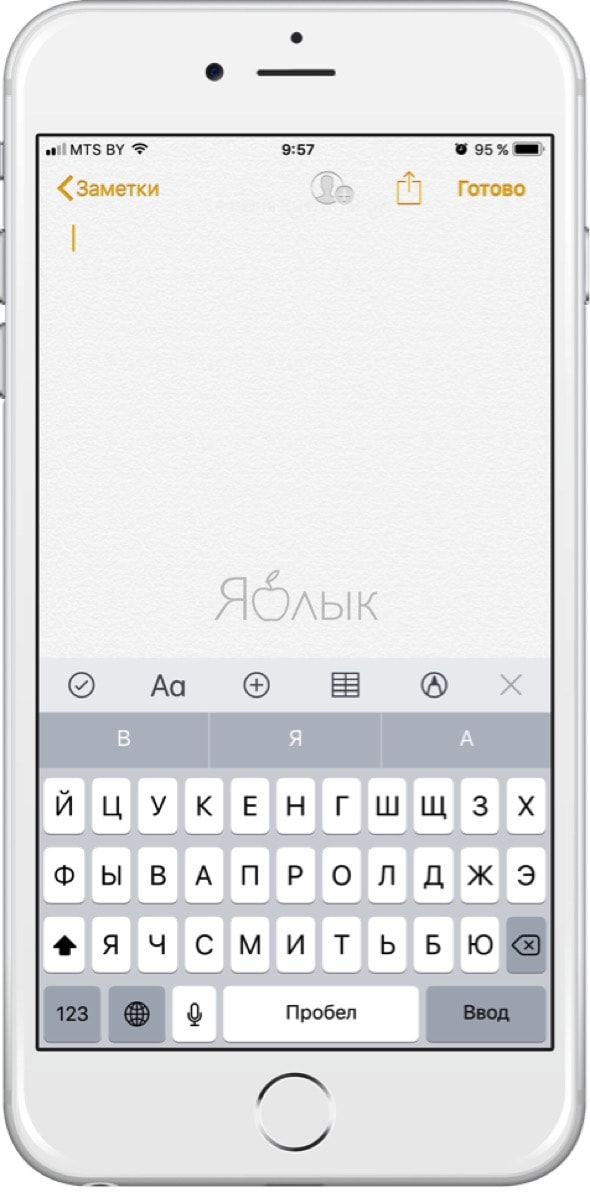
2. Нажмите на иконку «⊕» в новой панели над клавиатурой и выберите меню «Отсканировать документы».
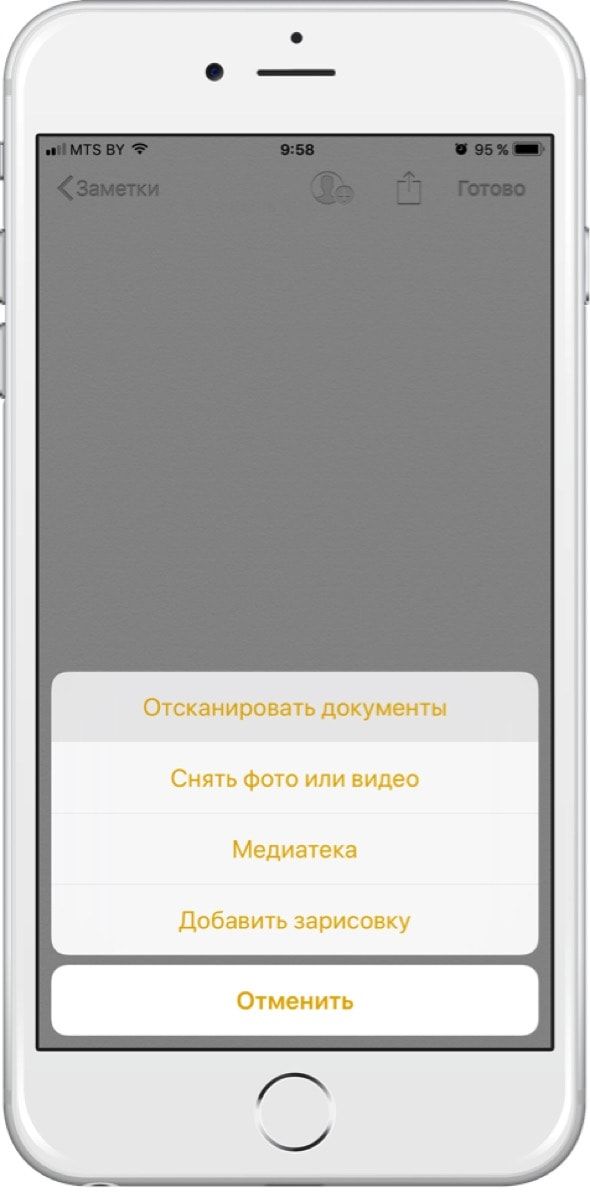
3. После того как откроется камера, наведите видеоискатель на документ. По умолчанию активирована функция автоспуска затвора, так что как только iPhone или iPad сфокусируется на документе и определит его рамки, автоматически произойдёт фотографирование (эту опцию можно вручную отключить). Также имеется несколько фильтров и кнопка выключения вспышки.
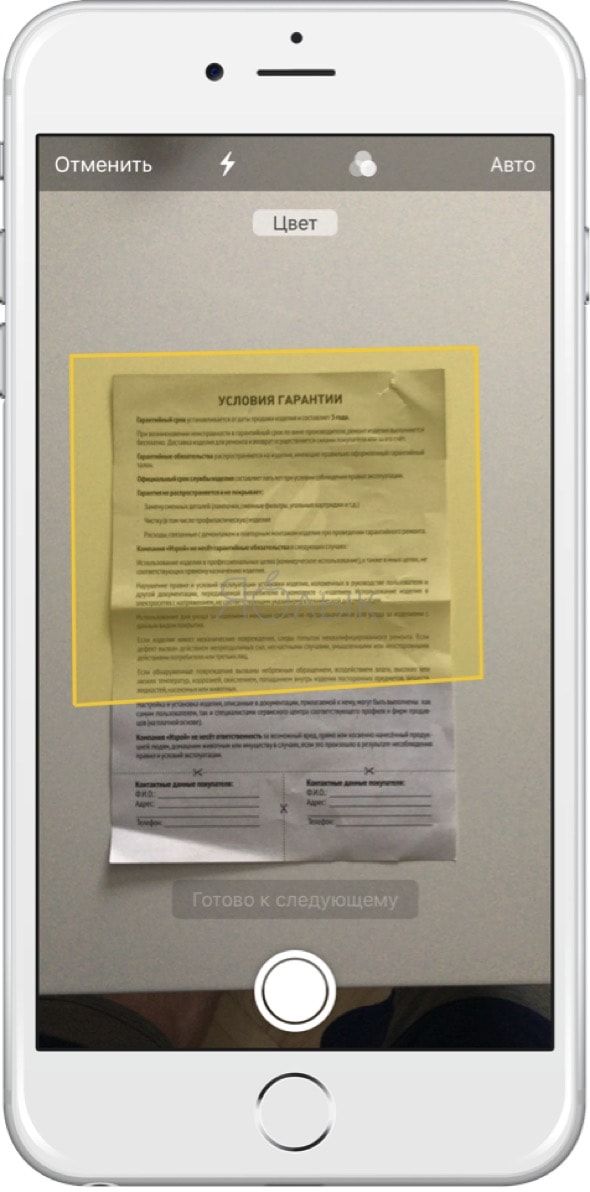
4. При необходимости уточните границы документа потянув за углы и нажмите кнопку «Оставить».
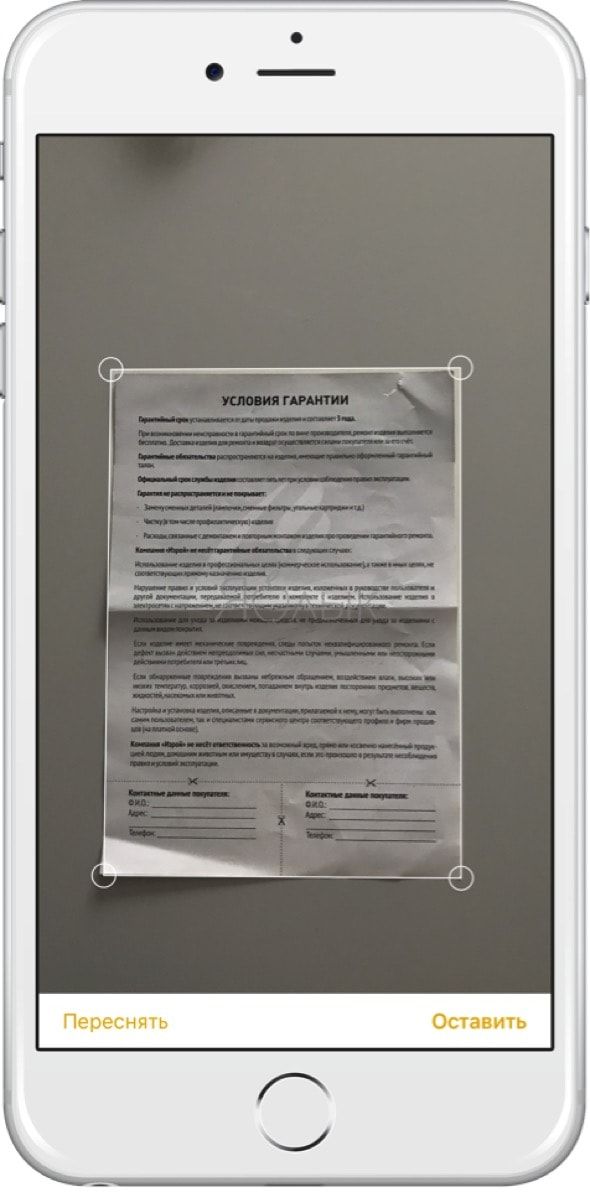
5. Опять откроется камера и будет предложено сфотографировать новые документы. Когда вы закончите, на данном этапе нажмите кнопку «Сохранить». При необходимости произведите настройку полученных сканов, а затем — «Готово».
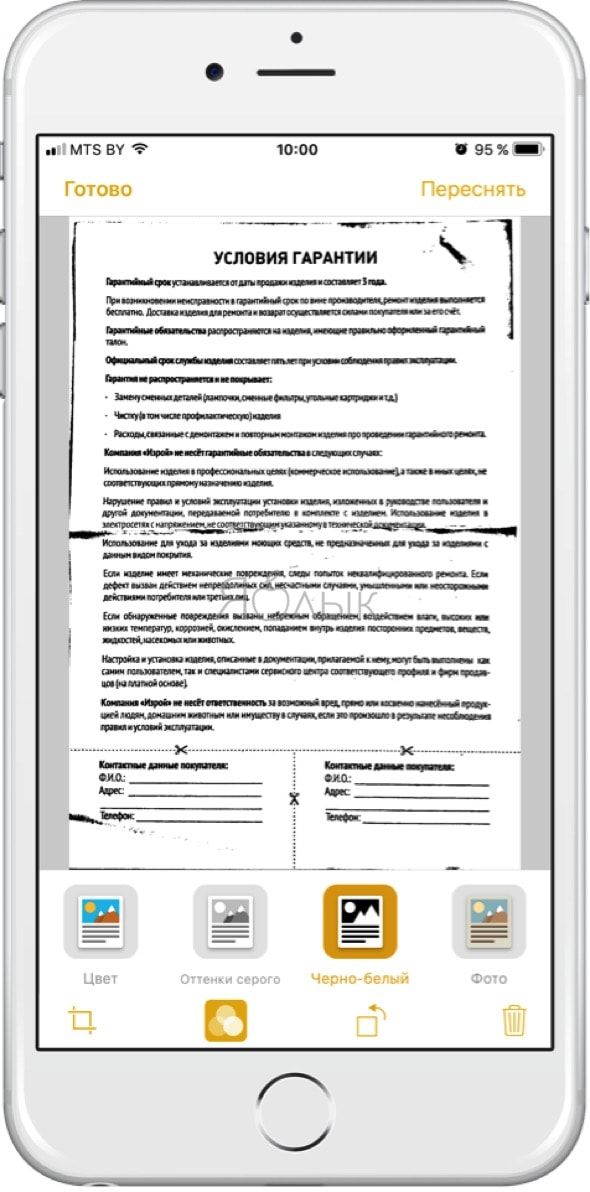
6. Отсканированные документы отобразятся на странице заметки.
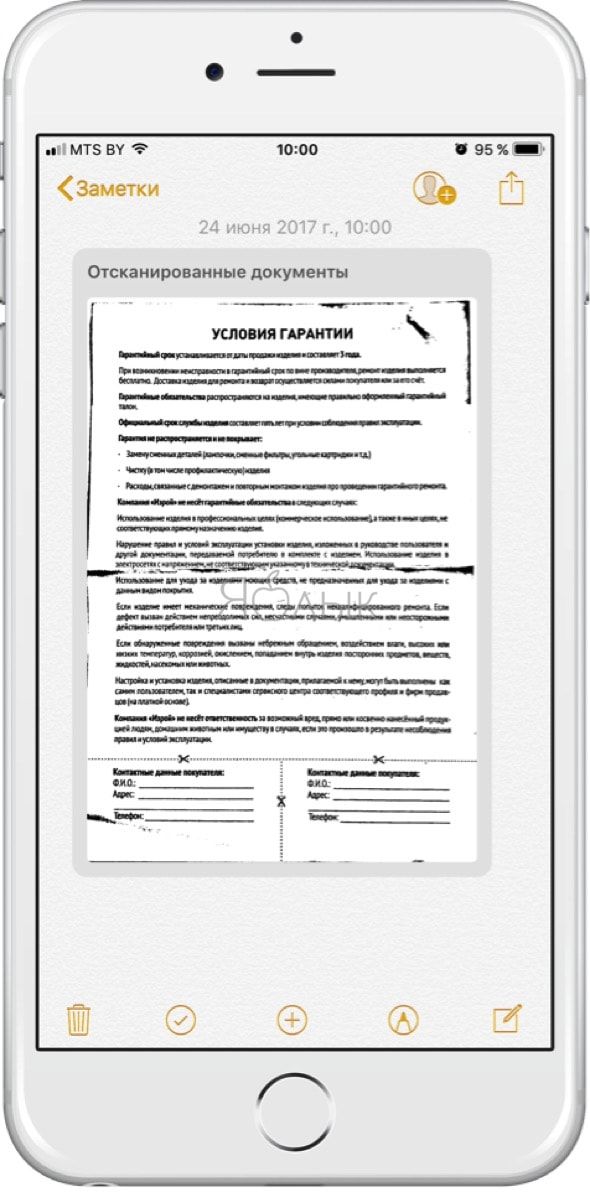
Если у вас была отсканированая серия снимков, то изображения можно просматривать прокруткой (свайпами) вправо-влево. Кликнув по скану, появится возможность обрезать изображение, применить фильтр или повернуть фотографию. Также доступна опция добавления новых снимков.
ВНИМАНИЕ! Встроенный в Заметки iOS сканер документов не умеет распознавать текст расположенный на фотографии и копировать его для использования в этом или других приложениях.
ПО ТЕМЕ:
- Scanner Pro 7 для iPhone и iPad — сканер с распознаванием текста и многое другое.
- TextGrabber, или как распознать текст на фото в iPhone и iPad.
Как использовать разметку в Заметках на iOS 11?
1. Откройте заметку с изображениями или сканами документов.
2. Тапните по изображению.
3. При открытии классических отфотографированных или выбранных в медиатеке изображений будет в правом верхнем углу будет доступна кнопка «Разметка».
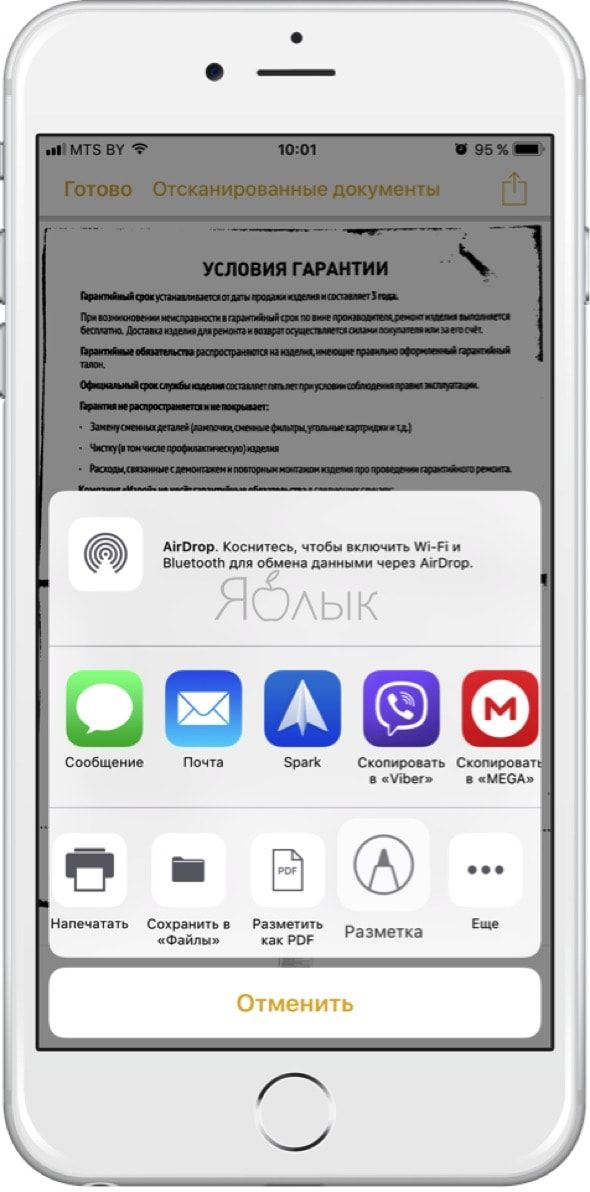
Если вы открыли скан документа, то нажмите на кнопку «Поделиться» и в нижнем ряду выберите пункт «Разметка».
Эта утилита имеет огромное количество полезных инструментов для выделения информации (ручка, цветовыделитель, карандаш, ластик, фигуры и стрелки, лупа, а также можно добавить текст и автограф).
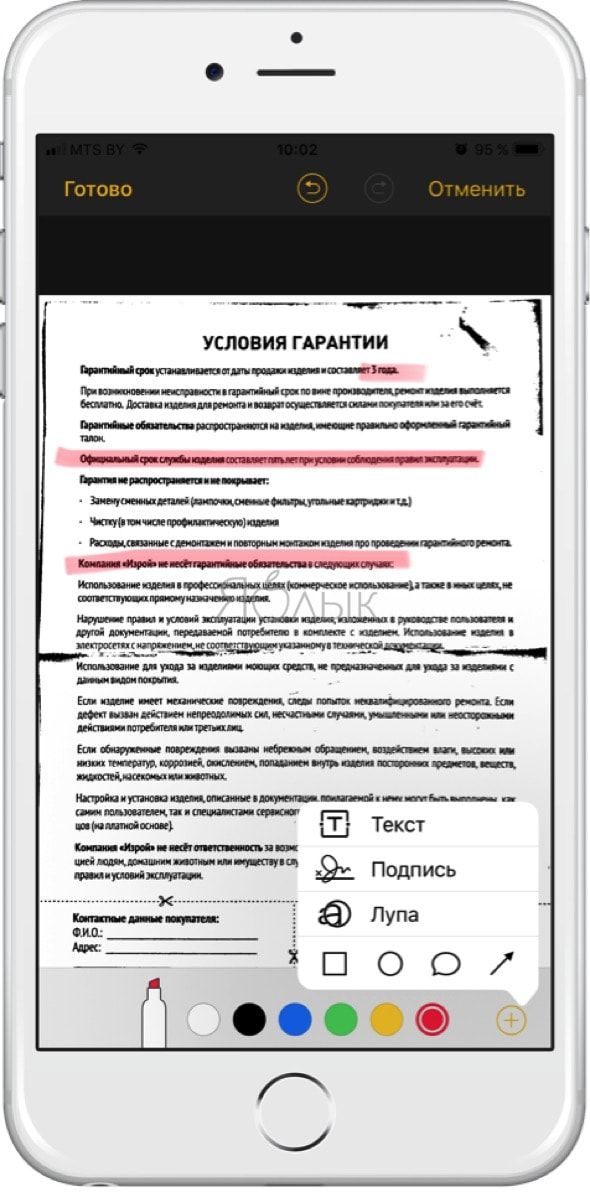
4. Нажмите кнопку «Готово» чтобы сохранить изменения или «Отменить» чтобы оставить оригинал.
Как сканировать документы и фотографии с помощью iPhone (iOS 12)
Новости: после обновления iOS 11/12/13/14 каждый пользователь iPhone или iPad может использовать встроенный сканер документов в приложении Notes для сканирования квитанций, штрих-кодов, фотографий, документов и других документов.
Что бы вы сделали, если хотите сохранить копии важных документов, квитанций, фотографий и других файлов? Большинство людей делали фотографии и сохраняли их в соответствующих альбомах. Но это утомительная работа для людей, у которых есть много документов, и фотографии должны быть зарезервированы. Некоторые люди предпочитают использовать приложения для сканирования документов для сканирования с iPhone. Но если вы устали от установки внешних приложений и не очень довольны этими сканерами документов, то вы можете попробовать сканировать с помощью приложения iPhone Notes напрямую. Помимо сканирования документов iPhone, скрытый сканер документов внутри Notes позволяет пользователям свободно редактировать и обмениваться отсканированными документами. Поэтому нет необходимости устанавливать сторонние приложения для сканирования документов, просто используйте приложение Notes для сканирования документов с iPhone.
Часть 1: Возможность сканирования с iPhone
Приложение Notes — встроенное приложение на iPhone. Многие люди просто пренебрегают этим и выбирают другие альтернативы. Но он может выполнять множество задач, включая сканирование с помощью iPhone любых документов. Notes обнаружит края ваших документов, а затем отсканирует документы iPhone так же плоско, как и исходные документы. Более того, вы можете сканировать с помощью iPhone после обновления iOS 11/12/13/14 нескольких страниц в один документ. Чтобы быть более конкретным, если вам нужно отсканировать десятистраничный документ, вы можете сканировать каждую страницу, а затем сохранять в Notes как один документ. Это означает, что вы можете грамотно сканировать документы в цифровые файлы с помощью приложения iPhone Notes.
Кроме того, приложение Notes позволяет пользователям управлять отсканированными документами iPhone с множеством вариантов. Например, вы можете сохранить отсканированные файлы в формате PDF, поделиться ими с кем-нибудь или использовать функцию разметки, чтобы бесплатно комментировать их. Одним словом, вы можете сканировать с помощью iPhone iOS 11/12/13/14, чтобы бесплатно преобразовывать документы в PDF. И вы можете найти больше новых функций в приложении Notes, так как последний iOS 13/14 обновление.
Часть 2. Как сканировать документы с помощью iPhone Notes
Приложение iPhone Notes может работать как универсальный сканер документов для сканирования, разметки, преобразования и обмена всеми документами. Сканирование документов является горячей темой на форумах Apple. И в этой части вы можете научиться шаг за шагом сканировать документы с помощью iPhone.
Раздел 1. Сканирование документов с помощью iPhone Notes
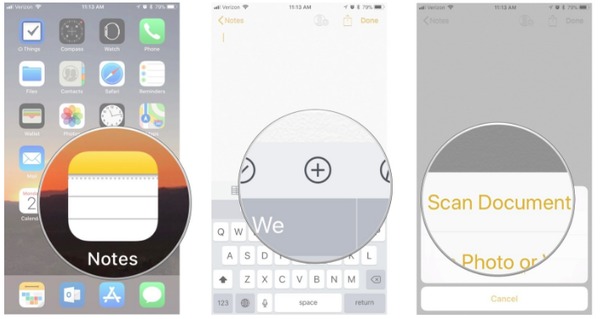
Шаг 1 Активируйте «Сканировать документ» в приложении Notes
Запустите приложение Notes на вашем iPhone. Создайте новую заметку в iPhone как обычно. Нажмите на значок «Дополнительно» и выберите «Сканировать документ», в нижней части он выглядит как плюс. Теперь ваша встроенная камера начнет работать автоматически. Если камера не работает, вы можете нажать кнопку «Спуск» или кнопку громкости, чтобы начать сканирование вручную.
Шаг 2 Сканирование документов с помощью iPhone
Разместите документы, которые вы хотите отсканировать по порядку. Вы можете выбрать «Перетащить рядом с углами, чтобы настроить», что может помочь вам отрегулировать края сканируемых файлов. Если вам нужно отсканировать несколько документов с помощью iPhone, просто нажмите «Сохранить сканирование» и снова включите камеру, чтобы продолжить сканирование с помощью камеры iPhone. Наконец, нажмите кнопку «Сохранить» в правом нижнем углу, чтобы сохранить отсканированные страницы на iPhone.
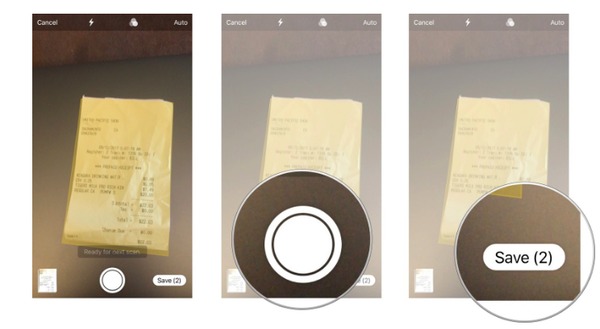
Раздел 2: Разметка / Преобразование / Совместное использование отсканированных документов
Разметить отсканированный документ
Чтобы разметить отсканированный документ с помощью iPhone, вы можете нажать кнопку «Поделиться» в верхнем правом углу, а затем выбрать значок «Разметка», чтобы настроить отсканированные документы. Нажмите «Готово», чтобы сохранить все ваши изменения.
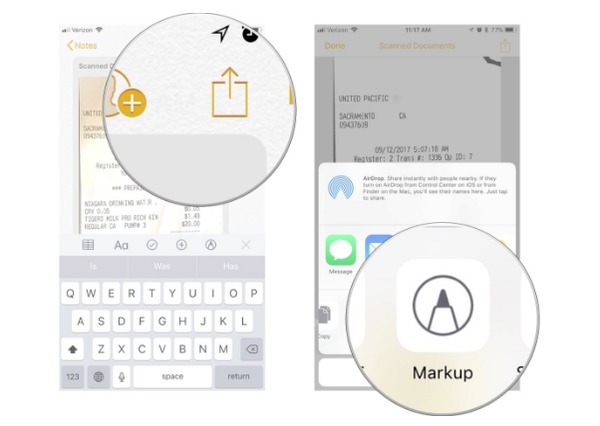
Конвертировать отсканированные документы в PDF
Нажмите «Поделиться», чтобы выбрать кнопку «Создать PDF». Нажмите «Поделиться» в левом нижнем углу и выберите любое приложение для обмена.
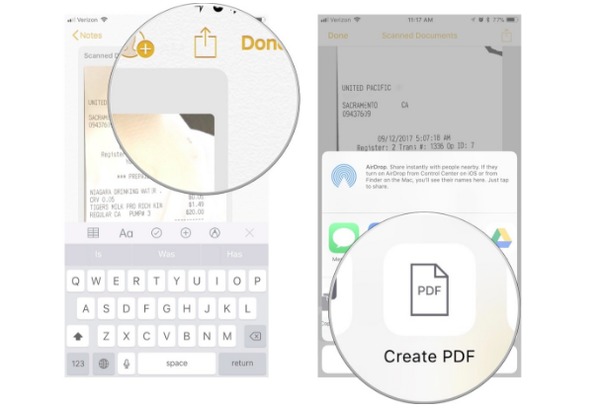
Делитесь отсканированными документами с iPhone в других приложениях
После завершения сканирования документов на iPhone нажмите кнопку «Поделиться» в правом верхнем углу. Выберите приложение, которым вы хотите поделиться отсканированные документы iPhone, а затем завершите весь процесс.
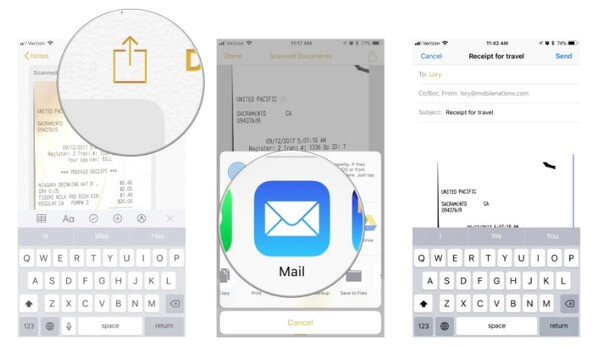
Часть 3. Как сканировать фотографии с помощью заметок iPhone
Вы также можете использовать приложение Notes для сканирования фотографий на iPhone. Независимо от того, загружаете ли вы изображения из библиотеки фотографий или делаете новые фотографии, вы можете без проблем сканировать фотографии с помощью камеры iPhone.
Раздел 1. Сканирование фотографий с помощью заметок iPhone
Шаг 1 Загрузить фотографии из библиотеки фотографий в приложение Notes
Откройте приложение «Заметки» на iPhone. Создать новую заметку. Нажмите кнопку «Дополнительно», которая выглядит как значок «плюс». Нажмите «Библиотека фотографий» для сканирования существующих фотографий. Выберите все фотографии и нажмите «Готово», чтобы добавить библиотеку фотографий в заметки с iPhone.
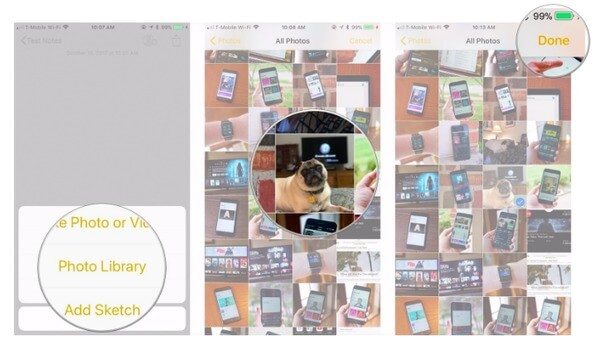
Шаг 2 Сканируйте и делайте новые фотографии с iPhone
Нажмите «Сделать фото или видео» после выбора «Заметки» и «Еще», чтобы сделать снимки для сканирования. Нажмите кнопку «Захват», чтобы сделать снимок. Выберите «Возврат», чтобы сделать больше фотографий. Выберите «Использовать фотографию» в правом нижнем углу, если вы удовлетворены фотографией, которую вы сделали.
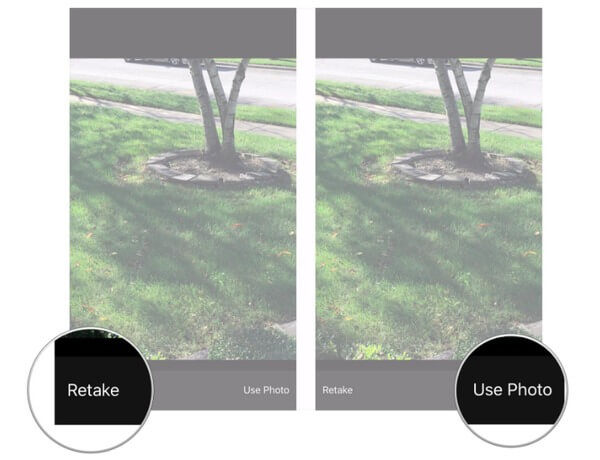
Раздел 2: Удалить отсканированные фотографии в заметках
Если вы вставите неправильную фотографию, вы также можете удалить файл в приложении Notes. Запустите приложение «Заметки», откройте отсканированную заметку iPhone, содержащую фотографию, которую вы хотите удалить. Нажмите и удерживайте эту фотографию, а затем нажмите кнопку «Удалить». Ваши оригинальные фотографии не будут удалены из вашей библиотеки.
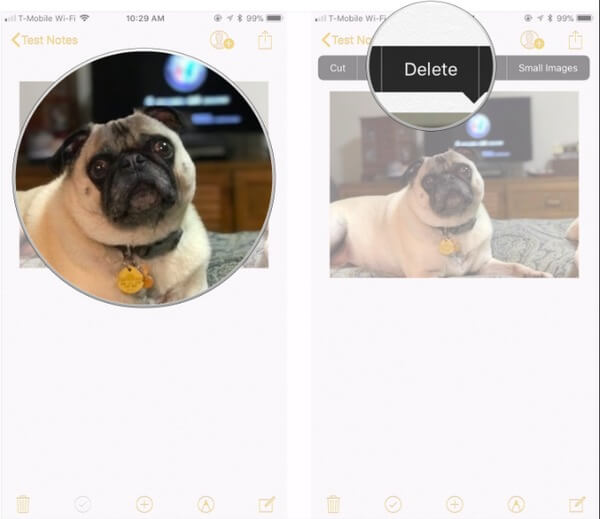
После сканирования документов и фотографий с помощью iPhone Notes вы можете упорядочить все свои заметки, создав новую папку. Поддерживаются все модели iPhone, включая iPhone 14/13/12/11/XS/XR/X/8/7/SE/6/5/4 и другие. Единственная предпосылка заключается в том, что вам нужно обновить его до iOS 12/13/14. Кроме того, вы можете попробовать описанные выше методы для сканирования штрих-кодов, квитанций, QR-кодов и других с помощью iPhone Notes. Если у вас все еще есть трудности со сканированием с помощью iPhone Notes, не стесняйтесь оставлять свои сообщения ниже.
Что вы думаете об этом посте.
Рейтинг: 4.8 / 5 (на основе голосов 100)

26 июня 2018 г. 15:15 / Обновлено Луиза Уайт в Устранение проблем с iOS
Резервное копирование iCloud не работает? Последнее резервное копирование не может быть завершено? В этой статье представлены некоторые полезные решения, которые помогут вам.
Хотите восстановить iPhone из iTunes? Вы можете узнать, как восстановить из резервной копии iTunes в этом посте.
Как удалить приложения из iCloud? В этом посте мы покажем вам простые способы удаления приложений из iCloud и резервного копирования данных iOS.
Как сканировать документы на iPhone через приложение «Заметки» на iOS 11, 12, 13
С выходом iOS 11 приложение «Заметки» пополнилось скрытой функцией – возможностью сканировать документы и добавлять их в заметки на iPhone или iPad. Хотя функциональность программы не очень богата в сравнении со сторонними приложениями, она все же оснащена всем необходимым – автоматическим сканированием с распознаванием границ, сканированием множественных страниц, режимом с оттенками серого и т.д.

Разберемся, как это работает.
Как сканировать документ в приложении «Заметки» на iPhone
Шаг 1: В приложении «Заметки» откройте заметку и перейдите в режим ее редактирования.
Шаг 2: Нажмите знак плюса на панели форматирования. Он находится над клавиатурой, когда она запущена, или в нижней части заметки в случае отсутствия экранной клавиатуры.

Шаг 3: В выпадающем меню выберите опцию «Отсканировать документы».
Шаг 4: Вы перейдете на экран сканирования документов. Выровняйте бумажный лист перед камерой так, чтобы он был полностью видимым и подсвечивался желтым. По умолчанию сканирование осуществляется в автоматическом режиме. Как только вся страница окажется видимой для камеры устройства, произойдет фотографирование. Если хотите запускать процесс самостоятельно, переключите режим сканирования на ручной в настройках.

Шаг 5: При необходимости созданный документ можно обрезать. Нажмите на один из краев страницы (они выделены с помощью точек). Этот ручной способ позволит исправить ошибки, свойственные машинному алгоритму сканирования. Захватите и удерживайте угол страницы, а затем переместите его так, чтобы он точно совпал с углом документа. Как только посчитаете результат удовлетворительным, нажмите кнопку «Оставить». Если необходимо обрезать документ заново, выберите опцию «Переснять».

Шаг 6: Вы вновь окажетесь в окне создания электронной копии документа. Повторите вышеуказанные операции, если хотите отсканировать другое изображение. По завершении сканирования нажмите «Сохранить».

Как изменить название отсканированного документа и осуществить его экспорт
Как только вы отсканируете документ, он будет отображаться в теле заметки в режиме предпросмотра. Для открытия изображения или изменения названия нажмите на него.
Нажмите на стандартное название документа, если захотите изменить его на другое.

Кликнув на предпросмотр, вы окажетесь в полноэкранном режиме, где находится панель инструментов. С ее помощью можно обрезать или повернуть фотографию, а также наложить фильтры. Наконец, здесь находится опция «Поделиться».

С помощью страницы «Поделиться» вы сможете отправить полученное изображение в любое приложение, в которое встроена функция импорта. Например, вы можете отправить скан в мессенджере или экспортировать в приложение «Файлы». Можно отправить документ в приложение Dropbox – при этом происходит сохранение в PDF-формате.
Пригодится ли?
Возможность легкого сканирования множественных страниц и быстрый отправка документов в формате PDF другим приложениям делает «Заметки» жизнеспособной альтернативой для сканирования. Если вам не требуется решать другие задачи, то установки отдельной программы не потребуется.
А как выглядит ваш процесс сканирования документов? Пользуетесь ли вы этой функцией iOS 11 или находите ее недостаточно полезной? Расскажите нам в комментариях!