Как очистить историю браузера на компьютере

Многие люди не знают, как очистить историю своего браузера. Если ты один из этих людей, то эта статья для тебя!
В этой статье ты узнаешь, как очистить историю всех популярных браузеров в несколько кликов.
Когда человек просматривает Интернет, его деятельность оставляет следы того, где он был. Иногда это необходимо для удобства, а иногда это связано с политикой компании Более того, некоторые пользователи могут вообще не хотеть оставлять никаких следов, если они работают на незащищенной машине. По этой причине в большинстве браузеров существуют различные способы очистить историю посещений. Будет проще, если ты будешь знать, как удалять определенные типы записей по отдельности: куки или историю.
Google Chrome
Шаг 1: откройте настройки, кликнув на 3 точки в правом верхнем углу окна браузера .
Шаг 2: выберите пункт «Конфиденциальность и безопасность», затем кликните на верхнюю строчку справа «Очистить историю».
Шаг 3: укажите период очистки. Выберите, что очищать: изображение и файлы в кэше , файлы cookies . Если используете режим синхронизации на нескольких устройствах: планшет, телефон, ПК- выберите пункт «Удалить со всех устройств».
Шаг 4: перейдите во вкладку дополнительно, чтобы выбрать, какие данные будут удалены.
Важно помнить, если вы удалите данные cookies, придется заново авторизоваться на всех сайтах — вводить логин и пароль.
Opera
Шаг 1: выберите на боковой панели иконку меню настроек, прокрутите ползунок вниз до блока «Конфиденциальность и безопасность».
Шаг 2: Очистить историю посещений, кликнув на соответствующий пункт.
Шаг 3: укажите параметры очистки.
Процесс удаления данных схож во всех браузерах .
Mozilla Firefox
Шаг 1: на новой вкладке кликните на иконку шестеренки.
Шаг 2: выберите вкладку «Приватность и защита», прокрутите ползунок вниз до надписи «История». Галочками отметьте, что именно хотите стереть, нажмите «Удалить».
Шаг 3: чтобы стереть данные сайтов, нажмите кнопку «Удалить». Если хотите автоматизировать процесс, поставьте галочку рядом с надписью «Удалить куки при закрытии.
У FireFox меньше настроек и он удаляет данные за весь период.
Яндекс.Брузер
Шаг 1: выберите в меню пункт «Настройки», затем «Очистить историю» или зажмите одновременно «Ctrl »+«Shift »+«Del ».
Шаг 2: в открывшемся меню выберите период, за который хотите стереть информацию и тип данных: куки , кэш , просмотры, информацию о загрузках, данные приложений.
Достаточно один раз настроить правила, чтобы быстро очищать историю и накопившиеся в кэше файлы. Будьте аккуратны с паролями — стерев их, вы не сможет восстановить данные.
Чтобы сразу почистить все браузеры можно воспользоваться программой Ccleaner, или любой подобной программой для чистки компьютера, только следуйте инструкции как правильно пользоваться Ccleaner чтобы не удалить ничего лишнего.
Как очистить историю браузера. Инструкция
История браузера хранит информацию, когда и какие веб-сайты посещал пользователь. Если вы беспокоитесь о конфиденциальности данных, стоит периодически удалять данные о просмотренных страницах. РБК Life объясняет, как быстро это сделать в разных браузерах.
Содержание
В большинстве браузеров открыть историю можно с помощью горячих клавиш:
- ⌘ + Y (Mac);
- ctrl + H (Windows).
Откроется окно с настройками. Обычно там есть три поля: очистить историю, файлы cookie и кэш. Убедитесь, что активна только галочка напротив «Очистить историю», иначе останетесь без сохраненных паролей на устройстве.

Как отключить Google Ассистент: инструкция
Что такое история браузера
История браузера — это список веб-сайтов, которые недавно посещал пользователь на устройстве. [1] В данных хранятся названия страниц, URL-адреса и их классификация по дате.
В истории браузера можно найти страницу, которую вы просмотрели, но не запомнили ее адрес и не сохранили в закладках. Однако если браузер установлен на компьютере, за которым работают несколько человек, историю лучше периодически очищать. Так вы будете уверены, что никто не узнает, какие страницы вы посещали и какую информацию искали. [2]
Как очистить историю посещения сайтов, чтобы нельзя было восстановить! Удаление кэша в браузерах
 Доброго времени суток!
Эту статью хочется начать с фразы: «Если вам кажется, что за вами следят — это совсем не значит, что у вас паранойя. ». 😉
Не открою, наверное, многим тайну, но при работе за ПК за нами следят достаточно многие, например, сама ОС Windows, браузеры (которые еще и записывают историю посещенных страничек), провайдеры, поисковые системы и т.д.
И если информация из этих всех «следильщиков» скрыта от большинства людей и получить ее трудно, то вот узнать историю в браузере — дело полуминуты!
Наверное, поэтому, многие пользователи частенько интересуются, как удалить историю посещения сайтов из браузера насовсем (так, чтобы ее никто не нашел)! Постараюсь в этой статье кое-что подсказать. 👌

Почистим? 😉 (Превью к заметке)
Чистка истории в браузерах
Автоматическая
Чтобы не заходить в каждый браузер и не очищать историю — гораздо удобнее использовать спец. утилиты (чистильщики). Рекомендую для этих целей CCleaner, 👉 System Care, Wise Care (первая, на мой взгляд, наиболее предпочтительна — именно в ней и покажу весь процесс работы).
👉 Дополнение!
У меня на блоге есть статья о лучших программах для чистки Windows от мусора

К тому же, у этих специализированных утилит-чистильщиков есть такая функция, как затирание удаленных файлов — т.е. утилита делает так, чтобы другие программы не смогли восстановить удаленные файлы.
В результате историю мы чистим полностью и насовсем — так, что ее впоследствии невозможно будет восстановить!
👉 CCleaner
CCleaner — одна из лучших утилит для быстрой и эффективной очистки Windows от мусора. Утилита очень бережно подходит к своей работе — удаляет только мусорные файлы, которые не повредят работе вашей системы. 👍
Кроме своей непосредственной задачи, утилита может дефрагментировать файлы реестра (для повышения производительности), удалять не удаляемые программы, контролировать автозагрузку и пр. функции.
Рассмотрим очистку браузерной истории.
После запуска утилиты, нажмите кнопку «Анализ» — она позволит в течении минуты-другой оценить степень «загрязненности» Windows различной мусорной информацией (временные файлы, битые ярлыки, хвосты в реестре, кэш браузеров и т.д.).
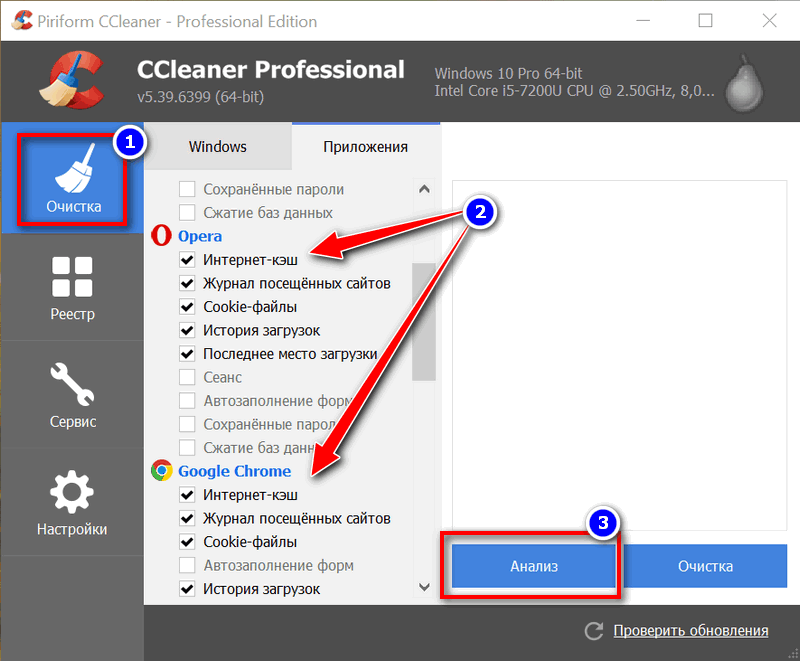
Анализ системы и браузеров в частности (оцениваем сколько мусора накопилось)
В моем случае, CCleaner нашла порядка 21 408 МБ мусора — что, согласитесь, не мало! 😉
Обратите внимание, в меню слева показывается, какие браузеры будут очищены. Если вы не хотите чистить историю в определенном браузере — снимите напротив него галочки.
Для начала чистки — нажмите одноименную кнопку снизу (см. скриншот ниже 👇).
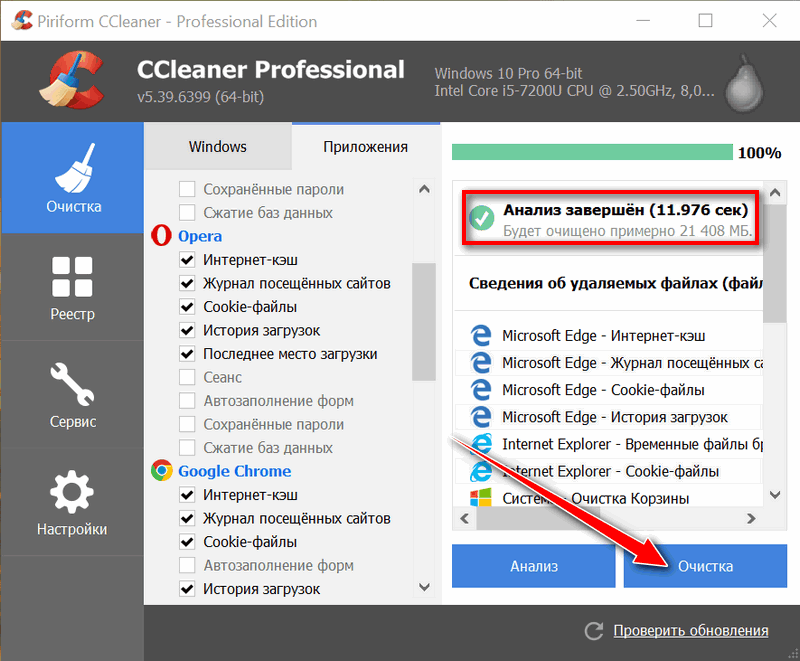
Очищаем 21 408 МБ мусора
Чтобы историю нельзя было восстановить
Если вы хотите, чтобы вашу историю не смогли восстановить с помощью спец. программ (например, такими: https://ocomp.info/10-programm-dlya-vosstanovleniya-dannyih.html), нужно сделать еще одну операцию — затереть нулями свободное место.
👉 Суть здесь в чем.
Вы не замечали, что копирование информации на диск длится долго, а удаление — 1-2 сек. и файла нет. Почему так?
Дело в том, что при удалении файла, Windows просто начинает считать, что по этому адресу на диске у нее ничего нет, и в любой момент туда можно записать новую информацию.
НО! Сам-то файл, до определенного момента, никуда с диска не исчезает, и пока это место на диске не будет перезаписано — его можно восстановить.
Операция затирания свободного места — как раз пройдется по таким участкам на диске, и забьет их «нулями», чтобы уже нечего было восстанавливать.
Таким образом, для полного удаления истории, после того, как программа вам отрапортует об успешном завершении операции очистки, зайдите в раздел «Сервис/Стирание дисков» и выберите следующие параметры:
- только свободное место (с занятого мы же уже удалили историю);
- простая перезапись (самый простой вариант — и быстро, и довольно-таки надежно);
- локальный диск «C:\» (указывайте тот диск, где у вас установлен браузер). 👇
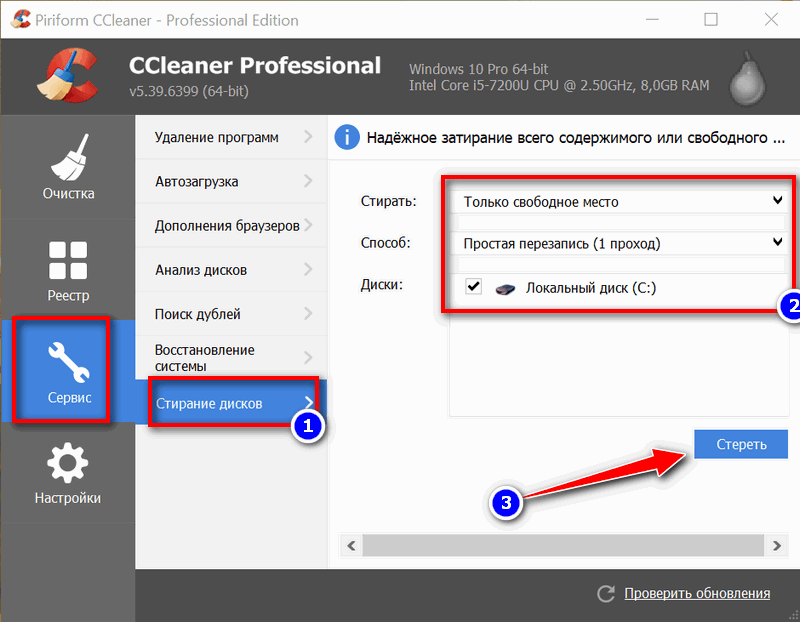
Стирание свободного места (чтобы все удаленные файлы было невозможно восстановить)
Операция стирания может длиться достаточно долго — на диск в 1 ТБ может потребоваться 1-2 часа. Но, обычно, все же системный диск с Windows делают меньшего размера, а потому операция проходит значительно быстрее.
В любом случае, если вы беспокоитесь за историю — лишних 10-20 минут не играют большой роли.
ДОПОЛНЕНИЕ!
Есть еще один важный момент. В некоторых браузерах включена по умолчанию одна очень интересная функция: синхронизация истории (например, она есть в Chrome).
И если вы зарегистрированы и авторизованы в браузере — то вся история не только копится у вас на жестком диске, но и на серверах Google (данные время от времени, отправляются в облако).
Таким образом, удалив всю историю на диске, а затем открыв браузер — вы можете увидеть, что история никуда не пропала, весь журнал посещений будет заполнен, как и прежде. Поэтому, перед очисткой, рекомендую отключить синхронизацию истории в браузере.
В Chrome это делается достаточно просто, нужно:
- либо открыть «Настройки/синхронизация» и выключить синхронизацию;
- либо открыть страничку chrome://settings/syncSetup , и аналогично сдвинуть ползунок на выкл.
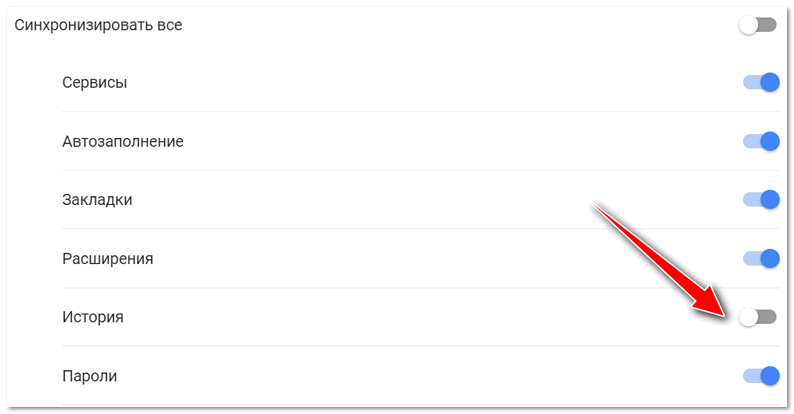
Отключение синхронизации истории в Chrome (Настройки/синхронизация)
После этой отключенной опции — история не будет восстанавливаться после ее удаления с диска. Можно спасть спокойно. 👌
👉 Важно!
Хоть мы и удалили историю полностью, но есть еще некоторые способы, которые помогают частично узнать, какие веб-ресурсы вы посещали. О том, как это можно сделать, я рассказывал в одной из своих статей, ссылку на нее привожу ниже (рекомендую ознакомиться).
👉 В помощь!
Как посмотреть историю посещения сайтов, даже если она удалена — см. инструкцию
Ручная
При этом способе не забывайте, что на диске останется информация, которую можно восстановить с помощью спец. программ (т.к. без сторонних утилит нельзя «забить» нулями свободное место на HDD).
Пожалуй, единственный плюс этого способа: не нужно скачивать и устанавливать дополнительные программы.
Chrome
В браузере Chrome есть три способа, чтобы войти в журнал истории посещения сайтов:
-
нажать на значок «три линии» в верхнем углу экрана, выбрать «История» -> «Просмотр истории» . Должен открыться журнал;
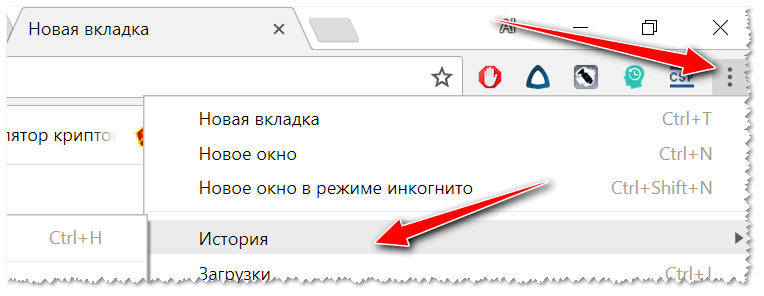
История в браузере Chrome
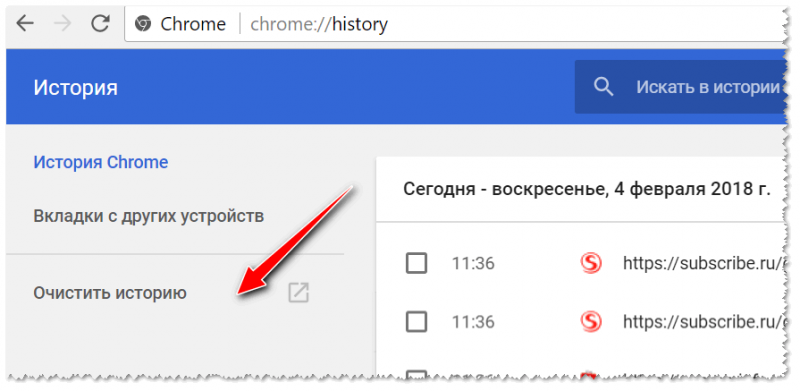
Для очистки истории, просто нажмите одноименную ссылку в меню слева. См. скриншот ниже (👇).
Для открытия окна быстрой очистки истории в Chrome предусмотрено специальное сочетание клавиш — Ctrl+Shift+Del. Окно, открываемое после этого нажатия, показано ниже.
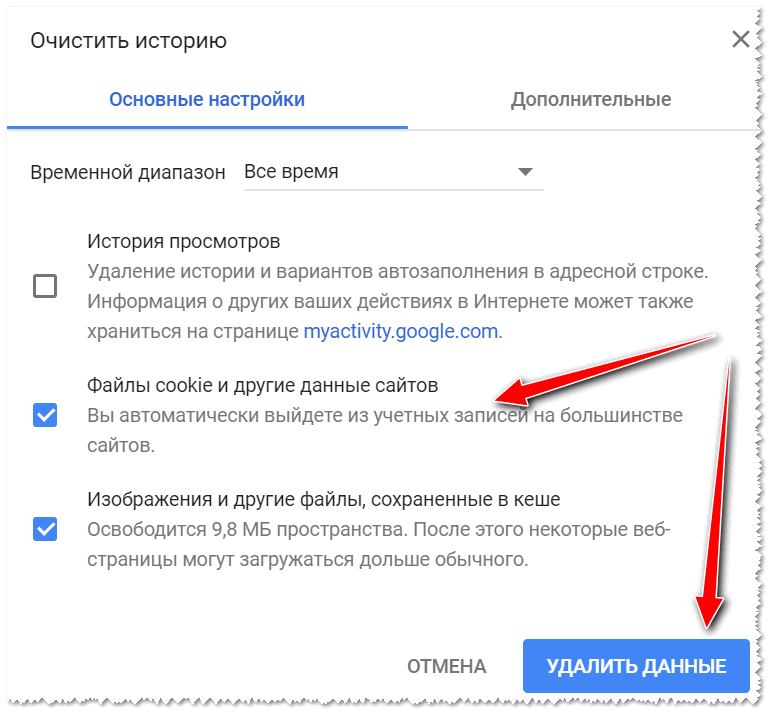
Ctrl+Shift+Del — какое окно открывается в Chrome
Если вы не хотите, чтобы Chrome запоминал историю — включите режим инкогнито (сочетание кнопок Ctrl+Shift+N ) — либо выберите данную опцию в настройках. Браузер откроет новое окно, которое будет защищено от прослеживания.

В режиме инкогнито — Chrome не запоминает историю!
Также не забывайте о том, что для полной зачистки всех следов — необходимо затереть свободное место с помощью спец. утилит. Об этом я рассказал в первой части статьи!
Opera
- Для быстрой очистки истории — нажмите Ctrl+Shift+Del . Сочетание такое же, как в Chrome.
- Чтобы открыть историю: нажмите сочетание кнопок Ctrl+H, либо откройте меню «O —> история» (прим.: «O» — красный кружок в левом верхнем углу). См. скриншот ниже. 👇
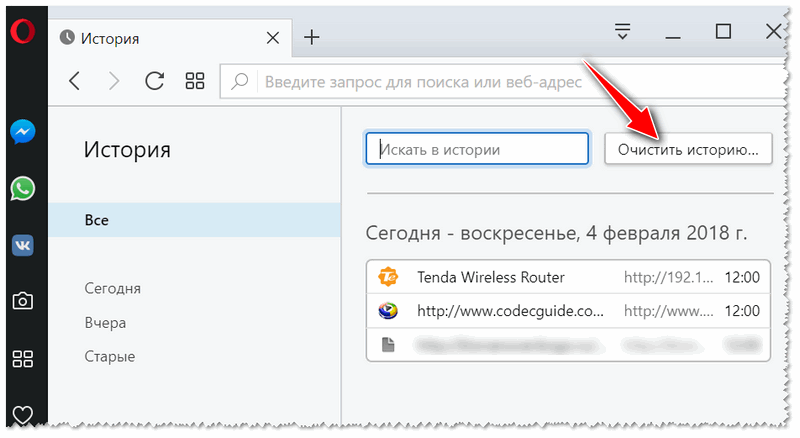
История в Opera
Firefox
- первый способ — можно вызвать быстрое окно очистки. Клавиши: Ctrl+Shift+Del. Далее указываете время, за которое будет удалена история, например, за 1 час.
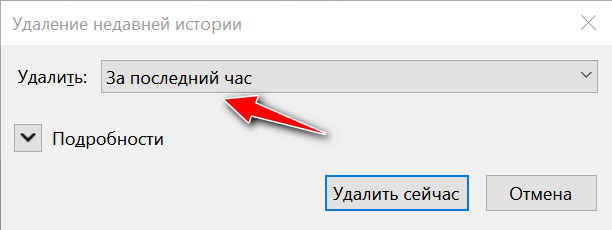
Мини-окно в Firefox — клавиши быстрого вызова Ctrl+Shift+Del
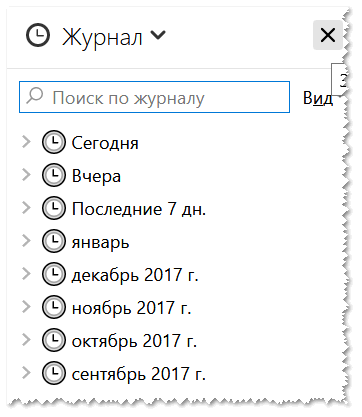
Боковое меню с историей — Ctrl+H в Firefox
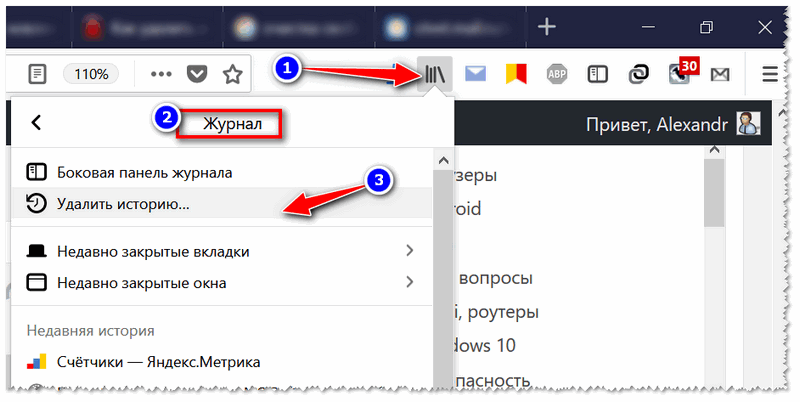
Firefox — главное окно
Microsoft Edge
- первый способ : нажмите сочетание кнопок Ctrl+H , либо на значок «звездочка», затем «часы» — должен открыться журнал: в нем будет ссылка на очистку (см. скриншот ниже 👇).
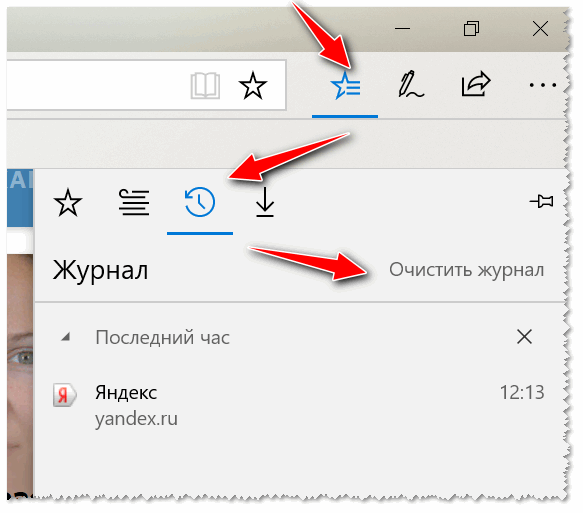
Edge — главное окно браузера
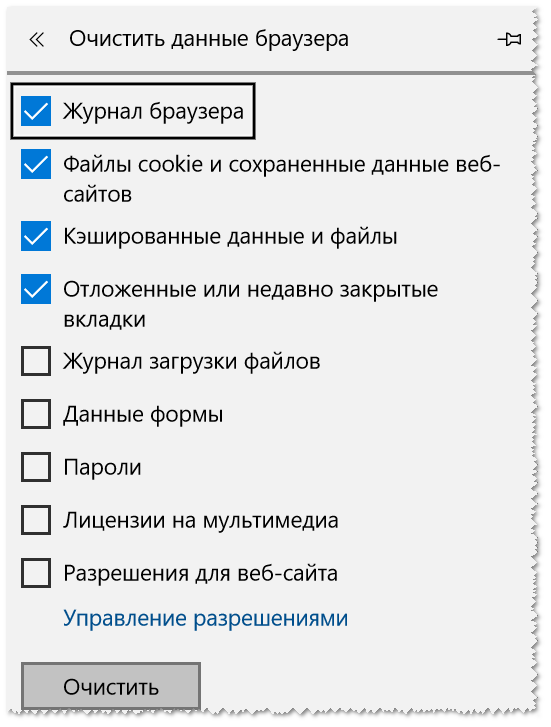
Окно в Edge, вызываемое на сочетание Ctrl+Shift+Del
👉 Дополнение!
История посещений в браузере на Андроид: как ее посмотреть и очистить (в Chrome, Яндекс браузере, Opera).

Как удалить историю посещения сайтов

Александр, Менять всё! Другой процессор, в 16-32 раз больше ОЗУ и видеокарту игрового класса.
Sergey
Разблокированный множитель процессора на ОЗУ не влияет и разгон процессора по множителю никак
Гость Сергей
В команде Oscdimg /u2 /m /bootdАta:2#p0,e,bK:\7\boot\Etfsboot.com#pef,e,bK:\7\efi\microsoft\boot
Гость Николай
Спасибо за статью! В фильтрах на маркете нашел такие моменты — можно выбрать тип памяти TLC 3D NAND
О проекте RemontCompa.ru
RemontCompa — сайт с огромнейшей базой материалов по работе с компьютером и операционной системой Windows. Наш проект создан в 2010 году, мы стояли у истоков современной истории Windows. У нас на сайте вы найдёте материалы по работе с Windows начиная с XP. Мы держим руку на пульсе событий в эволюции Windows, рассказываем о всех важных моментах в жизни операционной системы. Мы стабильно выпускаем мануалы по работе с Windows, делимся советами и секретами. Также у нас содержится множество материалов по аппаратной части работы с компьютером. И мы регулярно публикуем материалы о комплектации ПК, чтобы каждый смог сам собрать свой идеальный компьютер.
Наш сайт – прекрасная находка для тех, кто хочет основательно разобраться в компьютере и Windows, повысить свой уровень пользователя до опытного или профи.