Как самостоятельно сделать обложку ВКонтакте
Искушенные красивыми фотографиями Инстаграм* (*признана экстремистской социальной сетью, деятельность запрещена на территории России), пользователи хотят видеть в соцсетях гармоничный дизайн, безупречное оформление, а также удобный интерфейс. Поэтому ВКонтакте постоянно совершенствует инструменты для создания эстетичного оформления сообществ. Кстати, как красиво оформить сообщество мы рассказывали в этой статье. А сейчас более подробно поговорим о том, как самостоятельно создать обложку для своего сообщества ВКонтакте.
Обложка — это баннер, который находится вверху страницы сообщества. При переходе на страницу, баннер — это первое, что бросается в глаза пользователю, поэтому хорошо оформленная обложка является отличной возможностью заинтересовать человека и остаться у него в памяти.
Виды обложек Вконтакте
Социальная сеть создала возможность загружать обложки в различных вариациях. Немного разберемся в терминах, чтобы не запутаться.
Статичная обложка — одно изображение. Не забывайте о том, что пользователи смартфонов видят неполную версию — по бокам часть обложки обрезается, поэтому всю важную информацию старайтесь размещать по центру.
Динамичная обложка автоматически меняет свое содержимое. Например, позволяет размещать виджеты с погодой, таймер обратного отсчета, показатели активности подписчиков и так далее; все зависит от ваших целей и конструктора, с помощью которого создаются баннеры. Можно сказать, что динамичная обложка — это своего рода интерактивная доска, которая показывает пользователям актуальную на данный момент информацию и избавляет от необходимости переходить на какие-либо вкладки.
Живая обложка — фотографии или видео, которые сменяют друг друга. Их может быть не более 5. Уточним, что такую обложку можно установить лишь для мобильной версии, с компьютера пользователи будут видеть обычный баннер.
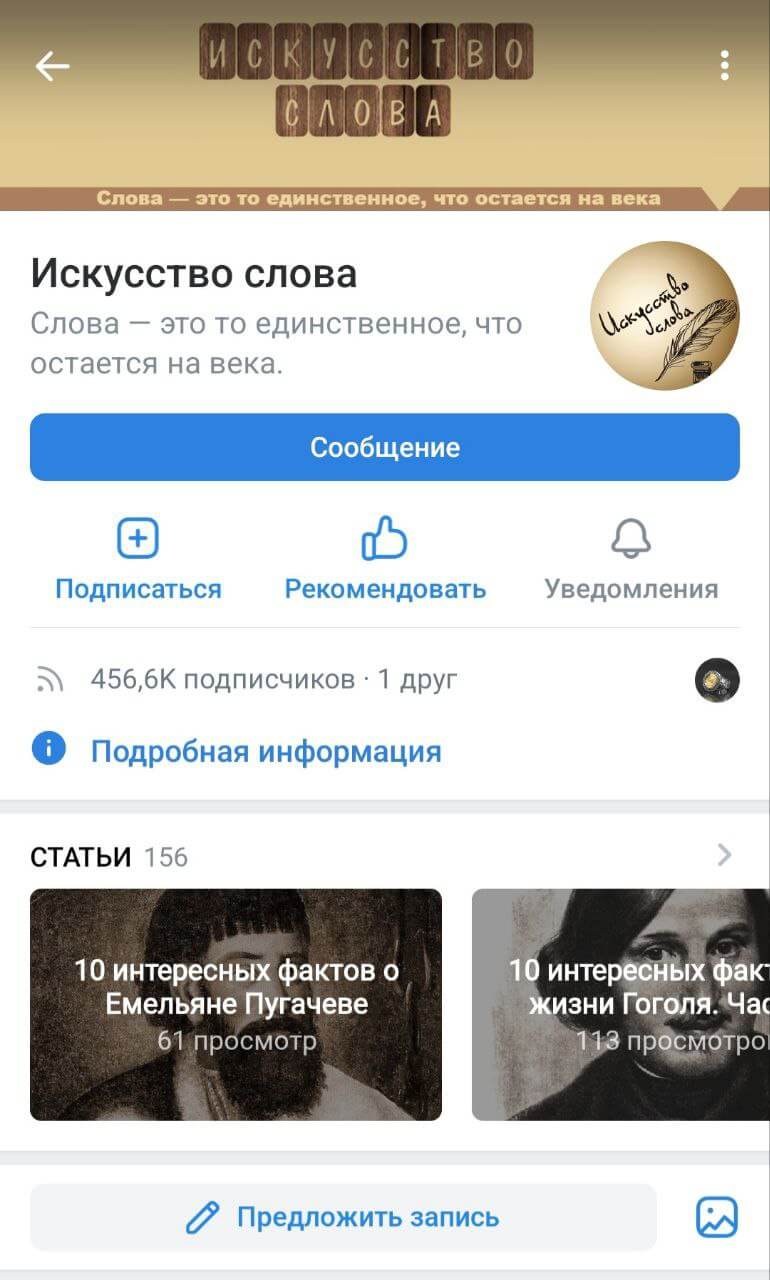
Живая обложка, просматриваемая с телефона, крупнее статичной и привлекает к себе гораздо больше внимания. Для сравнения: вот так выглядит сообщество, в которой размещена статичная обложка:
А вот так выглядит сообщество с живой обложкой.
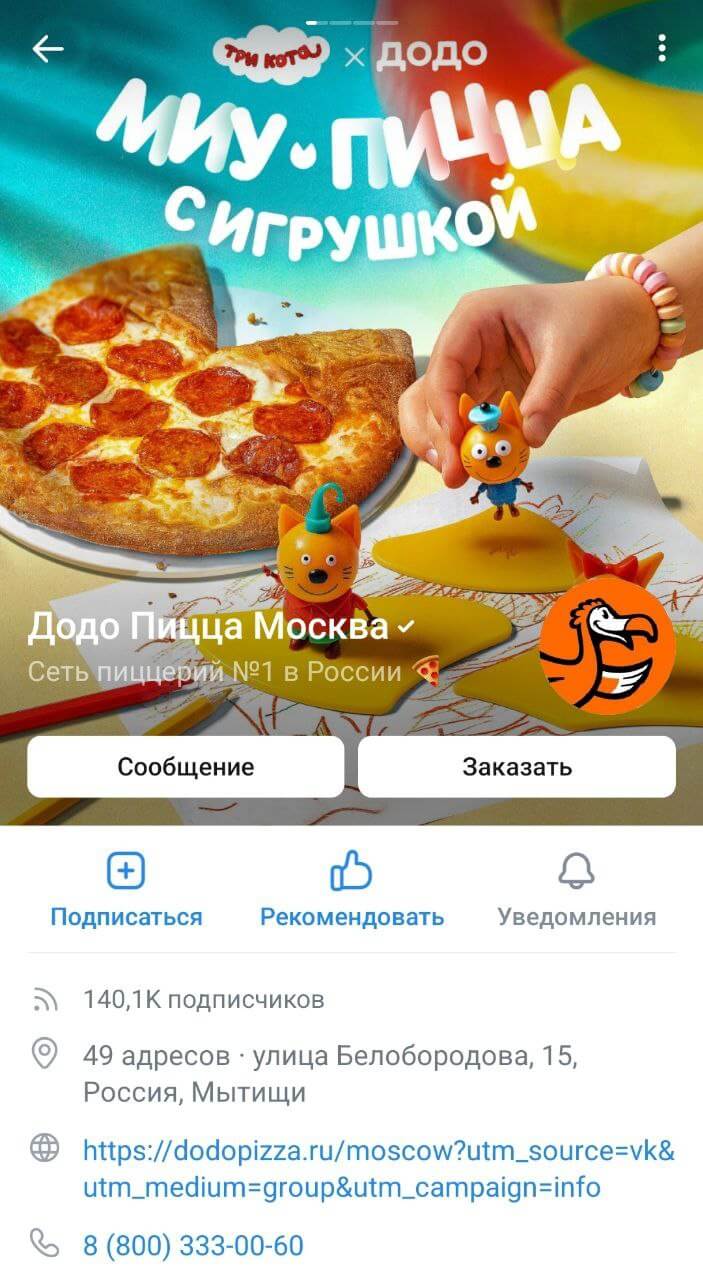
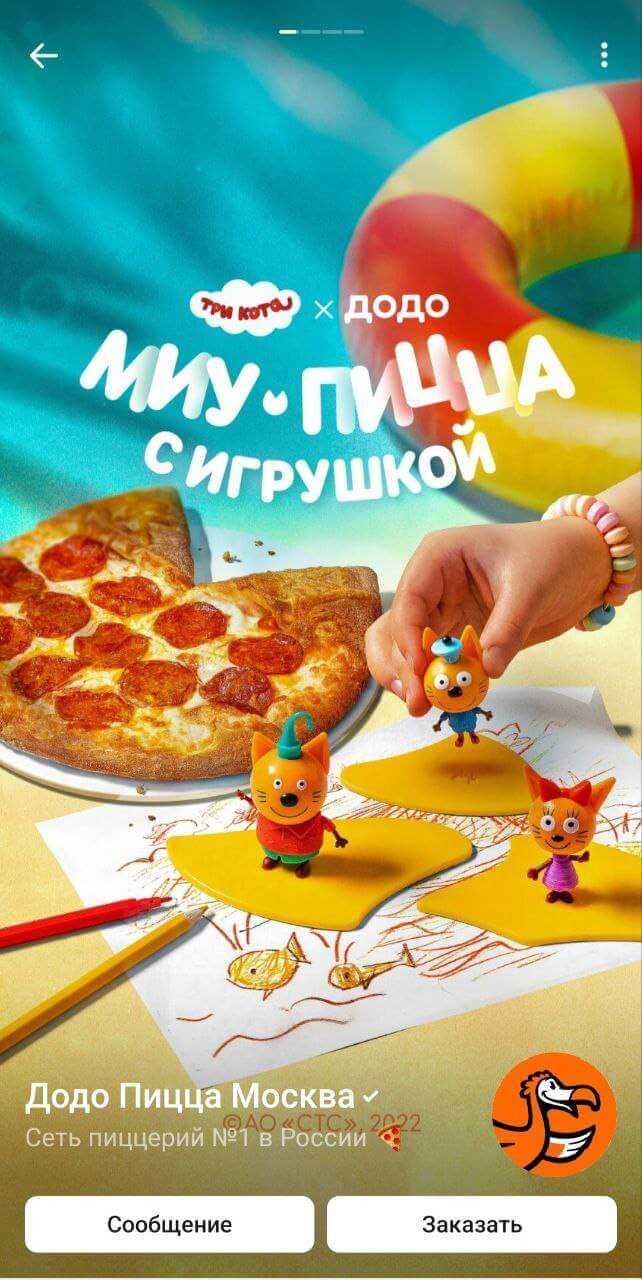
При нажатии на живую обложку, фото или видео раскроются полностью, и пользователь сможет рассмотреть все детали. Также такие баннеры позволяют просматривать видео со звуком.
Требования к размерам баннеров
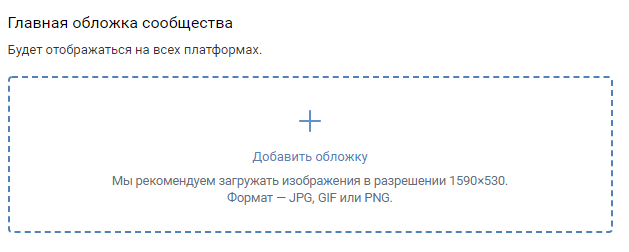
Размер изображения для главной обложки сообщества ВКонтакте не должен превышать 1590×530 пикселей.
К фотографиям, которые используются для создания живой обложки, иные требования. Они должны быть вертикальными и иметь пропорцию 9:16, рекомендуемый размер — 1080×1920 пикселей. Если вы хотите загрузить видео, обратите внимание, что его длительность не может превышать 30 секунд. ВКонтакте позволяет добавлять до 5 видео или фото.
Что должно быть на обложке ВКонтакте
Обложка должна привлекать внимание, быть интересной и, самое главное, полезной для пользователя. То, какую информацию вы разместите на главном баннере, зависит от сферы вашего бизнеса и, конечно, от ваших целей.
Если вы хотите, например, повысить узнаваемость вашего бренда, используйте в обложке фирменные цвета и обязательно разместите логотип и название компании. В случае, если вы занимаетесь доставкой еды, разместите на баннере номер телефона. Так, пользователю не придется искать его в описании и путь к покупке станет для него немного проще.
Что еще можно вынести на обложку:
- главные конкурентные преимущества вашей компании,
- фотографию продукта,
- краткое описание деятельности.
Главное, чтобы данная информация была полезна для пользователя и побуждала его задержаться в сообществе и более подробно познакомиться с вашей компанией.
Больше статей на схожую тематику:
Создаем статичную обложку для ВКонтакте самостоятельно
Итак, мы познакомились с форматами обложек и требованиями к ним, теперь перейдем к самому интересному — к их созданию. Разберем несколько сервисов, с помощью которых можно создавать эстетичные обложки для сообщества.
Wilda является конструктором документов. Данный сервис позволяет создавать обложки как с нуля, загрузив собственное изображение, так и из готовых шаблонов.
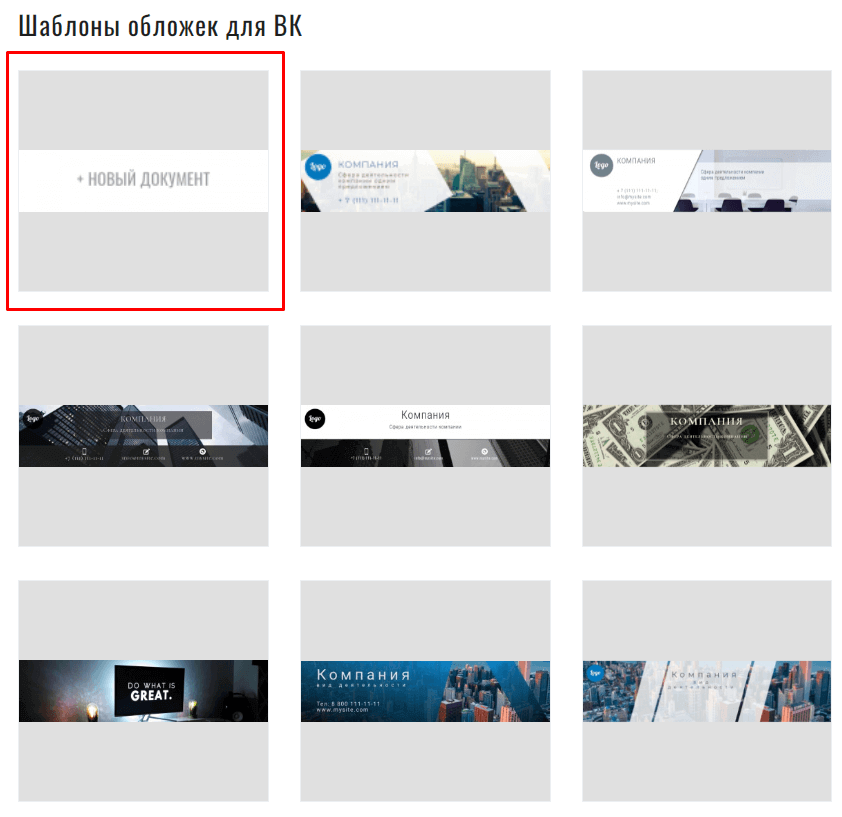
Чтобы создать баннер с нуля, нажимаем на странице сервиса кнопку «Новый документ».
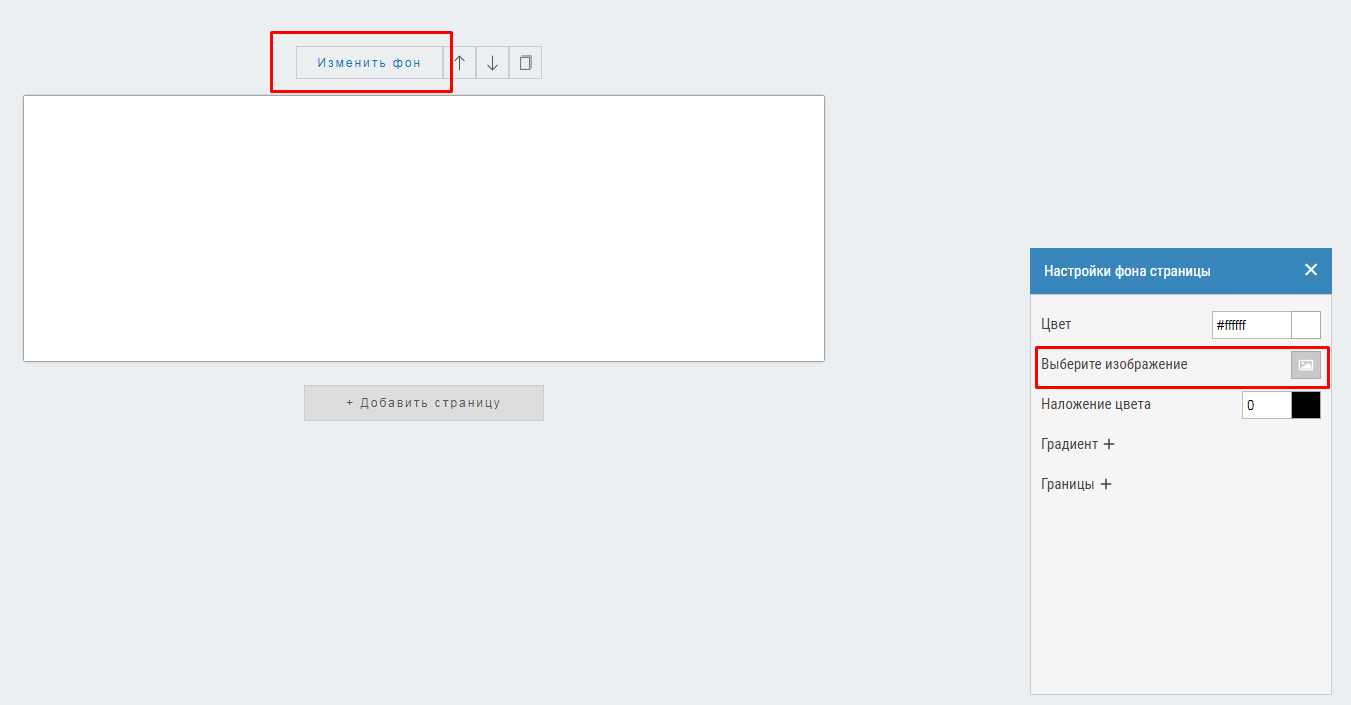
Затем нужно загрузить изображение, для этого нажимаем на кнопку «Изменить фон» → «Выберите изображение».
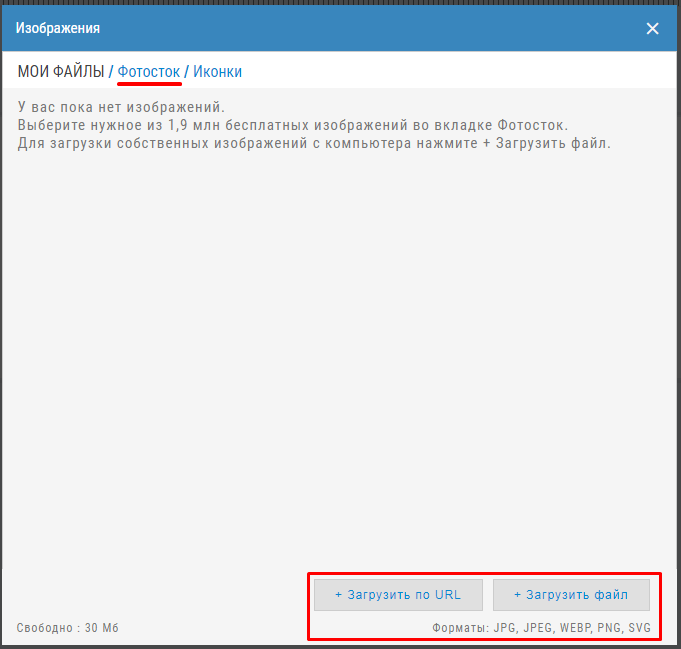
Wilda предоставляет возможность загрузить собственное изображение с компьютера, а также выбрать изображение из фотостока.
Загружаем картинку и на ее основе создаем обложку, добавляя текст и нужные элементы по инструкции, которую предоставили ниже.
Чтобы создать обложку на основе шаблона, заходим на страницу, выбираем подходящую тематику и нужный шаблон.
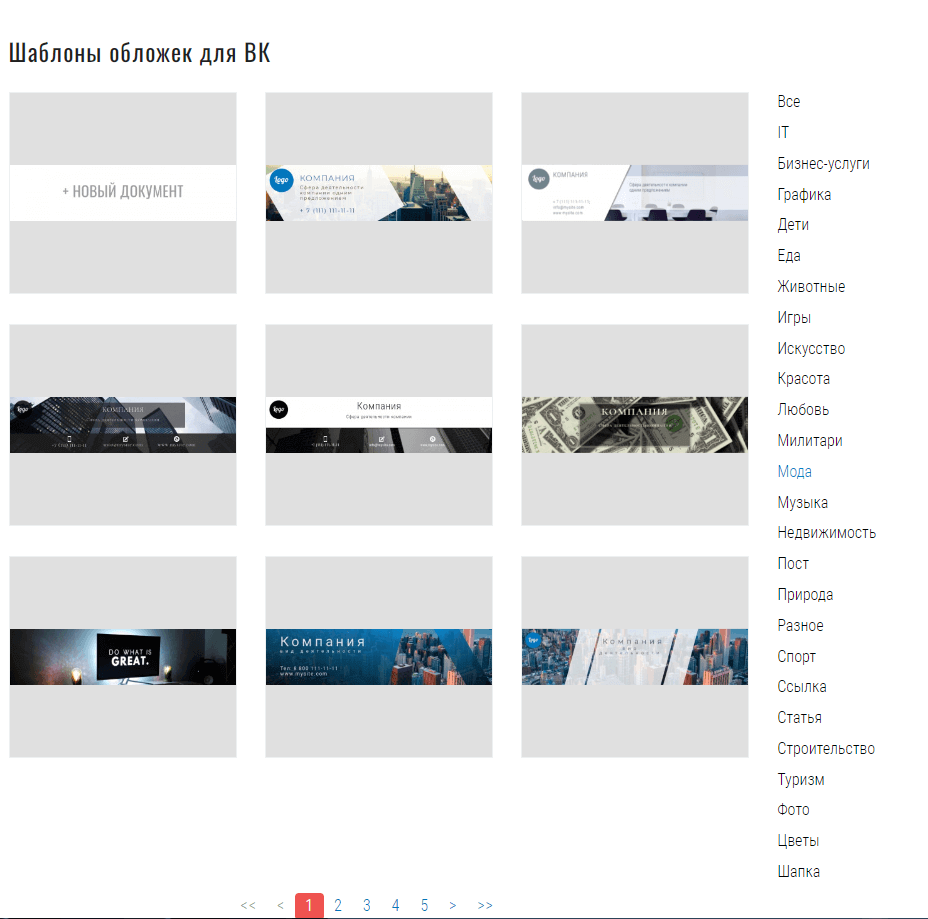
После выбора шаблона открывается множество инструментов, с помощью которых можно добавить необходимые элементы, такие как текст, изображение, логотип.
На примере агентства недвижимости «Империя» создадим статичную обложку.
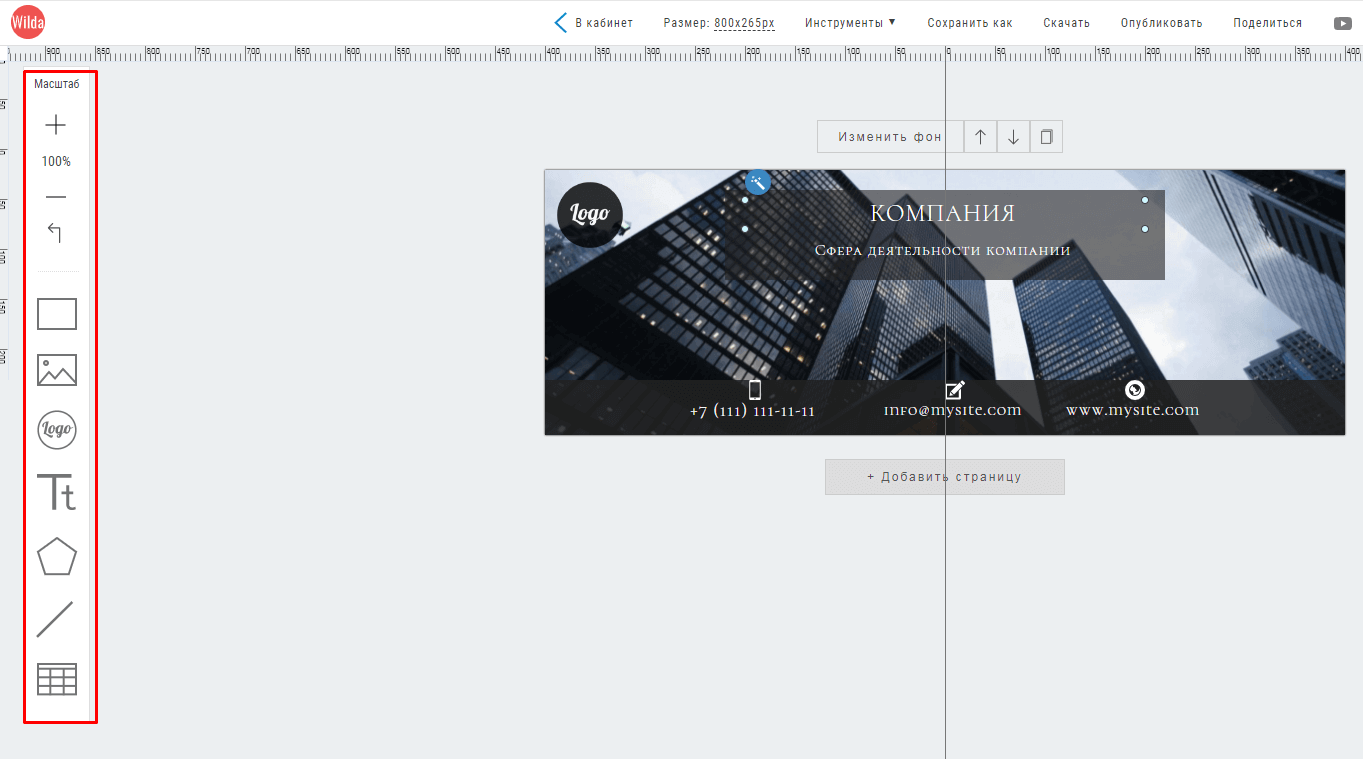
После выбора шаблона, добавляем название агентства. Для этого нужно дважды нажать на текст и ввести нужный.
Если нажать на текст правой кнопкой мыши и выбрать пункт «Редактировать», откроется окно, в котором можно изменить шрифт, цвет и расположение текста, добавить эмодзи и так далее.
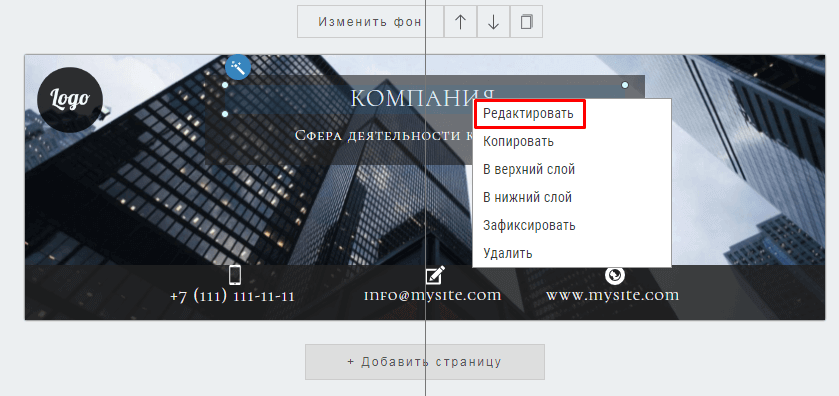
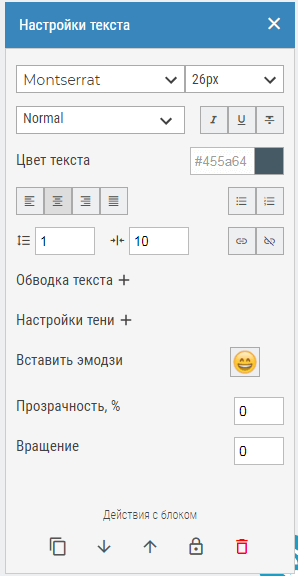
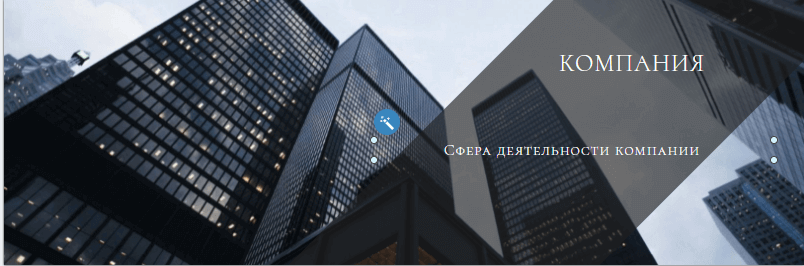
Также сервис дает возможность переворачивать элементы, изменять их размер и прозрачность. Для этого нужно нажать на них правой кнопкой мыши, затем выбрать пункт «Редактировать», после чего откроется окно, в котором можно скорректировать настройки.
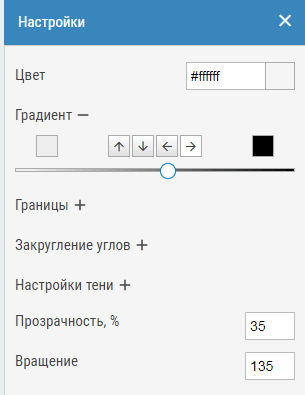
Выглядеть это может так:
Но вернемся к первоначальному варианту и продолжим создание обложки.
Чтобы добавить новую информацию, нажимаем на кнопку «Текст» в левом меню.
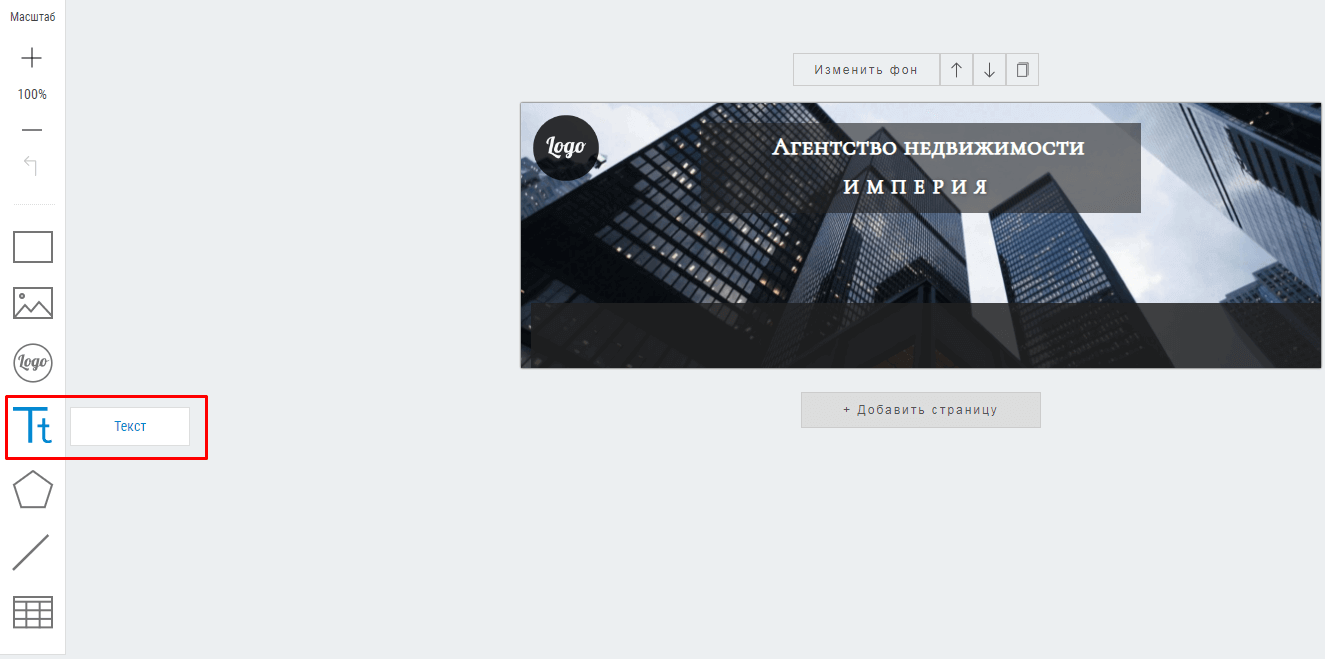
Появляется поле для текста, нажимаем два раза, вписываем нужную информацию.
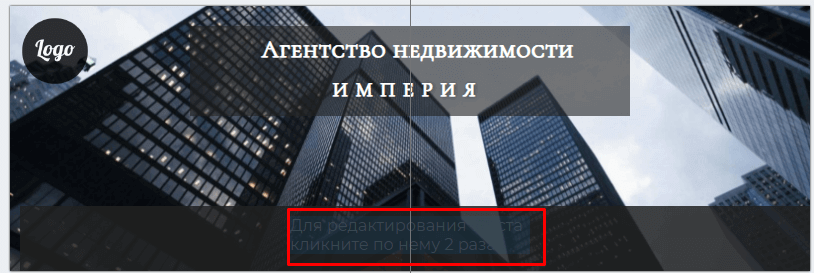
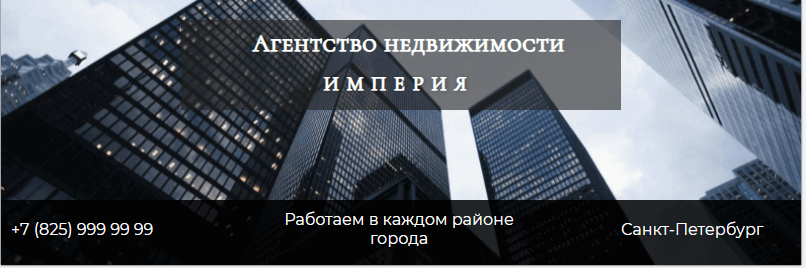
Для агентства недвижимости можно указать номер телефона, преимущества и обязательно город, в котором работает агентство. Обложка готова, как видите, ничего сложного нет. 🙂
Другие сервисы работают аналогичным образом.
Создаем динамичную обложку ВКонтакте самостоятельно
Теперь разберем сервис, который поможет создать обложку с постоянно меняющейся информацией. На этот раз создадим баннер для компании, которая занимается доставкой еды, так как там постоянно обновляется информация — появляются новые акции, меняются цены, меню и так далее.
Для примера возьму сервис letscover.me. Выглядит он следующим образом:
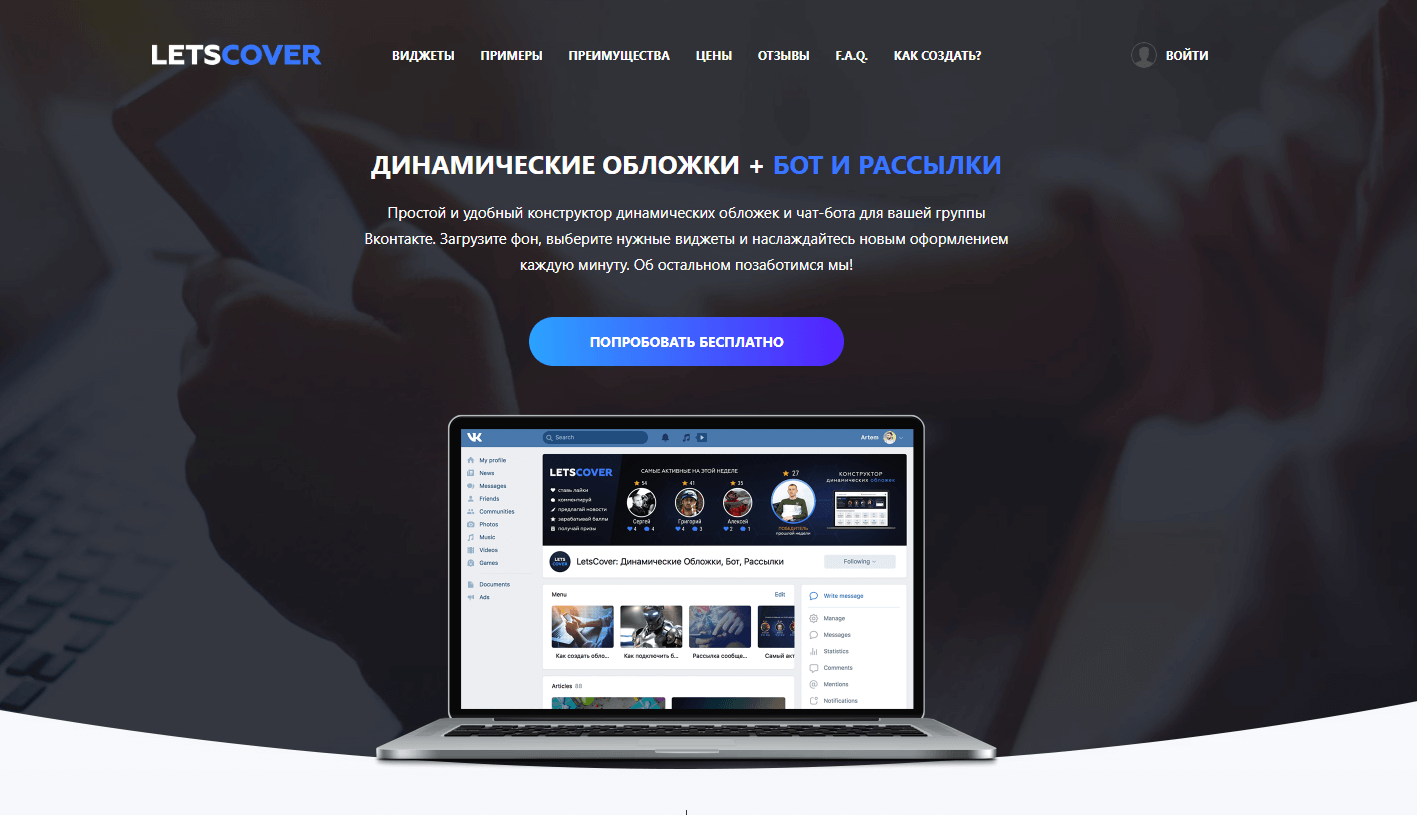
Нажимаем «Попробовать бесплатно», разрешаем приложению доступ к аккаунту, выбираем сообщество, для которого необходимо создать динамичную обложку и можем начинать работу.
Первым делом загружаем изображение. Проверьте, чтобы оно было размером 1590×530 пикселей. Картинку другого размера загрузить, к сожалению, не получится.
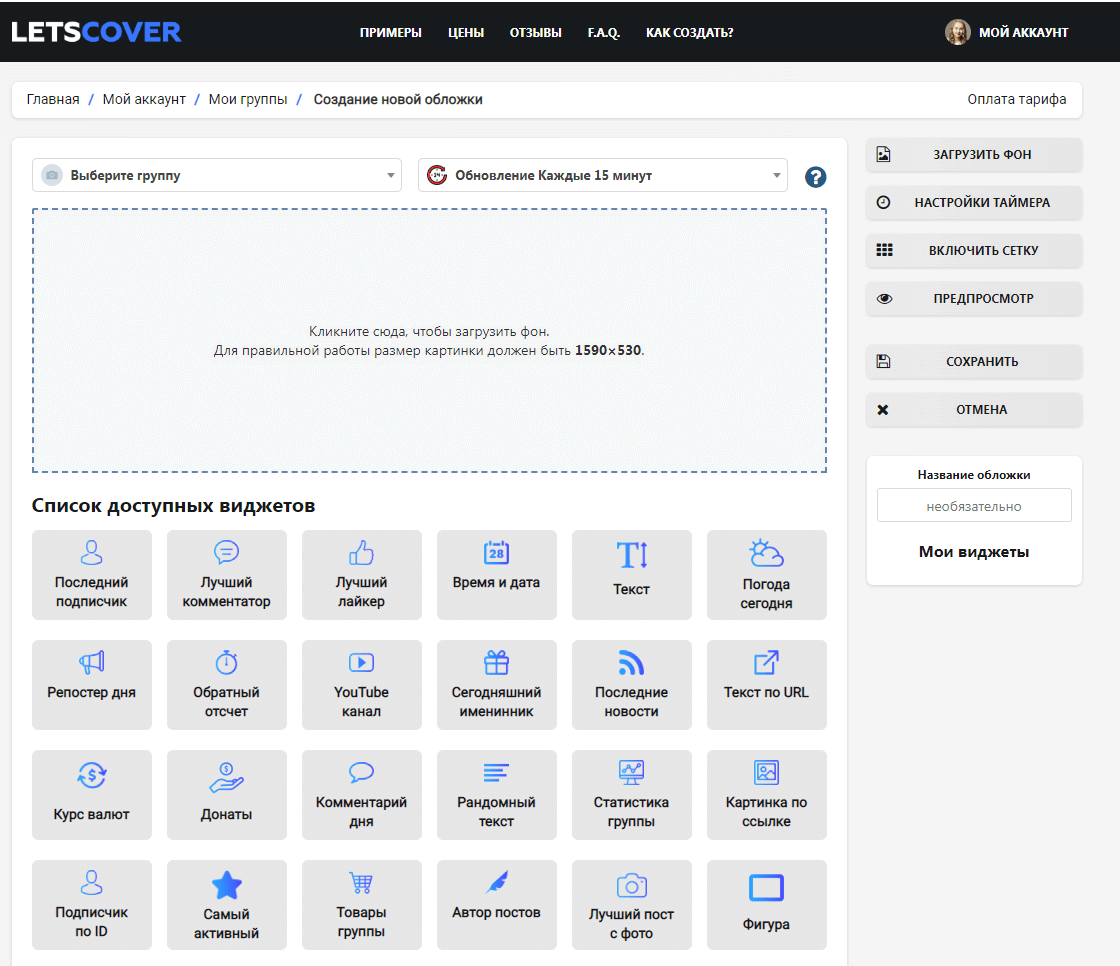
После загрузки изображения выбираем нужный нам элемент. Начнем с текста.
После нажатия на кнопку «Текст» сервис открывает возможности выбрать шрифт, его размер, цвет и так далее:
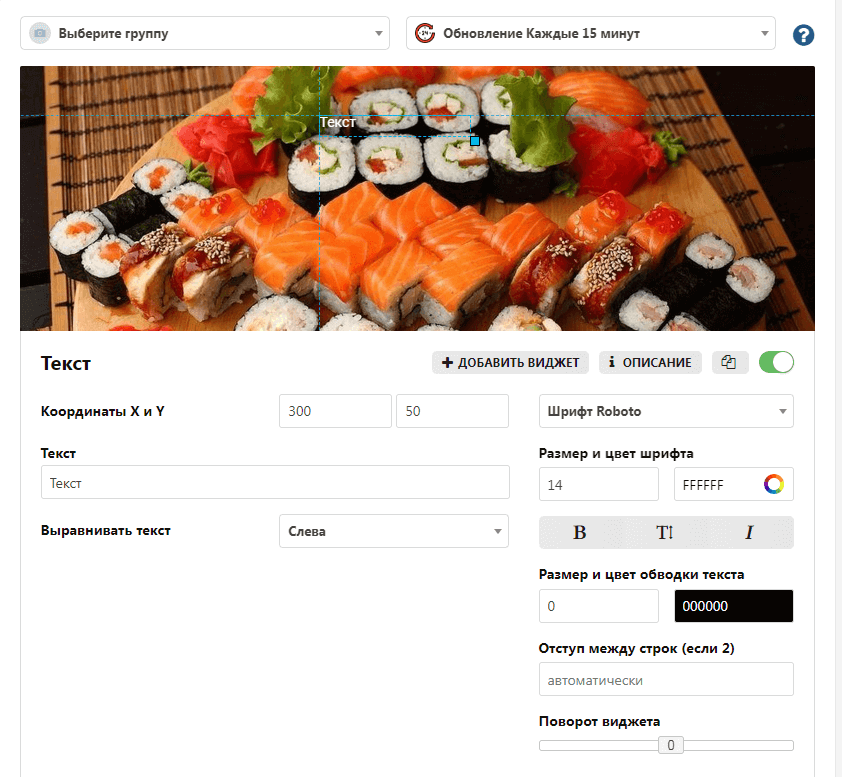
Сделаем подложку, чтобы текст не сливался с картинкой. Нажимаем «Добавить виджет» и выбираем «Фигура». При нажатии на кнопку сервис также предлагает настройки, с помощью которых можно изменять положение фигуры, ее размер, прозрачность и другие функции.
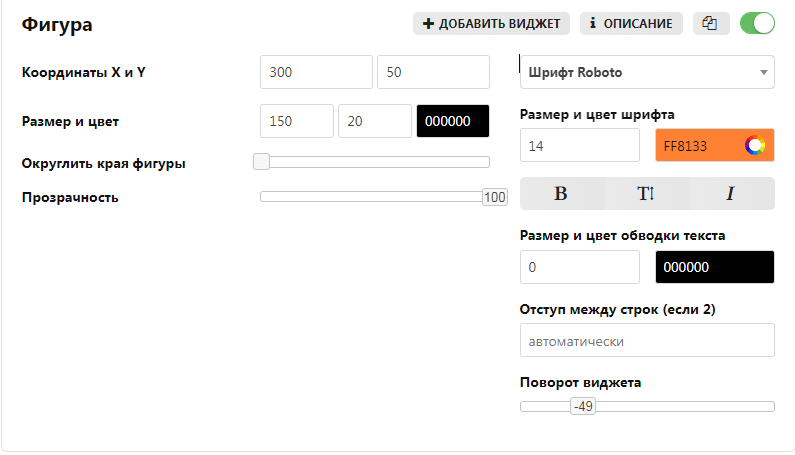
В данном примере создания обложки я использовала изменение цвета фигуры и поворот виджета.
Теперь установим таймер обратного отсчета, который будет считать время до окончания акции. Снова нажимаем «Добавить виджет», затем «Обратный отсчет». Задаем необходимые настройки.
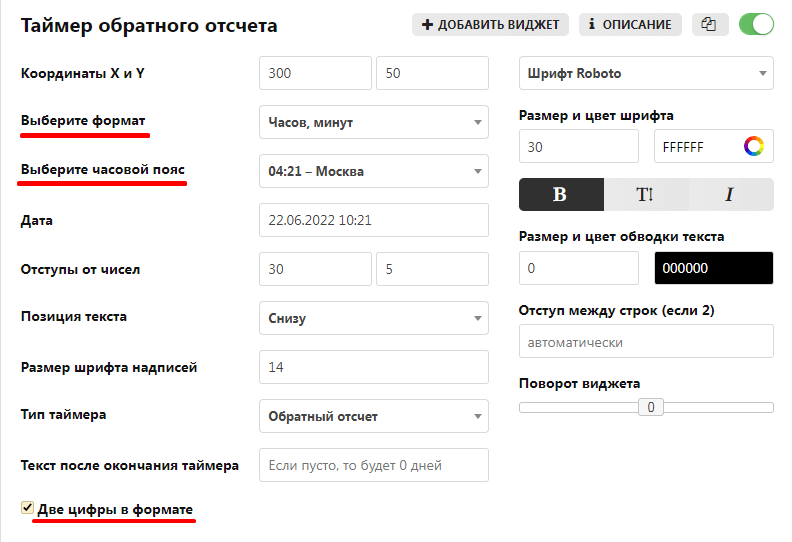
Здесь мы можем выбирать формат таймера (дни, часы, минуты или часы и минуты), часовой пояс и многое другое. Я выбрала формат, в котором отображаются только часы и минуты, московский часовой пояс и 2 цифры в формате.
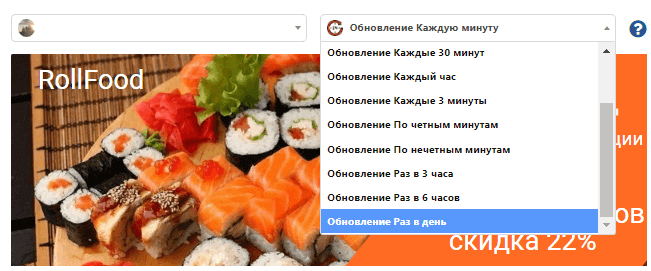
Вверху над баннером устанавливаем то, как часто будет обновляться информация. На выбор несколько вариантов:
Выглядит все это следующим образом:
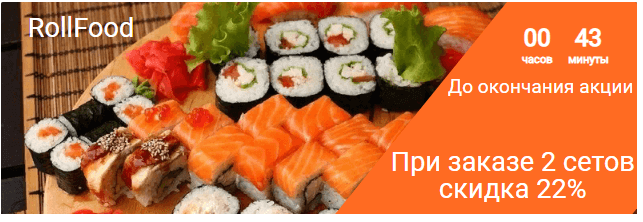
Конечно, здесь есть что дополнить, сервис дает огромное количество возможностей и все зависит от вашей фантазии и цели. Мы рассмотрели лишь несколько виджетов, вы можете попробовать их все (конечно, не на одном баннере или хотя бы не сразу).
Нравится статья? Тогда смотрите наши курсы!
Как самостоятельно создать живую обложку Вконтакте
При создании живой обложки учитывайте, что пользователи первым делом видят неразвернутую обложку, поэтому самую важную информацию размещайте в центре.
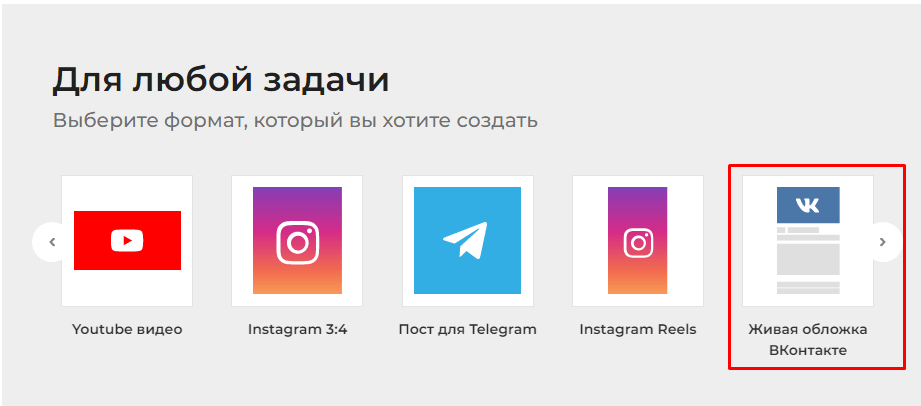
Для создания баннера будем использовать сервис Supa. Заходим на главную страницу, выбираем формат, который нам нужен. В данном случае это «Живая обложка ВКонтакте».
Supa дает возможность создать обложку с нуля, загрузив собственное фото. Для примера будем создавать баннер на основе шаблона. Из всего многообразия, что предоставляет нам сервис, выбираем нужное изображение.
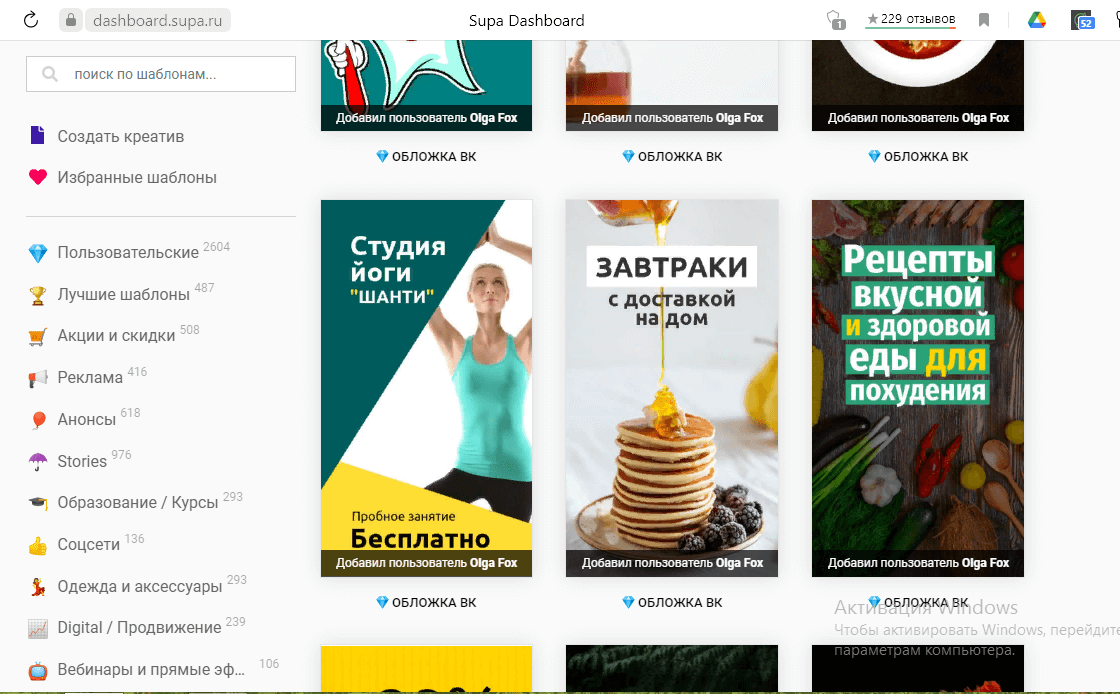
После выбора шаблона открывается окно настроек, с помощью которых мы можем добавить текст, картинку, фигуру, а также видео и аудио.
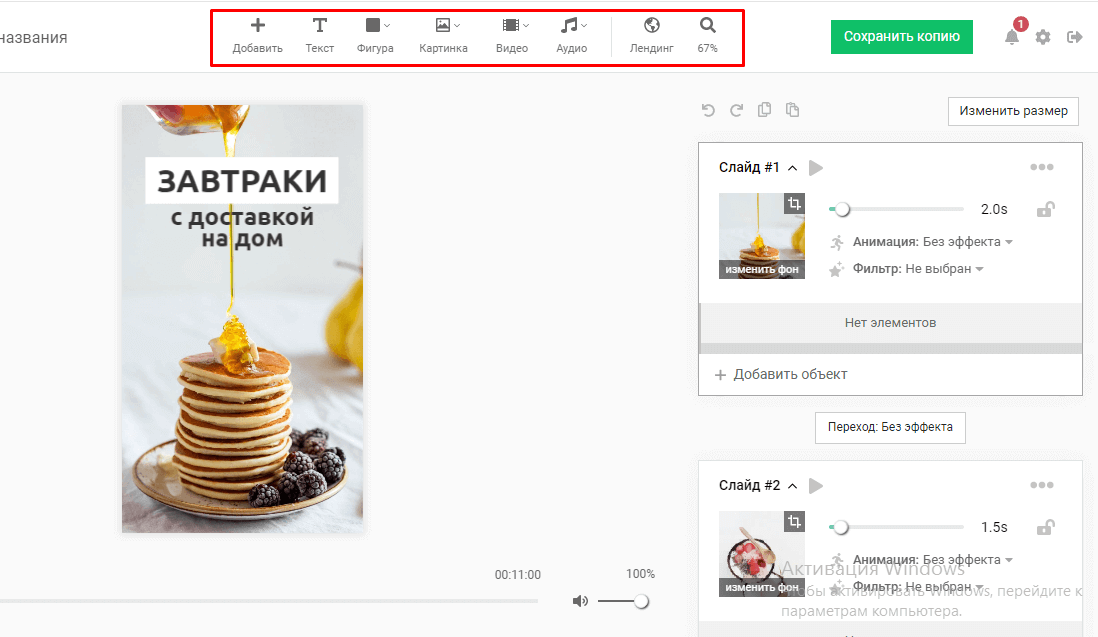
Сервис предоставляет возможность создать анимированную обложку из нескольких слайдов.
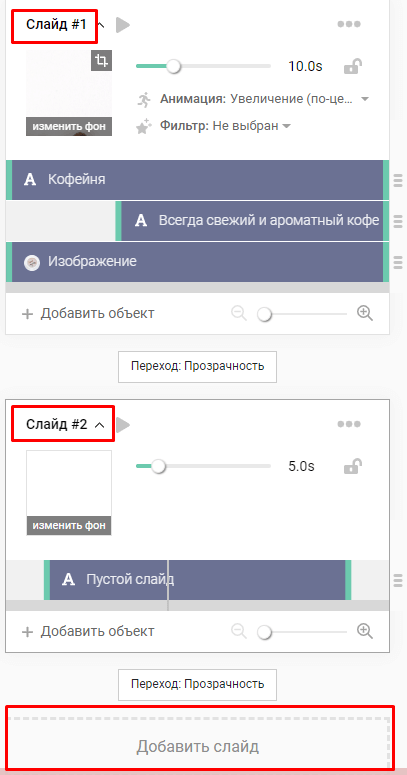
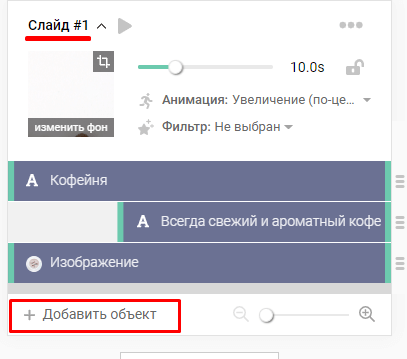
В каждый слайд можно добавить огромное количество самых разных элементов — от текста до стикеров и видеороликов. Для этого нужно нажать на кнопку «Добавить объект» и выбрать нужный из списка.
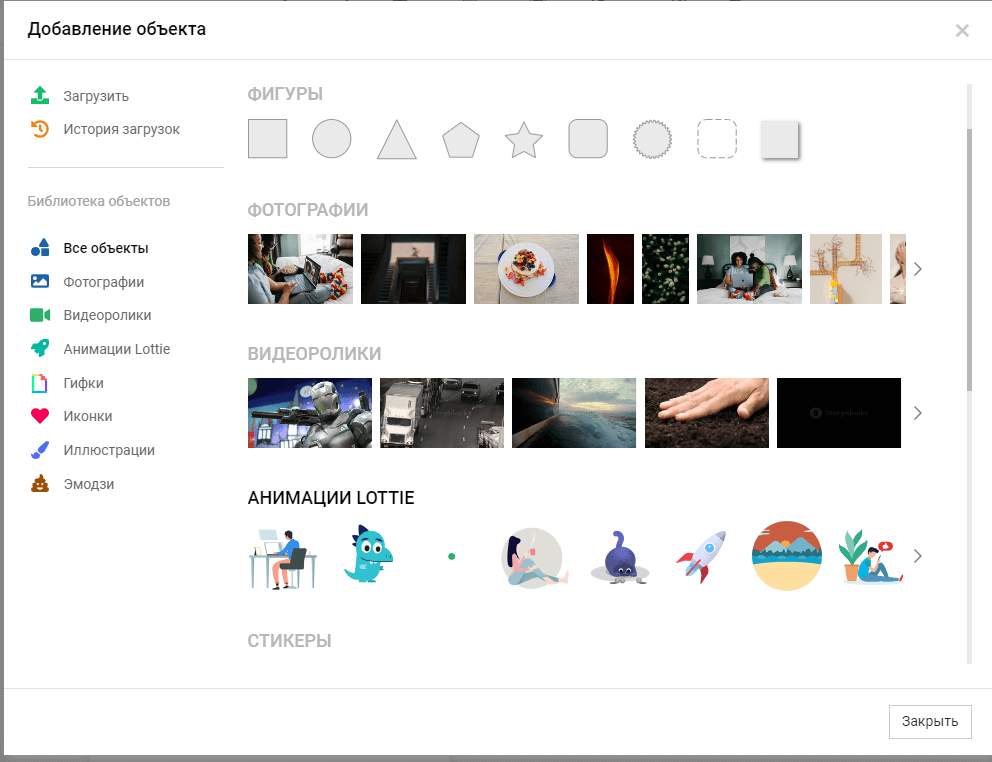
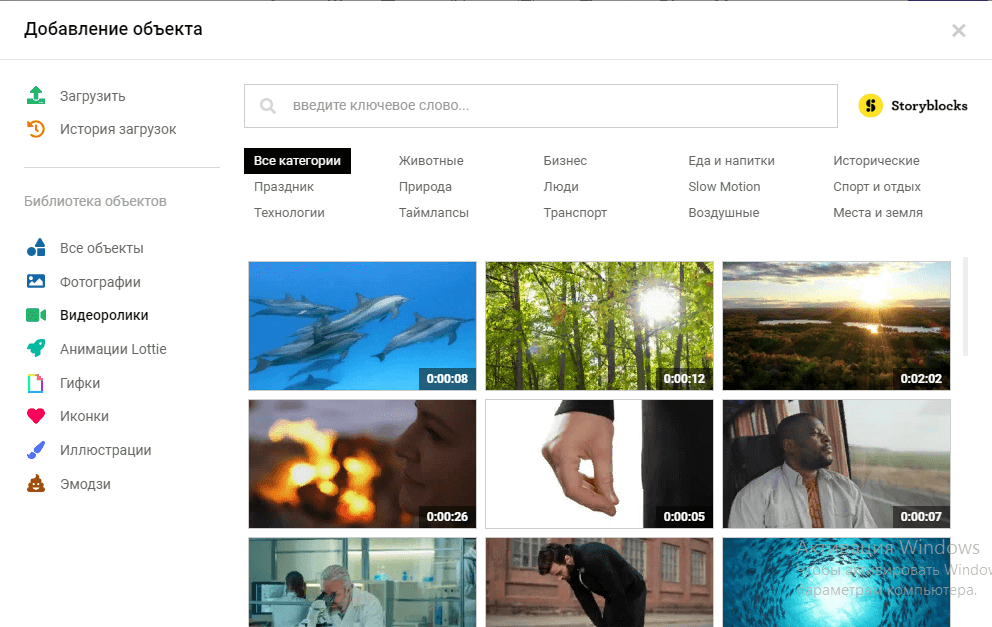
Разберем, как добавить видео для создания обложки. Видеоролик можно загрузить со своего устройства или добавить из библиотеки Supa.
Я загружу видео из тех, которые предлагает сервис. После нажатия на кнопку «Видеоролики» выбираю нужное и добавляю.
Видео появилось на слайде.
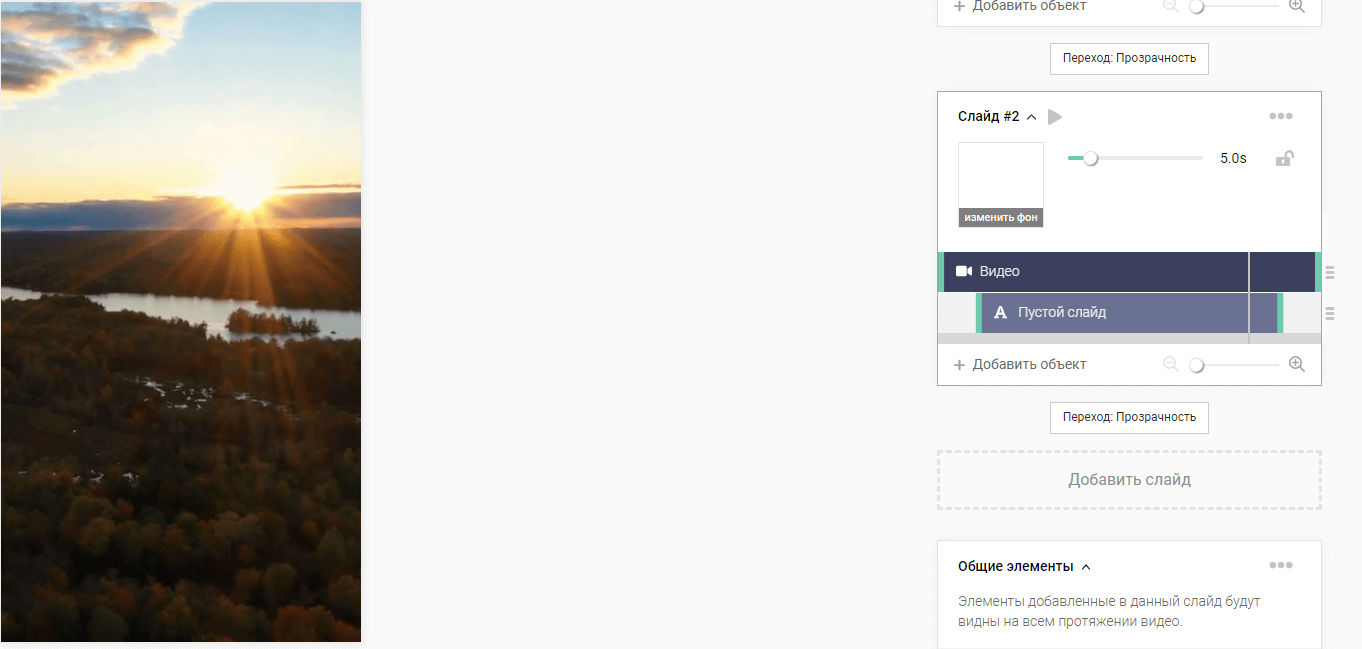
К нему вы можете добавить остальные элементы аналогичным образом — текст, фигуры и так далее.
Таким образом вы можете оформить каждый слайд, добавляя видео, картинки, гифки, все что угодно. Сервис дает большое количество возможностей для воплощения любых идей.
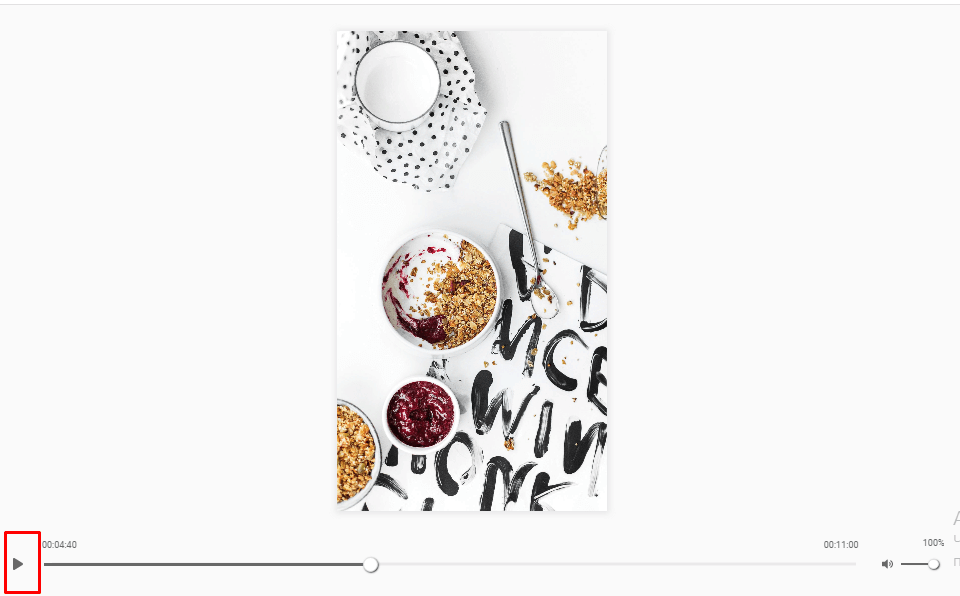
После завершения оформления всех слайдов, вы можете посмотреть итоговый вариант обложки, нажав на кнопку воспроизведения внизу.
Как загрузить обложку ВКонтакте
Итак, вы выбрали для себя нужный формат обложки, разобрались с сервисами, создали невероятно привлекательный баннер, осталось дело за малым — загрузить обложку в свое сообщество.
Сделать это достаточно просто: нужно зайти на главную страницу сообщества в раздел «Управление»
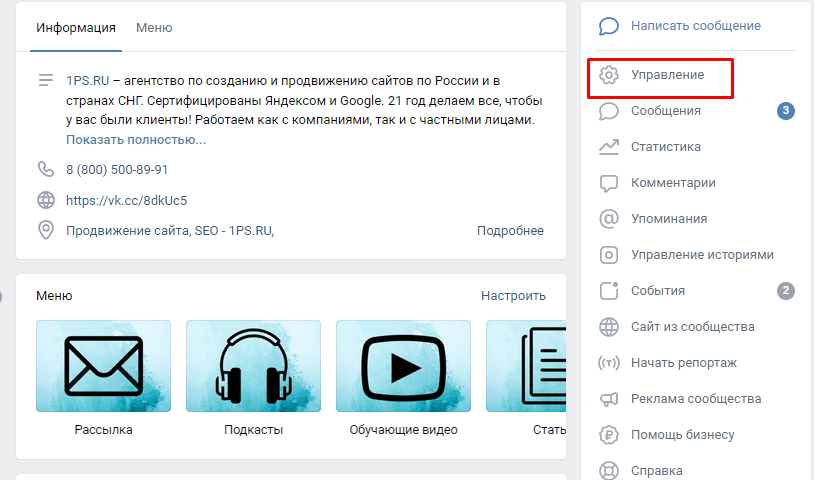
После этого ищем пункт «Обложка» и нажимаем на «Добавить»
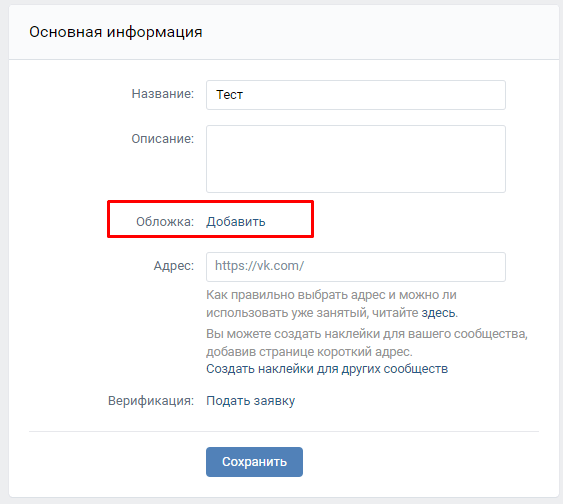
Далее загружаем изображения или видео.
Готово! Теперь ваше сообщество стало еще более уникальным и привлекательным.
Примеры роста кликов, конверсий, заказов и прибыли:
Вывод
Как видите, создать интересную и неповторимую обложку для сообщества ВКонтакте не составляет особого труда, на помощь приходит огромное разнообразие сервисов, нужно только немного их изучить. 🙂
Ну а если вам некогда этим заниматься, то тут уже на помощь приходим мы — не только создадим и настроим обложку сообщества, но и возьмем на себя множество других задач по продвижению вашего бизнеса в Сети. Обращайтесь. 🙂
Как сделать обложку для ВК: размеры, инструменты и советы по созданию шапки
Хотите сделать обложку для ВК? Скачайте программу ФотоМАСТЕР:
Для Windows 11, 10, 8, 7 и XP. Быстрая установка.
Как сделать обложку для группы ВК
 5 Оценок: 1 (Ваша: )
Обложка группы – первое, на что обращает внимание потенциальный подписчик. Она должна привлекать внимание и отображать, чему посвящена страница. Мы расскажем, как создается обложка для группы ВК и о правилах оформления.
Размеры обложки
ВКонтакте разрешает загружать широкую горизонтальную картинку сообщества вместо обычного фото профиля. Она располагается вверху страницы, над основной информацией и кнопками действия. Большинство SMM-щиков уже успели понять, что большая обложка лучше влияет на общее продвижение.
Чтобы создать крутую картинку и поставить ее в группу, требуется учитывать некоторые нюансы. При просмотре паблика на компьютере размер обложки составляет 795×200 px . Однако не стоит забывать, что существуют различные модели мониторов. Поэтому лучше придерживаться рекомендованного разрешения 1590×530 или 1950х400 px пикселей.
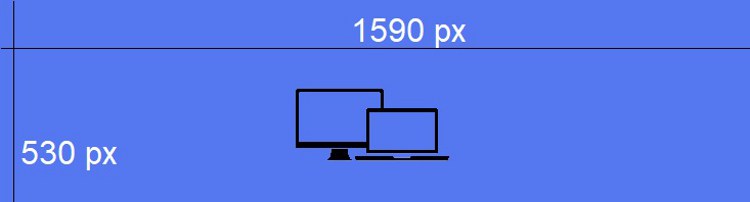
Такой размер обложки для ПК и ноутбуков указан в официальных рекомендациях ВКонтакте
Также следует учитывать, что сообщество могут просматривать со смартфона. В этом случае картинка автоматически обрезается по краям на 190-200 пикселей, и в пределе видимости остается фрагмент размером в 918х317 пикселей.
Что должно быть на обложке
Если вы завели страничку, чтобы делиться своими увлечениями, например, постить милых котиков, требований к наполнению баннера нет. Но если вы ведете официальный аккаунт, рекомендуем следовать правилам ниже.
Лучше всего подбирать фон, исходя из тематики группы. При этом стоит отдавать предпочтение уникальным фотографиям, а не безликим фото со стоковых сайтов. К примеру, если вы изготавливаете детские игрушки на заказ, сфотографируйте их самостоятельно или закажите профессиональную съемку. Таким образом у вас будет не только оригинальное оформление, но и дополнительная реклама товара.
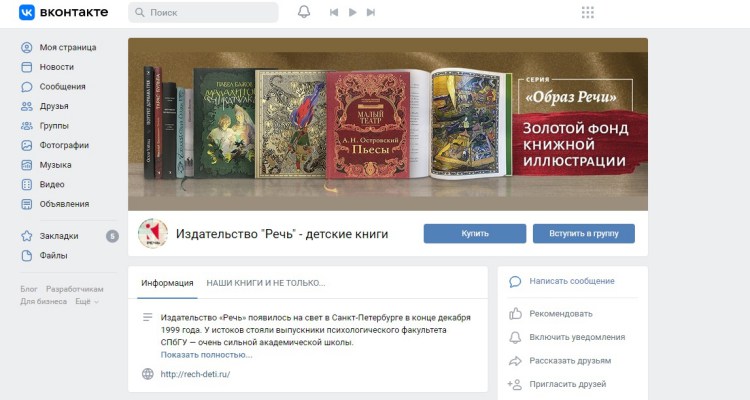
Здесь сразу понятно, чему посвящен паблик
Важно отслеживать сезонные события, например, Новый Год или День святого Валентина. Так вы покажете подписчикам, что всегда идете в ногу с тем, что происходит вокруг. Если вы ведете аккаунт журнала или новостных СМИ, обложкой могут стать фотокадры важных новостей.
Другое дело — известные аккаунты. Они могут игнорировать правила, особенно если это широко узнаваемый бренд, который не нуждается в рекламе. В этом случае в шапке нужно использовать фирменный стиль и узнаваемую фишку.
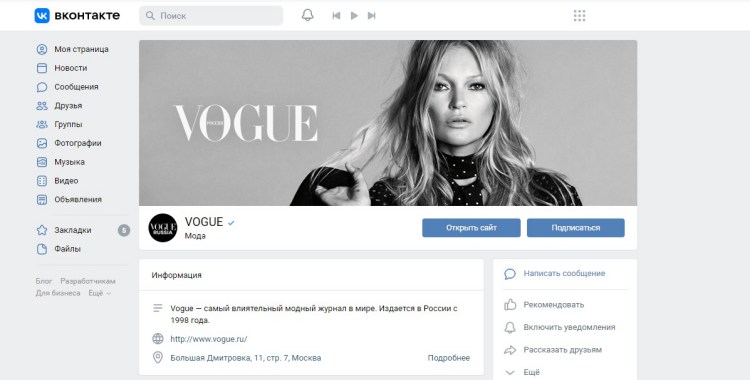
Текстовое лого Vogue не нуждается в дополнительном объяснении
Информация
Как уже говорилось ранее, для разных сообществ существуют различные требования к тексту на баннере. Если вы ведете группу по интересам, достаточно заголовка, а некоторые пользователи не делают даже этого. Если вы намерены продвигать страничку, советуем включить следующую информацию:
Все просто: если это магазин или другой бренд, включаем его название. Если вы создаете личную страницу, отобразите суть в названии. Посетители сразу должны понять, чему посвящен паблик.
Девиз фирмы или просто небольшое пояснение, посвященное основной теме сообщества.
Качественный логотип повысит узнаваемость бренда и тем самым будет влиять на доверие потенциального покупателя.
Если страничка продает какие-то товары, рекомендуем опубликовать хотя бы одно подходящее изображение.
Номер телефона горячей связи или техподдержки, электронная почта, адрес сайта, аккаунты в социальных сетях — любые данные, которые помогут подписчикам связаться с вами напрямую.
Собираетесь запустить распродажу? Укажите это в баннере, чтобы подписчики успели воспользоваться предложением.
Конечно, не стоит пытаться вместить все это сразу на один макет. Даже большой баннер будет выглядеть перегруженным, если на нем разместить большое количество информации.
Если вы хотите донести до подписчиков как можно больше данных, лучше создайте динамический слайдер из нескольких обложек. Как это сделать, мы кратко осветим чуть позже.
Как создать обложку
Сделать обложку для ВК можно в любом фоторедакторе с поддержкой слоев. Для создания красивой шапки паблика профессиональные дизайнеры используют Фотошоп, но этот вариант слишком сложен для новичков. Мы рассмотрим два наиболее простых способа: при помощи компьютерной программы и онлайн-сервиса.
В программе ФотоМАСТЕР
В ФотоМАСТЕРе пользователи могут добавлять и стилизовать текст, накладывать изображения и встраивать стикеры и другую графику. Благодаря этому вы сможете создать обложку, на которой будет вся необходимая информация.
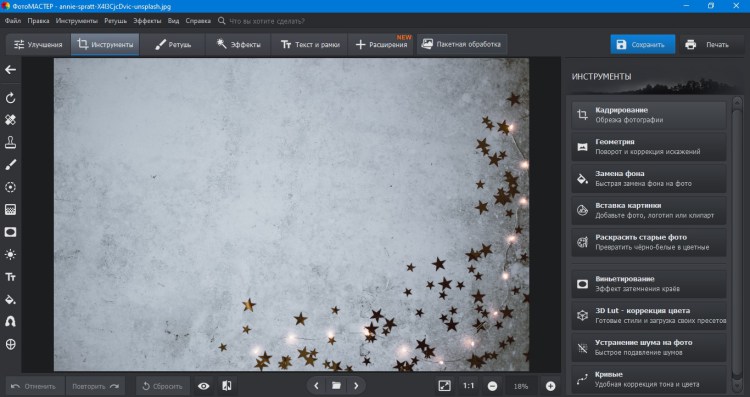
- Запустите ФотоМАСТЕР и импортируйте основное фото, которое будет использоваться в качестве фона. Перейдите во вкладку «Инструменты» и отыщите инструмент «Кадрирование».
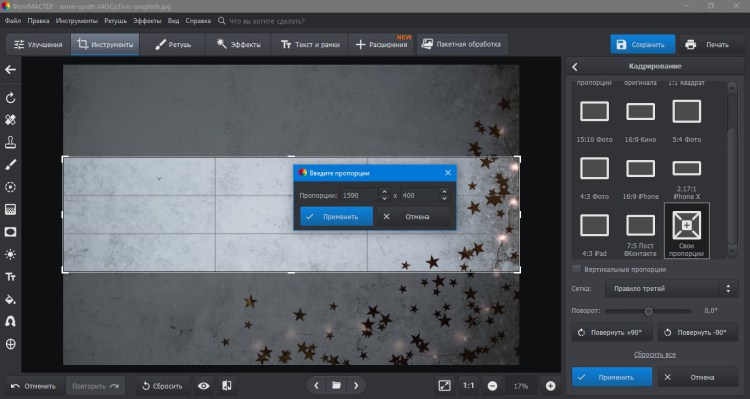
- Чтобы создать длинную картинку и отсечь все ненужное, в правом столбце с вариантами обрезки выберите «Свои пропорции». В окне с настройками укажите разрешение 1590х400 и примените новый формат.
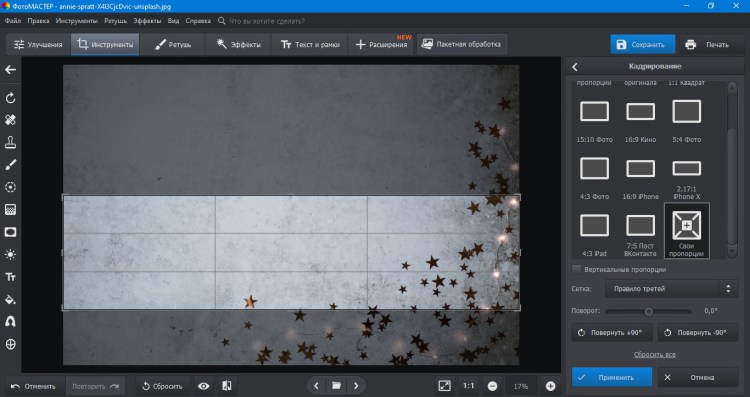
- Захватите появившееся выделение и перетащите на часть, который вы планируете сделать фоном. Чтобы обрезать ненужные области, нажмите «Применить».
- Для добавления текста откройте соответствующий раздел. Выберите функцию в списке инструментов и напечатайте заголовок в текстовое поле. Нажмите «Добавить текст» и выберите стиль из боковой колонки.
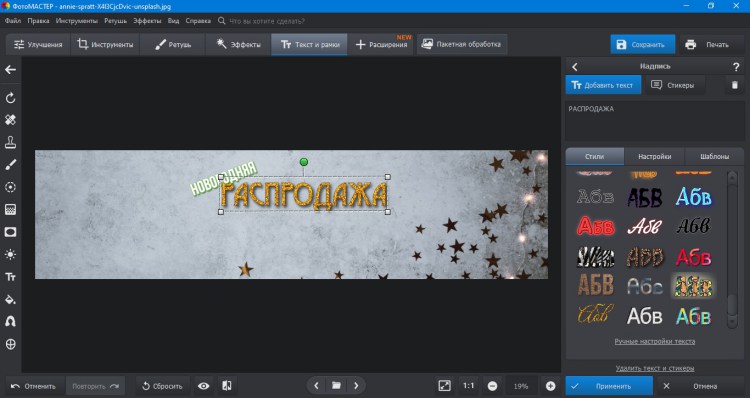
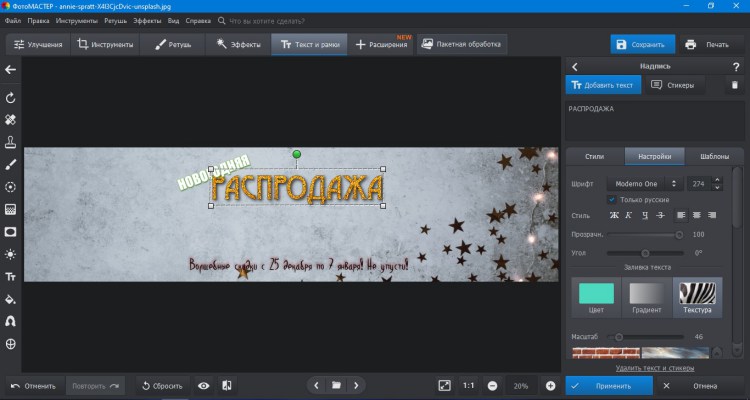
- Вы можете стилизовать надпись вручную, тогда откройте вкладку «Настройки». Здесь вы можете изменять шрифт, устанавливать цвет или текстуру букв, применять прозрачность и другие эффекты.
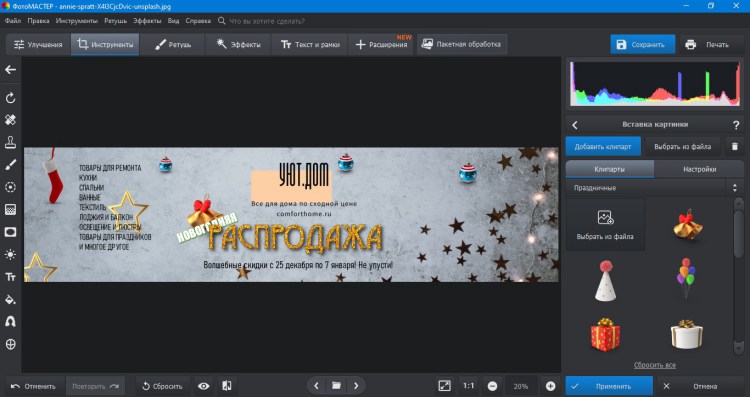
- Если у вас есть фирменный логотип, добавьте его на макет. Сделать это можно в разделе «Инструменты», воспользовавшись «Вставкой картинки». Там же можно обавить стикеры из коллекции.
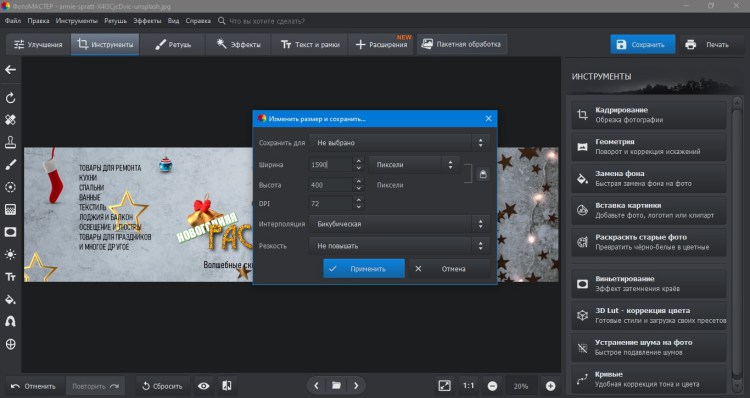
- Так как мы будем загружать картинку в интернет, ее нужно сжать таким образом, чтобы она не потеряла качество. Для этого в ФотоМАСТЕРЕ есть специальный вариант экспорта. Нужная функция находится в пункте «Файл» и называется «Изменить размер и сохранить».
В онлайн сервисе Canva
Canva позволяет бесплатно создавать графику для социальных сетей и рассчитана на новичков и опытных пользователей. Особенностью сервиса является возможность создать макет с нуля или по шаблону.
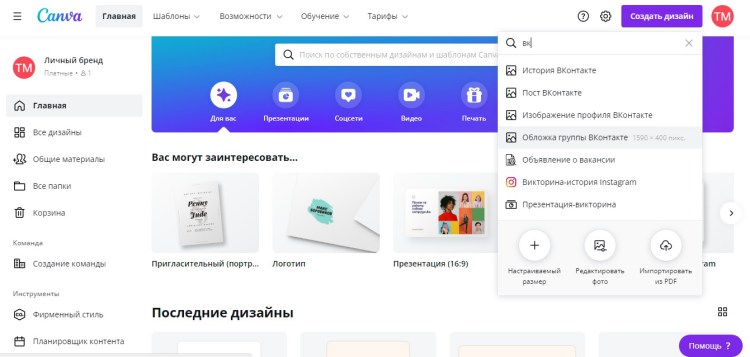
- Перейдите на сайт и авторизуйтесь, чтобы иметь возможность сохранить готовый макет. Кликните «Создать дизайн» и отыщите пункт «Обложка группы ВКонтакте».
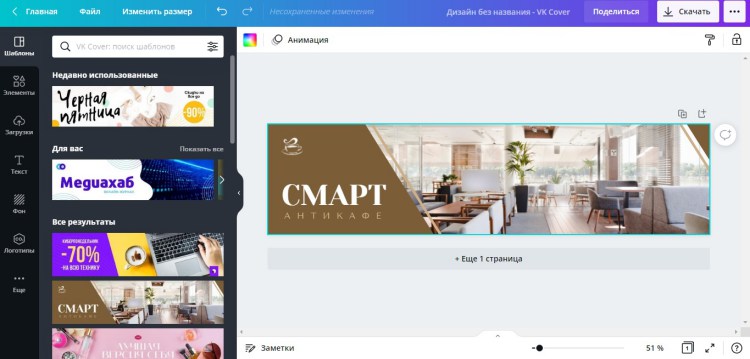
- Слева вы можете выбрать шаблон с образцами и отредактировать его под свои предпочтения.
Как добавить обложку
Если картинка правильно оформлена, на то, чтобы установить ее на страницу, не уйдет много времени.
- Перейдите в группу и в боковой колонке отыщите пункт «Управление».
- Найдите пункт «Обложка» и нажмите «Добавить». Кликните на плюсик и загрузите фото с жесткого диска.
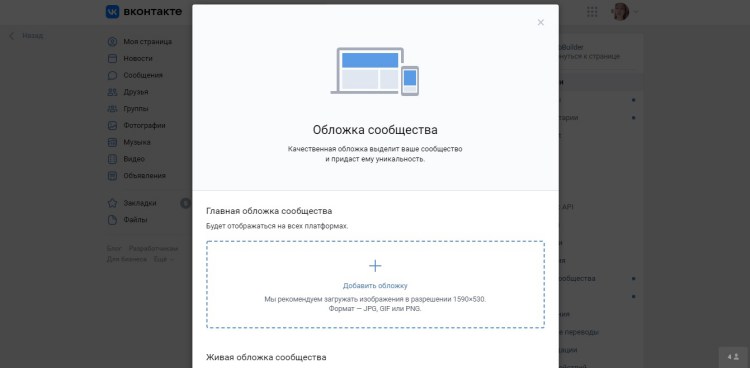
- Появится окно с предпросмотром, в котором будет показано, как изображение будет отображаться в группе. При желании вы можете кадрировать фото до нужного размера.
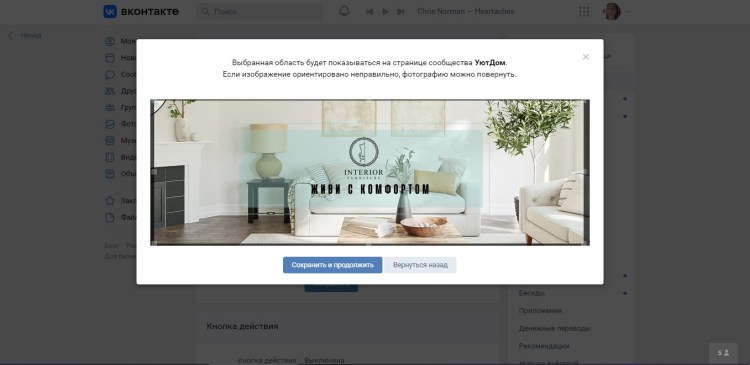
- Нажмите «Сохранить и продолжить». Снова появится главное окно загрузки. Теперь вы можете добавить дополнительные картинки, если хотите получить динамическую обложку. Сайт поддерживает импорт вплоть до 5 файлов, которые будет сменять друг друга. Если вам это не нужно, просто закройте окошко.
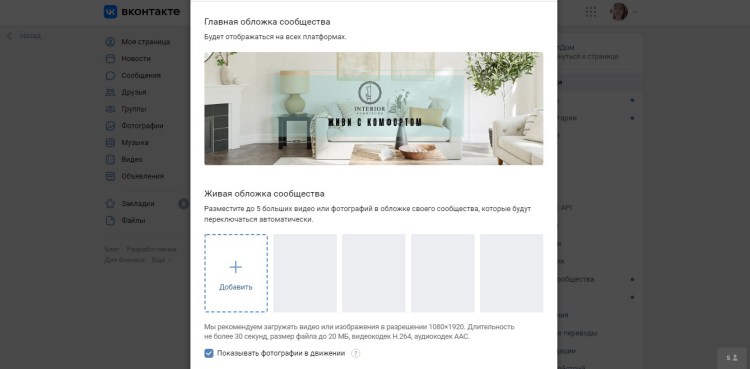
- На странице настроек группы нажмите «Сохранить», чтобы применить изменения.
Теперь вы знаете, как сделать шапку группы ВК и как она влияет на продвижение сообщества. Своевременная замена обложки в зависимости от событий, праздников и новостей положительно скажется на активности ваших подписчиков.
Как сделать обложку для группы ВК в 2023 году

Известная пословица «Встречают по одежке» применима и к соцсетям – каким бы интересным и полезным ни был ваш контент в Вконтакте, на него вряд ли обратят внимания без правильного оформления сообщества.
Как сделать и поставить обложку в группу ВК
Чтобы сделать обложку для сообщества ВК, нужен графический редактор. Можно использовать:

Telega.in — платформа нативных интеграций с блогерами в Telegram. Каждый канал в каталоге проверен вручную, а админы готовы к сотрудничеству — никаких долгих переговоров!
- Выбирайте лучшие каналы в открытом каталоге самостоятельно или с помощью менеджера.
- Планируйте кампании эффективно: интеграции гарантированно будут опубликованы в срок и в том виде, в котором их согласует заказчик.
- Экономьте время: отчёты по каждой кампании предоставляются в удобной таблице со всеми необходимыми данными.
- Онлайн-сервисы (Wilda, Supa, Flyvi.io)
- Встроенные инструменты компьютера или смартфона (например, Paint в Windows)
- Профессиональные программы (Photoshop, GIMP)
Проще всего использовать онлайн-сервисы – они имеют все нужные функции и их не надо устанавливать.
Самый популярный онлайн-сервис для создания обложек для соцсетей – Canva. Правда, сейчас он недоступен для жителей России. Вы можете использовать его с VPN или выбрать аналог – например, Wilda.
Wilda – это онлайн-конструктор документов. С его помощью можно создавать и редактировать буклеты, флаеры, сертификаты, визитки и многое другое. В библиотеке шаблонов есть обложки для группы ВК любой тематики – IT, красота, музыка, недвижимость, спорт.
.png)
Чтобы создать обложку, выберите понравившийся шаблон и нажмите «Редактирование».
.png)
Откроется окно графического редактора. В верхней части экрана можно изменить размер шаблона, включить сетку или линейку. Слева находятся основные элементы, которые можно разместить на шаблоне – например, блок, картинка, логотип, текст и т.д.
.png)
Когда обложка будет готова, просто скачайте ее (JPG или PNG, формат PDF не подойдет для ВК) и установите в группе Вконтакте.
В Wilda можно бесплатно создать или отредактировать обложку. Но скачать ее получится только после оплаты.
Если вам не понравился Wilda, можете использовать любой другой сервис. Например, Supa. В видео ниже видеоинструкция по работе с ним.
Как должна выглядеть хорошая обложка? Все зависит от сферы бизнеса и назначения самой обложки. Например, на ней можно изобразить ваш офис, лучшие работы, контактные данные и т.д. Чаще всего размещают:
- Заголовок и подзаголовок – обычно здесь дублируют название группы, перечисляют основные услуги или товары;
- Логотип – добавляется для узнаваемости бренда;
- Контакты – номер телефона, адрес, ссылки на другие соцсети;
- Фотографии – целевая аудитория, команда, продукты.
Установить обложку в группе ВК можно с компьютера или с телефона. Рассмотрим оба варианта.
С компьютера
Откройте сообщество Вконтакте и в правой части экрана выберите «Управление». На открывшейся странице в разделе «Настройки» («Основная информация») выберите «Обложка» и нажмите «Добавить».
.png)
Тут можно добавить:
- Главную обложку
- Живую обложку (о ней будет ниже)
Нажмите «Добавить обложку» и выберите файл на компьютере.
.png)
С телефона
Рассмотрим пример для смартфонов на Android. Интерфейс и порядок действий для iPhone не отличается.
Откройте мобильное приложение Вконтакте, перейдите в сообщество и нажмите значок в виде шестеренки в правом верхнем углу. Выберите раздел «Информация» и на открывшейся странице нажмите «Обложка» (вы увидите пометку «Не загружена»). Нажмите «Загрузить» обложку и выберите изображение на телефоне.
-min.png)
Примеры готовых обложек:
.png)
.png)
.png)
.png)
Актуальные размеры обложки
Требования к обложке для группы Вконтакте:
- Размер изображения – 1590х530 пикселей
- Соотношение сторон – 3:1
- Формат – PNG, JPG или GIF (статичный)
.png)
Стандартная обложка для сайта и мобильного приложения имеет одинаковый размер. Но учитывайте важный момент – в верхней части экрана смартфона находятся индикаторы (значки сети, заряда и т.д.) и вырез под камеру. Их точное расположение на разных моделях телефонов отличается. Поэтому вообще не располагайте в верхней части обложки важную информацию (номер телефона, ссылки на другие соцсети) – сделайте небольшой отступ в 120-140 пикселей.
То же самое сделайте и для боковых областей – они затемняются и на них располагаются кнопки навигации (стрелка влево, кнопка вызова меню).
.png)
Чтобы сделать обложку нужного размера, используйте графические редакторы (о которых мы писали выше). Если у вас есть готовое изображение, но вы боитесь не «угадать» с размерами – ВК поможет с этим. При загрузке обложки можно использовать инструмент, позволяющий повернуть изображение или выбрать область, которая будет отображаться на обложке.
-min.png)
Живая обложка ВК
Живая обложка ВК – это обложка, которая состоит из 5 изображений или видео, которые автоматически сменяются. Иначе говоря, вместо статичного изображения на странице сообщества другие пользователи видят слайд-шоу или короткий видеоролик.
Требования к живой обложке:
- Размер изображений или видео – 1080х1920 пикселей
- Соотношение сторон – 9:16
- Размер файла – до 20 Мб
- Длительность – до 30 секунд
- Видеокодек – Н.264, аудиокодек – ААС
Если вы хотите сделать живую обложку из изображений, используйте те же самые графические редакторы, о которых мы говорили выше. Если вас интересует видеообложка, вам понадобится видеоредактор. Проще всего использовать мобильные приложения – например, InShot.
Чтобы добавить живую обложку, перейдите в управление сообществом и нажмите «Добавить обложку» (все шаги описаны выше). Но вместо обычной обложки выберите живую.
В живых обложках можно включить эффект приближения – изображения будут показываться в движении. Если на обложке много текста, лучше отключить эту опцию.
Аватар сообщества
Аватар группы ВК – это изображение, которое находится на странице сообщества и отображается рядом с публикациями в ленте новостей. Есть 2 вида аватаров:
- Полный аватар – изображение выводится на странице сообщества
- Миниатюра – изображение выводится в новостях, списках сообществ и комментариях
Если у группы нет обложки, то вместо нее в десктопной версии Вконтакте будет отображаться полный аватар, а в мобильной версии и приложении – миниатюра. Если у группы есть обложка, то везде будет отображаться только миниатюра.

Требования к аватару:
- Размер изображения – 200х200 пикселей (для миниатюры), 400х400 пикселей (для полного аватара)
- Формат – JPG, GIF или PNG
Создать аватар можно с помощью любого графического редактора. Чтобы установить его в сообществе, перейдите в группу, наведите курсор на миниатюру, нажмите «Загрузить фотографию» и выберите подходящее изображение.
.png)
В первую очередь, вы создаете полный аватар (даже если у вас есть обложка). Для этого выберите квадратную или прямоугольную (вертикальная ориентация) область, которая будет выводиться на странице. После этого вы создаете миниатюру – для этого нужно выбрать маленькую круглую область.
.png)
Как сделать меню в группе
Меню – это инструмент для оформления групп ВК, с помощью которого можно структурировать содержимое группы или выделить важную информацию. Например, в меню можно добавить ссылки на статьи, альбомы, товары. Оно будет отображаться везде – в полной версии сайта, мобильной версии и в приложении.
.png)
Требования к меню:
- Размер изображения – 376х256 пикселей
- Формат – JPG, GIF или PNG
- Название – до 20 символов
- Количество ссылок – до 7
Чтобы сделать меню в группе, перейдите в управление сообществом (значок в виде шестеренки) и в разделе «Настройки» выберите вкладку «Меню».
.png)
Чтобы добавить ссылку на объект внутри Вконтакте, нажмите кнопку «Новая ссылка». Теперь вы сможете:
- Загрузить обложку для пункта меню
- Ввести название
- Указать ссылку
.png)
Указывать ссылки можно только на ресурсы внутри Вконтакте – например, на статьи, альбомы и пр. Ссылки на другие сайты добавить нельзя.
Теперь останется сохранить меню. В любое время вы можете отредактировать элементы или добавить новые.
Заключение
Мы рассмотрели базовое оформление группы ВК – добавление аватара, обложки и меню. Как видите, в этом нет ничего сложного. Все действия выполняются в настройках сообщества на сайте или в приложении. Единственная трудность – создание самих изображений для элементов группы. Если у вас нет нужных навыков или не хотите тратить на это время, лучше доверить работу профессионалу.
Как сделать привлекательную обложку для группы в ВК
Как привлечь внимание к группе во ВКонтакте и вызвать у пользователя желание подписаться? Усилить первое впечатление поможет крутая обложка для ВК. В статье разберемся, как ее разработать, какой она должна быть и как ее установить.
Особенности обложек для групп ВК
Обложка находится в верхней части страницы, ее видят первой все, кто заходит в группу. Это самый заметный и крупный элемент оформления, поэтому сюда стоит вынести важную информацию для подписчиков.
Обложка необязательна – без нее группа будет работать и открываться. Ее устанавливают в настройках группы, чтобы привлечь и заинтересовать больше людей.
Виды обложек для групп в ВК:
- 1 фото – статичное изображение вверху страницы;
- 5 фото – живая обложка, картинка меняется раз в установленный промежуток времени;
- до 5 видео и картинок вперемешку – живая обложка, при входе с мобильной версии подписчики видят меняющуюся обложку;
- динамическая обложка – данные обновляются каждые 15 минут, на обложке размещены виджеты.
Живые и динамические обложки привлекут больше внимания, если их правильно оформить, а не накидать на них всего подряд. Они меняются, заинтересовывают, интригуют. О том, как их делать, мы и будем говорить в этой статье.
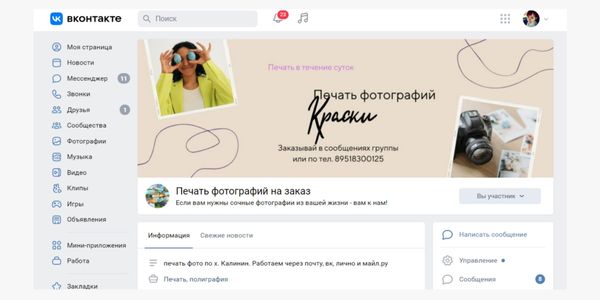
Так обложка группы выглядит с компьютера
Что должно быть на обложке
Количество и отображение данных на обложке сообщества зависят от функциональности шапки, назначения и специфики самой группы. Перечень подбирается индивидуально, в зависимости от задач и запросов пользователей. Не существует правил или требований к содержанию шапки.
На правильной обложке все должно быть по существу – никаких лишних деталей и информации. Например, если предоставляете услуги только в офисе – расположите на обложке контакты или адрес офиса. Если продаете головные уборы – создайте обложку из качественных снимков продукции.
Если совсем нет мыслей, что размещать на обложке, вот небольшая памятка с советами:
- Заголовок. Должен быть запоминающимся, но главное – понятным, чтобы посетители сразу видели, куда попали и какая полезная информация их ждет. Не перестарайтесь с креативом, чтобы не вводить людей в заблуждение.
- Подзаголовок. С его помощью можно уточнить или объяснить заголовок. Но если там все непонятно, вряд ли человек будет читать дальше. Кроме того, нужно быть лаконичным – слишком длинные тексты в подзаголовке не приветствуются и смотрятся не очень.
- Логотип. Спутник компании, который помогает повышать узнаваемость бренда. В шапке его стоит размещать только в случае, если он качественный, понятный и привлекающий внимание.
- Контакты. Телефоны, почта, контакты для заказа – все это можно разместить на обложке, если это необходимо и хорошо читается. Например, если ваш магазин доставляет на дом цветы, контакты в шапке – это обоснованно. А если заказывать нужно в сообщениях и телефоны роли не играют – не стоит их там размещать и путать людей. Целесообразнее разместить их в контактах группы.
- Фото целевой аудитории. Иногда фотографии счастливых людей с покупками привлекают потенциальных клиентов и помогают понять, чем им будет полезен и выгоден товар. Но прежде чем делать обложку, составьте портреты ЦА и проверьте, соответствует ли им люди на фото.
- Фото товаров. Отличный способ привлечь к покупке продукта – показать его. Только картинка должна быть качественной.
Кроме обложки и оформления группы, важно следить за контентом, здесь в помощь – SMMplanner. Через него можно автоматически публиковать посты, а потом отслеживать их эффективность, готовить контент для публикации заранее или сразу в несколько соцсетей. А главное – есть статистика и видно, на какие посты люди реагируют лучше всего.
Людей может зацепить и однотонная статичная обложка. Например, недавно Cossa опубликовали исследование-проверку на качество SMM банков, в котором отметили скучную зеленую обложку «Сбербанка» во ВКонтакте. На что представитель банка инициировал флешмоб, в рамках которого не только банки, но и другие крупные компании стали менять свои обложки на однотонные. Потому что они могут :–) Так что иногда обложка у крупных организаций – это просто зеленый прямоугольник. Но мы так делать не будем.
Размеры и форматы обложки
Собрали требования ВК к обложкам в таблице:
| Формат | JPG, GIF (в статичном варианте) и PNG |
| Соотношение сторон | 3 к 1 |
| Размеры изображения | 1590 x 530 пикселей |
Обратите внимание: картинка низкого качества после размещения станет размытой или распадется на пиксели. В любом случае привлекать аудиторию она уже не будет.
В мобильной версии часть пикселей по краям картинки будут обрезаться. Поэтому помещайте все важное в центр, чтобы избежать обрезанных и непонятных изображений на входе в сообщество.
Как сделать обложку
Остановимся на самых простых способах создать обложку, для которых не нужны специальные знания.
С помощью «Холста»
Один из наиболее удобных сервисов-конструкторов картинок, в котором можно быстро создать привлекательную обложку. Раздел «Холст» в SMMplanner – аналог Канвы, тут можно найти бесплатные шаблоны, шрифты, фоны, а также загрузить свои шрифты и картинки. Функционал «Холста» доступен бесплатно всем пользователям.
Чтобы создать обложку, перейдите в раздел «Холст Beta» в SMMplanner → «Формат» → в открывшемся окошке введите желаемый размер для вашей обложки или выберите готовый пресет. В нашем случае это 1590 x 400 пикселей.
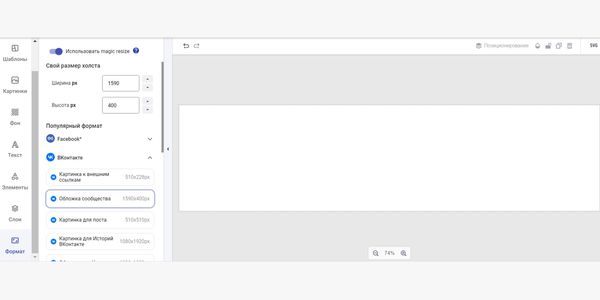
Настраиваемый размер в «Холсте»
Выбираем размер и держим в голове, что основная информация должна быть в центре, чтобы с мобильного ее тоже можно было полностью увидеть.
В разделе «Картинки» загружаем файл, который будет основным фоном обложки. Или выбираем картинку из встроенного фотостока Unsplash.
Растяните ее по размеру или используйте опцию «Залить фон» из панели инструментов над холстом. Также вы можете редактировать изображение: добавить эффекты, обрезать, повернуть. Возможностей у сервиса множество, стоит рассмотреть его подробнее, но не в этой статье :–)
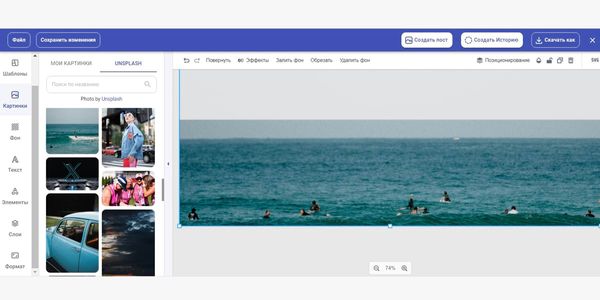
Работа над будущей обложкой
Используйте панель инструментов слева, чтобы найти готовые шаблоны, разные элементы и эффекты.
Когда обложка будет готова – жмите «Скачать как».
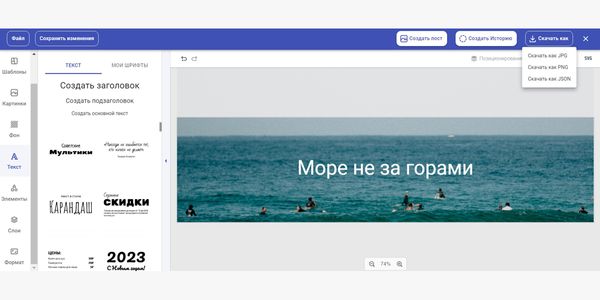
Как скачать готовый файл
Выберите формат и загрузите обложку на компьютер.
Запишитесь на курс «Дизайн для соцсетей с 0 и бесплатно». За 10 практических уроков вы освоите редактор «Холст», научитесь самостоятельно и быстро создавать визуал и рекламу для своих проектов по готовым шаблонам или с нуля.
В Paint или Фотошопе
Если есть время и начальные навыки использования графических редакторов, можно сделать обложку с их помощью.
Откройте любой графический редактор, в нашем случае это Фотошоп, и нажмите «Создать».
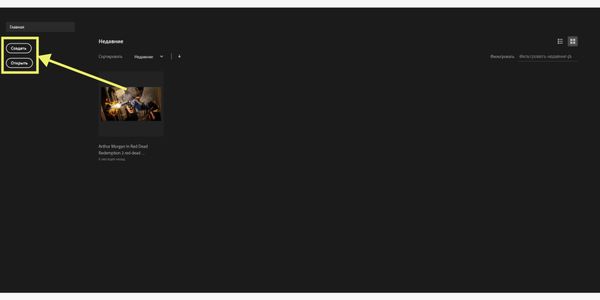
Как создать картинку в Фотошопе
Укажите размер и повторно нажмите «Создать».
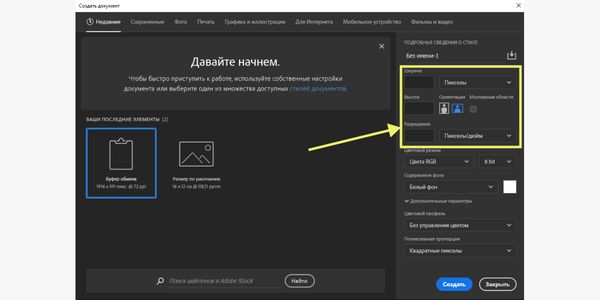
Задайте размер
Готово! Можно работать с полотном.
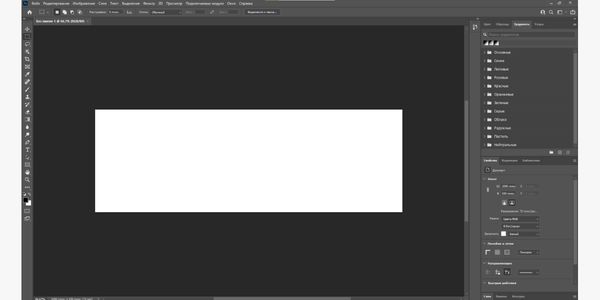
Пользуйтесь навыками – творите!
Дальше уже все зависит от фантазии и интереса. Иногда даже просто телефоны на белом фоне привлекают внимание от пользователей. Все лучше, чем отсутствие вообще какой-либо обложки.
Заказать у дизайнера
Самый простой способ – обратиться к профессионалу. Он сделает хорошую обложку по вашим пожеланиям и требованиям, учтет все нюансы бизнеса и площадки.
Если не хочется тратить деньги, можно обратиться к начинающим дизайнерам, которые готовы делать обложки бесплатно – за отзыв или отправку работы в портфолио. Это может оказаться не идеальная работа, но если вы никогда не занимались дизайном, у специалиста реально может получиться лучше.
Как установить обложку в группе
Перейдите в настройки сообщества через вкладку «Управление».
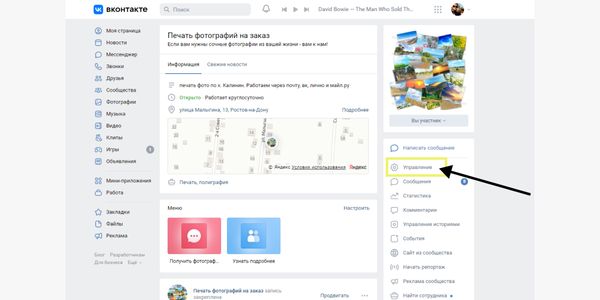
Управление сообществом
Оттуда двигаемся в раздел «Основной информации» и ищем там «Обложка: Управление». Все просто.
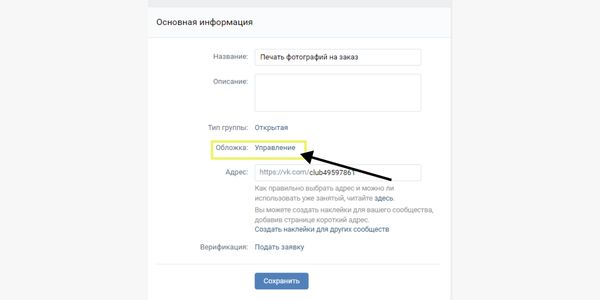
Как установить обложку
Перетащите подготовленную заранее обложку в окно либо нажмите на «Добавить обложку».
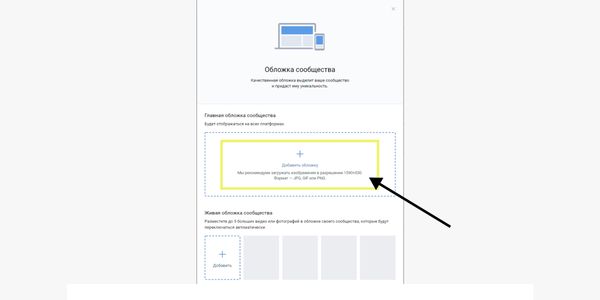
Здесь добавляется обложка – можно добавить несколько фото и видео сразу, сверху показано, где это отображается
После загрузки изображения нажмите «Сохранить и продолжить».
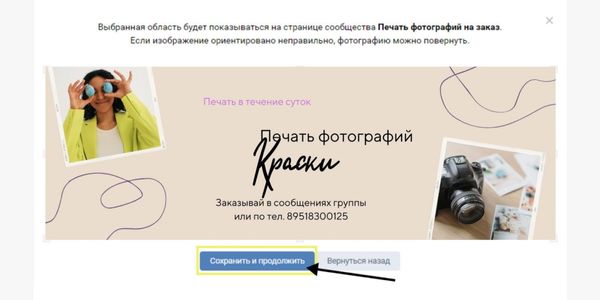
Сохранить изменения – и обложка готова :–)
Готово, теперь обложка красуется в верхней части группы и привлекает внимание пользователей.
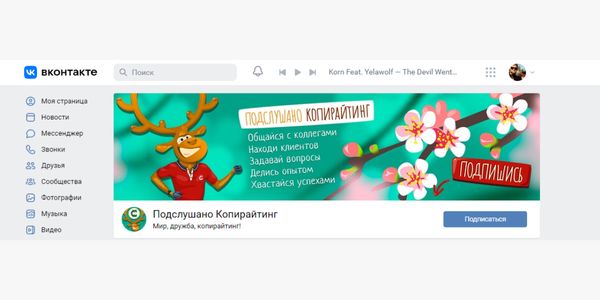
Хороший вариант обложки
Почему эта обложка хорошая:
- Информативно. Сразу понятно, что здесь можно делать, какие возможности есть у подписчика. Текст на обложке не слишком большой/маленький, все читаемо и достаточно ярко.
- Логотип. Слева – лось, это своеобразный оберег группы, он не меняется годами :–)
- Актуальность. Сейчас весна, справа цветут цветы. У группы для каждого времени года есть своя обложка, как и для многих крупных праздников. Не бывает такого, что на улице конец декабря, а у них все весенние цветочки.
- Название. По центру название группы, под ним – чем можно здесь заняться. Оформлено читаемо, цвет гармонирует, понятна направленность группы уже по наименованию.
- Адаптация. Все важные элементы в центре, все откроется и будет читаться с мобильного.
Здесь информации не меньше, чем в предыдущем варианте:
- Название. Присутствует, а над ним – направленность группы в ВК и компании.
- Пример товара. На обложке показано, с чем работает организация, понятно, что это не конфеты и не детские праздники.
- Номер телефона. Есть куда звонить, если нужно срочно что-то заказать или обсудить.
- Спокойный фон. Никаких пестрых элементов, но при этом он не мрачный и не слишком светлый, все в спокойных тонах.
Научиться разным продающим фишкам соцсетей можно на курсе «SMM-менеджер: с нуля до профи за 5 месяцев» для SMM-щиков и предпринимателей. А начать можно с бесплатного практикума «Основы SMM» от SMM.school. Видеокурс даст вам необходимые базовые навыки продвижения – вы сможете применить их для развития своего бизнеса или начать осваивать профессию SMM-щика.
Как сделать необычную обложку
Простые обложки – это, конечно, хорошо. Но в ВК полно сообществ, где обложки меняются или вообще магическим образом на них появляются иконки пользователей, товары, отсчет и многое другое. Как они это делают? Легко – мы расскажем.
Динамическая или анимированная обложка
Такой называют обложку, внутри которой автоматически меняется содержимое раз в настраиваемый промежуток времени. Например, каждые 15 минут может меняться самый активный участник группы, рекламируемый товар или курс валют, если это важно для сообщества. Сделать анимированную обложку можно довольно быстро, если действовать по нашей инструкции.
Чтобы сделать обложку с виджетами и иконками, нужно задействовать конструктор динамических обложек или специальный скрипт. Пойдем по простому пути, и обложка будет готова уже через 10 минут. Воспользуемся конструктором динамических обложек LetsCover для примера, в сети их можно найти множество.
После регистрации нажмите «Создать обложку».
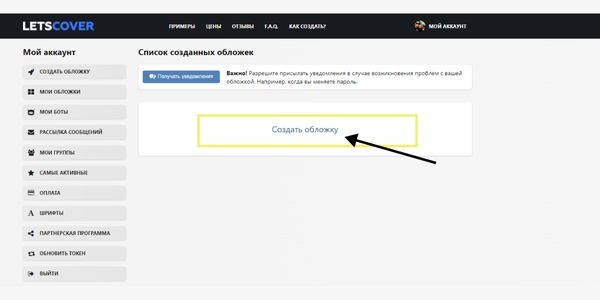
Создаем обложку с помощью Lets Cover
Далее загрузите готовую картинку, которая послужит фоном для будущей обложки. На ней будут расположены виджеты, поэтому постарайтесь подыскать спокойный фон без резких переходов цвета, текста или мелких деталей – все это не будет читаемым.
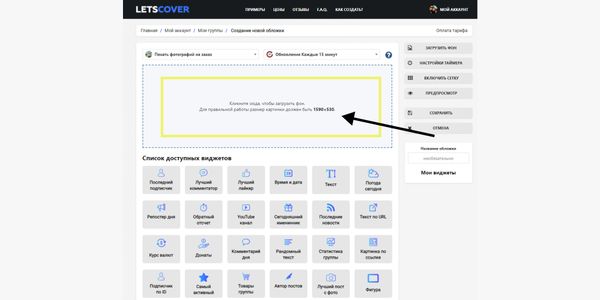
Загрузите фоновую картинку
Выберите подходящие по тематике сообщества виджеты, установите и настройте их. Пользователям доступно 30 виджетов в этом конструкторе, в других бывает и больше возможностей, но они чаще всего платные.
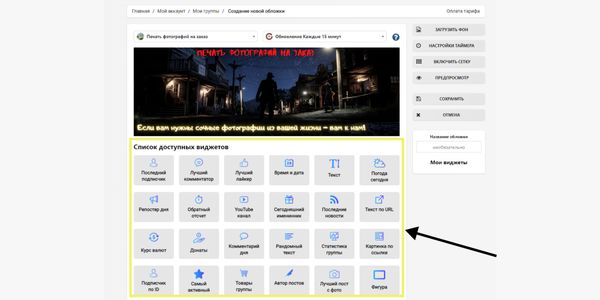
Список виджетов
Выбирайте любые, которые вам нравятся. При желании их можно менять и перенастраивать.
Такие методы геймификации нравятся подписчикам, им приятно видеть себя на обложке. Каждому, кто заходит в группу не ожидает увидеть себя наверху, это может поднять настроение и улучшить отношение к бренду. Кроме того, можно настроить виджеты так, чтобы люди видели течение конкурса и лидирующих в нем подписчиков. Тогда они не будут считать, что выиграть может только знакомый владельца, они сами будут следить за тем, кто отображается в виджетах. Возможностей применения динамической обложки масса, можно придумать и свои. В любом случае это удивит вашу аудиторию и привлечет ее внимание.
Если вы искали информацию о том, как продвигаться в ВК, вот наша статья на эту тему – «Продвижение в ВК для новичков: сбор аудитории, о чем писать в 2022». Тут как раз обо всем – что и как писать, мнения экспертов, немного о продвижении.
Живая обложка
Можно создать и более простую обложку – собрать несколько картинок или видео, которые будут высвечиваться пользователям. Работает это преимущественно на тех, кто заходит с мобильного приложения. Создавать обложку будем тоже в три щелчка.
Выберите вкладку «Управление» → «Основной информации» → «Обложка: Управление».
Далее нажмите «Добавить». Вы можете выбрать не более 5 изображений в разрешении 1080 x 1920 пикселей. Или видео – под панелью загрузки будут указаны требования к файлу. Если их не соблюдать, ролик или картинка не будут показываться либо будут выглядеть не очень качественно.
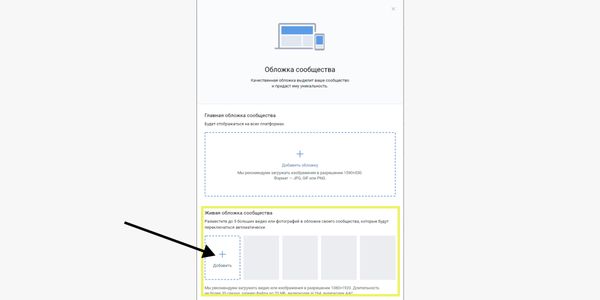
Живая обложка сообщества
Изображения мы подготовили заранее в Canva, об этом мы говорили выше.
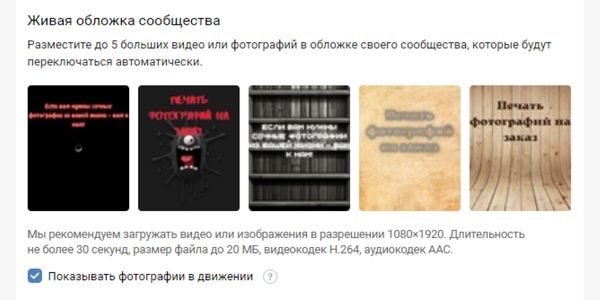
Загруженные изображения
Так выглядят живые обои с мобильного приложения.
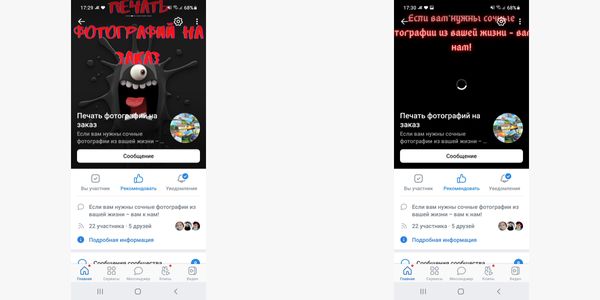
Результат забавный :–) Внимание привлекает, это уж точно
Частые ошибки при создании обложки
Среди типичных ошибок можно выделить:
Отсутствие информации. Если пользователь не увидит сразу нужных ему данных, он может развернуться и уйти. Например, открывает сообщество, а в шапке нет ничего. Разместите там хотя бы название компании, а лучше все нужное :–)
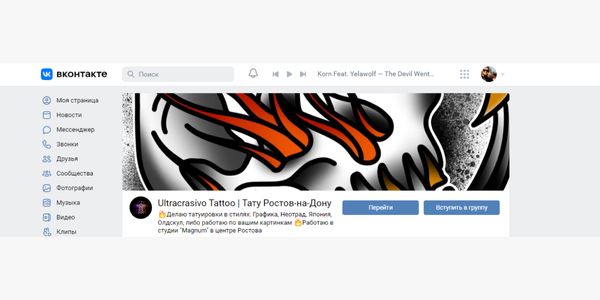
Группа о тату, но по обложке мало что понятно
Здесь плохо все. Скорее всего, обложку не меняли с самого основания группы в мохнатом году. Картинка разъехалась, невозможно даже разобрать, что на ней. Никакой информации, никаких пояснений. Что за компания, чем она занимается – ничего. Все, что можно понять об этой группе по обложке, – всем все равно, как она оформлена. Хочется сразу все закрыть, ведь если сразу непонятно, вряд ли станет понятно потом.
Излишняя информация. Ситуация обратная, а результат тот же – пользователю не захочется разглядывать аляповатую обложку с массой ненужной информации, которая перегружает страницу. Перепроверьте, все ли здесь необходимо.
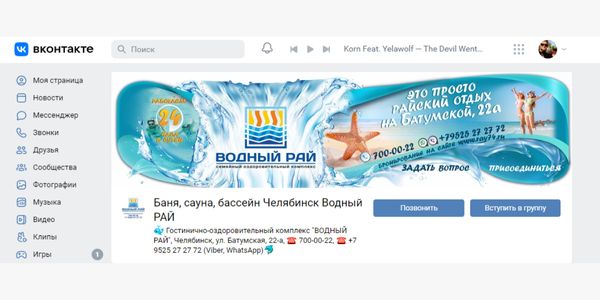
Неудачная обложка
Пример яркий – много текста, частично мелкого и нечитаемого, много перемен цвета, мелкие детали. Ничего не понятно, но очень интересно. Самое забавное – прямо на картинке есть кнопки «Задать вопрос» и «Присоединиться». И они не работают, никуда не ведут. Зачем их здесь вписали – неизвестно. Что там под логотипом – вообще невозможно изучить, но там вроде бы текст. Хочется подсказать владельцам, что обложку сообщества давно пора менять.
Непонятное наименование. Постарайтесь его сразу пояснить, если уж так вышло, но помните – студия праздников с названием «Сантехника» вряд ли соберет большую аудиторию.
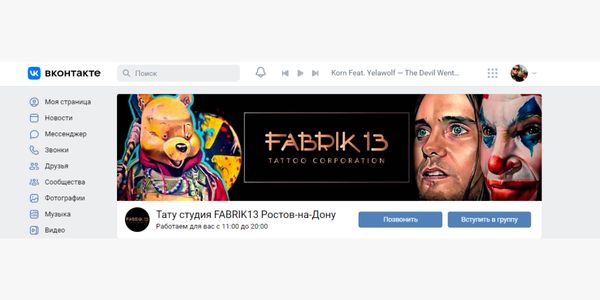
Еще один не самый удачный вариант обложки
С одной стороны это хороший вариант – вся информация в центре, все необходимое указано. Но есть несколько но:
- Контактные данные. Неизвестно, куда писать и звонить, можно ли вообще писать, куда приходить – явно тату не онлайн делают. Лучше бы адрес вместо расшифровки названия указали или номер телефона.
- Примеры работ. Они вроде бы есть, но они не на моделях. Неясно, как это будет выглядеть на реальном человеке. Неудачные примеры товаров, если говорить о бизнесе.
- Темный фон. С одной стороны без мелких деталей и неясных элементов. Но с другой – мрачно и вряд ли это будет удачно адаптироваться под разные мобильные устройства.
Под названием компании просится что-то для связи – телефон, контакт, адрес или инструкция, как записаться. Хотя бы режим работы и телефон, в идеале – и адрес, куда идти на тату. Чтобы люди интересовались, их нужно подталкивать.
Еще одна ошибка не относится к обложке, но помнить о ней нужно – у клиента должна быть возможность написать сообщение группе. Если у сообщества нет обратной связи с клиентами, она теряет множество лидов и не знает о проблемах.
Отсутствие актуализации. Если в шапке скидки весны, а на дворе лето, вас как минимум не поймут. Проверяйте, что у вас на обложке и насколько это уместно. Особенно печально, когда на обложке один номер телефона – и тот давно не актуальный. Если люди и будут звонить для заказа, никуда не дозвонятся.
Хотите обсудить, как еще можно сделать обложку для группы ВК? Пишите в комментариях. Больше статей об эффективном продвижении и работе с контентами во ВКонтакте можно найти в нашем блоге по одноименному тегу.
Хотите узнать, как привлекать подписчиков, мотивировать аудиторию реагировать на посты, правильно оформлять профиль и баннеры?
Эксперты Клуба «SMM-качалка» разбирают вопросы продвижения, профили участников, дают уроки по темам на выбор – присоединяйтесь к сообществу специалистов и получите доступ в чат с коллегами, чтобы вместе изучать инструменты соцсетей и осваивать новые фишки.
Не знаете, зачем вам Клуб? Воспользуйтесь 4-дневным бесплатным доступом для новых участников, чтобы оценить пользу «SMM-качалки». Вы сможете посмотреть видеоуроки и пообщаться с экспертами, а потом решить – идти дальше вместе или нет.
Бесплатный доступ в клуб ⇉ здесь ⇇