Медиаданные для Samsung
Samsung — один из крупнейших производителей электроники в мире, включая мобильные телефоны, телевизоры, планшеты, ноутбуки и другие устройства. Как лидер в индустрии, Samsung понимает важность использования медиаданных для оптимизации своих продуктов и увеличения конверсии.
Что такое медиаданные?
Медиаданные — это информация о целевой аудитории, полученная из различных источников, включая данные покупателей, данные использования интернета и социальных сетей, географические данные, данные о поисковом трафике и т.д.
Такие данные помогают понимать потребности и интересы аудитории, а также определить наиболее эффективные каналы маркетинга и продаж.
Использование медиаданных в Samsung
Samsung использует медиаданные для улучшения своих устройств и повышения конверсии. Например, компания может анализировать данные покупателей, чтобы понимать, какие функции и возможности наиболее важны для своих потребителей.
Кроме того, Samsung использует данные использования интернета и социальных сетей для определения интересов своей целевой аудитории и каналов коммуникации, которые наиболее эффективны для продаж своих устройств.
Использование медиаданных помогает Samsung предоставлять наиболее удобные и соответствующие потребностям своей аудитории продукты, увеличивая тем самым уровень доверия и лояльности клиентов.
Заключение
Использование медиаданных становится все более распространенной практикой среди компаний, работающих в индустрии электроники и других отраслях. Они позволяют понимать потребности и интересы целевой аудитории и оптимизировать каналы маркетинга и продаж.
Samsung активно использует медиаданные для улучшения своих продуктов и повышения конверсии, что подчеркивает значимость этой практики для компаний, желающих сохранять и увеличивать конкурентное преимущество.
Секреты Xiaomi: где спрятана кнопка вывода медиаданных
Xiaomi — один из самых популярных брендов, производящих смартфоны, и другую электронику. Устройства этой компании обладают множеством функций, но не все из них всегда очевидны для пользователей. В данной статье мы расскажем о такой функции, как вывод медиаданных, и о том, где находится кнопка ее активации.
Вывод медиаданных
Медиаданные — это информация, связанная с мультимедийными файлами, такими как фотографии, видео и музыка. К такой информации относится, например, информация о дате и времени создания файла, его размере и разрешении, а также информация о камере или приложении, с помощью которых был сделан файл.
Вывод медиаданных может быть полезен в различных ситуациях. Например, если вы хотите узнать, когда была сделана конкретная фотография или к какому месту относится видео, которое вы снимали на отпуске. Кроме того, информация о медиаданных может помочь вам выбрать лучший формат и настройки при съемке, если вы сами являетесь фотографом или видеооператором.
Кнопка вывода медиаданных на Xiaomi
Вывод медиаданных возможен на многих устройствах, включая смартфоны от Xiaomi. Однако, в Xiaomi этот функционал скрыт от пользователей и требует активации.
Для того чтобы вывести медиаданные на устройствах Xiaomi, нужно перейти в приложение "Фотогалерея" или "Видеоплеер". Затем перейдите к просмотру файла, с которым хотите работать.
Нажмите на экран и удерживайте его пальцем в течение двух-трех секунд. После этого появится небольшое меню, которое позволит вам выбрать функции, связанные с файлом, а именно: "Скопировать", "Переименовать", "Удалить" и "Посмотреть информацию о файле". Нажмите на последнюю опцию, чтобы увидеть дополнительные данные о файле, включая медиаданные.
Вывод
Вывод медиаданных — это полезная функция, которая может помочь нам лучше управлять мультимедийными файлами на наших устройствах Xiaomi. Как мы узнали, активировать эту функцию просто — достаточно удержать палец на экране в течение двух-трех секунд при просмотре файла в приложении "Фотогалерея" или "Видеоплеер". Теперь мы знаем об этой возможности и можем использовать ее в повседневной жизни.
13 фишек смартфонов Samsung, которые упростят жизнь пользователям
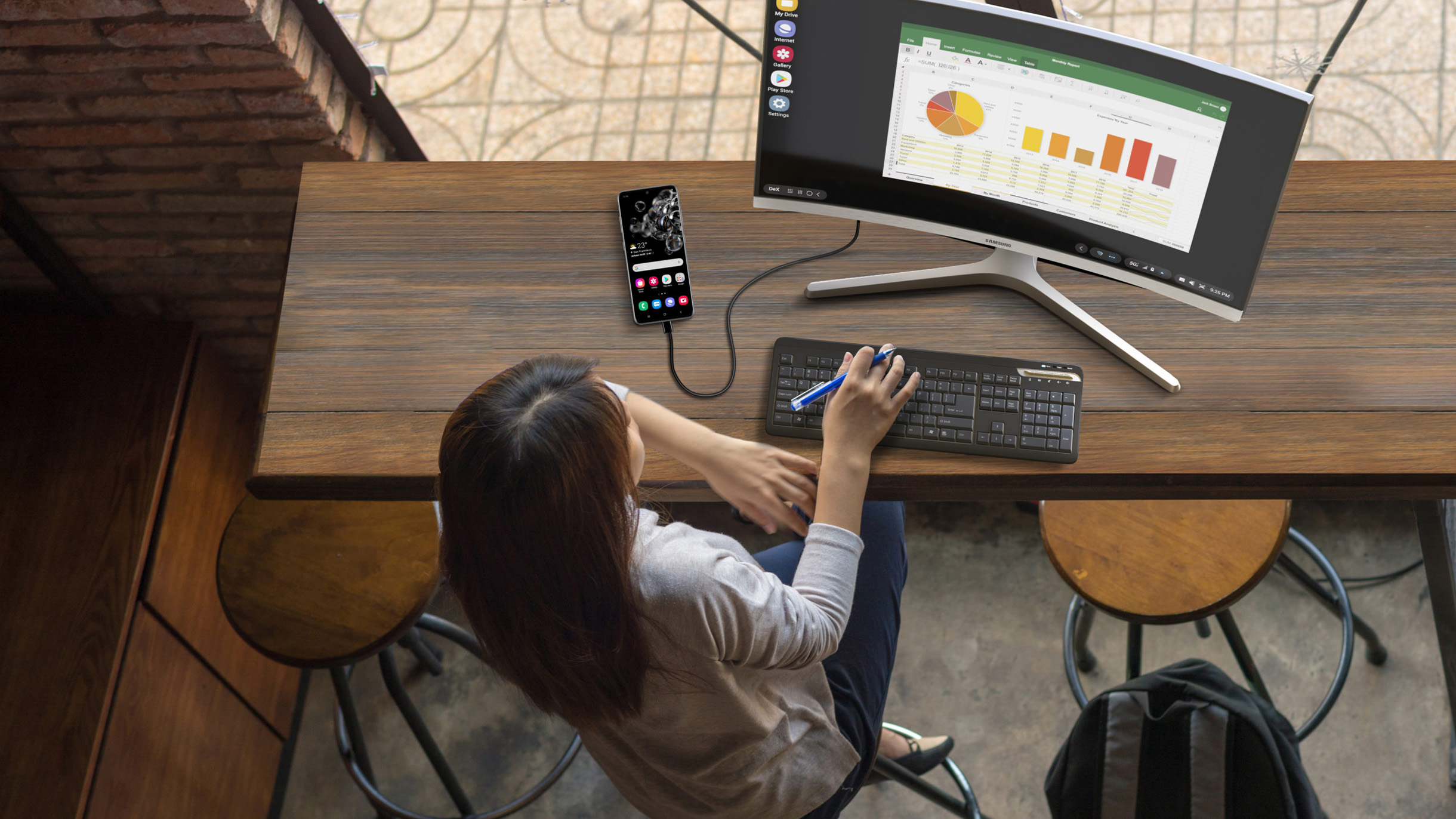
Смартфоны Samsung работают на сильно измененной версии Android — она называется One UI. С каждым годом в ней появляется все больше новых функций.
Я часто писал обзоры смартфонов Samsung и подолгу пользовался ими. Большинство фирменных «фишек» не очень практичные, но к некоторым я успел привыкнуть настолько, что без них пользоваться другими устройствами некомфортно.
В этом материале выделил 13 наиболее полезных и интересных особенностей, которые могут пригодиться владельцам смартфонов Samsung. Текст составлен на основе моего опыта с Galaxy S23 и Galaxy A72. Также я изучил официальные материалы и отзывы пользователей и коллег-обзорщиков.
В 2023 году актуальной версией считается One UI 5. Чтобы проверить, поддерживает ли эту систему ваш телефон, можно свериться со списком на сайте комьюнити Samsung. Не все модели прошлых лет получили обновление до этой версии, поэтому для каждой функции в статье указана наиболее старая поддерживаемая версия прошивки.
Что можно настроить в смартфоне
Боковое меню Edge
Что такое: меню для быстрого вызова приложений и инструментов на любом экране
Где доступно: на устройствах с One UI 2.0 и выше
Как включить и пользоваться. Боковое меню Edge можно вызвать свайпом от левой или правой грани экрана. Это полезно, чтобы быстро открыть календарь или калькулятор, позвонить близкому человеку, сделать скриншот или запустить пару приложений в режиме разделенного экрана.
Если панель не открывается, активировать ее можно так:
- Найдите пункт «Дисплей» в настройках.
- Пролистайте вниз до «Панели Edge».
- Выберите тип панели — до 10 штук.
- Расположение маркера, его цвет, размер и прозрачность можно настроить в пункте «Маркер».
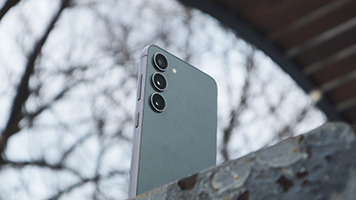
У Samsung есть Galaxy Store — собственный магазин приложений. К восьми основным панелям из него можно загрузить более 50 дополнительных, некоторые из них платные. Вот какие панели бывают:
- приложения: можно выбрать до 22 ярлыков для быстрого доступа к программам;
- люди: до 22 контактов для быстрого вызова;
- скриншоты: скопировать часть экрана прямоугольной или произвольной формы, сделать длинный скриншот или анимированную гифку;
- быстрые действия: добавить событие в календарь, сделать быстрый снимок экрана, запустить камеру, создать новый контакт, добавить будильник, написать сообщение;
- инструменты: интерактивный компас и линейка;
- напоминания: создать новое напоминание и открыть список;
- буфер обмена: в нем хранятся до 40 последних скриншотов и записей. Буфер очищается автоматически со временем или по нажатию кнопки;
- панель управления громкостью;
- калькулятор.
Жесты вместо сенсорных кнопок
Что такое: жесты, которые заменяют сенсорные кнопки управления
Где доступно: на устройствах с One UI 1.0 и выше
Как включить и пользоваться. По умолчанию смартфоны Samsung показывают три кнопки внизу экрана: «Назад», «Домой» и «Последние» — там отображаются недавно запущенные приложения. Чтобы не занимать место, их можно заменить на жесты. Вот как их включить:
- Найдите пункт «Дисплей» в настройках.
- Пролистайте вниз до «Навигационная панель».
- Выберите тип «Жесты проведения».
- Откройте «Другие параметры».
- Выберите удобный для себя тип свайпов.
Если ранее пользовались Айфоном или другими смартфонами на Android с поддержкой жестов, выбирайте «Проведение от нижнего края экрана и боковых краев». В таком случае список открытых приложений будет вызываться свайпом с удержанием из нижней части экрана, выход на рабочий стол — свайп снизу без удержания, возвращение назад — свайп вбок от левой или правой грани дисплея.
Если привыкли к кнопкам, но хотите попробовать жесты, выбирайте «Проведение от нижнего края экрана». На некоторых телефонах эта схема спрятана за кнопкой «Другие параметры». Здесь три кнопки остаются на тех же местах внизу экрана, но не нажимаются, а активируются свайпами от нижней грани.
Кнопки Мультимедиа и Устройства в шторке One UI 2: как убрать
Помимо таких весьма интересных и полезных новшеств, как, к примеру, встроенная функция записи экрана и улучшенные жесты, в One UI 2 традиционно не обошлось и без явно избыточных фич, вроде кнопок Мультимедиа и Устройства в шторке.
В целом, конечно, обе эти новые кнопки в шторке не так, чтобы совсем уж ненужные.
С помощью одной проще делать ярлыки для различных мультимедийных приложений (для YouTube, к примеру), а с помощью другой — можно быстро перейти к списку подключенных к смартфону беспроводных девайсов (и оперативно глянуть, скажем, настройки наушников Galaxy Buds).
А с другой стороны, когда эти дополнительные функции не особо актуальны и давно привык делать и открывать то же самое по-другому, то толку от этих кнопок никакого, и они только место занимают на экране.
как убрать кнопки Мультимедиа и Устройства со шторки в One UI 2
Разработчики нового интерфейса о целесообразности, скажем так, фиксированного наличия этих кнопов на Панели быстрых настроек (она же — шторка), по всей видимости, тоже размышляли.
И, надо отдать им должное, предусмотрительно оставили в настройках специальный их выключатель.
- Новые циферблаты Pixel Watch: ставим на Galaxy или на другие часы с Wear OS
- Galaxy с новым OneUI: как вернуть нормальные уведомления на экран блокировки
- Если мешает красная точка: как убрать индикатор записи с экрана Android 11
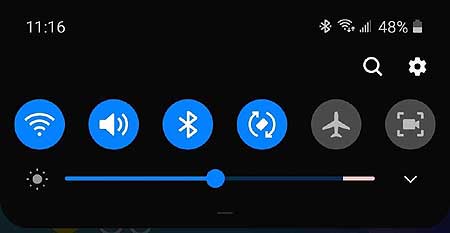
Так что, если кнопки Мультимедиа и Устройства начинают мешать, то:
- открываем шторку полностью (двойным свайпом сверху-вниз по экрану);
- тапаем 3 точки в правом верхнем углу панели (прямо над значками);
- в появившемся меню жмем «Сетка кнопок«;
- далее отключаем опцию «Показывать Мультимедиа и Устройства» (слайдер — в положение Выкл);
- тапаем «Готово«.
Вот и всё. Кнопки Мультимедиа и Устройства в шторке вашего Galaxy мешать больше не будут. А если они снова понадобятся, то вы теперь знаете, где и как их включать.