Как внести в черный список номер на любом телефоне
В современном мире практически у каждого человека есть смартфон. Благодаря этому, с пользователем практически всегда можно связаться, просто позвонив на его номер. К сожалению, помимо нужных абонентов, пользователю так же практически постоянно могут дозвониться и «нежелательные» номера. Именно поэтому практически в каждом современном смартфоне есть функция «черный список», благодаря которой телефон в автоматическом режиме будет сбрасывать звонки с нежелательных номеров, не создавая неудобств хозяину.

Блокировка вызовов на Android смартфоне
Для того чтобы заблокировать входящие звонки на Android устройстве необходимо:
На некоторых смартфонах заблокировать номер можно через меню настроек телефона. Для этого пользователю потребуется:
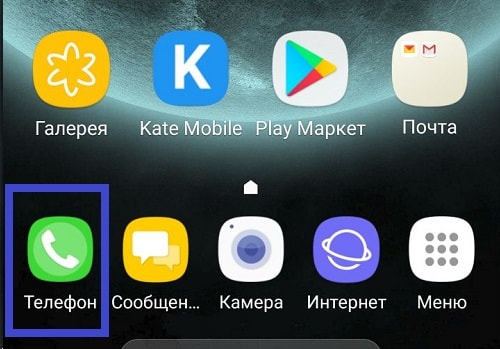
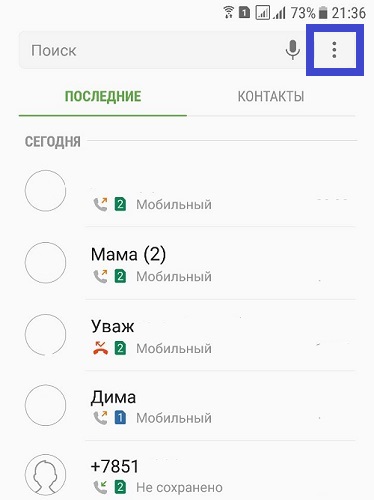
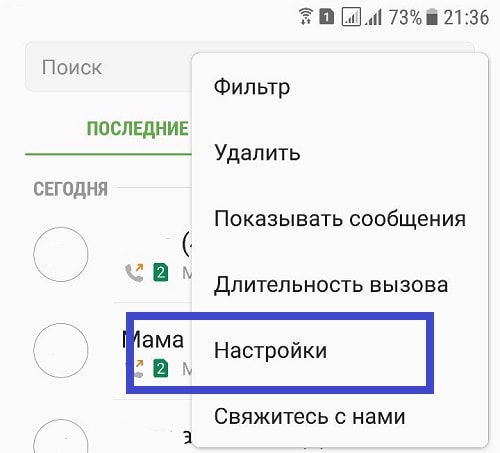
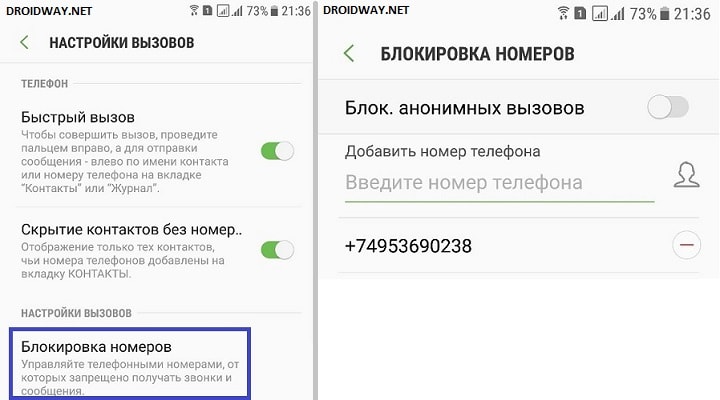
Так как Андроид это открытая операционная система и каждый производитель настраивает ее по-своему, на некоторых телефонах то, как внести номер мобильного телефона в черный список, может отличаться. Для таких случаев существует множество сторонних приложений, выполняющих по сути вышеописанные функции. Найти их можно в Play Market по запросу «Черный список» или «Блокировка вызовов».
Блокировка входящих звонков на iPhone
Чтобы заблокировать номер на iPhone требуется выполнить следующие действия:
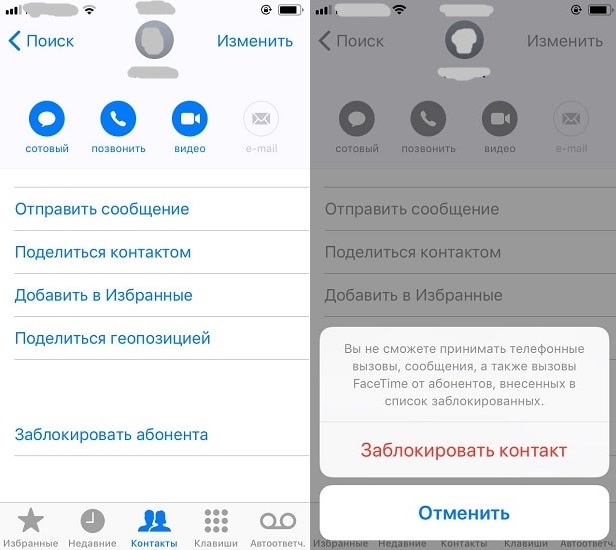
В iPhone также есть возможность заблокировать весь контакт со всеми номерами, «привязанными» к нему. Для этого требуется:
Теперь внеся номер в черный список телефона, поступать звонки больше не будут.
Если достал СМС-спам
На смартфон часто приходят СМС-рассылки с рекламных агентств. Для того чтобы они больше не тревожили можно заблокировать абонента прямо через «сообщения». Для этого требуется:
Заключение
В наше время понятие «личное пространство» практически исчезло из жизни человека. Заказав какую-либо услугу по телефону один раз, Ваш номер телефона навсегда сохранится в базе данной компании, чьей услугой Вы воспользовались. В дальнейшем эти данные будут использоваться для рекламы новых товаров и услуг, проведения опросов и т.д. Чаще всего именно чтобы избежать такой навязчивой рекламы и используют функцию «черный список» в телефоне.
Как создать черный список на телефоне: 3 способа (блокируем звонки от навязчивых абонентов)
 Д оброго дня!
Звонки от некоторых абонентов иногда приводят к нервотрепке и потери времени 😒. Чтобы избавиться от таких навязчивых «персон» (раз и навсегда) — можно занести эти номера в черный список* .
Благо, что сделать это можно как на навороченном смартфоне, так и на обычном мобильном телефоне.
* Примечание!
Черный список — это перечень номеров телефонов, которые автоматически будут блокироваться (т.е. они не смогут дозвониться до вас). Обычно, у каждого абонента он свой (формируется в процессе использования аппарата).
В заметке ниже представлю 3 простых способа создания и формирования черного списка (думаю, в век цифрового спама — это не будет лишним).
📌 В помощь!
Как заблокировать звонки ТОЛЬКО с неизвестных и скрытых номеров на Android — https://ocomp.info/kak-zablokirovat-zvonki-s-neizvestnyih-nomerov-na-android.html

Как занести номер в черный список
Способ 1: штатные средства смартфона (Андроид)
Итак. Если у вас современный смартфон на Андроид — то заблокировать всё ненужное проще простого.
Допустим, вам кто-то позвонил и предложил кредит 😒 (что уже давно не редкость). Чтобы заблокировать этого абонента — просто зайдите в список вызовов, нажмите (и удерживайте) этот номер, до появления доп. меню: в нем выберите «В черный список» . См. пример ниже.
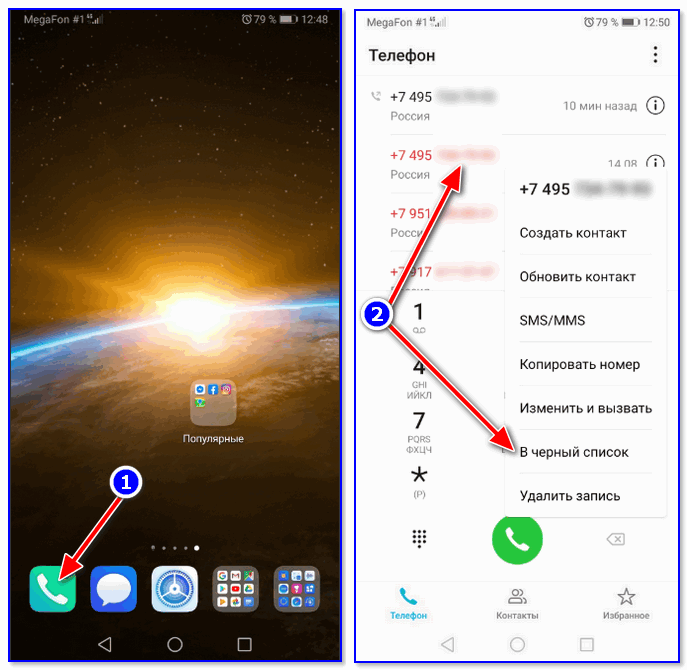
Вариант 1, как добавить в черный список
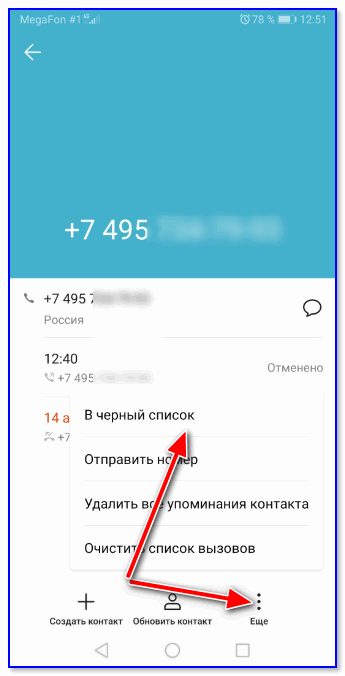
Второй вариант : открыв нужный номер (абонента) из записной книжки (списка вызовов) — нажмите по ссылке «Еще» и выберите «В черный список» .
Третий вариант: для просмотра черного списка всего целиком — необходимо зайти в список вызовов, далее открыть подраздел «Заблокировано» и открыть параметры. См. пример ниже.
Среди них вы сможете детально ознакомиться с черным и белым* списками, правилами вызовов.
* Как работает белый список: любые номера, не внесенные в этот список, не смогут до вас дозвониться!
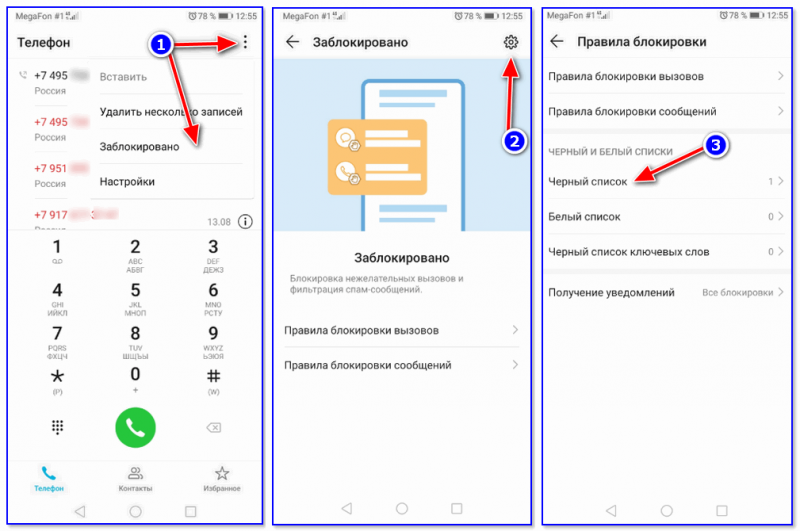
Примечание : вышеприведенные скриншоты актуальны для современной версии Android 9.0 (+10.0, 11.0, 12.0).
Способ 2: спец. приложение (Андроид)
Если штатных функций недостаточно (или их нет/не работают) — можно воспользоваться спец. приложением (с одноименном названием; ссылка ниже).
После установки и запуска приложения — нажмите по плюсу в углу экрана и добавьте надоевшие вам номера из списка вызовов и контактов. В общем-то, на этом всё — приложение уже начало свою работу! Согласитесь — это очень просто и быстро!?
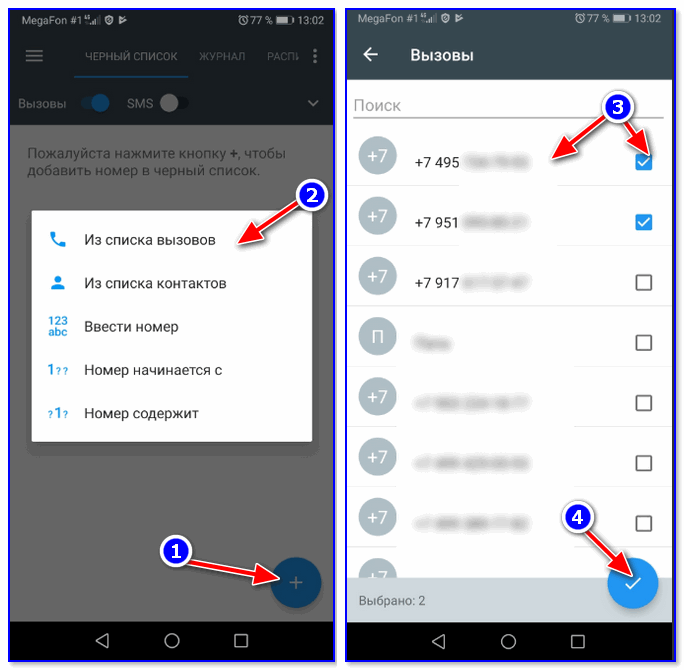
Приложение «черный список»
Кстати, приложение позволяет заблокировать не только звонки, но и SMS. К тому же есть возможность задать расписание работы ПО, просмотреть журнал вызовов (от абонентов из черного списка 👌), создавать фильтры для блокировки номеров (например, не хотите, чтобы вам звонили из Московского региона — просто внесите номера, начинающиеся на 495 в блокировку. ).
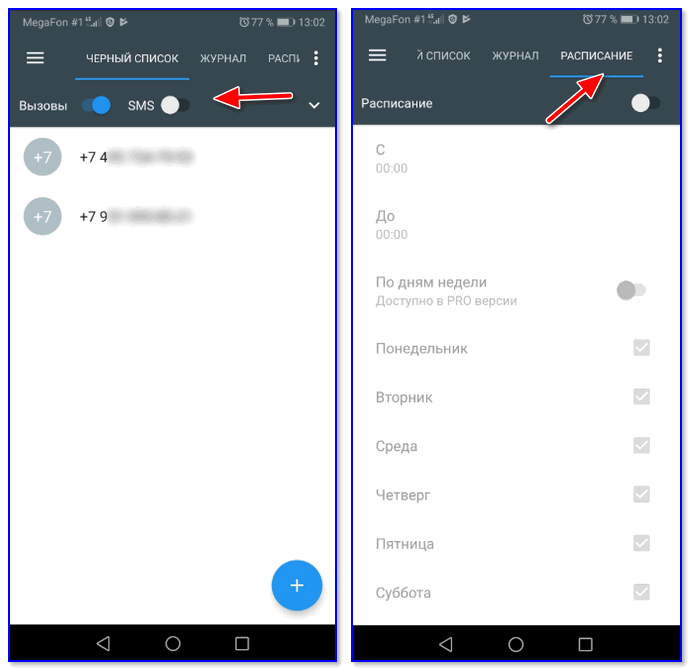
Еще несколько опций
Способ 3: через личный кабинет оператора (для обычных мобильных телефонов)
Этот способ актуален для обычных мобильных телефонов, на которые нельзя установить приложения (а в штатных возможностях аппарата такой опции нет).
Благо, что у всех мобильных операторов есть такая услуга, например, у Мегафона она стоит примерно 40-50 руб./мес.
Покажу ниже в 3-х шагах как ее подключить
1) Сначала необходимо зайти в личный кабинет оператора (как это сделать у Мегафона: https://ocomp.info/megafon-lichnyiy-kabinet.html).
2) Далее открыть раздел «Опции и услуги / Доп. услуги» и напротив услуги «Черный список» нажать кнопку «Подключить» (в данный момент услуга стоит 1,5 руб./день).
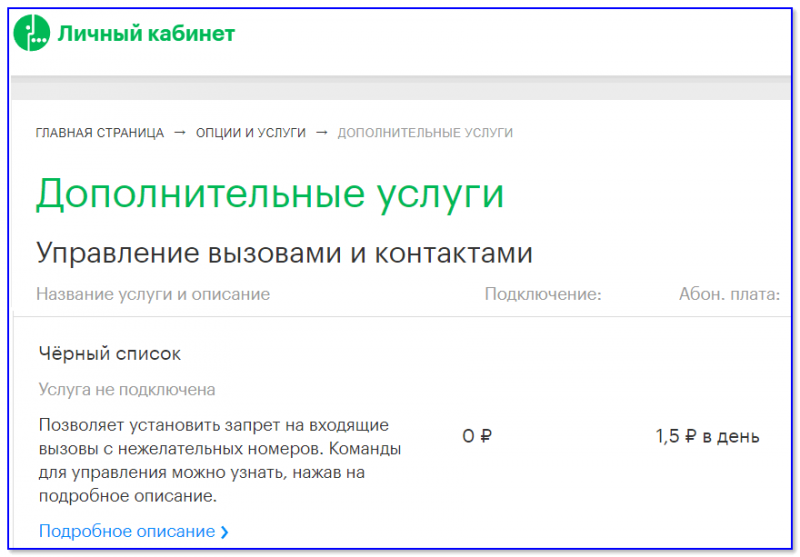
3) После, при помощи простых текстовых команд можно легко и быстро формировать черный список:
Как внести номер в черный список на iOS и Android
К сожалению, на телефон часто поступают нежелательные звонки: навязчивая реклама или даже мошенничество. Благодаря приложениям для проверки неизвестных номеров, о которых мы уже рассказывали, многие из них можно вовремя распознать и не брать трубку. Но если с одного и того же номера звонят слишком часто, то можно просто заблокировать абонента, иначе говоря, внести его в черный список.

Как внести номер в черный список на iOS
На телефонах Apple начиная с версии iOS 7 все делается максимально просто силами самой операционной системы. Сначала найдите в журнале номер, который нужно заблокировать и нажмите на восклицательный знак в кружочке, который находится рядом с номером. Далее, пролистайте в конец и нажмите «Заблокировать абонента», затем «Заблокировать контакт».
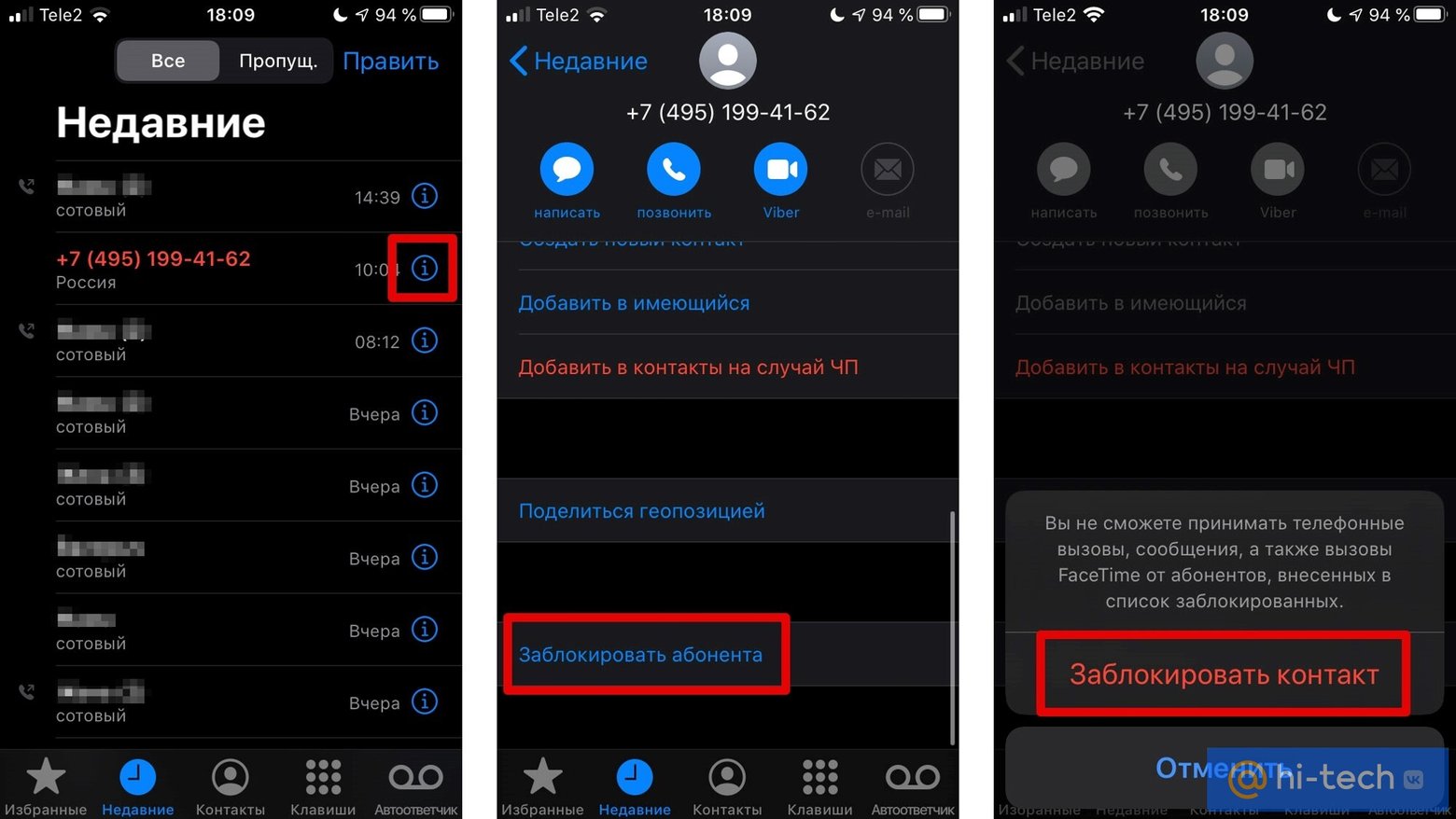
Если вдруг вы захотите отменить действие, то сделать это можно таким же образом. Однако номера, которые были занесены в черный список уже давно в журнале можно уже и не найти. В таком случае следует посмотреть все заблокированные номера, которые хранятся в настройках. Зайдите в пункт «Телефон», пролистайте вниз и нажмите на «Заблокированные контакты». Вы увидите список всех номеров. Нажмите «Править» и уберите номера, которые хотите разблокировать.
Как заблокировать человека «ВКонтакте», чтобы он об этом не узнал
Если вы добавите пользователя в черный список на личной странице, он не сможет отправить заявку в друзья, написать в личные сообщения и в комментарии. Пользователь не получит уведомление, что его заблокировали, и заметит блокировку, только когда зайдет на вашу личную страницу или в диалог с вами.
С компьютера
Есть два способа.
Первый
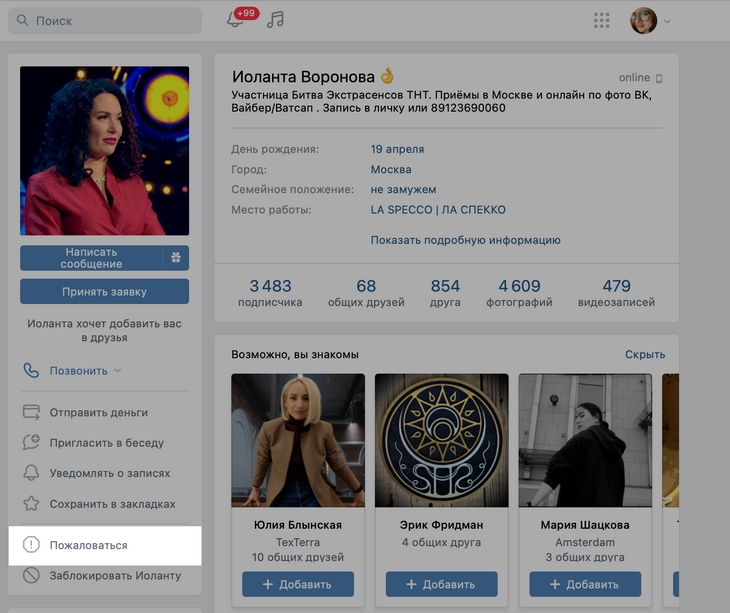
Зайдите на личную страницу человека, которого хотите заблокировать, и найдите блок команд под фотографией пользователя. Там будет кнопка «Заблокировать Имя». Кликните на нее, и человек попадет в черный список.
Здесь же можно пожаловаться на пользователя, если он, как вам кажется, нарушает правила «ВКонтакте». Для этого нажмите на «Пожаловаться» и укажите причину жалобы.
Второй
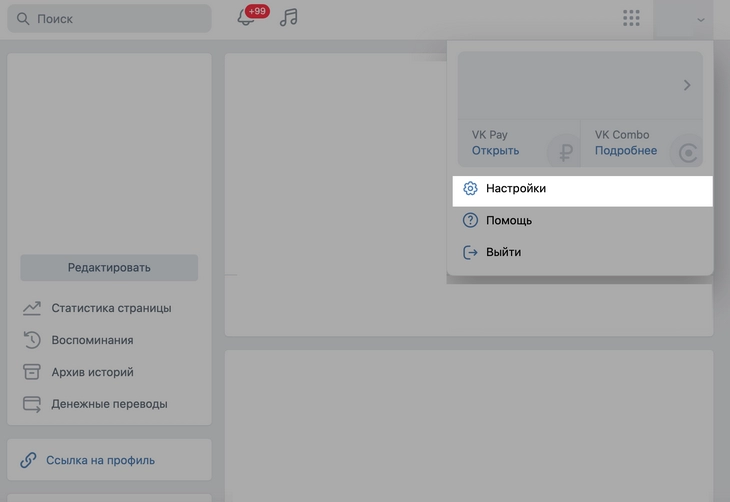
Зайдите в свой профиль и откройте настройки. Для этого нужно кликнуть на свою аватарку в правом верхнем углу и нажать на кнопку «Настройки».
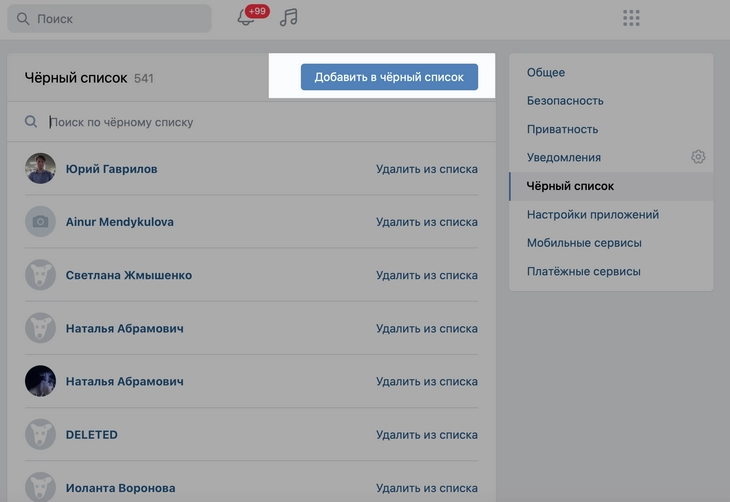
В меню справа найдите пункт «Черный список» и откройте его. Кликните на синюю кнопку «Добавить в черный список».
В списке пользователей, которых можно заблокировать, сначала будут ваши подписчики и друзья. Если человека, которого вы хотите заблокировать, не удается найти по поиску, вместо имени и фамилии в строку нужно ввести адрес его личной страницы.
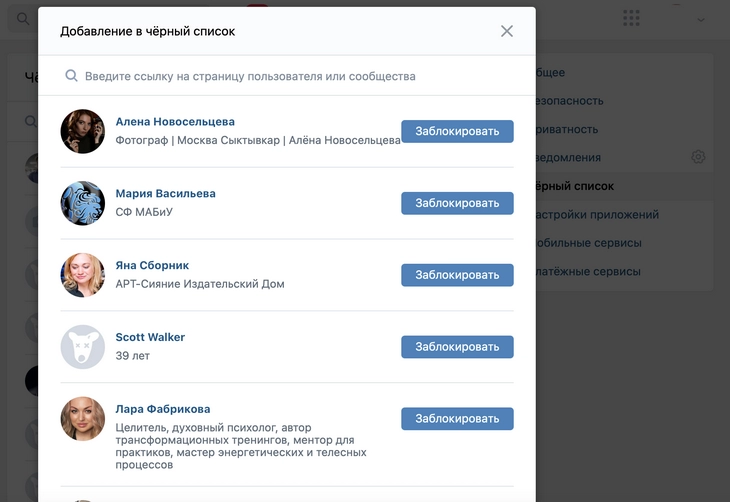
Аккаунт человека появится в окне. Теперь нужно нажать на «Заблокировать»:
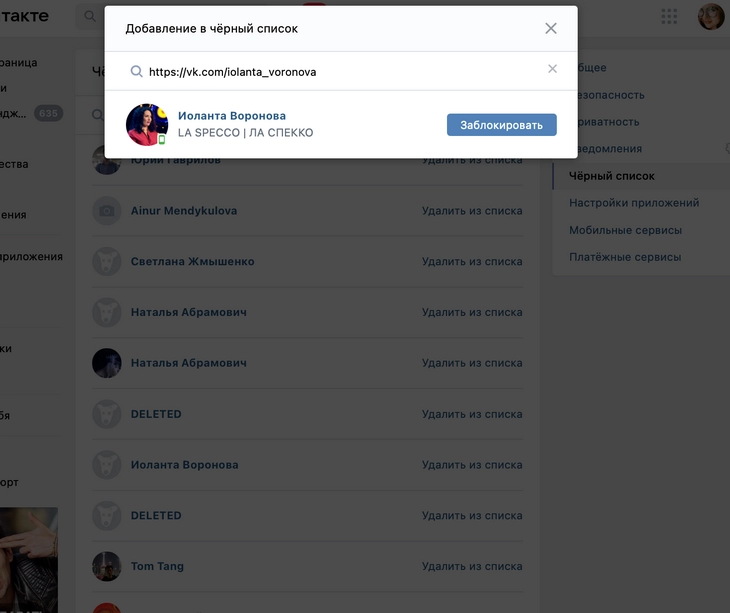
Готово! Человек добавлен в черный список.
С телефона
Зайдите на личную страницу пользователя, которого хотите заблокировать. Нажмите на иконку с тремя синими точками, расположенную в правом верхнем углу экрана:
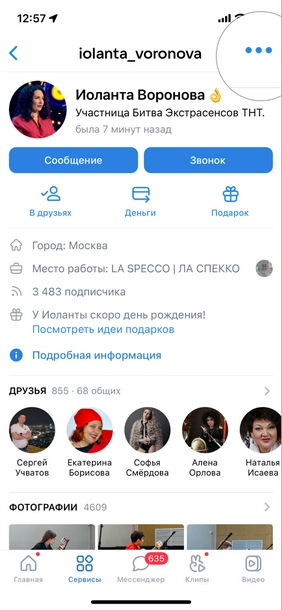
В открывшемся меню выберите кнопку «Заблокировать». Здесь же можно пожаловаться на пользователя, если он, как вам кажется, нарушает правила «ВКонтакте».
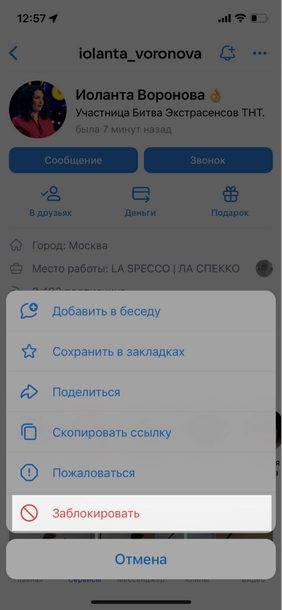
Готово! Человек в черном списке.
В Google и «Яндексе», соцсетях, рассылках, на видеоплатформах, у блогеров
Как заблокировать человека в сообществе
Если добавить человека в черный список сообщества, он сможет и дальше просматривать записи сообщества, ставить лайки и делать репосты публикаций, а вот комментировать посты и участвовать в обсуждениях не сможет. Уведомление о блокировке он не получит, но зато увидит предупреждение о блокировке на странице сообщества.
С компьютера
Зайдите в настройки сообщества и в правом меню найдите пункт «Черный список». Откройте его и нажмите на кнопку «Добавить в черный список».
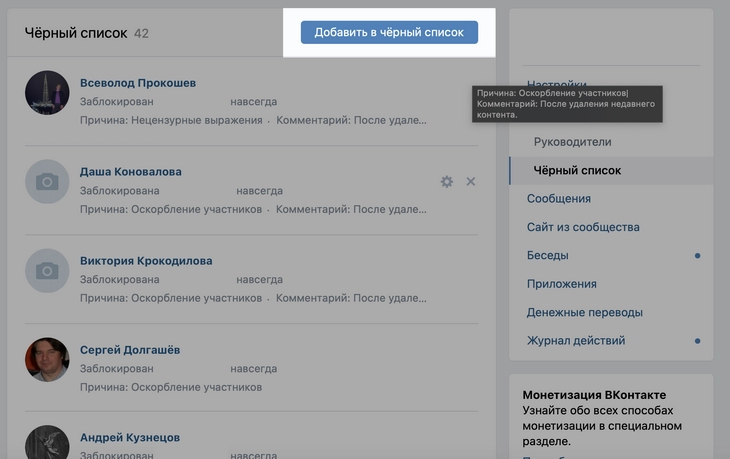
В первую очередь вам предложат добавить в черный список одного из подписчиков сообщества. Если нарушитель подписан на страницу, найдите его в списке по имени или фамилии и нажмите кнопку «Заблокировать».
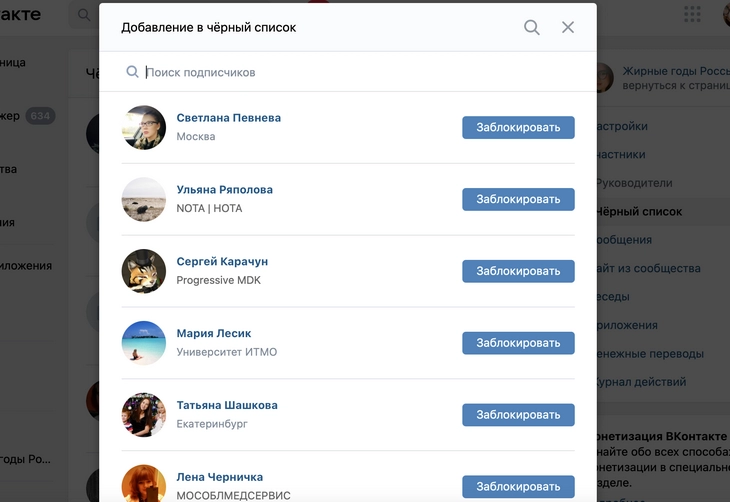
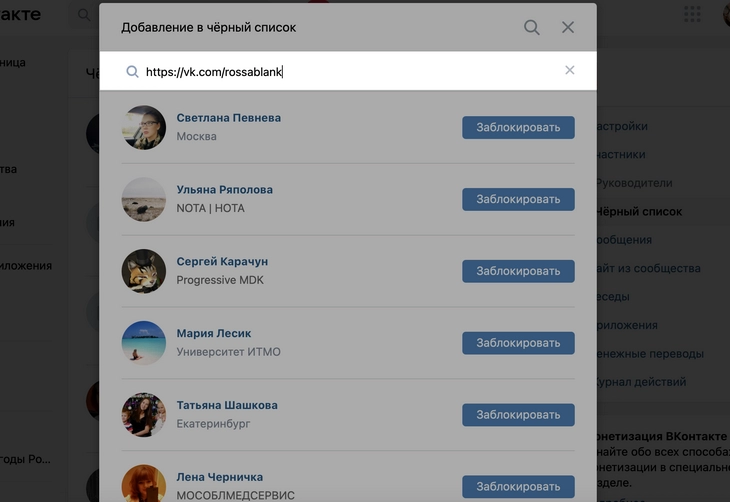
Если человек не подписан на сообщество, в верхнее поле введите ссылку на личную страницу человека. Закрытым сообществам эта функция недоступна.
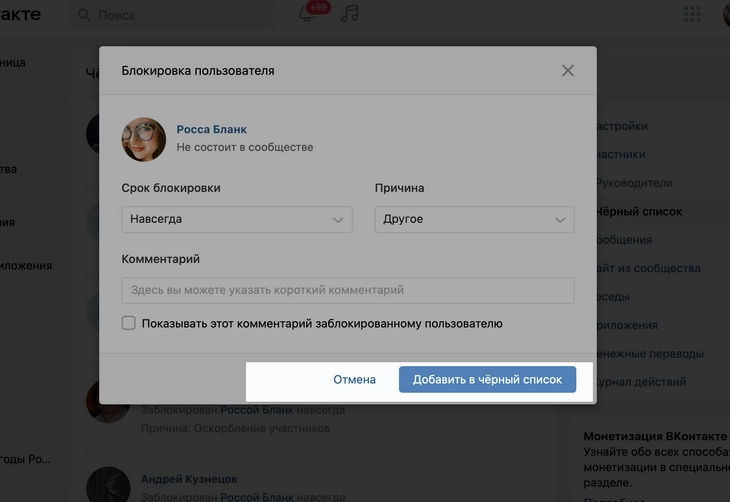
Откроется новое меню, в котором нужно выбрать санкции, применяемые к пользователю-нарушителю. Его можно заблокировать навсегда или на время и обозначить причину блокировки, чтобы другие модераторы понимали, в чем дело.
С телефона
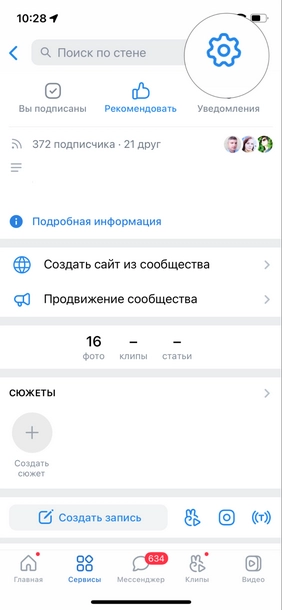
Откройте страницу сообщества и нажмите на иконку шестеренки в правом верхнем углу – это настройки.
В открывшемся меню выберите пункт «Участники». Здесь есть еще пункт «Черный список», но в нем вы можете только посмотреть на людей, уже заблокированных в сообществе.
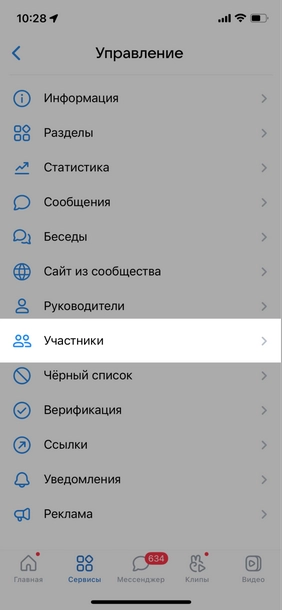
Найдите нужного человека в списке и кликните на три точки справа от его имени: