[Полное Руководство] Как восстановить резервную копию Whatsapp на Android и iPhone
Теперь WhatsApp является одним из самых популярных приложений, потому что это наш мост для общения с семьей и друзьями. Многие из нас используют WhatsApp для отправки сообщений и файлов, поэтому резервное копирование наших чатов имеет решающее значение, особенно если WhatsApp используется в деловых целях. Если мы потеряем или поменяем наш телефон, мы сможем восстановить резервную копию WhatsApp на устройстве. Но не все знают, как это сделать, поэтому в этой статье мы шаг за шагом объясним, как восстановить резервную копию WhatsApp.
Часть 1. Как восстановить резервную копию Ватсап на Android
Прежде всего, поговорим о том, как восстановить Ватсап из резервной копии на Android. В этой части мы представим 4 различных метода, надеясь помочь вам.
Метод 1. Восстановление из Гугл Диска
Если вы раньше включали автоматическое резервное копирование на Google диск в WhatsApp, то этот способ для вас самый удобный и быстрый. Чтобы успешно восстановить резервную копию с Google Диска, вы должны использовать тот же номер телефона и аккаунт Google, которые использовались для создания резервной копии.
-
Шаг 1. Убедитесь, что ваше новое устройство Android связано с аккаунтом Google, в котором хранится ваша резервная копия.
Шаг 2. Удалите и переустановите WhatsApp на вашем телефоне Android.
Шаг 4. Когда появится приглашение с вопросом, хотите ли вы восстановить свои сообщения WhatsApp, нажмите «Восстановить», чтобы начать получать резервную копию с Google Диска.
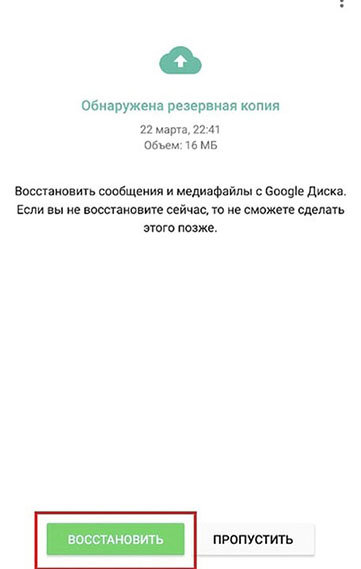
Метод 2. Восстановление из локальной резервной копии
Если вы не создавали резервные копии на Google Диске, то при установке WhatsApp WhatsApp автоматически восстановит файлы из локальных резервных копий на телефоне. На вашем телефоне хранятся файлы локальных резервных копий за последние семь дней. Чтобы восстановить восстановить whatsapp из резервной копии, вам нужно компьютер, проводник или SD-карты.
Как восстановить локальную резервную копию Whatsapp:
- Загрузите файловый менеджер.
- В приложении файлового менеджера перейдите к своему локальному хранилищу или SD-карте > WhatsApp > Databases. (Если ваши данные не сохранены на SD-карте, возможно, вы увидите папки «Внутренняя память» или «Основная память» вместо sdcard.)
- Скопируйте самый последний файл резервной копии в папку «Databases» локального хранилища на вашем новом устройстве.
- Удалите и переустановите WhatsApp, затем подтвердите свой номер.
- Когда будет предложено восстановить чаты и медиафайлы из локальной резервной копии, нажмите ВОССТАНОВИТЬ.
Метод 3. Восстановление более ранних локальных резервных копий
Если вы хотите узнать, как восстановить старую резервную копию Whatsapp, выполните следующее:
- Загрузите файловый менеджер.
- В приложении файлового менеджера перейдите к своему локальному хранилищу или SD-карте > WhatsApp > Databases. (Если ваши данные не сохранены на SD-карте, возможно, вы увидите папки «Внутренняя память» или «Основная память».)
Переименуйте файл резервной копии, который вы хотите восстановить, с msgstore-YYYY-MM-DD.1.db.crypt12 в msgstore.db.crypt12. Не меняйте этот номер расширения.

Метод 4. Восстановление с помощью Tenorshare UltData for Android(без удаления Whatsapp)
Вышеупомянутые методы слишком хлопотны? Или вы не хотите удалять WhatsApp? Существует также простой альтернативный метод — Tenorshare UltData for Android. Эта утилита может помочь вам восстановить восстановить резервное копирование Whatsapp без удаления Whatsapp. Кроме этого, она также может восстановить удаленные сообщения, фото, видео и другие данные Whatsapp без резервной копии на устройстве Android. Давайте посмотрим, как в Ватсапе восстановить резервную копию:
Загрузите и установите UltData for Android на свой компьютер. Затем запустите программу и выберите «Восстановить данные WhatsApp» в интерфейсе.

Включите отладку по USB на вашем устройстве Android, чтобы UltData for Android мог обнаружить ваше устройство.

Как только ваше устройство будет обнаружено, нажмите «Начать» и подождите, пока инструмент просканирует ваши данные.

Выберите данные WhatsApp, которые вы хотите восстановить, а затем нажмите кнопку «Восстановить» в правом нижнем углу. И все резервные копии WhatsApp, включая удаленные, будут восстановлены.

Часть 2. Как восстановить резервную копию в Ватсапе на iPhone
Если вы являетесь пользователем iOS, вы можете восстановить резервную копию WhatsApp следующими двумя способами:
Метод 5. Восстановление из iCloud
Если ваше резервное копирование включено, WhatsApp будет хранить копии всех ваших сообщений в iCloud. Вот как в WhatsApp восстановить резервную копию из iCloud.
- Удалите WhatsApp со своего iPhone, а затем переустановите его из App Store.
- Откройте WhatsApp и подтвердите свой номер телефона.
Затем следуйте инструкциям на экране, чтобы восстановить историю чатов WhatsApp из iCloud.
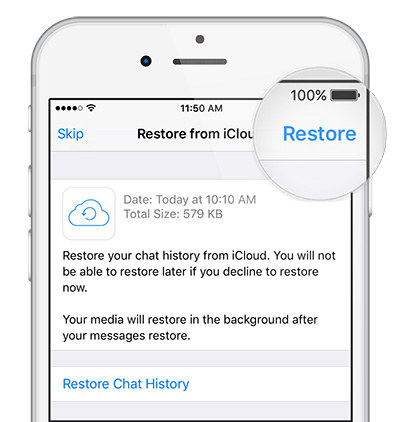
Когда процесс восстановления будет завершен, все резервные копии будут отображаться в вашем WhatsApp.
Метод 6. Восстановление с помощью Tenorshare UltData Whatsapp Recovery
Если вы все еще не можете восстановить WhatsApp через iCloud, вы можете попробовать другие ПО, такие как Tenorshare UltData WhatsApp Recovery. Пользователи могут восстановить резервные копии или другие удаленные данные WhatsApp без сброса своих устройств с его помощью. Вот шаги, которые вам нужно выполнить, чтобы восстановить резервные копии WhatsApp на вашем iPhone с помощью Tenorshare UltData WhatsApp Recovery:
Скачать UltData WhatsApp Recovery. После этого запустите его и выберите «Восстановить данные с устройств iOS» в меню.
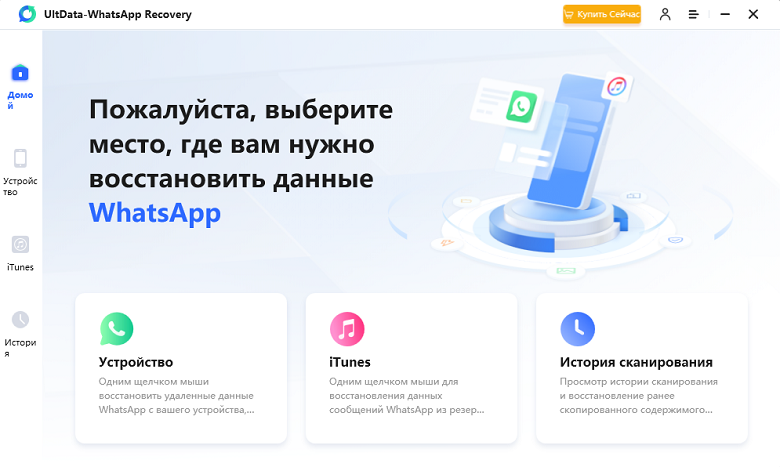
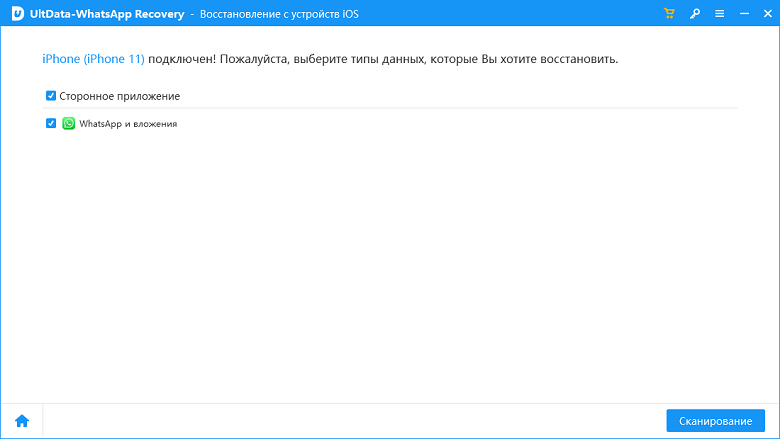
Затем подключите iPhone к ПК с помощью USB-кабеля. Программа автоматически определяет ваше устройство iOS, когда ваш iPhone включен. Не забыть нажать «Доверять этому компьютеру». Как только программное обеспечение обнаружит ваш iPhone, оно покажет вам следующий экран. Выберите, что вы хотите отсканировать и восстановить, или выберите все и нажмите «Сканировать», чтобы начать.
Все отсканированные файлы теперь перечислены в соответствии с их категориями в программе. Вы можете выбрать, какие данные вы хотите восстановить. Двойной щелчок по изображению также покажет вам полноразмерную версию.
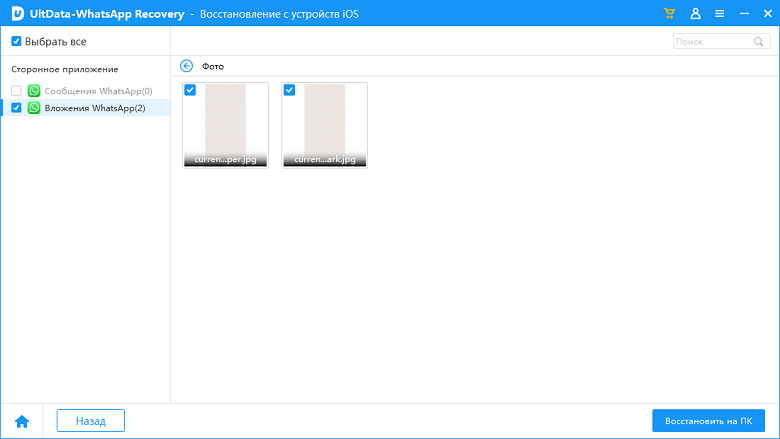
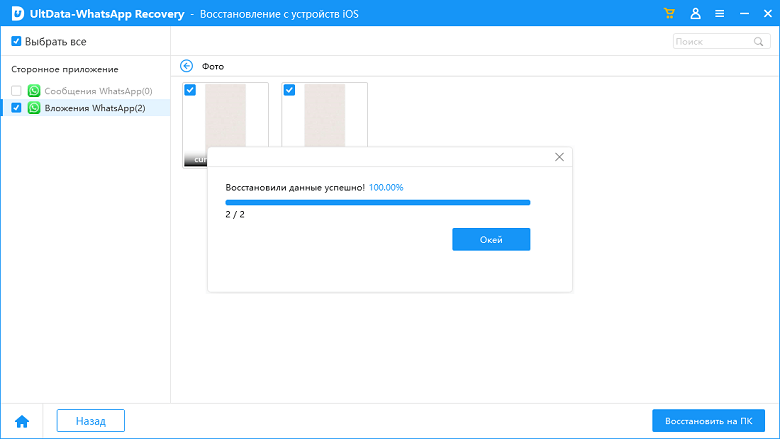
Нажмите «Восстановить на ПК» после выбора нужных вам файлов. Файлы могут быть восстановлены на вашем компьютере или на ваших мобильных устройствах.
Заключение
В этой статье мы даем подробое руководство, чтобы помочь вам восстановить резервную копию Ватсап на Android и iPhone. Всего есть 6 способов, вы можете выбрать тот, который вам подходит. Если вы хотите восстановить резервную копию без удаления WhatsApp, мы рекомендуем вам использовать эти две программы — Tenorshare UltData for Android и Tenorshare UltData WhatsApp Recovery(для iPhone), они помогут вам решить проблему легко и быстро.
Что такое резервная копия Ватсап, зачем она нужна и как ее восстановить
В наше время стало удобно переносить все необходимые данные на новое устройство. Не нужно переживать за сам процесс — всё происходит автоматически. Достаточно лишь включить необходимые настройки, а дальше система сделает всё за вас. Переписка и данные чатов в WhatsApp — одна из тех вещей, которую не хочется терять при покупке нового смартфона. Вместе с ней могут быть утрачены важные изображения, видео и другие важные файлы. Рассказываем все нюансы о создании резервной копии WhatsApp, зачем это нужно делать и как удалить резервную копию WhatsApp, если в ней нет необходимости.

Рассказываем, как настраивать резервное копирование в WhatsApp
Что такое резервная копия WhatsApp
Резервная копия существует для того, чтобы восстановить данные в случае утраты устройства или критического повреждения. Допустим, вы вдрызг разбили смартфон, в котором были все переписки, и купили новый — достаточно запустить процесс восстановления и все перенесется в ваше новое устройство. По умолчанию резервная копия создается раз в день в 2 часа ночи. При восстановлении появятся все те же чаты, которые были в это время. Не восстановится только то, что было после, при условии, если вы не делали резервную копию сами. Резервные копии хранятся на устройстве или на карте памяти. Все зависит от того, куда вы установили приложение.
Как сделать резервную копию WhatsApp
Это очень просто. Зайдите в настройки WhatsApp и выберите «Чаты». Затем нажмите «Резервная копия чатов» и выберите частоту копирования, которая вам удобна. Жизнь — такая штука, что никогда не знаешь, где окажешься завтра. Поэтому лучше выставить ежедневное резервное копирование, чтобы наверняка обезопасить себя и свои данные.
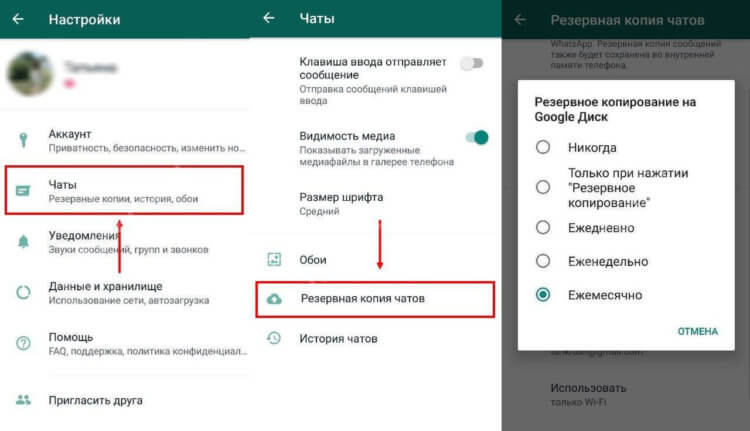
Резервная копия WhatsApp настраивается очень быстро
Не забудьте выбрать способ создания резервной копии — по Wi-Fi или Wi-Fi или сотовой связи. Лучше выбрать второй вариант, чтобы не зависеть от точки доступа беспроводного интернета — иногда их просто нет поблизости или смартфон попросту может не подключиться к ним.
Удобно делать резервную копию WhatsApp вручную — в разделе «Чаты» нужно всего лишь нажать на «Резервное копирование». Учтите, что резервное копирование может занять много времени, так что волноваться не стоит — дальше этот безопасный процесс станет протекать незаметно от ваших глаз.
Как восстановить резервную копию WhatsApp
Не забудьте включить резервное копирование в настройках WhatsApp
Здесь все просто. Установите приложение WhatsApp, войдите в приложение и введите свой номер телефона. На экране появится предложение о восстановлении чатов — ждите пока все восстановится. Это очень удобно — во времена ICQ вся переписка утрачивалась с переходом на другое приложение и перенести ее было невозможно. О других полезных фишках в современных мессенджерах рассказываем в нашем Google News — не забудьте подписаться!
WhatsApp позволяет сохранить не только переписку и фото, но и видео. Для этого не забудьте включить опцию «Добавить видео» в настройках резервного копии. Бэкап станет заметно «тяжелее», зато все видеофайлы останутся в истории переписки.
Как удалить резервную копию WhatsApp
Некоторые предпочитают удалять текущую резервную копию сразу же после восстановления. Это связано в первую очередь с тем, что она больше не пригодится, ведь проще создать новую. Как это сделать:
- Зайдите в Гугл Диск со своего аккаунта
- Выберите показ полной версии, чтобы было удобнее пользоваться
- Нажмите «Параметры» и найдите строку «Управление приложениями» — там увидите «WhatsApp»
- В настройках нажмите «Удалить данные приложения»
Проблемы с резервной копией WhatsApp
Зачастую могут возникать неполадки с резервной копией — она просто не создается. В таком случае проверьте сигнал сотовой связи или переключитесь на Wi-Fi.
На проблемы может указывать нехватка свободного места на смартфоне или низкий заряд аккумулятора. Не забудьте проверить синхронизацию устройства с облачным хранилищем.
Зачем нужно делать резервную копию

А вы пользуетесь резервным копированием в WhatsApp?
Многие мои знакомые пренебрегают восстановлением данных из резервной копии в WhatsApp — они попросту отключают копирование в настройках, чтобы смартфон лишний раз не растрачивал трафик и не разряжал аккумулятор в неподходящий момент. Некоторые делают это вручную в удобное время — чтобы всё было под контролем, а кто-то предпочитает и вовсе не делать бэкап, когда меняет смартфон — их устраивает то, что приложение фактически установится заново, потеряется вся переписка и не видят в этом проблемы. А как вы относитесь к резервной копии WhatsApp? Расскажите об этом в нашем Telegram-чате.
К сожалению, до сих пор нет официального способа перенести WhatsApp с Android-смартфона на iPhone. Но есть отличное решение — читайте об этом удобном приложении в нашей статье.
Резервная копия в WhatsApp позволяет сохранять видео — это очень удобно
Я делаю резервную копию в WhatsApp, чтобы вся история переписки была со мной. Да, это делает ее более объемной, зато всегда есть возможность найти информацию в истории переписки: дни рождения, события, детали разговора или какие-нибудь важные фотографии, которые, казалось, давно были утеряны. Резервная копия делается быстро и не мешает пользоваться смартфоном и самим приложением, зато эта функция позволит не потерять важные данные.
Как восстановить WhatsApp после удаления и переписку в нем

Наиболее распространенная причина исчезновения WhatsApp — удаление приложения. Если удалили WhatsApp, все связанные с ним данные, включая ярлык на главном экране, исчезнут со смартфона. Но, возможно, оно было скрыто или перемещен ярлык. Чтобы узнать, осталось ли приложение на телефоне, выполните следующие шаги:
- Откройте настройки телефона.
- Перейдите в раздел «Приложения», выберите «Все приложения».
- Введите запрос «WhatsApp» в строку поиска.
Если поиск выдаст приложение мессенджера, значит WhatsApp все еще установлен на телефоне, просто нужно его найти. Возможно, ярлык с приложением случайно скрыли в папке. Проверьте все папки на главном экране, меню приложений и другие пространства смартфона. Если все же не можете найти WhatsApp, приступайте к его удалению и последующему восстановлению:
- Найдите WhatsApp в списке установленных приложений.
- Нажмите кнопку «Удалить».
- Подтвердите действие.
Удаление и последующее восстановление поможет и тогда, когда с приложением произошел сбой, и оно начало работать некорректно.
Перед удалением приложения рекомендуется создать резервную копию. На Android:
- В приложении WhatsApp нажмите на кнопку трех вертикальных точек и войдите в настройки.
- Выберите раздел с чатами, а затем — «Резервная копия чатов».
- Выберите профиль Google.
- Нажмите «Резервное копирование».
Для iPhone перейдите в «Настройки» WhatsApp, выберите «Чаты»→«Резервная копия». Кликните «Создать копию».

Значок WhatsApp: Pixabay
При случайном или намеренном удалении WhatsApp можно легко вернуть, повторно установив его на смартфон. Самый простой способ сделать это — установить через магазин приложений. Для устройств Android Google — Play Market, а для iPhone — App Store. Для восстановления выполните такие действия:
- Перейдите на страницу WhatsApp в Google Play или App Store.
- Нажмите кнопку «Установить».
- Дождитесь завершения загрузки и установки приложения.
После этого на главном экране появится иконка WhatsApp, которая пропала ранее. Если по каким-то причинам в Google Play или App Store не можете найти приложение, установите его вручную:
- Откройте официальный сайт WhatsApp, где можно загрузить приложение.
- Нажмите кнопку «Установщик пакета».
- Дождитесь завершения загрузки файла APK.
- Откройте файл с помощью стандартного приложения «Проводник» или «Менеджер файлов» (файл окажется в папке с загрузками).
- Нажмите кнопку «Установить».
Если никогда ранее не восстанавливали WhatsApp таким образом, смартфон может запросить разрешение на установку из неизвестных источников. Просто разрешите устройству инсталляцию приложения.
Как восстановить чаты в WhatsApp
Восстановить переписку в WhatsApp возможно через бэкап. Должна быть создана резервная копия чатов. В справочном центре WhatsApp указаны такие действия по восстановлению переписки на Android c Google Диска:
- Убедитесь, что устройство Android связано с аккаунтом Google, в котором хранится резервная копия.
- Установите и откройте WhatsApp на устройстве, подтвердите номер телефона.
- Когда появится запрос о восстановлении чатов и медиафайлов с Google Диска, нажмите кнопку «Восстановить».
- После завершения процесса восстановления нажмите кнопку «Далее». Чаты появятся после завершения инициализации.
- WhatsApp продолжит восстанавливать медиафайлы после появления чатов.
Если устанавливаете WhatsApp на устройство, для которого не создавали резервные копии на Google Диске, приложение автоматически восстановит файлы из локальных резервных копий на телефоне.
Если используете локальную резервную копию, понадобится перенести файлы на телефон с помощью компьютера или SD-карты. Чтобы восстановить чаты, выполните следующие действия:
- Подключите телефон к ПК или установите SD-карту.
- На ПК войдите в файловое хранилище телефона либо войдите туда на смартфоне через диспетчер файлов или подобное стандартное приложение.
- В файловом хранилище найдите и откройте папку WhatsApp, а затем Databases.
- Скопируйте последний файл резервной копии на ПК или SD-карту.
- Установите WhatsApp, вставьте скопированный файл в папку Databases, откройте приложение и подтвердите номер телефона.
- Когда появится запрос на восстановление чатов и медиафайлов из локальной резервной копии, нажмите кнопку «Восстановить».
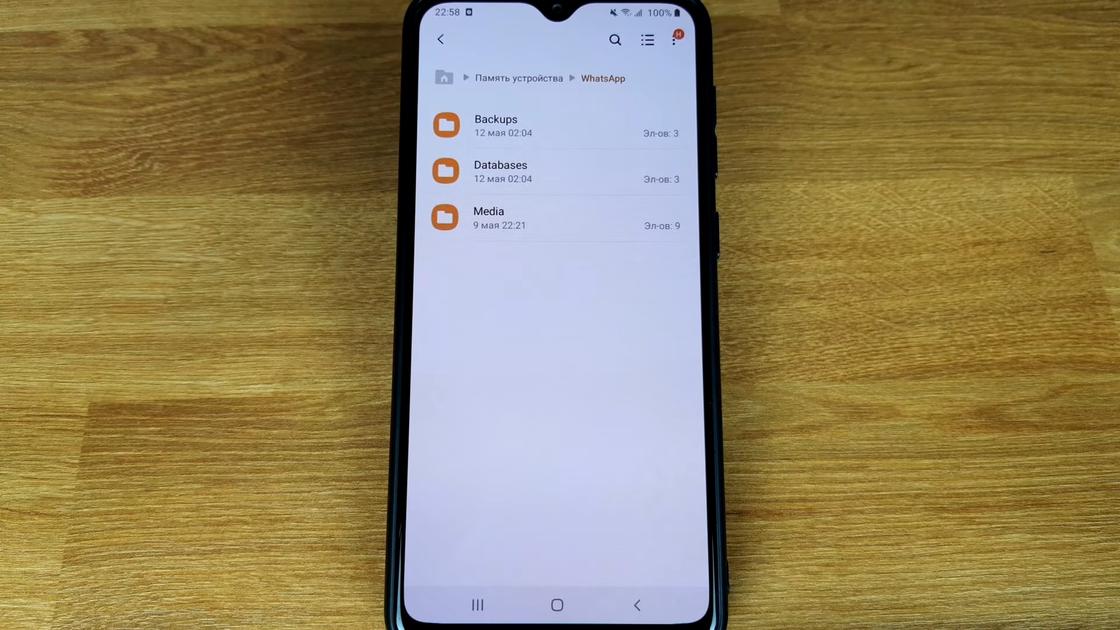
Папки внутри WhatsApp на телефоне: YouTube/Андроидник
Учтите, что на телефоне хранятся локальные резервные копии за последние семь дней. Локальные резервные копии создаются автоматически ежедневно в 2 часа ночи и сохраняются в виде файлов на телефоне.
На устройствах iPhone восстановить чаты можно при помощи iCloud, на котором сохраняется резервная копия. Проверить ее можно в настройках приложения. Для этого необходимо войти в «Чаты», а затем в «Резервная копия». Важно, чтобы iCloud Drive был включен.
Если нет резервной копии, можно попросить собеседника экспортировать чат. Так сможете восстановить переписку с конкретным пользователем. Собеседник должен:
- Открыть переписку.
- Нажать на три точки, а затем — «Еще». На iPhone нажать на имя собеседника.
- Выбрать «Экспорт чата» и отправить файл.
После получения файла, перебросьте его в папку Database.
В восстановлении чатов iPhone и Android помогут сторонние программы. Воспользуйтесь Tenorshare UltData WhatsApp Recovery. Хотя программа не восстанавливает текстовые сообщения, в ряде случаев позволяет вернуть фото и видео. Установите программу, запустите, подключите телефон к ПК и просканируйте его. В программе будут отображены файлы, которые были удалены. Отметьте нужные и восстановите.
Если на iPhone или Android пропал WhatsApp, его можно восстановить. Воспользуйтесь рекомендациями специалистов, которые помогут восстановить мессенджер и вернуть чаты и файлы.
FAQ: Как восстановить WhatsApp из резервной копии
В отличие от Telegram, в WhatsApp сообщения хранятся не на выделенных серверах, а потому получить доступ к своей переписки можно только через восстановление истории своих чатов из резервной копии.
Как создать резервную копию.
iPhone:
- Зайдите в настройки;
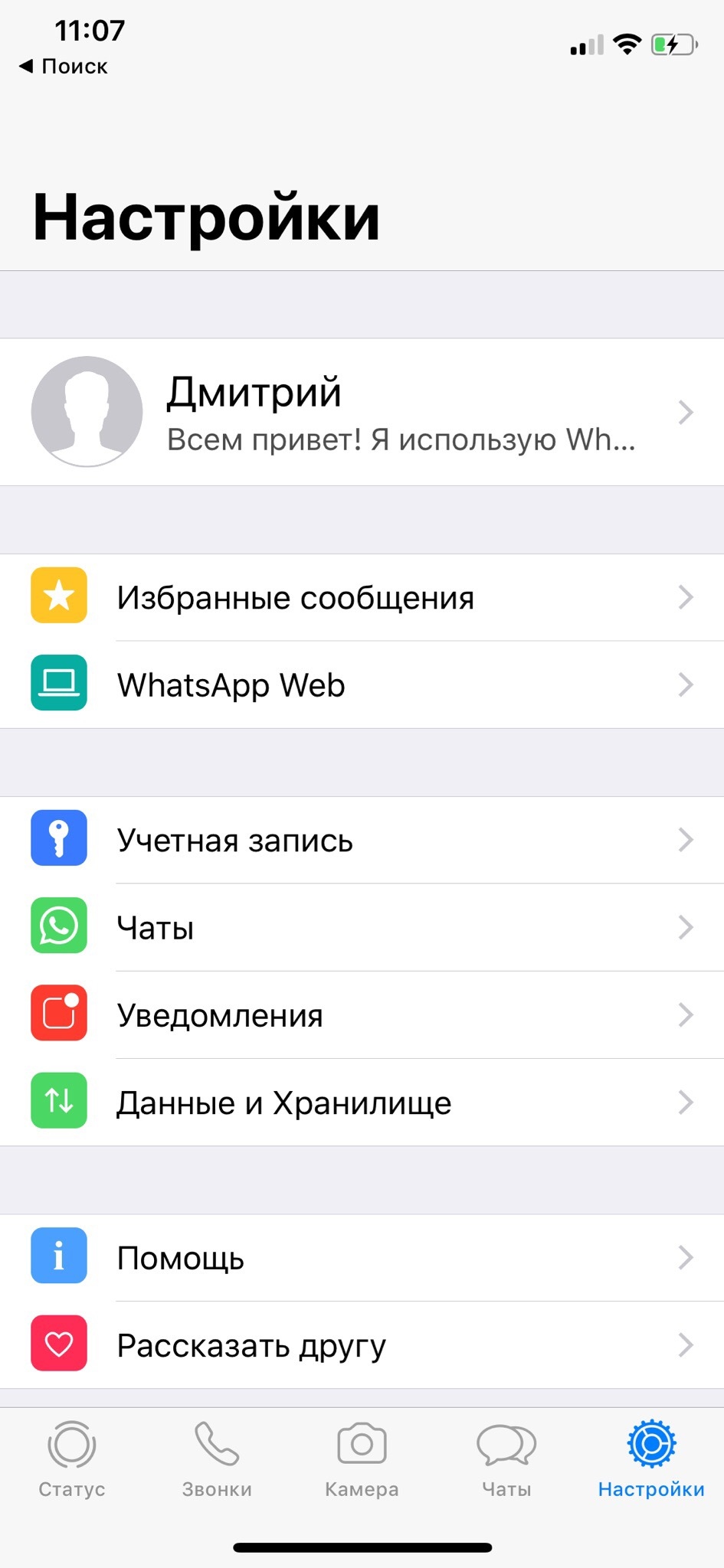
- Чаты;
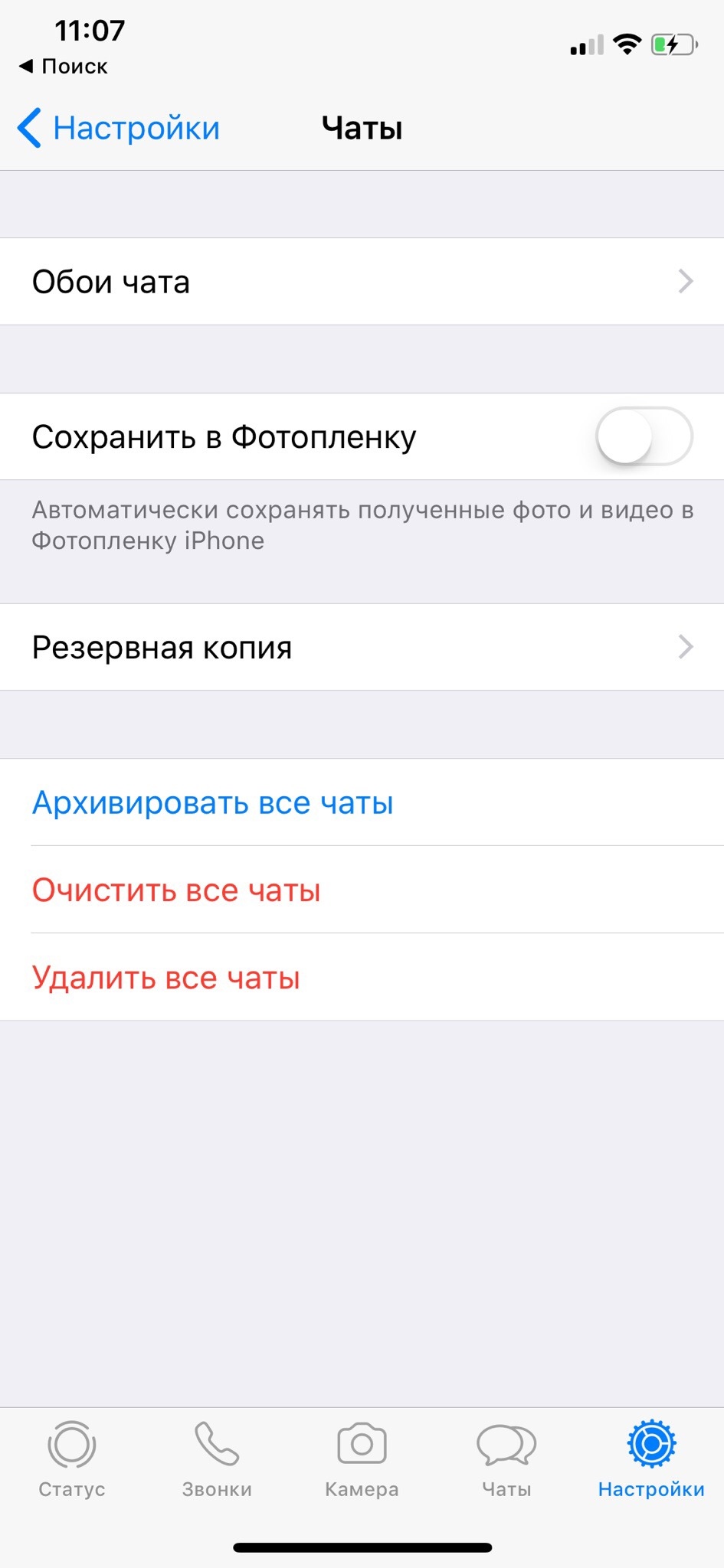
- Резервная копия;
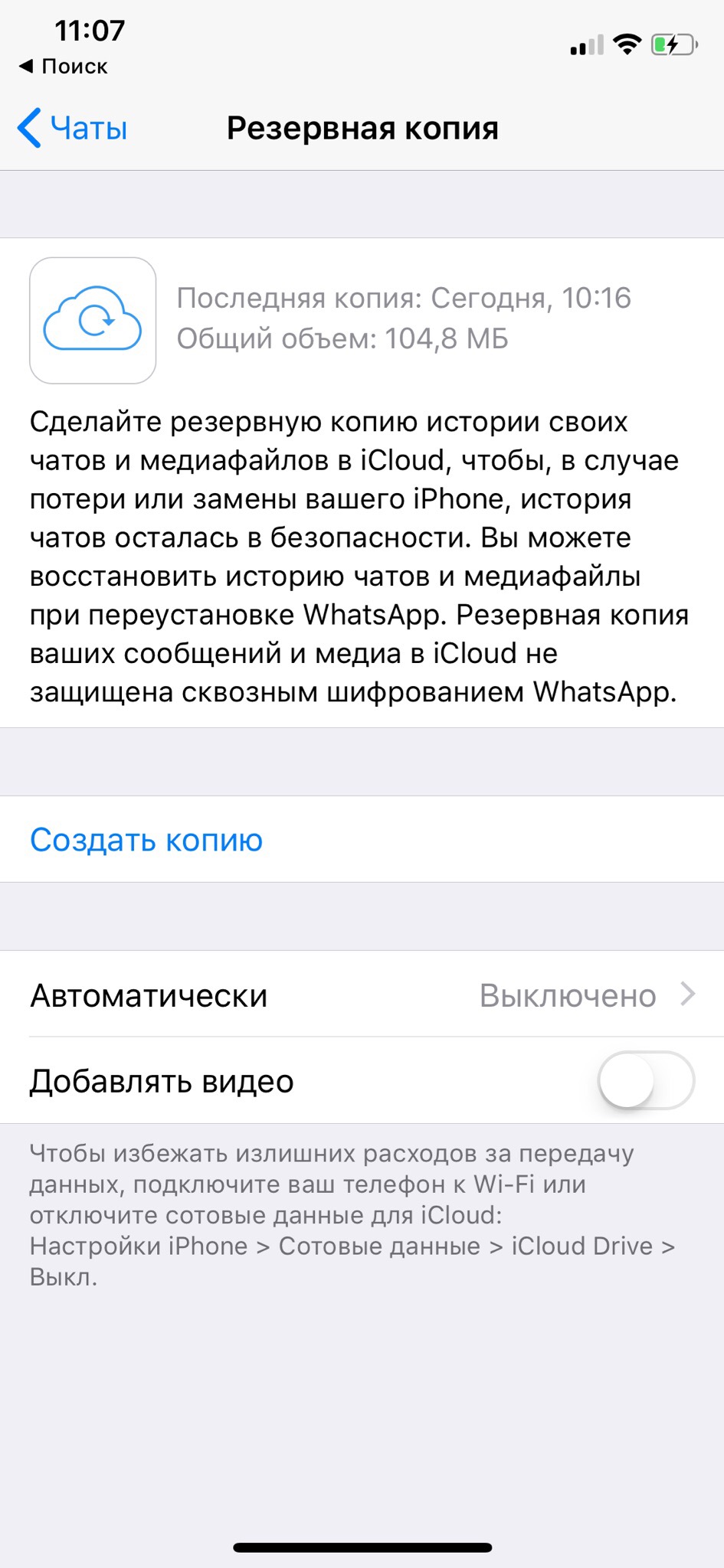
- Создать копию
- Начнется создание резервной копии. Она будет сохранена в ваш iCloud.
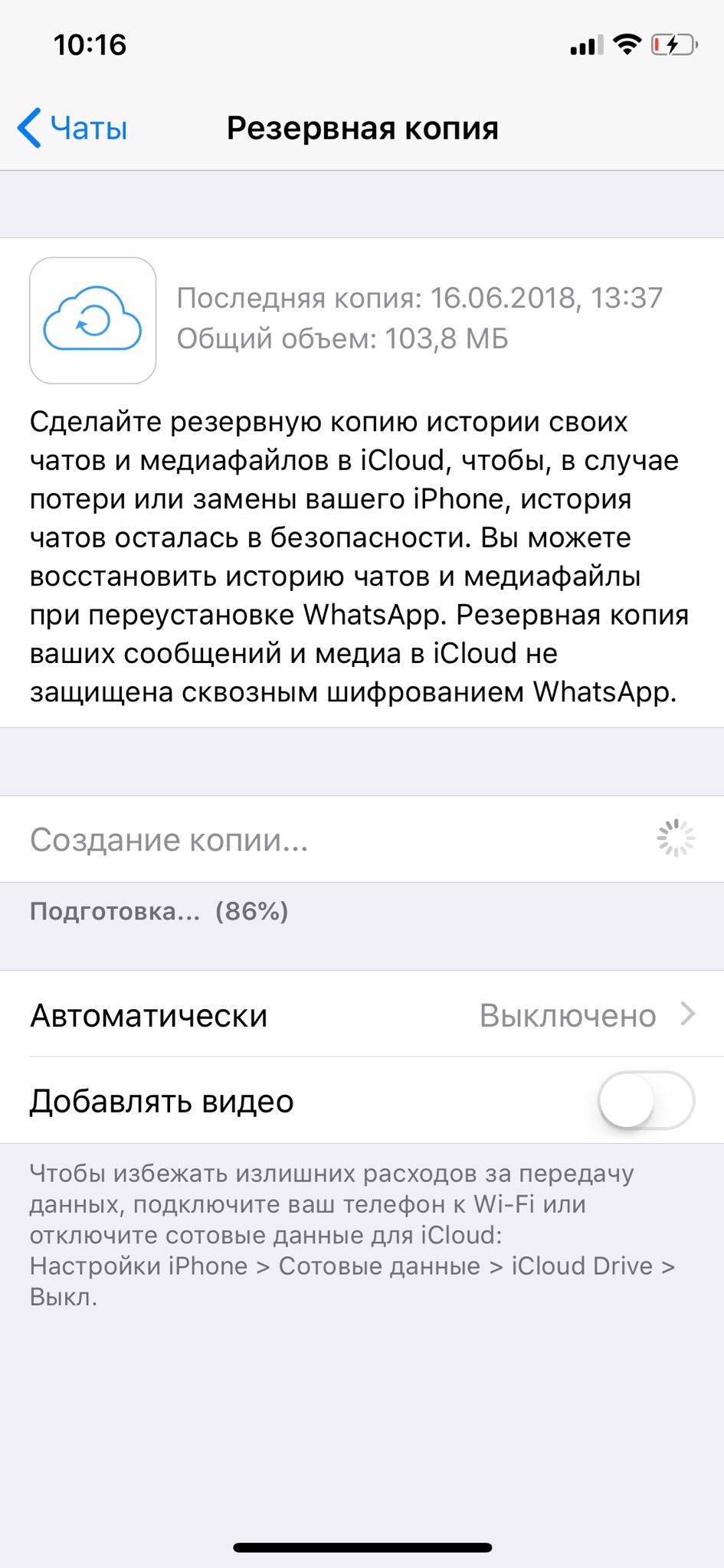
Стоит помнить, что по умолчанию WhatsApp создает резервные копии чатов автоматически. Вы можете настроить частоту резервирования.
Android:
- Зайдите в настройки;
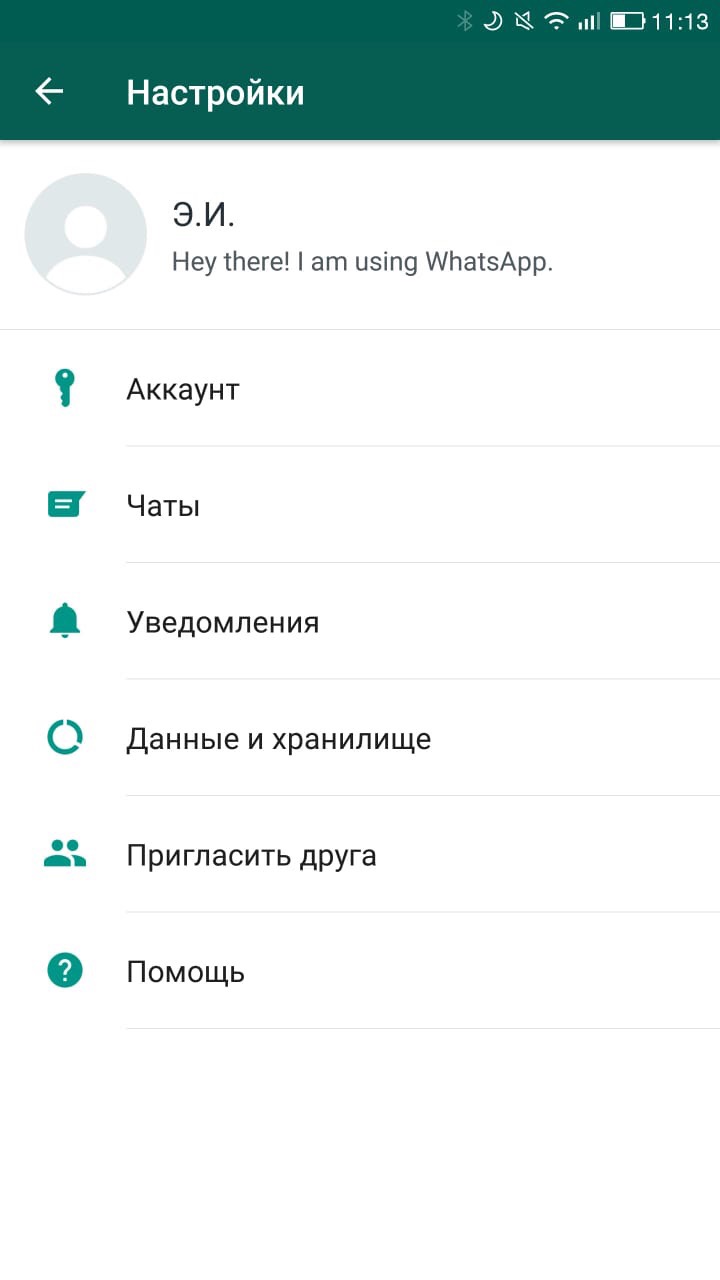
- Чаты;
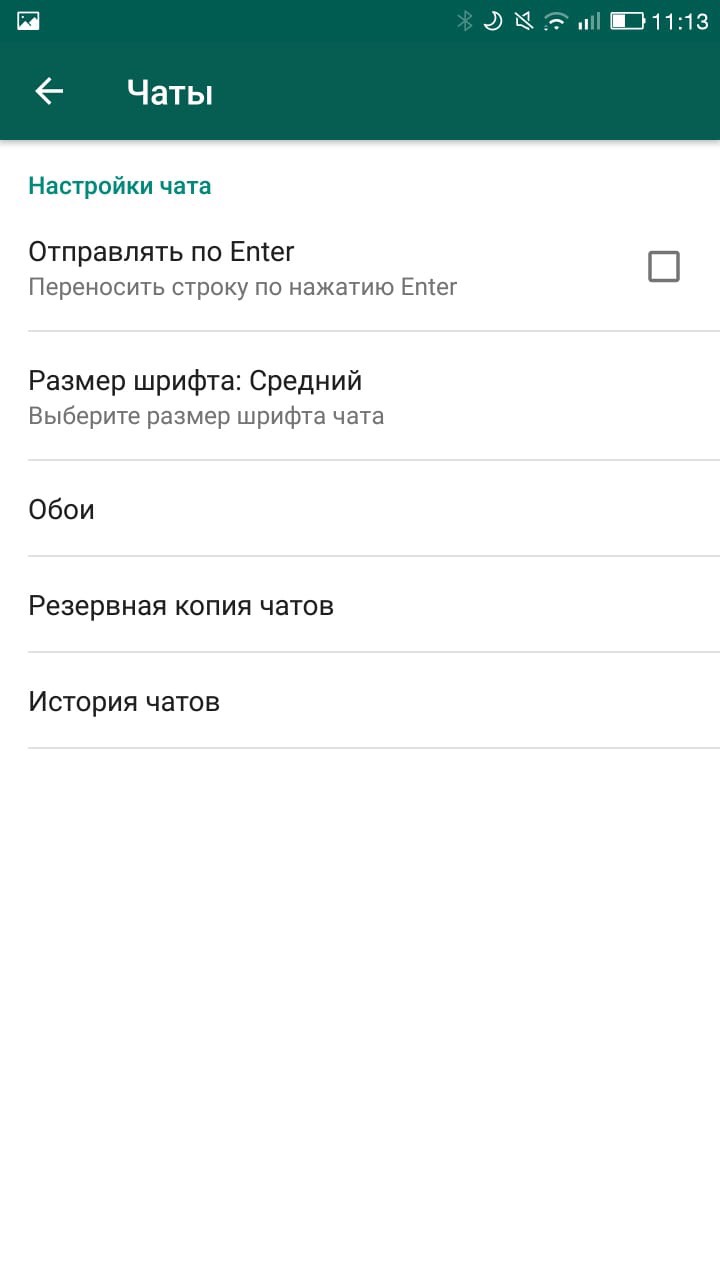
- Резервная копия чатов;
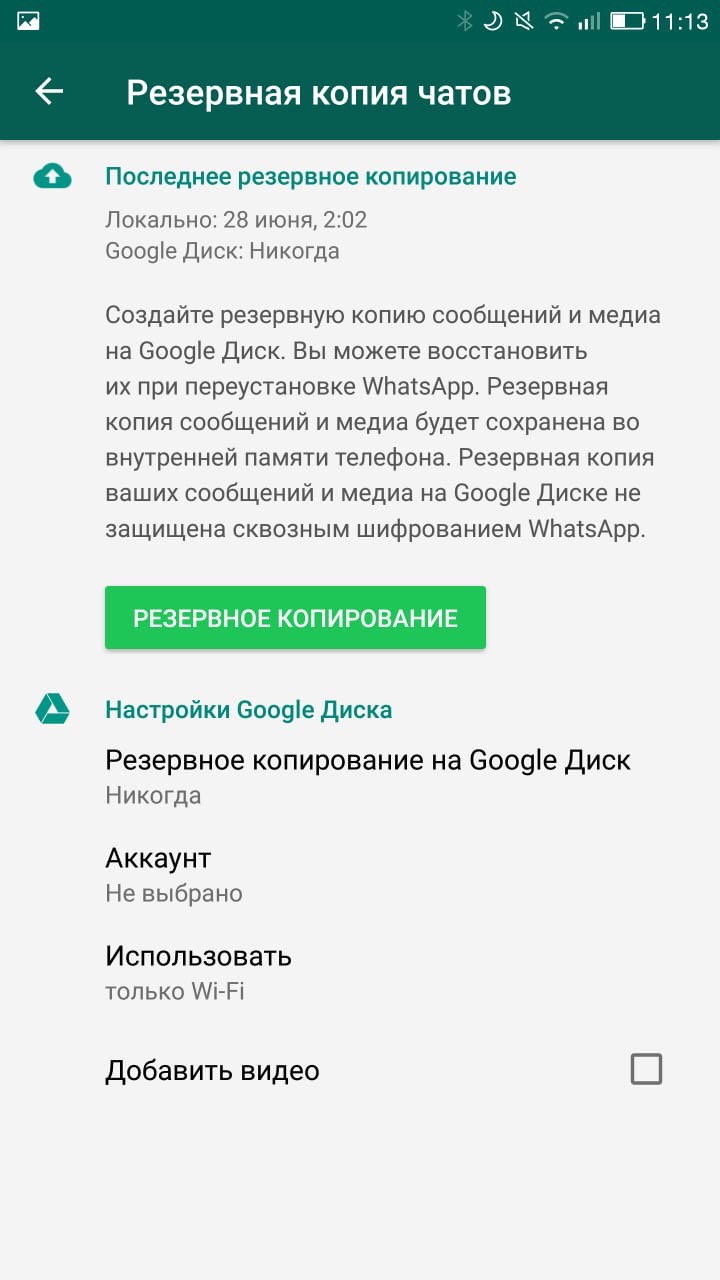
- Резервное копирование.
- Начнется бэкап вашей переписки. После этого файл с копией чатов появится в памяти смартфона. По умолчанию он будет располагаться по адресу:
/sdcard/WhatsApp/Databases
Получить доступ к нему можно через файловый менеджер самого устройства, либо подключив смартфон к компьютере и открыв внутренний накопитель смартфона в «проводнике».
Кроме того, резервную копию можно хранить на Google.Диске, что гораздо удобнее.
Для этого:
- В окне с настройками резервирования чатов нужно подключить свой WhatsApp к Google.Диску.
- Для этого нажмите на строчку «Аккаунт» и выберите нужный адрес. Если ваш смартфон привязан к аккаунту Google, он появится в качестве возможного варианта. Если нет (или хочется хранить историю своей переписки в другом «облаке»), придется создать почту на Gmail, а привязать ее к смартфону.
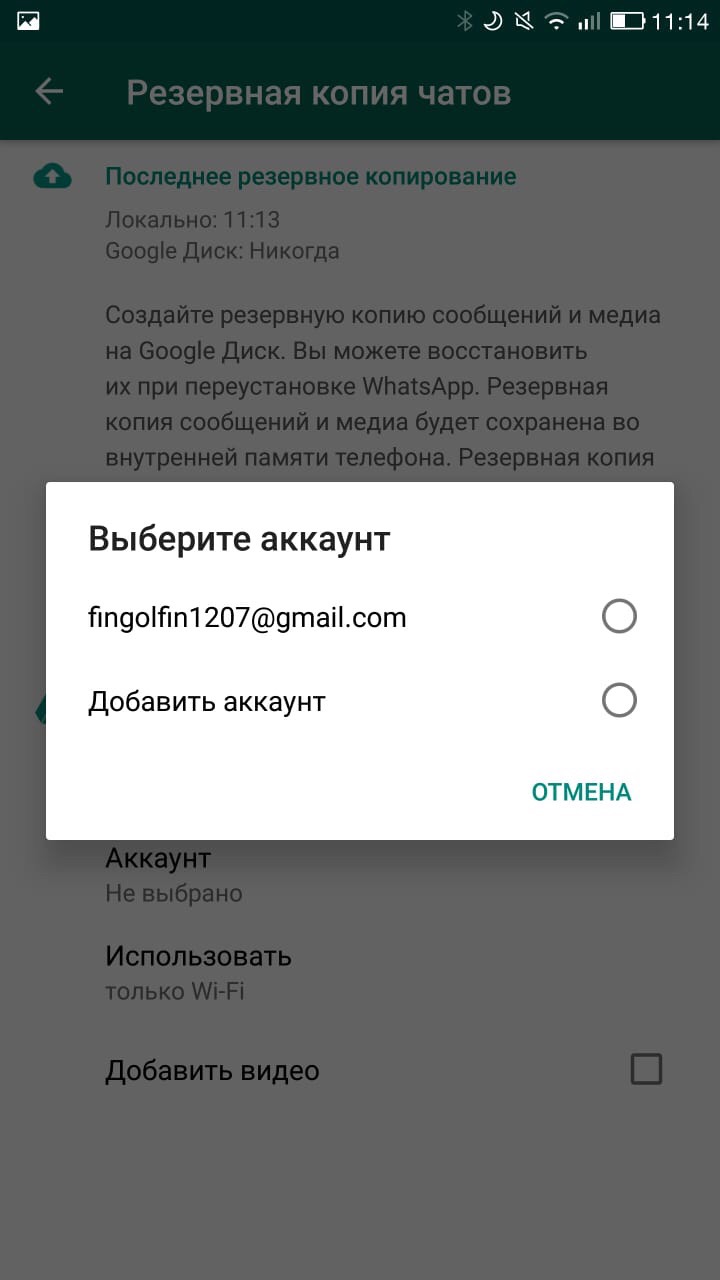
После этого все ваши чаты будут сохраняться на Google. Диске
Как восстановить все свои чаты из резервной копии.
iPhone
- Скачайте WhatsApp;
- Укажите тот же номер телефона, что использовался, когда создавались резервные копии;
- Мессенджер проверит ваш iCloud на наличие резервной копии — и сразу же предложит восстановить все сообщения.
- Готово!
Android:
- Скачайте WhatsApp
- Если у вас локальная резервная копия, скопируйте ее и вставьте по этому адресу:
- /sdcard/WhatsApp/Databases
- Укажите тот же номер телефона, что использовался, когда создавались резервные копии;
- Мессенджер проверит память устройства и предложит восстановить все сообщения;
- Если она хранится в Google.Диске, нужно войти в свой Google-аккаунт на этом смартфоне;
- Мессенджер проверит «облако» и предложит восстановить все чаты из копии.
Сетевое издание KANOBU
Свидетельство о регистрации СМИ: Эл № ФС77-81598 от 03 августа 2021 г. Выдано Федеральной службой по надзору в сфере связи, информационных технологий и массовых коммуникаций
Главный редактор: Махтиев Г.
Учредитель: ООО «Канобу»
При использовании материалов активная ссылка на kanobu.ru обязательна
Сайт использует IP адреса, cookie и данные геолокации Пользователей сайта, условия использования содержатся в Политике конфиденциальности и Пользовательском соглашении