Как сделать запись экрана со звуком на Айфон: пошаговая инструкция

 4.7 Оценок: 12 (Ваша: )
Необходимо заполучить видео из интернета, но нет кнопки «Скачать»? Или хотите заснять, как проходите супер босса в игре, и выложить летсплей на Твич? Просто запишите ролик на свой iPhone или iPad через захват дисплея. Мы расскажем, как сделать запись экрана на Айфон с помощью встроенной функции, ПК и через мобильные приложения.
Захват экрана Айфон со звуком штатными средствами
Айфон XR и другие современные модели предлагают встроенное средство для видеозахвата со звуком. Оно работает только на устройствах с iOS 11 и позднее. Опцию может быть сложно найти, и новичкам потребуется инструкция. Где находится инструмент:
- Откройте настройки и кликните на пункт «Пункт управления» — «Еще элементы управления» (на оборудовании iOS 11, 12, 13 нажмите на «Настроить элементы управления»). Нажмите на функцию «Добавить» рядом с надписью «Запись экрана».
- Вернитесь на страницу «Домой» и смахните вверх — откроется пункт управления. Коснитесь серого значка видеозахвата. Через три секунды начнется съемка. Чтобы остановить процесс, снова откройте пункт управления и нажмите по кнопке захвата.
Запись экрана с помощью приложений
Запись экрана на Айфон со звуком на старых версия iOS возможна только с помощью сторонних приложений. В них можно снять контент с дисплея и настроить параметры видеозахвата. Софт недоступен в App Store, так как разработчики больше не занимаются поддержкой устаревших iPhone вроде 3GS, iPhone 4G.
Display Recorder
Подходит для создания скринкастов и работает на устройствах с iOS 7.0-9.3. Оно расширяет стандартные возможности смартфона и позволяет настроить параметры видеозаписи: качество, формат, масштаб и т.д.
Для видеосъемки установите приложение. Затем выполните несколько действий:
- Перейдите в настройки Айфона и найдите название рекордера. Установите подходящие параметры: частоту кадров, формат, качество, масштаб, отображение касаний и т.д.
- Вернитесь на домашнюю страницу и кликните на иконку Display Recorder. Включите запись. Она начнется через пару секунд. Для завершения процесса вызовите панель управления.
- Материал будет сохранен в MJPG или AVI. Вы сможете посмотреть контент в разделе записей внутри приложения.
Приложение для захвата экрана Айфон со звуком. Приложение платное, но всего за 2,99 доллара владелец устаревшей версии iPhone получит его и сможет записывать экран не хуже других. К тому же iRec имеет то, чего нет на современной IOS — записывает голосовые звонки, разговоры по Skype- и WhatsApp-телефонии.
Рассказываем, где и как скачать этого универсального «захватчика»:
- Откройте интернет-браузер Safari и перейдите на сайт emu4ios.net. Нажмите на кнопку «Install» и дождитесь завершения загрузки Emu4iOS Store. Запустите ПО и в списке найдите iRec.
- Установите рекордер, а затем тапните по его иконке. Нажмите «Start Recording». Для остановки захвата снова откройте ПО и кликните «Stop Recording».
- Результат будет сохранен во внутреннюю галерею софта. Отсюда файл можно скачать в память смартфона.
Съемка экранного видео на iPhone или iPad с помощью Windows 10, 8, и 7
Если вы хотите создать качественный скринкаст и обработать ролик, можно транслировать дисплей Айфона или Айпада на компьютер с Windows 10, 8, 7. Для этого вам потребуется специальное программное обеспечение.
Чтобы передать данные со смартфона, загрузите LonelyScreen AirPlay Receiver. Это приемник AirPlay для Windows и MAC. С его помощью вы сможете транслировать любой контент с iPhone или iPad на рабочий стол компьютера.
Чтобы отобразить дисплей на ПК, выполните следующие действия:
- Загрузите дистрибутив софта и установите ПО на компьютер.
- LonelyPlay автоматически запустится, и вы сможете связать мобильное устройство с ПК через AirPlay на iPhone или iPad.
Захватить материал с монитора ПК можно с помощью удобного видеоредактора Экранная Студия. Он позволит точно настроить параметры видеосъемки, записать звук с микрофона или динамиков устройства, а затем смонтировать клип и применить эффекты.
Для записи экрана iPhone следуйте инструкции:
- Установите программу. Загрузите дистрибутив и пройдите стандартные этапы инсталляции. Запустите софт.
- Запишите данные. В стартовом меню выберите опцию «Записать видео с экрана». Укажите режим видеосъемки: весь монитор, выделенный участок или открытое окно. Также включите захват аудио с микрофона или динамиков оборудования.
- Экспортируйте итог. Снятый контент будет загружен во встроенный редактор. Вы можете обработать ролик или сразу вывести файл на ПК. Для сохранения клипа нажмите «Сохранить видео».
Экранная Студия может не только снимать рабочий стол компьютера или ноутбука. В ней также можно редактировать видеофайлы с жесткого диска, монтировать клипы, создавать титры, применять эффекты и работать со звуком.
Захват экрана через Quicktime Player для MacOs
Владельцы Mac могут быстро захватывать видеоданные со смартфона или планшета. Для этого необходимо подключить кабель к компьютеру и следовать инструкции:
- Откройте QuickTime Player. Наведите курсор на «Файл» — «Новая видеозапись».
- В качестве оборудования для съемки укажите мобильное оборудование. Затем установите источник звука. Кликните на красную кнопку. Для завершения захвата нажмите на опцию «Стоп».
Выводы
Теперь вы знаете, как сделать видео скриншот с Айфон или Айпад. На последних обновлениях iOS для этого можно использовать встроенное средство. Для старых устройств, например, с iOS 6, требуется стороннее приложение.
Также вы можете подключить мобильное устройство к компьютеру. Данный вариант позволит точно настроить параметры скринкаста. Пользователи с Mac могут соединить смартфон с ПК и захватить данные через плеер.
Для людей с Windows необходимо дополнительное программное обеспечение. Чтобы транслировать контент на компьютере, используйте специальный ресивер. Затем снимите монитор с помощью удобной программы Экранная Студия. Она предлагает инструменты для видеозаписи в высоком качестве, монтажа и обработки роликов, экспорта во всех популярных форматах. Скачать ПО можно бесплатно и установить на все версии Виндовс.
Как включить запись экрана на iPhone
Необходимость записать экран на iPhone возникает не очень часто. Но, если такая потребность появляется, то реализовать ее бывает не так просто, ведь на устройствах от Apple достаточно много ограничений. Тем не менее, это возможно и сейчас вы узнаете, как это сделать iPhone 4, 4s, 5, 5s, 6, 6s, 7, 8 и iPhone X.
Включение записи экрана на iPhone с iOS 11
Если у вас iOS 11 или более новая версия операционной системы iOS, то для того, чтобы включить запись экрана на iPhone вам не нужен Jailbreak и сторонние приложения. Вы можете сделать запись экрана исключительно с помощью встроенных инструментов. Для этого нужно открыть настройки iPhone и перейти в раздел «Пункт управления». Напомним, «Пункт управления» – это меню, которое открывается свайпом от нижнего края экрана. Там доступна настройка яркости экрана, а также другие часто используемые функции iPhone.
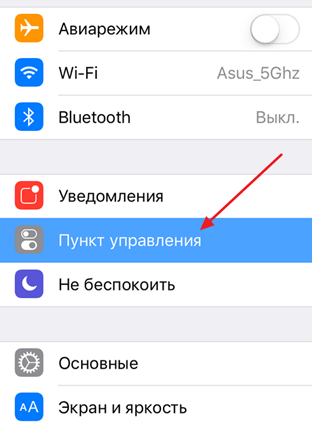
После того, как вы открыли раздел с настройками «Пункта управления», вам нужно перейти в подраздел «Настроить элементы управления».
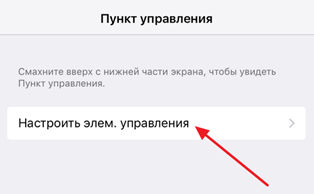
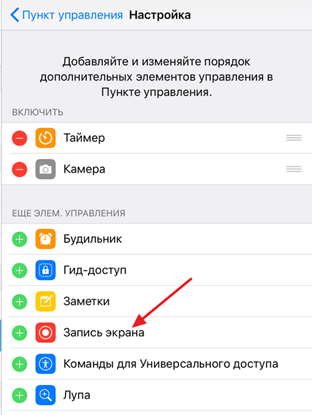
Таким образом вы попадете в меню, в котором можно настроить, какие элементы будут доступны в «Пункте управления». Здесь можно добавлять и удалять элементы, а также менять их порядок. Для того, чтобы получить возможность включить запись экрана iPhone, вам нужно добавить элемент «Запись экрана».
Теперь вы можете включить запись экрана на iPhone. Чтобы сделать это проведите пальцем от нижнего края экрана вверх, так чтобы открыть «Пункт управления». После чего нажмите на кнопку записи экрана, которая выглядит как точка и круг. В результате внутри кнопки появится обратный отсчет, а потом кнопка станет красной, сигнализируя о том, что запись экрана уже началась. Для того чтобы остановить запись вернитесь в «Пункт управления» и еще раз нажмите на эту кнопку.
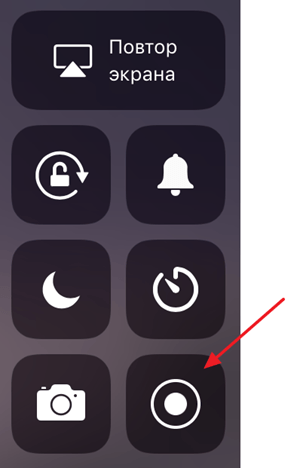
Также при включении записи экрана можно открыть меню с дополнительными настройками. Для этого нужно нажать на кнопку записи и удерживать ее нажатой некоторое время. В результате на экране появится меню, в котором можно включить запись звука с микрофона.
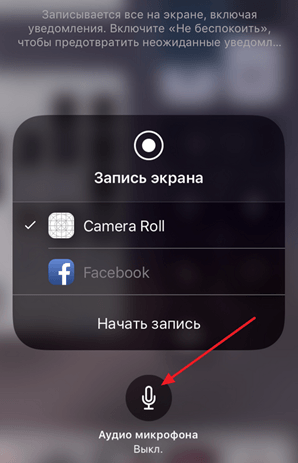
После остановки записи, получившиеся ролики можно найти в приложении «Фото» в альбоме «Видео». Используя кнопку «Поделиться» вы сможете отправить эти ролики из приложения «Фото» в облачное хранилище или на электронную почту. Также можно подключить iPhone к компьютеру и скинуть ролики напрямую, они будут лежать в той же папке, что и ваши фотографии.
Как сделать запись экрана на старых iPhone
Если у вас старый iPhone и вы не можете обновить его до iOS 11, то вы можете сделать запись экрана с помощью альтернативных способов. Например, вы можете записывать экран iPhone с помощью технологии AirPlay. Как вы знаете, AirPlay позволяет передавать изображение с экрана смартфона на другие устройства. И если передать изображение на настольный компьютер, то его можно будет записывать уже на компьютере с помощью любой программы. Единственная сложность – это обеспечение приема изображения с AirPlay. Для этого на компьютер нужно поставить специальную программу. Для этой цели на компьютере можно использовать такие программы как Reflector, AirServer или LonelyScreen AirPlay Receiver.
У пользователей компьютеров с операционной системой MacOS есть еще один вариант – запись экрана при помощи программы QuickTime Player. Для этого нужно подключить iPhone к компьютеру и разрешить к нему доступ подтвердив запрос «Доверять этому компьютеру?». После этого нужно запустить QuickTime Player, открыть меню «Файл», перейти в «Новая видеозапись» и включить «Запись экрана мобильного устройства».
Также вы можете сделать запись экрана с помощью программы iTools. Эта программа является целым набором утилит для работы с iPhone и другими устройствами от Apple. Среди ее возможностей есть и функция дублирования экрана на компьютер. Для включения этой функции нужно открыть iTools, подключить iPhone по кабелю и включить Real-Time Desktop на вкладке Toolbox. После чего для включения записи экрана iPhone нужно нажать на кнопку Record.
Как добавить запись Екрана на айфоне
Возможность записывать экран на iPhone может быть необходима в самых разных ситуациях. Например, если вы представляете приложение, которое нужно продемонстрировать, или хотите сохранить интересное моменты из игры. Если вы не знаете, как работает функция записи экрана на iPhone, мы поможем разобраться в этом вопросе.
Как добавить запись экрана в «Центр управления»
Если вы еще не добавили опцию записи экрана в «Центр управления» iPhone, это можно сделать просто и быстро:
- Откройте «Настройки» и зайдите в раздел «Центр управления».
- Нажмите на кнопку «Настройка элементов управления».
- Найдите в списке «Запись экрана» и добавьте ее в «Центр управления», нажав на зеленую кнопку «+».
Как включить запись экрана на iPhone
Как только функция записи экрана появится в «Центре управления», ее можно включить в любой момент:
- Смахните экран вниз, чтобы открыть «Центр управления».
- Нажмите на значок «Запись», чтобы начать запись.
- Нажмите на значок «Остановить», чтобы остановить запись.
Если вы хотите включить и выключить микрофон во время записи, нажмите на значок «Микрофон» в «Центре управления».
Как найти запись экрана на iPhone
После того, как вы закончите запись экрана на iPhone, клип будет сохранен в приложение «Фото».
Чтобы найти новый клип, нужно открыть приложение «Фото», выбрать альбом «Все фотографии» и пролистать вниз до тех пор, пока не найдете видеоклип с вашей записью экрана.
Как сделать запись экрана с касанием на iPhone
Начиная с iPhone 8 и новее, можно использовать функцию «Коснуться сзади», которая позволяет запускать приложения и выполнять другие действия с помощью двойного или тройного нажатия на заднюю панель iPhone.
Чтобы включить эту функцию:
- Откройте «Настройки» и перейдите в раздел «Универсальный доступ».
- Выберите «Прикосновение» и затем «Коснуться сзади».
- Включите опцию «Коснуться сзади» и выберите, какие действия вы хотите выполнять при двойном или тройном касании.
Кроме этого, приложение «Снимки экрана» на iPhone позволяет включать или отключать функцию касания во время записи экрана. Чтобы включить эту опцию, нужно открыть «Настройки», зайти в раздел «Снимки экрана», нажать на «Касание», выбрать «Коснуться сзади» и установить значение «Во время записи экрана».
Полезные советы
- Если вы часто используете функцию записи экрана на iPhone, мы рекомендуем добавить ее в «Центр управления». Это сэкономит вам время и уменьшит количество шагов, необходимых для включения функции.
- Чтобы лучше контролировать звук во время записи экрана на iPhone, можно использовать наушники с микрофоном, которые подключаются через разъем Lightning.
- Если запись экрана на iPhone не работает правильно, попробуйте перезапустить устройство или проверить наличие обновлений операционной системы.
Выводы
Запись экрана — это очень удобная функция на iPhone, которая может пригодиться в самых разных ситуациях. Благодаря нашей инструкции вы теперь знаете, как добавить эту функцию в «Центр управления», как включить запись экрана, как найти записанный клип и как настроить функцию касания во время записи. Не забудьте о полезных советах, которые помогут вам использовать запись экрана на iPhone более эффективно.
Как врубить запись экрана на компе
Чтобы записать экран на компьютере, нужно нажать сочетание клавиш Windows+ALT+R. При этом начнется запись видеоклипа, на котором будет зафиксировано все, что происходит на экране. Во время записи можно включать и отключать микрофон, для этого нужно нажать клавиши Windows+ALT+M. Если необходимо отобразить элементы управления «Игровой панели», нужно нажать клавишу Windows с логотипом+G. Таким образом, запись экрана на компьютере очень проста и не требует использования специальных программ или дополнительного оборудования. При необходимости, записанный видеоклип можно использовать для создания видеоуроков, презентаций, демонстрации работы новых программ и многое другое.
Как обойти защиту от записи с экрана телеграмм
В последнее время многие пользователи стали задаваться вопросом, как записать видео с экрана в приложении Telegram, если канал защищён от копирования. Обычный способ записи видео не сработает, но существует выход из этой ситуации. Необходимо открыть видео на полный экран и нажать на кнопку в правом верхнем углу, которая переместит окно с видео поверх остальных приложений. Это значит, что вы сможете записать проигрывающееся видео с экрана в другом приложении или даже на компьютере. Обход защиты от записи с экрана в Telegram не является нарушением авторских прав, но необходимо учитывать, что использование видео материалов может быть запрещено правообладателем, в зависимости от условий размещения. Поэтому перед использованием видео рекомендуется проверять условия авторского права на него.
Как сделать запись видео с экрана телефона со звуком
Чтобы записать видео с экрана своего телефона со звуком, нужно выполнить несколько простых действий. Сначала откройте меню уведомлений на экране сверху и нажмите на значок записи экрана, чтобы запустить соответствующее приложение. Затем выберите нужный режим записи (Без звука, Мультимедийные звуки и Мультимедийные звуки и микрофон), чтобы сохранить звуковую дорожку. После этого нажмите на опцию «Начать запись», чтобы начать записывать все, что происходит на экране телефона. В процессе записи можно делать различные действия на экране, например, играть в игры, просматривать фильмы или смотреть видео на YouTube. После окончания записи вы можете просмотреть полученный результат, а также сохранить или поделиться им с другими пользователями.
Как записать звук с компьютера Windows 11
Если вы хотите записать звук с компьютера на операционной системе Windows 11, вам необходимо выполнить несколько действий. Сначала вы должны нажать на круглую кнопку с микрофоном, расположенную в центре экрана. Это кнопка «запись». Когда вы начали запись, чтобы приостановить ее, нажмите кнопку приостановить. Если вам необходимо продолжить запись, вам нужно еще раз нажать кнопку «Пауза». Наконец, чтобы сохранить запись, нажмите кнопку «остановить». Обратите внимание, что вы можете сохранить файл только в формате wav или mp4. Если вы хотите использовать другой формат, вам придется конвертировать файл. Обратите внимание, что вы можете сохранить запись только в формате wav или mp4. Если вы хотите использовать другой формат, вам придется конвертировать файл.

Если вам нужно записать экран на вашем iPhone, iPad или iPod touch, то это легко сделать. Сначала откройте раздел «Параметры» и выберите «Центр управления». Затем нажмите на кнопку «Добавить» рядом с пунктом «Запись экрана». Когда вы добавите эту опцию в Центр управления, откройте его на своем устройстве iPhone или iPad и нажмите на серую кнопку «Запись». Чтобы начать запись экрана, просто выйдите из Центра управления и начните использовать свое устройство, как обычно. Когда вы будете готовы закончить запись, просто нажмите на кнопку «Стоп» на верхней панели устройства. Ваша запись будет сохранена в галерее фотографий, и вы можете использовать ее, чтобы показать своим друзьям или коллегам, что вы сделали на экране вашего устройства.
Как записать экран на iPhone со звуком [Пошаговая инструкция]
Поговорим о том, как сделать запись экрана на iPhone со звуком. Покажем, как записать видео с «захватом» вашего голоса через микрофон.
Пошаговая инструкция для новичков. Сначала сделаем запись экрана встроенными инструментами в iOS, а потом — с помощью сторонних приложений.
Как сделать запись экрана на iPhone со звуком: пошаговая инструкция
Чтобы начать запись экрана на iPhone — да еще со звуком (например, чтобы «захватить» свой голос для записи обучающего видео), — зайдите в «Настройки» смартфона. В настройках перейдите в раздел «Пункт управления».
В этом разделе отображаются различные элементы управления. Найдите в списке опцию «Запись экрана» — нажмите на зеленый плюсик слева от опции.

Теперь вернитесь на рабочий стол Айфона. Сделайте свайп экрана сверху вниз (в правом углу, где отображается заряд батареи), чтобы открыть «шторку» с элементами управления.
В меню есть кнопка записи экрана — иконка круга. Мы добавили ее на предыдущем этапе. Нажмите на кнопку записи.

Через 3 секунды начнется запись экрана с вашего iPhone.
Чтобы отключить запись, снова нажмите на эту кнопку.
Как включить микрофон
По умолчанию запись экрана выполняется без микрофона. Его нужно включить. Для этого откройте «шторку» с элементами управления — нажмите на кнопку записи экрана и удерживайте палец.
Откроется дополнительное меню. Нажмите на кнопку «Микрофон» (как видите, по умолчанию он выключен).

Готово, теперь, когда вы начнете запись экрана, видео будет захватываться в микрофоном — в запись попадет ваш голос и окружающие звуки.
Альтернативные способы записи видео с экрана: приложения для iPhone и iPad
Есть альтернативные способы, которые позволяют записывать видео на Айфоне — с микрофоном и изображением с фронтальной камеры. Благодаря этому вы сможете «захватить» не только свой голос, но и лицо.
Это очень полезная опция для тех, кто записывает видеоролики про игры.
Для записи видео с микрофоном и камерой, нужно воспользоваться специальными приложениями.
Найти их очень просто: зайдите в App Store — в поиске введите запрос «Запись экрана».

Пример приложений для записи экрана на iOS
Откроется список приложений, которые позволят вам записать видео с экрана вашего iPhone или iPad.
Ответы на частые вопросы
1) Перезагрузить устройство.
2) Очистить свободное место на Айфоне. Возможно, что для записи видео не хватает памяти.