Рабочий стол защищен от изменений: как отключить?
Мобильные операционные системы включают в себя большое количество различных опций, и с каждым обновлением их список только расширяется. Как правило, «чистая» версия Android не может похвастаться серьезным функционалом, а вот оболочки, которые разрабатываются и поддерживаются на базе этой ОС, богаты различными опциями. Одна из таких систем – это MIUI, разрабатываемая Xiaomi, однако зачастую вводятся опции, о которых пользователи не знают, и потом возникают проблемы, например, как ошибка – рабочий стол защищен от изменений. Что делать в таком случае, спросите вы? Увидел эту проблему на своем телефоне, и не могу поменять расположение ярлыков.
Рабочий стол защищен от изменений: что это значит?
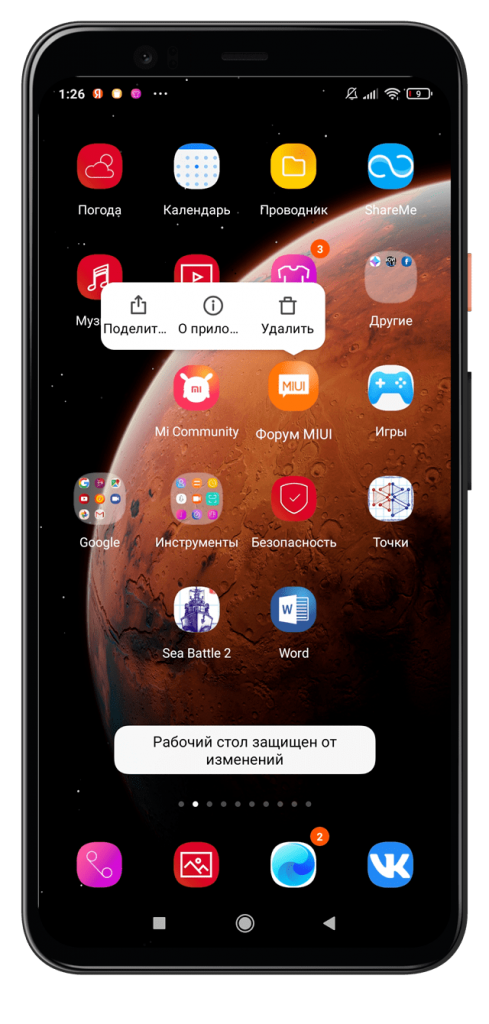
На рабочем столе Xiaomi, да и любого смартфона, можно размещать любые иконки, переносить их в общие папки, компоновать, однако разработчики MIUI решили добавить возможность блокировки изменений, чтобы другие пользователи не смогли менять расположение, например, если вы дали телефон другому лицу. Как правило, эта опция больше подходит для детей, которые специально или случайно могут поменять расположение иконок, удалить приложения, создать новые папки, и если вам она не нужна, то рекомендуем ее отключить.
Когда появляется ошибка?
Когда вы пытаетесь изменить расположение иконок, ярлыков на рабочем столе или удалить приложение, изменить виджеты, добавить новые виджеты, внизу экрана появляется уведомление: рабочий стол защищен от изменений. И чтобы вы не делали, изменить это не получится, пока не отключите данную опцию в настройках своего телефона.
Как отключить защиту рабочего стола от изменений
Если вы все-таки решили отключить данную опцию, сделать это можно несколькими способами.
Через настройки Xiaomi
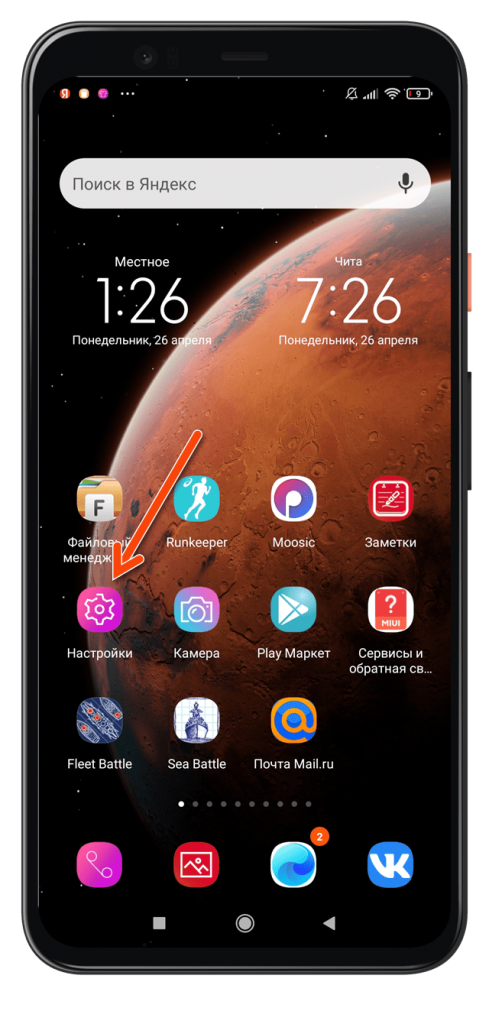
- Зайдите в «Настройки» своего гаджета;
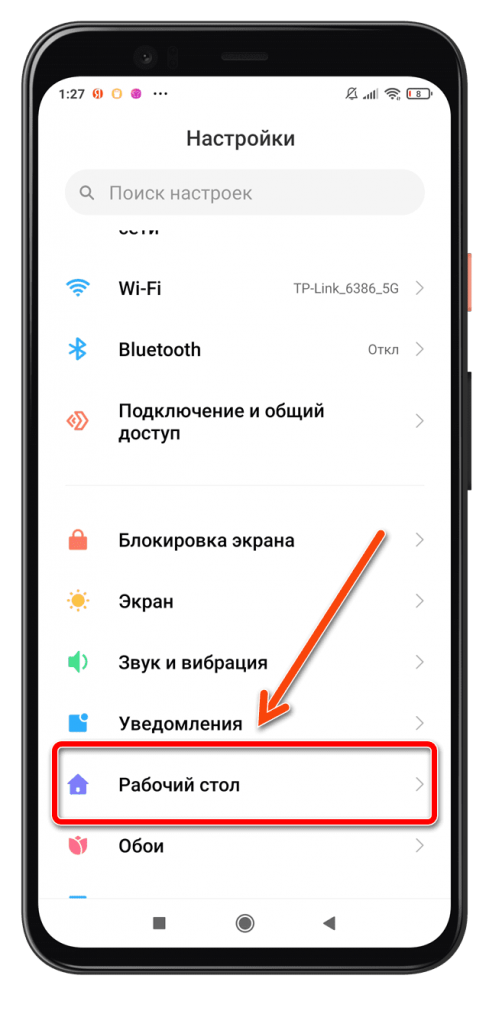
- Далее нажмите пункт «Рабочий стол»;
- Далее найдите пункт «Защитить от изменений» и отключите его.
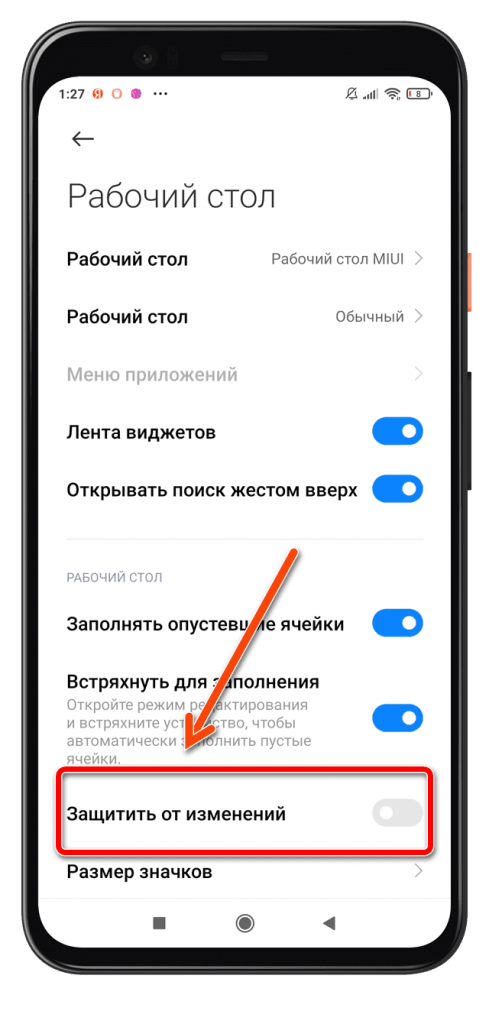
С этого момента вы или любой другой пользователь сможете вносить любые изменения на рабочем столе своего телефона Сяоми.
Через рабочий стол
Можно не лезть в настройки гаджета, а сразу вызвать отдельное меню, где настраивается данная опция:
- Находясь на рабочем экране, сделайте жест двумя пальцами, как будто вам нужно уменьшить изображение;
- В некоторых версиях Xiaomi можно просто удерживать экран до тех пор, пока не появится нужное нам меню;
- В появившемся меню нажмите пункт «Настройки»;
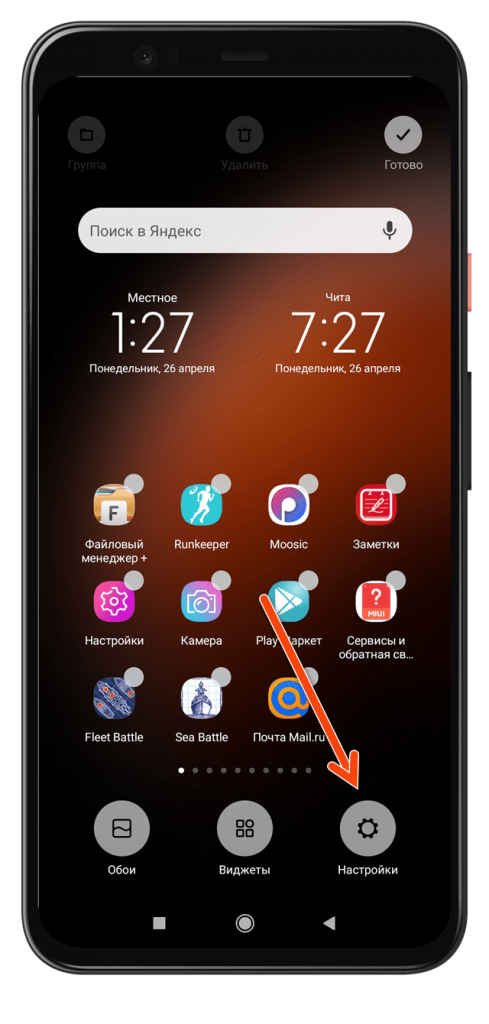
- Выбираете пункт «Защитить от изменений» и отключаете его.
С этого момента вы сможете изменять любые иконки, создавать папки, удалять приложения на своем телефоне Xiaomi, однако, если решите дать гаджет в пользование ребенку, рекомендуем обратно активировать опцию, чтобы вам случайно ничего не удалили.
Второе пространство – как альтернатива
Если вы все же решили отключить опцию, чтобы не выскакивала ошибка: рабочий стол защищен от изменений на Сяоми, но при этом даете свой смартфон в пользование ребенку, рекомендуем вам воспользоваться отдельной технологией – второе пространство, где можно создавать свои ярлыки, файлы и папки, устанавливать отдельные программы и многое другое. В общем, у вас будет как будто 2 отдельных учетных записи на одном телефоне, и при этом вы не будете видеть всего того, что устанавливается или делается во второй учетной записи. Об этом можете почитать в нашей статье.
Надеемся, что наша рекомендация помогла вам решить проблему и выбрать решение для себя. Если вы начинающий пользователь и еще не совсем хорошо разбираетесь в тонкостях Android, а в частности в Xiaomi, рекомендуем вам почитать наши отдельные гайды или же оставить свой вопрос под комментарием, и мы обязательно на него ответим.
Как исправить ошибку «рабочий стол защищен от изменений»
Если вы пытаетесь изменить расположение иконок приложений на домашнем экране, а система выдает предупреждение «рабочий стол защищён от изменений», значит, на смартфоне включена специальная система безопасности, которая блокирует действия пользователя.
- Откройте настройки телефона.
- Пролистайте вниз и перейдите в раздел «Рабочий стол».
- Здесь найдите опцию «Закрепить положение элементов» и отключите ее с помощью переключателя.
Теперь вы снова можете перемещать элементы, удалять их, создавать папки и добавлять различные виджеты.
Включение защиты домашнего экрана производится таким же образом: перейдите в «Настройки» — «Рабочий стол» и включите опцию закрепления элементов.
Данная функция пригодится в том случае, если у вас есть маленькие дети, которые могут случайно (или специально) устроить бардак на смартфоне.
Альтернативный способ включения/отключения
В MIUI есть еще один способ включения и отключения данной опции:
1. Сделайте свайп двумя пальцами к центру экрана.


Точно таким же образом можно включить блокировку от изменений обратно.
Как изменить сетку
На телефонах Xiaomi есть четыре варианта сетки: 4×5, 4×6, 5×5, и 5×6. Вы, естественно, можете выбрать любую из них. На разных версиях MIUI процедура немного отличается.
MIUI 10 и старше:
- Зайдите в «Настройки».
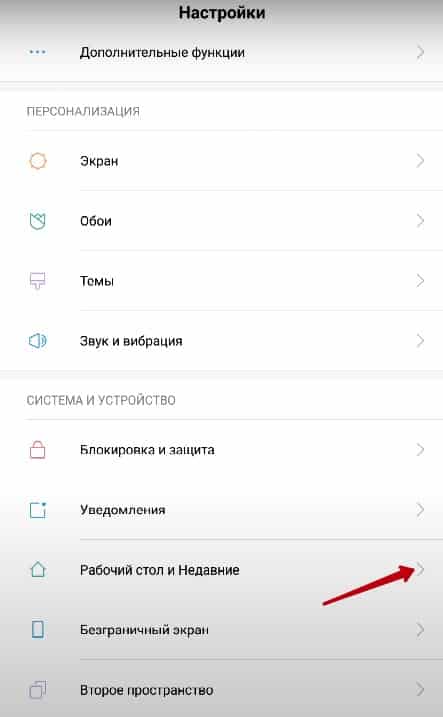
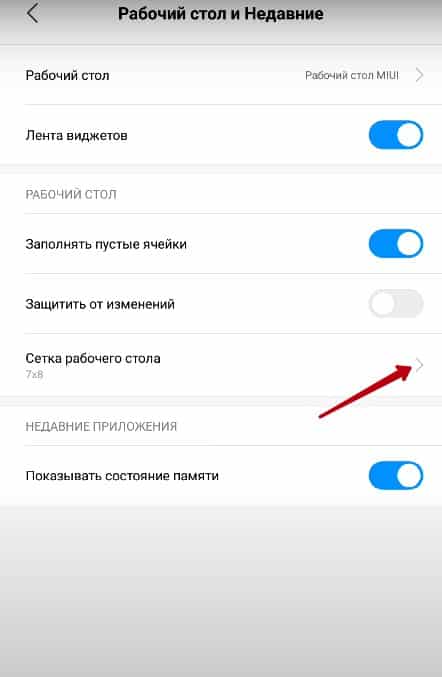

Если у вас сторонняя тема на MIUI 8, возможно, ее разработчик встроил в нее возможность изменять сетку.
Чтобы это проверить, зайдите в настройки домашнего экрана (просто нажмите на пустом месте экрана и подержите). Если в них найдется необходимая функция, значит, проблема решена. Если нет — необходимо найти темы с поддержкой изменения строки состояния. Их поиск осуществляется интуитивно: просто устанавливайте темы и смотрите, есть ли там нужная опция.
На MIUI 8 размер сетки также можно изменить с помощью специальных программ, либо благодаря установке стороннего лаунчера.
Функция «второе пространство» как аналог
Если смартфоном пользуются несколько людей, либо если телефон периодически попадает в руки к ребенку, можно воспользоваться опцией «Второе пространство». Это избавит от необходимости постоянно заходить в параметры и включать/отключать защиту от изменений.
Вы можете создать разные пространства для разных пользователей, или создать одно пространство для себя, а другое — для ребенка. С подробной инструкцией по использовании второго пространства вы можете ознакомиться здесь.
Рабочий стол Xiaomi защищен от изменений — что делать?

Инструкции
Некоторые пользователи сталкиваются с проблемой блокировки рабочего стола. При попытке передвинуть или удалить иконку, на экране появляется сообщение: «Рабочий стол защищен от изменений».

Эта блокировка иногда включена по умолчанию на новых смартфонах. Отключить её очень просто:
Снимаем блокировку рабочего стола через настройки

- Открываем «Настройки» смартфона.
- Далее переходим в «Рабочий стол».
- Здесь есть пункт «Защитить от изменений» — отключаем его и готово.
Второй способ снятия блокировки
- Делаем свайп двумя пальцами к центра экрана.

- Появляется меню редактирования рабочего стола — жмем «Настройки».

- Снимаем защиту от изменений.

Рабочий стол разблокирован. Теперь вы сможете создавать виджеты и папки, перетаскивать и удалять иконки.
На Xiaomi рабочий стол защищен от изменений – что делать?
Если при попытках изменить расположение иконок, удалить приложение или добавить какой-либо виджет на рабочий стол у вас появляется сообщение “Положение иконок заблокировано” (или ему подобное) – это означает, что включена специальная система безопасности, блокирующая какие-либо действия пользователя. Что же делать, если рабочий стол Xiaomi защищен от изменений?
Для этого заходим в настройки смартфона и выбираем пункт “Рабочий стол”.
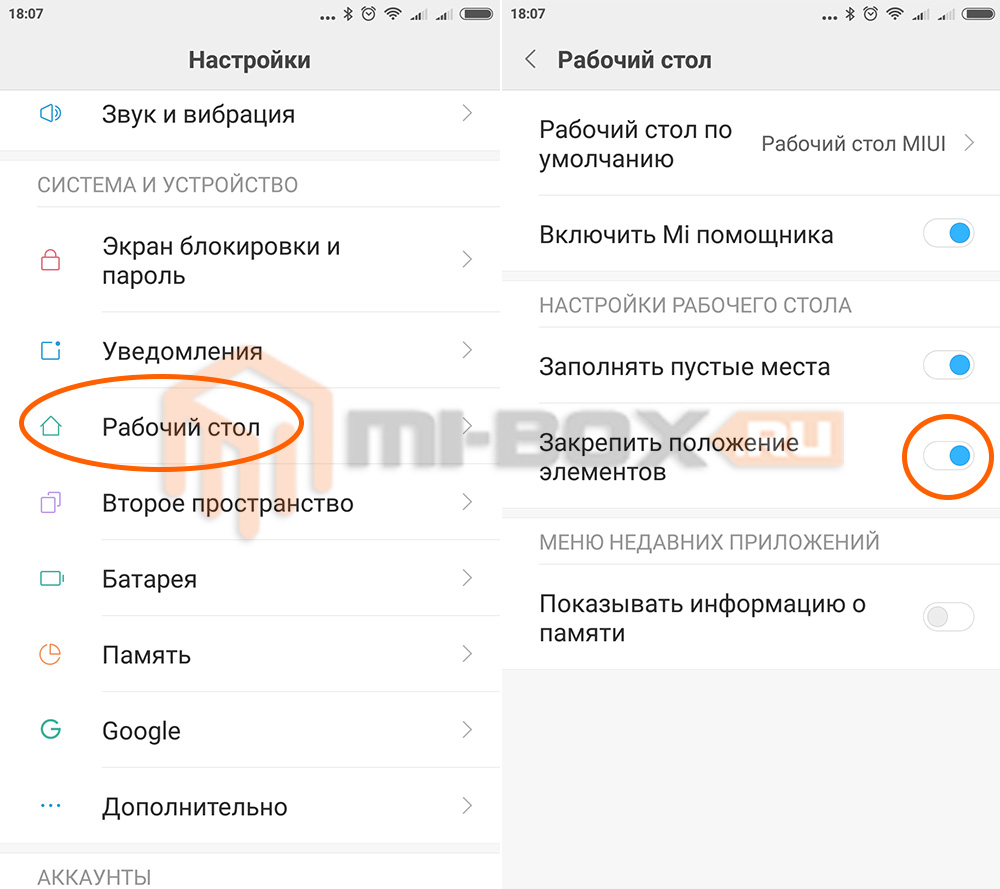
Среди доступных параметров ищем “Закрепить положение элементов” и деактивируем его.
После этого можно будет вновь создавать папки на рабочем столе, менять иконки местами, а также добавлять всевозможные виджеты.
При необходимости режим защиты рабочего стола можно будет вновь включить. Это полезно в том случае, если у вас есть маленькие дети, которые пользуются основным профилем и случайно (или намеренно) могут нашкодить в вашем мобильном устройстве. Для более безопасной работы со смартфоном более чем одного человека можно использовать второе пространство.