Что происходит, когда я удаляю резервную копию iCloud? 4 Большинство решений
 Размещено от Лиза Оу / 07 янв, 2022 09:00
Что происходит, когда вы удаляете резервную копию iCloud? Может быть, вам интересно, что на самом деле происходит, когда вы нажимаете кнопку «Удалить резервную копию iCloud». Это особенно верно, если вы делаете это, потому что хотите освободить место на вашем iPhone. И мы все знаем, что Apple предлагает только iCloud с ограниченным хранилищем в 5 ГБ, если вы не купите больше места. Чтобы освободить место, полезно удалить резервную копию iCloud. Как удалить резервные копии iCloud? Что произойдет, если вы удалите резервную копию iCloud? Найдите эффект при удалении резервной копии iCloud и как удалить резервную копию iCloud.

Часть 1. Что происходит, когда я удаляю резервную копию iCloud
Влияет ли удаление резервной копии iCloud? Есть конечно! Во-первых, данные, которые вы скопировали в iCloud, будут удалены, а это означает, что вы не сможете восстановить данные из резервной копии iCloud после того, как настроите iPhone с самого начала, и потеряете все важные данные на iPhone. Вы можете восстановить их, конечно, с помощью стороннего инструмента или альтернативных инструментов. Итак, если в резервной копии есть данные, которые необходимы, лучше не удалять резервную копию iCloud.
Следующим является то, что данные, которые вы синхронизировали на iCloud.com, не будут удалены при удалении резервной копии iCloud. Они отличаются друг от друга. Таким образом, вам не о чем беспокоиться, и вы можете удалить резервную копию iCloud в любое время, пока вы синхронизируете важные данные на iCloud.com. И, наконец, конечно, мы все этого хотим, когда вы удаляете резервную копию iCloud, в вашем iCloud будет больше места для хранения; теперь вы можете снова хранить на нем данные. Однако объем памяти вашего устройства iPhone останется прежним.
Вот что происходит, когда вы удаляете резервную копию iCloud. В следующих частях этого поста вы узнаете, как удалить резервную копию iCloud различными способами и способами. Теперь вы можете двигаться дальше.
FoneEraser для iOS — лучший очиститель данных iOS, который может легко и безвозвратно стереть все содержимое и настройки iPhone, iPad или iPod.
- Удалите ненужные данные с iPhone, iPad или iPod touch.
- Стереть данные быстро с одноразовой перезаписью, которая может сэкономить ваше время для большого количества файлов данных.
Часть 2. Как удалить резервную копию iCloud в настройках iPhone/iPad
Если вы хотите освободить место в хранилище iCloud, вы можете удалить старые резервные копии iCloud на устройстве iOS, которое вы используете в данный момент. После отключения или прекращения использования iCloud Backup ваши резервные копии будут доступны в течение 180 дней. Невозможно удалить резервные копии, которые вы в настоящее время используете для восстановления устройства. Вот как вы можете удалить резервную копию iCloud в настройках iPhone или iPad, а также на любом устройстве iOS.
Шаги по удалению резервной копии iCloud в настройках iPhone / iPad:
Шаг 1 Сначала перейдите к Настройки устройства iOS, затем коснитесь [ваше имя] и ICloud.
Шаг 2 Далее нажмите Управление местом. Затем найдите и коснитесь Резервные копии.
Шаг 3 После этого коснитесь имени устройства, резервная копия которого или имеет старую резервную копию, которую вы больше не будете использовать, и которую хотите удалить.
Шаг 4 Наконец, вы увидите Удалить резервную копию в нижней части коснитесь его и Выключить и удалить.
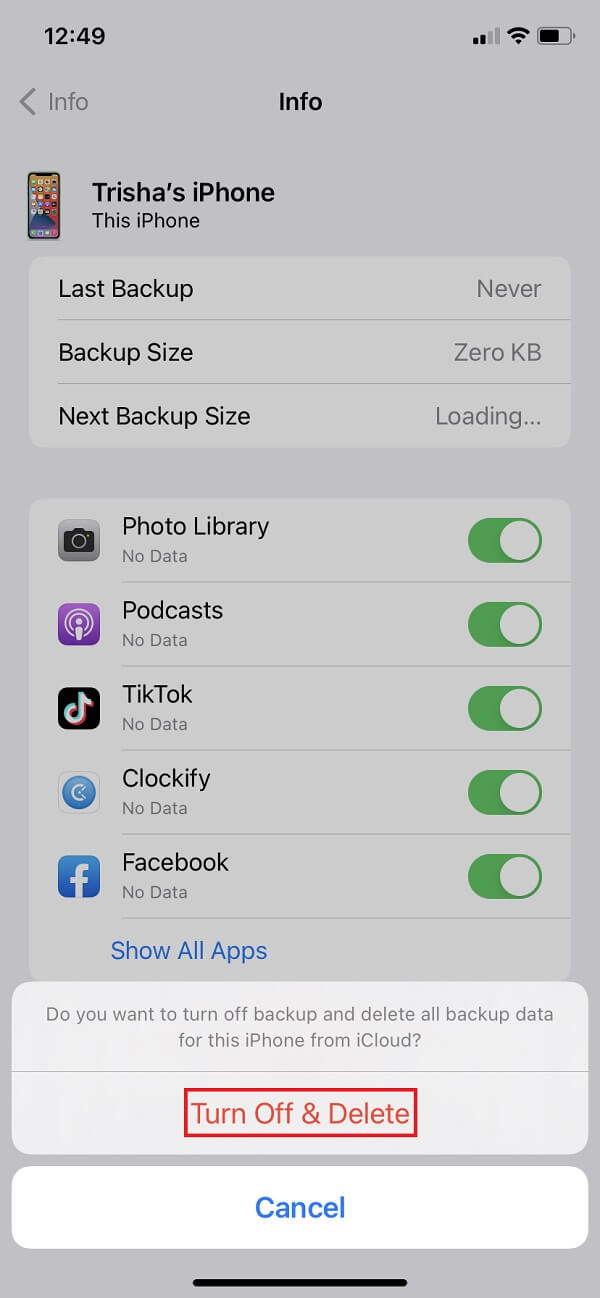
Итак, вот как вы можете удалить резервную копию iCloud в настройках iPhone / iPad. Затем узнайте, как удалить резервную копию iCloud с вашего ПК.
Часть 3. Удалить резервную копию iCloud с ПК
Знаете ли вы, что вы также можете удалить свою резервную копию iCloud со своего ПК или компьютера? Особенно если у вас уже установлено приложение iCloud для Windows. Если нет, вы можете загрузить его в магазине Microsoft. Приведенные ниже шаги научат вас, как удалить резервную копию iCloud с помощью вашего ПК.
Шаги о том, как удалить резервную копию iCloud с ПК:
Шаг 1 Откройте приложение iCloud для Windows, которое есть на вашем компьютере. Затем войдите в свой Apple ID.
Шаг 2 Затем в нижней части интерфейса вы увидите использование хранилища iCloud; щелкните Хранилище рядом с этим.
Шаг 3 Далее из списка выберите и нажмите Восстановление. И выберите устройство, на котором есть резервная копия.
Шаг 4 Наконец, нажмите Удалить кнопка. Если вы хотите отключить Восстановление и удалите все резервные копии для этого устройства из iCloud, выберите Удалить когда будет предложено.
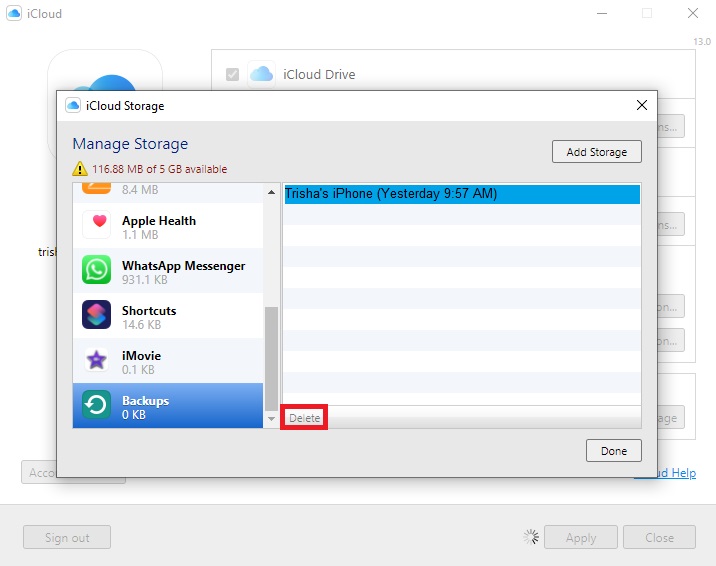
Вот как вы можете удалить и отключить iCloud Backup с ПК. И, конечно же, у нас также есть удаление iCloud Backup с Mac. Узнайте, как это сделать, в следующей части этого поста.
FoneEraser для iOS — лучший очиститель данных iOS, который может легко и безвозвратно стереть все содержимое и настройки iPhone, iPad или iPod.
- Удалите ненужные данные с iPhone, iPad или iPod touch.
- Стереть данные быстро с одноразовой перезаписью, которая может сэкономить ваше время для большого количества файлов данных.
Часть 4. Удалить резервную копию iCloud с Mac
Если удаление резервной копии iCloud возможно с ПК, на Mac это действительно возможно. На самом деле, у них почти одинаковая процедура. Итак, вот оно. Вы можете выполнить следующие шаги, чтобы научиться удалять резервную копию iCloud с Mac.
Шаги о том, как удалить резервную копию iCloud с Mac:
Шаг 1 Прежде всего, перейдите в меню Apple, щелкнув значок Apple в верхнем левом углу экрана вашего Mac. Затем нажмите кнопку Системные настройки кнопка, Apple ID , и ICloud.
Шаг 2 Затем нажмите Управление, А затем выберите Резервные копии.
Шаг 3 Наконец, выберите одно из устройств, затем нажмите Удалить. При появлении запроса выберите Удалить чтобы отключить резервное копирование и удалить все резервные копии для этого устройства из iCloud.
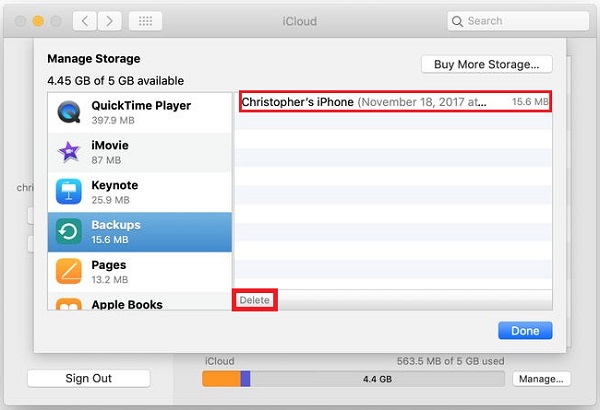
Вот как вы это делаете при использовании Mac для удаления резервной копии iCloud. Тем не менее, в следующей части мы представили лучший и надежный инструмент для тщательной и постоянной очистки iPhone и других устройств iOS, а не iCloud. Познакомьтесь с альтернативным инструментом.
Часть 5. Сотрите все данные с iPhone / iPad с помощью FoneEraser для iOS
Вы ищете идеальный инструмент для очистки и удаления данных с iPhone или iPad? FoneEraser для iOS должен быть для вас. FoneEraser для iOS — это идеальное средство для очистки данных iOS, позволяющее полностью и безвозвратно стереть все содержимое и настройки на вашем iPhone, iPad или iPod. Он позволяет освободить место, удалив ненужные файлы, ненужные приложения, файлы или фотографии без потери данных. Теперь узнайте, как стереть все данные с iPhone/iPad с помощью этой альтернативной программы.
FoneEraser для iOS — лучший очиститель данных iOS, который может легко и безвозвратно стереть все содержимое и настройки iPhone, iPad или iPod.
- Удалите ненужные данные с iPhone, iPad или iPod touch.
- Стереть данные быстро с одноразовой перезаписью, которая может сэкономить ваше время для большого количества файлов данных.
Шаги о том, как стереть все данные с iPhone / iPad с помощью FoneEraser для iOS:
Шаг 1 Для начала скачайте и установите на свой компьютер инструмент FoneEraser для iOS. Когда процесс установки завершится, он откроется автоматически.
Шаг 2 После этого подключите iPhone к компьютеру с помощью USB-кабеля. Затем, когда на вашем iPhone появится уведомление, коснитесь параметра «Доверие» и введите пароль вашего iPhone.
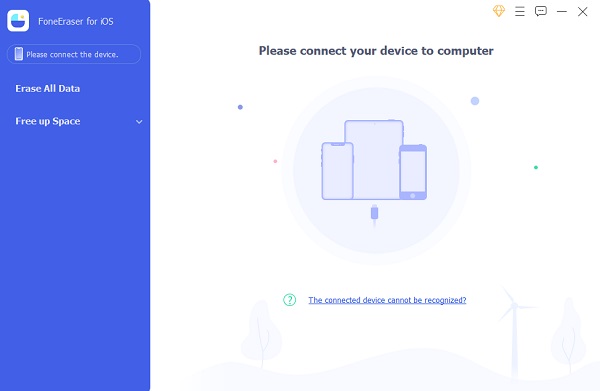
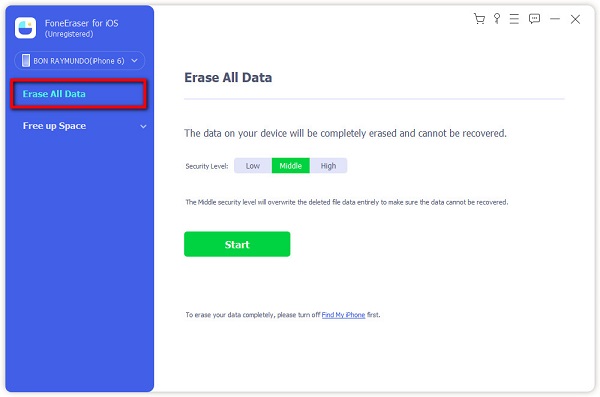
Шаг 3 Затем инструмент обнаружит ваш iPhone. Затем выберите или нажмите кнопку «Стереть все данные». Затем выберите уровень стирания (Низкий, Средний или Высокий). Настоятельно рекомендуется выбрать высокий уровень.
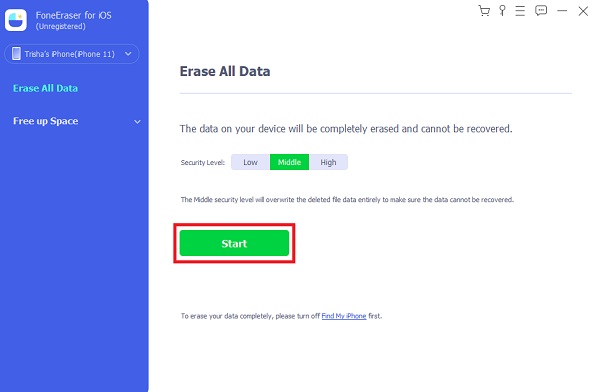
Шаг 4 Наконец, нажмите кнопку «Пуск», чтобы начать стирание или удаление всех данных с вашего iPhone. И нажмите Да, чтобы подтвердить процесс.
И это все! Теперь вы успешно стерли и удалили все содержимое, настройки и данные вашего iPhone/iPad. Вам не нужно беспокоиться, потому что это надежный, испытанный и протестированный инструмент. Используйте этот инструмент всякий раз, когда вы пытаетесь удалить данные с вашего iPhone или iPad.
Часть 6. Часто задаваемые вопросы об удалении резервной копии iCloud
FoneEraser для iOS — лучший очиститель данных iOS, который может легко и безвозвратно стереть все содержимое и настройки iPhone, iPad или iPod.
- Удалите ненужные данные с iPhone, iPad или iPod touch.
- Стереть данные быстро с одноразовой перезаписью, которая может сэкономить ваше время для большого количества файлов данных.
1. Удаление резервной копии удалит все?
Удаление резервной копии удаляет резервную копию только из хранилища iCloud, но не из iPhone. Итак, ответ абсолютно нет.
2. Это ужасно, если вы не сделаете резервную копию своего iPhone?
Да, однако, если устройство по какой-либо причине необходимо восстановить, будет потеряно много данных. Включение Wi-Fi или подключение гаджета к компьютеру, с которым он регулярно синхронизируется, и резервное копирование устройства на ПК — два простых решения. Не о чем беспокоиться.
Это самые удобные способы удалить резервную копию iCloud, чтобы закончить этот пост взрывом. Все эти методы работают, если вы хотите знать, что происходит при удалении резервной копии iCloud. Мы выбрали лучшие способы среди остальных, по сути, это лишь некоторые из способов. Тем не менее, есть и то, что, мы уверены, привлекло ваше внимание, а именно FoneEraser для iOS. Действительно, полезный инструмент для очистки данных, которые вам больше не понадобятся. Но решение по-прежнему остается за вами, что использовать.
Можно ли удалять резервные копии на телефоне
Резервные копии данных, создаваемые на телефонах, могут занимать много места на устройстве, которое могло уже достигнуть своей памятной емкости. Из-за этого пользователи могут задумываться об удалении резервных копий истории сообщений, кеша браузера или приложений, прослушанных аудио или прочитанных книг. Однако, стоит убедиться, что эта операция не приведет к потере важной для вас информации.
При каких условиях удаляются резервные копии
По умолчанию Android сохраняет резервные копии данных в Google Drive. Однако, если в течение 57 дней вы не пользовались своим телефоном, резервные копии удаляются без возможности восстановления. Также, при отключении функции «Резервного копирования Android» все данные перестанут сохраняться.
Последствия удаления резервных копий
Если вы удалите резервную копию данных устройства, которая хранится в iCloud, то iCloud не будет выполнять автоматическое резервное копирование информации с вашего устройства. В случае потери телефона или поломки, данные могут быть восстановлены только при наличии сохраненной ранее резервной копии.
Как удалить резервные копии на компьютере с Windows
Если резервные копии вашего устройства находятся на компьютере с Windows, их можно удалить следующим образом: выберите пункт «Хранилище» и из представленного списка выберите «Резервное копирование». Далее, выберите одну из резервных копий устройства и нажмите кнопку «Удалить». Таким образом, освободится дополнительное пространство на вашем компьютере.
Рекомендации по созданию резервных копий
При создании резервных копий необходимо учитывать, что это может занять довольно много времени, в зависимости от объема данных. Но процедура необходима, чтобы сохранить все важные для вас файлы. Без резервных копий может стать невозможным восстановить данные в случае потери или поломки телефона.
Некоторые полезные советы:
- Если у вас есть возможность, создавайте несколько резервных копий на разных устройствах и/или в облачном хранилище. Это поможет избежать потери данных в случае поломки или утери телефона.
- Переодически проверяйте работоспособность функции автоматического резервного копирования, что даст вам уверенность в сохранности ваших данных.
- Если у вас возникают проблемы при создании резервной копии, не стесняйтесь обращаться за помощью к профессионалам.
Выводы
Резервные копии данных — это необходимость, которую нельзя игнорировать. Удаление резервных копий может привести к потере важной информации, а отключение функции резервного копирования — к невозможности восстановления данных в случае их потери. Выбор ваш: постоянно следить за правильной работой резервного копирования или рискнуть потерять свои данные.

Каждый смартфон, работающий на операционной системе Android, имеет функцию автоматического создания резервных копий данных. Они позволяют сохранить на телефоне сохраненную информацию и перенести ее на новое устройство в случае сбоя или потери телефона. Но возникает вопрос: можно ли удалять резервные копии на телефоне? Ответ на него положителен. Резервные копии данных удаляются автоматически, если пользователь не пользовался своим устройством в течение 57 дней или отключил функцию «Резервное копирование Android». Тем не менее, не все данные удаляются: фотографии и видео, загруженные в Google Фото, сохраняются на серверах компании и могут быть доступны пользователю со всех гаджетов, к которым он имеет доступ.
Почему нужно отключить резервные копии в iCloud большинству пользователей iPhone и iPad
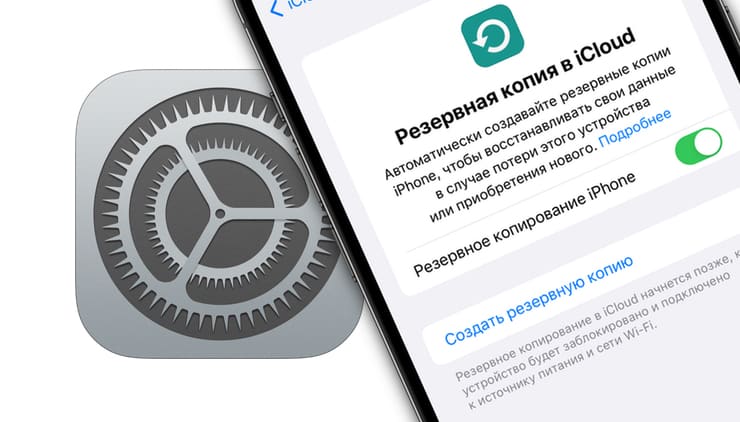
Многие говорят о том, что необходимо делать резервные копии своих ценных данных. Компания Apple активно предлагает хранить бэкапы в своем облаке iCloud.
Содержание статьи
Резервная копия в iCloud на самом деле платная услуга для всех iPhone и iPad
Главная причина, по которой Apple всячески пытается навязать нам резервное копирование в iCloud – это переход пользователя на платный тарифный план.
Начинающего пользователя iPhone (в основном девушек) появление такого сообщения даже на новом iPhone может сбить с толку:
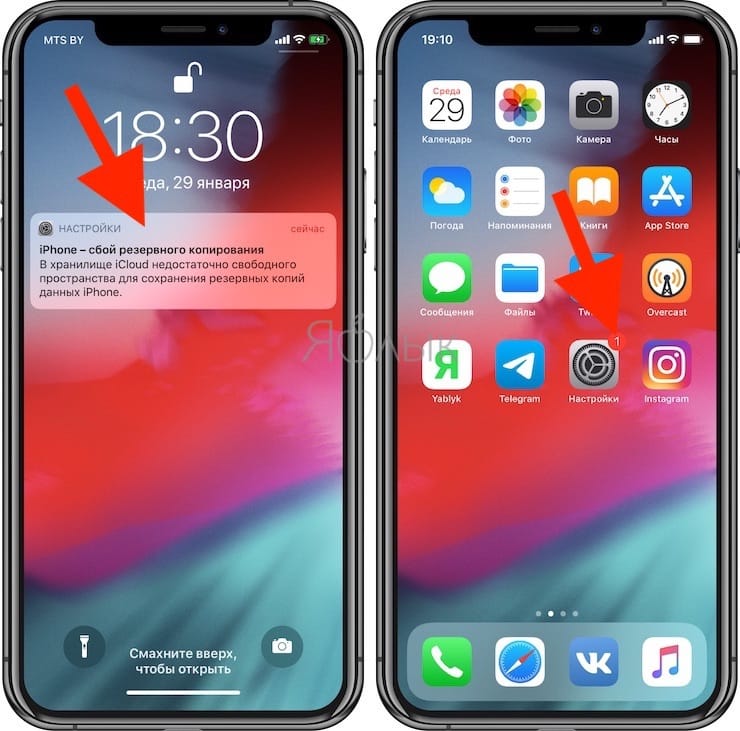
iPhone (iPad) – Сбой резервного копирования. В хранилище iCloud недостаточно свободного пространства для сохранения резервных копий данных iPhone.
Причем это уведомление специально размещают везде. Судите сами. Это указывают на экране блокировки, на домашнем экране (значок на иконке Настройки), баннер на главном экране приложения Настройки, сообщение в настройках резервного копирования.
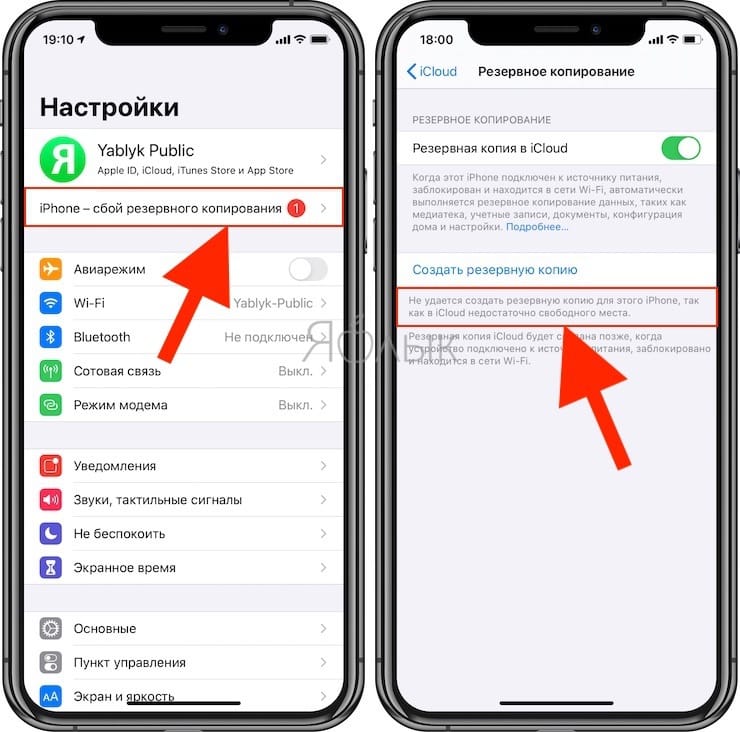
Казалось бы, ведь новый iPhone, а уже не хватает какого-то пространства… В большинстве случаев это происходит из-за включенного автоматического создания резервных копий в iCloud или активной опции Фото iCloud.
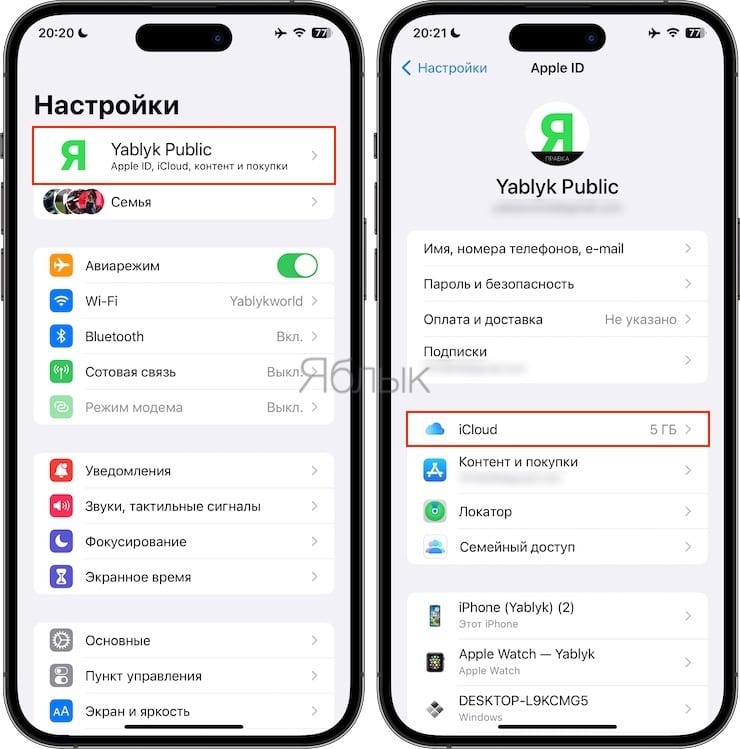
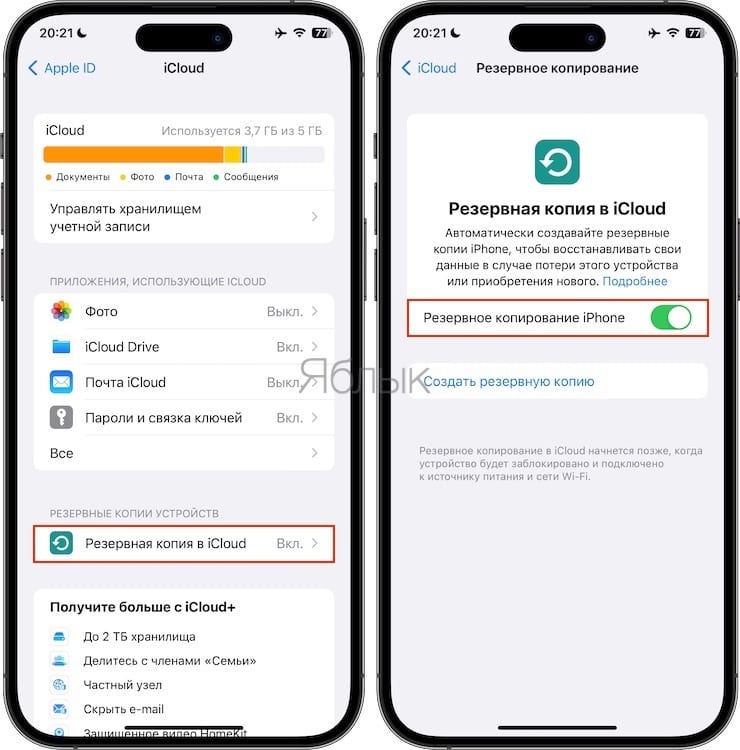
Все дело в том, что по умолчанию Apple бесплатно предоставляет лишь 5 ГБ свободного места в iCloud (и это в 2023 году). И учитывая то, что на наших смартфонах или планшетах большая часть доступного пространства на накопителе занимает фото и видео, то вместить их в бесплатную резервную копию размером до 5 ГБ не предоставляется возможным.
И тем больше внутренняя память iPhone или iPad, тем дороже придется покупать тарифный план для создания его резервной копии.
Другими словами, бесплатные 5 ГБ доступного пространства в iCloud не позволяют создать резервную копию всех данных iPhone или iPad, включая фото и видео. Это можно сделать лишь купив дополнительное место в облачном хранилище.
И люди покупают… думая, что это действительно необходимо (на самом деле можно обойтись из без покупки, об этом ниже).
Актуальные цены на место в iCloud (цена в рублях за месяц):
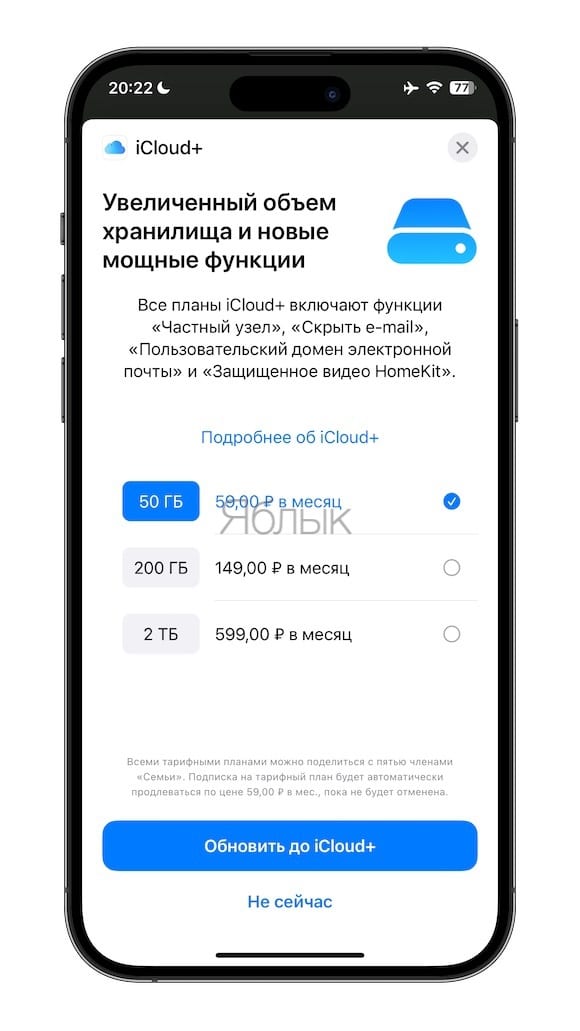
Резервная копия в iCloud захламляет бесплатное место в iCloud, которое можно использовать с пользой
iCloud – очень удобное облачное хранилище на iOS (iPadOS) и macOS, и при умелом использовании, с лихвой хватит даже тех 5 ГБ свободного места.
Я, например, уже много лет являюсь активным пользователем одного аккаунта iCloud на 4 устройствах (iPhone, iPad, MacBook и iMac). При этом, не вижу необходимости в покупке дополнительного места в облаке Apple. Мои бесплатные 5 ГБ в iCloud за долгие годы ежедневного использования заняты на 3,7 ГБ. Как так получается?
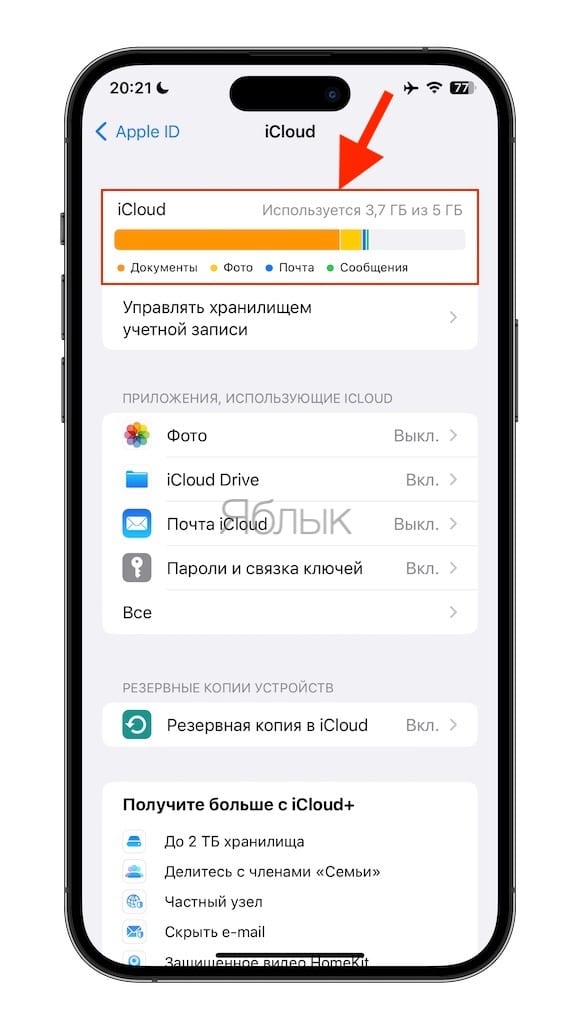
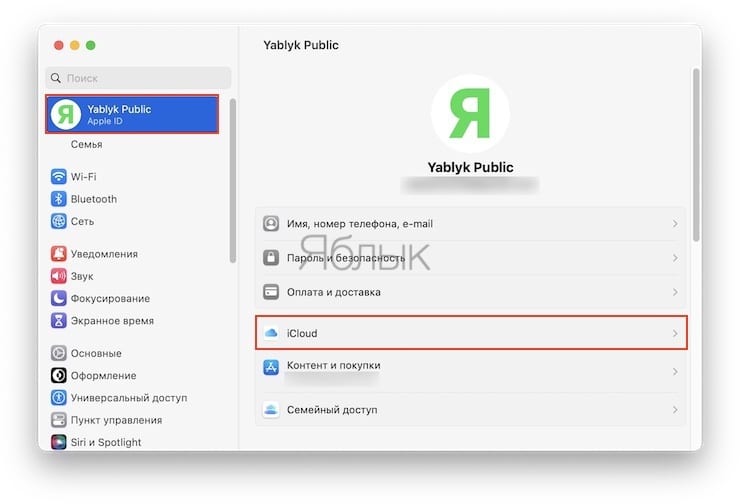
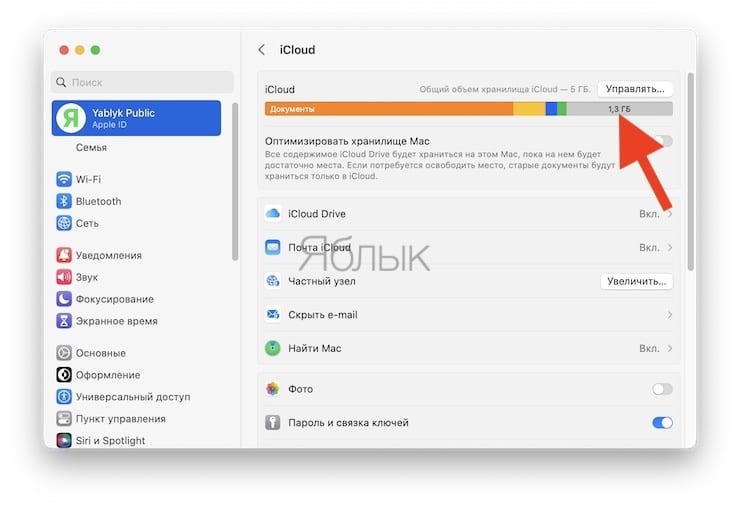
Так как iCloud (iCloud Drive) является стандартным облачным хранилищем на устройствах Apple, то в первую очередь, для удобства я использую его не для хранения всяческого хлама, а действительно для файлов (папок), которые мне ежедневно могут потребоваться в течение дня.
Что хранится в моей учетной записи iCloud?
Во-первых, все те данные, которые попросту синхронизируются (инструкция) с моими устройствами (контакты, заметки, календари и т.д.). Некоторые пункты я отключаю специально, например, Фото и Резервная копия в iCloud.
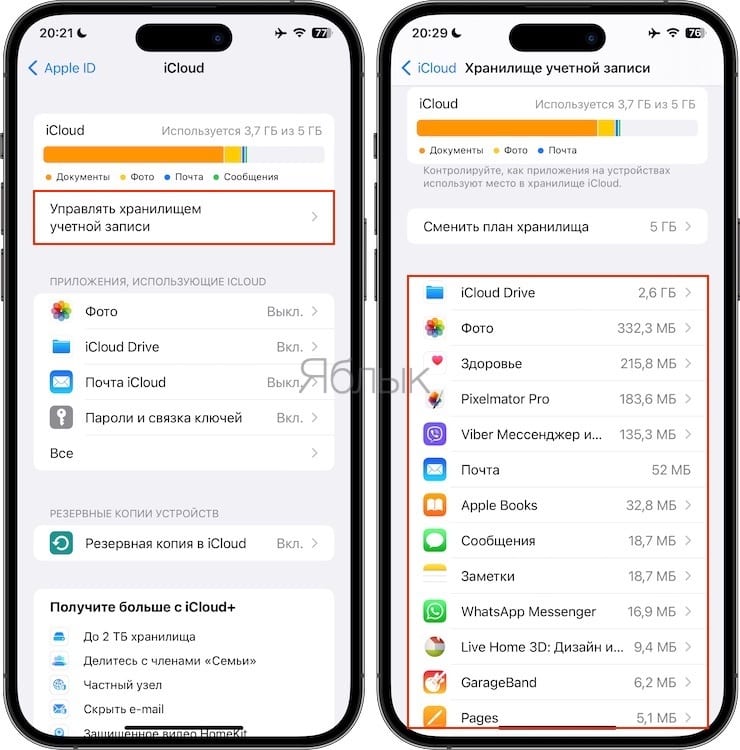
Во-вторых, в iCloud Drive размещены папки с документами (текстовые файлы, сканы, скриншоты, фото, музыкальные файлы и видео), которыми я пользуюсь регулярно со всех своих устройств.
В-третьих, в iCloud Drive хранятся облачные папки приложений (они создаются автоматически при установке некоторых приложений с поддержкой синхронизации в iCloud), которые я использую на Mac, iPhone и iPad, например, это Pixelmator, Pages, TextEdit, iMovie и т.д.
Я всегда выключаю автоматическое создание резервных копий на iPhone и iPad, ведь именно они захламляют все свободное место в iCloud.
Вы спросите: «а как же бэкапить фото и видео»?
Мои фото и видео всегда в сохранности. Для этого я использую сразу 4 инструмента.
1. Google Фото – до 2021 года сервис являлся неограниченным бесплатным облачным хранилищем для фото и видео (при условии хранения ф ото и видео с разрешением до 16 МП и 1080p HD ).
2. Яндекс.Диск – бесплатное неограниченное облачное хранилище для фото и видео (при условии синхронизации только с мобильных устройств).
3. Внешний накопитель. Все вышеописанные ограничения, например, хранение оригинальных видео в 4K (в Google Фото его нельзя разместить бесплатно), нивелируются применением внешнего SSD или HDD диска, который используется также для сбора всяческого фото-, видео- мусора перед обработкой.
4. Кроме того, кто запрещает использовать YouTube для хранения видео? Это совершенно бесплатно в любых объемах!
Резервная копия в iCloud на самом деле не хранит самые важные данные (контакты, фото и т.д.)
В резервную копию iCloud не включаются следующие данные:
- Контакты;
- Календари;
- Заметки;
- Фотографии iCloud *;
- Сообщения из iMessage *;
- Голосовые заметки;
- Текстовые (SMS) и мультимедийные (MMS) сообщения *;
- Данные о здоровье;
- Хранящиеся в других облачных сервисах данные, таких как Gmail и Exchange;
- Данные Почты Apple;
- Информация и настройки Apple Pay;
- Настройки Face ID или Touch ID;
- Содержимое музыкальной библиотеки и магазина приложений iCloud.
* Если в настройках iCloud включены опции Сообщения в iCloud и Фото iCloud, то сообщения iMessage, SMS, MMS, фото и видео автоматически синхронизируются с iCloud. При этом они не включаются в резервную копию iCloud.
Некоторые из этих данных также доступны Apple, даже если они не включены в резервную копию iCloud. Если информация присутствует в Интернете: это могут быть фотографии, заметки, контакты и т. д., то и Apple способна получить к ней доступ. Это означает, что компания может передать данные и правоохранительным органам.
Резервная копия в iCloud – не единственный способ перенести данные со старого iPhone на новый
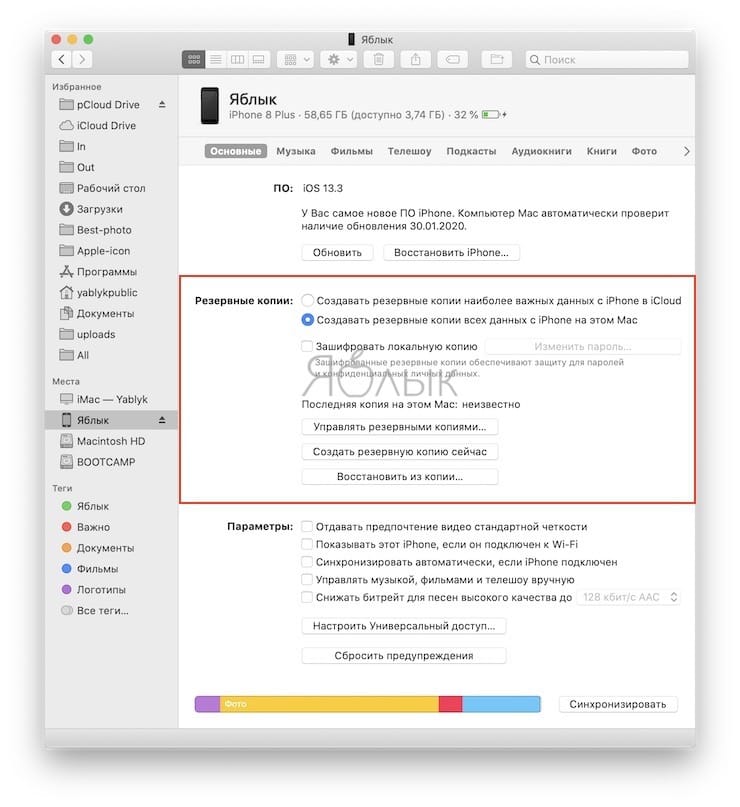
Не переживайте, если вы отключите эту функцию, то всегда можно создать локальные резервные копии на Mac или ПК с помощью iTunes или, в macOS Catalina (и более новых версий), в Finder (инструкция).
К тому же, с выходом iOS 13, появилась возможность для беспроводного переноса данных со старых iPhone или iPad на новые. Для этого необходимо лишь поднести устройства друг к другу.
Кроме того, существуют и сторонние приложения, например, iMazing, которое можно также использовать для автоматического резервного копирования ваших устройств и их восстановления.
Личные данные из резервной копии в iCloud могут быть предоставлены правоохранительным органам по их запросу (Apple планировала внедрение шифрования)
В начале 2020 года выяснилось, что Apple отказалась от планов по внедрению шифрования создаваемых пользователями резервных копий в iCloud. По сообщению издания Reuters, Apple, приняла такое решение после того, как ФБР пожаловалось, что данный шаг затруднит проведение будущих расследований.
Такая новость неприятно удивила пользователей. Ведь Apple неоднократно подчеркивала гарантированную защиту данных и их конфиденциальность. Но пока iPhone или iPad заблокированы, большая часть информации в iCloud, в том числе переписка в iMessage, доступна Apple. Единственный способ запретить компании и правительственным учреждениям получать доступ к этим данным – отключить вообще создание резервных копий iCloud и вместо этого делать локальные резервные копии через компьютер (инструкция).
В настоящее время правоохранительные органы могут запрашивать данные из резервных копий iCloud. Apple периодически сообщает, сколько таких запросов она получает от правительств. Компания может передать дешифрованные данные iCloud по запросу суда. Если бы Apple ввела свой новый подход, это было стало невозможным.
Как отключить создание резервных копий в iCloud на iPhone и iPad
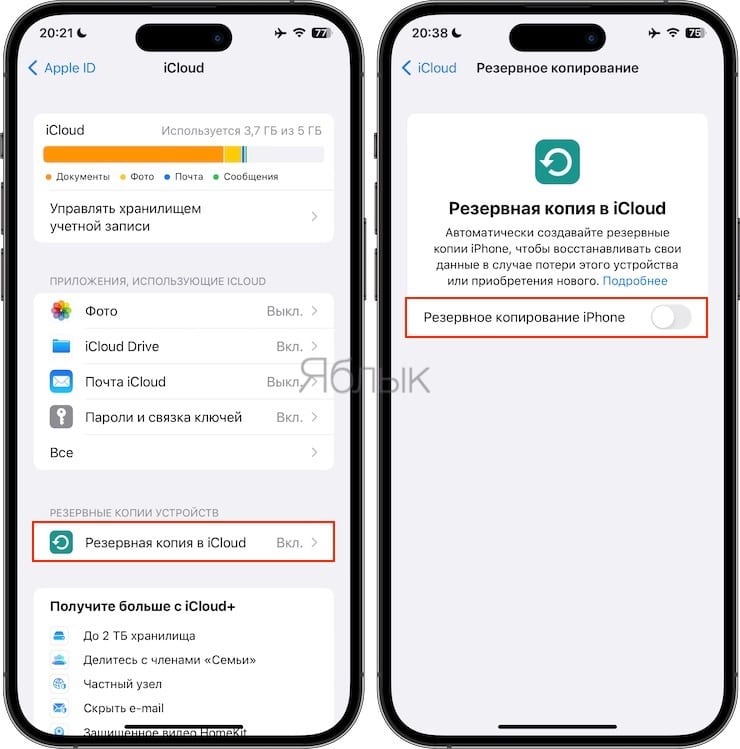
Отключение резервного копирования iCloud очень простая задача, сводится она к нажатию на один переключатель. Просто зайдите в приложение «Настройки», нажмите на значок с вашим именем, а затем нажмите на iCloud.
Теперь прокрутите вниз до меню «Резервное копирование» и нажмите на него.
Чтобы отключить резервное копирование iCloud, установите соответствующий переключатель в положение Выключено.
Как удалить старые резервные копии iCloud, чтобы очистить место
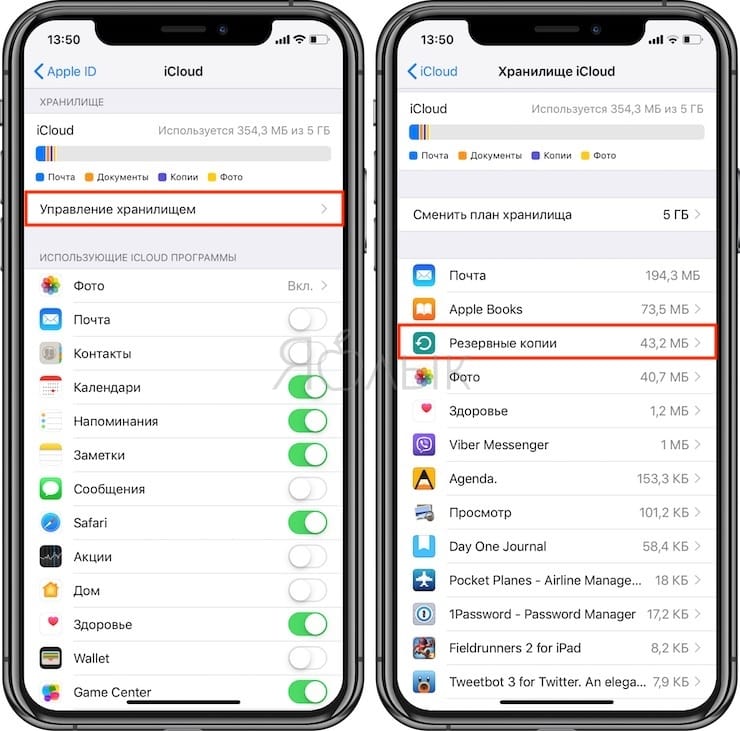
Перед удалением облачных резервных копий необходимо убедиться, что вы сделали хотя бы одну локальную копию своих данных. Чтобы удалить предыдущие резервные копии, перейдите в Настройки → <Ваше имя> → iCloud → Управление хранилищем.
Подождите, пока страница загрузится полностью, и вы увидите, что именно у вас хранится в iCloud. Нажмите пункт «Резервные копии» и вы увидите список резервных копий для всех ваших устройств. Нажмите на одну из них, чтобы просмотреть дополнительные сведения и удалить ее.
Здесь вы также можете найти старые резервные копии для неиспользуемых устройств. Стоит удалить их.
Удалится ли резервная копия iCloud через 21 день в 2023
Что произойдет, если я удалю резервную копию iPhone из iCloud «Сколько времени у вас есть для восстановления временной резервной копии. У вас есть 21 день для восстановления временной резервной копии на новом iPhone или iPad, прежде чем срок действия временного хранилища iCloud истечет и резервная копия будет окончательно удалена. Не удаляйте текущий iPhone или iPad до восстановления временной резервной копии на новом устройстве. » «.

Как удалить все фотографии из iCloud
Почему я не могу удалить резервную копию iPhone из iCloud «Чтобы удалить фотографию или фотографии из iCloud, войдите на iCloud. Com и перейдите в раздел «Фото». Затем просто выберите все фотографии и нажмите значок корзины. Это то же самое, что и использование Photos на iPhone или Mac; для окончательного удаления необходимо перейти в папку «Недавно удаленные». » «.
Почему я не могу удалить данные из iCloud
Почему я не могу удалить резервную копию iPhone из iCloud «Если функция iCloud Photos включена, вы не можете этого сделать, поскольку все остается синхронизированным. Но можно удалить фотографии из iCloud без ущерба для устройств, если отключить синхронизацию iCloud Photos. » «.
Как удалить ненужные резервные копии iPhone
Как удалить все резервные копии iPhone из iCloud «Удаление резервных копий Откройте Finder. Щелкните свое устройство. На вкладке Общие нажмите Управление резервными копиями, чтобы увидеть список резервных копий. Отсюда щелкните правой кнопкой мыши нужную резервную копию и выберите Удалить или Архивировать. Нажмите Удалить резервную копию и подтвердите выбор. «.
Почему я не могу удалить резервную копию iPhone из iCloud
Как удалить резервную копию iphone из icloud «Возможно, вы не смогли удалить резервную копию iCloud потому, что не обновили версию программного обеспечения iPhone. Снова в Настройках выберите пункт Общие и прокрутите вниз до Обновление ПО. Проверьте, есть ли новая версия для вашего устройства. Если да, просто загрузите и установите обновление. » «.
Почему резервная копия iCloud занимает так много места
Можно ли удалить резервную копию в iCloud «Резервные копии ваших устройств часто являются виновниками переполненного пространства в хранилище iCloud. Вполне возможно, что на старом iPhone была настроена автоматическая загрузка резервных копий в облако, а затем эти файлы не были удалены. » «.
Как удалить все данные из резервной копии iCloud
Как удалить все резервные копии iPhone из iCloud «Windows PC Откройте iCloud для Windows. Нажмите Хранилище. Из списка элементов выберите Резервная копия. Выберите одну из резервных копий устройства и нажмите кнопку Удалить. Если необходимо отключить функцию Резервное копирование и удалить все резервные копии для этого устройства из iCloud, выберите Удалить, когда появится запрос на подтверждение. «.
Как удалить все резервные копии iPhone из iCloud
Как удалить резервные копии iPhone из iCloud.
Нужно ли удалять старый iPhone из iCloud
Что произойдет, если я удалю резервную копию iPhone из iCloud «Ваши устройства Apple используют iCloud для сохранения резервных копий и синхронизации. Если вы больше не используете устройство, то вам следует удалить его из учетной записи iCloud. Если вы приобрели устройство Apple, которое все еще подключено к чужой учетной записи iCloud, свяжитесь с предыдущим владельцем и попросите его удалить устройство с помощью iCloud. Com. » «.
Можно ли удалить резервную копию в iCloud
Как удалить резервную копию iphone из icloud «При удалении резервной копии iPhone данные, синхронизированные с iCloud. Com не будут затронуты. Фактически, это никак не повлияет на то, что на самом деле находится на вашем устройстве. Наверное, большинство из вас беспокоятся о фотографиях. Так вот, фотографии на iOS-устройстве никогда не хранятся только в резервной копии. » «.
Все права защищены. Несанкционированное копирование, полностью или частично, строго запрещено.