Как включить поиск музыки в Яндекс музыке
В данной статье мы расскажем о том, как включить поиск музыки в приложении Яндекс.Музыка. Вы узнаете, где находится поиск, как можно искать музыку по жанрам, а также почему возникают проблемы при поиске треков в Яндекс.Музыке.
Почему не ищется музыка в Яндекс.Музыке
Если вам не удается найти нужные треки в Яндекс.Музыке, есть несколько возможных причин. Во-первых, данные треки не включены в каталог музыки, доступной в приложении. Яндекс активно работает над расширением своего каталога и стремится привлечь новых правообладателей. Во-вторых, некоторые треки могут быть доступны только для пользователей, имеющих подписку на Яндекс.Музыку.
Где находится поиск в Яндекс.Музыке
Чтобы воспользоваться поиском музыки или подкастов в Яндекс.Музыке, вам необходимо открыть приложение и нажать на значок в левом верхнем углу экрана. Затем выберите пункт «Поиск» из меню. Кроме того, в приложении есть и другие полезные разделы, такие как «Рекомендации», «Подборки» и «Радио». Выберите нужный раздел в меню для получения дополнительных функций.
Как найти песню в Яндекс.Музыке
Если вы ищете конкретную песню в Яндекс.Музыке, вы можете воспользоваться приложением Google на устройстве Android. Для этого откройте приложение и в строке поиска нажмите на значок микрофона, чтобы включить функцию «Найти песню». Затем включите трек или запойте его мелодию, и Google поможет вам найти нужную песню.
Как искать музыку по жанрам в Яндекс.Музыке
Если вы хотите послушать музыку определенного жанра или настроения, в Яндекс.Музыке есть специальный раздел для этого. Перейдите в раздел «Главное» и внизу экрана найдите раздел «Подборки». В этом разделе вы сможете выбрать подборки музыки по жанру или настроению. Кроме того, на экранах с различными жанрами вы сможете прослушать поток музыки, а также ознакомиться с различными исполнителями, альбомами и плейлистами, составленными редакторами Яндекс.Музыки.
Полезные советы и выводы
- Используйте функцию поиска в разделе «Коллекция» для быстрого поиска треков, альбомов, исполнителей, плейлистов или скачанных треков.
- Если вы не можете найти нужные треки в Яндекс.Музыке, возможно, они не вошли в каталог приложения или доступны только подписчикам Яндекс.Музыки.
- Воспользуйтесь функцией «Найти песню» в приложении Google, чтобы быстро найти нужный трек.
- Обращайтесь к разделу «Главное» и разделу «Подборки» для поиска музыки по жанрам и настроению.
- Наслаждайтесь музыкой и открывайте для себя новых исполнителей и жанры благодаря редакторским подборкам Яндекс.Музыки.
В данной статье мы рассмотрели основные способы поиска музыки в приложении Яндекс.Музыка. Надеемся, эта информация окажется полезной для вас и поможет вам насладиться любимой музыкой без проблем.
Как найти треки в Яндекс музыке
Для поиска треков в Яндекс музыке, вам необходимо открыть плейлист и ввести название трека или исполнителя в строке поиска трека. Приложение покажет вам результаты, которые включают треки из плейлиста и каталога музыки. Вы можете прослушивать и добавлять треки из результатов поиска в свой плейлист. Для этого просто наведите курсор на строку трека и нажмите кнопку «Добавить». Таким образом, вы сможете находить и сохранять свои любимые треки, создавать плейлисты и наслаждаться своей музыкой в Яндекс музыке.
Как сохранять видео на Твиче после стрима
Как сохранять видео на платформе Твич после окончания стрима? Для этого необходимо зайти на страницу управления автором и открыть вкладку «Настройки» на левой панели. Затем выберите «Трансляция». В разделе «Настройки VOD» переместите ползунок рядом с пунктом «Сохранять прошедшие трансляции» включить или выключить архивирование. Если ползунок находится в положении «Включено», то все прошедшие стримы будут сохраняться в архиве. Если же ползунок находится в положении «Выключено», то видео после стрима не будет доступно для просмотра и скачивания. Имейте в виду, что хранение видеозаписей требует дополнительного пространства на вашем аккаунте, поэтому убедитесь, что у вас есть достаточно свободного места. Также помните, что архивные записи могут быть удалены автоматически после определенного периода времени, если не активирована функция сохранения VOD.
Куда сохраняются клипы с Твича
Клипы с Твича сохраняются на самом сайте платформы. Когда стример проводит трансляцию и вещает игру или другое мероприятие, происходит запись всей трансляции на сервере Твича. После окончания трансляции эти записи остаются на сайте и доступны для просмотра пользователям. Именно из этих записей можно создавать короткие клипы. Для этого пользователь выбирает интересный момент видео и создает отдельный клип с его участием. После создания клипа он сохраняется на сервере Твича и становится доступным для публичного просмотра. Это позволяет пользователям восстанавливать и делиться любимыми моментами трансляций, а также позволяет стримерам показать своим зрителям наиболее интересные и запоминающиеся моменты своей работы.
Как посмотреть загруженные видео на ютуб
Чтобы просмотреть загруженные видео на YouTube, необходимо открыть приложение или веб-сайт YouTube на устройстве. Затем войти в свою учетную запись, используя логин и пароль. После входа на главной странице YouTube нужно найти и нажать на значок иконки «Библиотека» в нижней части экрана. Затем нужно перейти в раздел «Загрузки». В этом разделе будут отображены все ролики, которые были ранее загружены пользователем на устройство. Чтобы просмотреть видео, достаточно выбрать нужное из списка загрузок и нажать на него. После этого выбранное видео начнет воспроизводиться на экране. В таком же разделе скачанные ролики можно удалить, отметив нужные и нажав на кнопку удаления. Для простоты использования и удобства, все скачанные видео будут доступны и синхронизированы со всеми устройствами пользователя.
Чтобы включить поиск музыки в Яндекс.Музыка, нужно выполнить следующие шаги.
Во-первых, перейдите в раздел Коллекция.
Затем откройте вкладку, в которой вы хотите осуществить поиск. Например, выберите Треки, Альбомы, Исполнители, Плейлисты или Скачанные треки.
После этого введите запрос в поисковую строку, которая находится в верхней части экрана.
Например, если вы ищете определенную песню, введите название трека или имя исполнителя.
Также можно использовать ключевые слова или часть текста песни для поиска.
После ввода запроса нажмите кнопку «Поиск» или клавишу Enter на клавиатуре.
Яндекс.Музыка выполнит поиск по вашему запросу и предложит результаты, соответствующие вашим предпочтениям. Теперь вы можете наслаждаться прослушиванием музыки, которую вы искали.
Как посмотреть песни в Яндекс музыке
Яндекс Музыка — это мощный сервис для поиска и прослушивания музыки. Но многие пользователи могут столкнуться с проблемой, как найти и организовать песни и плейлисты, чтобы получать максимум удовольствия от использования сервиса. В этой статье мы предоставим подробное руководство по поиску и организации песен в Яндекс Музыке.
Как найти песню в Яндекс Музыке
Чтобы найти конкретную песню в Яндекс Музыке, необходимо выполнить следующие действия:
- Откройте страницу Яндекс Музыки и введите название песни в строку поиска.
- Результаты будут разделены на две части: треки в плейлисте и каталог музыки. Вы можете послушать и добавить треки из результатов поиска по каталогу в плейлист: для этого наведите курсор на строку трека и нажмите кнопку «Добавить».
Как найти песню в Яндекс Музыке без подписки
Если вы не подписаны на Яндекс Музыку, то вам доступно только 30 минут прослушивания музыки. Чтобы продолжить прослушивание без оформления подписки, может потребоваться вручную закрыть окно и заново запустить воспроизведение.
Как найти все плейлисты в Яндекс Музыке
Вы можете просмотреть все плейлисты в Яндекс Музыке, выполнив следующие действия:
- Нажмите обложку плейлиста — плейлист откроется в правой части страницы. Так удобнее переключать плейлисты, но не все действия с ними будут доступны.
- Нажмите название плейлиста — плейлист откроется на отдельной странице. На ней вы сможете отредактировать плейлист и выполнить другие операции.
Как найти скачанные песни в Яндекс Музыке
Чтобы найти скачанные песни в Яндекс Музыке, выполните следующие действия:
- В меню слева выберите «Моя музыка» > «Треки».
- Нажмите и выберите пункт «Только загруженные».
Где находится музыка в Яндекс Музыке
Музыка находится в разделе «Моя музыка» в Яндекс Музыке. Чтобы найти скачанные треки, откройте вкладку «Скачанные треки», которая находится в разделе «Моя музыка». Еще одно место, где могут быть сохранены загруженные файлы, это папка на основном диске пользователя в директории «user/user/AppData/local/Packages/».
Советы и рекомендации
- Используйте поиск, чтобы найти любимые песни в Яндекс Музыке.
- Проанализируйте результаты поиска и добавьте понравившиеся треки в плейлисты.
- Создавайте плейлисты, чтобы организовать песни по жанрам, настроению, исполнителям и другим категориям.
- Отредактируйте плейлисты, чтобы удалить старые песни, добавить новые и изменить порядок проигрывания.
- Пользуйтесь возможностью сохранения треков на устройствах для прослушивания музыки в офлайн-режиме.
- Не забывайте регулярно обновлять свои плейлисты, добавляя новые песни и удаляя устаревшие, чтобы всегда наслаждаться любимой музыкой.
Выводы
Чтобы получить максимум удовольствия от использования Яндекс Музыки, важно знать, как находить и организовывать песни и плейлисты. С помощью нашего руководства вы сможете легко и быстро находить нужную музыку, создавать и редактировать плейлисты, сохранять треки на устройствах и наслаждаться всей разнообразной музыкой, которую предлагает сервис. Не забывайте соблюдать авторские права и пользоваться сервисом в соответствии с его условиями использования.
Как переключать треки в Яндекс музыке
Для тех, кто пользуется Яндекс Музыкой, есть несколько способов переключения треков. Во-первых, можно использовать кнопки в приложении или на сайте, которые располагаются внизу экрана и позволяют перейти на следующий или предыдущий трек, а также установить трек на паузу. Кроме того, есть возможность использовать горячие клавиши на клавиатуре. Чтобы поставить трек на паузу, нужно нажать Ctrl + Shift + O. Чтобы переключить треки вперед или назад, следует использовать сочетание клавиш Ctrl + Shift + K или Ctrl + Shift + L. Таким образом, выбор способа переключения треков в Яндекс Музыке остается за пользователем.
Как отключить плавное переключение музыки в Яндекс музыке
Если вы хотите послушать музыку в Яндекс Музыке без плавного переключения между песнями, то существует простой способ отключения данной настройки. Для этого необходимо перейти в настройки приложения и снять галочку перед опцией «Перекрестное затухание песен». Таким образом, при последовательном воспроизведении песен в рамках одного альбома, громкость песен не будет изменяться, и переключение между ними будет происходить без эффекта плавности. Эта опция может быть полезна для тех, кому не нравится плавное затухание и переключение между композициями, и предпочитают более резкое и четкое воспроизведение музыки.
Как добавить свою музыку в плейлист Яндекс
Чтобы добавить свою музыку в плейлист Яндекс, необходимо найти понравившийся трек, альбом или подборку на сайте и нажать на значок в строке трека или на обложке. Затем нужно выбрать опцию «Добавить в плейлист». На компьютере вы можете воспользоваться контекстным меню и нажать правой кнопкой мыши на треке или обложке альбома или подборки, чтобы выбрать «Добавить в плейлист». Таким образом, вы сможете создать свой персональный список треков с любимой музыкой, чтобы прослушивать их в любое время и место. Это удобно для тех, кто любит слушать музыку на Яндексе и хочет хранить свои любимые треки в одном месте.
Как поменять интерфейс в Яндекс музыке
Для смены интерфейса в приложении Яндекс. Музыка необходимо выполнить несколько действий. Сначала нужно открыть меню, нажав на значок «→» в верхнем левом углу экрана. Затем следует выбрать опцию «Тема», после чего появятся три варианта настройки: светлая, тёмная и системная. Если выбрать светлую тему, то все элементы приложения будут отображаться на светлом фоне, а при выборе тёмной — на темном фоне. Если выбрать системную тему, то приложение будет использовать установленную на устройстве тему оформления. Выберите наиболее удобный и приятный для глаз режим и наслаждайтесь использованием приложения Яндекс. Музыка!
Для того чтобы найти любимые песни в сервисе Яндекс Музыка, нужно открыть плейлист и ввести название композиции или имя исполнителя в строку поиска. Система покажет результаты поиска в каталоге и в списке воспроизведения. Вы можете прослушать треки в обоих списках и даже добавить их в ваш плейлист. Для того чтобы добавить песню, просто наведите курсор на название и кликните на кнопку «Добавить». Это отличный способ найти любимую музыку, создать свой собственный плейлист и наслаждаться музыкой в любое время, где бы вы не находились. Приятного прослушивания!
«Яндекс Музыка» добавила поиск внутри плейлистов и на страницах подкастов, альбомов и артистов Статьи редакции
Также поиск теперь учитывает музыкальные вкусы и может искать по тексту песни.
- «Яндекс Музыка» обновила поиск в приложении. Теперь он учитывает музыкальные вкусы пользователя: на первой строке поиска появится исполнитель, который ему больше интересен, а остальные — ниже. Например, при запросе «Smith» фанаты инди-рока на первом месте увидят The Smiths, а фанаты современной поп-музыки — певца Сэма Смита.
- Теперь можно искать музыку в отдельных категориях: по артистам, трекам, плейлистам, подкастам или книгам. Также сервис научился понимать, где именно ему задают запрос: на странице артиста «Музыка» покажет в первую очередь его треки, на странице подкастов — подходящие выпуски.
- В мае в «Музыке» появился режим sing along, аналог караоке — он подсвечивает активную строчку из включенной песни. Теперь сервис учитывает их в поиске — можно ввести несколько слов и «Музыка» покажет нужную песню.
- Обновлённый поиск доступен на устройствах с iOS, позже он появится на Android.
Дайте уже посмотреть отдельным списком лайкнутые треки в профиле исполнителя. И альбомы отдельной вкладкой, а не в перемешку с синглами
К слову говоря, они уже который год никак не перенесут функцию бана по исполнителю из браузерной версии в мобилку.
Альбомы отдельной вкладкой давно есть
Где закрепленые плейлисты?
Где удаление нескольких треков из плейлиста?
Зачем бояться майора Алису? Ну пишет она, логирует, строчит доносы, отправляет. И что? Как это можно потом официально использовать против человека? В суд не приложишь, ибо тогда к голландской компании будет много вопросов со стороны пользователей. Типа блин телефон со Сбером.Онлайн или Яндексом не делает тоже самое прямо из вашего кармашка?) Видел людей, которые общались в сикрет чатах Телеги/Сигнала строча через Яндекс.Кейборд.
Комментарий удален модератором
яндекс музыка, отвали от меня со своими всратыми подкастами, которые я никогда не слушал, но ты продолжаешь мне их пихать на главный экран, отвали со своими русским рЕпом и другим боимуором с завыванием, то, что я арию иногда включу, или би2, не означает, что я жру русское авно, которое сейчас крутят везде, у меня более 1000 песен, которые я отметил лайками, но ты постоянно пихаешь мне какой то мусор. даже украинское что то проскочило, у вас там писатель алгоритма, что в глаза долбится или моргенхрена с бузовой фанат?
отвали от меня, я люблю вечную классику 80-90ых, иногда 2000ых.
Вы такой элитный и весь загадочный, не то что те, которые хавают русское авно
Пиздец, потому что они тупые и не понимают какие кнопки важнее
Как с спотифай скачать отдельно песню? Как на скриншоте
Да и у Дизера интерфейс намного интуитивнее и удобнее.
У Спотифая зато веб-версия полная шляпа.
Никогда, 99.9999% разницы не слышит.
Совсем как взрослые стали, как Apple Music. Поздравляю
Яндекс Музыка, пожалуйста, наведите порядок в категориях подкастов! Сделайте нормальные фильтры для поиска и сортировки нужных подкастов по: к-ву лайков, по к-ву выпусков, по тематикам, по популярности выпусков, с меткой и без 18+ и по новизне в категории. Почему так сложно то.
Да кому нужны. Лучше бы вообще их убрали из приложения
Яндекс в последнее время прям молодцы,кучу новый фич пилят
Отдельное SEO под это дело не планируется среди лейблов и музыкантов? (-: Типа: ты, конечно, металлюга, но по запросу Black Sabbath покажем первым Киркорова и Бабкину.
Взаимодействие стримингов идёт не с артистами, а с дистрибьютерами, поэтому сколько данных на стриминг попадает, столько и используется. Ничего сверх стандартного набора нельзя не получить, не допродать.
Комментарий удален модератором
Яндекс.Музыке уже все давно по сто раз написали, что им надо делать, чтобы улучшить сервис, а они всё в жопе ковыряются
Толку то? Зарубежных, новых треков нет, так еще и стоимость подписки возросла.
Молодцы яндекс, хорошо работают
Вопрос уважаемым знатокам. Я много лет пользуюсь Эппл Мьюзик. Удобно. Но не скажу, что приложение вот прямо хорошо рекомендует мне музыку, которая мне нравится. Хотя я и добросовестно лайкаю треки. Так вот. Стоит ли перейти на Яндекс.Музыку? Кто пользовался и тем, и другим? Удобно? Хорошие рекомендации.
Я пользуюсь тем и другим. До СВО, в эпл мне нравились подборки от авторов. Рекомендации и там и там так себе. Но эпл иногда подсовывает что-то из серии «почему это тут?». Мне нравится чуть выходить за зону комфорта, поэтому для меня плюс. У Яндекса максимально «безопасные» рекомендации, поэтому через какое-то время начинают повторяться
Пользуюсь и тем и другим. В основном эпл, так как дизайн и интерфейс намного лучше продуман.
В Я.Музыке как раз рекомендации отличные. Например, в режиме Моя Волна и персональных плейлистах.
Но интерфейс неудобный, хотя большинству вроде норм.
Написал я в Яндекс Музыку вопрос – где новые альбомы The Game и Megan Thee Stallion 2022 года? На что получил ответ:
Мы можем добавить музыку на сервис, только когда заключим договор с её правообладателями. Сейчас на эти треки нет прав, но мы постараемся их получить. Записали ваше пожелание ✍️
Пока я не могу назвать примерных сроков, потому что договорённость зависит не только от нас. Но надеюсь, что это произойдёт как можно скорее.
Напишите нам, если у вас остались вопросы. Мы рядом!
—
Служба поддержки Яндекса
yandex.ru/support/music
———-
Я отвечаю:
Да, остались вопросы. Как так получилось, что старые альбомы этих же исполнителей есть в сервисе, а новые не появляются? У них что сменился правообладатель? Почему вы такие моменты сами не отслеживаете?
————
Их ответ – 2 письма с аналогичным текстом как в первом сообщении 1 в 1
————
Я пишу – Вы не ответили на мои вопросы
————
Их ответ – 2 письма с аналогичным текстом как в первом сообщении 1 в 1
Короче, нет там никого в поддержке, отвечает робот по 2 раза стандартная отписка. Никто пополнять аудиотеку не собирается, ни в рамках параллельного импорта, ни как-то ещё. А нахера старьё слушать? Очень расстроила Яндекс Музыка таким отношением. Очень.
Как искать музыку в яндекс музыка
Будь в курсе последних новостей из мира гаджетов и технологий

Приложения «Яндекс.Музыки» научились распознавать песни. Как использовать новую функцию


Мобильные приложения «Яндекс.Музыки» для iOS и Android получили функцию распознавания композиций. Она работает в режиме реального времени и только при подключении к интернету — мобильному или Wi-Fi.
Чтобы найти песню, которая прямо сейчас играет в магазине, кафе или спортзале, запустите «Яндекс.Музыку», перейдите на вкладку «Поиск» и нажмите на значок микрофона. Приложение прослушает короткий отрывок, и, если распознает трек, напишет название композиции и имя исполнителя. Все песни, найденные с помощью этой функции, появятся в плейлисте «Распознано».
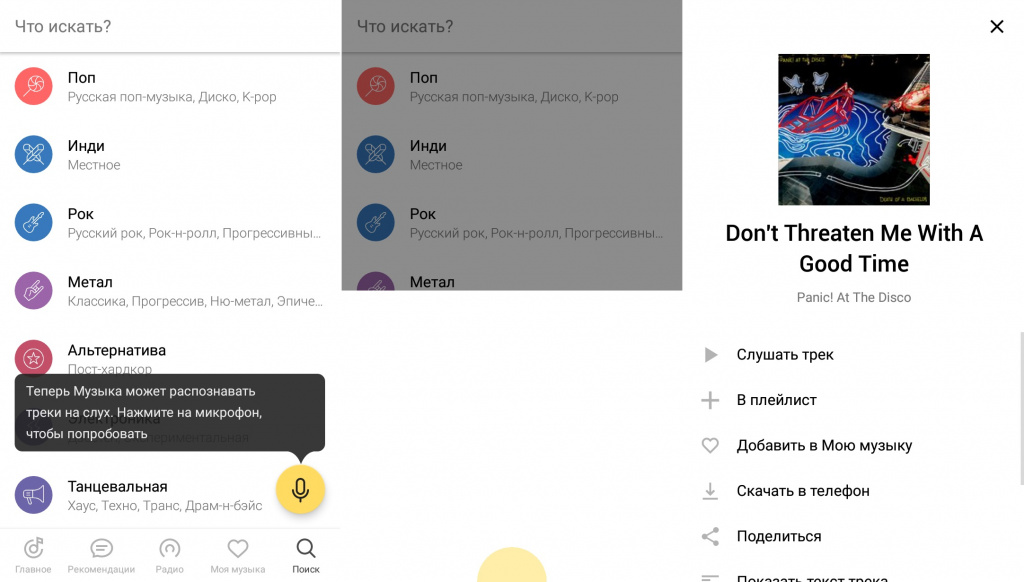
Нововведение доступно для любых устройств на iOS и Android и доступно с сегодняшнего дня в соответствующих магазинах приложений.