Как найти человека по фото — обзор способов и 8 бесплатных сервисов поиска по лицу
 Макс Довольный | 28.08.2022 17.09.2023 Оставить комментарий для Как найти человека по фото — обзор способов и 8 бесплатных сервисов поиска по лицу
У каждого из нас хоть раз в жизни возникала необходимость найти человека по фото из социальных сетей. В сегодняшней статье разберем все рабочие способы поиска людей по фото, а также расскажем о бесплатных проверенных онлайн-сервисах. Научим вас искать страницы человека по фото Вк, Телеграм, Одноклассники и других сайтов.
Можно ли найти человека по фото в интернете
Да, в 2022 году это не составит никакого труда, для этого нужно воспользоваться простым поиском в гугл или яндекс, если его аватарка / фотография/ картинка достаточно уникальна, или специальным сервисом для поиска по фото.
С помощью искусственного интеллекта почти по любому фото можно моментально найти человека во ВКонтакте, Инстаграм, Одноклассниках и других соцсетях. С его помощью легко узнать, кто изображен на фото, найдя его страницу.
Также можно найти похожих людей, например, похожих на известную актрису или блогера, которые тебе нравится.
Как найти человека по фото – инструкция
Итак, для того чтобы найти страницы, профили, сайты, где упоминается человек, используя фото его лица, для начала нужно подготовить эту фотографию. Вам необходимо обрезать снимок, выделив только того человека, которого мы ищем. Таким образом, мы уменьшим размер его изображения и уберем лишнее, чтобы сервисы поиска по фото не отвлекались.

пример подготовки изображения, для поиска человека по лицу
После того как вы обрезали изображение, можно выбрать один из 8 онлайн сервисов, для поиска по лицу.
Топ-8 сервисов для поиска человека по лицу
Существует масса онлайн сервисов, чтобы найти человека по фото из Вк, Инстаграм, Телеграм, Одноклассников и других соцсетей. Но не все из них являются рабочими. Подготовили список из 8 бесплатных и платных онлайн сервисов для поиска человека по лицу.
-
– бесплатный рабочий онлайн-сервис поиска в социальных сетях Вконтакте и Одноклассники. Работает без регистрации и смс. — сервис для поиска информации о человек по фото, номеру телефона или нику в телеграм, ВКонтакте и инстаграм. – поисковик Гугл Картинки, ищет не только по лицу, но и по любым изображениям – поисковик Яндекс Картинки, найдет все фото нужного человека, а также похожих людей – сервис поиска по изображениям Тинай. Легко распознает нужное изображение и найдет его во всех уголках интернета. — платный англоязычный сервис для поиска людей по фото. – ищет по ВК, требуется регистрация по номеру телефона. Бесплатно доступно всего 25 запросов, но обычно этого хватает, чтобы найти человека по фото. от NtechLab — закрылся в 2018 году, один из передовых сервисов, помогающего найти людей в социальной сети «ВКонтакте» по их фотографии.
Перейдем к обзору и инструкции для поиска страницы человека по фото в каждом из сервисов.
Найти человека по лицу в интернете с помощью гугл и яндекс
Современные поисковые системы типа гугл и яндекс отлично определяют людей, животных и другие объекты изображенные на фото. Поэтому найти человека по фото можно даже через обычный поиск в гугл и яндекс.
Как найти страницу по фото в яндекс
Для того чтобы найти человека по фото в яндекс, необходимо:
- открыть поиск по картинкам
- нажать на значок камеры
- перетащить изображение, загрузить фото или вставить ссылку из интернета
- нажать найти

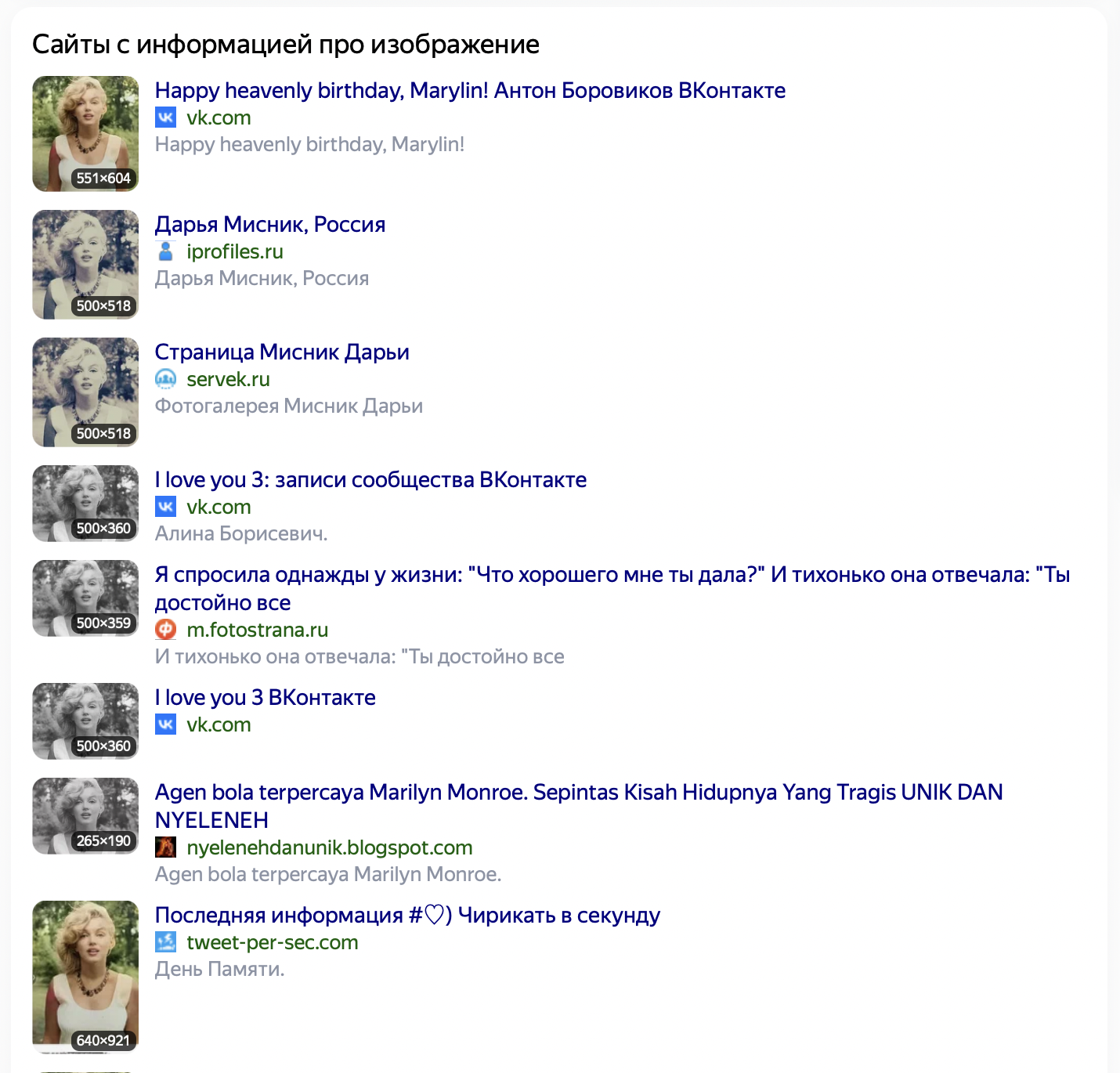
После поиска человека по фото, Яндекс выдаст вам:
1) Сайты с информацией про изображение — это сайты на которых расположена фотография человека, которого вы искали.
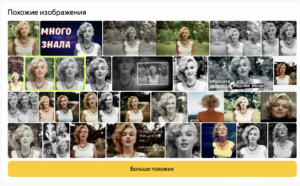
2) а также «похожие изображения» на то фото, что вы загрузили. Здесь могут быть отображены люди имеющие внешние сходства с искомым человеком или же этот человек, но в других ракурсах и на других фото.
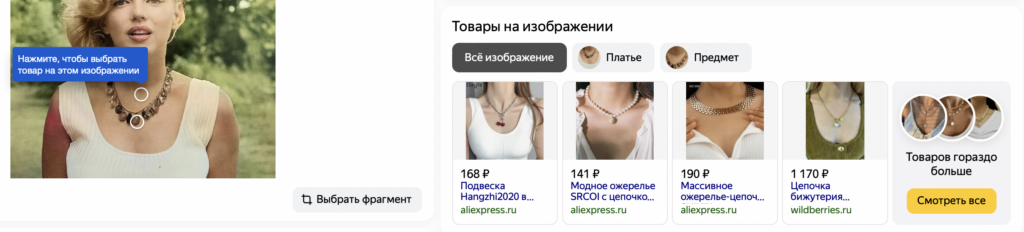
Кстати, еще Яндекс предложит найти товары, которые есть на загруженном изображении, в интернет магазинах. Если давно искали какое-то конкретное платье, украшение или часы — просто загрузите фотографию человека в поиск по картинкам от Яндекс и найдите нужную вещь.
Как найти человека по фото в Гугл
Найти страницу или профиль человека в соцсетях через гугл — проще простого. Сервис «Гугл Картинки» имеет функционал для поиска по загруженным изображениям.
Итак, чтобы сделать поиск по фото из Вк, Инстаграм или другой соцсети нужно:
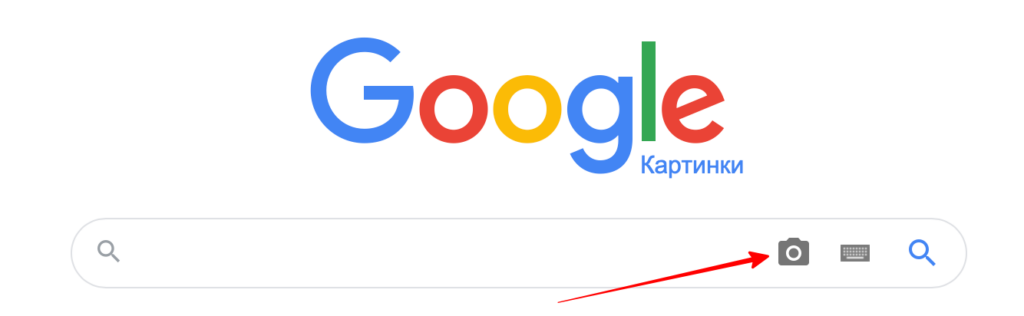
- открыть сервис «Гугл Картинки»
- нажать на значок фотоаппарата
- используйте для поиска в Google изображения, а не текст. Перетащите изображение в окно или загрузите выбрав его на своем телефоне или компьютере
- Гугл найдет все соцсети и сайты, где использовалось данное фото, включая страницы Вконтакте, Инстаграм, Одноклассники и тд. А также найдет похожие фото или фотографии этого человека с другого ракурса.
Все страницы с фото человека, которого вы искали, расположены внизу под поисковым запросом.

А также есть раздел «похожие изображения», где вы можете увидеть похожих людей, а также другие фото человека, которого вы искали.

Найти человека через search4faces — обзор сервиса
Давайте разберемся, как с помощью сервиса search4faces найти человека по фото из Вк, Одноклассников и ТикТока. Для него не нужна регистрация или номер телефона.
1.Переходим на сайт search4faces.com и выбираем одну из нужных баз для поиска: фотографии Вконтакте, аватарки Вк и Одноклассники, аватарки ТикТок, свежие аватарки Одноклассники, аватарки Клабхаус или поиск по публичным персонам.
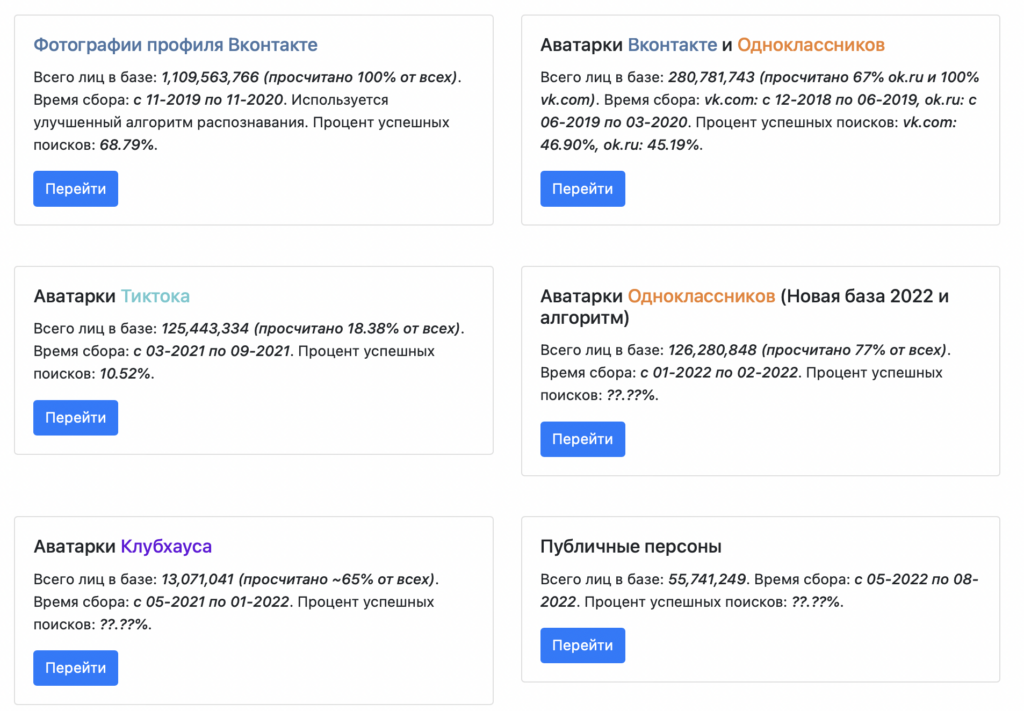
Я выберу поиск по фотографиям профиля Вконтакте и буду использовать аватарку какой-то девушки.
2.Жмем «загрузить» фото и указываем дополнительные параметры, если они известны, чтобы результат поиска по фото Вк был более точным.
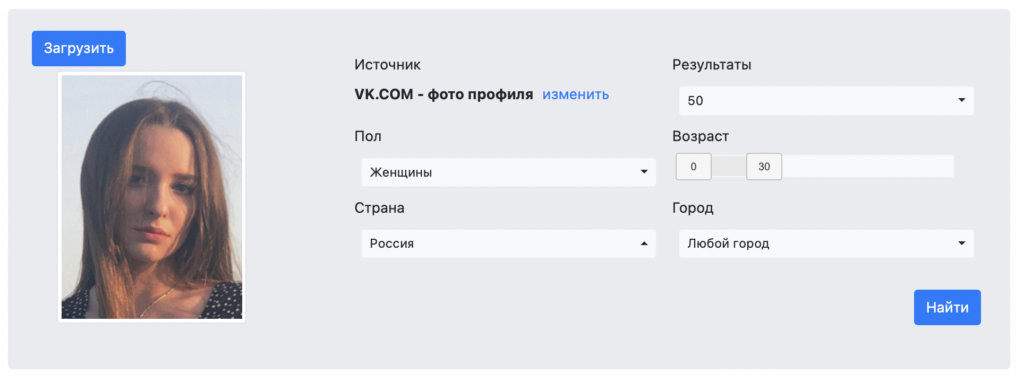
3.Жмем найти и ожидаем результаты поиска
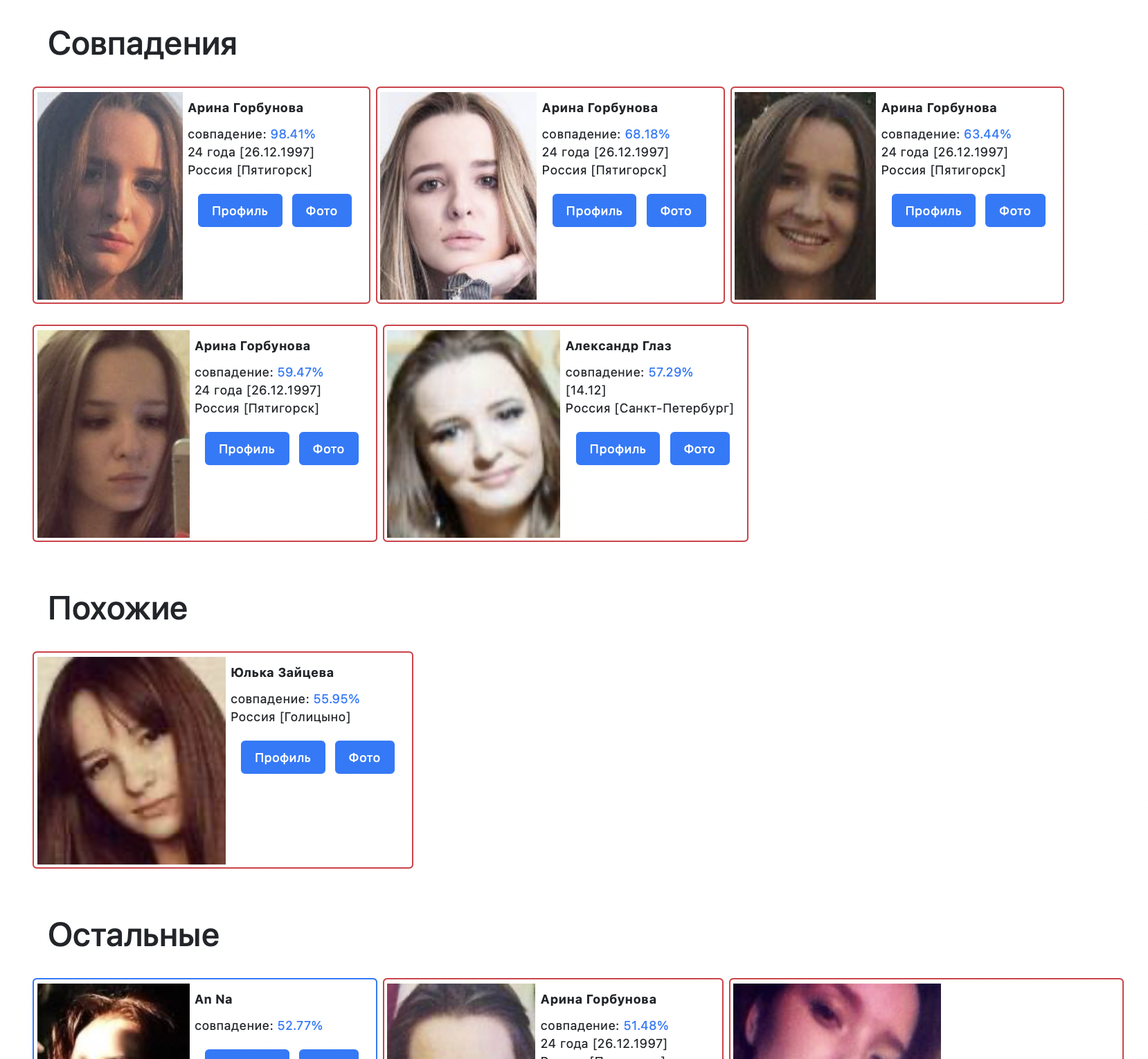
Как видим, сервис search4faces с легкостью нашел по лицу страницу нужного человека Вк. А также нашел похожих людей и остальные фото или профили.
Найти информацию о человеке через Глаз Бога — обзор телеграм сервиса
Глаз Бога (Eye of God) — популярный телеграм сервис, для поиска любой общедоступной информации о человек по его фото, номеру телефона, странице в соцсетях, а также никнейму телеграм и инстаграм. Сервис является «условно» платным.
Итак, для того чтобы найти человека по фото с помощью сервиса Глаз Бога, нужно:
2. У вас высветится весь список информации, которую можно использовать для поиска человека. Но нас интересует именно поиск по фото человека, чтобы найти его или двойника на сайтах ВК, ОК.
3. Для такого поиска необходимо иметь 5 рублей на балансе сервиса, для этого нажмите «аккаунт», затем «пополнить баланс» и отправьте боту цифру 5.

жмем «аккаунт»
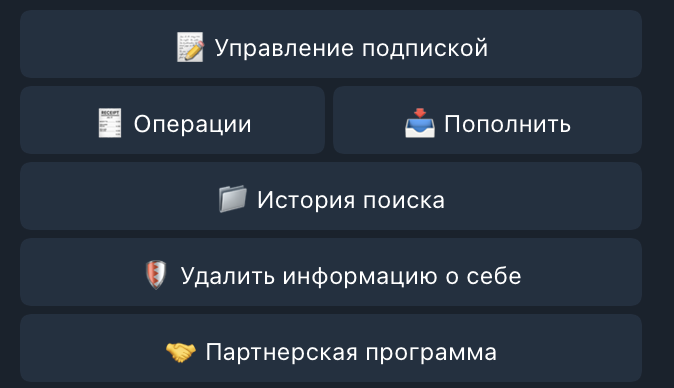
жмем «пополнить»

вводим 5 и отправляем боту
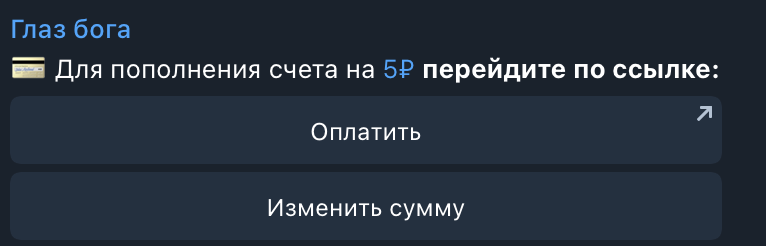
жмем «оплатить»
Далее стандартная процедура, похожая на любую оплату в интернет-магазинах. После оплаты необходимо немного подождать (5 минут), чтобы деньги появились на счету в Глаз Бога. После зачисления средств, сервис пришлет уведомление.
Итак, теперь для поиска человека по фото в Глаз Бога необходимо нажать на скрепку в левом нижнем углу, выбрать фото на своем телефоне или компьютере и отправить его боту.
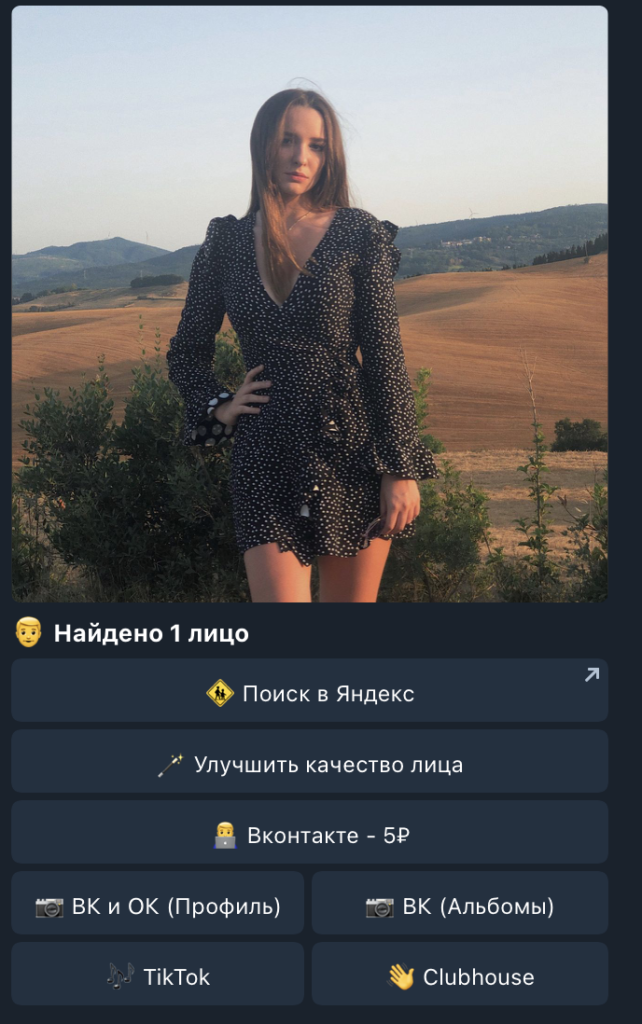
Теперь можете выбрать где именно искать человека. Для запроса вконтакте необходимо всего 5 рублей, для поиска по Вк и Ок, а также Альбомам нужна платная подписка.
Заказали поиск профиля Вконтакте по фото, в результатах нашлась нужная страница, а также 2 номера телефона человека.
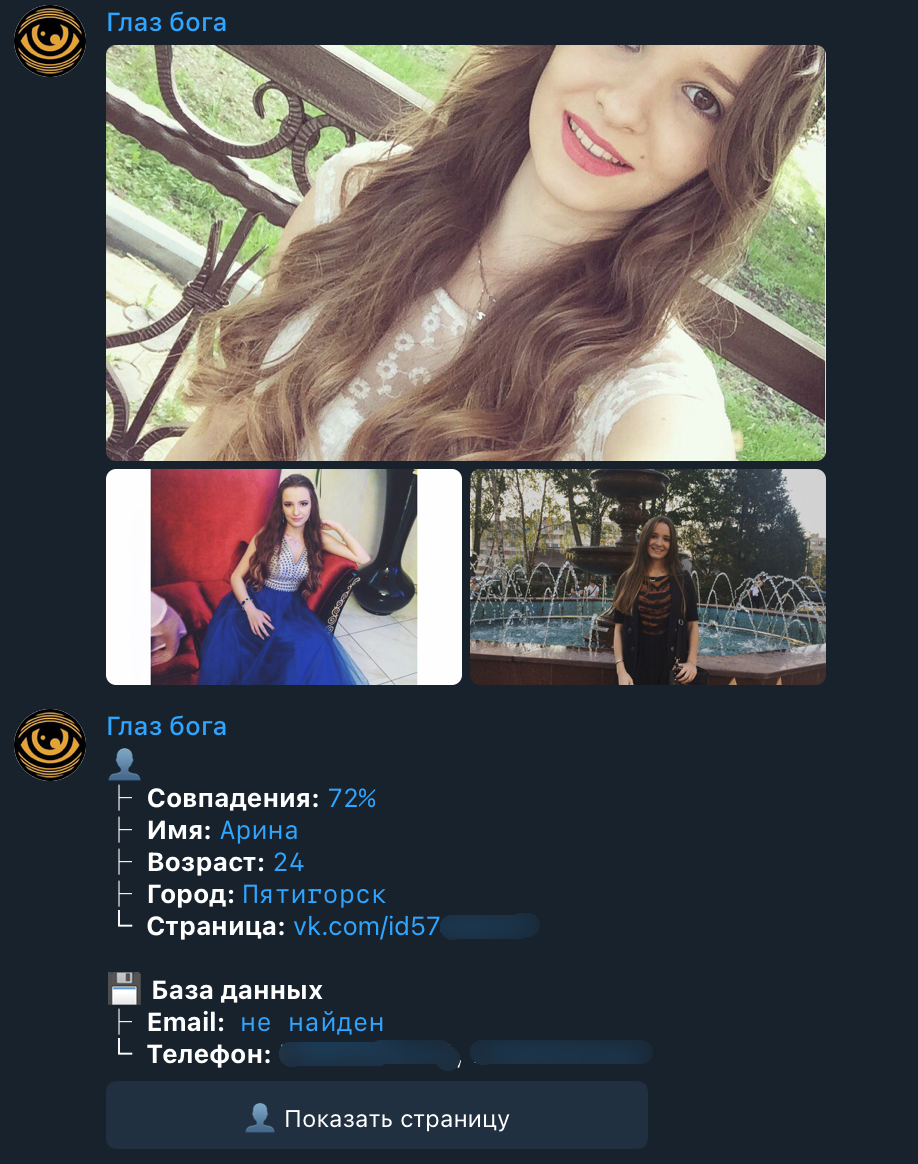
Глаз Бога легко найдет не только другие фото и профиль человека в соцсетях, но может найти и другие вещи:
- Поиск по имени
- Поиск по другим социальным сетям
- Поиск по номеру телефона или email почте
- Поиск по адресу проживания
- Поиск по ИНН или Юр.лицу
- Поиск по номеру автомобиля
Поиск человека по аватарке через TinEye
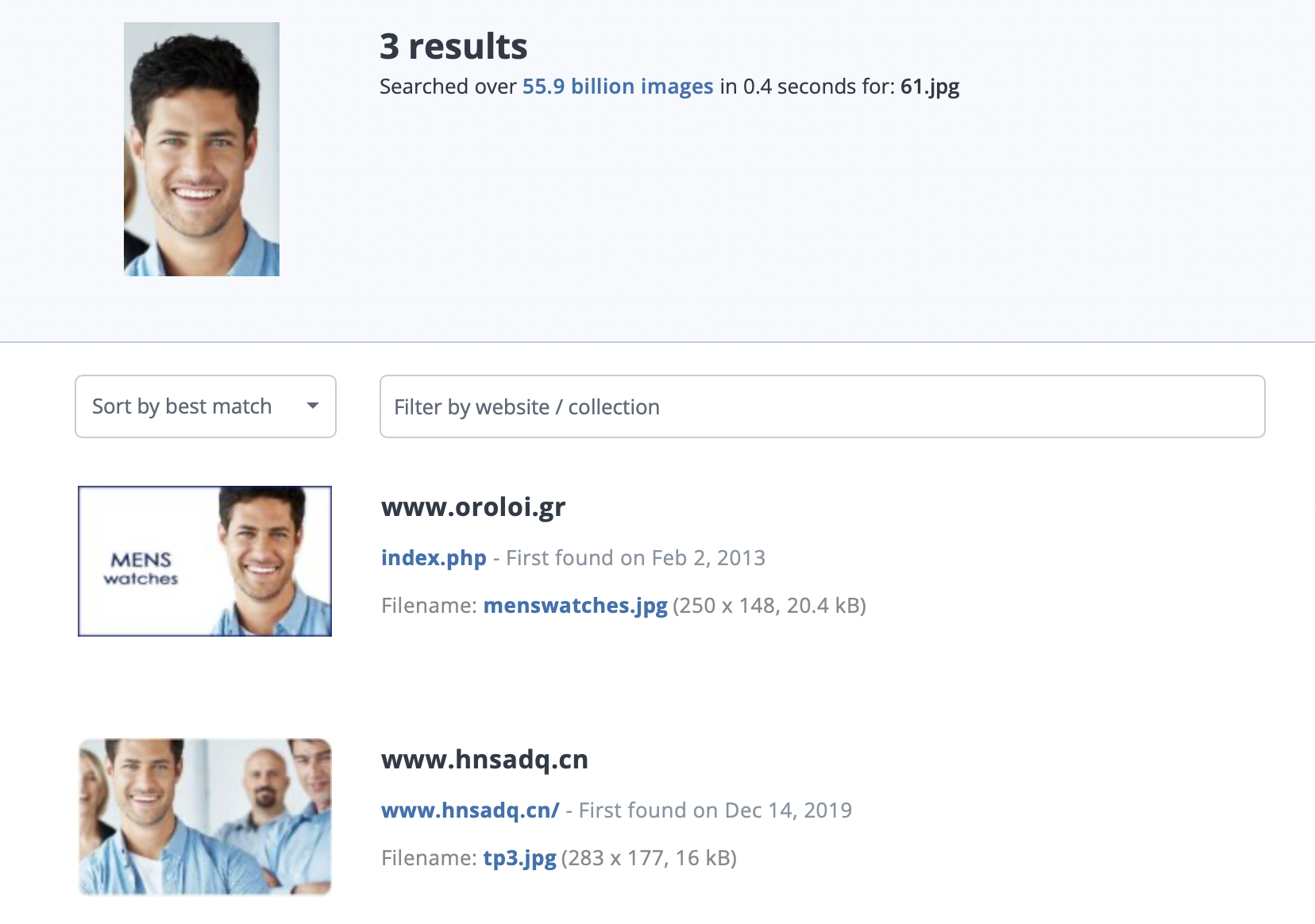
TinEye — зарубежный сервис поиска профилей человека по лицу. Стоит учитывать, что в первую очередь TinEye будет искать на англоязычных сайтах.
Чтобы найти человека по фотографии с помощью TinEye, нужно:
- открыть сайт tineye.com
- нажать кнопку «upload» и выбрать фото, которое сервис будет искать

- если результат будет найден, сервис вынесет все упоминания данного человека, а также фотографии похожих людей.
Найти страницу человека в интернете через Pimeyes
PimEyes — еще один зарубежный онлайн-сервис для поиска людей по лицу. В использовании достаточно легкий и понятный инструмент, функционал которого позволяет охватить популярную соцсеть «Фейсбук», а также другие менее популярные сайты.
Ключевой особенностью можно считать сайты, которые охватывает PimEyes, ведь он будет искать человека по фото в:
- социальных сетях — Facebook, Instagram, Tumblr, Одноклассники, ВК,
- новостных ресурсах — таблоиды, местные новости и тд.
- видехостингах — YouTube, Vimeo, Coub и тд
- различных популярных платформах, типа WordPress
Итак, как же найти человека по фото с помощью PimEyes:
- открыть сайт PimEyes
- нажать на «upload photo» и выбрать фотографию с устройства

В случае нахождения результата, Pimeyes выдаст совпадения.
В бесплатном тарифе сервис покажет только совпадающие результаты с процентом сходства. Если же у вас есть платная подписка, то сможете получить доступ ко всем результатам вместе с источником изображения.
Поиск человека по фото Вк через Findclone — обзор сервиса
Еще один популярный сервис для поиска людей по лицу — Findclone. Также сервис может быть представлен как findtwin, так как ранее являлся searchface — аналог, закрытого проекта FindFace .
Для использования сервиса понадобится зарегистрироваться, указав свой номер телефона и введя 5 последних цифр телефона, с которого поступит звонок.
Сервис дает всего 25 бесплатных распознаваний, но этого хватит для поиска нужного человека. Если на фото несколько людей, сервис предложить выбрать того, которого будет искать.
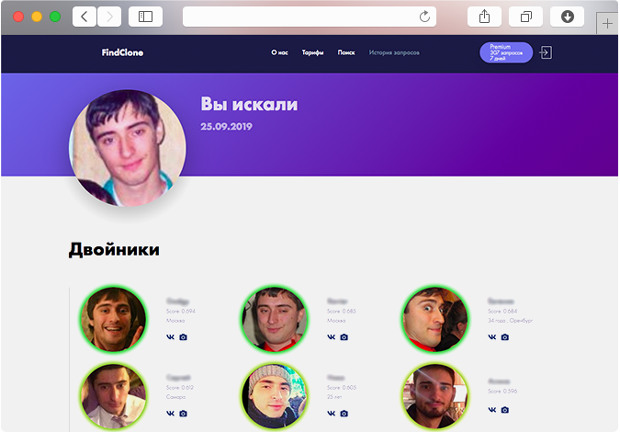
Поиск по фото FindFace
FindFace — технология распознавания лиц, разработанная российской компанией NtechLab, специализирующейся на решениях в области нейронных сетей.

Ранее технология использовалась в качестве веб-сервиса FindFace, помогающего найти людей в социальной сети «ВКонтакте» по их фотографии.
Как утверждают пользователи, первые 30 поисков людей по фото с помощью FindFace бесплатны, дальше сервис просит купить подписку.
В результате тестов, фотографии, которые сделаны в хороших условиях (лицо человека четко видно), проблем с распознаванием практически не возникает. 9 из 10 попыток найти человека по фото в интернете с помощью FindFace увенчались успехом.
Однако, к сожалению, в июле 2018 сервис был закрыт. Но не стоит отчаиваться, ведь в этой статье есть еще 7 актуальных рабочих аналогов, в том числе FindClone, который, как утверждается, от тех же разработчиков из NtechLab.
Не могу найти человека по фото
Если у вас не получилось найти страницу человека по фото с первого раза — не отчаивайтесь.
- Попробуйте другие доступные сервисы. В статье мы указали 7 актуальных онлайн сервисов для поиска человека по фото, какой-то из них обязательно его найдет.
- Попробуйте другие фото человека, которого нужно найти. Если таких фото нет, постарайтесь убрать лишние объекты из кадра, обрезав лицо человека.
В ряде случаев человека по фото найти не удаётся. Например, если у него стоят настройки приватности, либо же фото является некачественным, с большим количеством шумов.
Часто задаваемые вопросы от пользователей
Мы собрали наиболее частые вопросы от пользователей в группах VK, одноклассниках и других социальных сетях, ответы на них прилагаем ниже.
Как найти человека по лицу на фото?
Чтобы найти данные о человеке по его лицу на фото Вы можете воспользоваться одним из описанных в обзоре сервисом: Search4faces, Findclone или аналогом, ботом сервиса Глаз Бога.
Как найти человека по аватарке Вконтакте?
В первую очередь попробуйте осуществить поиск профиля VK по аватарке в сервисе Tineye.
Возможно вам будет интересно:
Не забывайте подписаться на канал:
Больше годноты на канале — Довольный Арбитражник
Обсудить и задать вопросы в чате — Арбитраж трафика | Довольный
Поиск человека по фото
В этом уроке я покажу, как найти человека по фото в ВК и других социальных сетях. Для этого мы будем использовать бесплатные онлайн сервисы поиска людей по лицу.
ТОП-6 сервисов поиска людей по лицу
-
– бесплатный сервис поиска в социальных сетях Вконтакте и Одноклассники. Работает без регистрации. – ищет по ВК, требуется регистрация по номеру телефона. Бесплатно доступно 25 запросов. – поисковик Гугл Картинки. – поисковик Яндекс Картинки. – сервис поиска по изображениям Тинай. – англоязычный сайт поиска людей по фото (платный).
Как найти человека по фото – инструкция
Шаг 1: подготовка фотографии
Сначала нужно обрезать снимок. Таким образом, мы уменьшим его размер (обычно он большой), и уберем лишнее.
1 . Открываем программу для редактирования изображений: Пуск → Стандартные — Windows → Paint.

2 . Добавляем фото в окно. Для этого перетягиваем его в программу или выбираем вручную из папки компьютера (Файл – Открыть).
3 . Нажимаем на инструмент «Выделить» в верхнем меню, и обводим человека.

4 . Нажимаем кнопку «Обрезать».

5 . Сохраняем:  – Сохранить как…
Шаг 2: поиск в соцсетях
Далее нужно загрузить снимок в систему поиска человека по фото. И если будут совпадения, сайт покажет страницы найденных людей. Два наиболее популярных сервиса:
-
– бесплатный, без регистрации. Ищет людей по социальным сетям Вконтакте и Одноклассники. Большая база профилей. – требуется регистрация по номеру телефона. Умеет весьма точно находить человека по фото, но только в соцсети ВК. Бесплатно можно выполнить 25 поисков.
Был еще один хороший сервис Findface с очень точным распознаванием лиц, но, к сожалению, он закрылся.
Пример
Покажу, как найти человека через сервис Search4faces. Открываем сайт search4faces.com и выбираем режим поиска: «Аватарки Вконтакте и Одноклассников» или «Фотографии профиля Вконтакте». Нажимаем «Загрузить».

Затем добавляем фото человека (можно просто перетащить внутрь окошка) и нажимаем «Загрузить».
Обратите внимание: можно не только выбрать файл с ПК, но и загрузить фотографию по ссылке, в том числе из Инстаграма.

В следующем окне можно задать настройки: пол, страна, город, возраст. Но лучше их не указывать, а сразу нажать «Найти».

Появится список найденных профилей.

Шаг 3: поиск по всему интернету
Если не получилось найти человека по фото через сервис Search4faces и Findclone, попробуйте поискать в Гугле и Яндексе.
Сделать это можно через функцию поиска по изображениям:
- Google Images (images.google.com)
- Google Images (images.yandex.ru)
Пользоваться ими очень легко: нужно просто перетянуть фото в строку.

Google Images

Google Images
Результат появится сразу же. Сначала будет показана эта же картинка, но в других размерах (если таковые в сети имеются), чуть ниже — похожие фотографии. Еще ниже – страницы в интернете, на которых они размещены.

Рекомендую искать в обоих поисковиках. Частенько они выдают разные результаты.
TinEye (tineye.com). Популярный иностранный сайт поиска изображений.

Здесь все точно так же: перетаскиваем снимок со своего компьютера в поисковую строку, и сразу же получаем результат.
Подробнее об этих сервисах читайте в уроке Поиск по фото.
Расширения для браузера
Расширения или дополнения – это такие маленькие примочки, которые добавляются в программу для интернета и выполняют в ней определенные задачи. Например, переводят тексты, делают скриншоты. Такие программки есть и для поиска по фотографиям.
Практически у каждого браузера имеется своя коллекция разнообразных дополнений, но больше всего их в Google Chrome.
Для установки перейдите в магазин расширений:
В строке поиска напечатайте ключевые слова и нажмите Enter. Появятся найденные дополнения и приложения. Установите нужное — его потом в любой момент можно будет удалить.

Плагин добавится сразу после адресной строки.

На телефоне
С телефона можно также искать людей по фото через сервисы Search4faces.com и Findclone.ru. Или через поисковики Гугл (images.google.com) и Яндекс (images.yandex.ru). Кроме того, есть отдельные приложения для поиска по фото: работают они на основе всё тех же Яндекс, Гугл, TinEye. Это такие программы, как:
- Google Объектив (Play Market, App Store)
- Photo Sherlock (Play Market, App Store)
Но есть еще один хитрый, но точный способ поиска человека по фото в Одноклассниках. Для этого нужно установить официальное приложение ОК. Загрузить его можно по ссылке:
1 . Зарегистрируйтесь или войдите в свой профиль, если он есть на сайте. Нажмите на иконку с изображением трех горизонтальных линий (вверху или внизу программы).

2 . Выберите пункт «Друзья».

3 . Перейдите в раздел «Дружба по фото» или «Найти по фото».

4 . Разрешите доступ к камере.

5 . Сделайте снимок человека или его фотографии (например, открыв ее на ПК или другом телефоне).

6 . Если программа найдет страницу пользователя, он получит приглашение в «Друзья».
Как найти человека по фото в ВК – бесплатный поиск
Как найти человека по фото в ВК, если в распоряжении только фотография и желание найти её владельца? Весьма непросто, но осуществимо. Для этого пользователю предоставляются внутренние лайфхаки ВКонтакте, сторонние ресурсы и поисковые алгоритмы Яндекса и Гугла. В подробностях и по порядку о них читайте далее.

Как найти страницу в ВК по фотографии
Поиск по фото в ВК не ограничивается одним способом, использовать можно сразу несколько, причём одновременно. Поисковые алгоритмы ВКонтакте задействуют информацию только из недр платформы, в то время, как поисковики работают со всем информационным массивом, скопившимся в Интернете.
Findface
Раньше помощь можно было получить на сервисе Findface, но с 1 сентября 2018 года он не оказывает подобных услуг людям, не имеющим аккаунта уровня PRO. Его содержание, как вы понимаете, не бесплатно. Теперь компания занимается разработками для нужд государства.
Поисковый алгоритм программы основывался на распознавании лиц, сопоставлении черт между исходной фотографией и аватарами пользователей ВКонтакте.
Tofinder
Альтернативный ресурс, позволяющий найти профиль по главному фото – Tofinder. Сервис предназначен для поиска точных совпадений по фото и выдаёт результат не всегда с первого раза, однако это лучше, чем покупать про-аккаунт предыдущего приложения.
Как найти человека по фотографии в ВК через Tofinder:
- сразу же на главной странице предлагают вставить ссылку на фотку или загрузить файл. Выбираем второй вариант;
- ждём, пока прогрузится картинка;
- вводим капчу (коды лёгенькие и хорошо видны);
- Ожидаем результатов. Как уже говорилось, не обязательно получится с первого раза, поэтому попробуйте 2-3 захода.
Используем поиск на сайте ВК
Стандартный поиск ВКонтакте полон сюрпризов: находит и страницу владельца приглянувшейся фотографии. Мемы и разные смешные картинки, разбежавшиеся в массы, найти проблематично, ведь результатов поиска выбьет сотни или даже тысячи, а проверить все не представляется возможным.
Для успешной работы функции необходимо, чтобы у пользователя, которого вы ищите, фотография в соц сетях находилась в открытом доступе, а не в закрытом альбоме. Заранее об этом знать нельзя, поэтому опишем алгоритм действий, а вы действуйте (шансы на успех остаются).
- Авторизуйтесь в социальной сети (лучше в версии для ПК, так будет удобнее).
- Загрузите нужное фото/картинку в один из своих открытых альбомов.
- Откройте картинку так, чтобы в адресной строке отобразилась ссылка на неё.

- В этой же строке найдите айди фотографии. Начинается словом photo, далее идут цифры. Нужный отрезок адреса заканчивается перед знаком процента %.
- Скопируйте указанную часть ссылки.
- Перейдите в раздел «Новости», выбрав в правом меню пункт «Фотографии».

- В строке ввода вбейте следующую комбинацию copy:id с картинки, как показано на скриншоте, и начните поиск.
- Полученные результаты следует проверить, перейдя по ним. Тот, где фото добавлено раньше и есть искомый.

Примите к сведению, что контакт и другие социальные сети наводнены фейковыми профилями, которые могут не иметь никакого отношения к владельцу фото.
Чтобы найти страницу ВКонтакте, можно искать не зная имени и фамилии по номеру телефона. Чтобы использовать для поисков восстановление страницы, нужно дополнительно знать фамилию и имя пользователя.
Поиск по картинкам от Яндекса
Все современные версии браузеров оснащены онлайн функцией поиска по картинке. Работают они по сходному принципу: ищут похожие на исходник фотографии по всем ресурсам. Единственный минус способа: поиск по фото ВКонтакте сработает, только если картинка находится на аватарке профиля. Для Яндекса алгоритм действий следующий:

- Зайдите на Главную Яндекса. Справа будет значок фотоаппарата, означающий Картинки. Нажмите на него.
- Далее варианта 2: добавить файл из числа находящихся на компьютере или вставить ссылку на фото из открытого источника. Выбираем первый.
- После открытия через браузер поисковый алгоритм выдаст полученные результаты, совпадающие с исходной картинкой или похожие на неё.
- Пролистнув страницу вниз, увидите перечень сайтов, на которых находятся найденные изображения. Выберите подходящий и перейдите по ссылке.
Поиск по картинкам в Google
Система поиска в Гугл не слишком отличается от отечественного браузера, только доступ ко всем картинкам получают иначе.

- Переходим на Главную Гугла и выбираем раздел Картинки.
- Нажимаем на появившийся значок фотоаппарата.
- В новом окне выскакивает форма, предлагающая ввести ссылку или загрузить картинку с компьютера. Выбираем второй вариант.
- На странице появляются результаты поиска людей. Если нужной ссылки среди ответов не нашлось, следует уточнить параметры.
- Добавьте к картинке фамилию и имя человека, которого ищете. Если ссылки по-прежнему нет, вероятно, картинка не стоит на аватарке или страница защищена соответствующими настройками приватности.
Помимо описанных выше способов существуют платные приложения и сайты, которые обещают отыскать аккаунт мыслимыми и немыслимыми методами. Как правило, когда речь заходит о платных услугах в вк, речь о мошенниках, желающих украсть доступ к странице или персональным данным, запустив на устройство вирус. Есть сайты, которые в действительности не помогают: набивают трафик, зарабатывая деньги. Внимательно относитесь к таким услугам и не авторизуйтесь на сомнительных ресурсах!
Поиск людей в ВК по фото: как сделать это правильно

Главная задача социальной сети ВК — общение и поиск людей. Найти человека можно по фото несколькими способами. Воспользуйтесь возможностями поисковых систем Google или Yandex, браузерными расширениями, приложениями или онлайн-сервисами.
Как найти человека по фото «ВКонтакте»? Поиск по фотографии на компьютере и телефоне можно выполнить при помощи поисковых систем Google и Yandex, онлайн-сервисов, встроенной возможности ВК, расширений для браузера, мобильных приложений.
Поисковые системы
Портал WikiHow рекомендует использовать такую методику поиска человека по фото в Google:
- Сохраните на компьютере нужное изображение либо ссылку на него. Чтобы сохранить фото на ПК, нажмите по нему правой кнопкой мыши. Выберите «Сохранить изображение как…», укажите путь сохранения.
- Откройте Image Google.
- В правой части поисковой строки нажмите на иконку в виде фотоаппарата.
- Появится два раздела. В одном требуется указать ссылку, а в другом — предоставить фото сервису. Выберите нужный раздел, загрузите ссылку или фото.
Отобразится список результатов поиска. Если изображение было найдено в других размерах, они будут отображаться вверху. Страницы, на которых можно найти изображение, будут отображаться внизу.
Если пользуетесь браузером Google Chrome, можно сделать так:
- Откройте в браузере требуемое изображение.
- Кликните по нему правой кнопкой мыши.
- Выберите «Найти через Google Объектив».
Откроется Google Lens с результатом поиска. В браузере Yandex данный процесс выполняется подобным образом, но на третьем этапе необходимо выбрать «Найти это изображение в 'Яндексе'».
Поиск на телефоне через Google
Автор портала PCMag Эрик Гриффит объяснил, что поисковиком Google можно пользоваться и на мобильном устройстве, чтобы найти фото. Когда открываете Images Google на мобильном устройстве, значок камеры не отображается в строке поиска. Чтобы получить его, необходимо загрузить настольную версию на мобильное устройство. Она работает в Safari, но лучше всего — в браузерном приложении Chrome (iOS или Android).
В Safari коснитесь значка «aA» в левом верхнем углу и выберите «Запросить веб-сайт рабочего стола». В Chrome коснитесь трехточечной кнопки, прокрутите всплывающее меню вниз и выберите «Запросить рабочий стол». В обоих браузерах загрузится настольная версия Google Images, и появится значок камеры. Затем загрузите фото из галереи мобильного устройства. В некоторых версиях на Android значок камеры сразу есть на главной странице Google.
В зависимости от телефона, Chrome поддерживает такой альтернативный путь поиска изображений:
- Найдите в браузере изображение нужного человека и удерживайте на нем палец, пока не появится всплывающее меню.
- Выберите «Поиск этого изображения в Google» внизу.
Учтите, что это не сработает в приложении Google или других браузерах (даже в Safari). Работает только в Chrome.
Если по какой-то причине эта методика не работает, выберите «Открыть изображение в новой вкладке». Затем скопируйте URL-адрес, вернитесь на Google Images и вставьте ссылку. При любом методе пользователь получит результаты поиска изображений. Возможно, придется выбрать параметр «Другие размеры» вверху, чтобы увидеть только изображения. Так получите варианты для уточнения запроса, например поиск анимированных GIF-файлов, эквивалентов картинок или поиск по цветовой схеме, используемой в исходном изображении.

На телефоне можно найти человека по фото при помощи Google: Piqsels
Онлайн-сервисы
Существует большое количество онлайн-сервисов, которые выполняют поиск по фото. Один из самых крупных — TinEye, который работает на всех устройствах. Чтобы им воспользоваться, выполните такие действия:
- Подготовьте изображение, которое хотите найти. Для этого сохраните его на компьютере или телефоне либо скопируйте ссылку на изображение.
- Перейдите на TinEye.
- В зависимости от способа поиска, нажмите на Upload и загрузите фото либо вставьте ссылку в поле и нажмите на значок в виде лупы.
- Просмотрите итоги поиска. TinyEye предоставит результаты только для одного и того же изображения, поэтому просмотрите их, чтобы найти источник файла изображения.
- Посетите страницы с изображением, чтобы найти дополнительную информацию. Среди них может оказаться страничка ВК.
Существует русский аналог TinyEye, который нацелен исключительно на поиск «Вконтакте», «Одноклассники», TikTok, Instagram, Clubhouse. Это — Search4faces. Благодаря технологии нейронных сетей и машинному обучению сервис в течение нескольких секунд находит нужного человека или очень на него похожего. Результат — ссылка на профиль в социальной сети.
Для ВК алгоритм действий следующий:
- Перейдите на сайт.
- Нажмите «Загрузить».
- Выберите фото с ПК либо загрузите его по ссылке.
- При необходимости укажите параметры поиска. Нажмите «Найти».
- Получите результаты поиска.
Иногда фотографию следует подготовить, чтобы сервисам было проще искать. Например, есть фото с несколькими людьми, а необходимо найти одного из них. Для этого придется обрезать изображение:
- Сохраните фото на компьютер.
- Откройте Paint.
- Выберите в верхнем меню «Файл», а затем — «Открыть».
- Загрузите фото.
- На панели инструментов выделите инструмент выделения.
- Обведите с его помощью нужного человека.
- Нажмите кнопку «Обрезать».
- Сохраните через меню «Файл».
Встроенные возможности социальной сети
Соцсеть «ВКонтакте» имеет неплохие встроенные возможности по поиску изображений. Чтобы ими воспользоваться, выполните следующее:
- Загрузите искомое изображение в любой открытый альбом, который есть в профиле. Для этого достаточно перетащить фотографию из папки на компьютере на страницу альбома.
- Нажмите на загружаемое фото.
- В поисковой строке браузера выделите и скопируйте слово «photo» и два прилегающих к нему длинных числа.
- Перейдите в раздел «Новости», выберите «Фотографии».
- Введите в строку поиска «copy:», а затем вставьте то, что скопировали. Нажмите Enter.
- Социальная сеть выдаст те профили, в которых размещена данная фотография.

Встроенные возможности социальной сети Vkontakte: Flickr
Расширения для браузера
Расширения или дополнение — это небольшие «примочки», которые устанавливаются дополнительно в браузер и выполняют ряд действий. С их помощью можно переводить тексты, делать скриншоты и искать людей по фото. Для этого достаточно перейти в магазин приложений Google и ввести в поисковике «Поиск по фото» или «Images search».
Images Search Options — расширение для поиска по изображению при помощи различных поисковиков, таких как Google, TinEye, SauceNAO, IQDB и других. Это набор настраиваемых параметров контекстного меню. Расширение необходимо установить, после чего появится специальный пункт в контекстном меню после нажатия правой кнопкой мыши.
Мобильные приложения
Существуют специальные приложения для мобильных устройств, которые выполняют поиск по фотографии. Для Android есть приложения Google Объектив, Photo Sherlock. Оба приложения можно найти в App Store. Для телефонов iPhone есть еще Reverse Image Search App.
На примере Google Объектив рассмотрим алгоритм действия для поиска по фото:
- Установите и запустите приложение.
- Выберите нужное изображение из галереи либо переключитесь в режим камеры.
- При выборе второго варианта сфотографируйте фото в режиме «Поиск».
- Получите результаты.
В Google Объектив предусмотрены несколько режимов. Можно сфотографировать текст и скопировать его, перевести на другой язык.
Можно ли найти человека по фото в ВК? Да. Сделать это можно на компьютере и телефоне через специальные сервисы и приложения. В ряде случаев поиск не дает результатов, например, если у человека в сети нет профиля или на аватаре нет его фотографии.
Найти человека по фото в ВК несложно. Главное — иметь его фото. Остается только воспользоваться одним из предложенных решений.