Как посмотреть свою электронную почту с телефона
Современные мобильные устройства позволяют нам легко проверять нашу электронную почту в любое время и в любом месте. В этой статье мы рассмотрим несколько способов, которые помогут вам узнать, как просматривать свою почту на телефоне.
Как найти почту Gmail в телефоне
Gmail — одна из самых популярных почтовых служб, предоставляемых Google. Чтобы найти почту Gmail на телефоне, выполните следующие шаги:
- Откройте приложение Gmail на вашем Android-устройстве.
- Найдите окно поиска на верхней части страницы и нажмите на него.
- Введите необходимые критерии поиска чтобы отыскать нужные письма.
- Под окном поиска вы можете выбрать различные уточняющие фильтры и ярлыки для поиска внутри определенных папок.
Как попасть на свою электронную почту
Если вы хотите получить доступ к своей электронной почте через веб-интерфейс, например, через компьютер, выполните следующие действия:
- Откройте веб-браузер и перейдите на официальный сайт Gmail.
- Введите адрес электронной почты Google или номер телефона в соответствующие поля.
- Введите пароль от вашего аккаунта.
- Если система автоматически заполнила поля данными другого аккаунта, нажмите «Использовать другой аккаунт».
- Если, вместо страницы входа, вы видите описание Gmail, нажмите на кнопку «Войти» в правом верхнем углу экрана.
Как войти в свою почту Gmail в телефоне
Вход в вашу почту Gmail на телефоне может быть выполнен различными способами. Вот один из них:
- На странице входа в аккаунт Google введите номер своего телефона в поле «Телефон или адрес эл. почты».
- Нажмите на кнопку «Далее».
- Введите пароль от вашего аккаунта Google для входа.
Как войти в почту по номеру телефона
Если вы забыли пароль от своей почты или у вас возникли проблемы с доступом, вы можете воспользоваться специальной функцией входа по номеру телефона. Вот как это сделать:
- На странице входа в аккаунт Google выберите опцию «По телефону».
- Если у вас есть несколько номеров телефонов, выберите нужный из списка.
- Дополните номер телефона при необходимости.
- Введите код, который придет вам в СМС.
- Придумайте новый пароль для вашей почты.
Полезные советы и выводы
- Удостоверьтесь, что ваше устройство подключено к интернету, чтобы проверить свою почту.
- Не забывайте о важности безопасности своей почты. Используйте надежные пароли и двухфакторную аутентификацию, чтобы защитить свои персональные данные.
- Если у вас возникли проблемы с доступом к своей почте, обратитесь в службу поддержки соответствующего почтового провайдера.
В итоге, проверка электронной почты с телефона является простой и удобной процедурой, которая позволяет нам оставаться связанными в любое время и в любом месте. Следуя указанным выше инструкциям, вы сможете без проблем получать доступ к своей почте на вашем мобильном устройстве.
Как изменить язык в стим на телефоне
Для изменения языка в мобильном приложении Steam необходимо выполнить несколько шагов. Сначала открываем приложение и переходим в раздел «Настройки» или «Settings», если язык интерфейса еще не изменен. Затем находим вкладку «Язык» или «Language» и нажимаем на нее. В открывшемся окне будет представлено выпадающее меню, в котором необходимо выбрать желаемый язык. После выбора языка нажимаем кнопку «ОК» или подтверждаем изменения. Теперь интерфейс Steam будет отображаться на выбранном языке. Важно отметить, что доступные языки могут зависеть от региона, в котором находится пользователь. Если нужный язык отсутствует в списке, возможно, стоит обновить приложение или проверить наличие обновлений. Изменение языка в Steam поможет улучшить взаимодействие с приложением и повысит удобство пользования.
Как открыть домофон Умный дом ру
Процесс открытия домофона Умный дом ру очень прост и удобен. Если вы подходите к подъезду, больше не нужно искать ключи в сумочке или кармане. Достаточно всего лишь нажать на кнопку виджета, которая находится на экране вашего смартфона. Домофон Дом. ру мгновенно получит сигнал и дверь откроется. Это решение является умным и позволяет вам избежать излишних задержек и неудобств. Кроме того, такая система обладает высокой безопасностью, так как она работает только с вашим смартфоном и никто другой не сможет открыть дверь, если у вас нет авторизации. Таким образом, открытие домофона с помощью смартфона — это быстро, легко и безопасно. Это действительно удобное и инновационное решение для вашего дома.
Как попасть в Альфа-Банк по номеру телефона
Чтобы попасть в личный кабинет Альфа-Банка, необходимо использовать свой логин и пароль, которые были установлены при регистрации. Вход по номеру телефона не предусмотрен. В личном кабинете можно осуществлять различные финансовые операции, такие как пополнение счета, переводы, оплата услуг и многое другое. Для безопасности рекомендуется не сообщать свои логин и пароль третьим лицам, а также регулярно менять свой пароль. Если у вас возникли проблемы с входом в личный кабинет, рекомендуется обратиться в службу поддержки Альфа-Банка для получения помощи и решения возникших вопросов.
Как зайти в BIOS
Для того чтобы войти в BIOS, необходимо выполнить несколько простых действий. Во-первых, компьютер должен быть выключен. Затем на клавиатуре нужно удерживать кнопку [F2]. После этого следует нажать [Кнопку питания], но при этом не отпускать кнопку F2. Теперь необходимо дождаться, пока на экране появится конфигурация BIOS. Обычно она отображается в виде графического интерфейса с различными настройками и параметрами. BIOS позволяет пользователю изменять различные параметры компьютера, такие как порядок загрузки устройств, настройки памяти, скорость работы процессора и так далее. В BIOS можно настроить также установку пароля для защиты компьютера от несанкционированного доступа. После завершения настроек необходимо сохранить изменения и перезагрузить компьютер для их применения.
Для того чтобы проверить электронную почту на своем телефоне, необходимо выполнить несколько простых шагов. Во-первых, откройте настройки устройства. Далее, найдите раздел «Аккаунты и синхронизация» и выберите его. Затем, обратите внимание на список сервисов электронной почты и выберите тот, который соответствует вашему аккаунту. Теперь вам будет показан список всех аккаунтов, привязанных к выбранному сервису. Найдите свой аккаунт в этом списке и выберите его. После этого вам будет доступен просмотр вашей электронной почты на телефоне. Можно прочитать новые сообщения, отправить письма и выполнить другие операции, связанные с электронной почтой.
Как найти электронную почту в телефоне Android
Электронная почта является одной из основных форм коммуникации в современном мире. Она позволяет отправлять и получать сообщения, обмениваться файлами, проводить деловую переписку и многое другое. Поиск электронной почты на телефоне Android может быть полезным, если вы хотите узнать адрес электронной почты своего контакта или найти свою собственную почту в телефоне.
Узнать адрес электронной почты своего контакта можно с использованием списка контактов вашего телефона Android. Чтобы найти электронную почту контакта, откройте приложение «Контакты» и выберите контакт, чью почту вы хотите найти. Прокрутите вниз, чтобы найти раздел «Адреса» и выберите адрес электронной почты.
Если вы хотите найти свою собственную электронную почту на телефоне Android, вам понадобится открыть приложение «Почта». На главной странице приложения вы увидите список электронных писем, которые пришли на вашу почту. Если вы не видите свою почту, возможно, вам нужно выполнить вход с вашим учетным записью электронной почты.
Загадка: Электронная почта — важный инструмент для общения и работы. Найдите электронную почту своего контакта, чтобы легко и удобно обмениваться сообщениями и файлами.
Как найти электронную почту в телефоне Android
Владельцы устройств на операционной системе Android могут хранить множество контактов с различной информацией, включая электронные адреса. Но иногда может возникнуть необходимость быстро найти и скопировать адрес электронной почты.
Существует несколько способов найти и посмотреть сохраненные электронные адреса в телефоне Android:
- Перейдите в приложение «Контакты». Откройте приложение «Контакты» на своем телефоне Android. Обычно его значок выглядит как стандартная книга контактов.
- Выберите контакт. Прокрутите список контактов и выберите контакт, для которого вы хотите найти адрес электронной почты.
- Откройте информацию о контакте. Нажмите на имя контакта, чтобы открыть подробную информацию о нем.
- Найдите адрес электронной почты. Прокрутите вниз по странице информации о контакте, пока не увидите раздел «Электронная почта». Здесь будут отображены все сохраненные адреса электронной почты для данного контакта.
- Скопируйте адрес электронной почты. Чтобы скопировать адрес, нажмите на него и удерживайте палец на экране. Затем выберите опцию «Копировать», чтобы скопировать адрес в буфер обмена вашего устройства.
Теперь вы знаете, как найти и скопировать адрес электронной почты в телефоне Android. Этот метод прост и позволяет быстро получить нужную информацию, не прибегая к поиску в других приложениях или сервисах.
Шаг 1: Откройте приложение настроек
В первую очередь, откройте приложение «Настройки» на своем Android-устройстве. Обычно оно имеет вид шестеренки и может быть найдено на главном экране или в списке всех приложений.
Если вы не можете найти его, попробуйте проскроллить вашу панель уведомлений вниз, затем нажмите на значок шестеренки, расположенный в верхней правой части экрана.
Вы также можете воспользоваться функцией поиска, расположенной на вашем Android-устройстве. Откройте экран приложений, свайпните вниз от верхней части экрана и введите «Настройки» в строке поиска.
Шаг 2: Прокрутите вниз и найдите раздел «Аккаунты и синхронизация»
После открытия меню настройки на вашем устройстве Android прокрутите вниз, чтобы найти раздел «Аккаунты и синхронизация». Этот раздел содержит все аккаунты, связанные с вашим устройством, включая электронную почту.
Обычно раздел «Аккаунты и синхронизация» расположен ниже раздела «Сети и интернет» или «Пользователи и учётные записи». Откройте этот раздел, чтобы продолжить поиск вашей электронной почты.
Внутри раздела «Аккаунты и синхронизация» вы увидите список всех аккаунтов, которые вы добавили на своё устройство Android. Если вы уже добавили свою электронную почту, она будет отображаться здесь со своим названием и адресом электронной почты.
Если вы ещё не добавили свою электронную почту на устройство, вы можете сделать это здесь, нажав на кнопку «Добавить аккаунт». Следуйте инструкциям на экране, чтобы добавить свою электронную почту в систему.
| Примечание: | Расположение и названия разделов в меню настройки могут незначительно отличаться в зависимости от версии Android и производителя устройства. |
Шаг 3: Выберите Google и нажмите на него
На экране выбора учетной записи отобразятся различные варианты, связанные с имеющимися на вашем телефоне аккаунтами. Найдите и нажмите на значок Google, чтобы продолжить.
Шаг 4: Найдите секцию «Данные аккаунта» и ниже увидите адрес электронной почты
После того как вы перешли в настройки телефона Android, прокрутите список вниз и найдите раздел «Аккаунты» или «Учетная запись и синхронизация».
Нажмите на этот раздел, чтобы просмотреть все аккаунты, которые связаны с вашим устройством.
Обычно устройства Android поддерживают несколько аккаунтов, например, Google или Exchange. Выберите аккаунт, электронную почту которого вы хотите найти.
Прокрутите список настроек аккаунта вниз, чтобы найти раздел «Данные аккаунта» или «Информация об аккаунте». Иногда этот раздел называется просто «Аккаунт».
В разделе «Данные аккаунта» вы увидите информацию о своей учетной записи, включая адрес электронной почты.
Обратите внимание: Если вы используете учетную запись, не связанную с Google, адрес вашей электронной почты может быть указан в другом месте. Проверьте разделы «Учетная запись» или «Аккаунт» в настройках вашего телефона, чтобы найти адрес электронной почты для других учетных записей.
Теперь вы знаете, как найти адрес электронной почты в настройках телефона Android!
Забыл адрес электронной почты, как можно его найти или узнать?

Сегодня разберем вот такой вот, казалось бы, банальный вопрос, как потерю e-mail-адреса.
Происходит это обычно с начинающими пользователями, которые достаточно редко используют почтовый ящик: зарегистрировались на парочке сайтов, затем забыли о нем на полгода-год, а после понадобилось восстановить доступ, а почты-то и нет под-рукой (а память штука избирательная. и, как назло, точный адрес не вспоминается) ? 😉
В общем-то, если вы столкнулись с нечто подобным, для начала посоветую успокоиться и вспомнить, на каких сайтах вообще вы использовали «эту почту», кому из знакомых и друзей с нее что-то пересылали, и т.д. и т.п. Чем больше подобной информации вспомните — тем выше вероятность успешного восстановления доступа к почте!
Ну а я ниже приведу несколько способов, которые могут натолкнуть вас на правильное место поиска. 👌
Где можно подсмотреть свой адрес электронной почты
Способ 1
Если вы переписывались с кем-то из знакомых вам людей — то в его почте наверняка есть ваш адресок. Достаточно просто попросить этого товарища вам помочь.
Стоит также отметить, что у многих пользователей несколько почтовых ящиков. Если у вас «похожая» картина — проверьте те ящики, которые вы еще помните, возможно, что в них остались ваши сообщения с забытого e-mail адреса.
Способ 2
Если вы пользуетесь сервисами от Mail.ru (Яндекс, Gmail и пр.) — обратите внимание, что ваш e-mail отображается справа в верхнем углу экрана (если, конечно, вы авторизованы на сервисе).
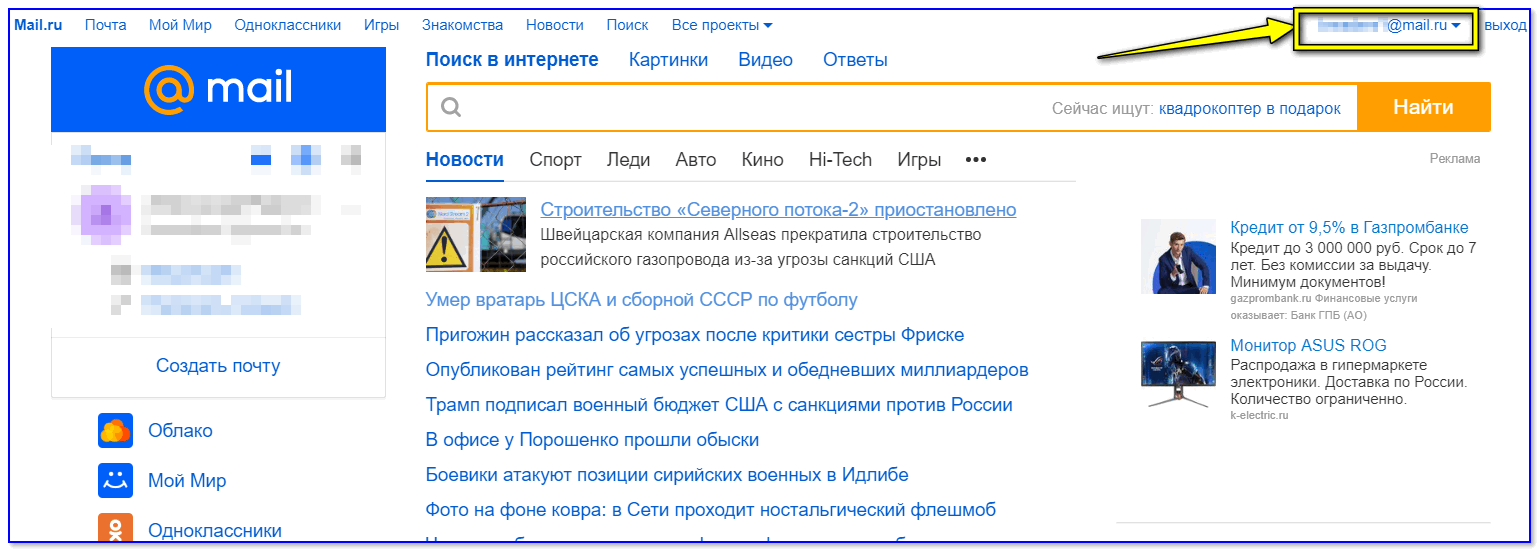
e-mail отображается в правом верхнем углу — Mail.ru
Способ 3
Возможно, ваш E-mail «помнит» смартфон. (если, конечно, вы пользуетесь всеми его функциями).
Попробуйте открыть настройки Android и перейти в разделы «Служба Google» и «Учетные записи и архивация» . См. скрин ниже. 👇
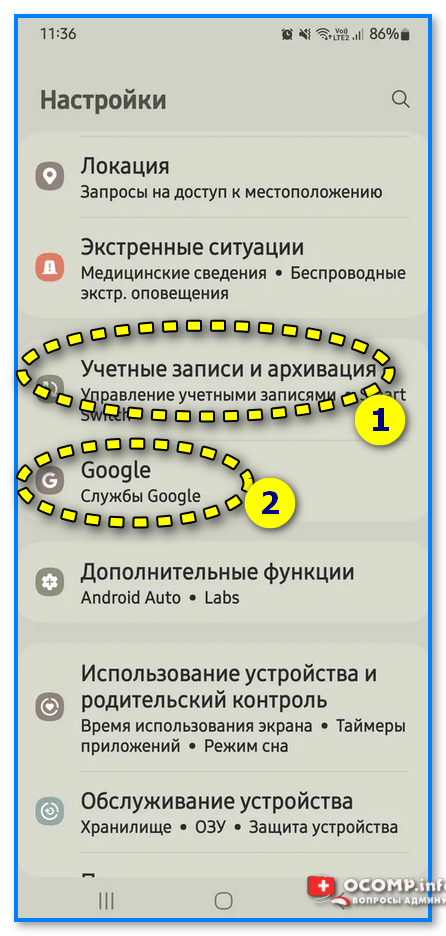
Учетные записи, службы Google — Смартфон от Samsung
В этих разделах (с немалой долей вероятности) вы найдете логины (E-mail) к ряду своих сервисов: аккаунту Google, Samsung, Яндекс-почты и прочие (в зависимости от того, где вы регистрировались и что использовали).
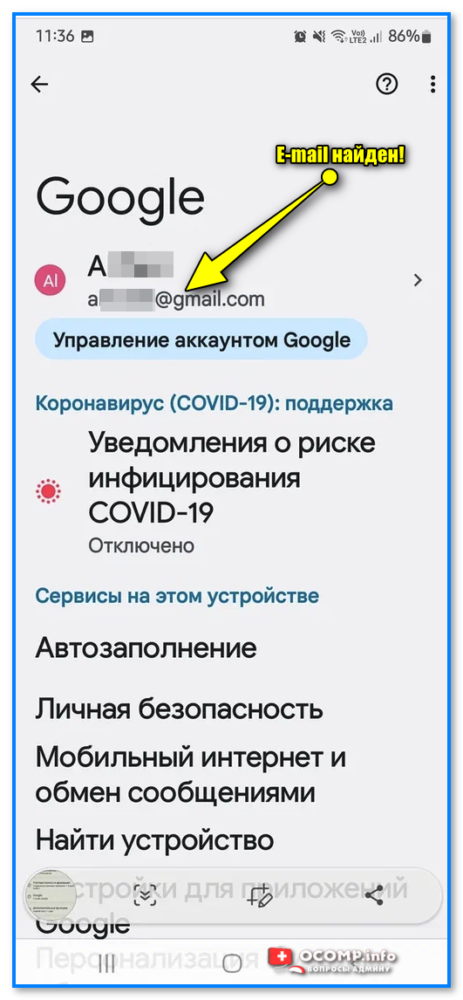
E-mail найден в службах Google (на телефоне)
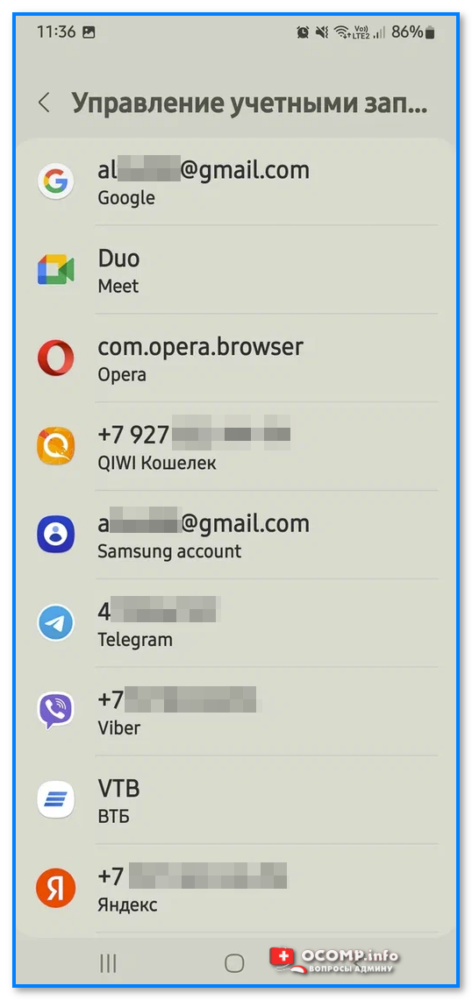
Управление учетными записями
Способ 4
Почти все браузеры сохраняют логины, пароли, e-mail и пр. информацию для быстрого доступа к сайтам. Т.е. если вы относительно давно пользуетесь своим браузером — то в его памяти наверняка присутствует и искомый ящик!
В Google Chrome все сохраненные пароли находятся по следующему адресу: chrome://settings/passwords
Обратите внимание, что в этом списке напротив каждого сайта указан ваш почтовый адрес, который вы использовали для регистрации. Собственно, вам осталось только пробежаться по этому списку и узнать свой e-mail!
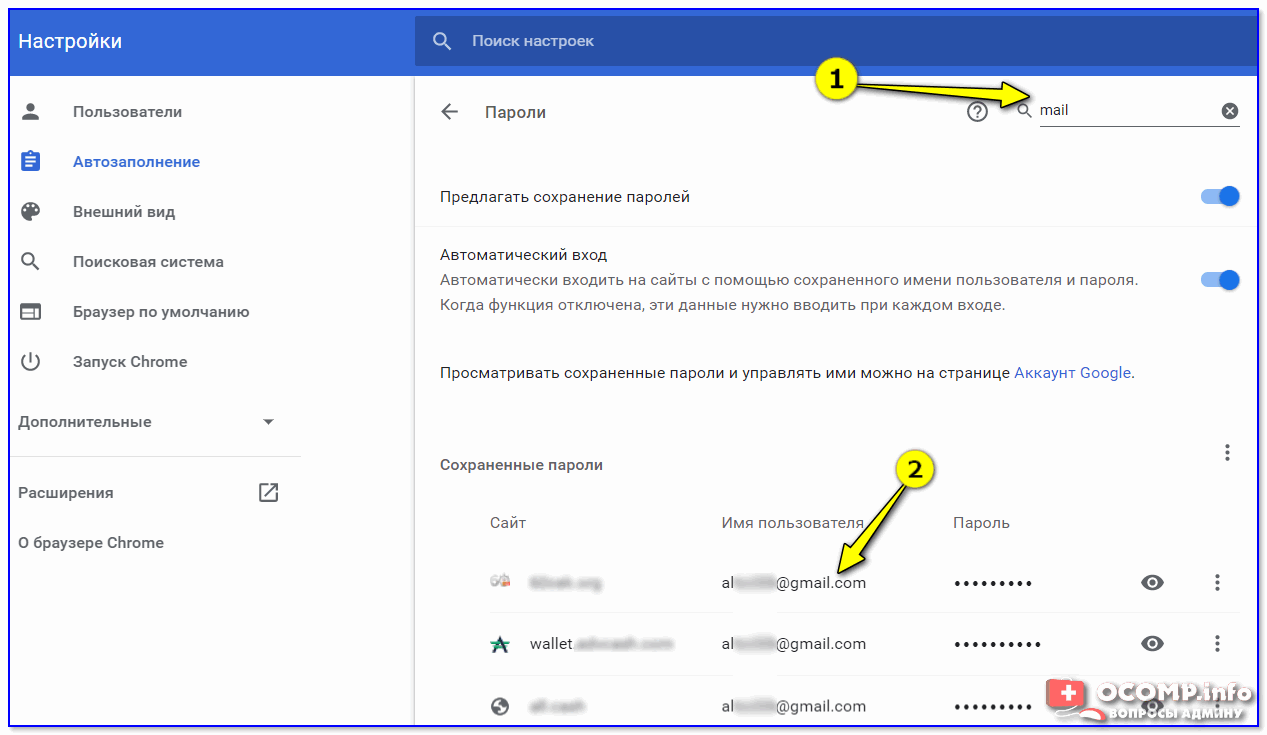
В настройках браузера Chrome
Способ 5
Если вы помните сайт, на котором вы использовали забытую почту в качестве логина — возможно она еще хранится в кэше браузера.
Достаточно открыть этот сайт, кликнуть по графе e-mail (почта) и браузер попытается вставить данные из кэша. Вполне может сработать!
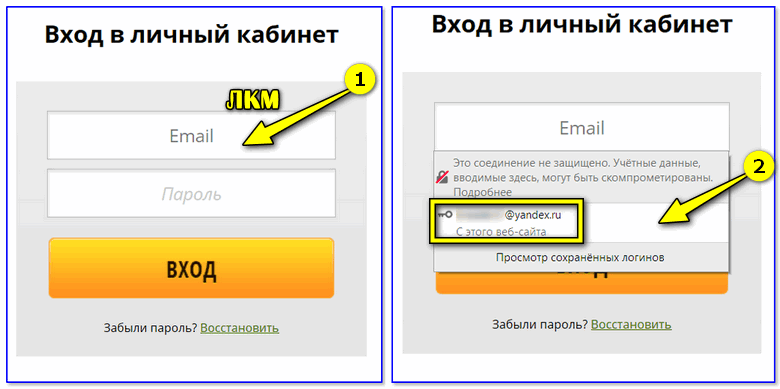
Кэш браузера помнит почту!
Способ 6
Если у вас есть заполненная страничка в соц. сети (даже к которой у вас нет доступа) — очень вероятно, что она есть в кэше поисковых систем (например, Google). Попробуйте сделать запрос вида «Александра Петрова my.mail.ru» (это просто пример, все совпадения случайны) .
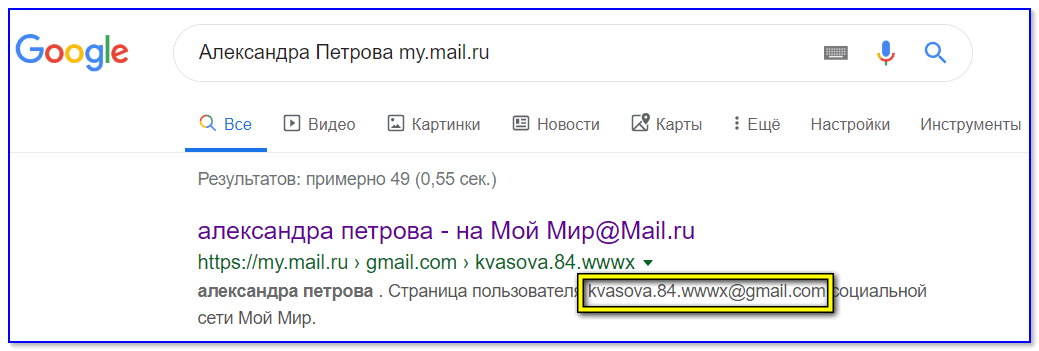
Кэш поисковой системы
Кстати, кликнув ЛКМ по адресу страничке (в поиске Google) — можно открыть ее сохраненную копию (на ней также возможно вы найдите потерянный e-mail) .
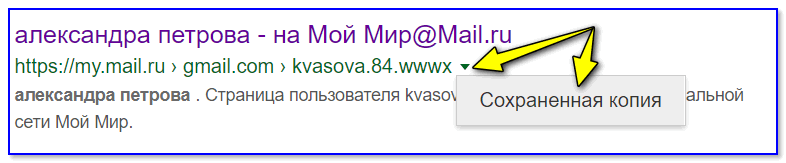
Просмотр сохраненной копии
Способ 7
Если вы хотя бы помните тот сервис, где вы регистрировались (Яндекс, например) — то можно написать в тех. поддержку (Support) и найти ваш e-mail по привязанному номеру мобильного телефона (в некоторых случаях для восстановления почты допускаются ответы на контрольные вопросы) .
Странички восстановления доступа к почте:
- Gmail (Google) (Понадобиться либо номер телефона, либо вторая привязанная почта) — https://accounts.google.com/signin/v2/usernamerecovery
- Яндекс сервис — https://passport.yandex.ru/passport?mode=restore
- Mail.ru — https://help.mail.ru/mail-help/registration/login/trouble
PS
Чтобы никогда не забывать свои пароли и адреса почты — рекомендую прибегнуть к одному мега-надежному и простому способу: записать эти сведения в личный блокнот, который лежит у вас дома в надежном месте. У меня в таком блокноте есть данные аж 20-летней давности (тех сайтов и e-mail уже и в помине нет, а блокнот все еще их хранит!) .
Как узнать адрес электронной почты на телефоне Андроид
Электронная почта есть у каждого человека, который хотя бы раз загружал на свой телефон какое-либо приложение из Google Play. Также она требуется для регистрации на многих сайтах и сервисах, включая социальные сети и мессенджеры. Ну и наконец без электронного ящика не получится выполнить авторизацию в своём аккаунте на другом устройстве. Часто запомнить его название довольно сложно, поэтому люди задают вопрос: а как же узнать адрес электронной почты на телефоне Андроид? Давайте рассмотрим самые простые варианты, и естественно разберём преимущества и недостатки каждого из способов.
Способ 1: используем Play Market
Этот метод является наиболее простым, но он подойдёт только в случае, когда необходимо узнать название почты Google. Как известно, электронный ящик Gmail используется для авторизации во многих предустановленных сервисах компании, начиная от Google Play и заканчивая приложением с картами. Итак, чтобы узнать адрес почты через Play Market, воспользуйтесь следующей инструкцией:
- Запускаем приложение.
- Нажимаем по иконке в виде трёх полосок, расположенной в левом верхнем углу экрана.
- В появившемся меню видим название привязанного аккаунта. Это и есть нужный адрес электронного ящика.

Узнаем адрес электронной почты через Play Market
Как видите, всего за несколько кликов нам удалось узнать адрес электронной почты, привязанный к конкретному смартфону.
Способ 2: через настройки телефона
Если предыдущий вариант по определённым причинам не подходит, то можно пойти другим путём, воспользовавшись стандартным приложением с настройками. Именно там возможно просмотреть аккаунты, вход в которые выполнялся на данном устройстве. По традиции представляем вашему вниманию подробную инструкцию:
- Заходим в настройки.
- Переходим в раздел «Аккаунты» или «Синхронизация». Название напрямую зависит от модели смартфона, а точнее, от установленной оболочки и версии Android.
- Выбираем интересующий аккаунт. Для примера рассмотрим стандартную ситуацию, когда необходимо узнать адрес электронного ящика Google.
- Видим список с адресами почт, в которые вы когда-либо входили на используемом сейчас телефоне.

Узнаем адрес электронной почты через настройки
На самом деле в этом нет ничего сложного, поэтому с выполнением инструкции справится даже новичок.
Способ 3: через браузер
Следующий способ подойдёт тем, кто когда-нибудь выполнял вход в свой аккаунт с использованием веб-обозревателя. Например, это могла быть авторизации на Яндексе, Google, Mail.ru и прочих онлайн-сервисах. Для примера рассмотрим, как узнать электронную почту, привязанную к поисковой системе Яндекс:
- Открываем браузер, где была выполнена авторизация.
- Переходим на сайт поисковой системы.
- Нажимаем по иконке профиля, расположенной в правом верхнем углу экрана.
- Далее кликаем по названию аккаунта.
- В появившемся окне видим название аккаунта, а также полный адрес электронной почты.

Узнаем адрес электронной почты через браузер
В других поисковых системах ситуация аналогичная, поэтому можно сказать, что представленная инструкция является универсальной.
Способ 4: используем мобильное приложение
Отметим, что этот метод чем-то похож на первый вариант, но с его помощью помимо почты Google можно узнать и другие адреса. Итак, суть сводится к попытке просмотреть название электронного ящика в одном из установленных приложений. Это может быть какой-нибудь мессенджер или социальная сеть, интернет-магазин, электронный кошелёк и прочее. В качестве примера разберём поиск адреса в приложении AliExpress. Первым делом открываем его, а после следуем рекомендациям инструкции:
- Переходим во вкладку «Мой профиль». Она, кстати, расположена в нижней части дисплея.
- Заходим в раздел «Настройки».
- Открываем вкладку «Профиль».
- В строке «Об аккаунте» видим адрес электронной почты, использующийся для авторизации.

Узнаем адрес электронной почты через мобильное приложение
Таким же способом можно просмотреть название ящика в любом другом приложении, при условии, что там выполнялся вход.
Заключение
Наша статья подошла к концу, а это значит, что мы рассмотрели все проверенные на личном опыте способы, позволяющие узнать адрес электронной почты на телефоне Андроид. Каждый из методов универсальный, поэтому его можно изменять и применять в конкретной ситуации. А если у вас остались вопросы, то пишите их в комментариях. Мы с радостью вам поможем и своевременно дадим ответы.