How To Connect Samsung Galaxy Buds Live To Laptop Iphone And Mac
So, if you have been looking for ways to pair the Galaxy Buds Live to other devices other than your Android smartphone, we have compiled a few ways in this post. So, without further ado, let’s get started. But before that,
Do you own the Galaxy Watch 3? Highlight its looks with these cool metal strapsJazz up the looks of your Buds Live earphones with these cool protective cases
How to Pair the Galaxy Live Buds Plus With Your Windows PC or Desktop#
As easy at it sounds, it might get a bit tricky. After all, the timing and pressing the correct buttons will help you. Here are the steps. Step 1: If you have paired the buds with your smartphone, it’s important to rest them so that your PC can find them. To do so, wear the Galaxy Buds Live and press and hold the touch-sensitive area of each bud until you hear a series of radar-like beeps. Step 2: On your Windows 10 PC laptop or desktop, open Settings (Windows Key + I shortcut), and click on Device > Bluetooth & other devices. Next, click on the Add Bluetooth or other devices > Bluetooth to start the scan. Step 3: If your new earphones are within pairing distance, they will pop out on the menu. Select it. After that, Galaxy Buds Live earphones should be connected to your PC. Now, all you need to do is open YT Music or Spotify, and listen to your favorite songs, or open Netflix to stream your favorite legal drama. The best part is that it’s a one-time setup, and your PC will remember the device until you unpair it. If your Bluetooth card supports Microsoft’s Swift Pair, you would need to click on the pop-up when you open the bud’s case next. However, in the absence of it, you’ll still have to hit the Pair button manually, and well, it can be quite inconvenient. To unpair, go the same Bluetooth menu, and you will see the device under the Audio section. Tap on Disconnect and Remove.
How to Pair the Galaxy Buds Live With iPhone#
Step 1: On your iPhone, download and install the Samsung Galaxy Buds app. Get Samsung Galaxy Buds Step 2: Once done, tap on the Galaxy Buds Live option and wait for the pairing to start. You must reset the earbuds as otherwise, it’s a tad difficult to pair them. Alternatively, you can pair the earphones conventionally via the Action Center. Once done, open this app and tap on the Galaxy Buds Live card to finish the process. Isn’t that much easier and faster? If you choose not to install the app, the Buds Live will behave just like other truly wireless earphones. Meaning you will lose out on significant features such as ANC and Touch Controls, among others. With the app installed, you can see the battery life and features like Find my Earbuds.
How to Pair the Galaxy Buds Plus With Mac#
Again, pairing the Galaxy Buds Live to a Mac is as simple as connecting it to a Windows PC. Step 1: Before you begin, you will have to unpair and reset the Buds Live earbuds. So, tap and hold each bud for a couple of seconds until you hear a series of beeps. Step 2: Next, open the Action Center on your Mac and select Bluetooth from the menu. Again, you will have to keep the buds close to your Mac. Over there, you will see all the previously paired devices. Click on Bluetooth Preferences and next, select the Galaxy Live from the list of devices. That’s it.
How to Pair the Galaxy Buds Plus With Galaxy Watch 3#
If you own a Samsung smartwatch like the Galaxy Watch 3, or even the older Galaxy Active 2, pairing them to the Buds Live is perhaps one of the easiest and fastest methods. Using this, you will be able to play your favorite tracks on your watch. Since both the watches come with onboard storage, you can either transfer the songs directly to the smartwatch or play one of the downloaded playlists from Spotify Premium. Quite naturally, this gives you the option of leaving your smartphone behind when you go out for your morning runs and jogs, although it’s advisable not to enable the ANC. Step 1: Like the steps above, you have to put the Galaxy Buds Plus in pairing state. Once done, open the Settings menu on your watch and search for the Connection > Bluetooth. Once you have located it, select Bluetooth audio. Next, tap on Scan, and before you know it, the earphones will pop up. Tap on the card to see more options. For one, you can choose not to use the earphones for calls, as shown in the screenshot below. Step 2: Now, head over to the Music widget and toggle the tiny smartphone icon for the Watch option. Now, all you need to do is hit the Play button to listen to your gym playlist in all its glory.
Stay Connected#
These were all the ways you can connect pair your Samsung Galaxy Buds Live to your laptop, iPhone and Mac. On Macs and Windows laptops, you lose out on a few features, but that shouldn’t deter you from trying these buds on your laptop. So, what do you like the most about these wireless Bluetooth earphones? Next up: Want to keep your Samsung Galaxy Buds Live earphones in mint conditions? Take a look at the article below to discover some cool clear cases. The above article may contain affiliate links which help support Guiding Tech. However, it does not affect our editorial integrity. The content remains unbiased and authentic.
Samsung подружила наушники Galaxy Buds с Windows 10
Компания Samsung Electronics продолжает своё сотрудничество с Microsoft. На прошлой неделе было выпущено приложение SmartThings, а теперь корейский производитель представил приложение для Windows 10 для управления наушниками Samsung Galaxy Buds.

После того, как пользователь загрузит приложение из Microsoft Store, он сможет использовать приложение для простого сопряжения Galaxy Buds с компьютером под управлением операционной системой Windows 10, будь то ноутбук Samsung, десктопный ПК или другое устройство с поддержкой Bluetooth.
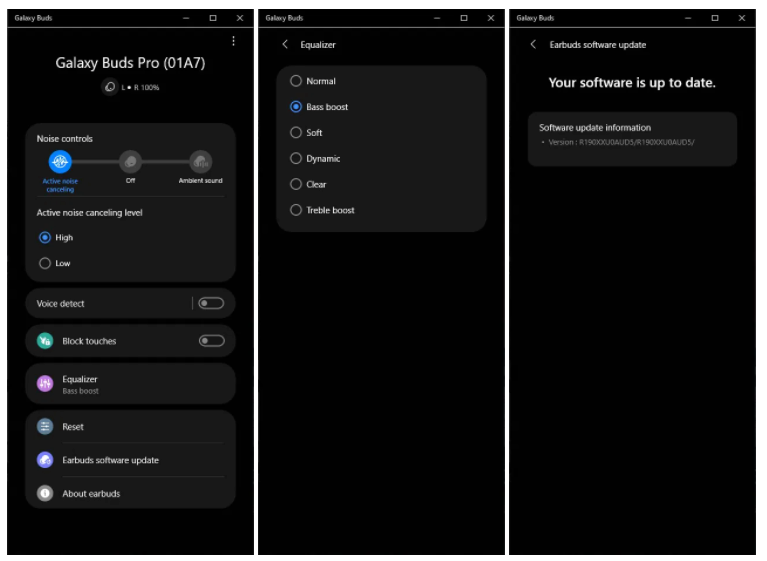
В приложении присутствуют элементы управления для настройки системы шумоподавления, эквалайзера, а также для обновлений программного обеспечения наушников.
На данный момент приложение совместимо только с Galaxy Buds Pro. Samsung отмечает, что поддержка Galaxy Buds Live и Galaxy Buds+ скоро появится в приложении для Windows 10.
samsung galaxy buds live подключение к компьютеру
Как соединить наушники Galaxy Buds с любым вашим гаджетом
На сегодняшний день практически все производители наушников для мобильных телефонов представили свои версии «убийц» AirPods. Однако одними из наиболее удачных (или, как минимум, наиболее известных) стали Galaxy Buds от южнокорейской компании Samsung. Эти небольшие «уши» при этом могут отлично работать не только с «родными» устройствами из серии Galaxy, но с любыми другими гаджетами. И сегодня мы расскажем вам, как соединить наушники Galaxy Buds с любым вашим устройством.
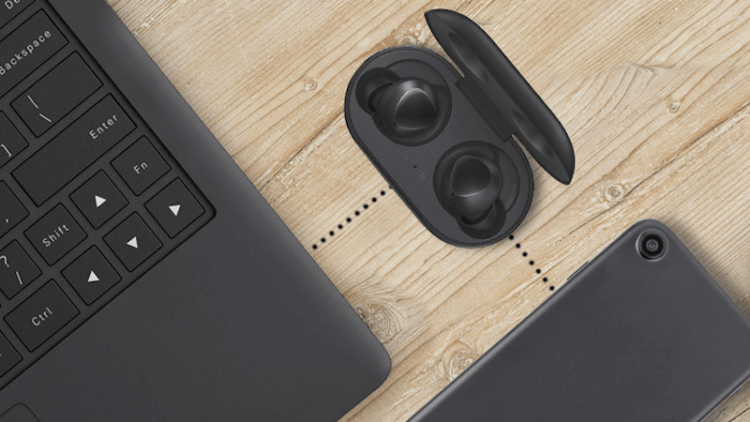
В этой статье мы разберем самые популярные варианты сопряжения устройств. Каждую конкретную модель смартфонов под управлением Android разбирать нет особого смысла, однако общие принципы подключения к гаджетам под управлением ОС от Google все же будут затронуты. И еще один важный момент: если вы планируете использовать Galaxy Buds с несколькими устройствами, не забудьте отключить их от одного гаджета, прежде чем пытаться подключить их к другому.
Как подключить Galaxy Buds к смартфону Samsung
Сопряжение Galaxy Buds с устройством Samsung Galaxy — относительно быстрый и легкий процесс. Все, что вам нужно сделать, это включить Bluetooth на смартфоне и открыть защитный чехол. Ваше устройство автоматически обнаружит их, и всплывающее сообщение на экране смартфона позволит вам немедленно подключить наушники.
Если же этого вдруг не произошло, то проследуйте в меню настроек, найдите там пункт «Bluetooth» и отыщите наушники в списке устройств, после чего создайте пару.
Настройка наушников с помощью приложения Samsung Wear
После того, как наушники были подключены, приложение Samsung Wear вашего телефона будет выступать в качестве «центра управления». Здесь вы cможете узнать время автономной работы Galaxy Buds и использовать функцию Find My Earbuds. Вы также можете управлять эквалайзером, уведомлениями, сенсорной панелью и другими опциями.
Как подключить Galaxy Buds к устройствам на Android
К счастью, Galaxy Buds работюет и с другими устройствами на Android, хотя процесс подключения может отличаться в зависимости от модели. Например, на смартфонах Google Pixel вам нужно будет войти в меню уведомлений и быстрого доступа (проведя пальцем с верхней части экрана вниз). Тут вам нужно будет зажать кнопиконкуку Bluetooth. Перед вами появится список устройств, в котором вам следует выбрать Galaxy Buds и создать с ними пару. Также есть возможность произвести сопряжение из общего меню настроек.
Как подключить Galaxy Buds к устройствам на Windows 10
Вы можете связать Galaxy Buds с ПК под управлением Windows 10. Сначала открывайте меню «Пуск» и в строке поиска ищите «Bluetooth». Войдя в настройки беспроводного интерфейса, проследуйте к списку доступных устройств, где вы уже и можете выбрать Galaxy Buds.
Как подключить Galaxy Buds к устройствам на iOS
Если вы хотите отключить Galaxy Buds от iOS-устройствам, то откройте меню «Настройки» — «Bluetooth» и найдите наушники в списке. Нажмите на них, чтобы создать пару.
Как подключить Galaxy Buds к устройствам на MacOS
Сопряжение Galaxy Buds с компьютерами от Apple произвести тоже довольно просто. Откройте Системные Настройки и перейдите в настройки Bluetooth. Когда вы увидите, что Galaxy Buds появляются в списке доступных гаджетов, нажмите кнопку «Соединить».
А какие наушники используете вы? Расскажите об этом в комментариях и в нашем чате в Телеграм.
Исправлено: не удается подключить Galaxy Buds к Windows
Ваш Galaxy Buds может не подключиться к вашему компьютеру, если системные драйверы или Windows вашей системы не обновлены до последней сборки. Более того, неправильная настройка системных служб также может вызвать обсуждаемую ошибку.
Пользователь сталкивается с проблемой, когда пытается подключить Galaxy Buds к своему ПК, но не может этого сделать (хотя некоторые пользователи ранее успешно подключались). В некоторых случаях компьютер пользователя не может найти бутоны, тогда как в других случаях соединение было успешным, но без звука из бутонов. Проблема не ограничивается конкретной версией Galaxy Buds.
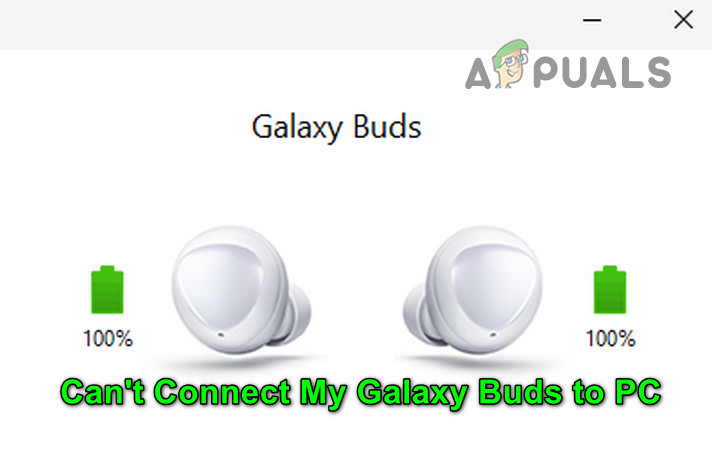
Прежде чем переходить к решениям для подключения наушников Galaxy Buds к компьютеру, проверьте, что наушники Galaxy Buds могут без проблем подключаться к другим устройствам Bluetooth. Кроме того, известно, что у наушников Galaxy Buds возникают проблемы, если они используются с устройством, использующим протокол Bluetooth 5.0, поэтому попробуйте использовать наушники с совместимым устройством (если возможно). И последнее, но не менее важное: убедитесь, что никакое другое устройство не вызывает каких-либо помех Bluetooth для ПК или наушников (особенно вашего телефона).
Решение 1. Обновите Windows и драйверы устройств.
Microsoft и сторонние поставщики продолжают обновлять свои продукты в соответствии с последними технологическими достижениями и исправлять известные ошибки. Вы можете не подключить Galaxy Buds к компьютеру, если Windows и системные драйверы устарели, так как это может создать несовместимость между устройствами. В этом сценарии обновление Windows и драйверов устройств до последней сборки может решить проблему.
Решение 2. Повторное сопряжение Galaxy Buds
Проблема может быть результатом временного сбоя в модулях Bluetooth. Глюк можно устранить повторным соединением бутонов.
Решение 3. Выберите Galaxy Buds в качестве устройства воспроизведения
Возможно, вы не сможете подключить Galaxy Buds к компьютеру, если устройство воспроизведения не настроено на наушники. В этом контексте установка бутонов в качестве устройства воспроизведения может решить проблему.
Решение 4. Установите для типа запуска службы поддержки Bluetooth значение автоматический
Служба поддержки Bluetooth необходима для завершения работы наушников Galaxy, и если она не настроена должным образом, это может вызвать возникшую ошибку. В этом контексте установка типа запуска службы поддержки Bluetooth на автоматический может решить проблему.
Решение 5. Включите службу Audio Sink для Galaxy Buds
Galaxy Buds не могут подключиться к вашей системе, если служба Audio Sink (необходимая для правильной работы наушников) не включена. В этом случае включение службы Audio Sink может решить проблему.
Решение 6. Переустановите драйверы Bluetooth.
Вы можете столкнуться с проблемой, если драйверы Bluetooth вашей системы повреждены или неправильно настроены. В этом случае переустановка драйверов Bluetooth может решить проблему. Прежде чем продолжить, убедитесь, что вы скачали последнюю версию драйверов Bluetooth (внутренних или внешних) вашей системы.
Если проблема не исчезнет, проверьте, решает ли проблема использование сторонней утилиты (например, Galaxy Buds Manager). Если нет, то проверьте свои наушники на наличие каких-либо проблем с оборудованием (если возможно, замените по гарантии) или купите другой Bluetooth-ключ (с BT 5.0).
Как подключить Samsung Galaxy Buds Live к ноутбуку, iPhone и Mac
Благодаря своей необычной форме Samsung Galaxy Buds Live вызвала ажиотаж еще до своего выпуска. Под блестящим внешним видом и формой фасоли Galaxy Buds Live работают так же, как и любые другие настоящие беспроводные наушники. Это означает, что вы можете подключить наушники Galaxy Live к ноутбуку, iPhone или даже к некоторым смарт-часам.
Итак, если вы искали способы связать Galaxy Buds Live с другими устройствами, кроме вашего смартфона Android, у нас есть собрал несколько способов в этом посте.
Итак, без лишних слов, давайте начнем. Но перед этим
Как подключить Galaxy Live Buds Plus на ПК или настольном компьютере с Windows
Как бы просто это ни звучало, это может оказаться немного сложным. В конце концов, время и нажатие правильных кнопок вам поможет. Вот шаги.
Шаг 1: Если вы подключили наушники к своему смартфону, важно дать им отдохнуть, чтобы ваш компьютер мог их найти. Для этого наденьте Galaxy Buds Live, нажмите и удерживайте сенсорную область каждого бутона, пока не услышите серию радарных сигналов.
Шаг 2: На портативном или настольном ПК с Windows 10 откройте «Настройки» (сочетание клавиш Windows + I) и нажмите «Устройство»> «Bluetooth и другие устройства».
Затем нажмите «Добавить Bluetooth» или «другое». устройства> Bluetooth, чтобы начать сканирование.
Шаг 3: Если ваши новые наушники находятся в пределах расстояния сопряжения, они появятся в меню. Выберите это. После этого наушники Galaxy Buds Live должны быть подключены к вашему ПК.
Теперь все, что вам нужно сделать, это открыть YT Music или Spotify и послушать свои любимые песни или открыть Netflix, чтобы транслировать свою любимую юридическую драму.
Самое приятное — это что это одноразовая настройка, и ваш компьютер запомнит устройство, пока вы не разорвите с ним пару. Если ваша карта Bluetooth поддерживает Microsoft Swift Pair, вам нужно будет щелкнуть всплывающее окно, когда вы откроете футляр для бутона в следующий раз.
Чтобы разорвать пару, перейдите в то же меню Bluetooth, и вы увидите устройство в разделе «Аудио». Нажмите «Отключить и удалить».
Также в Guiding Tech
Как связать Galaxy Buds Live With iPhone
Шаг 1. На свой iPhone загрузите и установите приложение Samsung Galaxy Buds.
Получить Samsung Galaxy Buds
Шаг 2: После этого нажмите на опцию Galaxy Buds Live и дождитесь начала сопряжения. Вы должны сбросить настройки наушников, иначе их будет сложно соединить.
Кроме того, вы можете подключить наушники обычным способом через Центр поддержки. После этого откройте это приложение и нажмите на карточку Galaxy Buds Live, чтобы завершить процесс. Разве это не намного проще и быстрее?
Если вы решите не устанавливать приложение, Buds Live будет вести себя так же, как и другие действительно беспроводные наушники. Это означает, что вы потеряете такие важные функции, как ANC и сенсорное управление, среди других. Установив приложение, вы можете увидеть время автономной работы и такие функции, как «Найти мои наушники».
Как связать Galaxy Buds Plus с Mac
Опять же, подключить Galaxy Buds Live к Mac так же просто, как подключить его к ПК с Windows.
Шаг 1: Перед тем, как вы начнете, вам нужно будет разорвать пару и сбросить настройки наушников Buds Live. Итак, коснитесь каждого бутона и удерживайте пару секунд, пока не услышите серию звуковых сигналов.
Шаг 2: Затем откройте Центр уведомлений на вашем Mac и выберите в меню Bluetooth. Опять же, вам придется держать бутоны близко к вашему Mac.
Здесь вы увидите все ранее сопряженные устройства. Нажмите «Настройки Bluetooth», а затем выберите Galaxy Live из списка устройств. Вот и все.
Также в Guiding Tech
Как связать Galaxy Buds Plus с Galaxy Watch 3
Если у вас есть умные часы Samsung, такие как Galaxy Watch 3, или даже более старые Galaxy Active 2, объединение их с Buds Live — это, пожалуй, один из самых простых и быстрых способов.
Используя это, вы сможете воспроизводить свои любимые треки на своих часах.. Поскольку в обоих часах есть встроенное хранилище, вы можете либо перенести песни непосредственно на умные часы, либо воспроизвести один из загруженных плейлистов из Spotify Premium.
Совершенно естественно, что это дает вам возможность оставить свой смартфон позади, когда вы выходите на утреннюю пробежку или пробежку, хотя рекомендуется не включать ANC.
Затем нажмите «Сканировать», и, прежде чем вы это узнаете, появятся наушники. Нажмите на карточку, чтобы увидеть больше вариантов. Во-первых, вы можете отказаться от использования наушников для звонков, как показано на скриншоте ниже.
Samsung galaxy buds live подключение к компьютеру


Встречайте Galaxy Buds Live
Эти беспроводные наушники созвучны вашему ритму жизни. Уникальная форма и непревзойденный дизайн идеально впишутся и дополнят ваш образ, а динамик и особенности конструкции Galaxy Buds Live позволят получить максимальное удовольствие при их длительном использовании. Это звук просто создан для ваших ушей.
Принципиально новая форма беспроводных наушников
Элегантные Galaxy Buds Live приковывают к себе взгляды, даже когда наушники находятся у вас в ушах. Они продолжают ваши естественные изгибы ушей и лица. Компактный зарядный футляр, по форме напоминающий коробочку для украшений, с лёгкостью умещается в руке.
Услышьте, как оживает каждый звук
Подарите себе ощущение погружения в атмосферу фестиваля или живого концерта, станьте частью чего-то большего. Звук от AKG, динамики диаметром 12 мм, басовый канал для вывода воздушных потоков и другие элементы конструкции наушников обеспечивают реалистичное и глубокое звучание.
Кристально чистая передача голоса
Адаптивная система из трёх микрофонов и датчик костной проводимости (VPU : Voice Pickup Unit) обеспечивают распознавание и чёткую передачу голоса во время разговора по телефону. Встроенный датчик отслеживает движения челюсти (рта) во время разговора, затем костные вибрации преобразуются в голосовой сигнал, который слышно даже в шумной обстановке.
Дополнительный заряд для ещё большего времени работы
Переживаете о том, что заряд закончится в самый неподходящий момент? Всего пять минут зарядки и час воспроизведения любимого плейлиста или нового подкаста вам обеспечен. Используйте энергию своего смартфона, чтобы зарядить Galaxy Buds Live в дороге.
Слушайте музыку вместе с друзьями
Вам не придётся делить наушники на двоих. С функцией Buds Together подключите к вашему смартфону две пары наушников Galaxy Buds Live, ваши и вашего друга, и слушайте вашу любимую музыку вместе.
Работайте за компьютером с комфортом
Переведите Galaxy Buds Live в режим сопряжения неподалёку от ПК c ОС Windows 10, чтобы компьютер распознал наушники и моментально подключил их благодаря функции быстрой связи Swift Pair.
Как подключить Samsung Galaxy Buds Live к ноутбуку, iPhone и Mac
Благодаря своей необычной форме Samsung Galaxy Buds Live вызвала ажиотаж еще до своего выпуска. Под блестящим внешним видом и формой фасоли Galaxy Buds Live работают так же, как и любые другие настоящие беспроводные наушники. Это означает, что вы можете подключить наушники Galaxy Live к ноутбуку, iPhone или даже к некоторым смарт-часам.
Итак, если вы искали способы связать Galaxy Buds Live с другими устройствами, кроме вашего смартфона Android, у нас есть собрал несколько способов в этом посте.
Итак, без лишних слов, давайте начнем. Но перед этим
Как подключить Galaxy Live Buds Plus на ПК или настольном компьютере с Windows
Как бы просто это ни звучало, это может оказаться немного сложным. В конце концов, время и нажатие правильных кнопок вам поможет. Вот шаги.
Шаг 1: Если вы подключили наушники к своему смартфону, важно дать им отдохнуть, чтобы ваш компьютер мог их найти. Для этого наденьте Galaxy Buds Live, нажмите и удерживайте сенсорную область каждого бутона, пока не услышите серию радарных сигналов.
Шаг 2: На портативном или настольном ПК с Windows 10 откройте «Настройки» (сочетание клавиш Windows + I) и нажмите «Устройство»> «Bluetooth и другие устройства».
Затем нажмите «Добавить Bluetooth» или «другое». устройства> Bluetooth, чтобы начать сканирование.
Шаг 3: Если ваши новые наушники находятся в пределах расстояния сопряжения, они появятся в меню. Выберите это. После этого наушники Galaxy Buds Live должны быть подключены к вашему ПК.
Теперь все, что вам нужно сделать, это открыть YT Music или Spotify и послушать свои любимые песни или открыть Netflix, чтобы транслировать свою любимую юридическую драму.
Самое приятное — это что это одноразовая настройка, и ваш компьютер запомнит устройство, пока вы не разорвите с ним пару. Если ваша карта Bluetooth поддерживает Microsoft Swift Pair, вам нужно будет щелкнуть всплывающее окно, когда вы откроете футляр для бутона в следующий раз.
Чтобы разорвать пару, перейдите в то же меню Bluetooth, и вы увидите устройство в разделе «Аудио». Нажмите «Отключить и удалить».
Также в Guiding Tech
Как связать Galaxy Buds Live With iPhone
Шаг 1. На свой iPhone загрузите и установите приложение Samsung Galaxy Buds.
Получить Samsung Galaxy Buds
Шаг 2: После этого нажмите на опцию Galaxy Buds Live и дождитесь начала сопряжения. Вы должны сбросить настройки наушников, иначе их будет сложно соединить.
Кроме того, вы можете подключить наушники обычным способом через Центр поддержки. После этого откройте это приложение и нажмите на карточку Galaxy Buds Live, чтобы завершить процесс. Разве это не намного проще и быстрее?
Если вы решите не устанавливать приложение, Buds Live будет вести себя так же, как и другие действительно беспроводные наушники. Это означает, что вы потеряете такие важные функции, как ANC и сенсорное управление, среди других. Установив приложение, вы можете увидеть время автономной работы и такие функции, как «Найти мои наушники».
Как связать Galaxy Buds Plus с Mac
Опять же, подключить Galaxy Buds Live к Mac так же просто, как подключить его к ПК с Windows.
Шаг 1: Перед тем, как вы начнете, вам нужно будет разорвать пару и сбросить настройки наушников Buds Live. Итак, коснитесь каждого бутона и удерживайте пару секунд, пока не услышите серию звуковых сигналов.
Шаг 2: Затем откройте Центр уведомлений на вашем Mac и выберите в меню Bluetooth. Опять же, вам придется держать бутоны близко к вашему Mac.
Здесь вы увидите все ранее сопряженные устройства. Нажмите «Настройки Bluetooth», а затем выберите Galaxy Live из списка устройств. Вот и все.
Также в Guiding Tech
Как связать Galaxy Buds Plus с Galaxy Watch 3
Если у вас есть умные часы Samsung, такие как Galaxy Watch 3, или даже более старые Galaxy Active 2, объединение их с Buds Live — это, пожалуй, один из самых простых и быстрых способов.
Используя это, вы сможете воспроизводить свои любимые треки на своих часах.. Поскольку в обоих часах есть встроенное хранилище, вы можете либо перенести песни непосредственно на умные часы, либо воспроизвести один из загруженных плейлистов из Spotify Premium.
Совершенно естественно, что это дает вам возможность оставить свой смартфон позади, когда вы выходите на утреннюю пробежку или пробежку, хотя рекомендуется не включать ANC.
Затем нажмите «Сканировать», и, прежде чем вы это узнаете, появятся наушники. Нажмите на карточку, чтобы увидеть больше вариантов. Во-первых, вы можете отказаться от использования наушников для звонков, как показано на скриншоте ниже.
Как подключить Galaxy Buds Live к компьютеру: пошаговая инструкция
Если у вас есть беспроводные наушники Galaxy Buds Live и вы хотите их подключить к компьютеру, следуйте этой пошаговой инструкции.
Шаг 1: Убедитесь в наличии Bluetooth на вашем компьютере
Перед тем как подключать наушники Galaxy Buds Live к компьютеру, убедитесь, что ваш компьютер имеет возможность Bluetooth. Если на вашем компьютере нет встроенного Bluetooth, вы можете приобрести внешний адаптер Bluetooth.
Шаг 2: Подготовьте наушники к подключению
Чтобы подключить наушники к компьютеру, вы должны убедиться, что они заряжены и включены. Откройте кейс для наушников и извлеките их, затем установите наушники в уши.
Шаг 3: Включите режим пары на Galaxy Buds Live
Для того чтобы наушники можно было обнаружить компьютером, необходимо перевести их в режим пары. Нажмите и удерживайте кнопку на задней панели кейса для наушников, пока индикатор наушников не начнет быстро мигать желтым светом.
Шаг 4: Найдите наушники на вашем компьютере
Включите Bluetooth на компьютере и найдите наушники Galaxy Buds Live в списке устройств Bluetooth. Вы должны увидеть их в списке и можите нажать на кнопку «Соединить».
Шаг 5: Настройте наушники
Как только ваш компьютер обнаружит наушники Galaxy Buds Live, выберите их, чтобы подключиться. После подключения вы можете настроить наушники, включая настройку уровня звука и управления жестами.
Советы:
— Если наушники не обнаруживаются на компьютере, убедитесь, что они находятся в режиме пары и находятся в пределах действия Bluetooth.
— Если звук наушников на компьютере прерывается, попробуйте увеличить расстояние между компьютером и наушниками, чтобы улучшить соединение.
— Если вы хотите использовать наушники Galaxy Buds Live для звонков на компьютере, убедитесь, что они выбраны в качестве устройства вывода и ввода звука.