Sorry, you have been blocked
This website is using a security service to protect itself from online attacks. The action you just performed triggered the security solution. There are several actions that could trigger this block including submitting a certain word or phrase, a SQL command or malformed data.
What can I do to resolve this?
You can email the site owner to let them know you were blocked. Please include what you were doing when this page came up and the Cloudflare Ray ID found at the bottom of this page.
Cloudflare Ray ID: 81185e0e8e6fb335 • Your IP: Click to reveal 45.84.122.39 • Performance & security by Cloudflare
3 неизвестные функции будильника на iPhone. Например, скрытые мелодии
 В закладки
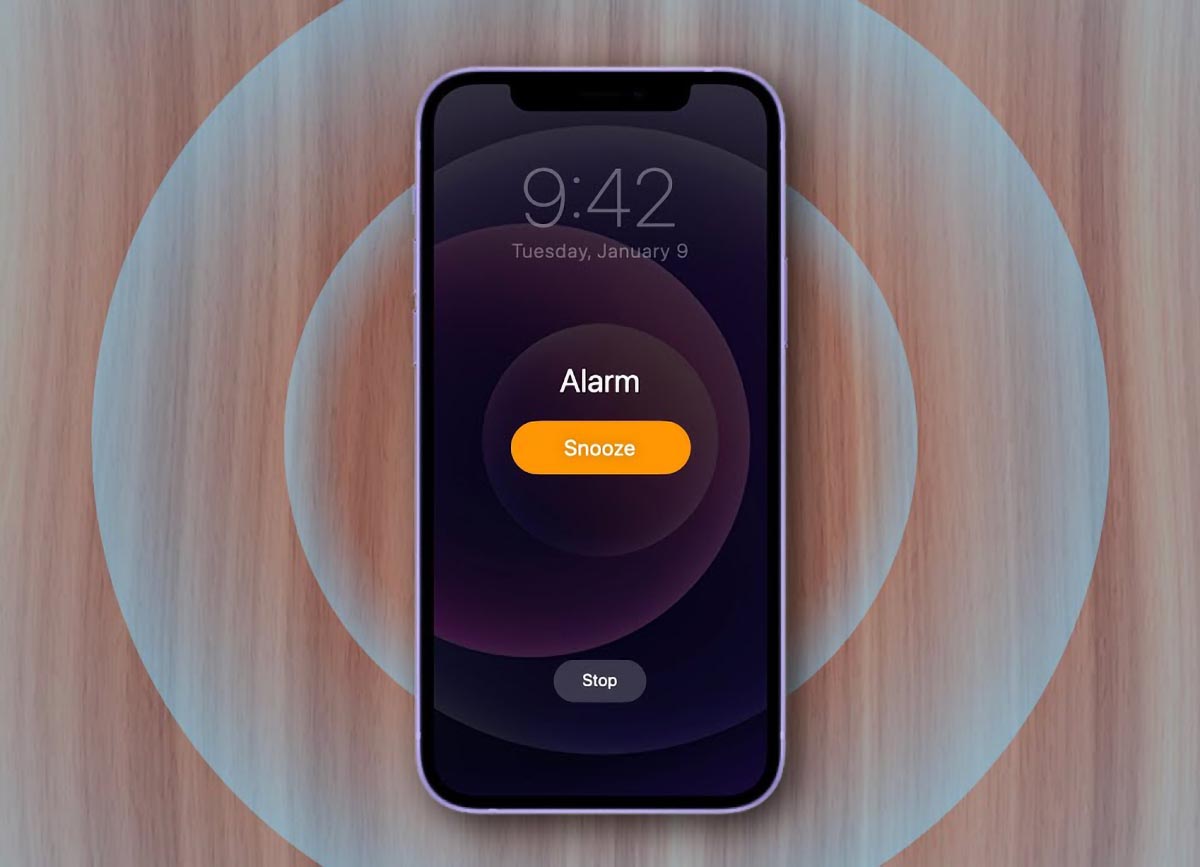
Стандартное приложение Будильник в последнем обновлении iOS 15 получило несколько косметических изменений. В утилиту вернули привычный барабан выбора времени и позволили изменять время будильника тапом.
Кроме этого в программе есть несколько скрытых малоизвестных возможностей, о которых знают не все пользователи яблочного гаджета.
�� Спасибо re:Store за полезную информацию. ��
1. Вибрация вместо будильника
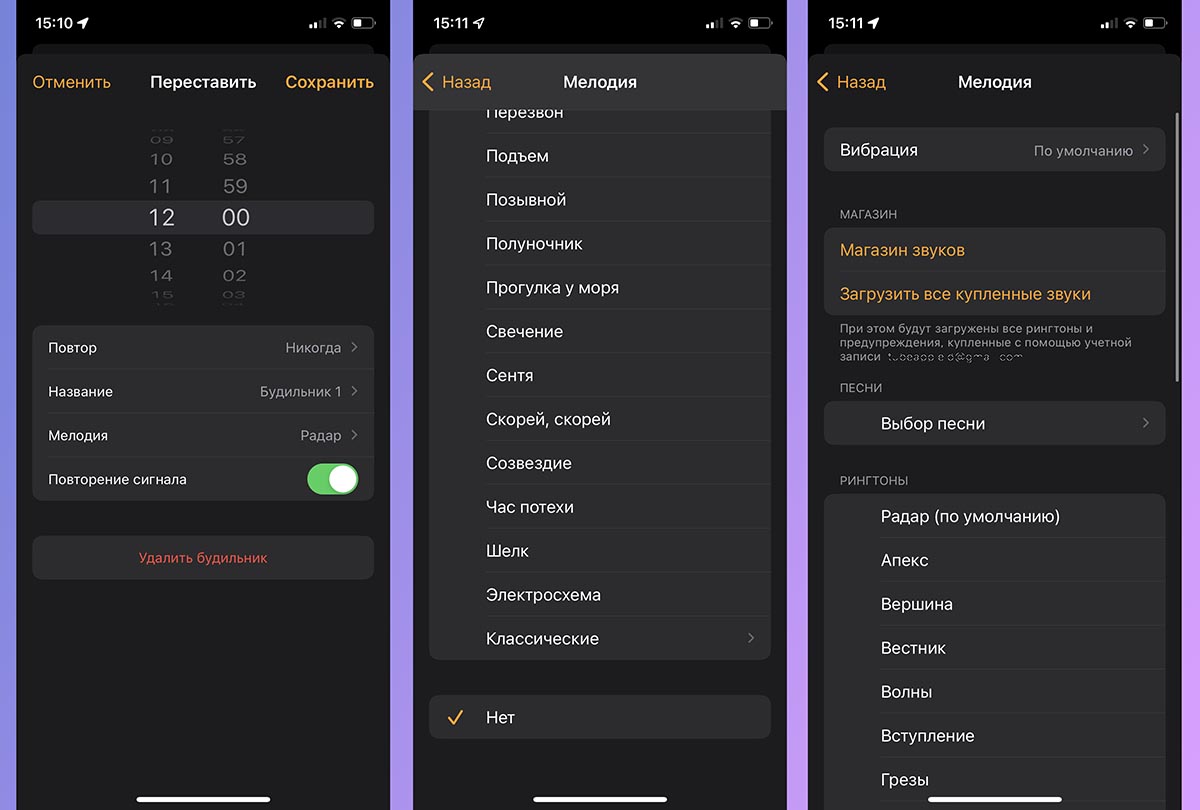
Если вы в семье привыкли просыпаться в разное время и при этом не используете часы или фитнес браслет, вам будет полезно настроить виброзвонок вместо мелодии на будильник.
Делается это следующим образом: откройте настройки нужного будильника, и в разделе мелодия выберите значение “нет”.
В самом верхнем пункте настроек звука можете указать один из стандартных вариантов вибрации или сделать собственную.
2. Скрытые мелодии будильника
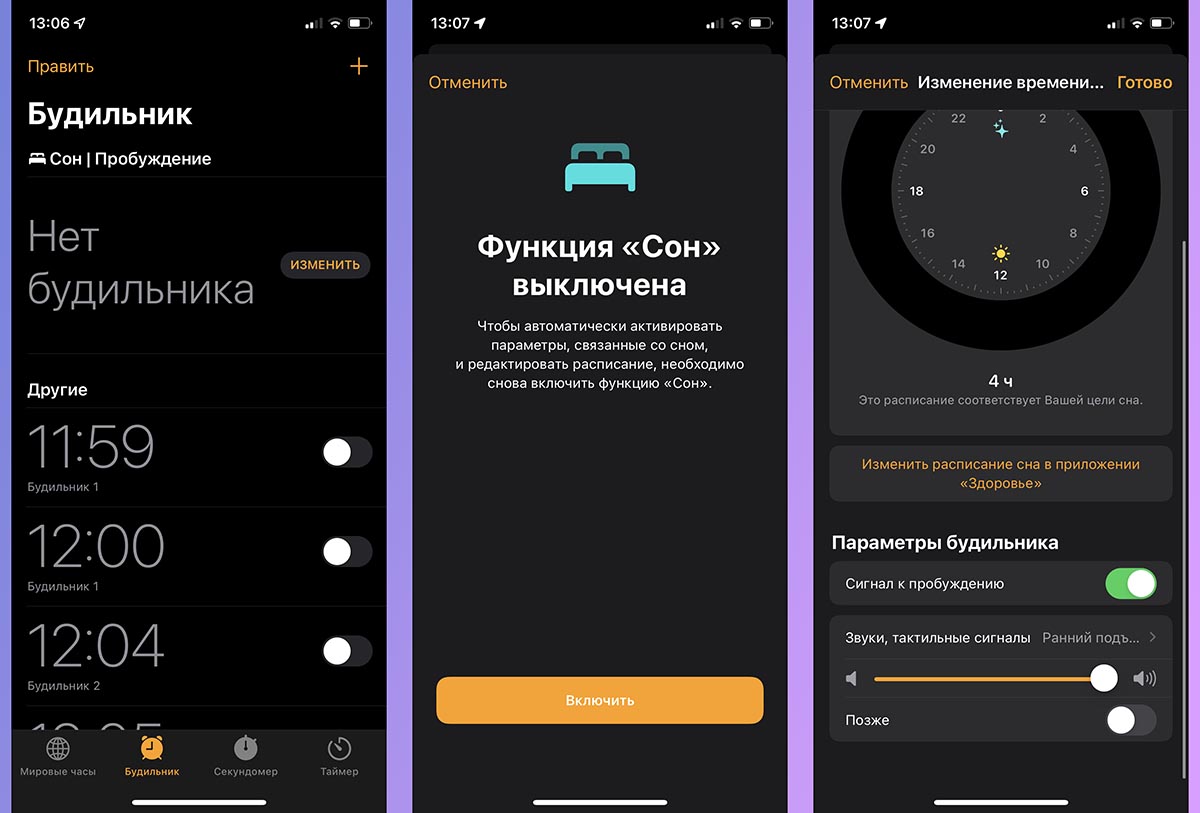
Еще в iOS 14 на iPhone появился специальный режим для отслеживания сна. Это будильник с расширенными возможностями и контролем времени сна. Никто не запрещает использовать его в качестве основного средства для пробуждения, тем более, что в нем встроены девять скрытых мелодий, которые недоступны в стандартном будильнике iPhone.
Для поиска и активации спрятанных сигналов будильника сделайте следующее:
▶ Перейдите в приложение Часы на вкладку Будильник.
▶ Нажмите кнопку Изменить в разделе Сон|Пробуждение.
▶ Включите режим Сон и установите нужное время для будильника.
▶ Ниже в разделе параметров будильника увидите раздел с новыми мелодиями.
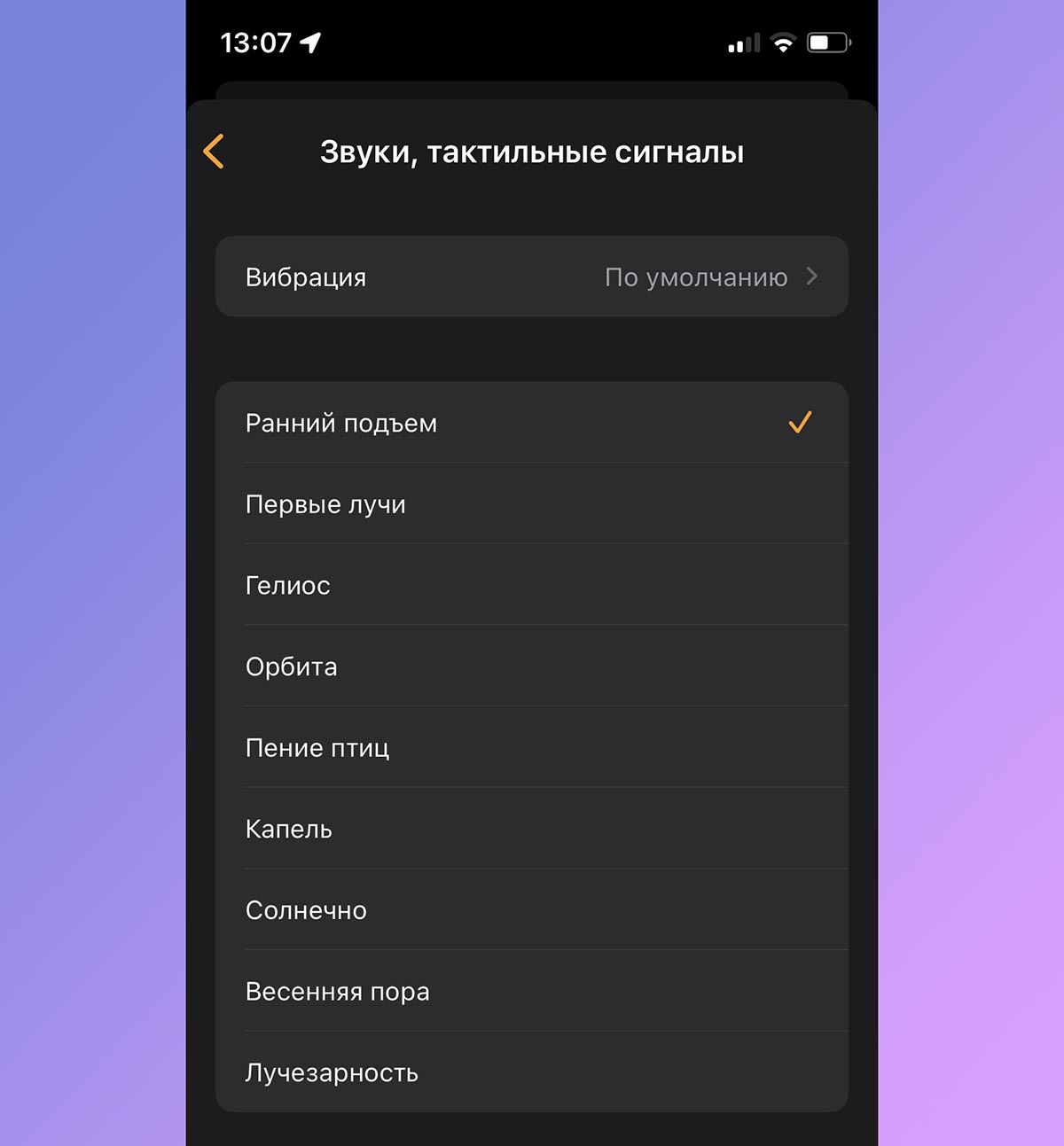
Скрытые мелодии будильника
Здесь собраны более приятные и комфортные для пробуждения сигналы, чем уже давно надоевшие мелодии стандартного будильника.
3. Настройка автоматизаций перед сном
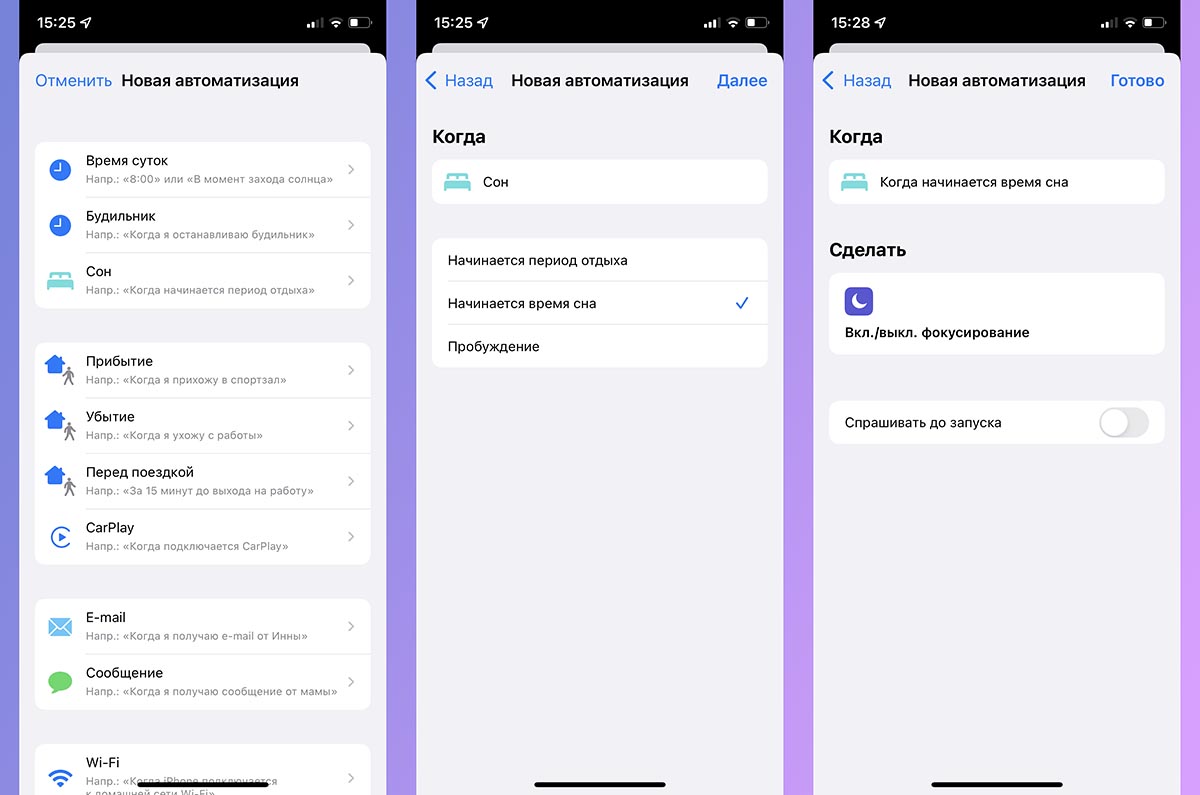
При использовании упомянутого выше режима “Сон” можно настроить полезные автоматизации для своего гаджета.
Так, например, можно включать Авиарежим или режим Не беспокоить, отключать Wi-Fi или сотовую передачу данных на время сна в автоматическом режиме.
Для этого в приложении Быстрые команды создайте простой сценарий:
▣ Выберите пункт Создать автоматизацию для себя.
▣ Укажите условие Сон – Начинается режим сна.
▣ Выберите нужное действие (отключение функций iPhone или включение нужного режима).
▣ Отключите переключатель Спрашивать до запуска и нажмите Готово.
Теперь можно не переживать, что ночью вас разбудит звук входящего уведомления или включится ненужная функция смартфона.
В закладки
Как настроить будильник в APPLE IPhone 13?
Будильник один из наиболее полезный функции мобильных телефонов. Он служит не только для разбуди нас утром, но и напомнить нас определенных праздников или События . Стоит знать, как его настроить, включая все детали, такие как этикетка , звук или количество и продолжительность дремлет . Приходите вместе с инструкцией ниже, и никогда не проспите и не забудьте о каком-либо значительном событии!
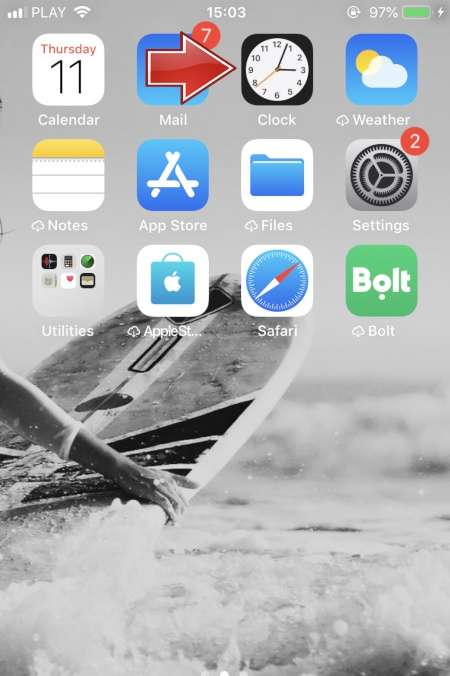
- Прежде всего, найдите и выберите Часы приложение.
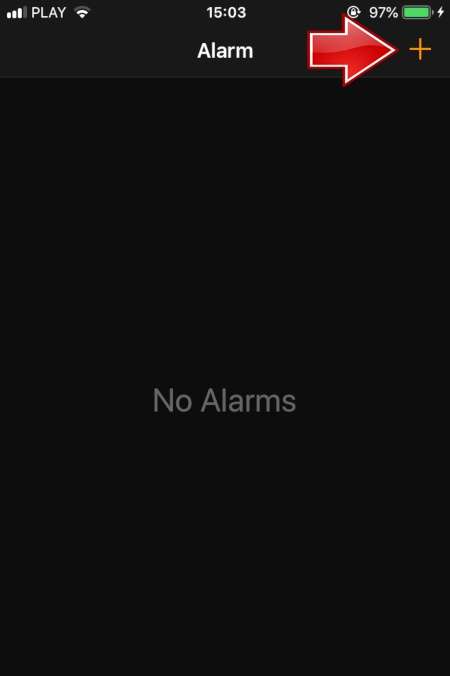
- Во-вторых, нажмите на Больше значок, расположенный в правом верхнем углу.
- Сейчас самое время настроить то час по которому вы хотите, чтобы он звонил.
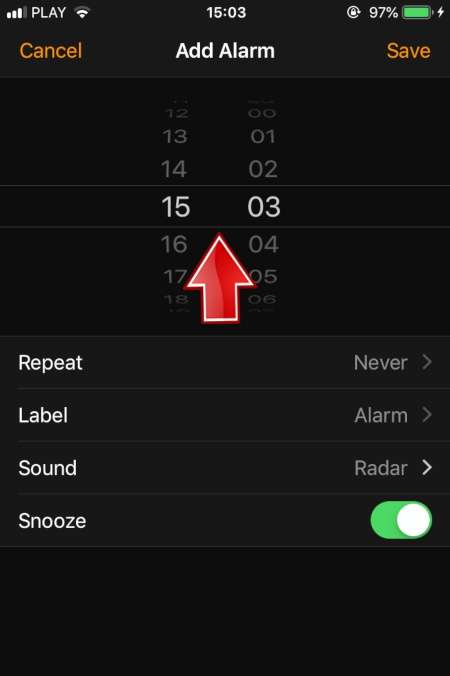
- Затем настройте все детали, например этикетка , звук или вздремнуть продолжительность .
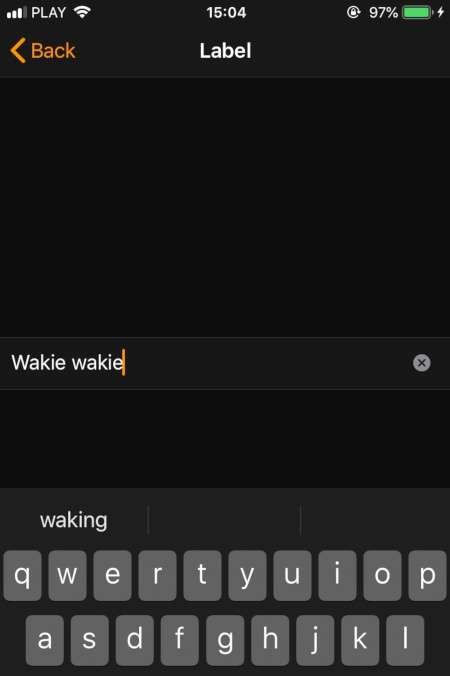
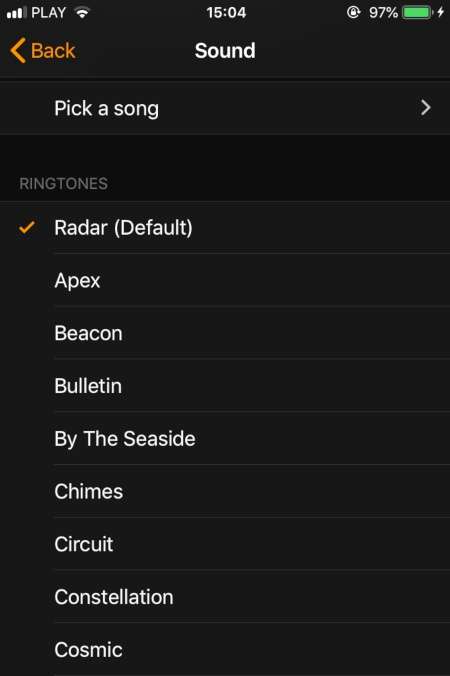
- Прекрасная работа! Вы только что установили будильник!
Вы также можете проверить видео инструкция ниже.
Как включить и настроить 3D Touch в APPLE IPhone 13?
Как активировать 3D Touch в ЯБЛОКО iPhone 13? Как включить 3D Touch в APPLE iPhone 13? Как использовать 3D Touch в APPLE iPhone 13? Как активировать 3D Touch в APPLE iPhone 13? Как включи 3D Touch в APPLE iPhone 13? Как использовать 3D Touch в APPLE iPhone 13? Как питание на 3D Touch в APPLE iPhone 13? Как настроить 3D Touch в APPLE iPhone 13?
- Apple iPhone 6S
- Apple iPhone 6S Plus
- Apple iPhone 7
- Apple iPhone 7 Plus
- Apple iPhone 8
- Apple iPhone 8 Plus
- Apple iPhone X
- Apple iPhone XS
- Apple iPhone XS MaИкс
яблоко включили новую сенсорную технологию экрана — 3D Touch, предлагая различные интерактивные уровни для обычных мобильных дисплеев. Технология распознает силу нашего прикосновения, чтобы предложить более точное конкретное действие. Одна из лучших особенностей 3D Touch, если вы можете привыкнуть к ней, — это более быстрый доступ к различным действиям приложения с главного экрана. Давайте следовать нашему короткому руководству и наслаждаться мобильным телефоном с 3DTouch!
- В первую очередь войдем Настройки.
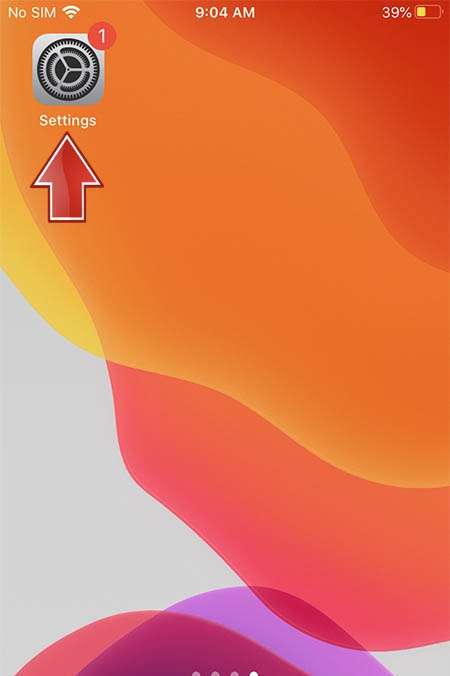
- Затем перейдите к Доступность.
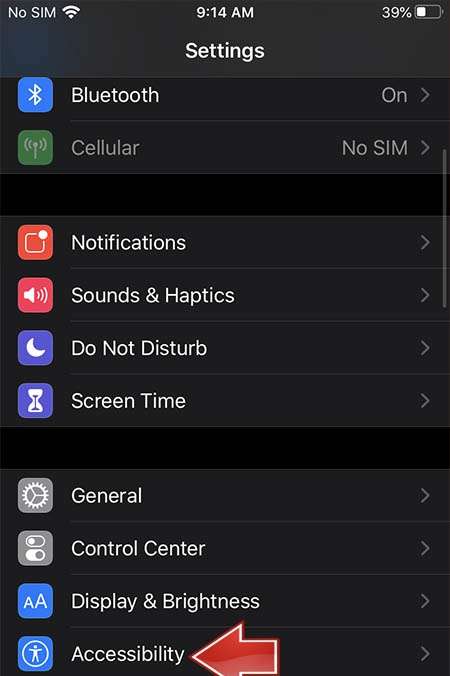
- В-третьих, выберите Touch —> 3D и тактильное прикосновение.
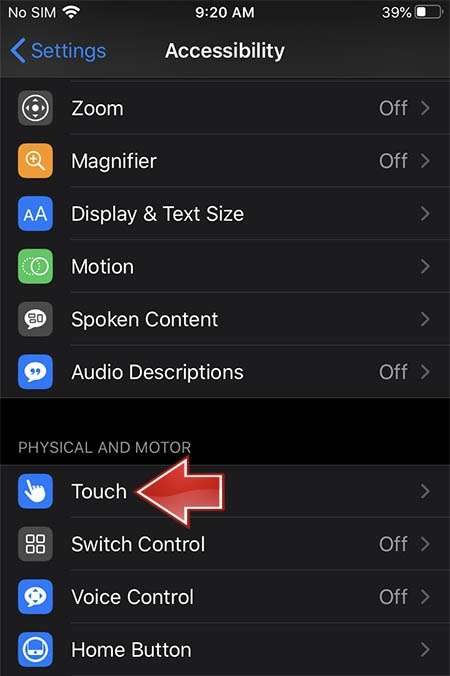
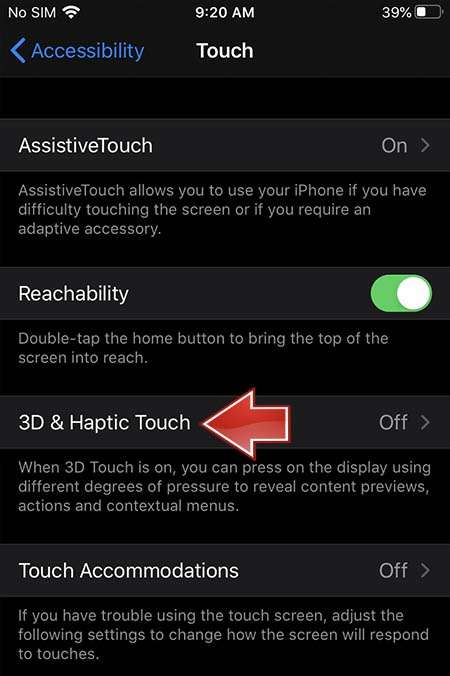
- Там ты можешь включить 3D Touch, просто проведите рядом с ним маленьким переключателем.
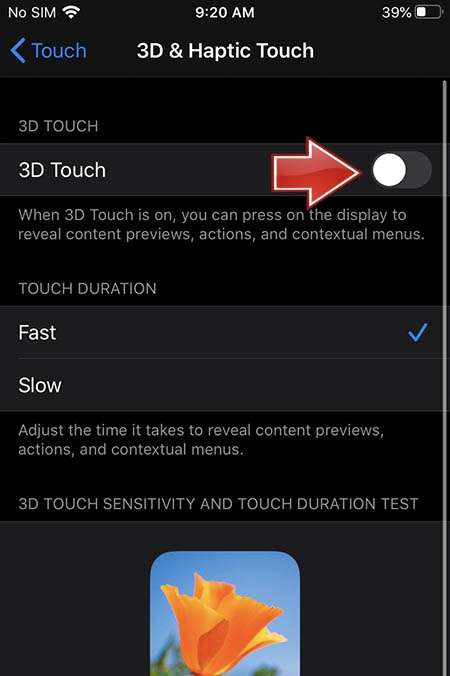
- Если вы включили 3D Touch успешно вы можете изменить его чувствительность сейчас, Светочувствительность снижает необходимое давление.
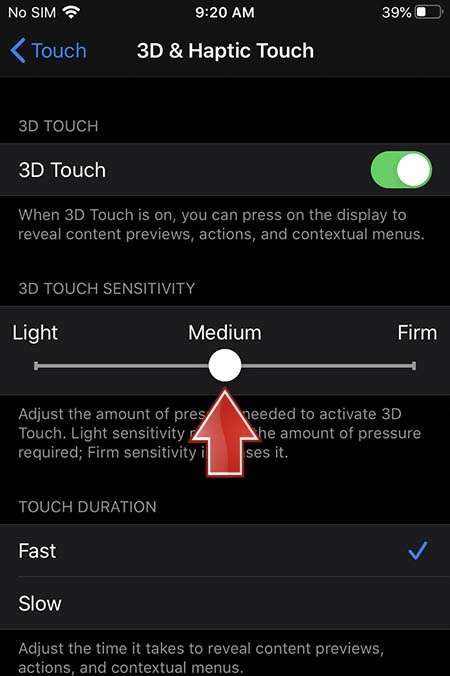
- Вы можете изменить Продолжительность касания а также отрегулируйте время, необходимое для предварительного просмотра содержимого и т. д.
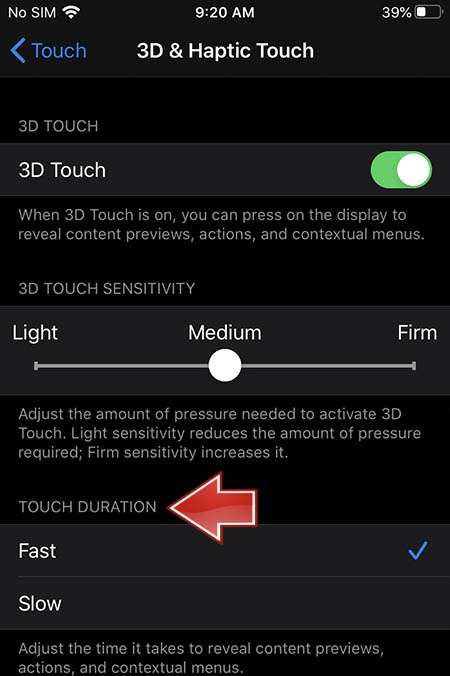
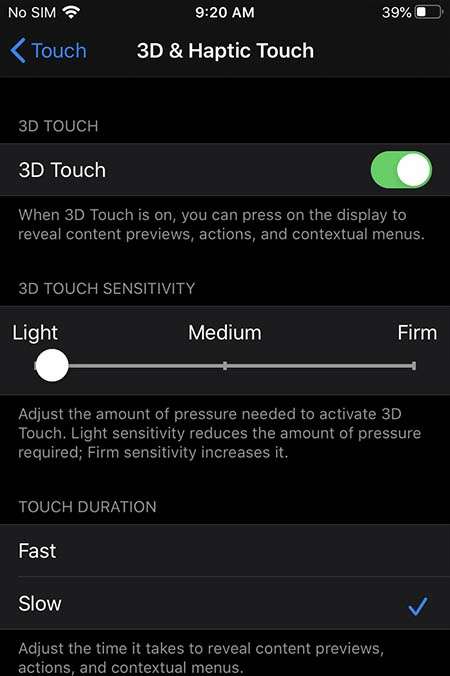
- Это сделано! Теперь 3D Touch должен быть активным и правильно работать, просто попробуйте и наслаждайтесь!
Как включить и настроить 3D Touch в APPLE IPhone 13?
Как активировать 3D Touch в ЯБЛОКО iPhone 13? Как включить 3D Touch в APPLE iPhone 13? Как использовать 3D Touch в APPLE iPhone 13? Как активировать 3D Touch в APPLE iPhone 13? Как включи 3D Touch в APPLE iPhone 13? Как использовать 3D Touch в APPLE iPhone 13? Как питание на 3D Touch в APPLE iPhone 13? Как настроить 3D Touch в APPLE iPhone 13?
- Apple iPhone 6S
- Apple iPhone 6S Plus
- Apple iPhone 7
- Apple iPhone 7 Plus
- Apple iPhone 8
- Apple iPhone 8 Plus
- Apple iPhone X
- Apple iPhone XS
- Apple iPhone XS MaИкс
яблоко включили новую сенсорную технологию экрана — 3D Touch, предлагая различные интерактивные уровни для обычных мобильных дисплеев. Технология распознает силу нашего прикосновения, чтобы предложить более точное конкретное действие. Одна из лучших особенностей 3D Touch, если вы можете привыкнуть к ней, — это более быстрый доступ к различным действиям приложения с главного экрана. Давайте следовать нашему короткому руководству и наслаждаться мобильным телефоном с 3DTouch!
- В первую очередь войдем Настройки.
- Затем перейдите к Доступность.
- В-третьих, выберите Touch —> 3D и тактильное прикосновение.
- Там ты можешь включить 3D Touch, просто проведите рядом с ним маленьким переключателем.
- Если вы включили 3D Touch успешно вы можете изменить его чувствительность сейчас, Светочувствительность снижает необходимое давление.
- Вы можете изменить Продолжительность касания а также отрегулируйте время, необходимое для предварительного просмотра содержимого и т. д.
- Это сделано! Теперь 3D Touch должен быть активным и правильно работать, просто попробуйте и наслаждайтесь!
Как активировать детский режим на IPhone и IPad?
Дети могут быть довольно неуклюжими с технологиями, особенно младшие. По ошибке они могут получить доступ ко всем настройкам и параметрам на вашем iOS устройство, возможно удаление или изменение всех видов данных. У вас есть фотографии или видео, которые вы бы хотели сохранить навсегда? Лучше иметь резервную копию, если вы оставите устройство без присмотра с ребенком, иначе вы можете вернуться и обнаружить, что все оно удалено! Вот почему все больше и больше iDevices а также Android телефоны имеют Детский режим Это позволяет родителям ограничивать доступ своих детей к телефону или запрещать им по ошибке выключать игру / мультфильм, проигрываемый по телефону.

На iPhone , iPad и другие яблоко устройств этот режим называется Управляемый доступ . Он позволяет ограничить вашего ребенка одним приложением и даже контролировать, к каким функциям можно получить доступ в самом приложении. Если ваш ребенок немного моложе, ему легко ткнуть в экран и получить доступ к рекламе, видимой во время игры, или выключить YouTube видео с любимым мультфильмом. Не говоря уже о любимой Домашняя кнопка , которую можно увидеть на некоторых старых устройствах, дети очень любят нажимать на нее, поэтому, если вы не выключите ее, ни одна игра или мультфильм не будут оставаться в игре надолго!
Прежде всего — помните, Управляемый доступ — это блокировка, предназначенная для одного приложения, поэтому вам может потребоваться изменить некоторые настройки для другого программного обеспечения, в зависимости от того, игра это ли, мультфильм или музыкальный проигрыватель.
- Начните с открытия Настройки меню.
- Теперь перейдите к Общее и выберите Доступность .
- Прокрутите вниз и найдите Обучение вариант, выберите Управляемый доступ оттуда.
- Включите Общий доступ вариант и выберите свой пароль или используйте Touch ID / Face ID замок. Запомните этот пароль, он нужен для отключения управляемого доступа!
- Затем запустите приложение, которое хотите заблокировать, чтобы ваш ребенок мог использовать только его.
- Теперь быстро нажмите кнопку Домашняя кнопка три раза. Если на вашем устройстве нет Главная вместо этого нажмите кнопку боковая кнопка три раза.
- Это откроется Управляемый доступ и пусть вы сами выбираете для этого правила.
- Вы можете отключить Аппаратные кнопки , Touch экран или установите Лимит времени .
- Аппаратные кнопки позволяет включать / выключать физические кнопки, например Сон / Пробуждение кнопка Объем , Клавиатура и тому подобное.
- Touch позволяет выключить весь экран — просто выберите опцию ВЫКЛ. Вы также можете выбрать ВКЛ, чтобы пролистывать области, которые нужно отключить. Таким образом, ребенок может играть в игру, но, например, можно отключить часть игры с рекламой, чтобы ребенок не нажал на нее по ошибке.
- Лимит времени просто позволяет выбрать, как долго можно использовать приложение, прежде чем телефон будет заблокирован.
- После этого просто нажмите кнопку Начало кнопка.
После этого ваше устройство будет заблокировано в приложении. Нажатие на Главная Кнопка или смахивание вверх не покидает приложение, поэтому ваш ребенок не может сделать что-либо по ошибке. Вы увидите сообщение в верхней части экрана, Управляемый доступ включен. нажмите Главная кнопка или боковая кнопка три раза ввести пароль и выйти Управляемый доступ .
Как заблокировать рекламу в Safari в APPLE IPhone 13?
Как заблокировать рекламу в APPLE iPhone 13? Как установить adblock на ЯБЛОКО iPhone 13? Как установить Adguard на APPLE iPhone 13? Как заблокировать рекламу на ЯБЛОКО iPhone 13? Как установить сафари adblock в APPLE iPhone 13? Как блокировать рекламу на сафари в APPLE iPhone 13? Как удалить рекламу на iOS в APPLE iPhone 13? Как выполнить блокировку рекламы в APPLE iPhone 13? Как заблокировать рекламный контент в APPLE iPhone 13? Как отключить рекламу в APPLE iPhone 13? Как активный рекламный блок в APPLE iPhone 13?
Реклама стал неотъемлемой частью почти каждого веб-сайта. Нас со всех сторон засыпают рекламой, которая может усложнить нашу жизнь. Сегодня мы покажем вам, как можно ограничить количество всплывающих окон на браузер iOS по умолчанию. Следуйте нашим инструкциям и узнайте, как избавиться от рекламы раз и навсегда, выполнив несколько простых шагов. Помните, что наш метод работает только в сафари, поэтому ваши приложения или другие браузеры не будут защищены от рекламы. Чтобы включить блокировку рекламы, вам нужно будет получить одно небольшое приложение из Магазин приложений. Доступно несколько вариантов, например Adblock Plus , AdGuard и т. д. В качестве учебника мы рекомендуем AdGuard. У большинства блокировщиков рекламы будет такой же метод активации, поэтому не беспокойтесь, если вы предпочитаете другое программное обеспечение.
Как настроить будильник на iPhone 13 Pro Max
Современные мобильные устройства как iPhone 13 Pro Max предлагают множество полезных функций, включая возможность настроить будильник. Благодаря этой функции, вы можете легко установить будильник и использовать его для пробуждения каждое утро или напоминания о важных событиях. В этой пошаговой инструкции вы узнаете, как настроить будильник на вашем iPhone 13 Pro Max и проснуться вовремя каждый день.
Шаг 1: Откройте приложение «Часы» на своем iPhone 13 Pro Max. Обычно оно располагается на главном экране устройства или на одной из общих панелей.
Шаг 2: Внизу экрана выберите вкладку «Будильникы». Здесь вы найдете список ваших существующих будильников или можете создать новый.
Шаг 3: Нажмите на кнопку «Создать будильник» (обычно это значок плюса), чтобы создать новый будильник.
Шаг 4: Установите время будильника, используя встроенный селектор времени. Вы можете перетаскивать стрелки или вводить время вручную.
Шаг 5: Дополнительно настройте повторение будильника. Вы можете выбрать, чтобы будильник повторялся каждый день, только в определенные дни недели или отключить повторение совсем.
Шаг 6: Настройте звук будильника. Выберите звук из предложенного списка или установите собственный звук из медиатеки вашего iPhone 13 Pro Max.
Шаг 7: Нажмите на кнопку «Готово» или «Сохранить», чтобы сохранить настройки будильника.
Теперь вы успешно настроили будильник на своем iPhone 13 Pro Max. Будильник автоматически активируется по расписанию, и вы сможете использовать его для пробуждения каждое утро или напоминания о важных событиях. Не забывайте проверять настройки будильника время от времени, чтобы быть уверенными, что он продолжает работать по вашим предпочтениям.
Будильник на iPhone 13 Pro Max — удобный инструмент чтобы помочь вам не проспать важные события и быть всегда вовремя. Следуйте этой пошаговой инструкции и вы настроите будильник всего за несколько минут. Он поможет вам эффективно планировать свои будни и выходные, чтобы не пропустить ни одного важного момента.
Шаг 1: Откройте приложение «Часы»
Приложение «Часы» позволяет не только настраивать будильник, но и использовать другие функции, такие как таймер, секундомер и часы в разных часовых поясах.
Шаг 2: Выберите вкладку «Будильник»
Чтобы настроить будильник на iPhone 13 Pro Max, откройте приложение «Часы» на главном экране.
На нижней панели приложения выберите вкладку «Будильник». Она находится в нижнем правом углу и обозначена значком будильника.
Перед вами откроется экран со списком всех ваших существующих будильников. Здесь вы можете просмотреть, отредактировать и удалить будильники, а также создать новые.
Теперь вы можете переходить к настройкам будильника, выбрав существующий или создав новый. Для этого вы можете нажать на кнопку «+» в правом верхнем углу экрана.
Шаг 3: Нажмите на плюсовой знак «+» в правом верхнем углу
Чтобы настроить новый будильник на iPhone 13 Pro Max, откройте приложение «Часы» на главном экране. Затем перейдите на вкладку «Будильник». В правом верхнем углу экрана вы увидите зеленый знак плюса «+». Нажмите на него, чтобы добавить новый будильник.
Шаг 4: Установите время будильника
- Откройте приложение «Часы» на своем iPhone 13 Pro Max.
- Перейдите на вкладку «Будильник» внизу экрана.
- На этой странице вы увидите список существующих будильников.
- Нажмите на кнопку «+» в правом верхнем углу экрана, чтобы добавить новый будильник.
- Вы увидите экран настройки будильника. Перетащите цифры часов и минут на нужное время будильника.
- Чтобы выбрать AM или PM, просто коснитесь значка слева от времени.
- Если нужно повторять будильник каждый день, включите опцию «Повторять», а затем выберите «Ежедневно».
- Нажмите на кнопку «Готово», чтобы сохранить настройки будильника.
Теперь у вас есть настроенный будильник на вашем iPhone 13 Pro Max. Он будет работать в заданное вами время и в нужные дни.
Шаг 5: Настройте дни повтора будильника и выберите звук
1. Чтобы настроить дни повтора будильника, откройте настройки будильника, нажав на кнопку «Редактировать» в верхнем правом углу экрана будильника.
2. В открывшемся окне прокрутите вниз до раздела «Дни повтора».
3. В этом разделе вы можете выбрать дни недели, когда будильник будет повторяться. Просто нажмите на соответствующий переключатель рядом с нужным днем.
4. Если вы хотите, чтобы будильник повторялся только в определенные дни недели, вы можете выбрать соответствующую опцию «Повторять еженедельно».
5. Для выбора звука будильника вернитесь к основному экрану настроек будильника и нажмите на кнопку «Звук».
6. В открывшемся списке вы увидите доступные звуки для будильника. Просто выберите тот, который вам нравится, нажав на него.
7. Если вы хотите использовать свой собственный звук в качестве будильника, прокрутите вниз до раздела «Выберите из библиотеки» и нажмите на кнопку «Выбрать из файлов».
8. В открывшемся окне выберите звук из своей музыкальной библиотеки или из файлового менеджера на устройстве.
9. После выбора звука нажмите на кнопку «Готово», чтобы сохранить настройки будильника.
10. Теперь ваш будильник настроен на определенные дни повтора и звук, который вы выбрали.