Как отписываться от почтовых рассылок (спама) в Почте на iPhone, iPad и Mac
Когда вы совершаете покупки онлайн, делаете заказ, заказываете доставку или осуществляете нечто подобное, вы легко можете попасть в чужой список рассылки. Многим даже нравится получать письма от компаний с предложениями скидок или новостями. Но бывают случаи, когда таких писем становится уж слишком много.
Вы можете легко запросить удаление этих типов сообщений в приложении «Почта» на Mac, для чего потребуется всего пара щелчков мышью.
И хотя это и не новая функция для пользователей iOS, на Mac она впервые появилась c macOS Catalina. Вот как можно использовать функцию отмены подписки в приложении «Почта».
Функция отмены подписки
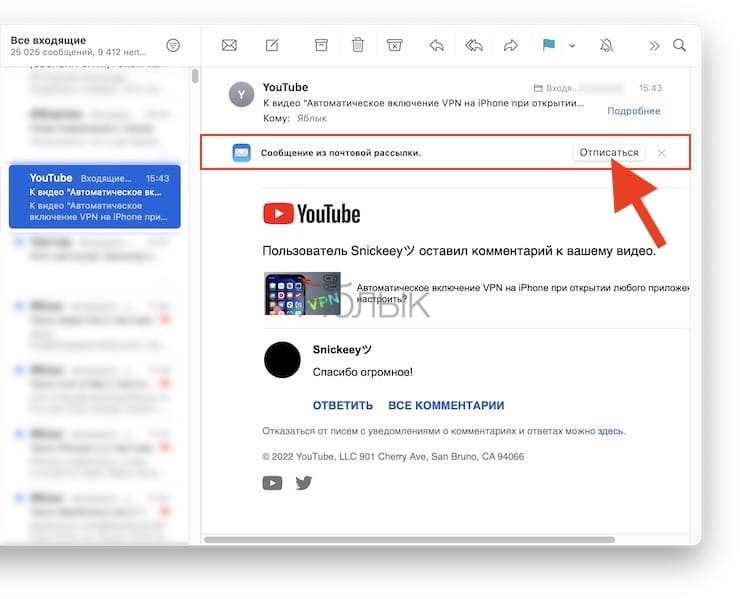
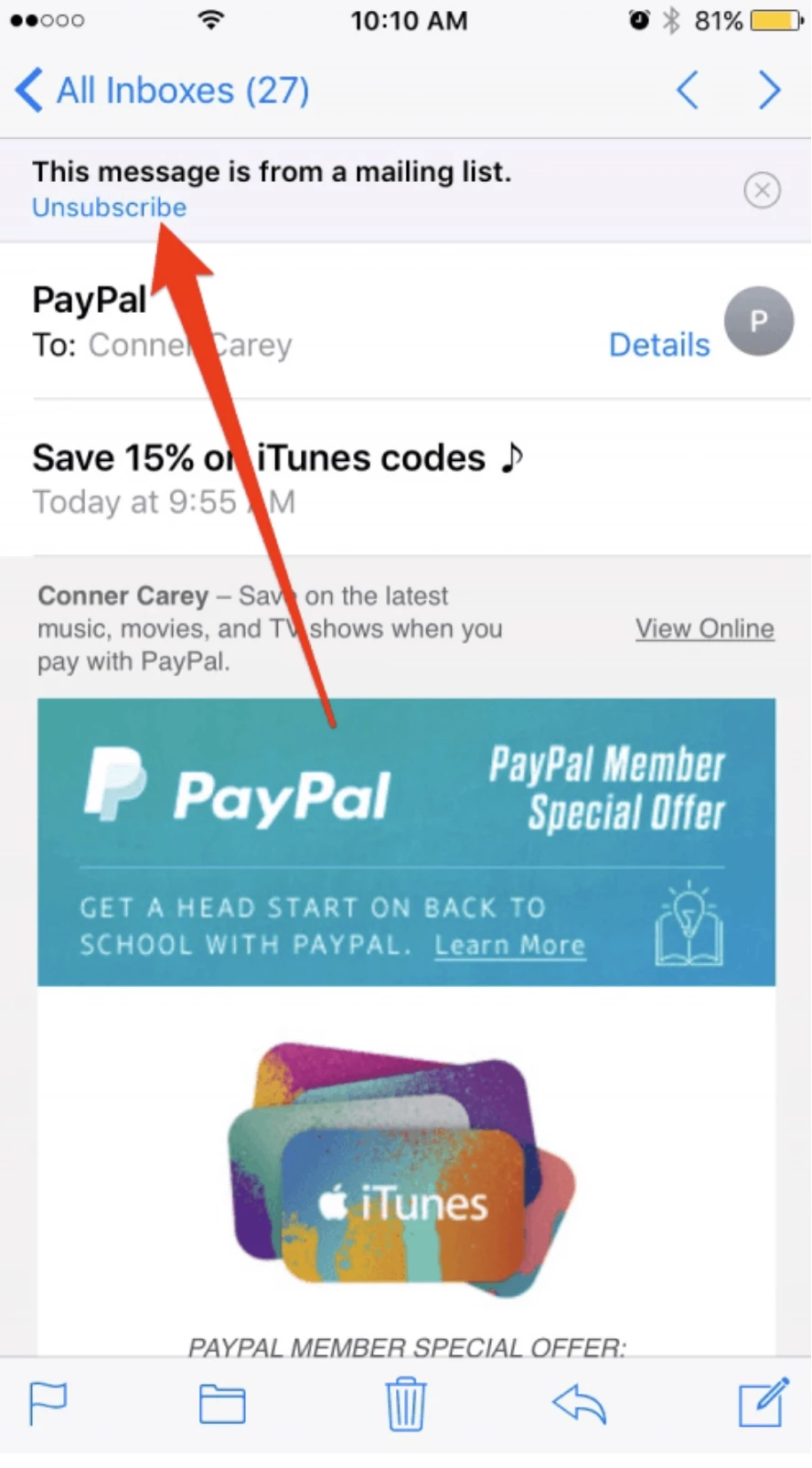
Почтовое приложение легко распознает электронные письма, являющиеся частью списка рассылки, как правило, какого-то бизнеса. Эти типы электронных писем помечены сообщением в верхней части заголовка: «Это из списка рассылки», а рядом стоит ссылка для отмены подписки.
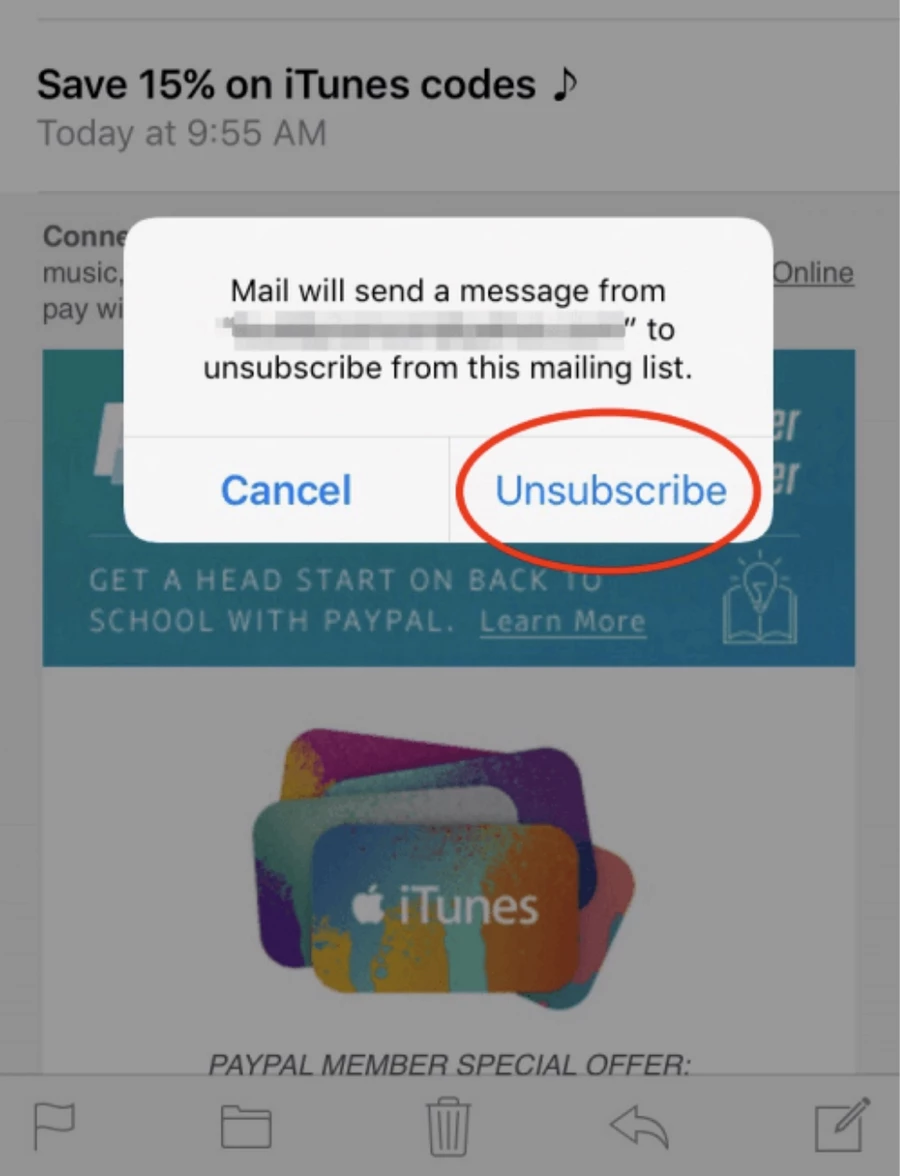
Если вы решите отменить подписку, приложение «Почта» само отправит этой компании электронное письмо с просьбой удалить ваш адрес электронной почты из списка рассылки.
Как отписаться от почтовой рассылки (спама) в Почте на Mac
Откройте приложение «Почта» на Mac и выполните следующие простые действия:
1. Выберите письмо, от которого вы хотите отказаться. Оно может уже быть открыто или находиться в списке входящих.
2. Нажмите на кнопку-ссылку «Отписаться» напротив надписи «Сообщение из почтовой рассылки».
3. Подтвердите это действие, нажав ОК.
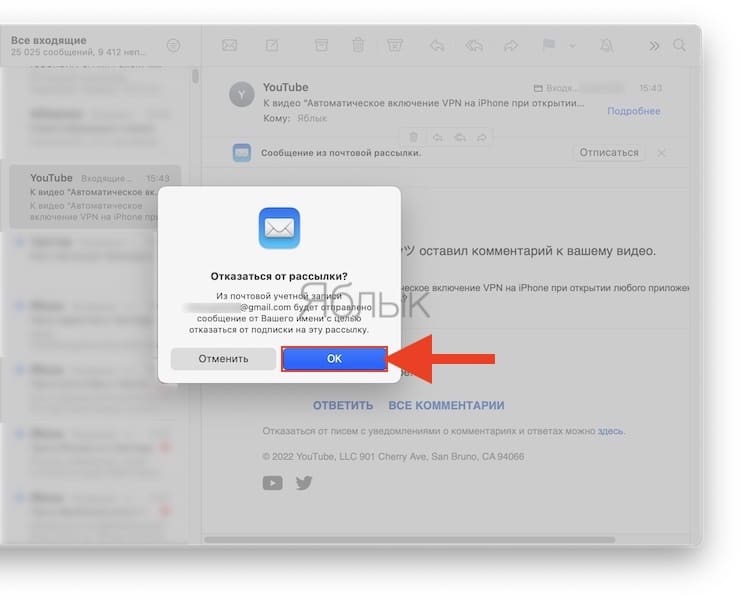
После того, как вы это сделаете, электронное письмо не будет перемещено или помечено каким-либо образом, но опция «Отказаться» исчезнет.
Как отписаться от почтовой рассылки (спама) в Почте на iPhone и iPad
И на тот случай, если вы не знаете, как отписаться от почтовой рассылки в iOS, мы расскажем последовательность действий.
1. Откройте приложение «Почта» и письмо, от рассылки которого вы хотите отказаться.
2. Нажмите на кнопку-ссылку «Отписаться», находящуюся под надписью «Сообщение из почтовой рассылки».
3. Подтвердите это действие, нажав кнопку «Отказаться» еще раз.
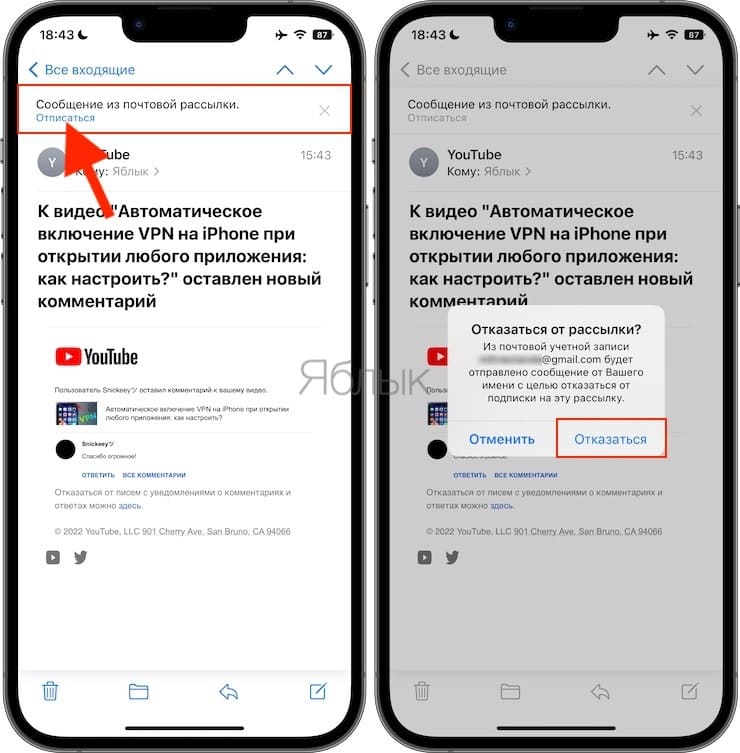
Как и на Mac, электронная почта останется в прежнем состоянии в вашем почтовом приложении, но сообщение об отмене подписки пропадет.
Опция «Отказаться» в приложении «Почта» – одна из самых удобных функций. Если вы не хотите искать, загружать, устанавливать и настраивать стороннее приложение, которое позволяет вам одним махом отписаться от множества назойливых электронных писем с рекламой, эта функция идеально подходит для подобных разовых ситуаций.
Спецпредложение! Только сегодня рассказываем, как отписаться от спама на почте
Почта вроде бы фильтрует спам, но новые рассылки все равно продолжают приходить. Автоматизировать это невозможно, но можно потратить десять минут и вручную, зато навсегда, заблокировать нежелательные письма.
Как отписаться от конкретной рассылки: универсальный способ
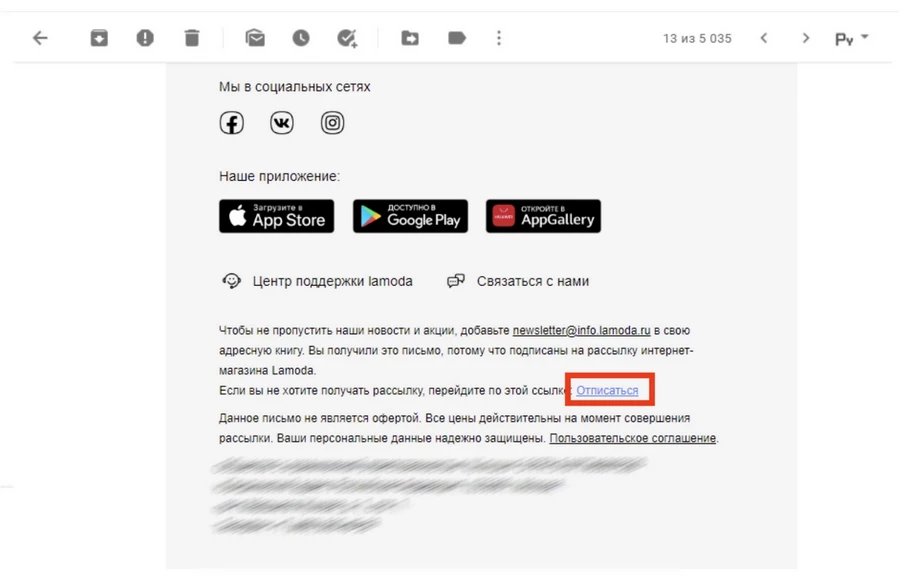
Часто нужно заблокировать рассылки от конкретной компании. В этом случае пролистайте письмо в самый низ и найдите ссылку со словом «Отписаться».
Если не помогло
Как отписаться от спама Gmail
Gmail – один из самых популярных почтовых клиентов в мире. Ежедневно Gmail автоматически блокирует около 10 млн спам сообщений, по данным CSO.
На сегодняшний день Google предоставляет самые совершенные инструменты для борьбы с почтовым спамом. Но, тем не менее, алгоритмы справляются только с откровенным почтовым мусором. Рассылки компаний и магазинов, на которые вы имели неосторожность подписаться, придется блокировать вручную.
В Gmail уже встроены стандартные инструменты для борьбы со спамом и нежелательными рассылками:
- на спам можно пожаловаться;
- можно заблокировать отправителя;
- отказаться от ранее оформленной подписки.
Чтобы отправить одиночное письмо в спам, откройте любое письмо из цепочки рассылки при помощи чекбокса:
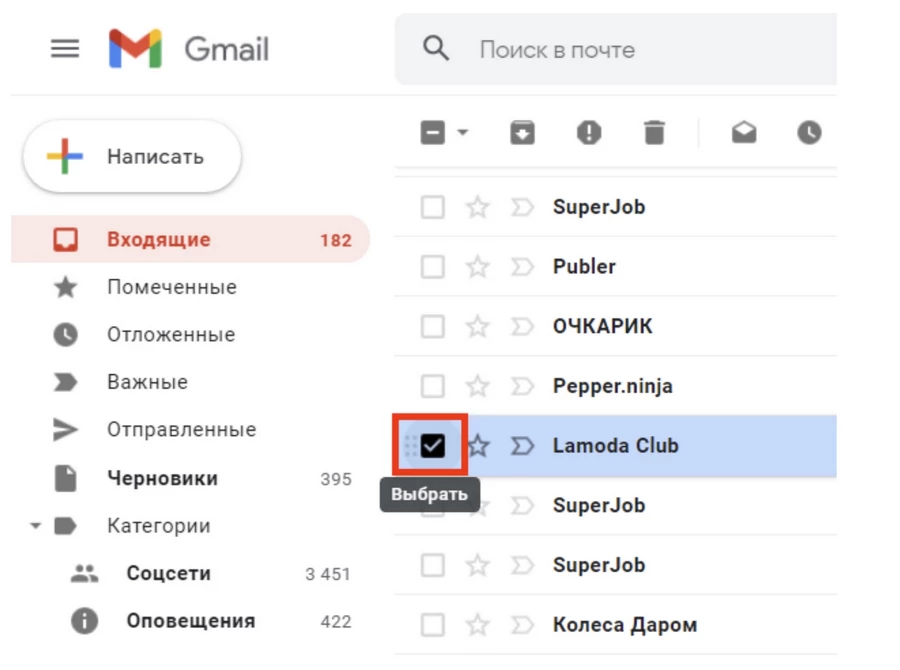
. а затем нажмите эту кнопку:
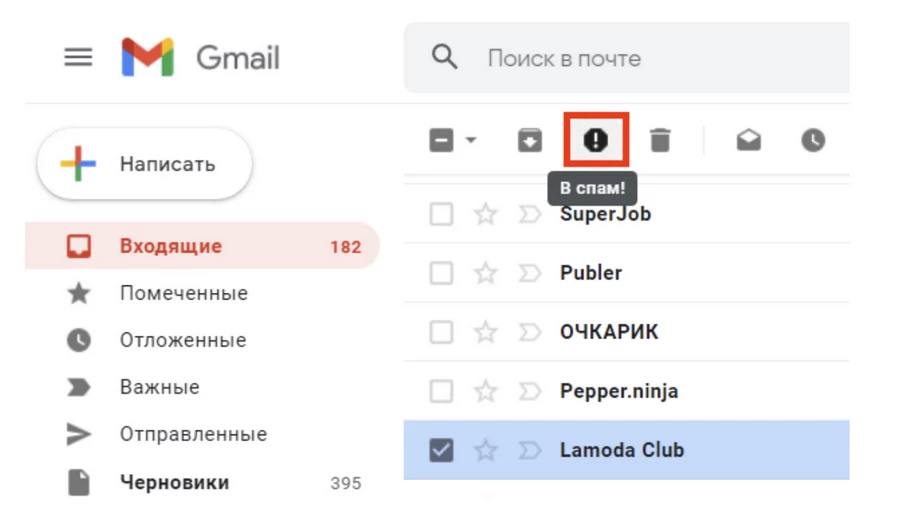
Все, письмо улетело в спам.
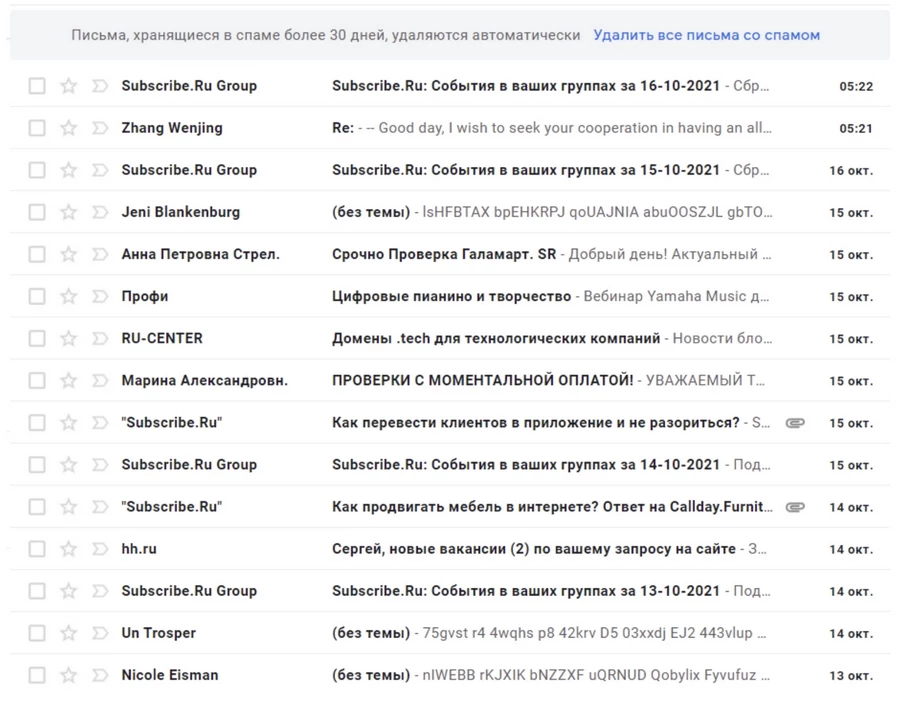
Теперь Google получит его копию, которая будет проанализирована при помощи алгоритмов. Алгоритмы обучаются именно на таких моделях (письма, которые сами пользователи помечают как спам). Если достаточное количество пользователей также пожалуются на эту рассылку, то Gmail начнет идентифицировать ее как спам самостоятельно.
Еще один вариант отправить письма в спам – заблокировать отправителя. Чтобы это сделать, откройте e-mail от проблемного отправителя и кликните по иконке с тремя точками:
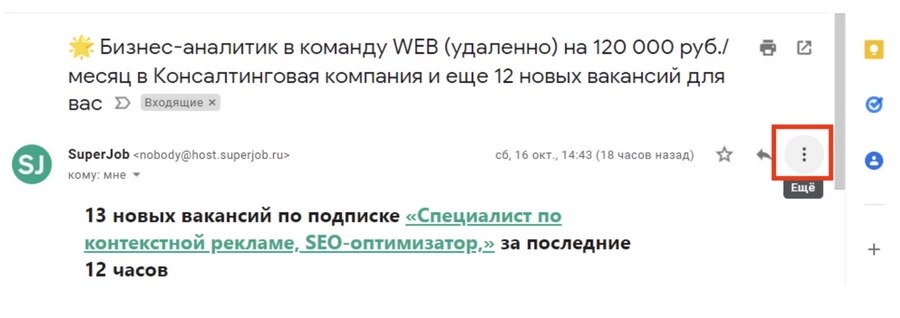
Откроется дополнительное контекстное меню. Теперь нажимаем эту кнопку:
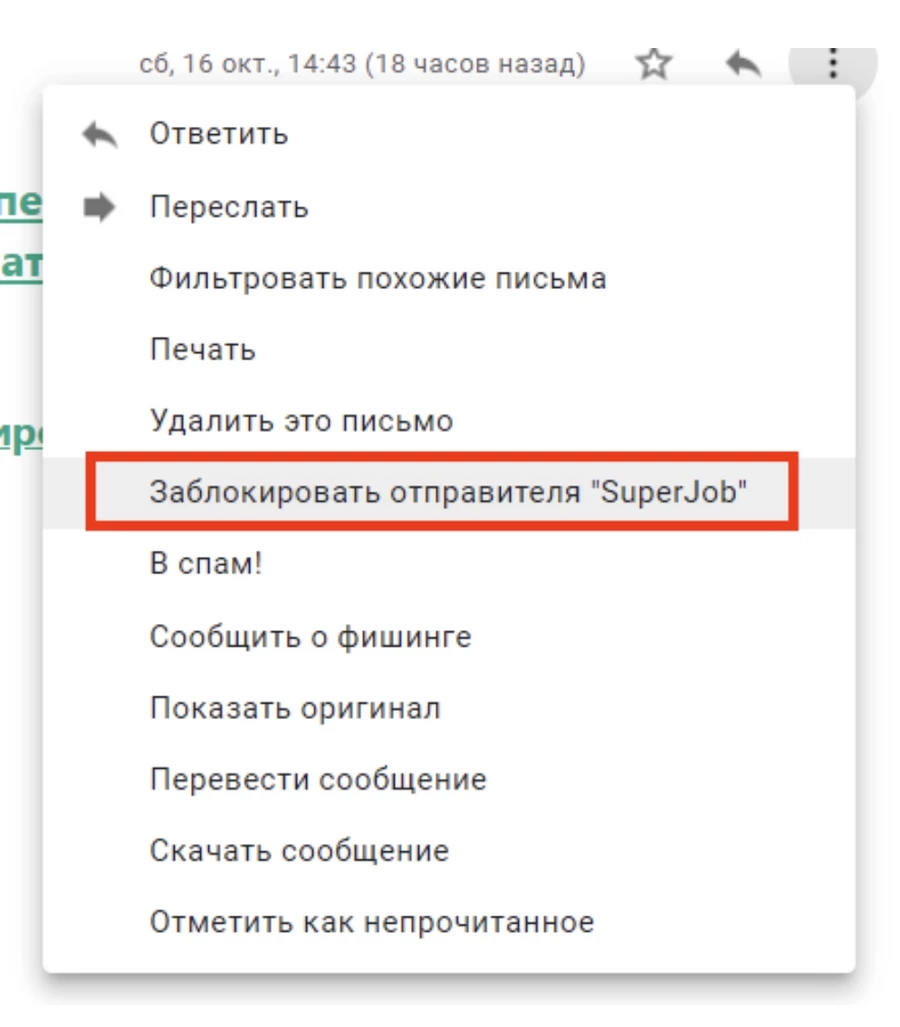
Подтверждаем блокировку отправителя:
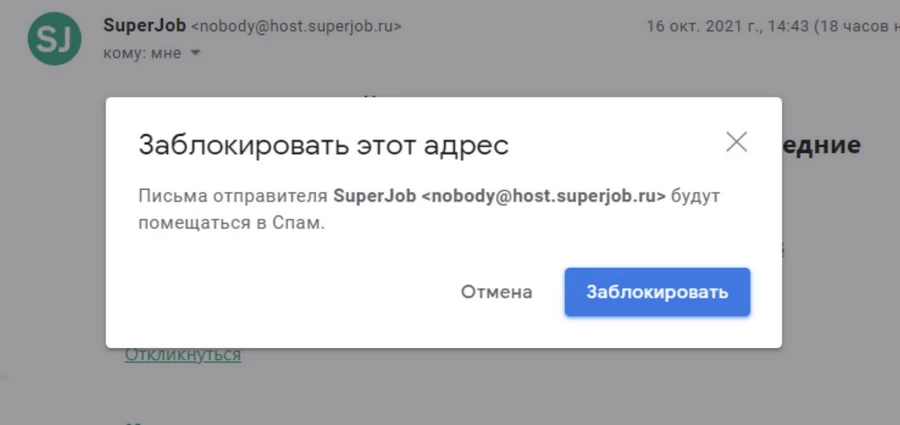
Теперь все письма с этого ящика будут автоматом падать в папку «Спам».
Как отписаться от спама в приложении Gmail для iOS и Android
Чтобы заблокировать нежелательного отправителя, открываем проблемный имейл и тапаем по этому значку:
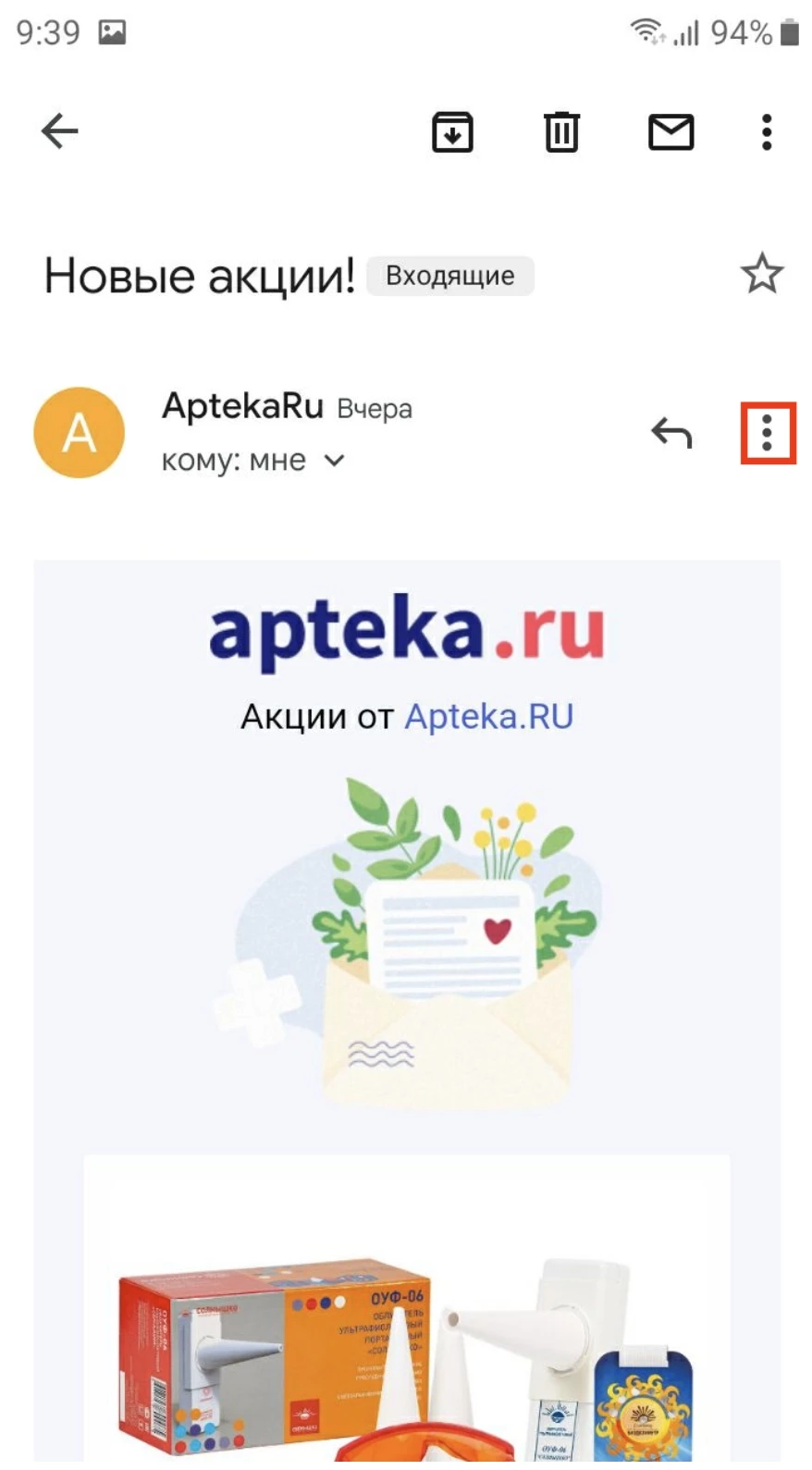
Теперь нажимаем «Блокировать отправителя»:
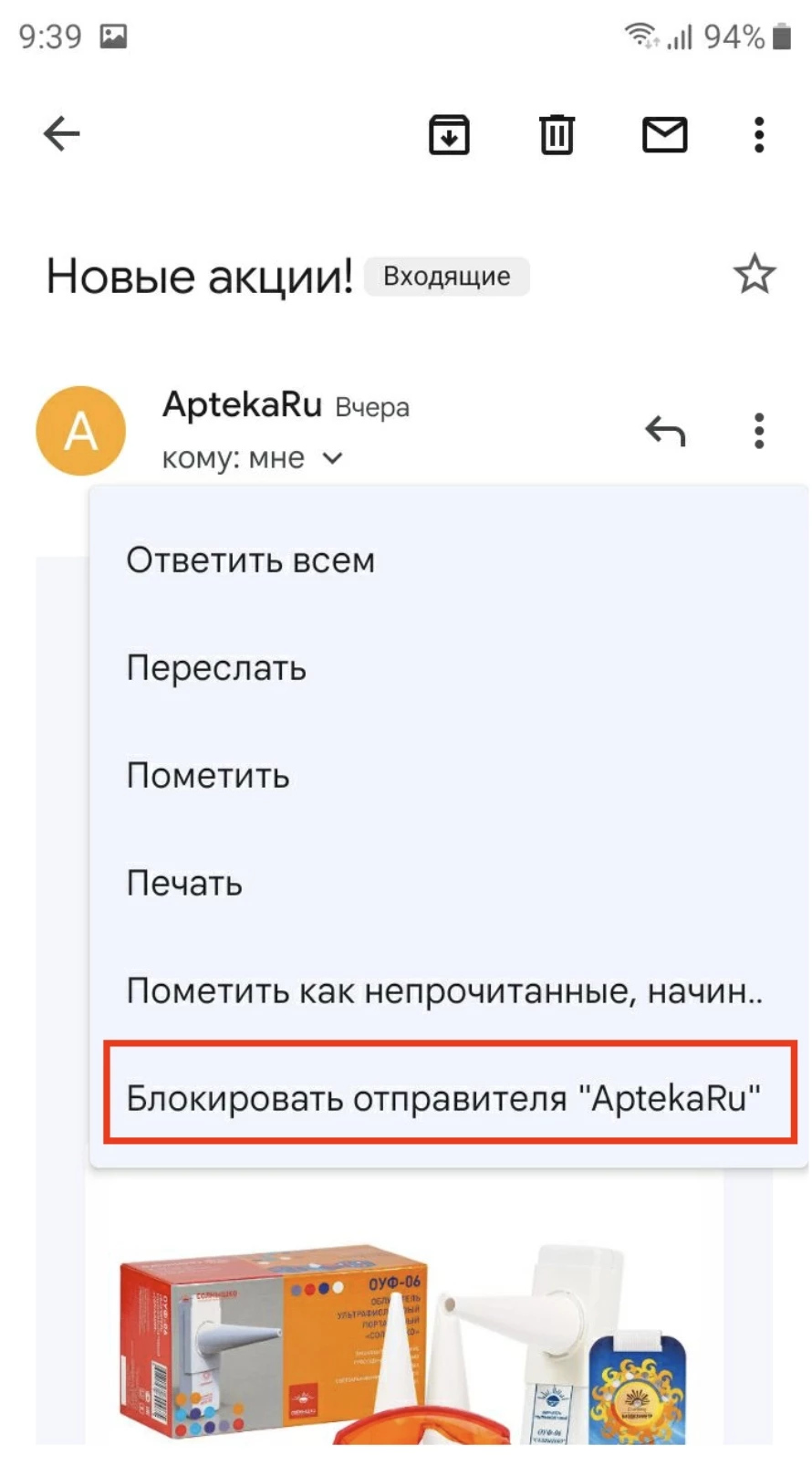
Все, эта компания больше не будет нас беспокоить.
Теперь посмотрим, как отправить нежелательное письмо в «Спам» в приложении Gmail. Тапаем по иконке отправителя:
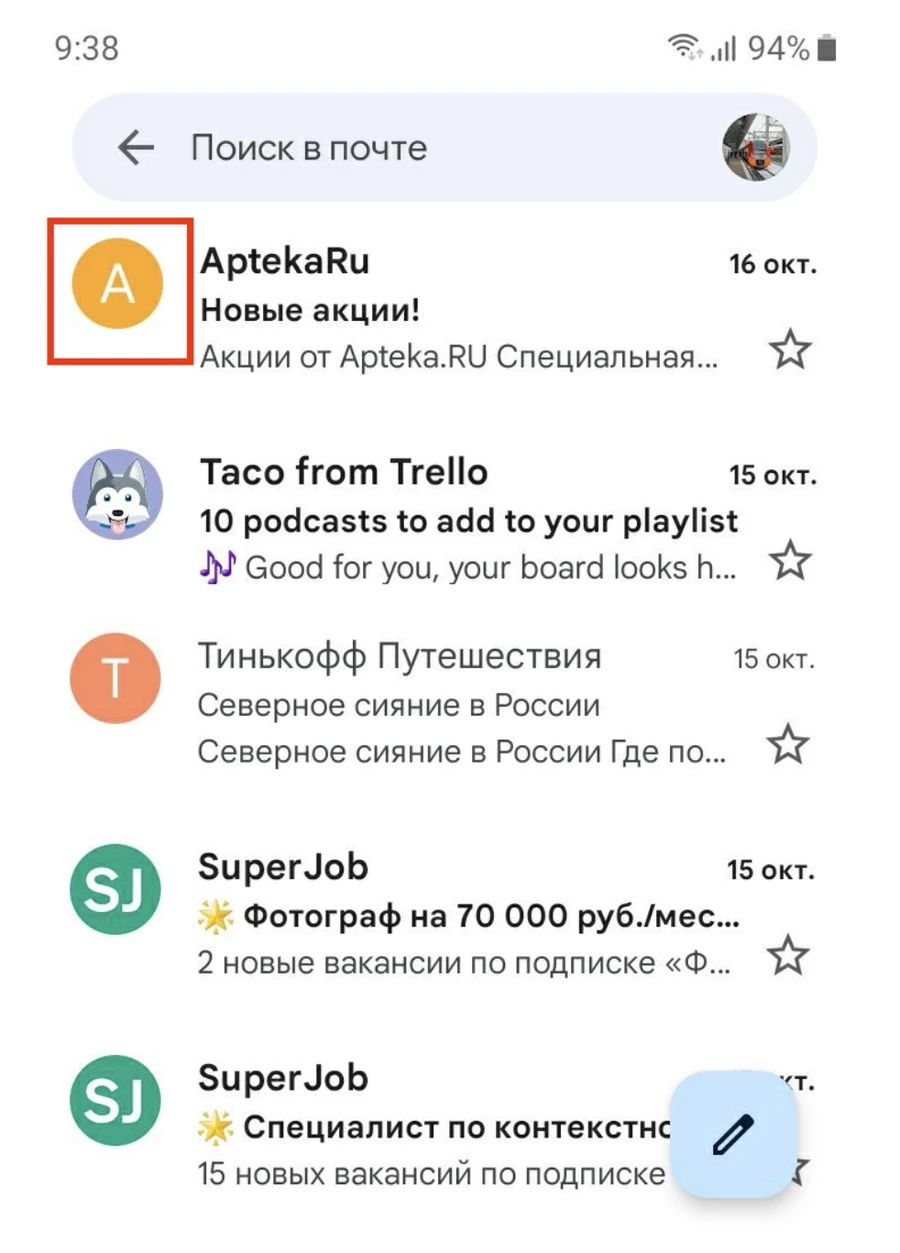
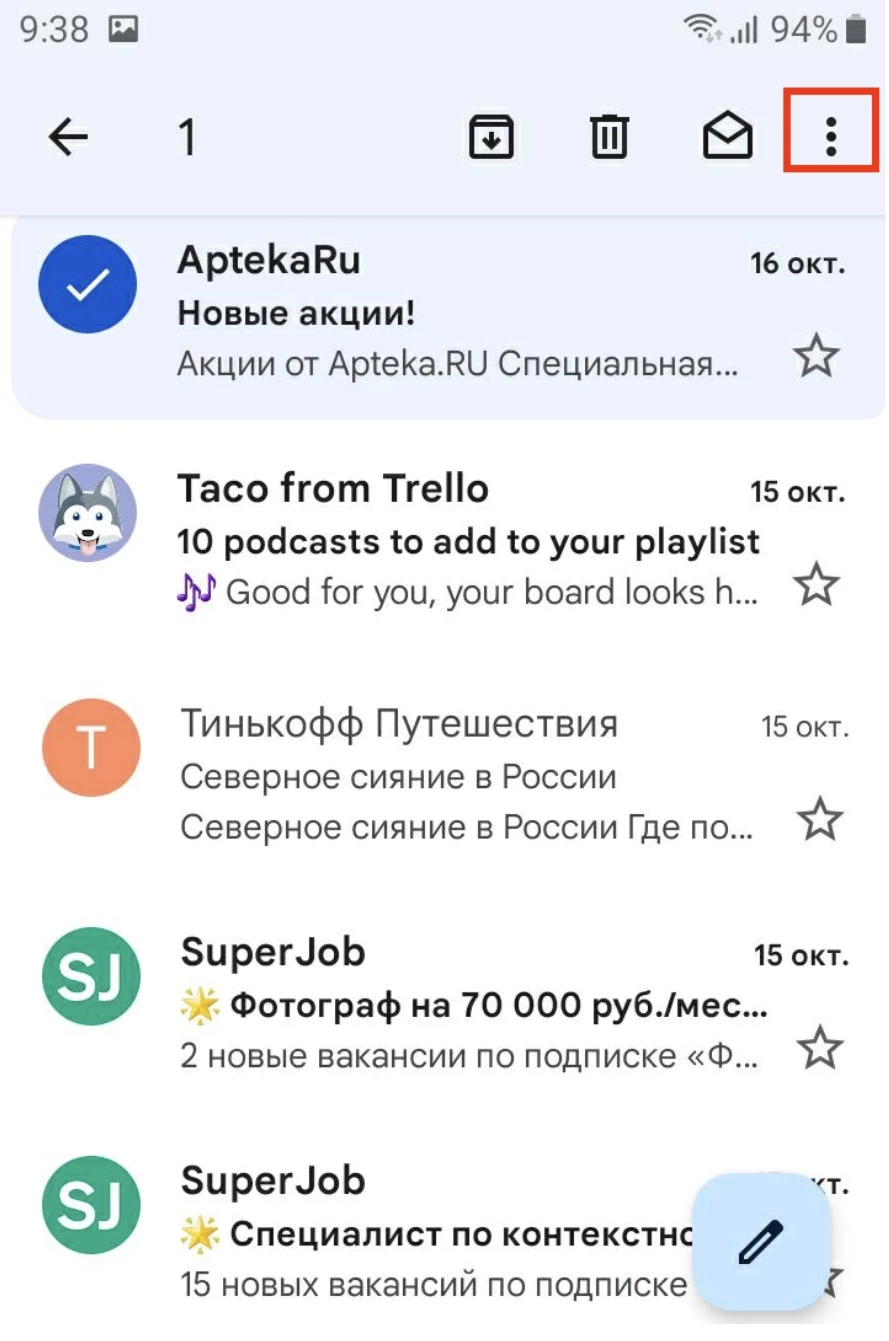
Письмо выделится. Нажимаем эту иконку с тремя точками:
Отправляем письмо в спам:
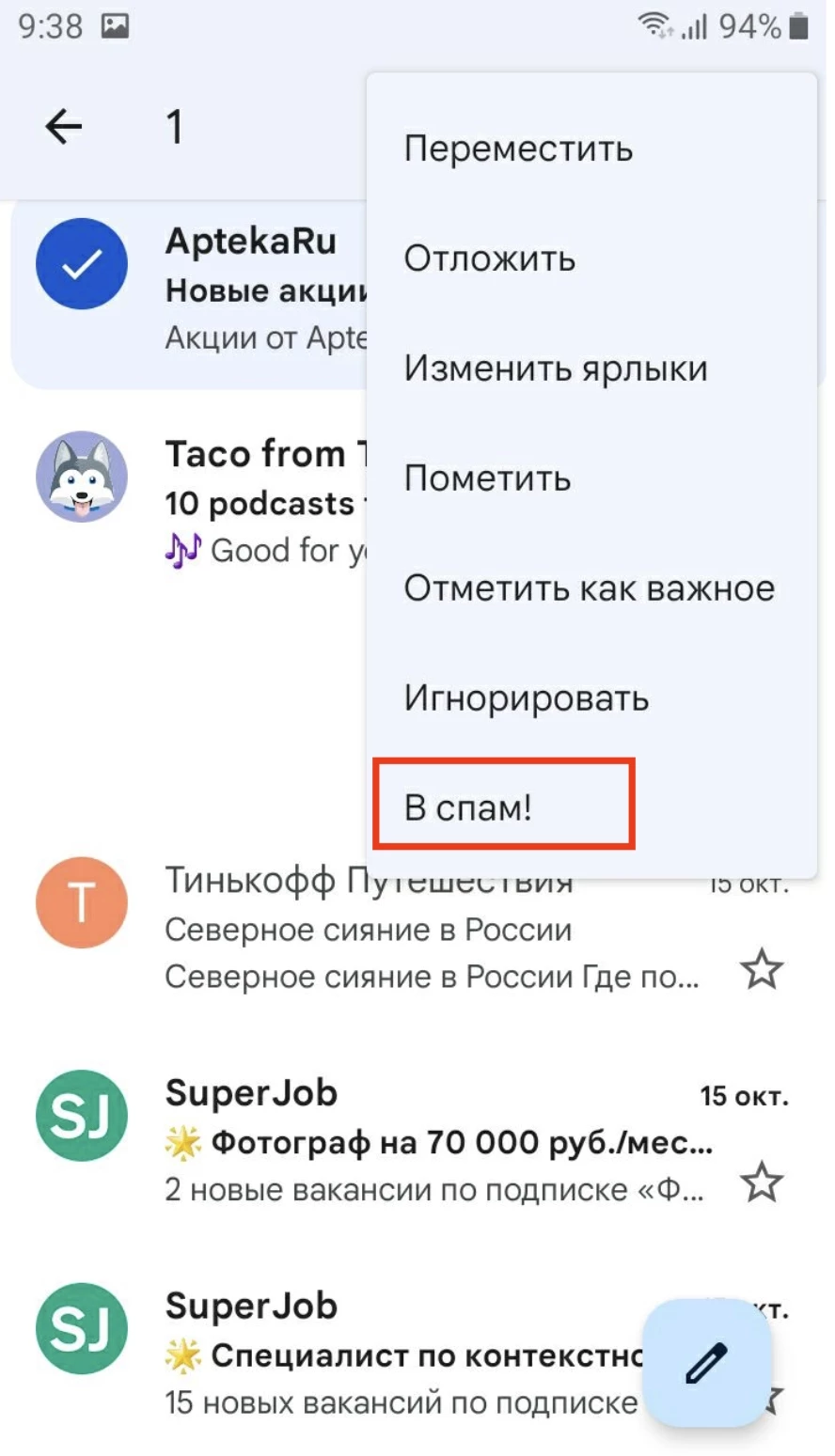
Также письмо можно игнорировать. В этом случае вы больше не будете его видеть во «Входящих», даже если отправитель на него ответит.
Как отписаться от спама в «Яндекс.Почте»
Если вы хотите отписаться от единичных рассылок в «Яндекс.Почте», можете воспользоваться двумя инструментами.
Отправить письмо в спам:
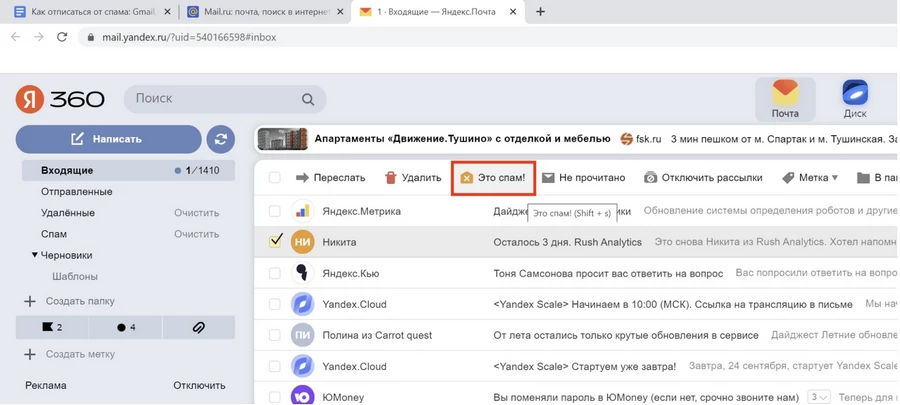
Или сразу отключить рассылку:
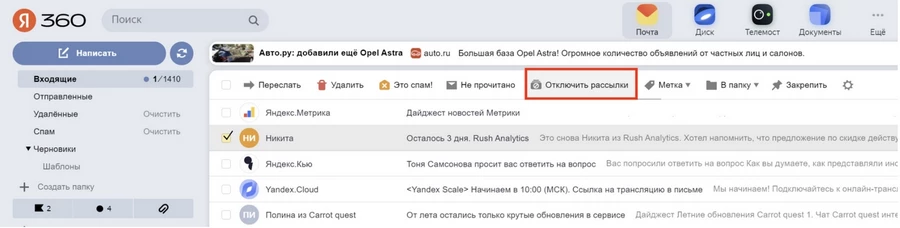
В «Яндекс.Почте» инструменты для массового отключения рассылок более удобные, чем в Gmail.
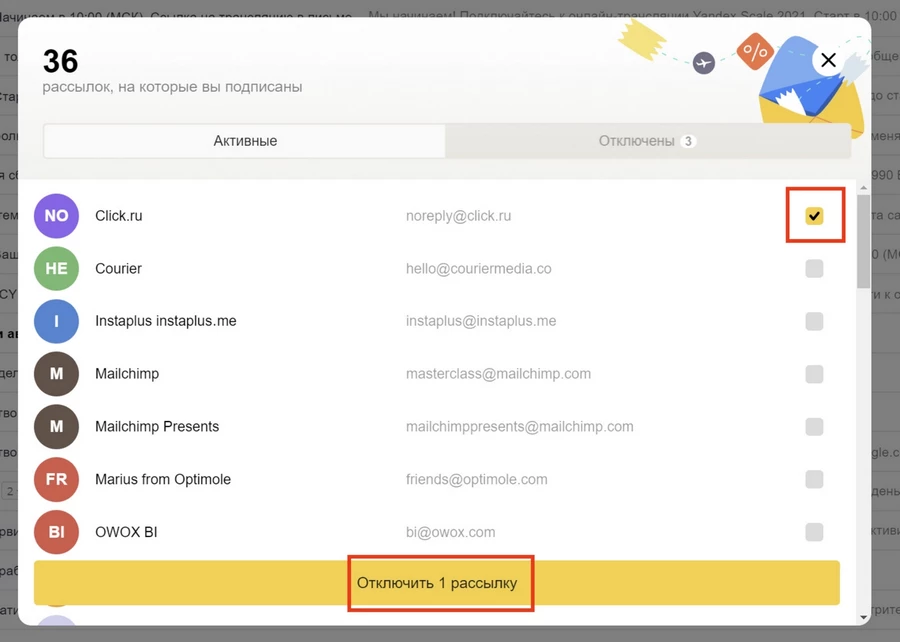
Чтобы посмотреть, кто отправляет вам письма, кликните по иконке в правом верхнем углу:
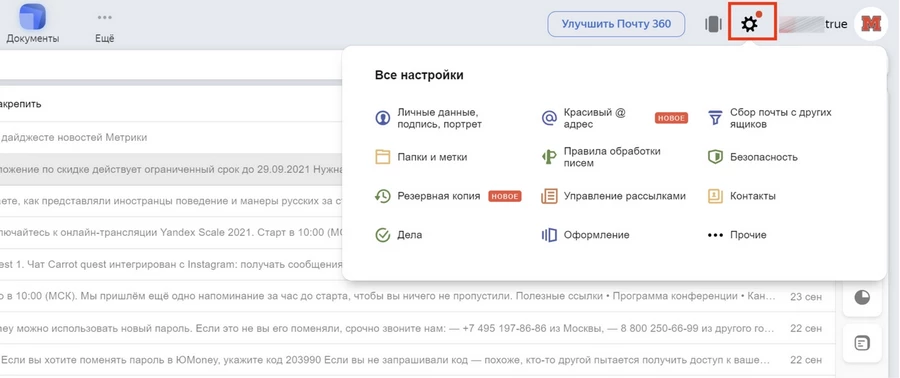
Нажмите кнопку «Управление рассылками». Перед нами все активные рассылки, на которые мы подписывались в разное время:
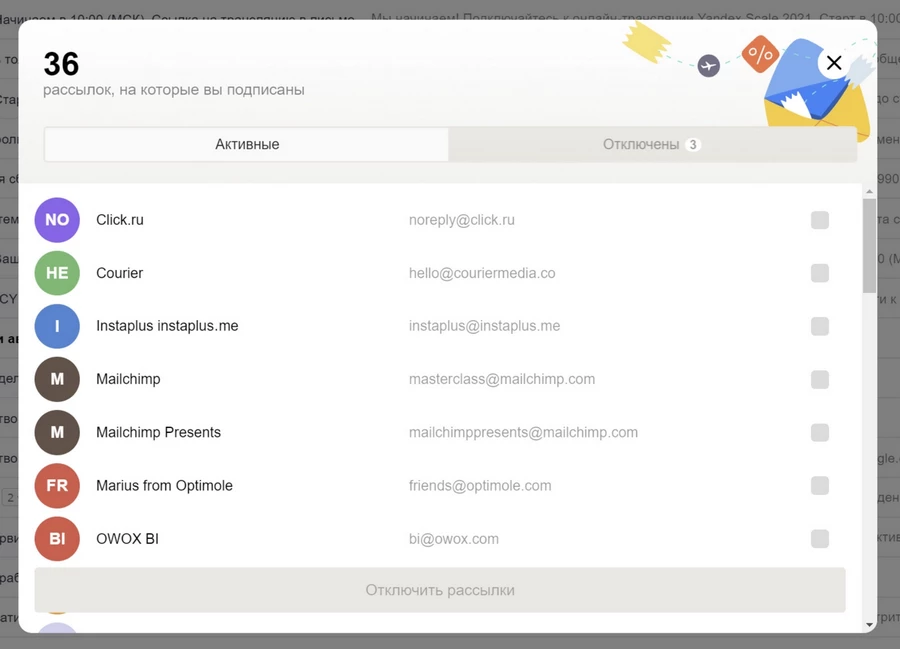
Чтобы отключить конкретного отправителя – отметьте чекбокс напротив него и нажмите кнопку «Отключить рассылки»:
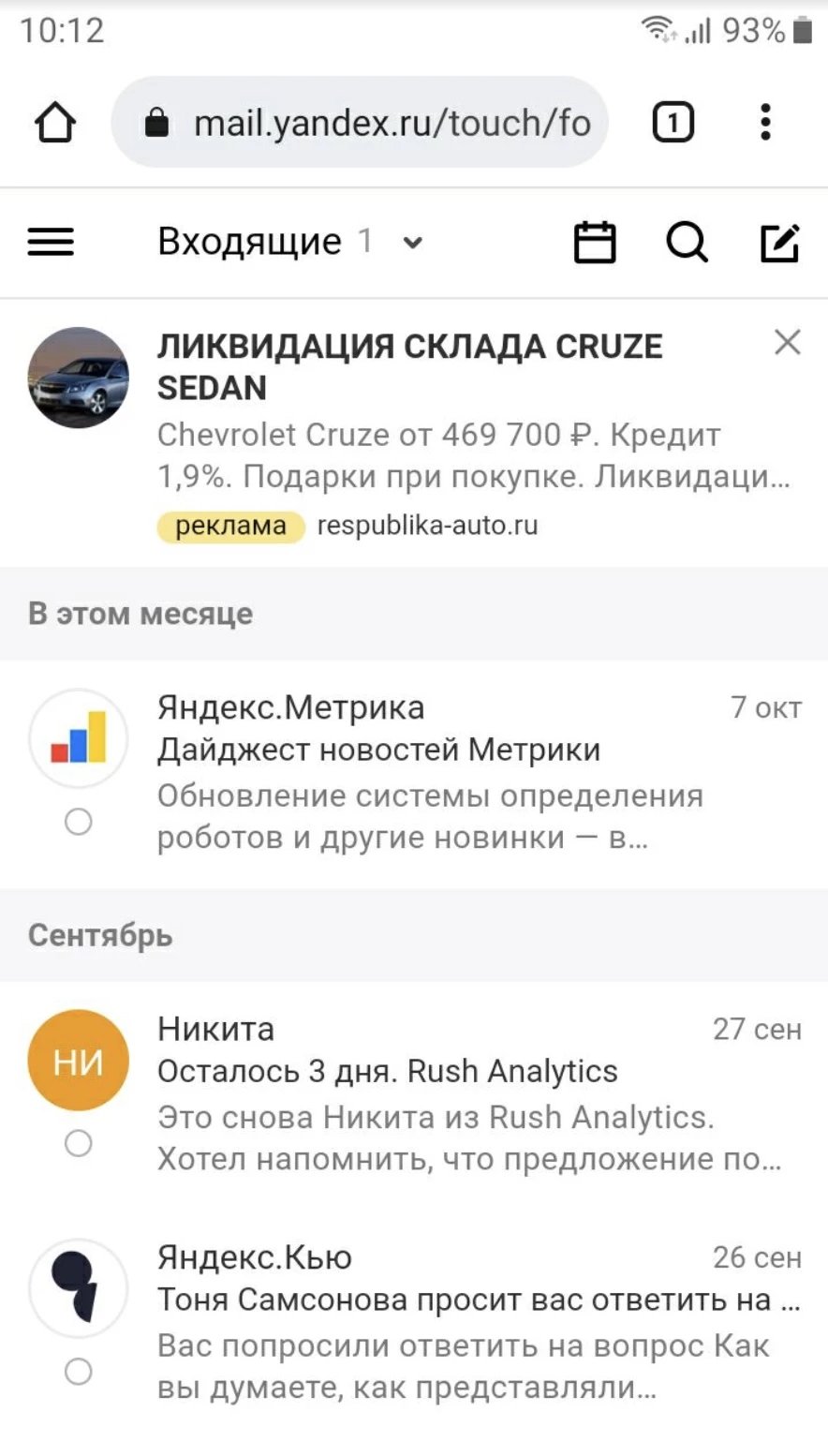
На мобильных устройствах отправить письмо в спам не сложнее. Просто откройте проблемный e-mail:
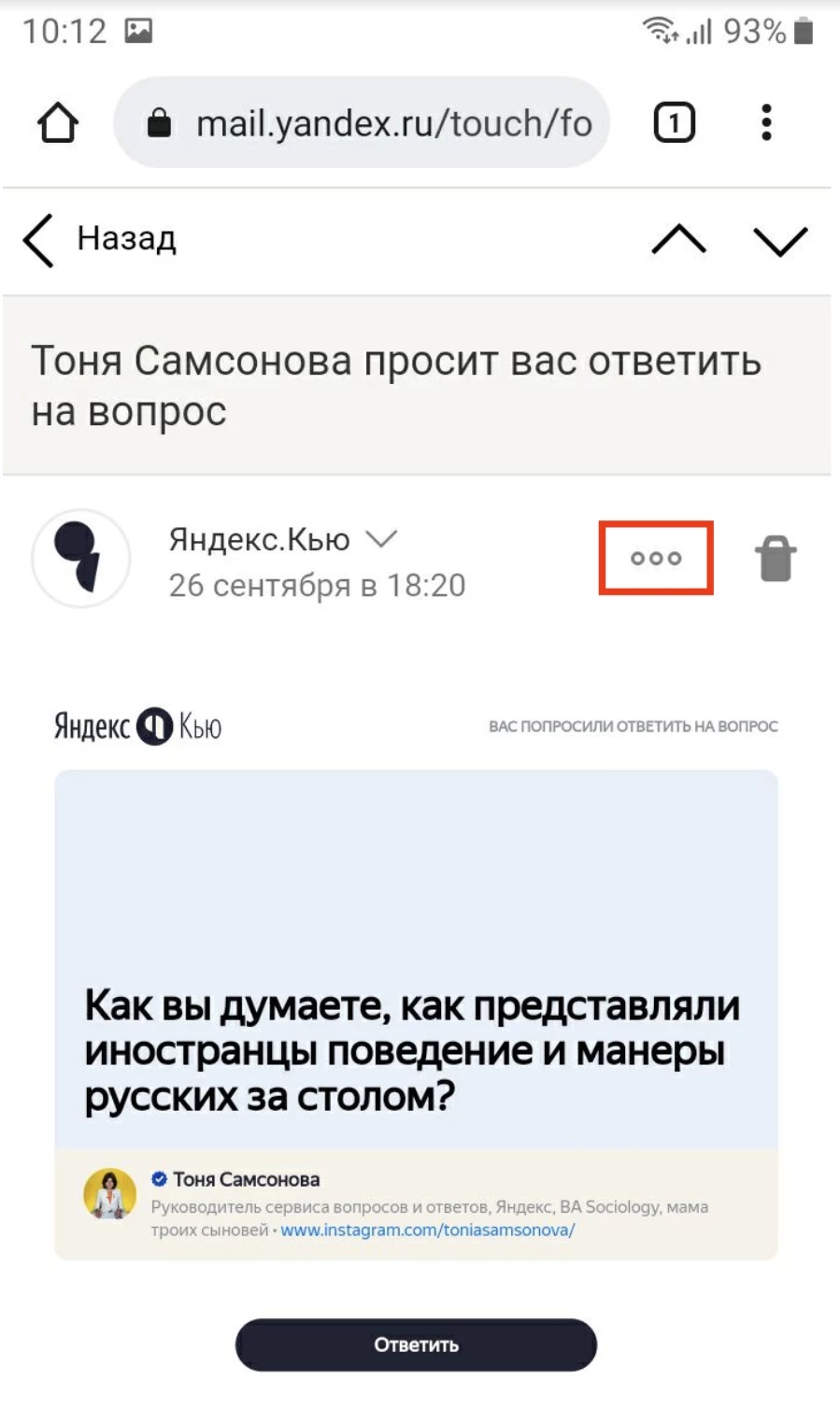
. тапните по этой иконке:
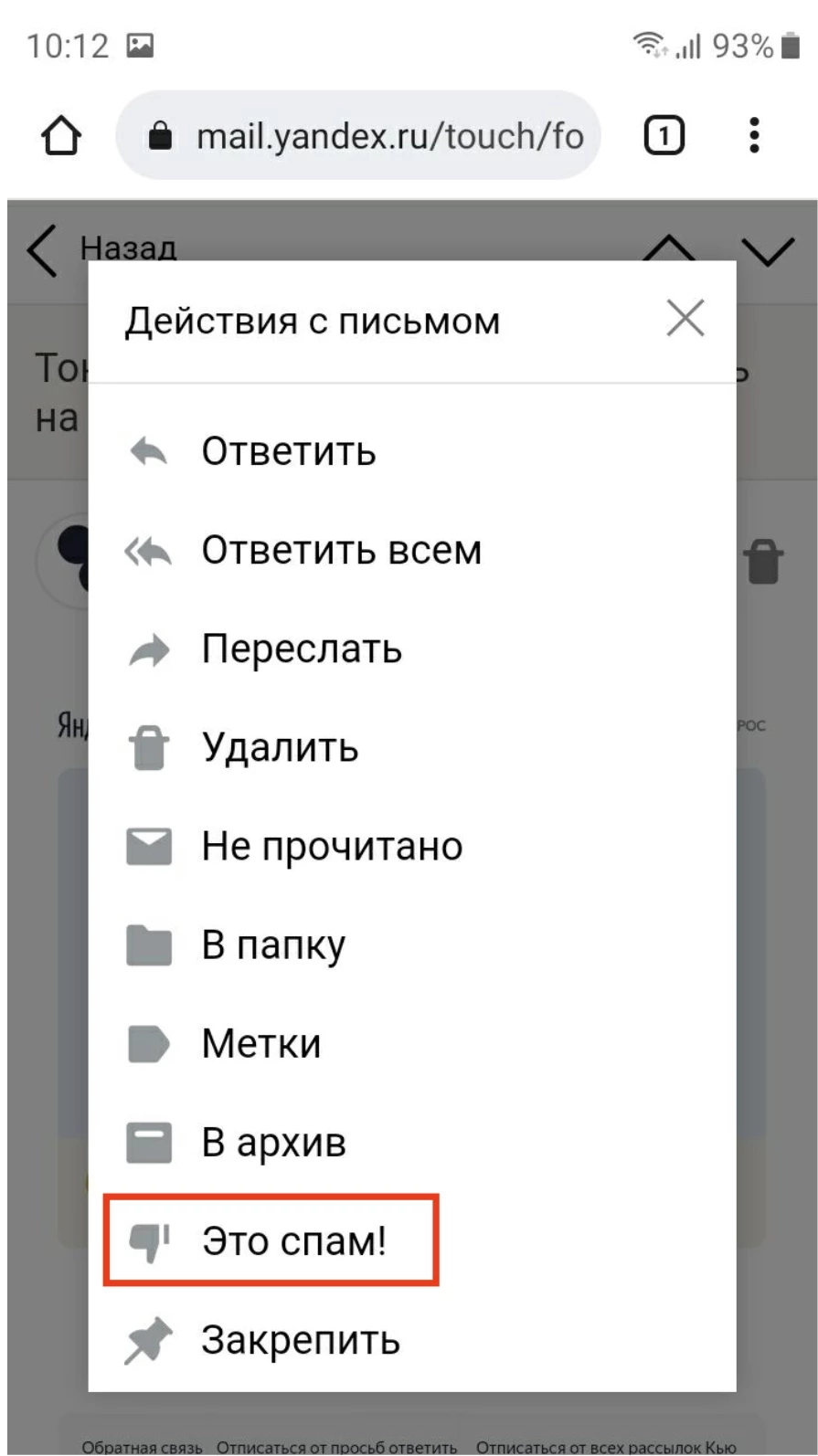
Нажмите кнопку «Это спам!»:
Как отписаться от спама в «Почте Mail.ru»
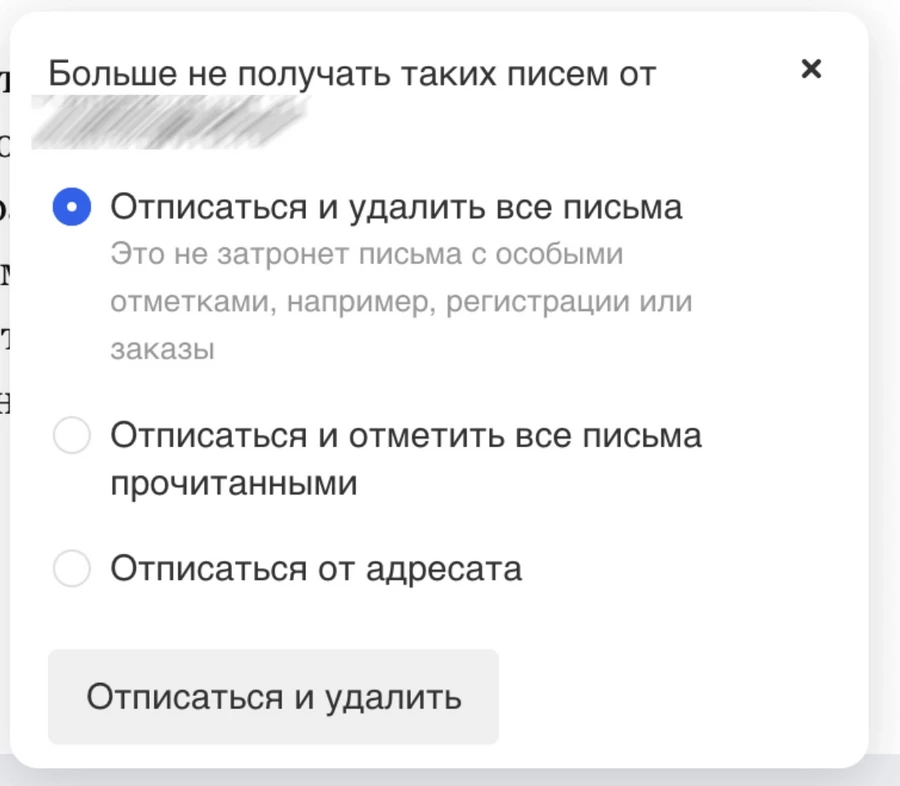
Откройте проблемное письмо и кликните «Отписаться от рассылки»:

Откроется дополнительное окно. Через него вы сможете не только отписаться от рассылки, но и сразу удалить все письма проблемного отправителя или отметить их как прочитанные:
Еще здесь есть массовое управление рассылками. Чтобы открыть инструмент, откройте раздел «Все настройки» и перейдите в «Управление рассылками»:
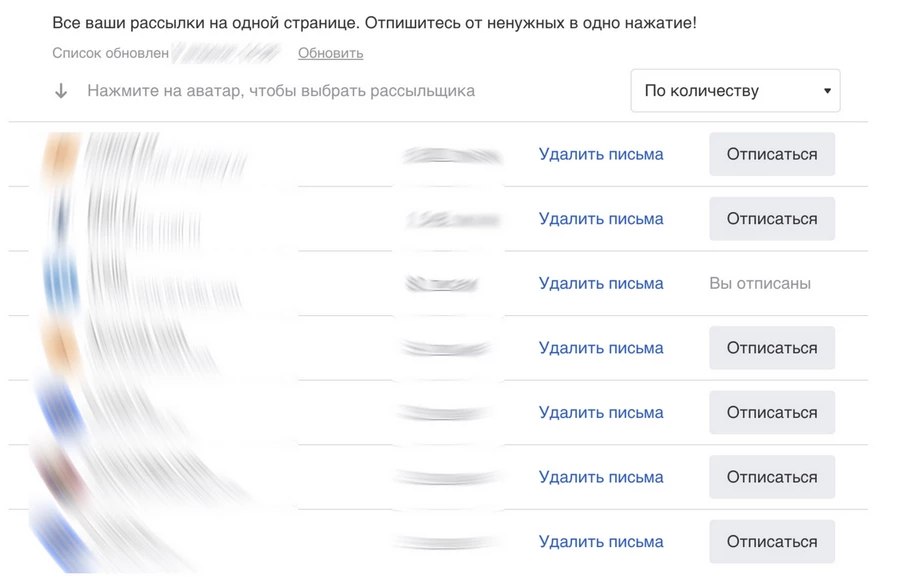
Отпишитесь от нежелательных рассылок, нажав кнопку «Отписаться»:
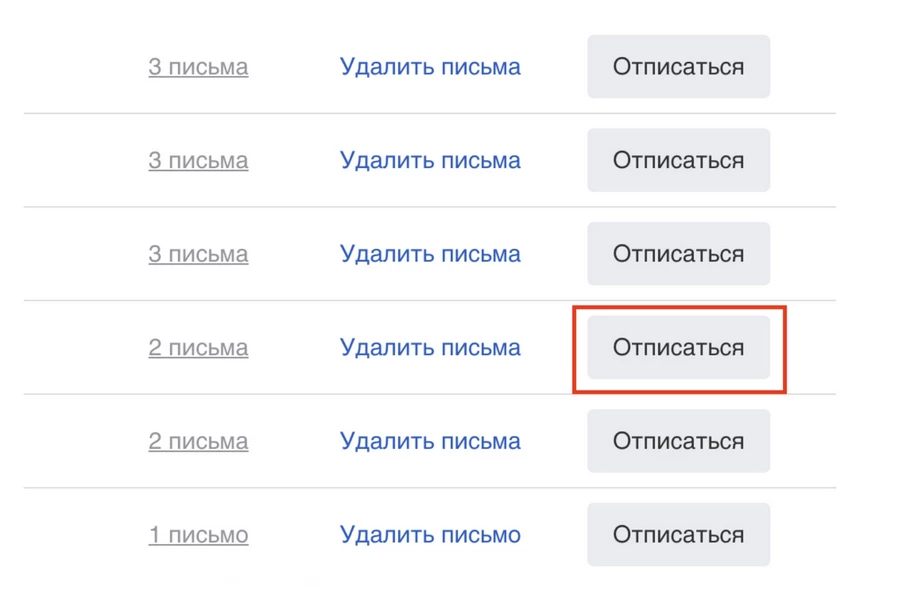
Также отсюда можно удалить все связанные с отправителем сообщения, не отписываясь от рассылки совсем. Для этого нажмите кнопку «Удалить письма».
Как отписаться от спама в «Рамблер / почте»
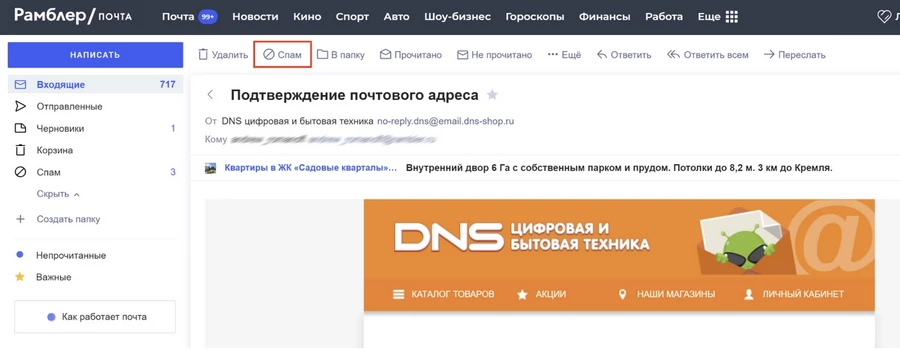
Принцип борьбы со спамом в почте «Рамблера» аналогичен уже разобранным сервисам. Но здесь дело ограничивается только отправкой письма в спам:
Есть инструмент для массового управления рассылками. Чтобы открыть его, перейдите в настройки профиля в «Рамблер / почте»:
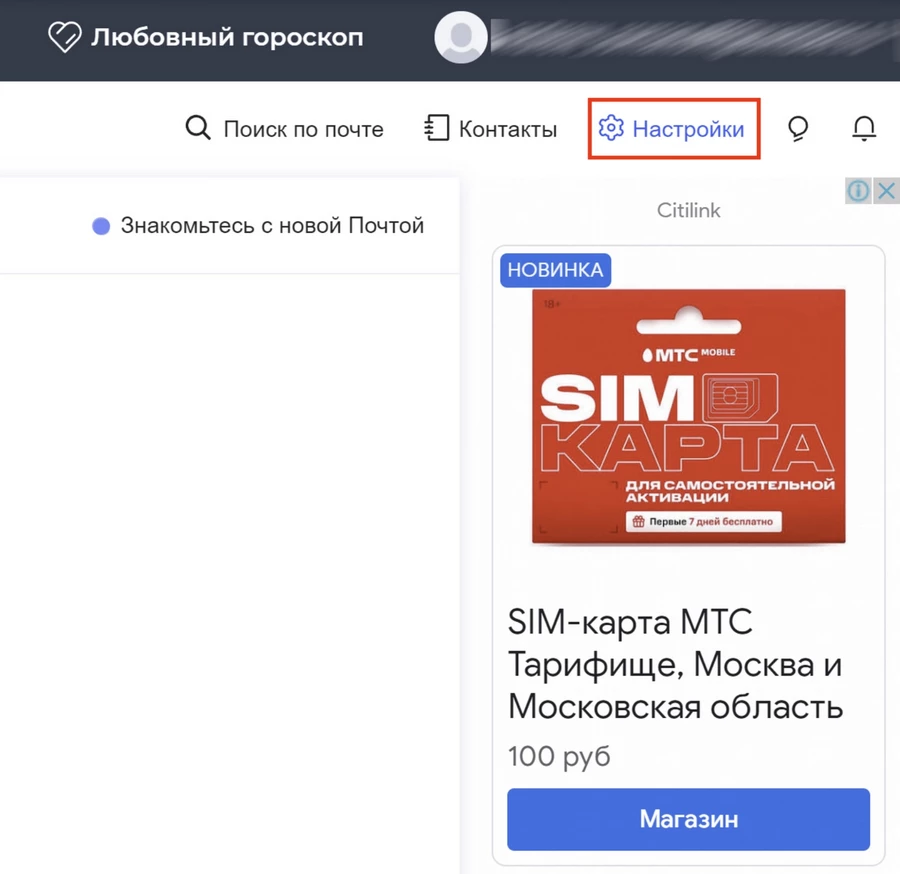
Откройте раздел управления рассылками:
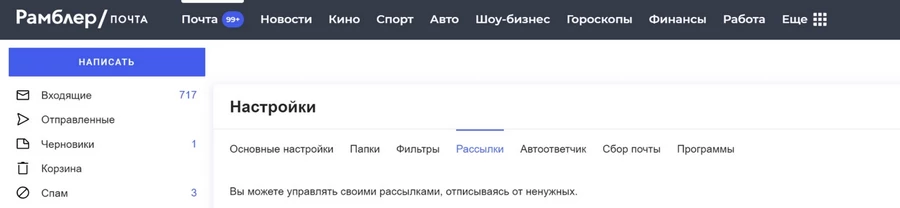
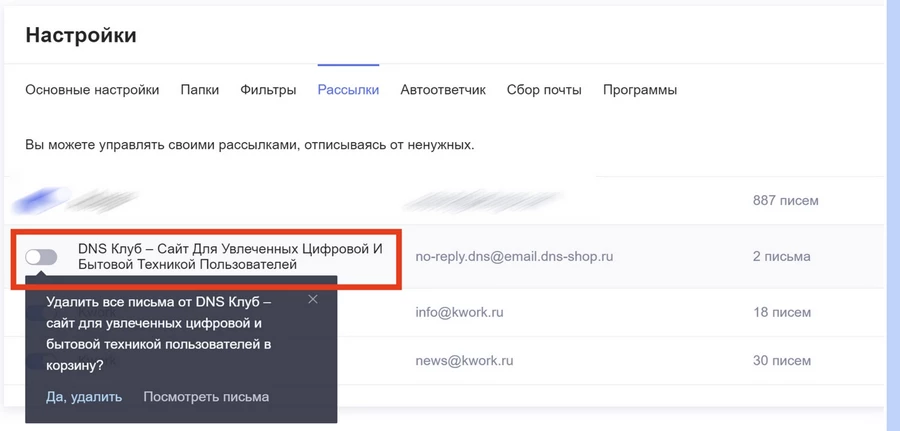
Отпишитесь от назойливых отправителей, передвинув ползунок в неактивное положение:
Как отписаться от спама в «Почте» на macOS и iOS
Чтобы отписаться от рассылки в «Почте» на macOS, откройте любое письмо из рассылки, нажмите «Отписаться». Появится новое окно, где нужно будет нажать ОК.
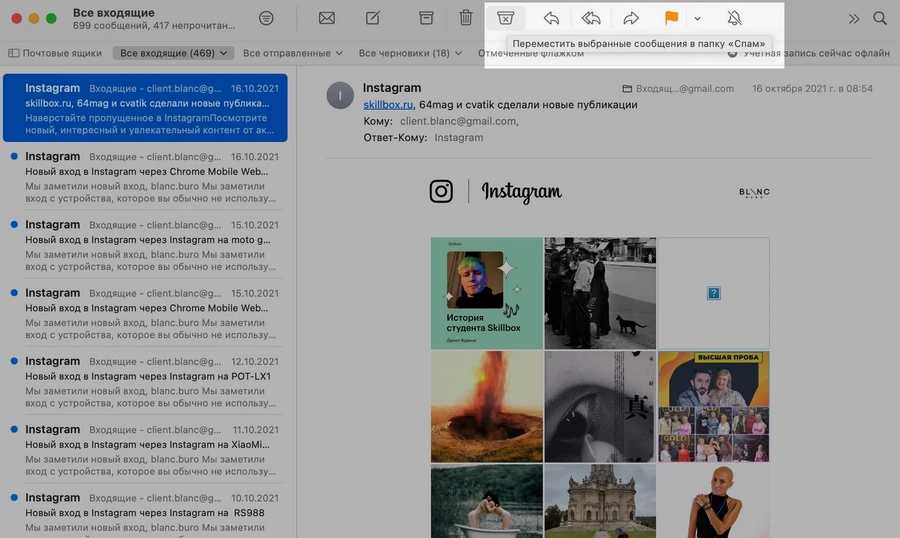
Все, подписка на рассылку отменена.
На айфоне и айпаде нужная нам кнопка находится прямо в шапке сообщения:
В Google и «Яндексе», соцсетях, рассылках, на видеоплатформах, у блогеров
Как отписаться от почтовой рассылки, если регистрировались на сайтах через Apple ID
Давно пользуюсь возможностью регистрации на сайтах при помощи Apple ID, но в последнее время начал получать много спама от некоторых сервисов. Как быстро отказаться от их рассылки без создания сложных правил блокировки в почтовом клиенте?
Более года назад купертиновцы добавили полезную фишку в iOS и iPadOS. Она позволяет регистрироваться на сайтах при помощи своей учетной записи Apple ID. Во время такого способа регистрации есть возможность скрыть свой реальный адрес электронной почты и воспользоваться случайно сгенерированной на серверах Apple почтой.
Такой трюк позволяет не “светить” свой e-mail, но при этом получать почтовую рассылку или новости с сайта, на котором регистрировались. Для этого после генерации случайного ящика почты настраивается переадресация писем с него на ваш реальный e-mail.
Если за время после регистрации вы заметили большой поток ненужных писем или спама, можете быстро прекратить получать письма с указанного аккаунта.
Как быстро отключить перенаправление почтовой рассылки
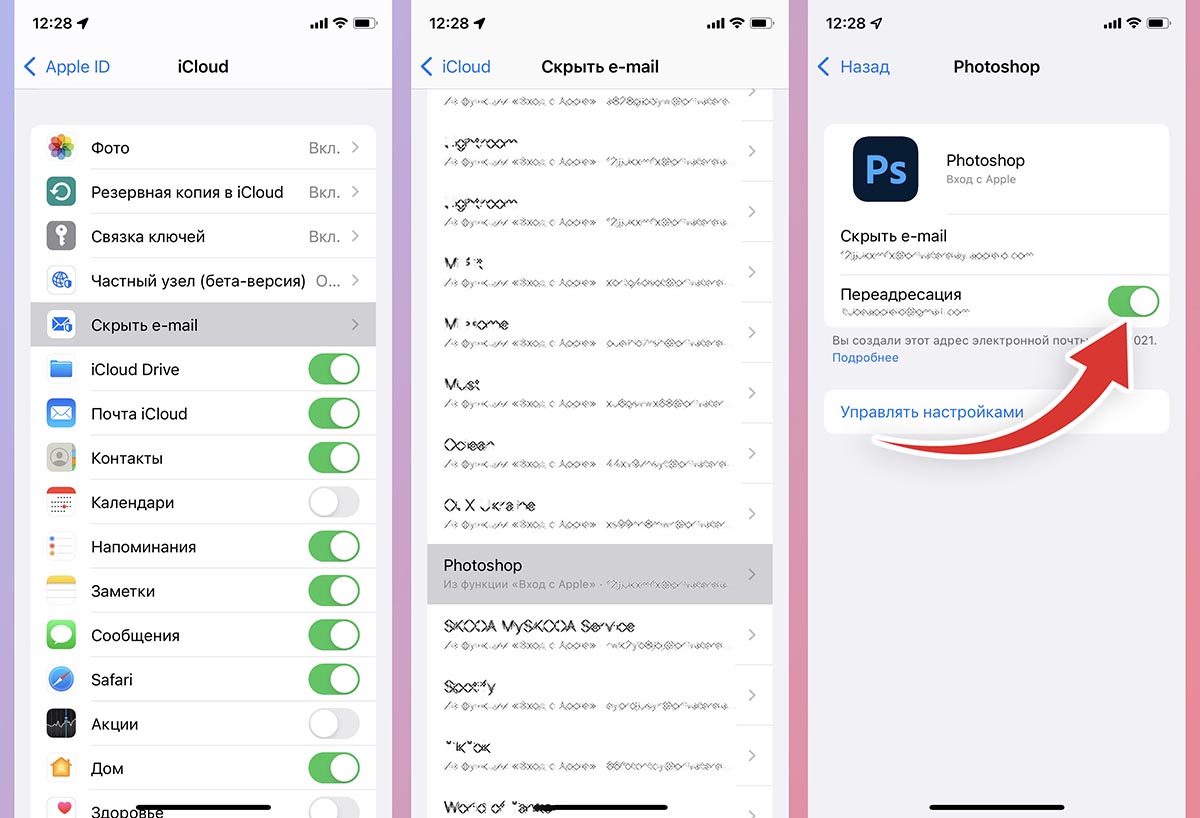
1. Перейдите в Настройки – Имя учетной записи Apple ID – iCloud.
2. Откройте раздел Скрыть e-mail.
3. Найдите в списке сайт или приложение, который отправляет вам много ненужной почты.
4. В разделе с параметрами данной учетки увидите сгенерированный адрес для данного сервиса и сможете быстро отказаться от перенаправления на вашу основную почту.
Так сможете быстро отписаться от ненужных рассылок без создания сложных правил в почтовом клиенте.
Как отписаться от почтовых рассылок? Рассказываем о всех возможных способах

Порой, сами того не зная, мы подписываемся на рассылку от различных сайтов. Спустя время наш почтовый ящик превращается в мусорку с тоннами спама и рекламных объявлений. Отписываться от рассылки вручную — занятие не самое быстрое, а потому рассказываем, как максимально просто избавиться от сотен ненужных писем.
Gmail.com
Почтовые ящики бывают разные, а потому и способы борьбы со спамом могут отличаться. Начнем с электронной почты Google. Итак, что нам нужно делать?
- Перейдите во вкладку «Входящие» и откройте ненужное письмо.
- Пролистайте вниз и нажмите на ссылку с подписью «Отменить подписку».
- Выполните все действия, которые от вас потребует Google (чаще всего необходимо просто указать причину отписки).
- Повторите действия с нежелательными письмами от других отправителей.
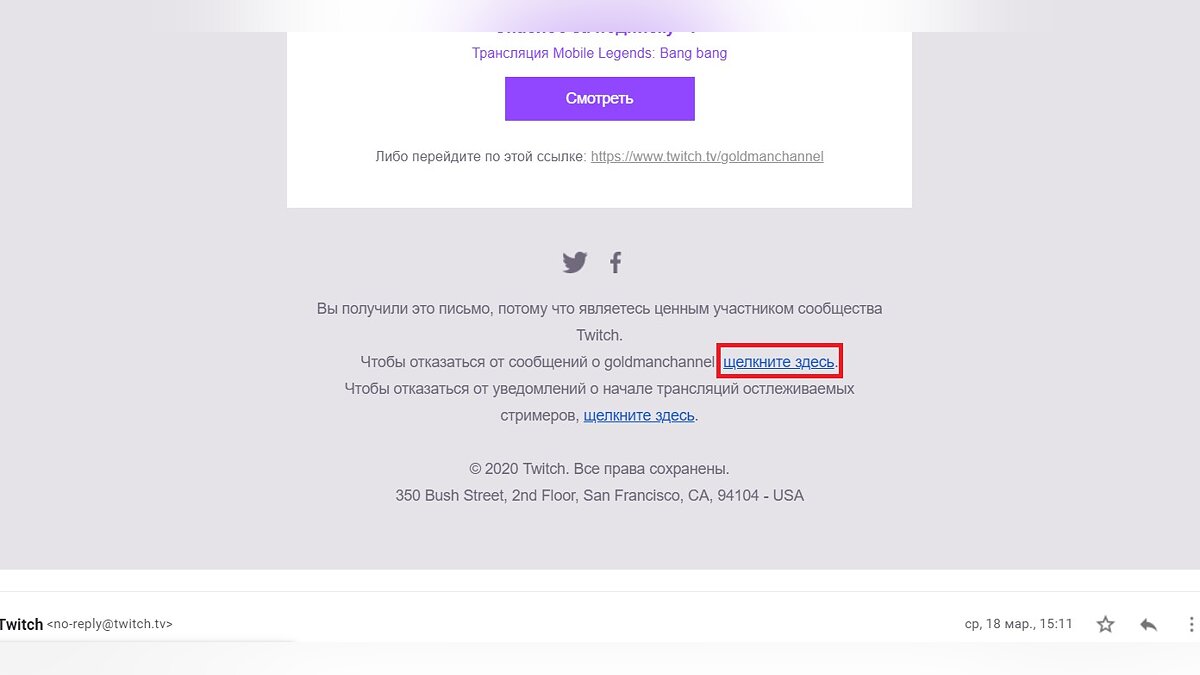
После того как все шаги будут выполнены, ящик перестанет принимать сотни нежелательных сообщений в день. Но это не единственный способ навсегда заблокировать «спамеров».
В Google также есть возможность в «один клик» отказаться от рассылки. Сделать это еще проще, чем в описанном выше способе:
- Откройте письмо.
- Справа вверху найдите кнопку «Еще» и нажмите на нее.
- В выпавшем меню выберите пункт «Заблокировать отправителя».
- Повторите описанные действия с другими спамерами.
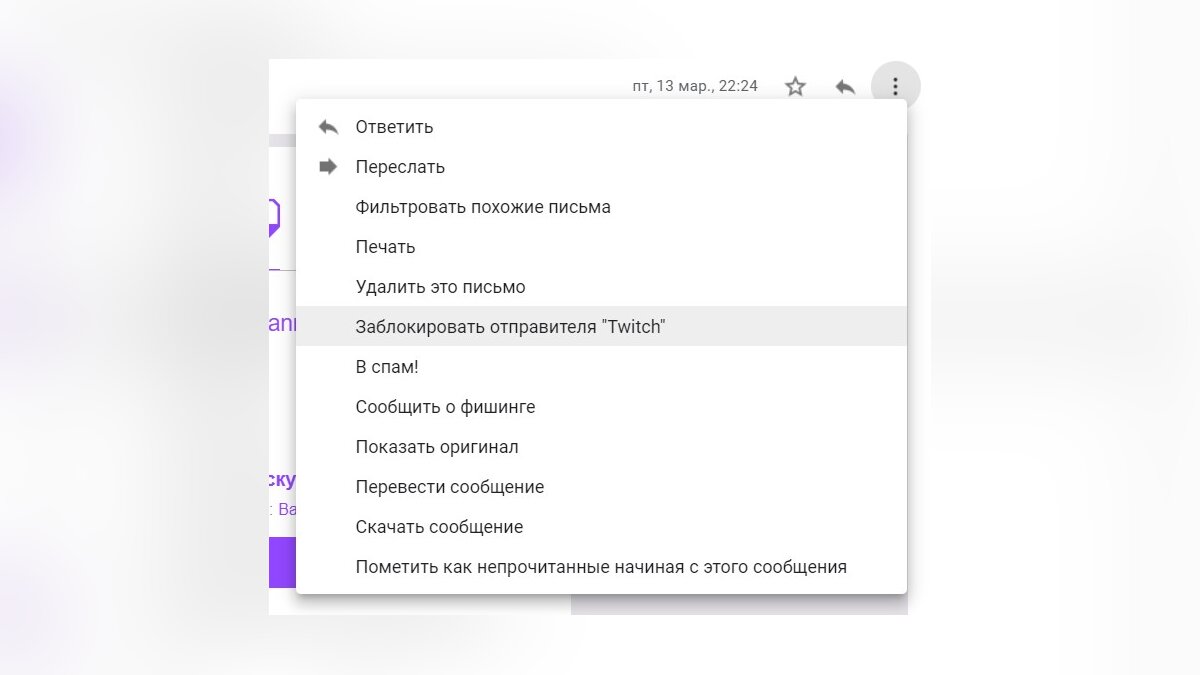
Все. Теперь какой-нибудь магазин галош не сможет прислать рекламу своего товара на вашу почту.
Яндекс
В случае с «Яндексом» все еще проще, чем у Google. В отечественном почтовом ящике есть специальная кнопка «Отписаться».
- Откройте письмо.
- Сверху найдите кнопку «Отписаться», имеющую красный значок знака «Стоп».
- Нажмите на нее.
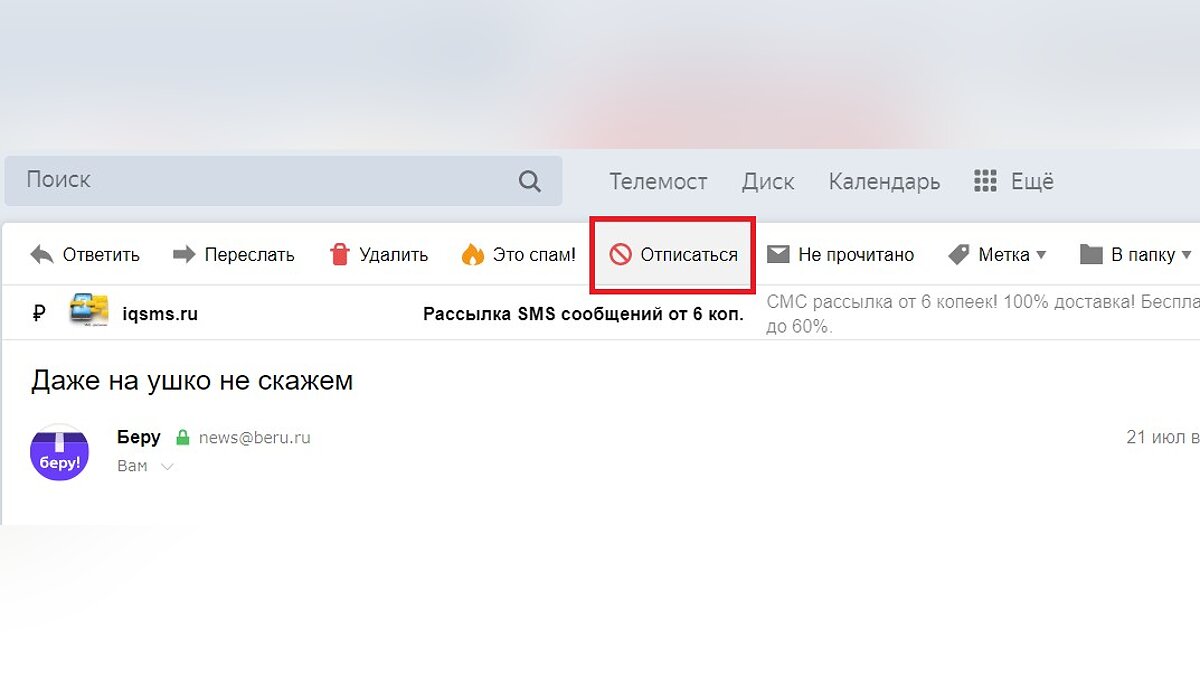
Теперь магазины не смогут до вас достучаться. Однако несмотря на простоту способа, никто не отменял возможности отписаться с помощью специальной формы, как это было у Gmail.
- Откройте нежелательное письмо.
- Пролистайте вниз и найдите ссылку «отписаться».
- Нажмите на нее.
- Заполните форму с причинами отказа от рассылки.
Если отправитель решил подстраховаться от таких манипуляций, мы можем просто кинуть его в черный список:
- Откройте письмо.
- Справа вверху найдите кнопку в виде шестеренки и нажмите на нее.
- Выберите пункт «Правила обработки писем».
- Введите в форму адрес электронной почты отправителя и нажмите «Добавить».
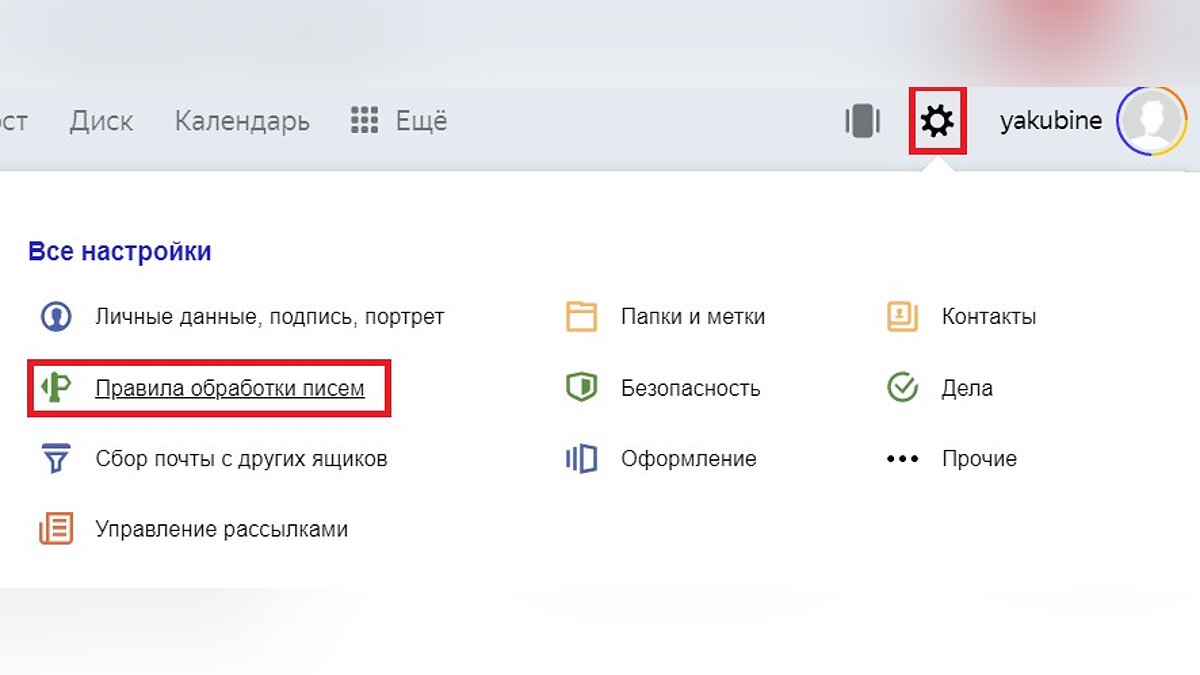
Теперь, как бы «собеседник» ни старался, письмо он вам прислать не сможет.
Мы рассмотрели уже 3 способа, но и это еще не все. У Yandex есть отдельная функция «Управление подписками», которая как раз позволяет контролировать электронные адреса, на которые подписан ваш ящик:
- Справа вверху нажмите на уже знакомый значок шестеренки.
- Выберите пункт «Управление рассылками».
- Отметьте галочками нежелательных отправителей.
- Нажмите на кнопку «Скрыть рассылки».

Теперь нежелательные письма не будут мозолить вам глаза. Вместо этого, все они будут лететь прямиком в корзину.
Способы отказаться от ненужных рассылок в почтовом клиенте Mail.ru во многом схожи с уже описанными выше. Вот первый из них:
- Откройте письмо.
- Найдите ссылку «отписаться» и нажмите на нее.
- Заполните стандартную форму с указанием причины отказа от рассылки.
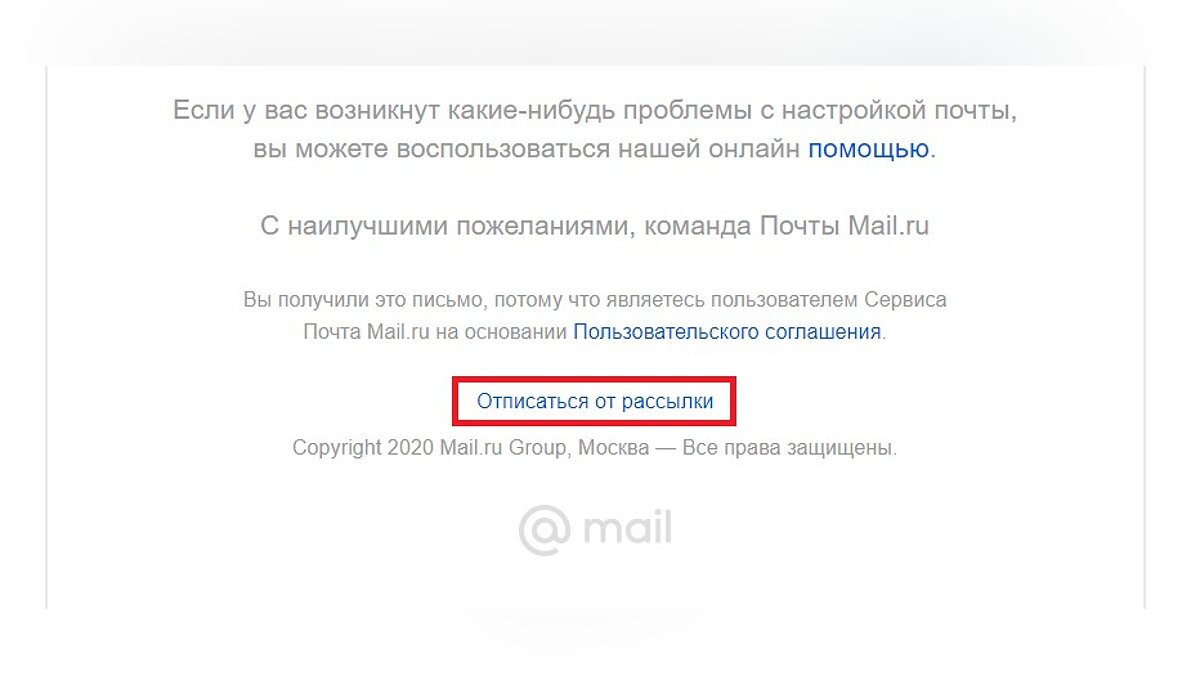
Если подобной ссылки найти не удалось, отправляемся в контекстное меню «Еще», которое тоже находится справа вверху.
- Отметьте галочками ненужные письма.
- После нажатия на «Еще», кликните на пункт меню «Создать фильтр» или нажмите сочетание клавиш Shift + L.
- В открывшейся форме ставим галочку на пункте «Удалить навсегда».
- Кликаем «Сохранить».
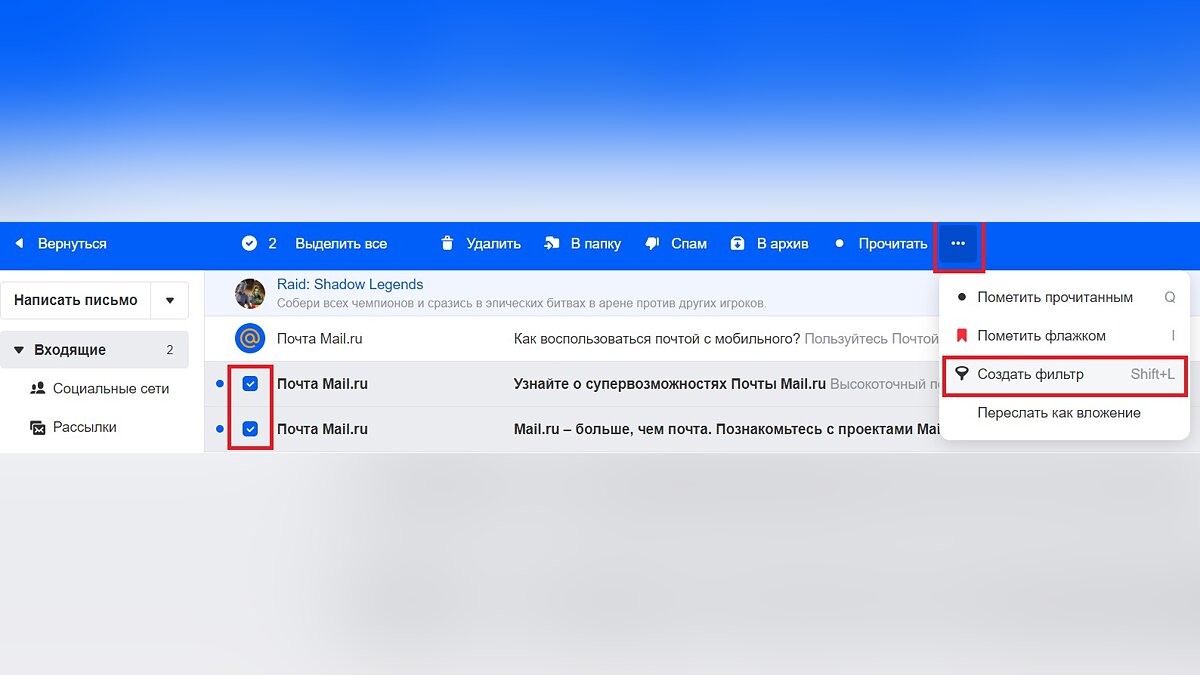
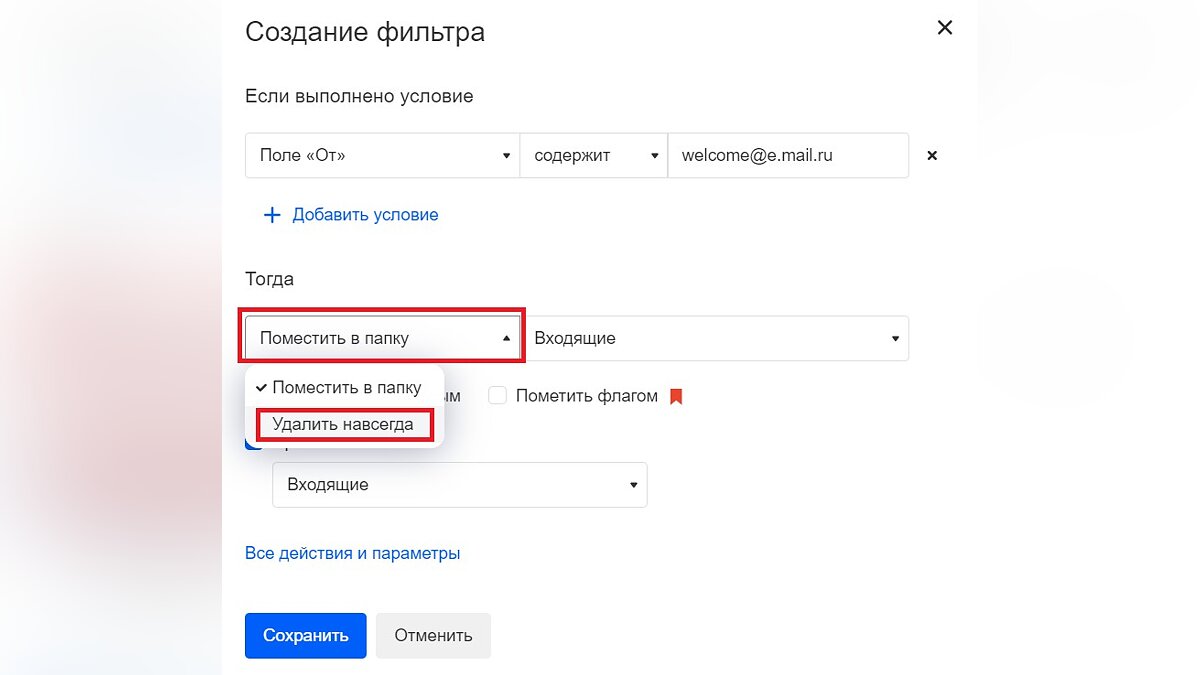
Фильтр всегда можно отключить, после чего вы снова начнете получать письма от указанных «собеседников». Еще один способ отписаться от рассылок выглядит следующим образом:
- Слева внизу странице найдите значок шестеренки и нажмите на него.
- На открывшейся странице найдите пункт «Управление рассылками» и кликните на него.
- Теперь нажмите кнопку «Отписаться» напротив всех нежелательных отправителей.

iCloud
Пользователи iPhone тоже сталкиваются с подобными проблемами. Если вы обладатель смартфона Apple и не знаете, как избавиться от назойливой рекламы, следуйте инструкции ниже:
- Зайдите в приложение «Почта».
- Выберите свою учетную запись.
- Перейдите во вкладку «Входящие» и выберете неугодное письмо.
- Справа вверху есть надпись «Письмо из почтовой рассылки», нажмите на расположенную под ней кнопку «Отказаться».
- Подтвердите свои действия, нажав еще раз на «Отказаться», но уже во всплывшей форме.
- Повторите все описанные действия с письмами от других нежелательных отправителей.
Отныне никто не посмеет прислать на ваш iPhone баннер или другую рекламную чепуху. Если вы пользуетесь почтой Apple на PC или MAC, вам нужно будет повторить те же действия, но уже на большом экране.
Сторонние сервисы
Существует множество сервисов для чистки подписок на почте, но мы остановимся на двух: Unroll.Me или Cleanfox. Оба приложения бесплатные и пользуются огромной популярностью. Сервисы показывают все ваши активные подписки, после чего вы можете выбрать тех отправителей, от которых не хотелось бы больше получать рассылку. Итак, что нужно делать, чтобы количество бессмысленных писем не росло в геометрической прогрессии:
- Перейдите на любой из упомянутых выше сервисов.
- Зарегистрируйтесь в системе, используя вашу основную электронную почту.
- В показанном списке удалите «спамящих» отправителей с помощью кнопки Unsubscribe.
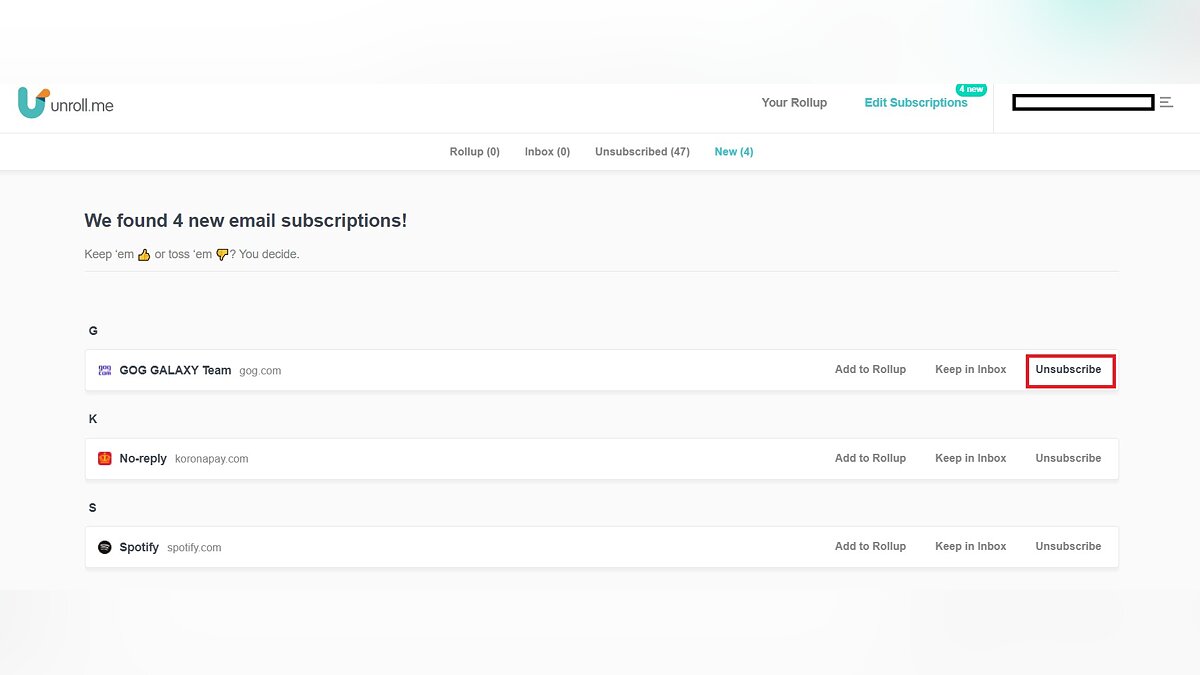
Однако, даже при использовании этих сервисов, стоит быть внимательными и при регистрации (без которой вы не сможете ими пользоваться) снимать галочки с сомнительных пунктов. В противном случае есть вероятность, что спамить будут уже упомянутые выше Unroll.Me или Cleanfox.
Теперь ни один магазин не посмеет отправить на ваш ящик рекламу своего продукта. Однако, впредь, постарайтесь относиться с осторожностью к всплывающим формам на неизвестных сайтах.