Измените и персонализируйте главный экран смартфона на Android
Если ни одно приложение не открыто, появится главный экран системы Android. По умолчанию на главном экране смартфона с Android отображается дата, погода и несколько приложений.
Как перейти на главный экран Android
В зависимости от вашего смартфона:
- Проведите вверх от нижней части экрана.
- Коснитесь кнопки «Дом»
 .
.
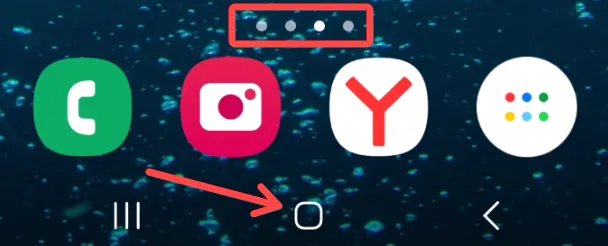
На некоторых телефонах у вас может быть несколько главных экранов. Проведите пальцем вправо или влево, чтобы перемещаться между ними.
Настройте главный экран Android
Измените набор приложений
В нижней части экрана вы найдёте ряд «любимых приложений».
- Удаление избранного приложения. В избранном коснитесь и удерживайте приложение, которое хотите удалить. Перетащите его в другую часть экрана.
- Добавление любимого приложения. Проведите вверх от нижнего края экрана. Нажмите и удерживайте приложение. Переместите приложение на пустое место с избранным.
Изменение других настроек главного экрана
- На главном экране нажмите и удерживайте пустое место.
- Используйте раздел настроек «Домашний экран».
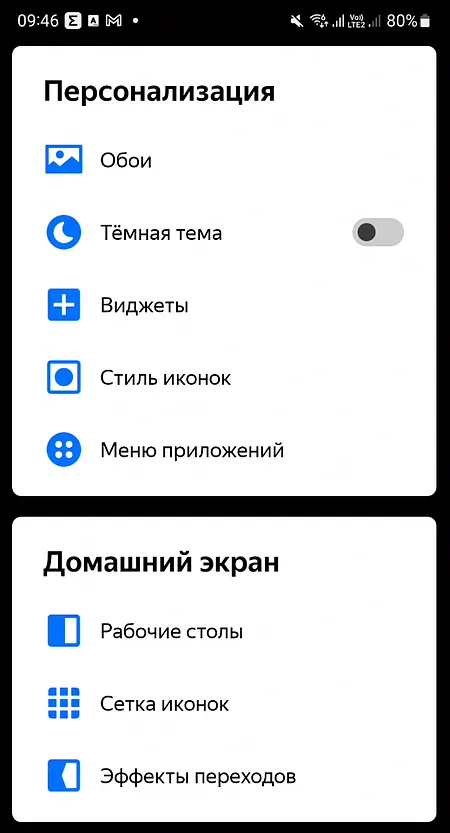
Поиск на главном экране
- Чтобы ввести запрос, коснитесь значка Google, Яндекса или другой поисковой системы (зависит от смартфона и общих настроек).
- Чтобы произнести поисковый запрос или попросить телефон что-то сделать, скажите «Окей, Google» или «Привет, Алиса». Вы также можете нажать значок «Ассистента».
Включить или отключить анимацию панели поиска
Иногда вы можете найти анимацию в строке поиска на главном экране. Анимации являются временными для особых событий, таких как праздники.
Как убрать самое главное с экрана
Главный экран Андроид — это место, где пользователи проводят большую часть времени, запуская приложения, проверяя уведомления и следя за новостями. Хотя главный экран может помочь пользователям организовать и упростить доступ к приложениям, некоторые функции, виджеты и приложения могут мешать их работе. В этой статье мы предоставим полезные советы и инструкции по настройке главного экрана на Андроид, чтобы вы смогли убрать ненужные элементы и упростить работу с вашим устройством.
Как убрать виджет «Самое главное» с главного экрана
Если вы не пользуетесь виджетом «Самое главное» или хотите убрать его с главного экрана, выполните следующие шаги:
- Коснитесь и удерживайте виджет «Самое главное» в верхней части главного экрана.
- Выберите «Настроить».
- Рядом с пунктом «Самое главное» нажмите «Настройки».
- Коснитесь нужной темы или категории в разделе «Функции», чтобы включить или отключить ее.
Если вы хотите полностью удалить виджет «Самое главное» с главного экрана, выполните следующие шаги:
- Нажмите и удерживайте виджет «Самое главное».
- Перетащите виджет вверх на значок «Удалить».
Как удалить ненужное приложение с главного экрана
Чтобы убрать ненужное приложение с главного экрана, выполните следующие шаги:
- Нажмите на значок приложения и удерживайте его.
- Перетащите значок приложения в другую часть экрана.
Как добавить приложение на главный экран
Чтобы добавить приложение на главный экран, выполните следующие шаги:
- Откройте список всех приложений, установленных на вашем устройстве.
- Нажмите и удерживайте нужное приложение.
- Перетащите значок приложения на главный экран.
Как убрать кружок при нажатии на экран
Если кружок, который вы видите при нажатии на экран, мешает вам работать, выполните следующие шаги:
- В нижней части экрана выберите пункт «Кнопка навигации».
- Отключите параметр «Кнопка навигации» сдвигом ползунка влево.
Полезные советы по настройке главного экрана на Андроид
- Удаляйте или скрывайте ненужные приложения и виджеты, чтобы не отвлекаться от работы.
- Организуйте свои приложения в папки, чтобы легко находить нужное.
- Используйте возможность изменения размера виджетов и приложений на главном экране для большего удобства.
- Подбирайте красивые обои для главного экрана, чтобы ваше устройство выглядело стильно и уникально.
Надеемся, что эти советы помогут вам упростить свою работу с главным экраном на Андроид и получать максимум удовольствия от использования вашего устройства.
Как закрыть приложение камера
Если вы хотите закрыть приложение «Google Камера» на устройстве с операционной системой Android, то вам нужно выполнить следующие действия. Сначала проведите пальцем вверх от нижнего края экрана и удерживайте его в этом положении. Затем постепенно уберите палец с экрана. После этого на экране появится список всех открытых приложений. Найдите в этом списке приложение «Google Камера» и смахните его вверх по экрану. Приложение закроется, и вы вернетесь на главный экран устройства. Теперь вы можете быть уверены, что приложение «Google Камера» полностью закрыто и не использует ресурсы вашего устройства. Это может быть полезно, если вы хотите сэкономить заряд аккумулятора или освободить оперативную память на устройстве.
Как убрать рекламу на главном экране телефона Xiaomi
Если вы хотите избавиться от рекламы на главном экране своего телефона Xiaomi, вам потребуется выполнить несколько простых шагов. Вначале откройте настройки вашего устройства. Найдите раздел «Пароли и безопасность», затем выберите «Конфиденциальность». В этом разделе найдите вкладку «Рекламные сервисы». При открытии вкладки вы увидите ползунок, который можно переместить влево. Сделайте это, чтобы отключить персонализированную рекламу. После этого вы больше не будете получать рекламные сообщения на главном экране телефона Xiaomi. Важно отметить, что процесс отключения может немного отличаться в зависимости от модели вашего телефона и версии MIUI. Если вы не нашли описанные выше разделы, рекомендуется обратиться к руководству пользователя или поискать более подробные инструкции в официальных источниках.
Как убрать рекламу с экрана блокировки
Для того чтобы убрать рекламу с экрана блокировки, следует выполнить следующие действия. Во-первых, откройте приложение Chrome на своем устройстве Android. Затем, справа от адресной строки, нажмите на значок с тремя точками, который находится в разделе «Настройки». После этого, выберите опцию «Настройки сайтов» и перейдите в раздел «Всплывающие окна и переадресация». В этом разделе, вам нужно будет установить переключатель в нужное положение, чтобы включить или отключить всплывающие окна на экране блокировки. Эти простые действия позволят вам настроить отображение рекламы на экране блокировки в соответствии с вашими предпочтениями.
Как отключить рекламу на блокировке
Чтобы отключить рекламу на блокировке, нужно выполнить следующие действия. В правом верхнем углу окна найдите значок «Настройка и управление Google Chrome» и щелкните на него. В открывшемся меню выберите пункт «Конфиденциальность и безопасность». Затем нажмите «Дополнительные настройки контента». В списке появившихся параметров найдите опцию «Блокировать объявления на сайтах, которые показывают навязчивую или вводящую в заблуждение рекламу» и выключите ее. После выполнения этих действий блокировка рекламы будет отключена, и вы сможете видеть рекламные объявления при блокировке. Это удобно, если вы хотите получать информацию о новых акциях, скидках или сообщениях от различных компаний, которые предлагают свои услуги. Теперь вы сможете просматривать такие объявления без проблем и быть в курсе последних новостей.
Для удаления ненужных функций на экране воспользуйтесь виджетом «Самое главное». Сначала коснитесь этого виджета, который находится в верхней части главного экрана, и удерживайте его. Выберите «Настроить» и перейдите в раздел «Самое главное». Рядом с пунктом «Настройки» нажмите «Настройки», и вы увидите список тем и категорий. Чтобы отключить или включить нужную вам функцию, коснитесь выбранной темы или категории в разделе «Функции». Таким образом, вы сможете настроить экран так, чтобы на нем были только нужные функции.
Как настроить внешний вид домашнего экрана Android
Вам нужно специальное приложение, чтобы стильно настроить домашний экран! Это окончательная версия приложения для переодевания, в котором есть все материалы для переодевания!
Знаете ли вы, что Android позволяет настраивать домашний экран не только с помощью обоев, но также с помощью значков и виджетов?
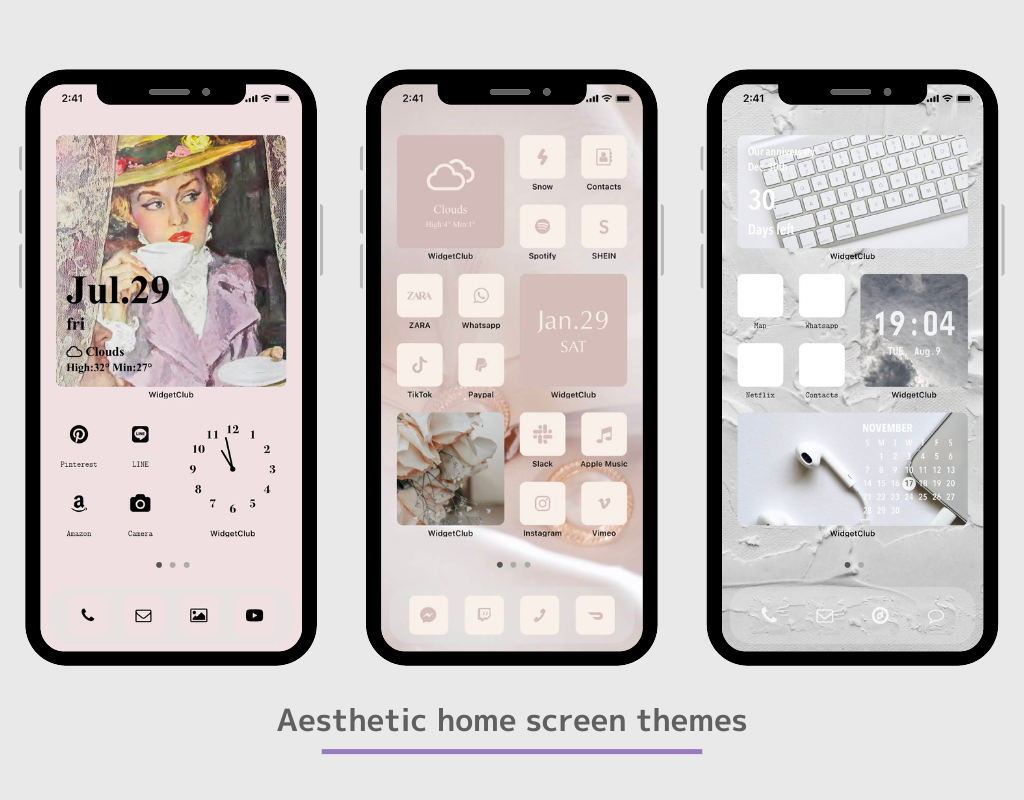
С помощью функции виджета и ярлыков приложений вы можете закрепить часто просматриваемую информацию, такую как погода, часы и расписание, на главном экране в виде виджета, и вы даже можете изменить значки на стильные изображения значков приложений!
В этой статье я расскажу вам, как изменить домашний экран на Android, рекомендованный мной, который использовал более 50 различных приложений для изменения домашнего экрана!
Как настроить внешний вид домашнего экрана Android
В этой статье я объясню, как настроить Android с помощью приложения под названием «WidgetClub»!
WidgetClub предоставляет универсальную тему домашнего экрана, включая виджеты, значки и обои, поэтому вы можете легко менять свои значки и виджеты, не утруждая себя сбором материалов!
Все основные виджеты, такие как информация о погоде, календарь, дата и часы, доступны на WidgetClub.
Предварительная подготовка
1. Загрузите приложение для настройки главного экрана.
Если вы хотите стильно настроить домашний экран, мы рекомендуем использовать специальное приложение для настройки домашнего экрана, а не виджет по умолчанию. С помощью специального приложения вы можете установить любимую фотографию в качестве фона, изменить шрифт и т. д.
2. Выберите домашнее приложение (необязательно)
Некоторые домашние приложения не позволяют устанавливать несколько виджетов! (Обязательно измените это, если вы используете OPPO!)
Мы рекомендуем загружать популярные домашние приложения для большей гибкости настройки. Кроме того, домашнее приложение должно быть исправлено с самого начала, иначе, если вы поменяете домашнее приложение на другое приложение после установки виджета, установленный вами виджет исчезнет⚠️
- Новая пусковая установка
Nova launcher» — самое популярное домашнее приложение для Android (более 10 миллионов загрузок). (Мы также тестировали это)
3. Определите настройку количества сеток приложений.
В домашнем приложении можно установить количество вертикальных и горизонтальных значков. Установка их с самого начала упрощает создание домашнего экрана таким, каким вы его себе представляете! Вы можете установить их в настройках домашнего приложения! (Если вы не знаете, как это сделать, попробуйте поискать «изменение счетчика сетки домашнего приложения»!
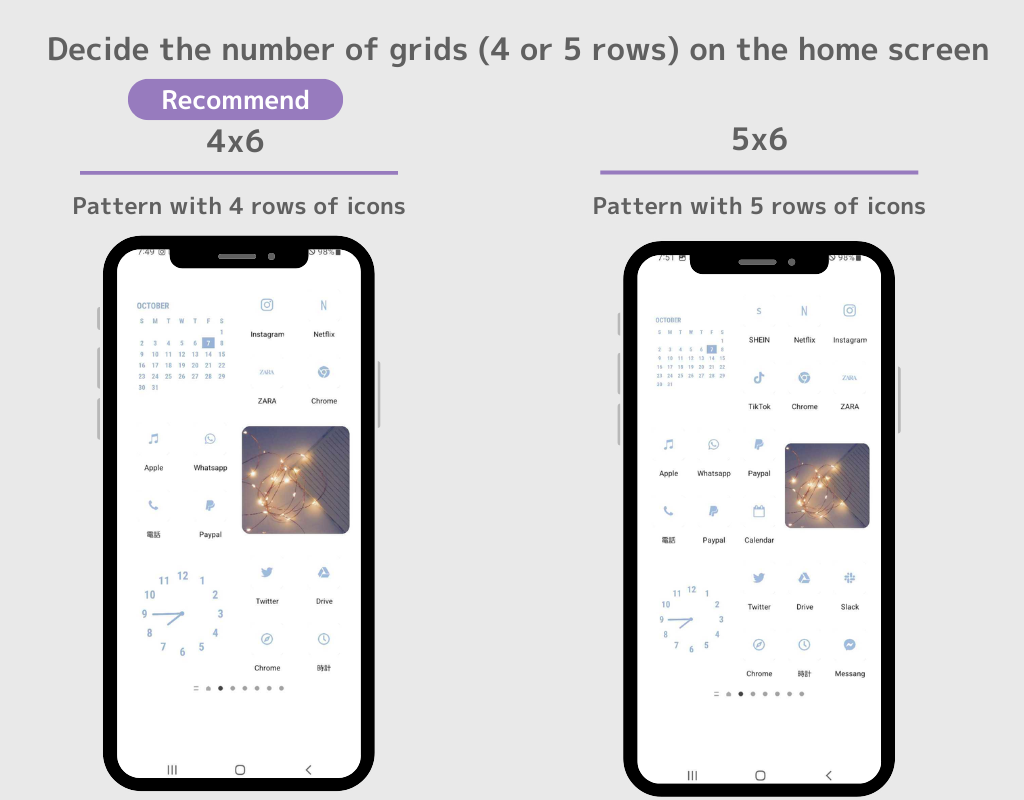
Процедура настройки начального экрана
(⚠️В зависимости от домашнего приложения, которое вы используете, способ настройки виджетов и значков может отличаться, но основной процесс тот же! ⚠️)
1. Загрузите WidgetClub, приложение для настройки домашнего экрана!
2. Откройте приложение WidgetClub, выберите тему главного экрана (набор обоев, значков и виджетов главного экрана), которую хотите изменить, и нажмите кнопку «Установить».
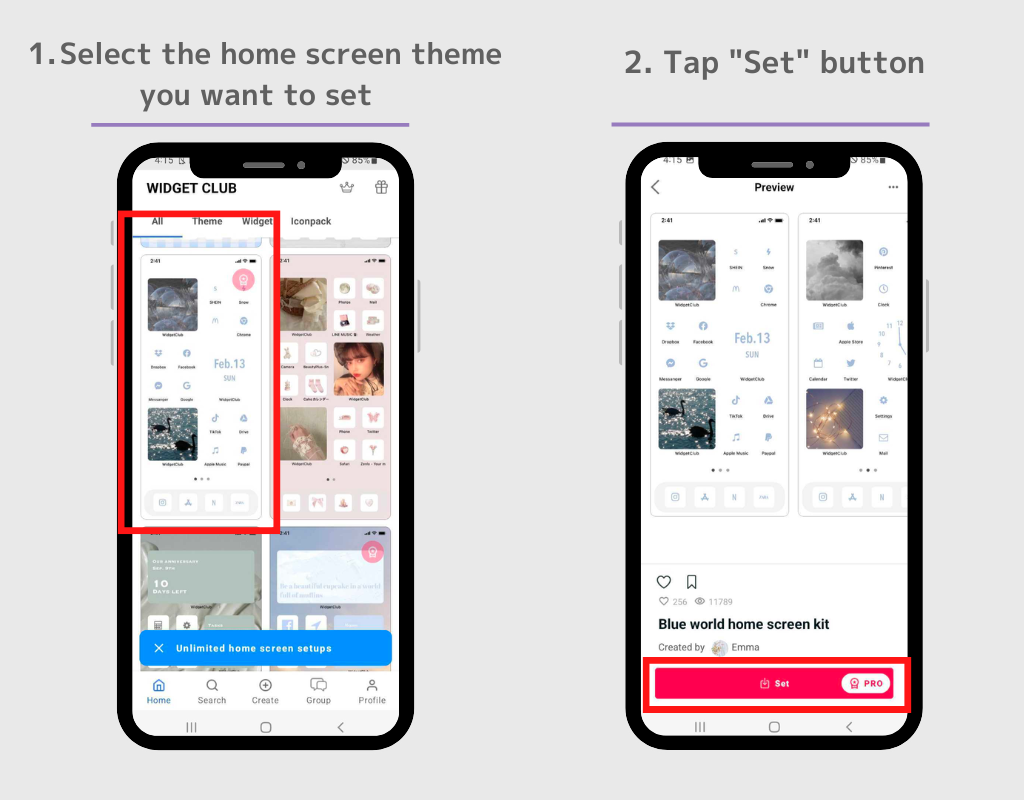
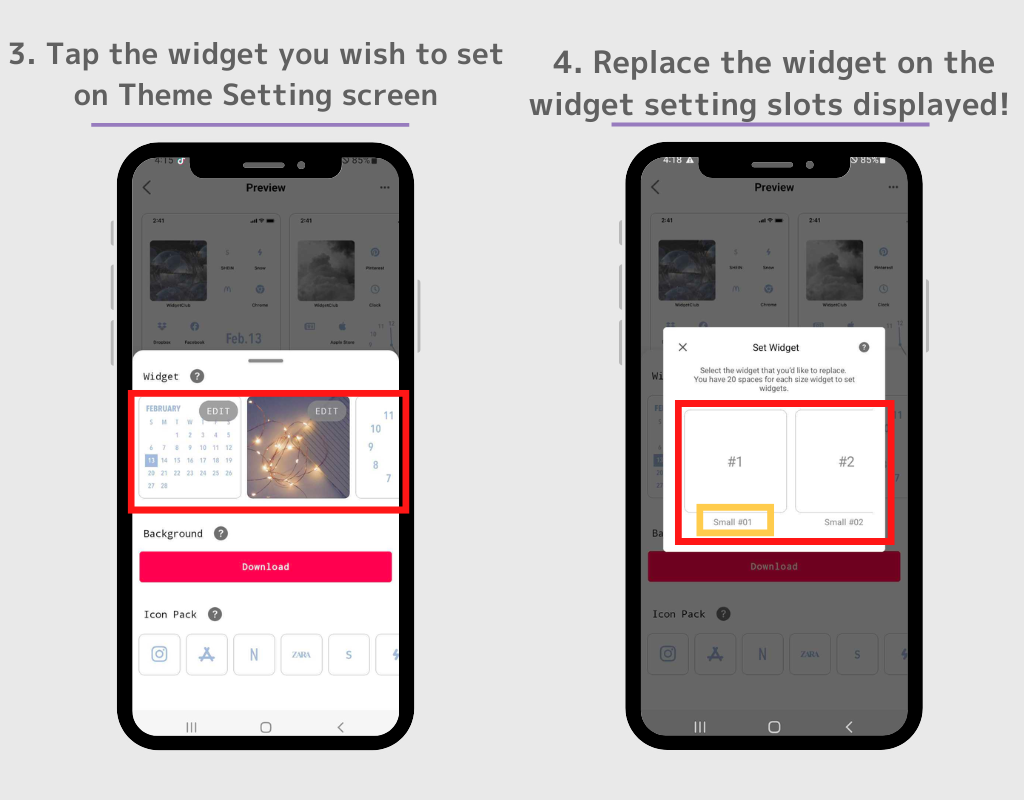
3. Первый шаг — установить виджет. Коснитесь виджета, который вы хотите установить, на экране настройки темы.
4. Заменить виджет на отображаемые слоты настройки виджета!
(Пожалуйста, помните, какой размер виджета вы установили!(В данном случае это Маленький размер. ) А также, мы рекомендуем вам установить сразу несколько!)
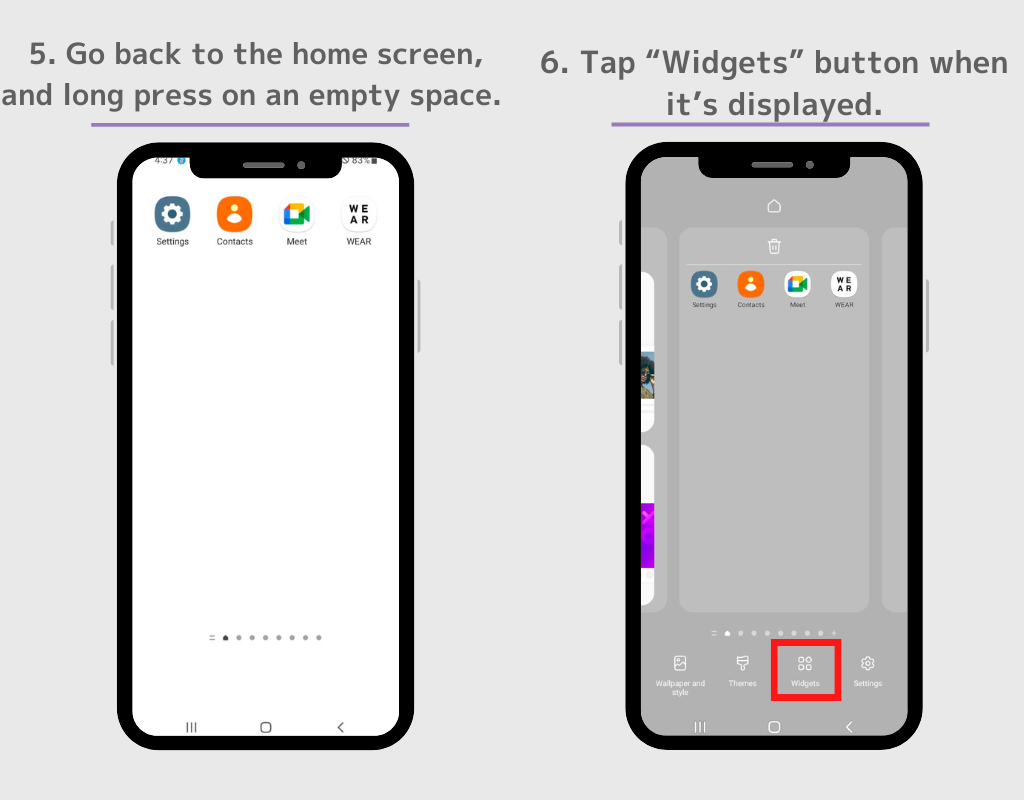
5. Перейдите на главный экран и нажмите и удерживайте пустое место.
6. Нажмите кнопку «Виджеты», когда она появится.
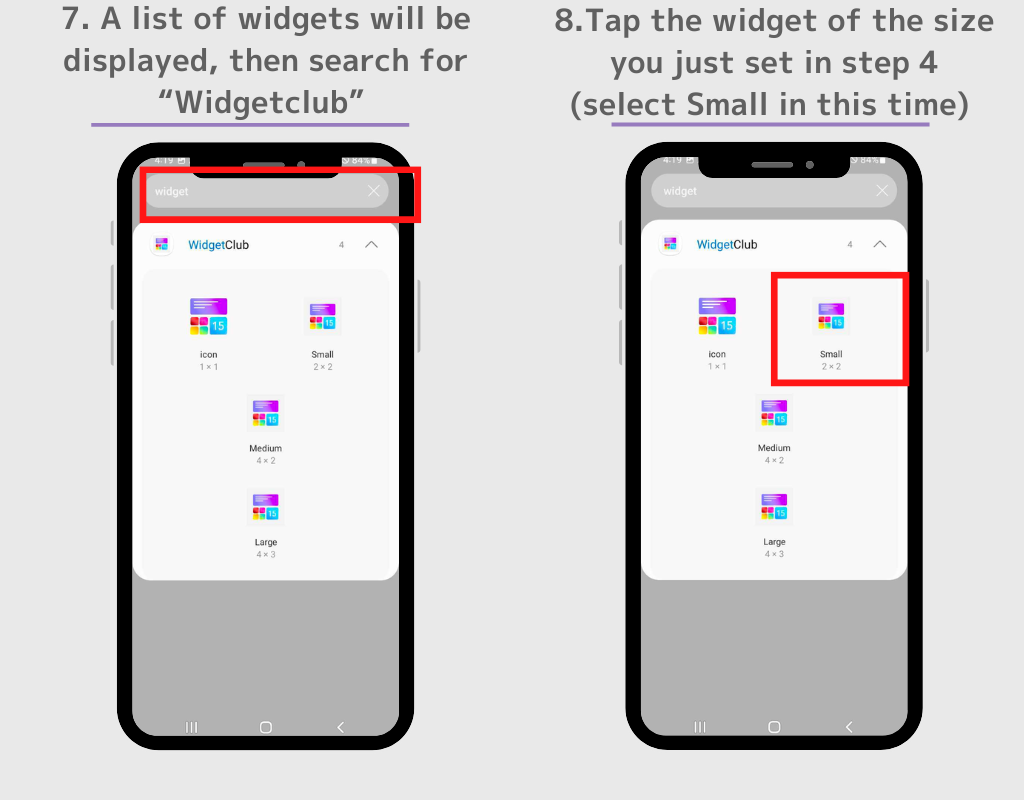
7. Отобразится список виджетов, затем выполните поиск «Widgetclub». (Если панели поиска нет, найдите Widgetclub в списке виджетов.)
8. Существует четыре типа виджетов WidgetClub: «Значок», «Маленький», «Средний» и «Большой», поэтому коснитесь виджета того размера, который вы только что установили на шаге 4.
(Например, мы выбираем виджет «Маленький размер», установленный на шаге 4).
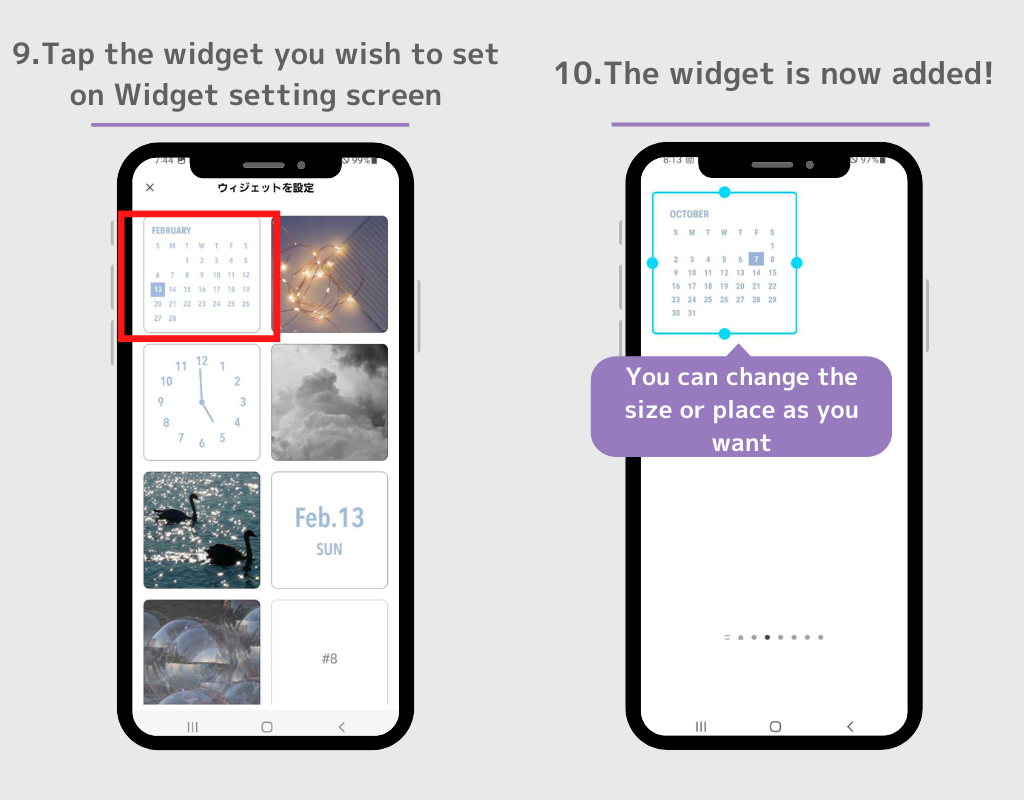
9. Вы попадете на экран настроек, затем коснитесь виджета, который хотите установить.
10. Виджет теперь отображается! Вы можете свободно изменять размер и положение виджета, поэтому перемещайте его в любое удобное для вас положение. Повторите этот процесс, чтобы установить другие виджеты!
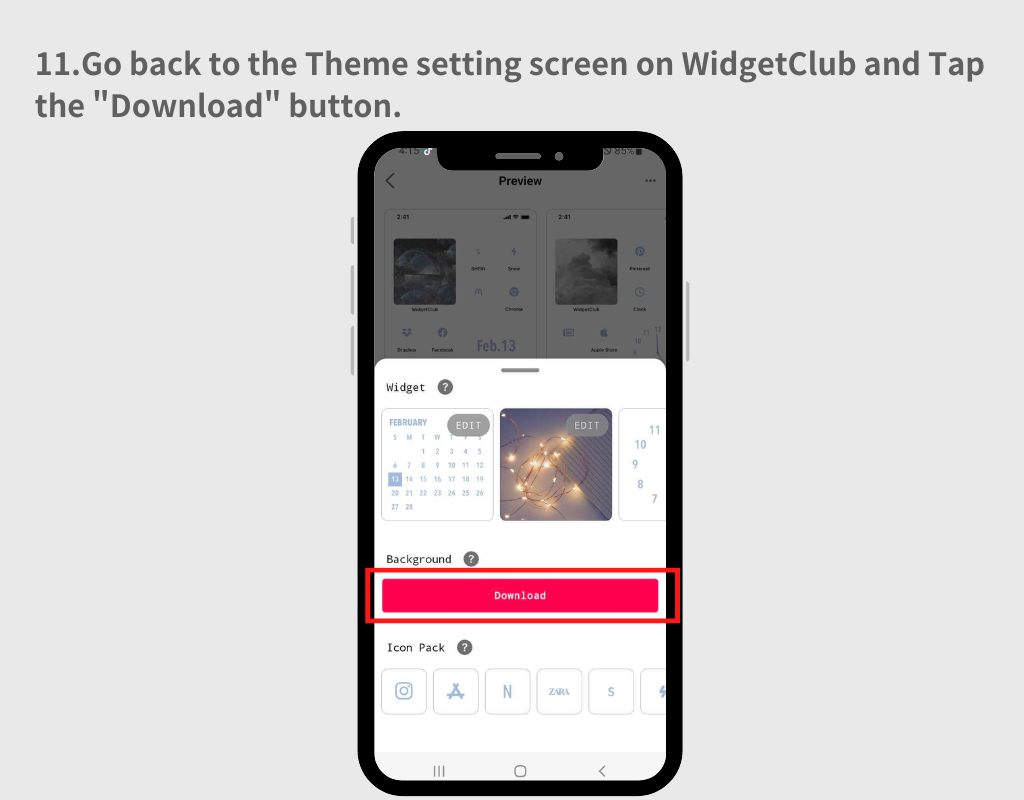
11. Далее давайте загрузим обои. Вернитесь к экрану настройки темы в WidgetClub и нажмите кнопку «Загрузить».
Фотография будет загружена в приложение «Фотографии». Я уверен, что вы все знаете, как установить обои, поэтому на этот раз я пропущу объяснение!
12. Далее установим значки приложений. Коснитесь значка на экране настроек темы.
13. Перейдите к экрану настройки значка, где вы можете выбрать, какие приложения вы хотите связать с изображением слева.
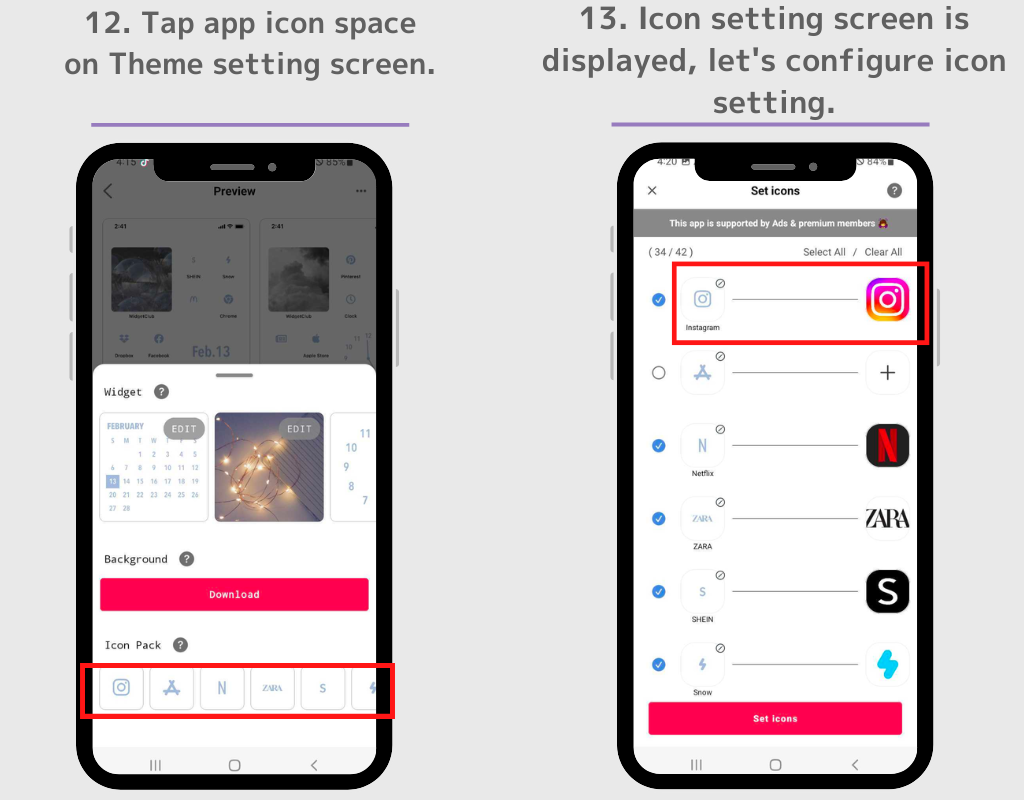
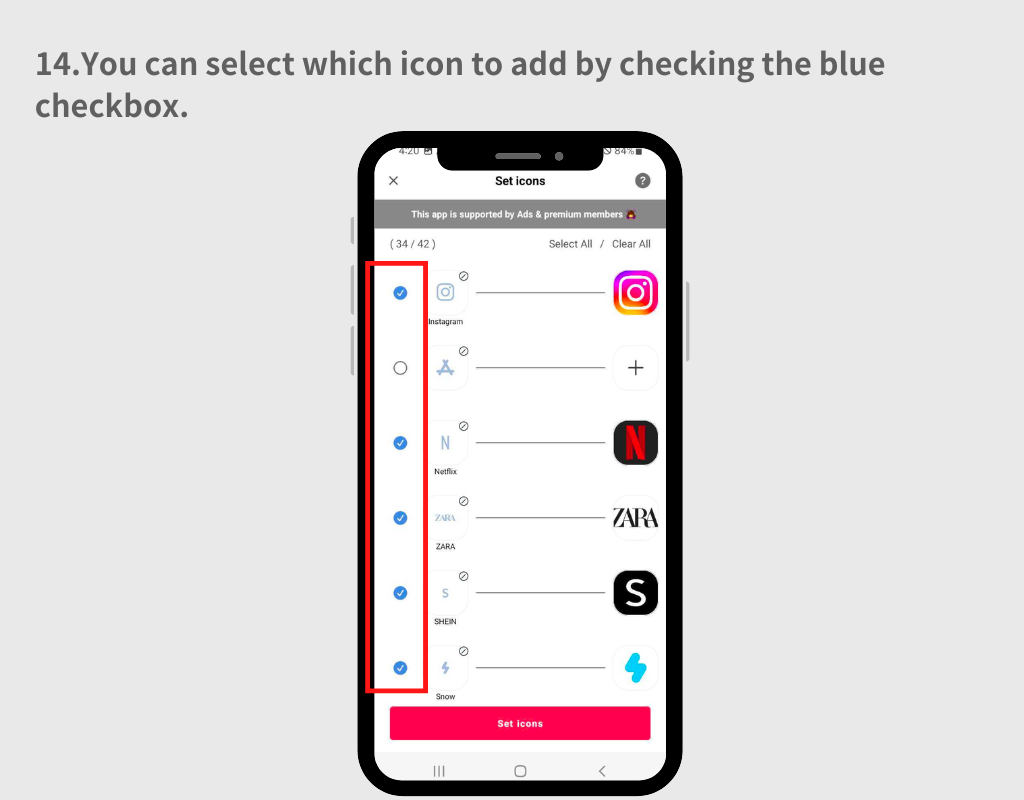
14.Вы можете выбрать значок для добавления, установив синий флажок.
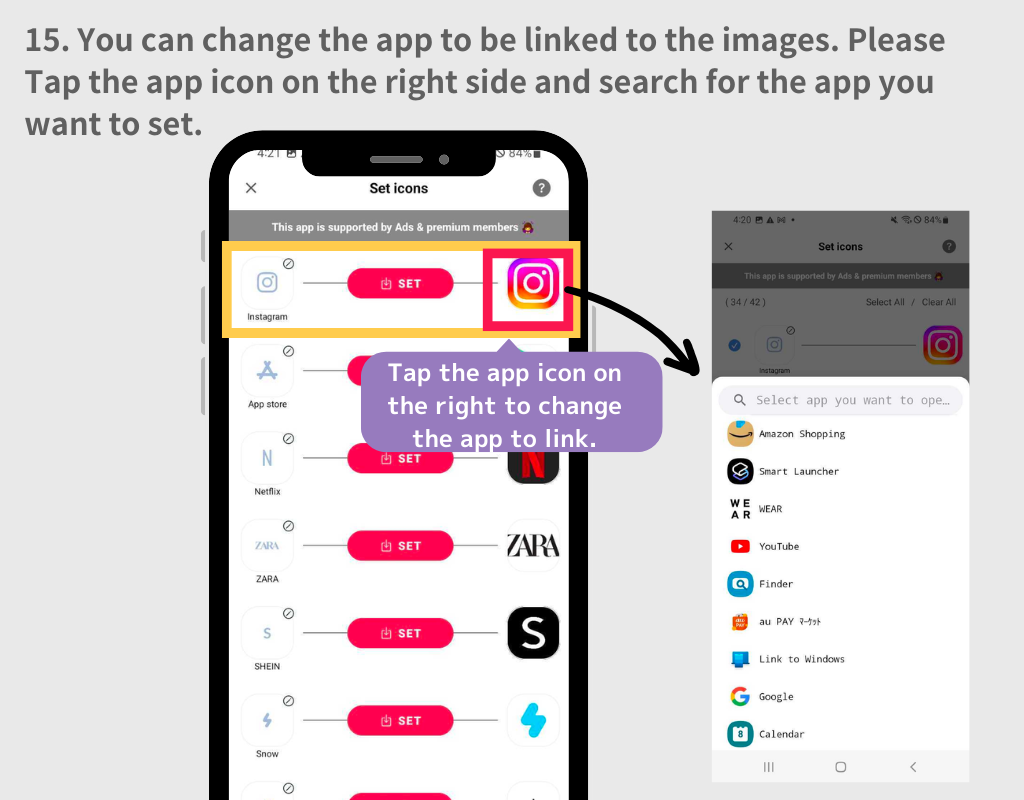
15. Если вы хотите изменить приложение, которое будет связано с изображением, коснитесь значка приложения с правой стороны, затем выполните поиск приложения в отображаемом окне поиска.
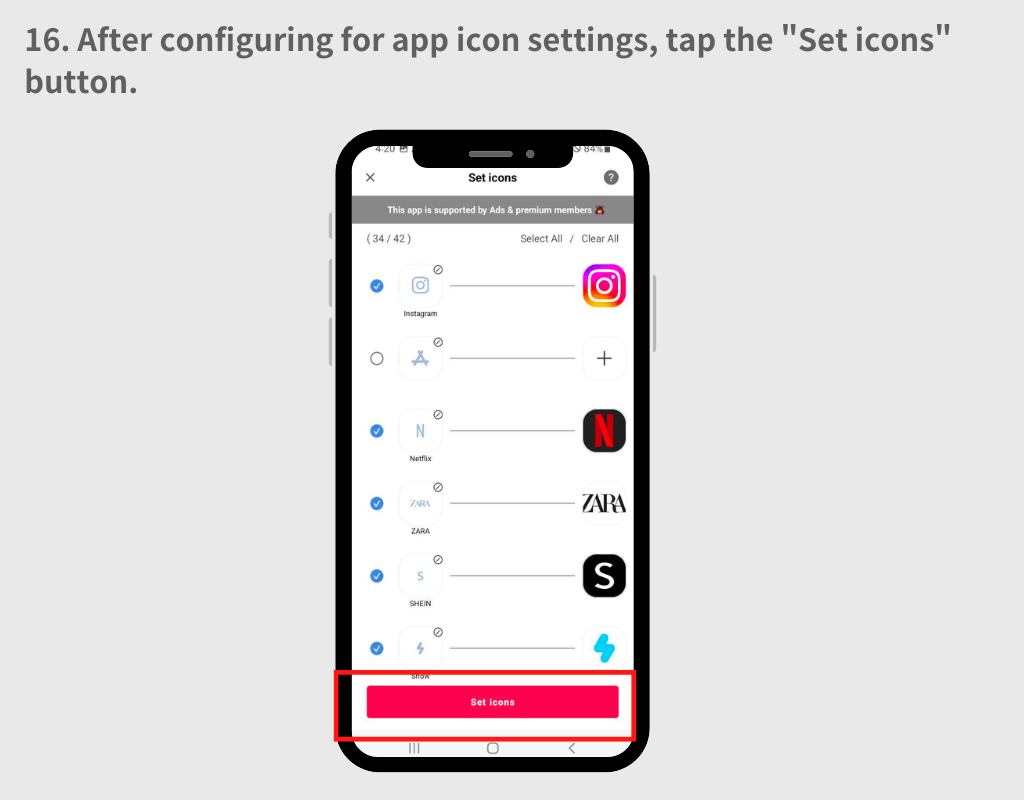
16. После настройки параметров значков приложений нажмите кнопку «Установить значки».
17. Всплывающее окно попросит вас выбрать между стилями «Квадрат» и «Круглый». Оба шаблона имеют преимущества и недостатки.
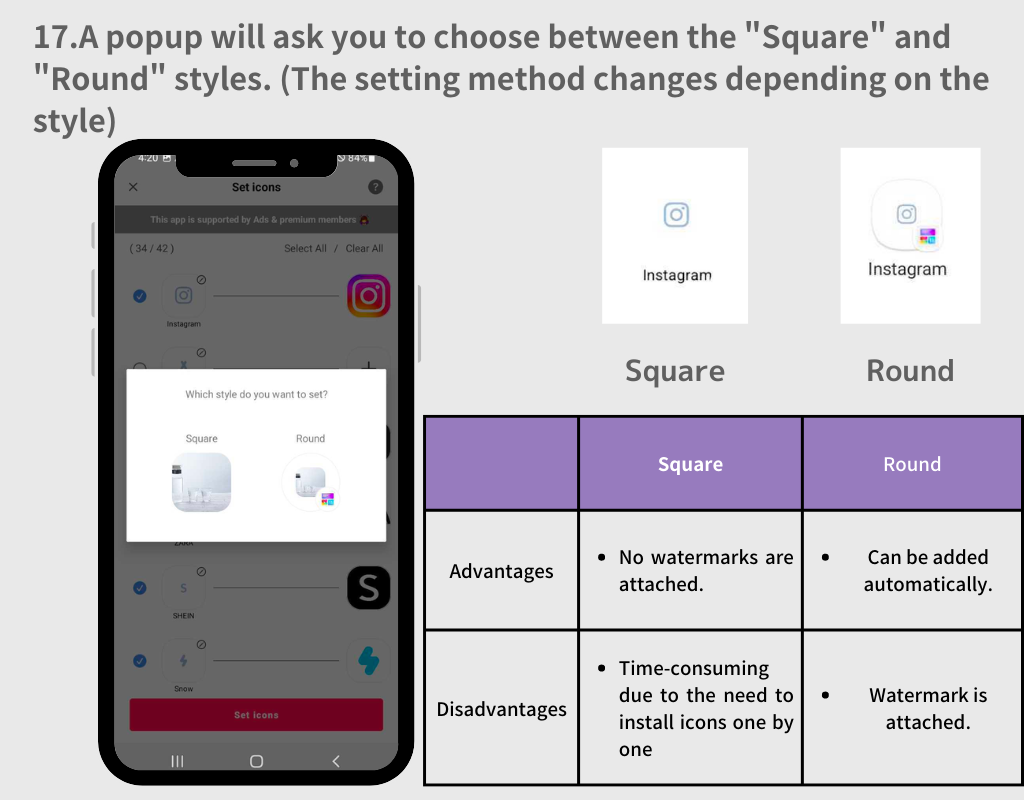
Когда вы выбираете значки в стиле «Круглые»
1. Выберите стиль «Круглый».
2. Нажимайте кнопку «Добавить» каждый раз, когда появляется всплывающее окно.
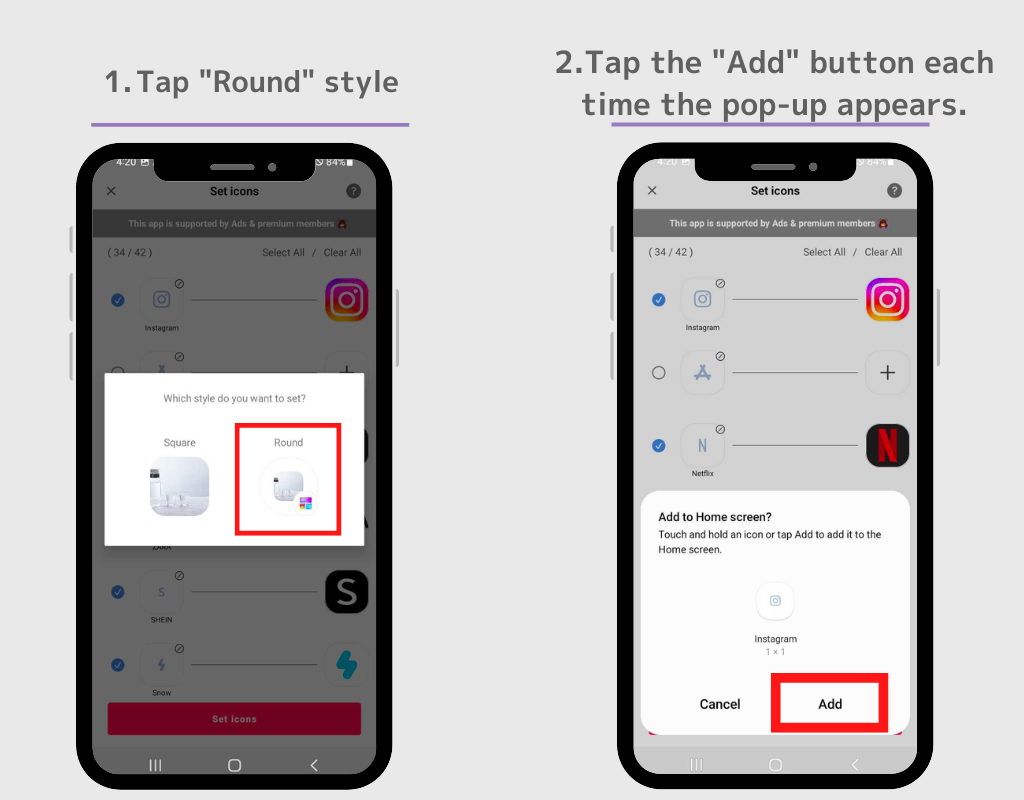
3. Когда всплывающее окно исчезнет, перейдите на главный экран, и все значки появятся автоматически.
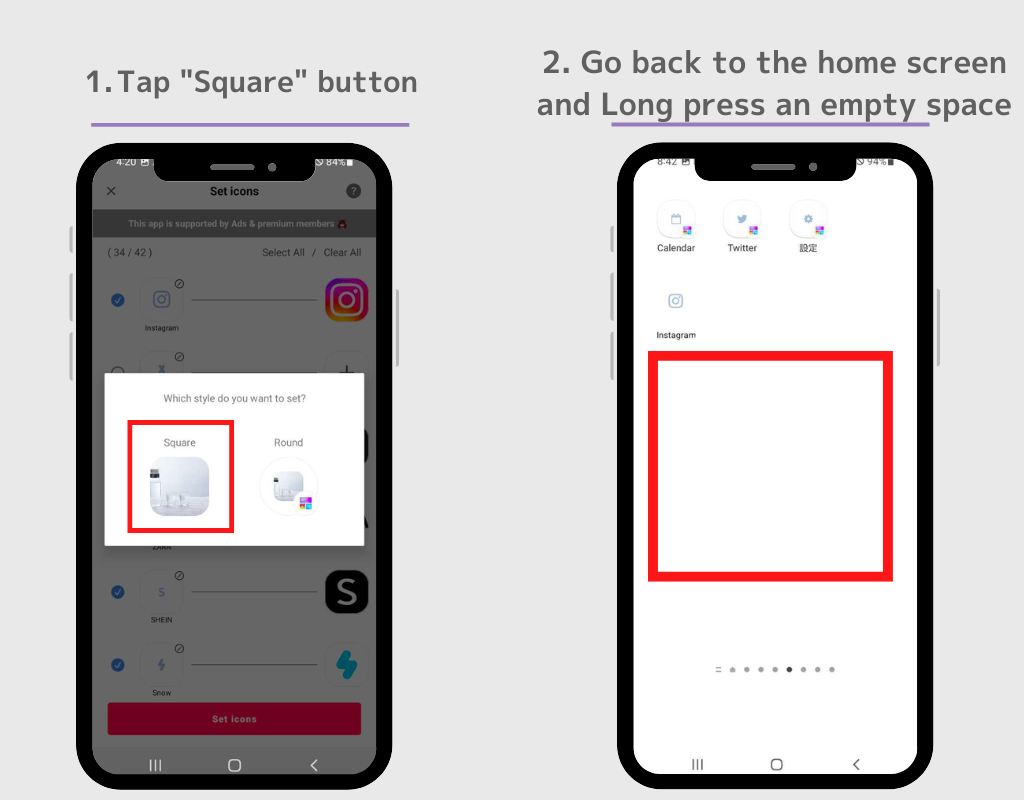
Когда вы выбираете иконки в «квадратном» стиле
По сути, вы настраиваете их так же, как и с виджетом, который мы только что использовали!
1. Выберите квадратный значок, затем вернитесь на главный экран и нажмите и удерживайте пустое место.
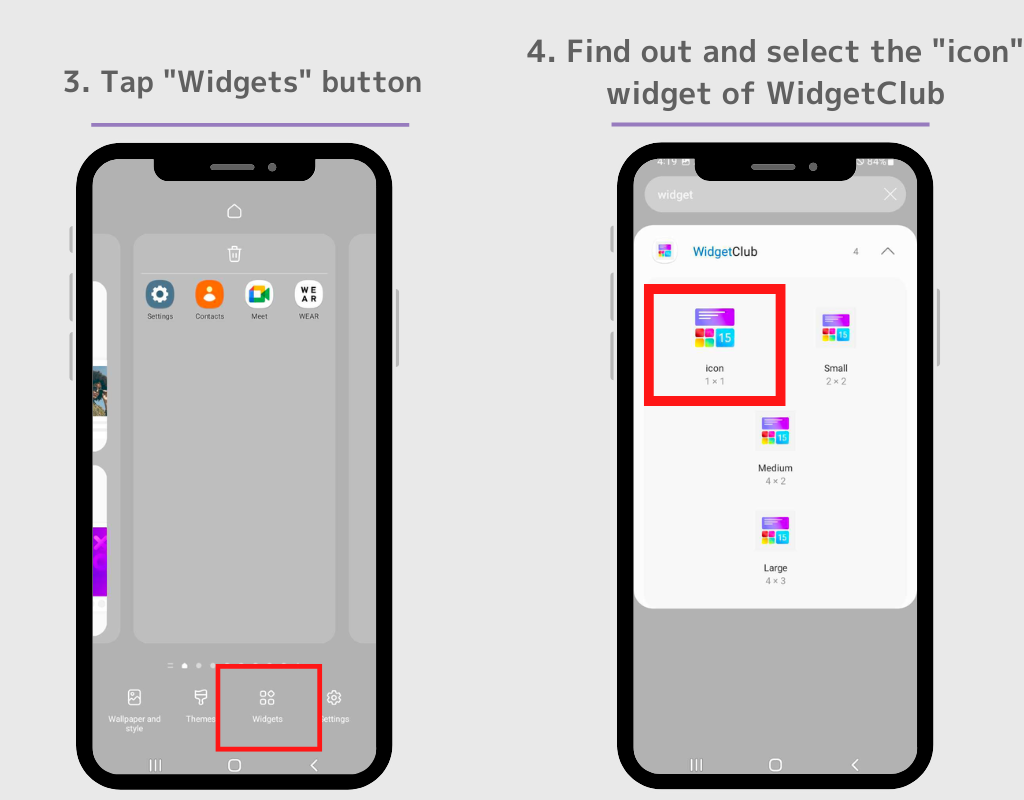
2. Нажмите кнопку «Виджет».
3. Коснитесь значка виджета виджетов WidgetClub.
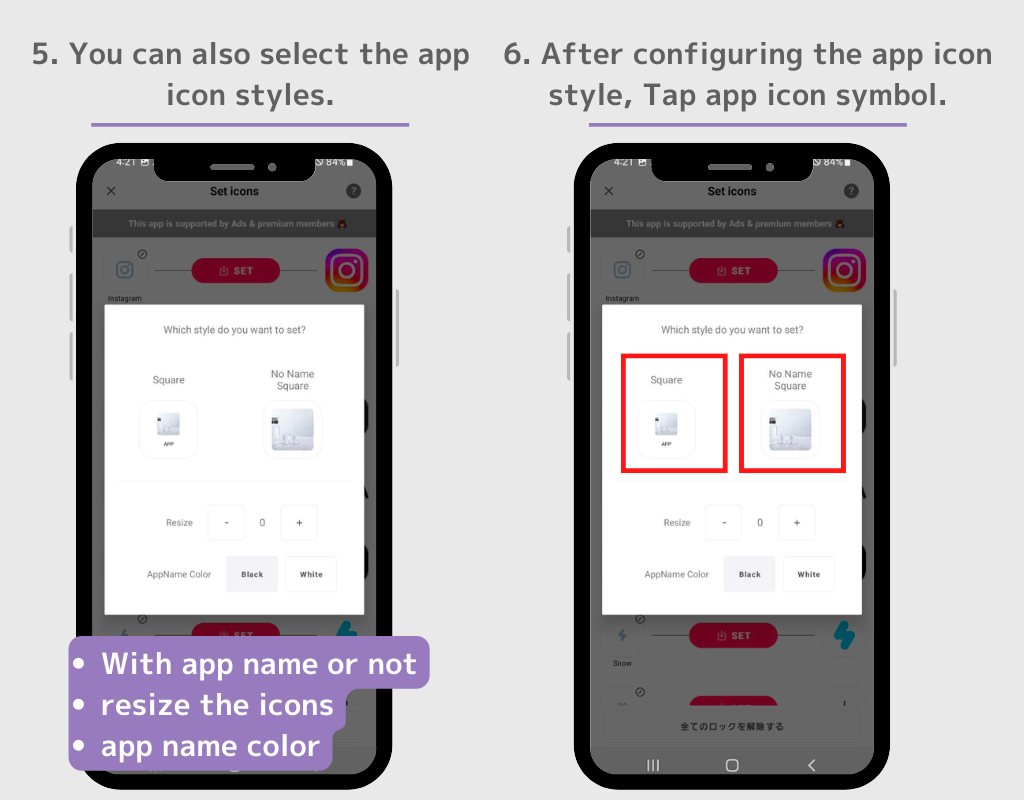
4. Появится экран настроек, нажмите кнопку «Установить» для значка, который вы хотите установить. Значок приложения отображается на главном экране! Пожалуйста, повторите этот процесс с шага 2 до шага 4.
Что мне делать с оригинальной иконкой?
Вы можете скрыть оригинальные значки приложений с главного экрана.
1. Нажмите и удерживайте значок, который хотите скрыть.
2. выберите «Удалить» во всплывающем окне.
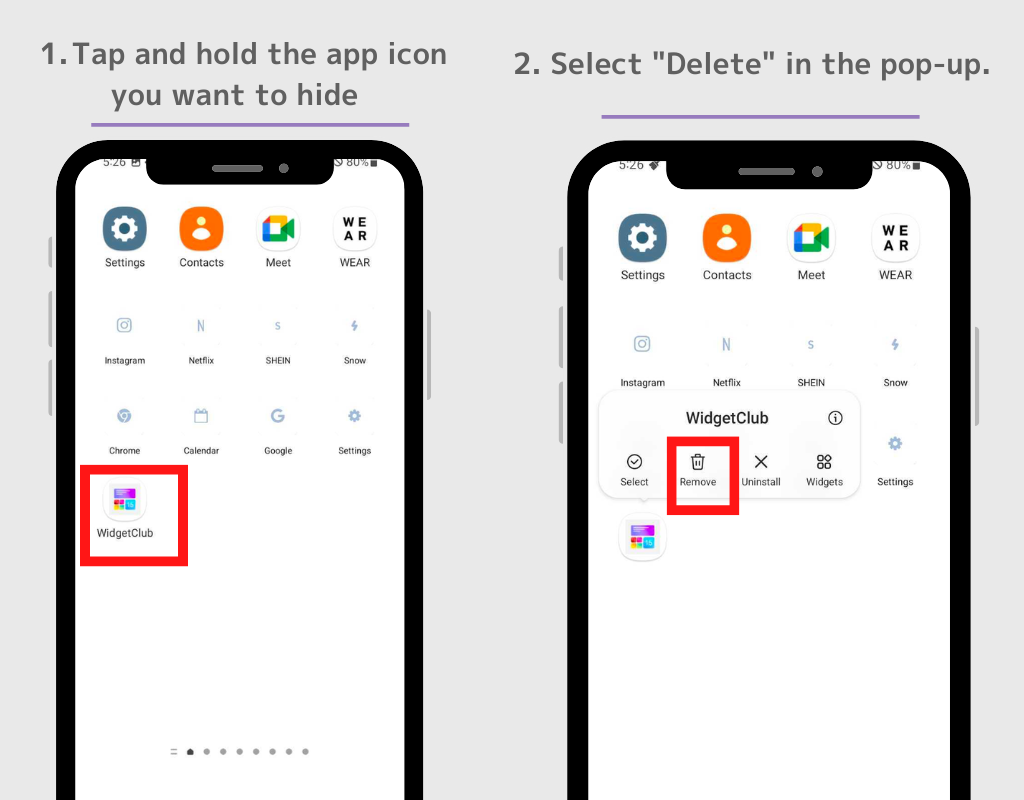
Если вы хотите скрыть несколько значков приложений, нажмите «Выбрать» во всплывающем окне, после чего вы сможете удалить сразу несколько значков приложений.
⚠️Обратите внимание: не выбирайте «Удалить». Если вы удалите исходное приложение, вы не сможете использовать само приложение.
Вы также можете посмотреть видео объяснение.
Как настроить и настроить собственные виджеты на главном экране Android
Вы также можете настроить свой собственный стиль виджета!
1. Откройте приложение WidgetClub и нажмите кнопку +.
2. Выберите «Виджет» и выберите нужный размер: «Маленький», «Средний» и «Большой».
3. Выберите тип виджета из нескольких типов виджетов, включая виджеты погоды, виджеты часов, виджет календаря.
4. Вы попадете на экран редактирования виджета, где сможете выбрать понравившееся изображение и настроить шрифт и цвет.
5. Нажмите кнопку «Установить», после чего отобразятся слоты настроек виджета, нажмите пробел, чтобы заменить виджет. (Пожалуйста, помните размер виджета, когда вы устанавливаете его здесь!)
6. Вернитесь на главный экран и нажмите и удерживайте пустое место, затем выберите кнопку «Виджет».
7. Найдите «WidgetClub» в поле поиска (если строки поиска нет, найдите виджет WidgetClub!)
8. Существует четыре типа виджетов WidgetClub: «Значок», «Маленький», «Средний» и «Большой», поэтому коснитесь размера виджета, который вы только что установили на шаге 4.
9. Вы попадете на экран настроек, коснитесь виджета, который хотите установить. Все сделано!
Видео по настройке виджета!
(Объясняется метод настройки из шага 6 выше!)
Эстетичный макет домашнего экрана для Android
Вот несколько примеров настроек, которые украсят ваш домашний экран! Все следующие сообщения доступны в виде шаблонов на WidgetClub, и вы можете получить их, загрузив WidgetClub! (В основном бесплатно, некоторые дизайны платные)
Как правильно организовать рабочий стол Android
Домашний экран Android обладает широкими возможностями настройки и может включать любое количество пользовательских запусков, значков и многого другого. Поэтому цель нашей статьи – помочь вам понять структуру рабочего стола устройства и обеспечить легкий и простой доступ к наиболее часто используемым приложениям и функциям.
Но имейте в виду, что интерфейсы могут немного отличаться в зависимости от модели вашего телефона и версии Android, которую вы используете.
Домашний экран
Может содержать виджеты, значки приложений и многое другое. Это экран, который вы используете для организации инструментов вашего смартфона. Это как рабочий стол на вашем компьютере.
Откройте главный экран, нажав кнопку «Домой» в нижней части. На некоторых телефонах больше нет кнопки «Домой», и вы должны провести вверх от нижней части, чтобы отобразить рабочий стол.
В смартфоне бывает несколько домашних экранов. Проведите пальцем влево или вправо, чтобы получить доступ к еще нескольким.
Панель избранного
Это нижний ряд значков приложений. При перемещении между главными экранами он не меняется. Он всегда находится на одной позиции с одинаковыми иконками.
Лоток уже заполнен значками, но мы рекомендуем вам заполнить лоток теми приложениями, которые вы будете часто использовать. Вы можете начать с телефона, сообщения и камеры, а также с одного или двух дополнительных программ, к которым вы хотите иметь легкий доступ для запуска.
Виджеты
Отображают данные из программы и позволяют разместить информацию спереди и в центре рабочего стола. Большинство телефонов Android поставляются с основными встроенными виджетами: часы, календарь, погода.
Однако вы можете найти огромный ассортимент виджетов в Play Market, часто связанных с программами, которые вы ищете.
Панель поиска Google
Является стандартной для многих устройств. Если вы не можете найти программу на телефоне, введите название приложения в строку поиска. Чтобы узнать часы работы ближайшего ресторана, просто введите название ресторана в строку для поиска в Интернете.
Ярлыки
Это значки, которые запускают ПО на смартфоне. В Android можно настроить рабочий стол так, чтобы он содержал много или только несколько значков.
Папки с ярлыками
Вы можете создавать папки, содержащие группу значков ярлыков. Например, на моем телефоне есть отдельная папка с соцсетями (VK, Facebook, Instagram). Я также поместил многие из используемых сервисов Google в одноименную папку.
Ящик приложений
Содержит значки для всех программ, установленных на устройстве. Вы можете добавлять значки на другие рабочие столы, но на панели приложений всегда будет полная коллекция установленного софта. Обычно они отображаются в алфавитном порядке.
Если вы устанавливаете новое ПО из магазина Play Market, значок добавляется как на главный экран, так и на панель приложений.
Обои
Это изображение, которое находится в фоновом режиме на рабочем столе. Вы можете настроить обои, используя базовый цвет, стандартную картинку или личную фотографию.
Настройка домашнего экрана
На Android рабочий стол управляется программой, которая называется пусковой установкой. Большинство людей будут использовать стандартный запуск, который идет в комплекте с телефоном.
Однако можно дополнительно настроить свой телефон, установив другие варианты запуска, которые есть в Play Market. Например, если вы хотите отображать только основные приложения с большими значками для упрощения работы с телефоном, можно установить Big Launcher.
Наиболее важным действием для изменения элементов домашнего экрана является долгое нажатие. При длительном нажатии отобразится меню для других действий по перемещению, удалению или добавлению новых элементов.
Основные действия по настройке
1. Перемещение или удаление. Нажмите и удерживайте любой значок, чтобы переместить его на новое место или страницу. Перетащите на «X», чтобы удалить значок с главного экрана.
2. Добавление виджета. Нажмите и удерживайте пустое место на рабочем столе и кликните по «Виджеты». Удерживайте любой виджет и перетащите его на главный экран.
3. Смена обоев. Нажмите и удерживайте пустое место на рабочем столе и коснитесь «Обои». Выберите новый вариант и коснитесь «Установить».
4. Добавление значков на главный экран. Проведите вверх, чтобы открыть панель приложений. Нажмите и удерживайте значок и перетащите его на одну из страниц рабочего стола.
5. Создание папки. Перетащите один значок на другой значок, и группа папок будет создана. Чтобы дать группе имя, например «Социальные сети», коснитесь папки и введите имя.
Как вы организуете свой рабочий стол Android? Не стесняйтесь делиться своими советами в разделе комментариев.