Смартфон xiaomi redmi note 10 pro. Инструкция на русском. Настройка камеры. Часть1.

Вспышка при фотографировании смартфоном xiaomi redmi note 10 pro:


Дальше можно рассмотреть HDR смартфона xiaomi redmi note 10 pro:
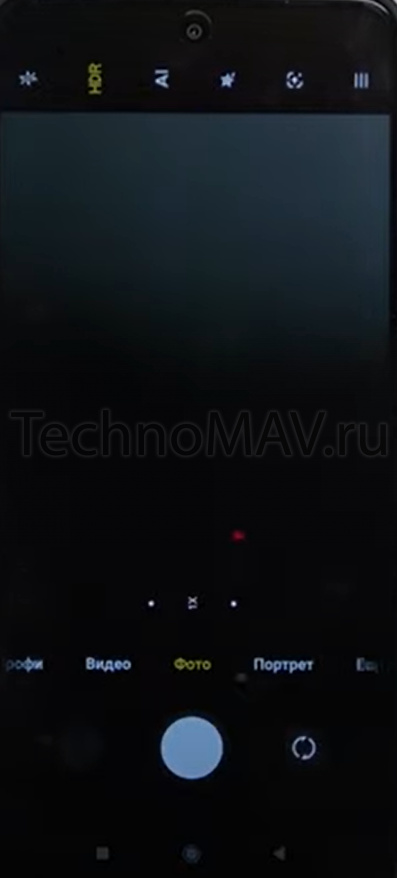
Выбираем HDR смартфона xiaomi redmi note 10 pro.

HDR — это высокий динамический диапазон. Делает фотографии качественными, красочными и детализированными. В процессе фотографирования камера делает не одну, а несколько фотографий с разными уровнями яркости и мгновенно совмещает их в одно фото.


Работа в режима автоматический:

Возмножно включить в ручном режиме:

Далее рассмотрим AI – это искусственный интеллект смартфона xiaomi redmi note 10 pro.


В итоге мы увидим, что AI-камера автоматически настраивает все параметры:
Яркость,
Контрастность,
Насыщенность.
Дополнительно с помощью алгоритма выбирает оптимальный вариант использования камеры в разное время суток, распознает объекты и людей.
Далее можно выбрать улучшения и эффекты:


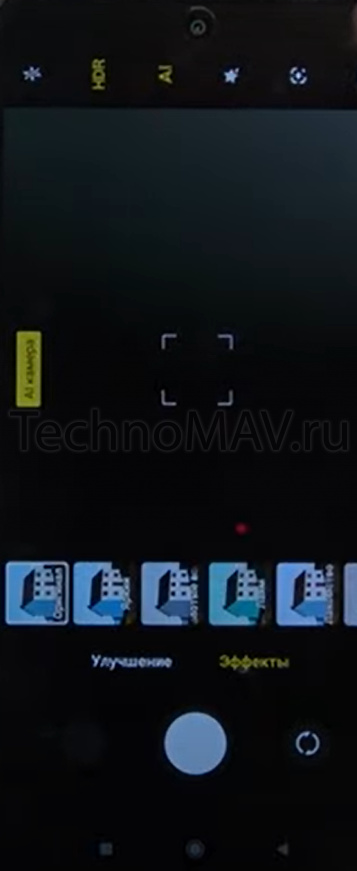
Далее имеется функция подбора информации по объектам в фотографии:

Далее переходим к дополнительным настройкам смартфона xiaomi redmi note 10 pro:

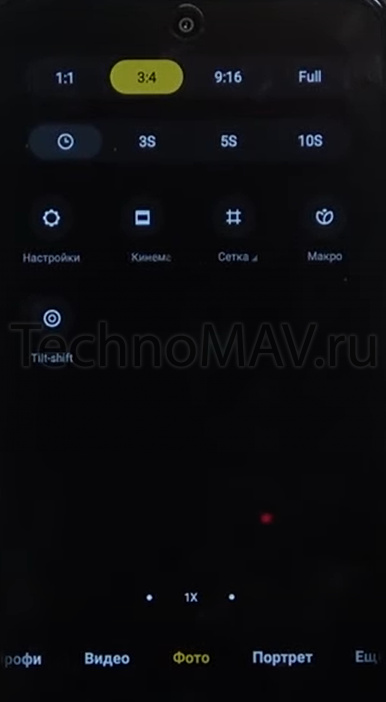
Выбор соотношения сторон фотографии:
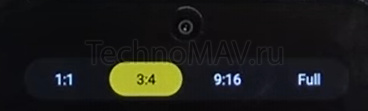
Выбор режима задержки процесса фотографирования по времени в секундах смартфона xiaomi redmi note 10 pro:
Как настроить камеру на Xiaomi Redmi Note 10 Pro
Камера — одна из самых популярных функций в смартфонах Xiaomi Redmi Note 10 Pro. Она оснащена высококачественными объективами, которые позволяют сделать красивые и четкие фотографии. Однако, чтобы использовать камеру на полную мощность, необходимо правильно настроить ее параметры.
В данной статье мы предоставим подробную инструкцию о том, как настроить камеру на Xiaomi Redmi Note 10 Pro. Мы расскажем о всех доступных функциях и параметрах, которые позволят вам сделать идеальные снимки.
Перед тем, как начать настройку камеры, убедитесь, что у вас установлена последняя версия приложения Камера. Если нет, обновите приложение через Google Play Market. После этого вы будете готовы к настройке.
Во-первых, давайте рассмотрим основные настройки камеры Xiaomi Redmi Note 10 Pro. Перейдите в приложение Камера и нажмите на иконку с шестеренкой в правом нижнем углу экрана. В открывшемся меню вы найдете различные функции, такие как «Разрешение фотографии», «Фокусировка» и «Эффекты фото» и другие. Измените параметры в соответствии с вашими предпочтениями. Не забудьте сохранить изменения, нажав на кнопку «ОК».
Во-вторых, не забудьте о настройках HDR. HDR (High Dynamic Range) — это функция, которая позволяет получить более яркие и контрастные снимки. Включите HDR в меню настроек камеры и выберите подходящий режим (например, «Авто», «Вкл» или «Выкл»). Используйте эту функцию в зависимости от условий съемки и требований к фотографиям.
Наконец, не забудьте обратить внимание на возможности режимов съемки. Xiaomi Redmi Note 10 Pro предлагает различные режимы, такие как «Портрет», «Панорама», «Ночной режим», «Профессиональный режим» и другие. Используйте эти режимы, чтобы добавить особый эффект вашим фотографиям.
Все эти настройки помогут вам использовать камеру на Xiaomi Redmi Note 10 Pro на полную мощность и сделать потрясающие снимки. Подберите настройки соответствующие вашим предпочтениям и условиям съемки, и наслаждайтесь качественной фотографией с вашего смартфона.
Шаг 1: Переходите в настройки камеры
- Откройте приложение «Камера» на экране своего телефона.
- На главном экране камеры найдите и нажмите на значок шестеренки или настройки.
- Вы перейдете в окно настроек камеры.
Теперь вы готовы перейти к следующему шагу настройки камеры на Xiaomi Redmi Note 10 Pro.
Шаг 2: Выбираете «Режим съемки»
Настройка камеры на Xiaomi Redmi Note 10 Pro начинается с выбора режима съемки. Чтобы выбрать режим съемки, откройте камеру на устройстве и найдите значок режима съемки на экране. Этот значок обычно расположен в нижней части экрана, рядом с другими панелями настроек камеры.
Нажмите на значок режима съемки, чтобы открыть список доступных режимов. Вам будут предложены различные режимы съемки, включая обычный режим, портретный режим, ночной режим и другие.
Выберите нужный вам режим съемки, нажав на соответствующий значок. После выбора режима съемки вы можете приступить к установке дополнительных настроек, таких как таймер, режим HDR или фильтры. Некоторые режимы съемки могут также предлагать расширенные функции, такие как режим «Профи», который позволяет регулировать параметры съемки вручную.
Настройка камеры на Xiaomi Redmi Note 10 Pro позволяет вам экспериментировать с различными режимами съемки и настроить их в соответствии с вашими потребностями. Выберите режим съемки, который наилучшим образом подходит для вашей ситуации и начните снимать удивительные фото и видео на своем устройстве.
Шаг 3: Настраивайте разрешение и формат изображений
Настройте разрешение и формат изображений в своей камере на Xiaomi Redmi Note 10 Pro, чтобы получить наилучшее качество фотографий и видеозаписей.
Для этого выполните следующие действия:
- Откройте приложение камеры на своем устройстве.
- Нажмите на значок «Настройки» в верхнем правом углу экрана. Обычно он выглядит как шестеренка.
- В меню настроек прокрутите вниз и найдите раздел «Разрешение и формат».
- В этом разделе вы сможете выбрать разрешение фотографий и видео, а также формат файла, в котором будут сохраняться изображения.
- Выберите наиболее подходящий вариант для ваших нужд. Обычно рекомендуется выбрать самое высокое разрешение и формат, чтобы получить наилучшую картинку.
- После выбора настроек нажмите на кнопку «Готово» или «Применить», чтобы сохранить изменения.
Теперь ваша камера на Xiaomi Redmi Note 10 Pro настроена на нужное разрешение и формат изображений. Вы можете начинать делать качественные фотографии и видеозаписи!
Шаг 4: Регулируете экспозицию и фокусировку
После выбора режима и настройки параметров камеры на Xiaomi Redmi Note 10 Pro вы можете регулировать экспозицию и фокусировку, чтобы получить лучшие фотографии.
Для регулировки экспозиции вам необходимо нажать на экране в месте, где хотите сфокусироваться, и выбрать настройку экспозиции, которая находится в нижней части экрана. Вы можете регулировать яркость изображения путем сдвига ползунка вправо или влево.
Чтобы регулировать фокусировку, вы также можете нажать на экране в месте, где хотите сфокусироваться, и удерживать палец на этом месте до тех пор, пока не появится значок фокусировки. Затем вы можете перемещать палец вверх или вниз, чтобы изменить фокусное расстояние.
Регулировка экспозиции и фокусировки позволяет вам контролировать настройки камеры для получения наилучшего результата. Не бойтесь экспериментировать с этими настройками и наслаждаться процессом фотографирования на своем Xiaomi Redmi Note 10 Pro!
Шаг 5: Применяйте дополнительные настройки и эффекты
Камера Xiaomi Redmi Note 10 Pro предоставляет пользователю возможность применять различные настройки и эффекты для создания уникальных и запоминающихся фотографий.
В меню камеры вы можете найти следующие настройки:
- Режимы съемки: выберите один из множества предустановленных режимов съемки, таких как портрет, панорама, профессиональный режим и другие;
- Расширенные настройки: в этой вкладке вы можете настроить различные параметры камеры, такие как баланс белого, экспозиция, фокусировка и другие;
- Фильтры: применяйте различные фильтры для добавления эффектов к фотографиям;
- Размер фото: выбирайте разрешение фотографий в соответствии с вашими предпочтениями и требованиями;
- Водяные знаки: добавляйте водяные знаки к фотографиям для авторской идентификации или защиты от копирования;
- Таймер съемки: установите задержку перед съемкой, чтобы позволить себе войти в кадр;
- Геометка: включите геометку для отображения сетки на экране камеры, что поможет вам лучше компоновать кадр;
- Режимы видео: выбирайте различные режимы съемки видео, такие как замедленная съемка и таймлапс;
Пользуйтесь этими дополнительными настройками и эффектами, чтобы создавать интересные и оригинальные фотографии с вашей камерой Xiaomi Redmi Note 10 Pro.
Видеосъёмка на Xiaomi: полезные настройки и скрытые возможности
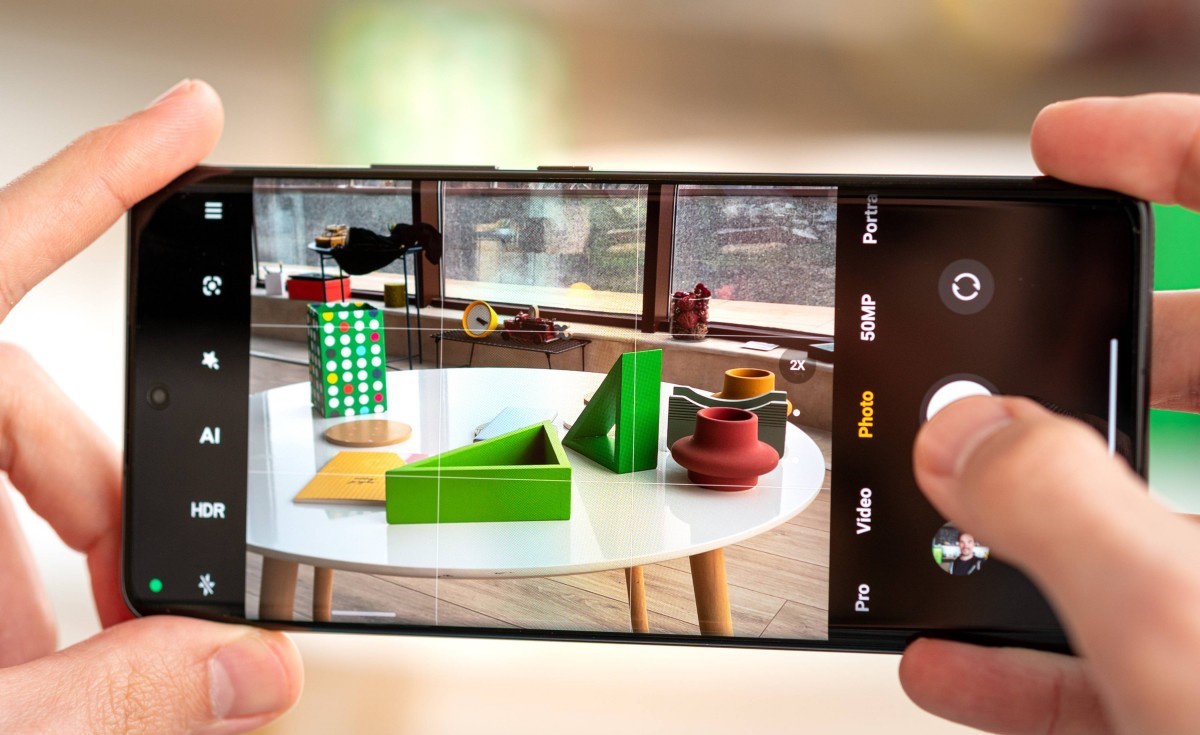 На смартфонах Xiaomi есть встроенный видеоредактор, который позволяет монтировать видео без сторонних приложений. Фото: gsmarena.com
Даже недорогие смартфоны Xiaomi (в том числе Redmi и Poco) оснащены достойными камерами. Они способны записывать качественные видеоролики. Но настройки, установленные по умолчанию, не всегда оптимальные. Они снижают качество картинки. В сегодняшней статье рассказываем, как настроить камеру на смартфон Xiaomi, какие есть режимы и как редактировать видео без сторонних приложений.
Как настроить камеру
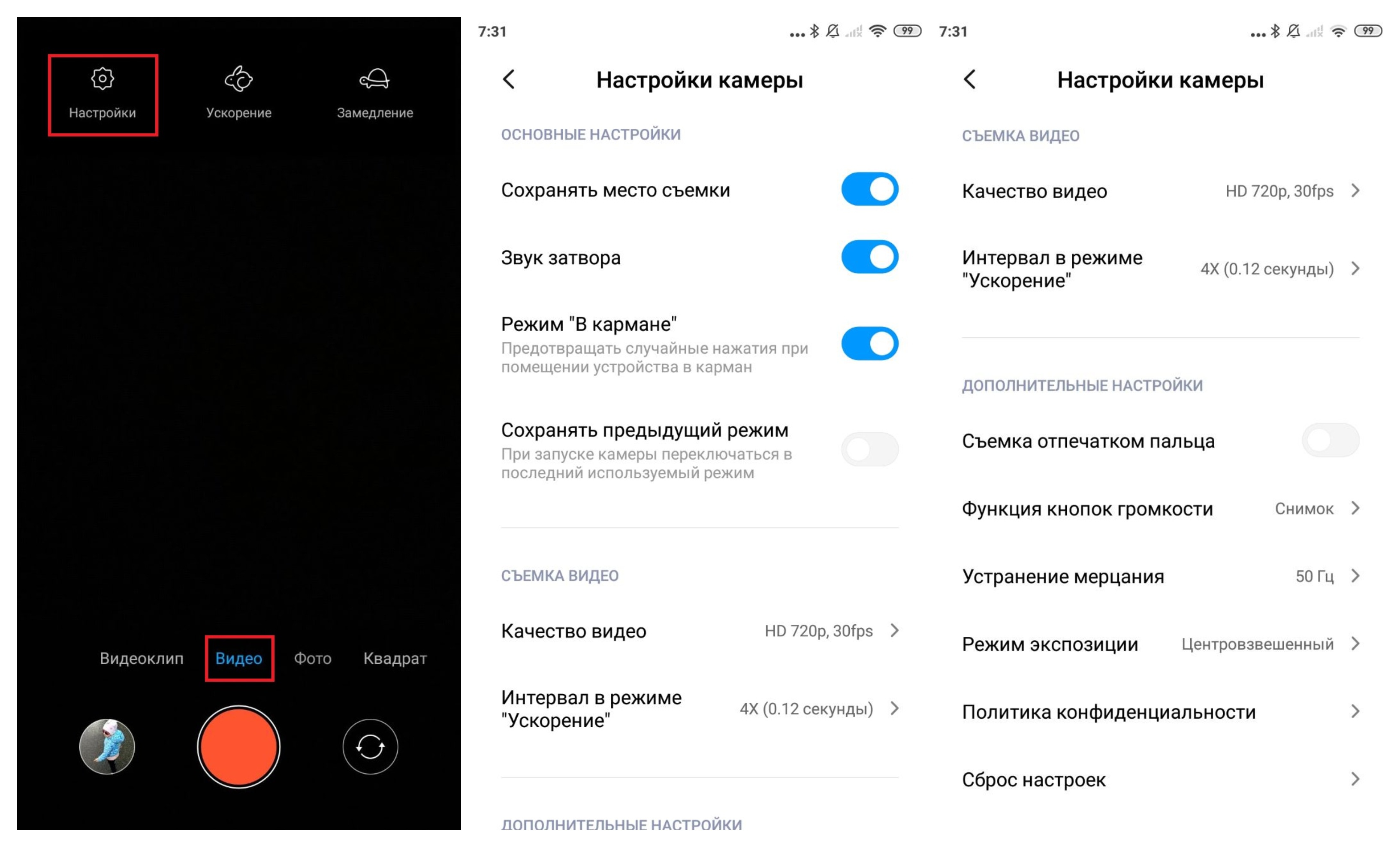 Доступные настройки могут незначительно отличаться на разных моделях. Например, на Xiaomi Mi Max 2, работающим на MIUI Global 11.0.2, нет зеркального режима. Фото: Дарья Голубкова, xi.express
Для того чтобы настроить видеозапись на смартфоне Xiaomi:
- Зайдите в установленное по умолчанию приложение «Камера».
- Внизу перечислены доступные режимы съёмки, выберите «Видео».
- Нажмите на три горизонтальные полоски в правом верхнем углу → «Настройки».
В открывшемся меню 3 основных раздела: основные настройки, съёмка видео и дополнительные настройки. Подробно остановимся только на тех пунктах, которые влияют на качество видео.
Основные настройки:
- «Сохранять место съёмки» — эта функция включена по умолчанию; видеоматериалы в «Галерее» можно отсортировать по локации;
- «Звук затвора»
- «Режим “В кармане”» — предотвращает случайные нажатия при помещении смартфона в карман;
- «Сохранять предыдущий режим» — при запуске камеры включает последний используемый режим;
- «Зеркальный режим» — полезная функция при съёмке селфи. Если она выключена, то на фотографии правая и левая сторона лица будут поменяны местами.
Первые три включаются/выключаются переключением ползунка.
Съёмка видео:
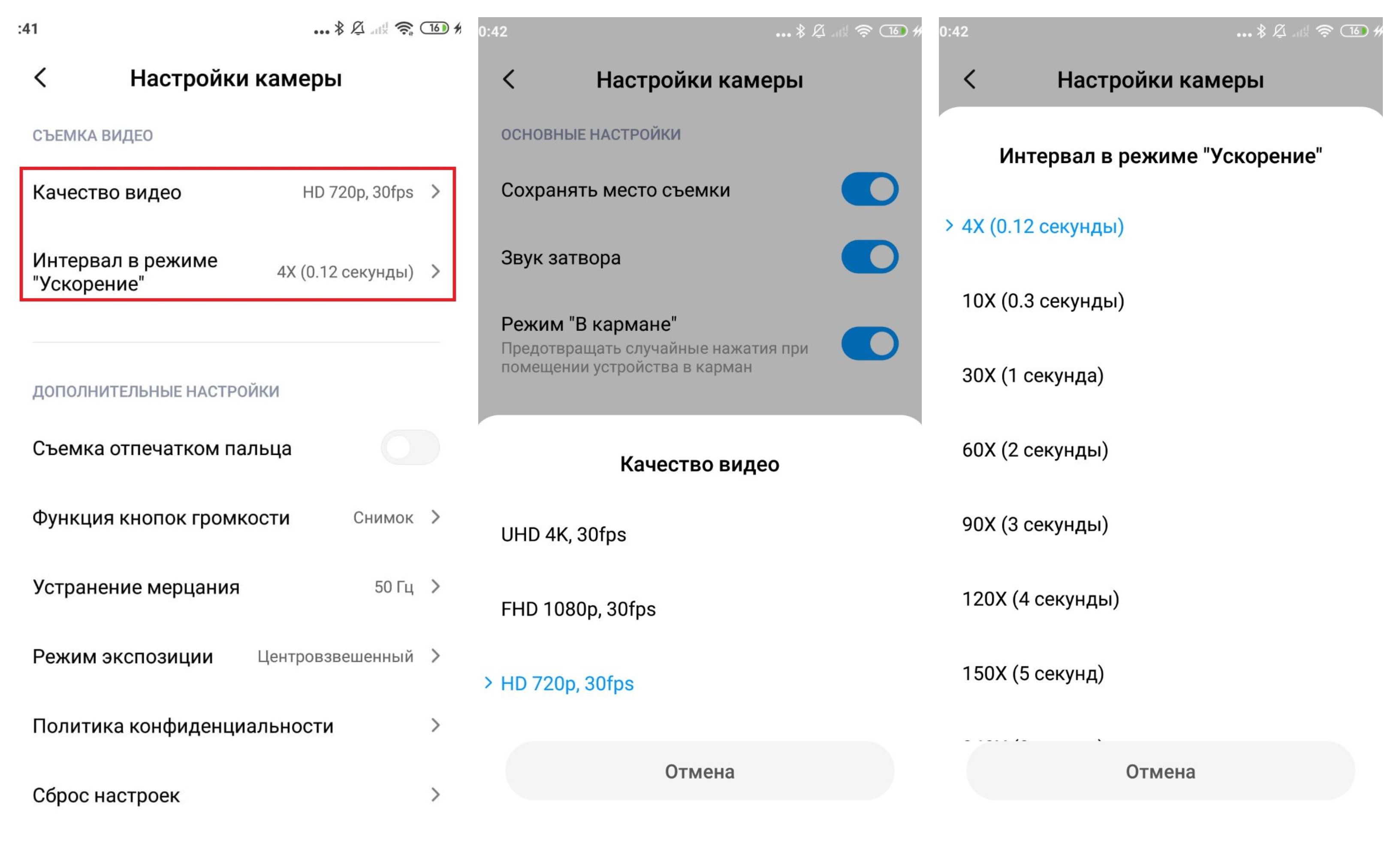 Настройки зависят от модели смартфона. Фото: Дарья Голубкова, xi.express
– «Стабилизация видео» переключается ползунком. Активация этой функции позволяет минимизировать дрожь в руках во время записи видео.
– «Качество видео» — позволяет выбрать разрешение и количество кадров в секунду, доступные варианты зависят от конкретной модели смартфона. Например, на Xiaomi Mi Max 2 2017 года выпуска — UHD 4K, 30 fps; FHD 1080p, 30 fps, HD 720p, 30 fps. Новом Xiaomi 12 — 8K, 24fps; 4K, 30/60fps; 1080p, 30/120/240/960fps; 720p, 1920fps. Чем выше разрешение, тем выше чёткость картинки. Чем выше частота кадров, тем плавнее видео. Оптимальный вариант «FHD 1080p, 60 fps». Если ваш компьютер, телевизор или другое устройство для просмотра отснятых клипов не поддерживает 4К, смысла снимать в этом разрешении нет. Если в вашем смартфоне ограниченный объём внутреннего хранилища, частоту кадров лучше выбирать 30 fps, а не 60.
– «Видеорекордер» — способ кодирования данных в клипе. Можно выбрать один из двух кодеков: H.264 или H.265. Последний более новый, качество видео лучше, при этом ролик занимает меньше памяти. Однако не все устройства его поддерживают. Если вы планируете смотреть отснятый материал на других гаджетах, но не уверены поддерживают ли они этот кодек, рекомендуем использовать более распространённый H.264.
– «Интервал в режиме “Ускорение”» — позволяет выбрать продолжительность съёмки в режиме таймлапс. Благодаря ему можно записать видеролик длительностью 30 секунд, который фактически будет длиться 30 минут. Например, вы хотите записать восход солнца продолжительностью 30 минут, а длина самого клипа будет составлять 30 секунд. Расчёт необходимого интервала происходит по следующему принципу — нужную длину клипа (30 секунд) умножаем на выбранную частоту кадров (например, 30). Получается 900 кадров в 30 секундах. В 30 минутах 1800 секунд, значит 1800 делим на 900. Получается интервал 2 секунды.
Дополнительные настройки:
- «Съёмка отпечатком пальца»
- «Функция кнопок громкости»
- «Устранение мерцания» — благодаря этой функции частота кадров подстраивается под мерцание ламп в помещении. Оно может быть 50 или 60 раз в секунду. Рекомендуем использовать режим Авто.
- «Режим экспозиции» — способ вычисления экспозиции для каждого кадра в клипе алгоритмами камеры. Экспозиция — количество света, которое попало на матрицу камеры за определённое время. Если света недостаточно, фотография будет слишком тёмной, если много — пересвеченной. В смартфонах Xiaomi доступно 3 режима экспозиции:
- усреднённый — учитывается весь кадр. Подходит для студийной съёмки со специальным освещением и фоном, для повседневной съёмки лучше не использовать;
- центровзвешенный — рекомендуем использовать этот метод. Экспозиция вычисляется по точке фокусирования камеры;
- точечный — подходит для профессионалов, которые разбираются в принципах экспозиции и её влиянии на кадр. В этом случае экспозиция вычисляется по очень маленькой точке фокуса.
- «Политика конфиденциальности»
- «Сброс настроек».
Режимы
Режимы видеосъёмки включают:
стандартный — в зависимости от конкретной модели доступна съёмка в разрешении 720p (HD), 1080p (FullHD), 4K или 8K на продвинутых смартфонах (например, Xiaomi 12 Pro).
Замедленная съёмка — в этом режиме можно записать видео со скоростью ниже, чем действия происходящие в реальности. При этом понижается разрешение и увеличивается частота кадров. В целом качество замедленного ролика хуже, чем снятого в стандартном режиме.
Таймлапс — позволяет записать медленный процесс (например, восход солнца), и потом посмотреть его на большой скорости (например, за 15 секунд).
Улучшение — автоматически применяется ретушь и цветокоррекция.
Редактирование видео
Смартфоны на MIUI 12 и выше
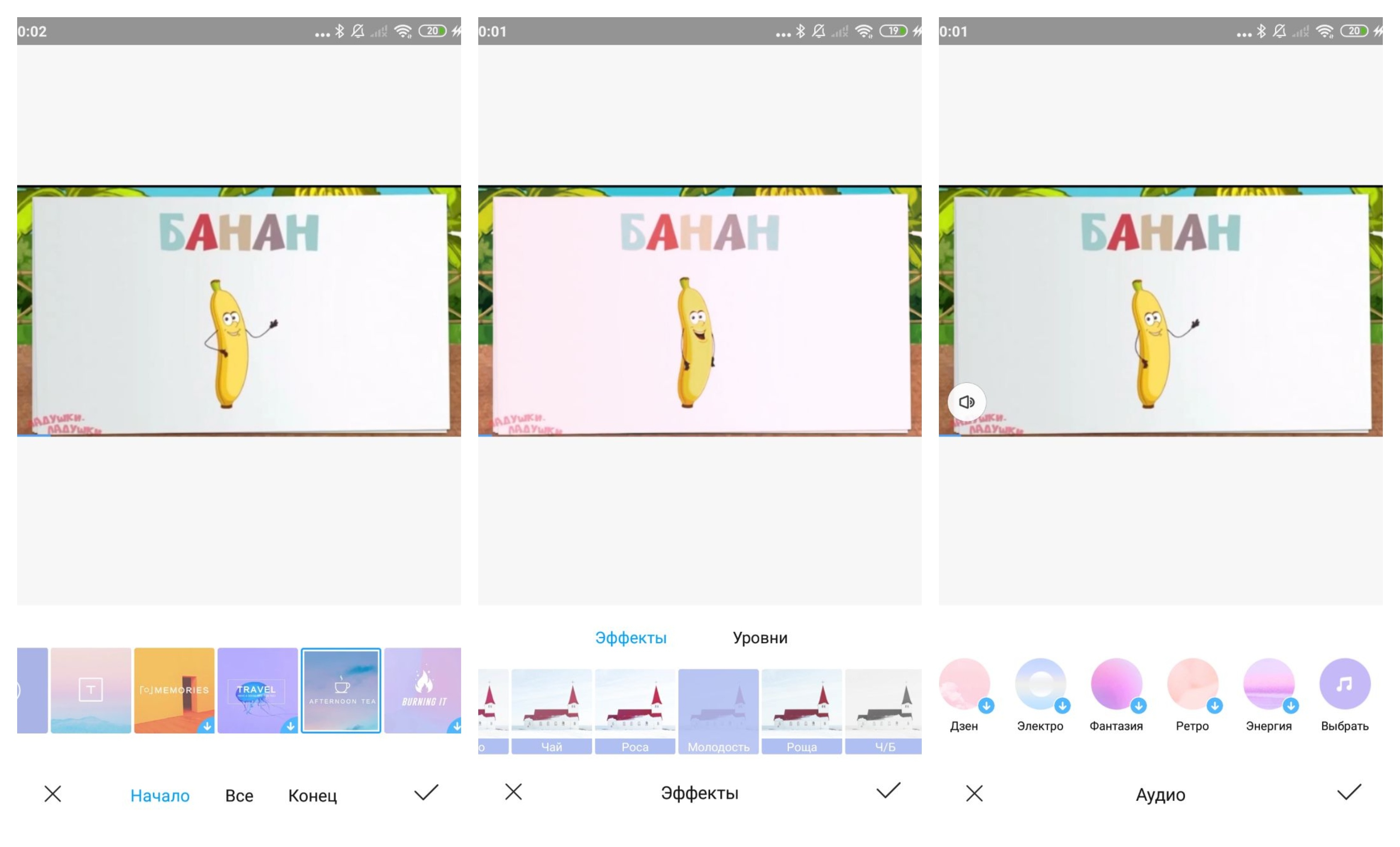 Можно добавлять фильтры, музыку, текст без сторонних приложений. Фото: Дарья Голубкова, xi.express
На смартфонах под управлением MIUI 12 и более свежих версий есть встроенный видеоредактор, который позволяет объединить несколько видеороликов в один, наложить музыку и различные эффекты. Для того чтобы получить доступ к редактированию необходимо:
- Открыть приложение «Галерея»
- Выбрать папку «Видео»
- Нажать на три точки в верхнем правом углу и выбрать «Видеоредактор»
- Отметить клипы, которые вы хотите изменить.
После выполнения этих действий откроется программа для монтажа видео. В ней доступно несколько разделов:
– шаблоны — если вы не хотите тратить много времени на редактирование видео, можно выбрать один из пресетов с фильтрами, эффектами, текстом и музыкой. Шаблон можно редактировать (в том числе удалить текст или музыку).
– редактор — в этом пункте меню можно самостоятельно обрезать видео, добавить переходы или склеить несколько клипов в один (для этого нужно тапнуть по кнопке «+» справа). Если нажать на какой-то отрезок видео, появятся опции для его редактировать (обрезка, изменение скорости, реверс или удаление). После окончания редактирования отрезка, нужно нажать «Назад».
– фильтры — доступно большое количество различных вариантов. Их можно настраивать, для этого нажмите на выбранный фильтр ещё раз и передвиньте ползунок влево или вправо.
– надписи — позволяет добавлять заголовки или надписи. Нажмите на нужную кнопку (текст или заголовок)
- Выберете промежуток, на котором будет отображаться надпись и нажмите на кнопку «+» внизу.
- Введите нужный текст.
После этого он появится на видео. Если вам необходимо удалить или отредактировать надпись, нажмите на неё над лентой. Шрифт также можно настроить.
Заголовки добавляются аналогичным способом. Однако они имеют индивидуальный дизайн и эффекты, их изменить нельзя.
– саундтрек — позволяет наложить на видео музыку из предустановленных или собственных файлов из своей медиатеки. Для выбора собственной музыки нажмите на значок мелодии в самом конце списка звуковых пресетов. После этого откроется медиатека с музыкой. Добавленный звуковой шаблон можно редактировать — изменить громкость, задать точку начала проигрывания музыки. Полученный результат можно предварительно проверить, нажав на кнопку Play.
Есть возможность изменить соотношение сторон — соответствующая кнопка находится сверху. Можно выбрать исходное, 16:9, 9:16, указать нужное значение. Для оценки результата доступен предварительный просмотр.
После окончания монтажа видео, его необходимо сохранить —.нажмите соответствующую кнопку справа внизу. После этого запустится процесс экспорта видео. Он занимает некоторое время и зависит от длительности видеоролика и мощности телефона. После окончания экспорта откроется клип.
Если вы хотите поделиться или загрузить ролик, нажмите на левую нижнюю кнопку и выберете нужный вариант.
Смартфоны на MIUI 11
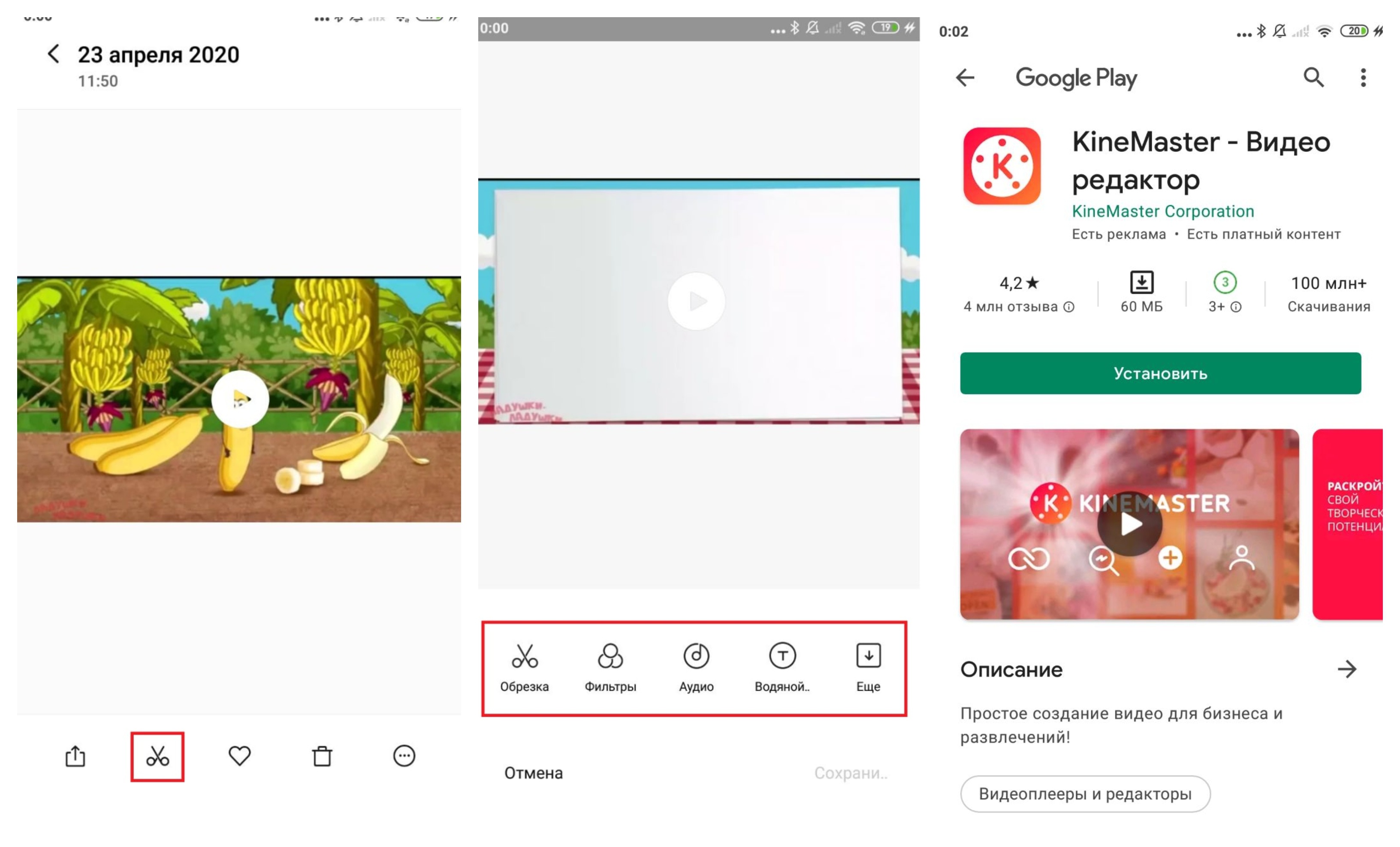 Возможности редактирования видео на смартфоне под управлением MIUI 11. Фото: Дарья Голубкова, xi.express
На старых смартфонах Xiaomi также можно редактировать видео без сторонних приложений. Для этого:
- Откройте приложение «Галерея»
- Выберете нужный видеоролик
- Нажмите на иконку «Ножницы».
После этого в нижней части экрана отобразятся доступные опции редактирования:
- Обрезка — позволяет укоротить ролик, выбрать его начало и конец.
- Фильтры
- Аудио — к видео можно добавить сопроводительный текст.
- Водяной знак — аналог заголовков
- Ещё — при нажатии открывается магазин приложений Google Play с предложением загрузить видеоредактор KineMaster.
Смартфоны Xiaomi позволяют не только снимать качественные видео, но и накладывать различные спецэффекты и делать монтаж. Главное — продолжать экспериментировать и пробовать новые варианты монтажа.
Как настроить камеру редми нот 10 про
Обсуждение камеры Xiaomi Redmi Note 10 Pro
Обсуждение » | Покупка » | Аксессуары » | Прошивка » | Обсуждение камеры » |
Матрица 108 мегапикселей
Разрешение фото 12032 x 9024
Зум Цифровой
Вспышка LED
Стабилизация Цифровая
Запись 8K видео Нет
Запись 4K видео До 30 кадров/c
Запись 1080p видео До 60 кадров/c
Замедленная съемка 1080p — до 120 к/с, 720p — до 240 к/с (960 кадров получаются посредством дорисовки)
Угол широкоугольного объектива 118°
Количество объективов 4 (108 МП + 8 МП + 5 МП + 2 МП)
Количество мегапикселей 16 мегапикселей
Разрешение фото 4608 x 3456
Апертура f/2.5
Размер пикселя 1 микрон
Тип сенсора Exmor-RS CMOS
Размер сенсора 1/3.06″
Разрешение видео 1080p (Full HD) при 30 FPS
По вопросам наполнения шапки обращайтесь к модераторам раздела, отправив «Жалобу» на сообщении, которое необходимо добавить.
Сообщение отредактировал Silver8025 — 10.08.23, 15:20
BadRob0t, у сяоми вообще уже непонятно что на что НЕ похоже)))
Я вот собирался взять нот 9т, но там ОЗУ только 4г, нет бы 6, уже бы оплатил.
Жду сижу, надеюсь будет селфи камера или капелька или дырка слева. а так же проц в идеале бы дм820 или снап750
Ну и не капец адово выпирающий блок камер
Вот у жены хувей п40 лайт (с гапсами))))) , там камера выпирает малость, но в ровень с тонким чехлом, что ок, норм
Сообщение отредактировал FD_KIM — 24.01.21, 17:10

Получается, это обычный Note 10 и тогда, если это не фейк, AMOLED будет во всех вариантах, что собственно логично, ведь линейка Note относится к самому верхнему сегменту бюджетных устройств, а IPS, видимо, останется для дешманских Redmi 10, в Redmi 10 Pro может и заветные 120 Гц появятся, надо же привлекать хоть какими-то бесполезными новыми фишками, а практически бесплатные для производителя 120 Гц грех не добавить.
Сообщение отредактировал Laicus — 24.02.21, 13:18
Видел уже тесты камер. В общем всё уныло как и было. Нет ни стаба и светосила никакая. Я так понял что кроме 108 модуля остальное всё из redmi note 9 pro. И да модуль камеры может снимать в 4k 120 fps, но не на этом устройстве, здесь будет 4k 30 fps. Жесть. Такое чувство, что глюкнутые модули купили у самсунга и решили хайпонуть, да и качество экранов ещё временем не проверено. В общем телефон разочаровал. И да по поводу глюконутых модулей камер, 108 модуль глючит, видел это уже не на одних тестах (смазы изображения)
Сообщение отредактировал squatros — 04.03.21, 19:02
Что касаемо обзора камеры, ничего нового, днем снимает норм. как и большенство смартфонов, только мылит правый край, а ночью тихий ужас. По видео, стаб только в FHD 30fps, а звук пишет в 96kbps (это вообще прошлый век). Да и кой-то веки относительно норм. ширик поставили Sony IMX355, но как же он погано снимает 🙁
Почитал немного про здешний 108MP-сенсор HM2. Очень странный. Размер пикселя уменьшили с 0.8 мкм до 0.7 мкм по сравнению с предыдущей версией, обусловив компактностью. Причём в следующем поколении HM3 вернулись к 0.8 мкм.
Пока датчик HM2 есть только в Redmi Note 9 Pro 5G. Ни одна компания кроме Xiaomi за те 6 месяцев, что этот сенсор представлен на рынке, поставить его не решилась. Короче, какая-то подозрительная камера. Надо глянуть, что там RN9Pro 5G выдает.
UPD. Походу HM2 — удешевленная версия HM1 для всяких среднебюджеток. Если отталкиваться от размера пикселя, сенсор не лучше GW1 на 64MP из RN9Pro.
Сообщение отредактировал #German# — 05.03.21, 20:58
камера 108Мп — на Али
или
64Мп — тут, в описании
https://club.dns-shop.…edstavlenyi-ofitsialn/
Redmi Note 10 Pro 64 МП.
Redmi Note 10 Pro Max 108 МП
И что с камерой в плане «выпуклости»? см фото ниже


Сообщение отредактировал nolaxe — 05.03.21, 23:18
Почитал сомнения по поводу камеры, но правильно ли я понимаю, что в прошке она в любом случае будет ощутимо лучше, чем та дрянь, что стоит в Самсунге A50?