Sorry, you have been blocked
This website is using a security service to protect itself from online attacks. The action you just performed triggered the security solution. There are several actions that could trigger this block including submitting a certain word or phrase, a SQL command or malformed data.
What can I do to resolve this?
You can email the site owner to let them know you were blocked. Please include what you were doing when this page came up and the Cloudflare Ray ID found at the bottom of this page.
Cloudflare Ray ID: 8119fa0b299df9da • Your IP: Click to reveal 45.84.122.39 • Performance & security by Cloudflare
4 полезных совета владельцам AirPods. Как настроить микрофон, переименовать и не только
 В закладки
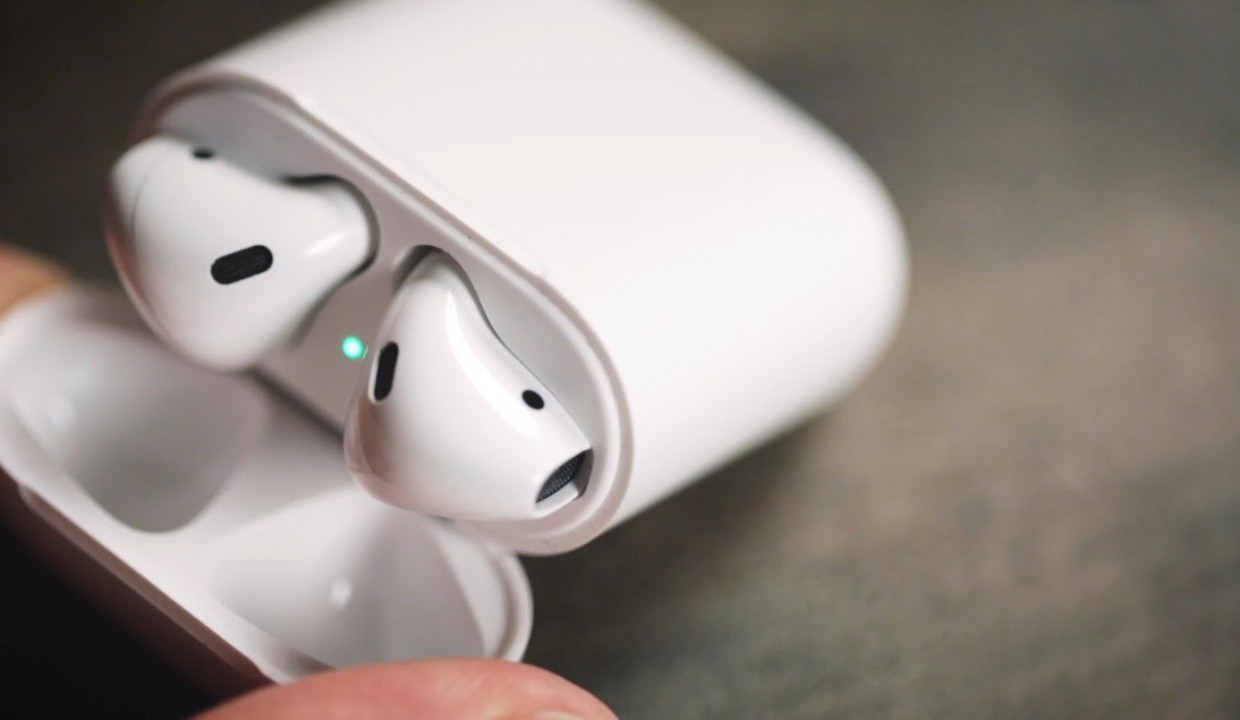
Со вчерашнего дня все, кто предзаказал себе AirPods, начали получать наушники. Не все знают, что некоторые функции наушников можно изменять и настроить под себя.
Расскажем о тонкостях настройки устройства.
Как переименовать AirPods
Шаг 1. Открываем Настройки -> Bluetooth.
Шаг 2. Жмём на кнопку i около названия названия ваших наушников.
Шаг 3. Тапаем на название, меняем.
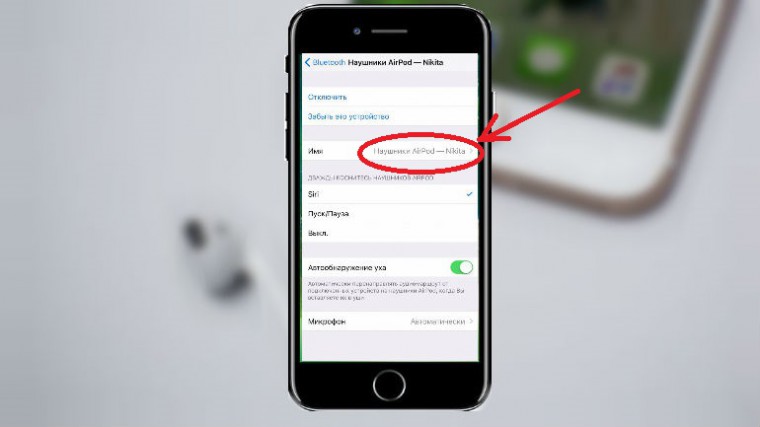
PROFIT!
Как сменить назначение двойного тапа AirPods
Шаг 1. Открываем Настройки -> Bluetooth.
Шаг 2. Жмём на кнопку i около названия названия ваших наушников.
Шаг 3. Выбираем метод использования двойного тапа.
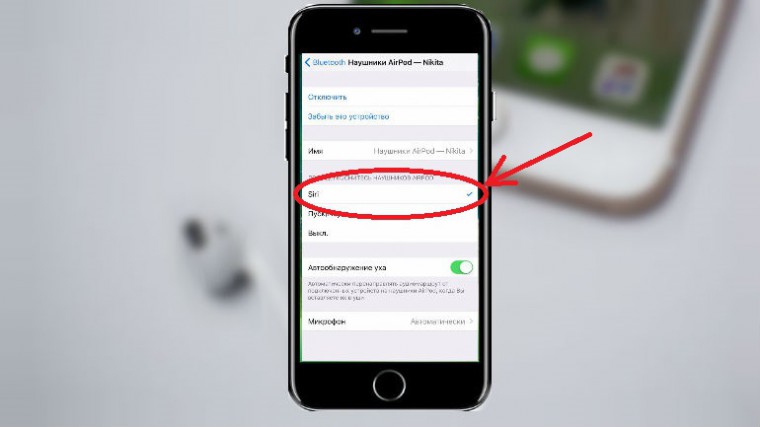
PROFIT!
Как отключить автоматическое обнаружение уха
Шаг 1. Открываем Настройки -> Bluetooth.
Шаг 2. Жмём на кнопку i около названия названия ваших наушников.
Шаг 3. Щёлкаем на переключатель автообнаружения уха.
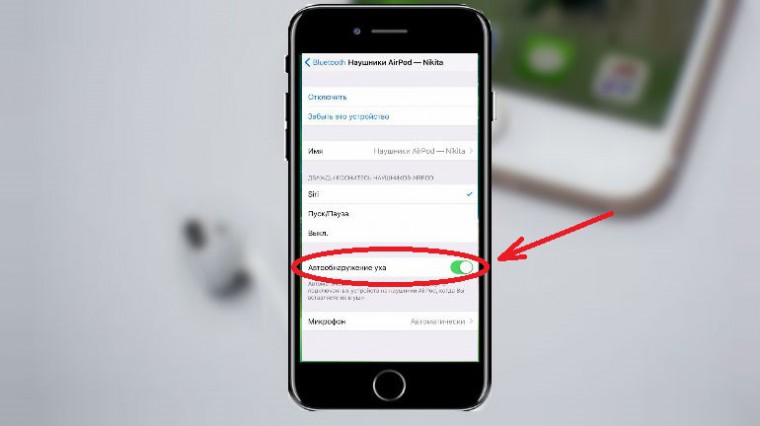
PROFIT!
Как выбрать активный микрофон
Шаг 1. Открываем Настройки -> Bluetooth.
Шаг 2. Жмём на кнопку i около названия названия ваших наушников.
Шаг 3. Жмём на надпись «Микрофон».
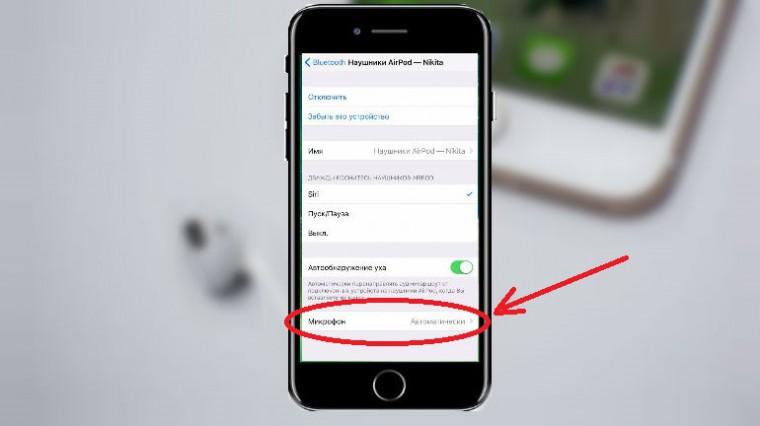
Шаг 4. Выбираем, какой из них будет активным для ответа на вызов.
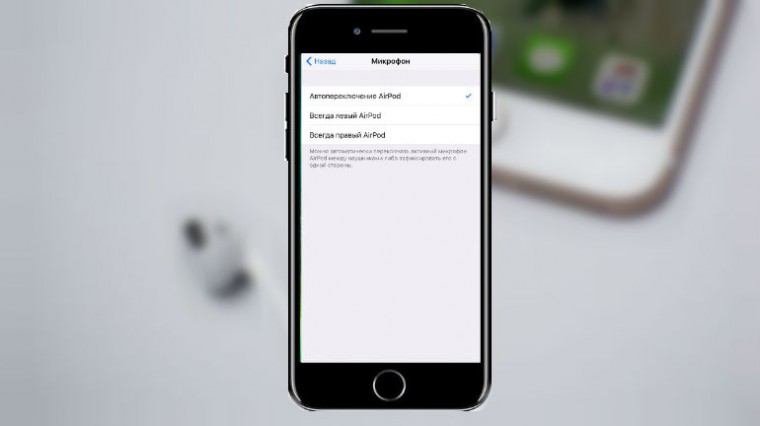
PROFIT!
Полная настройка AirPods находится в свойствах Bluetooth-соединения. На данный момент, это все, что можно сделать с наушниками. Приятного пользования.
В закладки
Как настроить микрофон на Аирподсах 3
Владельцы наушников AirPods 3 часто задаются вопросом, как правильно настроить микрофон на этих устройствах. В данной статье мы рассмотрим несколько методов, которые помогут улучшить качество звука и решить возможные проблемы с микрофоном на AirPods 3.
Шаг 1: Откройте «Настройки» > «Bluetooth»
- Первый шаг — открыть настройки Bluetooth на устройстве, с которым подключены AirPods 3.
- Для этого откройте раздел «Настройки» на вашем устройстве и найдите раздел «Bluetooth».
Шаг 2: Коснитесь кнопки «i» около названия наушников
- После открытия раздела «Bluetooth» найдите в списке подключенных устройств свои AirPods 3.
- Рядом с названием наушников будет кнопка «i». Нажмите на нее.
Шаг 3: Коснитесь кнопки «Микрофон»
- После нажатия на кнопку «i» откроется подробное меню с настройками для AirPods 3.
- В этом меню найдите пункт «Микрофон» и нажмите на него.
Шаг 4: Выберите, микрофон какого наушника AirPods будет активным
- В меню настроек микрофона AirPods выберите, какой из наушников будет использоваться в качестве микрофона.
- Вы можете выбрать левый или правый наушник, в зависимости от ваших предпочтений.
Как улучшить микрофон в AirPods 3
- Чтобы улучшить качество звука на уровне аппаратной настройки, в настройках AirPods 3 есть функция «Адаптация наушников».
- Чтобы включить эту функцию, откройте меню «Настройки» устройства, с которым подключены AirPods 3.
- В разделе «Настройки» найдите раздел «Универсальный доступ» и перейдите в него.
- В разделе «Универсальный доступ» найдите пункт «Аудиовизуальный элемент» и выберите его.
- В разделе «Аудиовизуальный элемент» найдите пункт «Адаптация наушников» и включите его.
- Дальше следуйте инструкциям на экране. Вам будет предложено записать аудиограмму с помощью различных звуков.
- После записи аудиограммы выберите недавно созданную аудиограмму и сохраните настройки.
- В результате этой процедуры можно ощутимо улучшить качество звука в режиме прозрачности на AirPods 3.
Что делать, если плохо работает микрофон на AirPods 3
- Если ваш микрофон на AirPods 3 работаетплохо или вообще не работает, не стоит отчаиваться. Возможно, проблема имеет решение.
- Начните с проверки наушников на наличие загрязнений. Очистите их от пыли, грязи и других загрязняющих веществ.
- Если пыль или грязь проникли в микрофон, его работоспособность может значительно ухудшиться.
- Попробуйте перезагрузить AirPods 3. Для этого поместите наушники в их зарядный футляр и закройте крышку. Подождите несколько секунд, затем откройте крышку и попробуйте подключить наушники снова.
- Если последние два шага не помогли, обратитесь в техническую поддержку Apple. Сертифицированные специалисты смогут помочь вам решить проблему с микрофоном на AirPods 3.
Выводы и полезные советы
- Настройка микрофона на AirPods 3 несложна и может быть выполнена в несколько простых шагов.
- Используйте функцию «Адаптация наушников» для улучшения качества звука в режиме прозрачности.
- В случае проблем с микрофоном, проверьте наушники на предмет загрязнений и попробуйте перезагрузить их.
- Если проблема не устраняется, обратитесь в техподдержку Apple для получения квалифицированной помощи.
Теперь у вас есть все необходимые знания, чтобы настроить микрофон на AirPods 3 и улучшить качество звука в режиме прозрачности.
Что делать если тихо работает микрофон
В открывшемся окне выберите вкладку «Запись», найдите микрофон в списке устройств и щелкните по нему правой кнопкой мыши. В контекстном меню выберите «Свойства». В разделе «Уровни» увеличьте громкость микрофона до желаемого значения. Если все эти действия не помогли, попробуйте перезагрузить компьютер и проверьте звук снова. Если проблема не устранена, возможно, причина кроется в неполадке самого микрофона или драйверов. Попробуйте подключить другой микрофон или обратитесь за помощью к специалисту. Не забудьте также проверить наличие последних обновлений для операционной системы и драйверов компьютера, так как некоторые проблемы могут быть решены с помощью обновлений.
Как сделать микрофон громче в ДС
Если вы хотите сделать микрофон громче в Дискорде, вам следует провести несколько проверок и настроек. Сначала кликните на значок шестеренки внизу окна приложения. Затем выберите вкладку «Голос и видео». Найдите раздел настройки громкости микрофона и установите его на максимальное значение. Это позволит увеличить громкость вашего голоса при использовании микрофона. Также рекомендуется кликнуть на кнопку «проверки MIC», чтобы убедиться, что микрофон работает правильно и его громкость оптимальна. Если после всех этих настроек проблема не решается, возможно, стоит проверить настройки микрофона в самой операционной системе. Убедитесь, что микрофон активен, уровень громкости не слишком понижен, и нет других конфликтующих настроек.
Что делать если в КС плохо слышно
Если после этих действий звук все еще не слышно, возможно проблема в наушниках или колонках. Проверьте их подключение к компьютеру, а также убедитесь, что они работают исправно. Если проблема сохраняется, попробуйте проверить настройки звука в самой операционной системе. Откройте панель управления и найдите раздел «Звук». Убедитесь, что выбран правильный аудиовыход и проверьте уровень громкости. Если проблема не решена, возможно вам поможет переустановка игры или обновление драйверов звука. Если все вышеперечисленные действия не помогли, стоит обратиться к специалистам, чтобы диагностировать и устранить возможное аппаратное или программное неисправность.
Как улучшить качество звука микрофона на ноутбуке
Если это не помогло, можно попробовать следующие способы:
- Используйте наушники или внешний микрофон, которые обычно имеют лучшее качество звука, чем встроенные в ноутбук.
- Проверьте настройки звука в приложении, которое вы используете для записи или веб-конференций. Убедитесь, что уровень громкости микрофона установлен на оптимальный уровень.
- Проверьте, не заблокирован ли микрофон в настройках безопасности операционной системы или приложения. Если да, разрешите доступ к микрофону.
- Избегайте помещений с большим количеством шума и эха. При записи или общении важно находиться в тихом месте без посторонних звуков.
- Периодически чистите микрофон от пыли и грязи, чтобы предотвратить возможные проблемы со звуком.
- Обновите драйверы звука на своем ноутбуке до последней версии, чтобы исправить возможные ошибки или неполадки. Если ничего не помогает, возможно, стоит обратиться к специалисту или заменить микрофон на более качественный.

Для настройки микрофона на AirPods 3 необходимо выполнить несколько простых шагов. В первую очередь, откройте раздел «Настройки» на вашем устройстве и найдите раздел «Bluetooth». В этом разделе вы найдете список доступных устройств Bluetooth. Найдите в списке свои наушники AirPods и коснитесь кнопки с символом «i» рядом с их названием. В открывшемся окне выберите кнопку «Микрофон». В следующем окне вам будет предложено выбрать, микрофон какого наушника AirPods вы хотите использовать. Выберите нужную опцию и сохраните настройки. Теперь ваш микрофон на AirPods 3 будет активен и готов к использованию. Благодаря этому вы сможете комфортно и качественно использовать микрофон своих наушников при звонках или использовании голосовых команд.
Как настроить микрофон AirPods

AirPods – беспроводные Bluetooth наушники от Apple, представляют собой два независимых, ничем не соединенных наушника, каждый из которых оснащен микрофоном.
Благодаря микрофону, через AirPods возможно совершать звонки и управлять виртуальным ассистентом Siri, то есть использовать наушники как полноценную гарнитуру.
Использование AirPods в качестве гарнитуры
Для того, чтобы использовать AirPods как гарнитуру, их достаточно просто подключить. Причем работать гаджет будет как в тандеме с техникой Apple, так и с девайсами на Android.
Подключение AirPods к iPhone
Для подключения AirPods даже не придется заходить в настройки, все предельно просто. Они подключатся автоматически, в результате совершения трех несложных действий:
- Открыть на iPhone экран «Домой»
- Открыть зарядный чехол с наушниками и расположить его рядом со смартфоном
- Нажать кнопку «Подключить» в анимированном окне на экране iPhone и дождаться оповещения об успешном подключении
Подключение AirPods к Android-устройствам
Для подключения AirPods к смартфону, работающему на Android, достаточно нажатия кнопки на зарядном футляре наушников. После того, как замигает индикатор, нужно перейти в настройки смартфона, открыть пункт Bluetooth, и в открывшемся списке устройств выбрать AirPods.
Все, гарнитура готова к работе.
Как принять вызов через AirPods
Чтобы принять входящий вызов с помощью AirPods, нужно два раза подряд быстро и отрывисто коснуться внешней стороны наушника. Этот же жест (дабл-тап) используется для прекращения вызова или переключения на другой звонок.
Чтобы отвечать на звонки через AirPods было еще удобнее, можно научить наушники произносить имя того, кто звонит. Для этого нужно в настройках выбрать пункт меню «Телефон», дальше нажать на «Объявление вызовов» и выбрать «Только наушники».
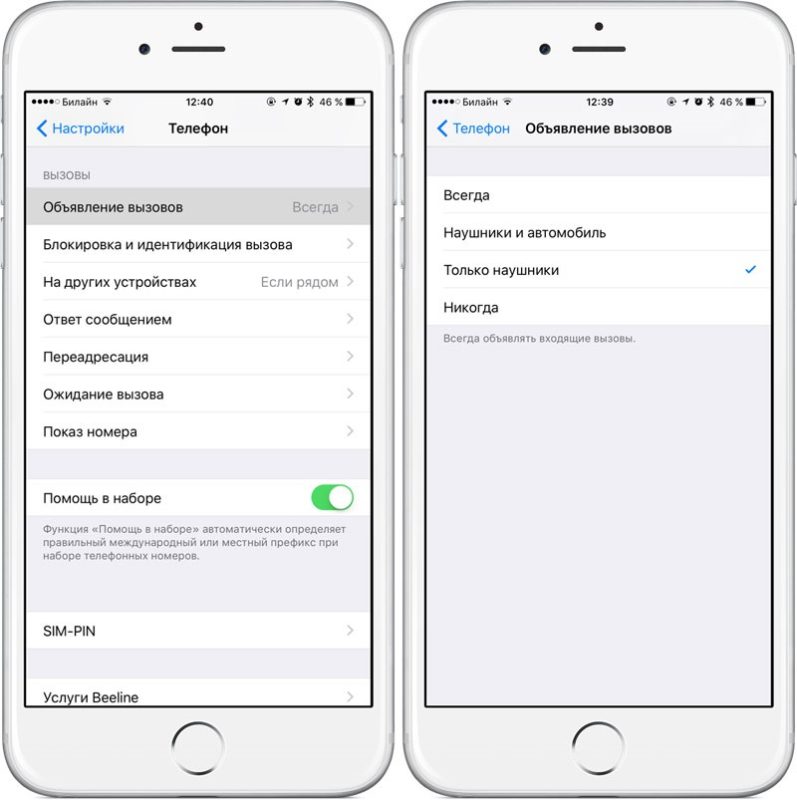
Настройка произношении имени того, кто звонит
Теперь, когда поступит входящий вызов, Siri оповестит об этом, произнеся имя звонящего.
Настройка работы микрофона
Для работы c Siri и звонков, в каждом из наушников AirPods есть микрофон. В зависимости от настроек может использоваться только один из микрофонов (правый или левый), либо оба. В последнем случае переключение между микрофонами осуществляется автоматически.
Соответственно, в настройках микрофона можно установить одно из трех значений:
- Автопереключение;
- Всегда левый;
- Всегда правый.
Изначально используется значение «Автопереключение», то есть может использоваться микрофон в любом из наушников. При этом если достать один наушник из уха, то микрофоном будет оставшийся наушник.
Если же выбраны значения «Всегда левый» или «Всегда правый», то роль микрофона будет закреплена за левым или правым наушником соответственно, даже в ситуациях, когда наушник не используется или находится в чехле.
Для изменения настроек нужно убедиться, что AirPods подключены, затем перейти в меню настроек и нажать Bluetooth. После чего в списке доступных устройств надо нажать значок «i» в строке AirPods, и на открывшемся экране выбрать нужное значение для поля «Микрофон».
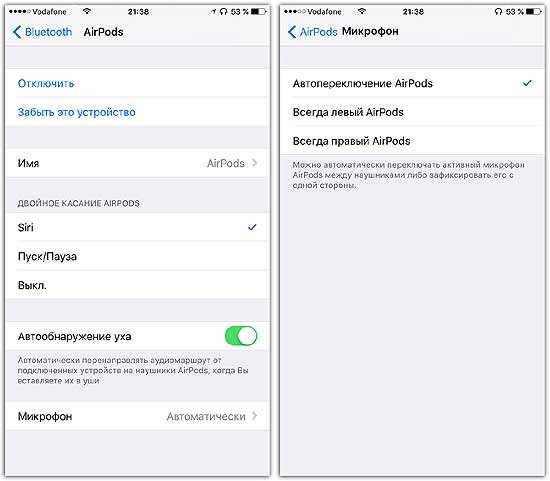
Назначение роли микрофона
Возможные проблемы
Если во время использования AirPods не слышен звук, то нужно:
- Удостовериться, что AirPods не разрядились,
- Удостовериться, что на сопряженном устройстве включен Bluetooth,
- удостовериться, что именно AirPods назначены устройством вывода.
Если все вышеперечисленное не помогло, то нужно попробовать переподключить AirPods. Для этого на iOS устройстве нужно открыть меню настроек, выбрать раздел Bluetooth и нажать значок «i» рядом с AirPods. На появившемся экране нажимаем «Забыть это устройство».
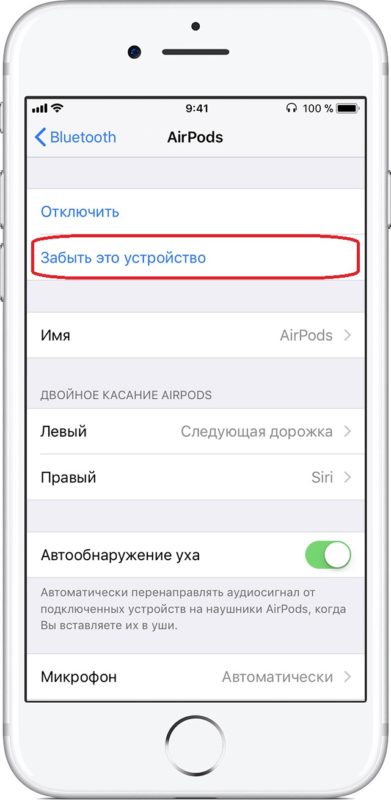
Перезагрузка AirPods
После этого помещаем AirPods в зарядный кейс на 15 секунд, обязательно закрыв крышку. По истечении времени крышку нужно открыть и нажать кнопку на задней стороне чехла, не отпуская до тех пор, пока индикатор сначала не замигает желтым, а после загорится белым цветом.
Осталось поднести наушники к смартфону и подключить их повторно, следуя инструкции на экране.