Links Version 1.0 — что это за программа и нужна ли она?
 Приветствую. Вместе с установкой полезного софта на ПК вы можете установить и левые программы, например тулбар, рекламные расширения в браузер, или ПО, показывающее рекламу на рабочем столе. Особенно это касается ситуаций, когда полезный софт был скачан с сомнительного сайта.
Links Version 1.0 — что это такое?
Неизвестное приложение, предположительно рекламное или шпионское ПО. Скорее всего можно безопасно удалить.
В смартфоне нет памяти? Папка, где прячется весь мусор, который вы не видите


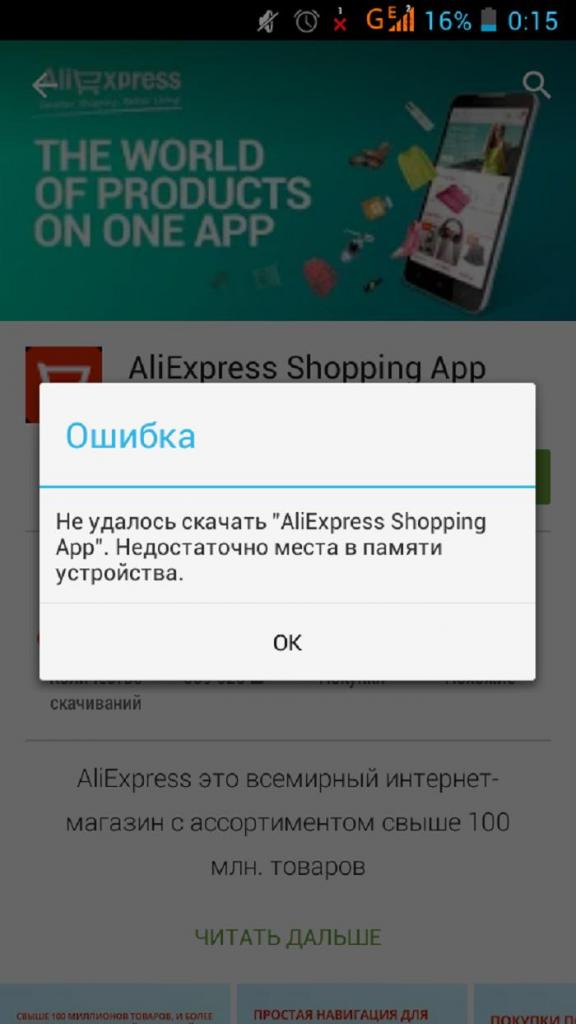
Ваш смартфон постоянно требует новую порцию памяти, но удалять уже нечего? Выход есть! Ищите скрытую папку, где хранится все то, что вам точно не нужно, но занимает много памяти. В статье рассказывается, где найти папку, как ее очистить и удалить.
Таинственная папка, скрытая от всех
Папка, о которой идет речь, никогда не попадется вам на глаза. Дело в том, что разработчики программного обеспечения всегда стараются скрыть ее, поскольку не относят к числу важных. Эта папка имеет название .thumbnails.
Где ее найти
Чтобы отыскать папку .thumbnails, придется немного порыться в материалах, хранящихся в смартфоне. В устройствах, работающих на операционной системе Android, она, как правило, хранится в папке DCIM (в галерее, где находятся все фотографии, снятые на камеру вашего смартфона).
Порядок действий следующий:
- Заходим в галерею.
- Находим папку DCIM и открываем ее.

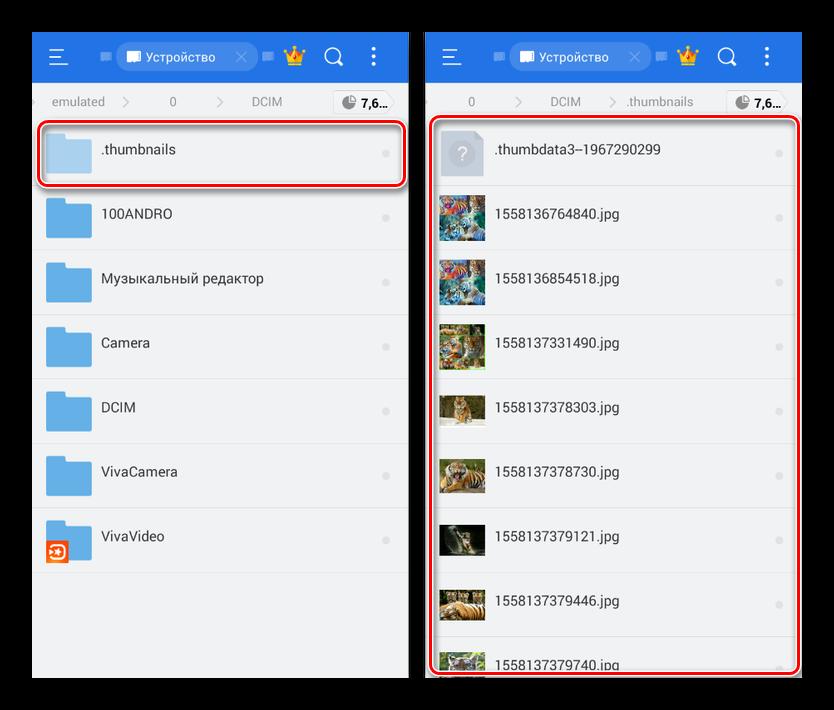
- Находим папку .thumbnails и открываем ее.
- Выделяем все файлы, хранящиеся в ней.
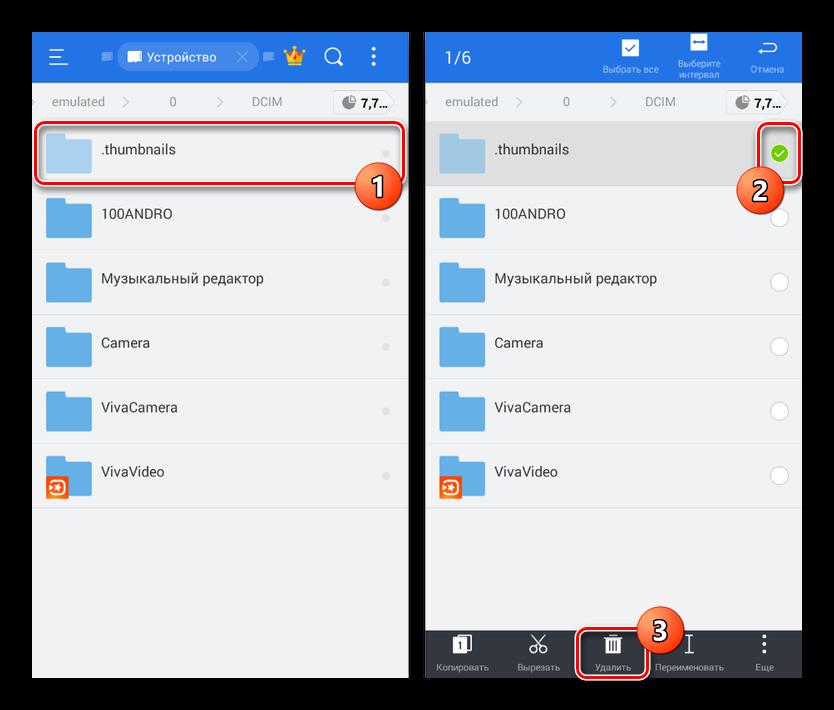
- Нажимаем «Удалить».
- Подтверждаем действие.
Возможен и другой вариант действий:
- Заходим в «Проводник».
- Выбираем папку «Локальные файлы».
- Листаем почти в самый низ и находим папку .thumbnails, а затем открываем ее.
- Выделяем все файлы, хранящиеся в ней.
- Нажимаем «Удалить».
- Подтверждаем действие.
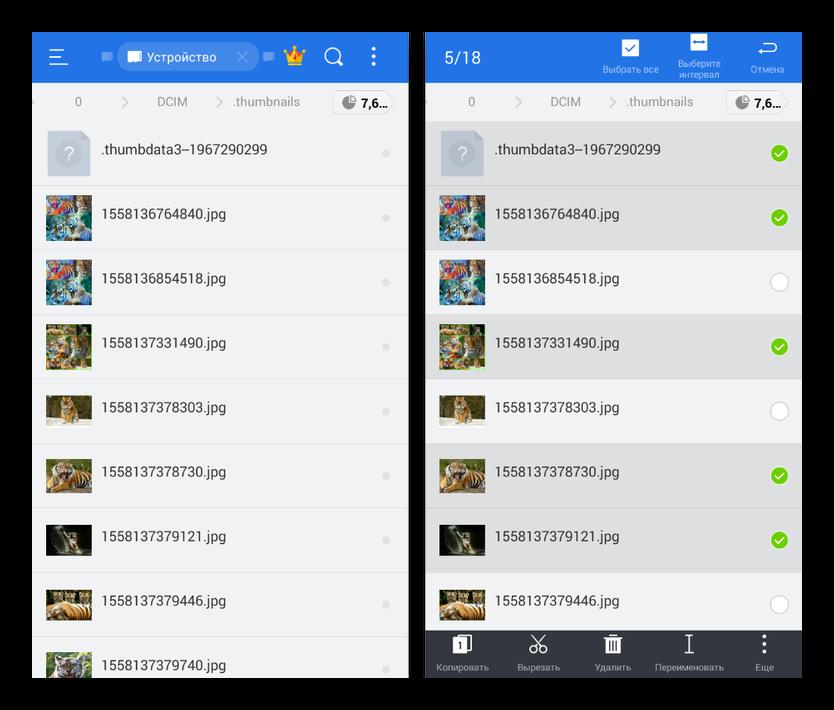
Папка .thumbnails — это место, в котором хранятся эскизы всех фотографий и скриншотов. Нужны они для того, чтобы в тот момент, когда открывается галерея, картинки быстрее подгружались, но никакой глобальной пользы от содержимого .thumbnails нет. Да, каждый эскиз имеет размер всего несколько килобайт, но в сумме они занимают приличный объем памяти устройства.
Как сделать, чтобы папка не наполнялась
Удалив содержимое папки .thumbnails всего раз, хозяин смартфона почти всегда приятно удивляется освобожденному объему памяти. Обычно он составляет от 500 Мб до 1 Гб. У одних больше, у других меньше. Все зависит от вашей любви к фотографиям и картинкам.
Но ведь потом эта папка снова наполняется эскизами изображений, постепенно заполняя память по второму кругу. Этого можно избежать. Нужно подсоединить смартфон к компьютеру и проделать следующие действия:
- Полностью удаляем из смартфона папку .thumbnails (не только содержимое, а саму папку).
- Создаем на компьютере текстовый файл, называем его .thumbnails.
- Переносим созданный файл в папку DCIM.
Файл можно создавать и прямо в смартфоне.
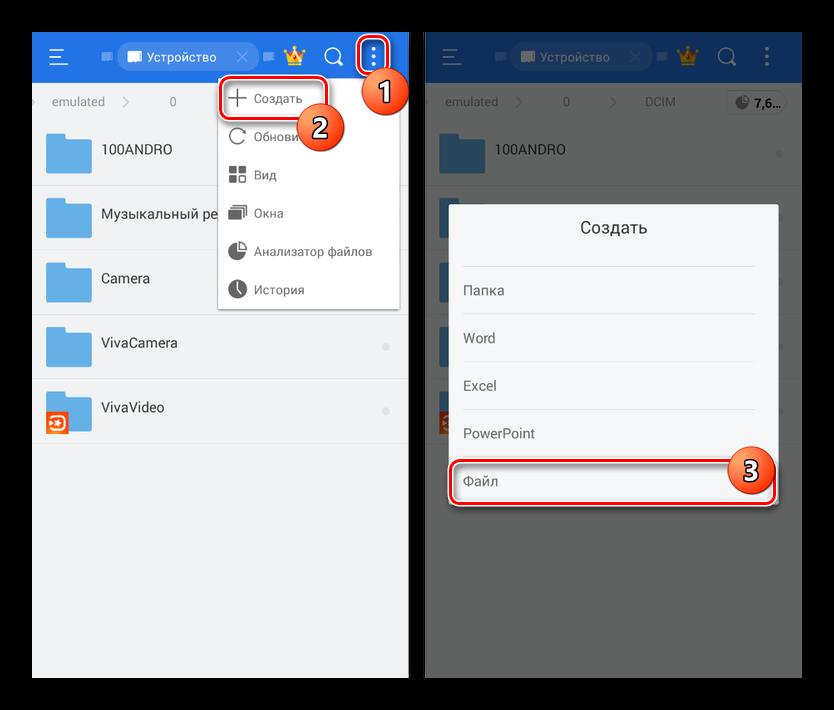
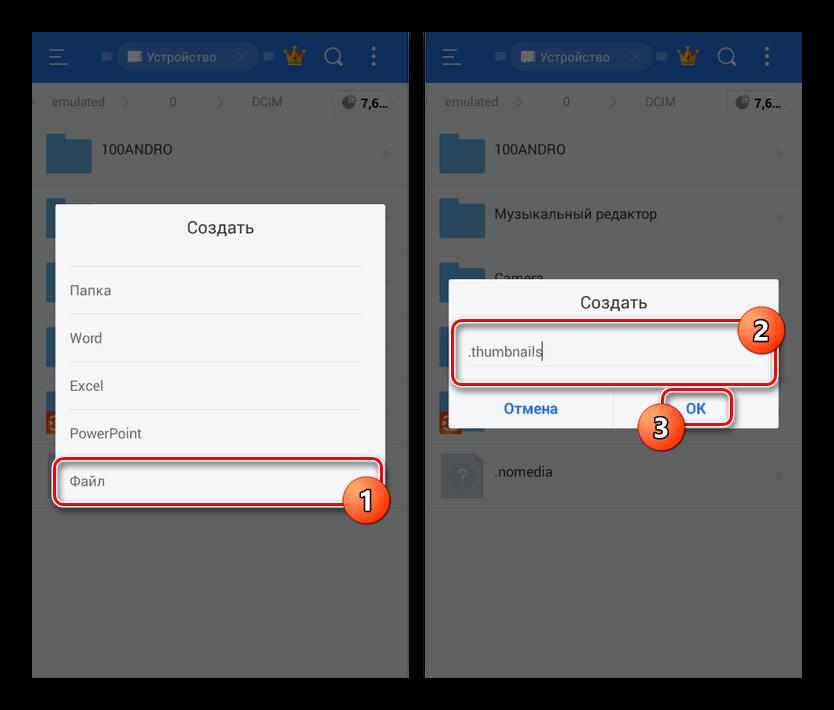
Этими простыми действиями вы сумеете заблокировать смартфону возможность создания новой директивы с таким же названием, поскольку двух файлов с одинаковым названием в устройстве быть не может.
С помощью этих простых действий вы сможете надолго избавить себя от постоянных требований смартфона освободить часть памяти для его нормальной работы.
Папка links в whatsapp что это
Мессенджер Ватсап любим многими пользователями и до сих пор остается самым популярным в мире. Хоть те же Телеграм и Вайбер набирают аудиторию, они далеко не такие распространенные. Связано это во многом с тем, что WhatsApp появился одним из первых, и вот уже больше 10 лет активно улучшается разработчиками. Но некоторые моменты в нем можно назвать устаревшими, например, странные папки в памяти телефона. В данной статье мы поговорим про папку Databases WhatsApp – что это, можно ли удалить. Разберемся со всем более подробно.
Database WhatsApp – описание, что за папка
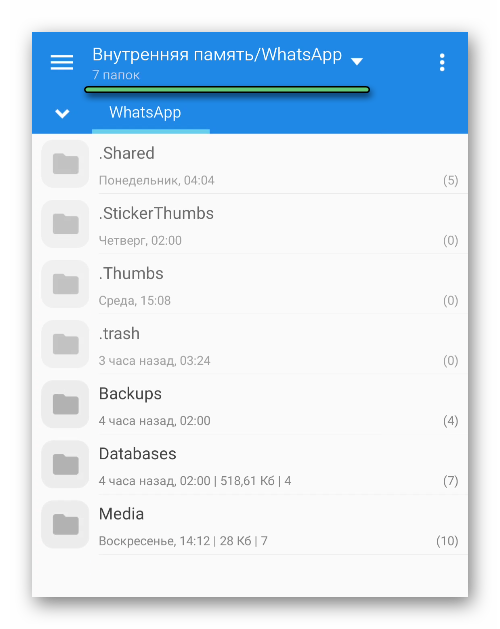
После установки мессенджера, система автоматически создает несколько папок для хранения данных своих данных и пользовательских медиафайлов. Это не очень удобно, так как в процессе использование растет и количество временных файлов. Она появляется в корне внутренней памяти или SD-карты. Выглядит примерно так:
Поэтому многие пользователи и спрашивают, что за каталог Databases внутри нее и что будет с работоспособностью мессенджера ее удаления.
Что сохраняется в этой папке, какие файлы и документы
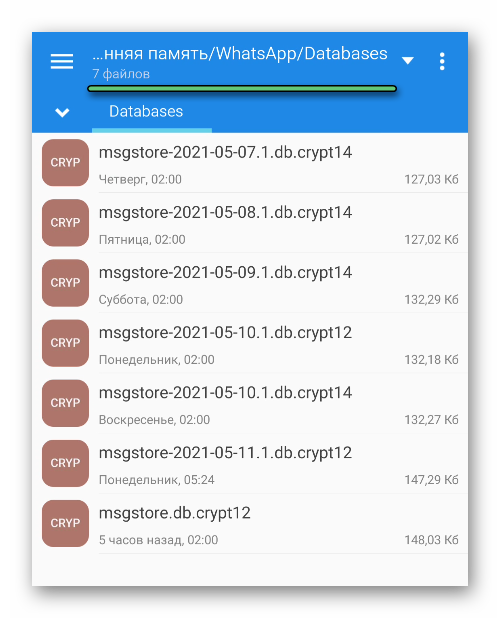
Как мы уже сказали, система в соответствующей папке хранит свои данные и пользовательскую информацию. Конкретно в Databases находятся резервные копии ваших переписок. Их количество доходит до 7 файлов, в названии которых присутствует msgstore и дата создания:
Также стоит отметить, что Databases – не единственная папка из каталога WhatsApp. Также там хранятся следующие объекты:
- Временные файлы.
- Инструкции для работы встроенных алгоритмов системы.
- Копии видео, аудио, картинок.
- История переписок и чатов с контактами из телефонной книги.
- Голосовые сообщения.
- Документы в электронных форматах.
- Снимки местоположения.
Как видим, объектов довольно много. И такое количество объясняется автоматическим сохранением медиафайлов после их воспроизведения. Не совсем понятно, зачем разработчики активировали подобный функционал по умолчанию, однако он быстро заполняет внутреннее хранилище смартфона.
Если с этим пока вопросов не возникает, тогда двигаемся дальше.
Можно ли ее удалить с телефона
Однозначный ответ – да, можно. Таким образом вы освободите часть памяти устройства, а также очистите систему от временных файлов и мусора. После определенного эксплуатационного периода, сделать это даже полезно.
Что касается сохранности персональных данных, то не переживайте, если у вас актина функция резервного копирования, то информация останется нетронутой. Это удобно, ведь получить копии данных можно получить с серверов проекта.
Но если вы не настроили резервное копирование, то после стирания этого каталога нельзя переустанавливать приложение в течение 24 часов. Иначе все переписки и другие данные можно потерять. Проверить работоспособность функции резервного копирования можно так:
- Открываем мессенджер переходим во вкладку «Чаты».
- Активируем иконку в виде трех вертикальных точек в правом верхнем углу пользовательского окна.

- В выпадающем списке выбираем вариант «Настройки».
- В окне системных вкладок активируем «Чаты».
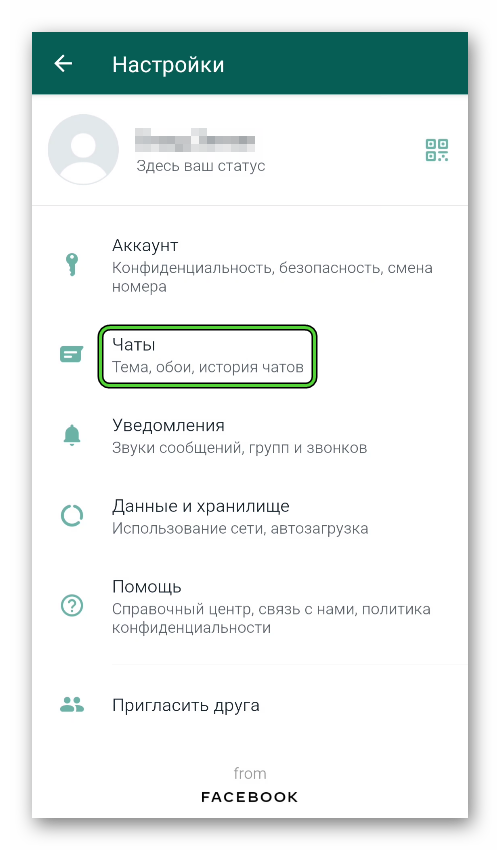
- Открываем раздел «Резервная копия чатов».
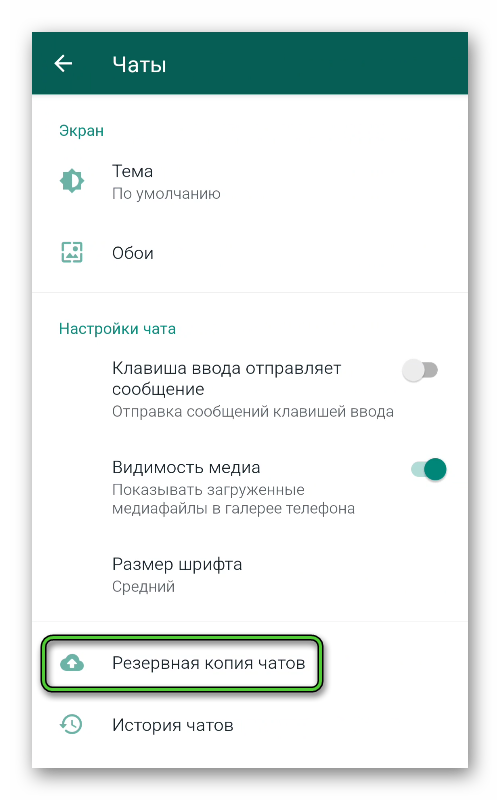
- Проверяем, что GoogleДиск подключен к мессенджеру. При необходимости соединяем их.
- Включаем режим «Ежедневно» для сохранения копии данных.
- Тапаем на кнопку «Резервное копирование».
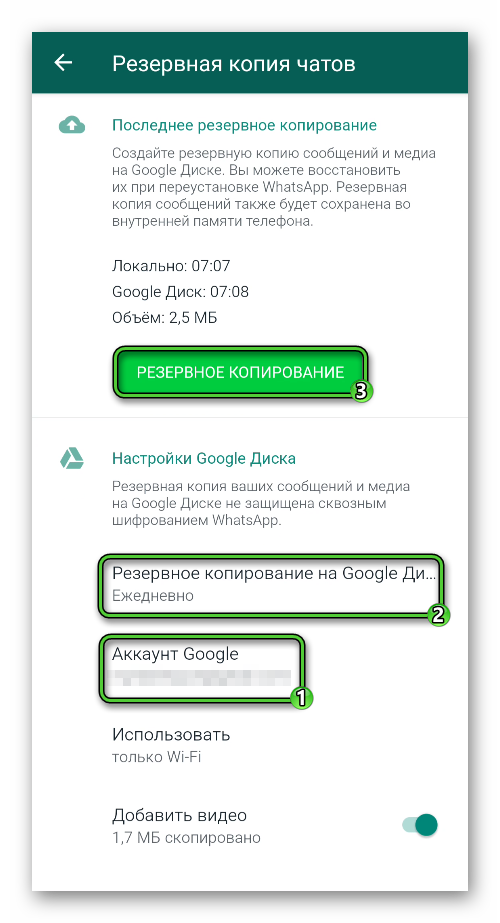
- Дожидаемся, пока файлы не загрузятся на Google Диск.
- Закрываем настройки в приложении.
- Активируем одноименную зеленую кнопку и ждем завершения процедуры.
Теперь приступаем к очистке персональной информации. Для претворения задуманного в жизнь:
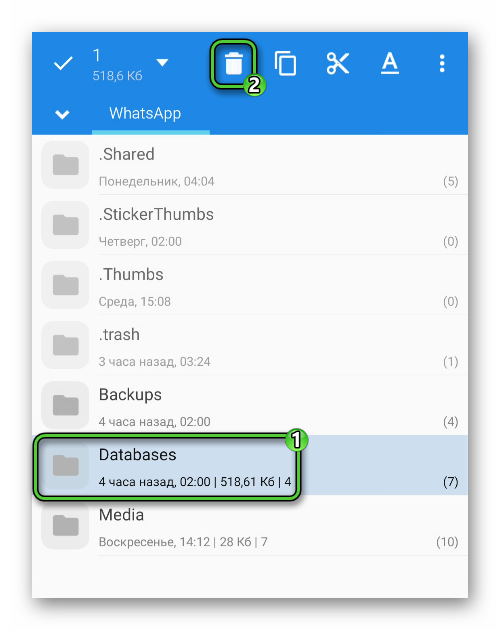
- Разблокируем смартфон и открываем встроенный файловый менеджер.
- Открываем директорию внутреннего хранилища.
- Пролистываем список папок до нахождения WhatsApp. Если она там отсутствуем, то ищем на карте памяти.
- В новом окне находим Databases.
- Выделяем эту папку долгим нажатием.
- Активируем иконку в виде урны в верхней части пользовательского окна.
- Подтверждаем эту процедуру.
В каком случае удаляется папка Database
Теперь вы знаете, что это за папка WhatsApp Databases и что ее можно удалить для очистки места. А вот медиафайлы, хранящиеся в Media, мы все же трогать не рекомендуем из-за специфики работы мессенджера.
Какие еще есть папки
Теперь вкратце пройдемся по другим каталогам, с которыми можно встретиться.
Папка Sent в WhatsApp – что это
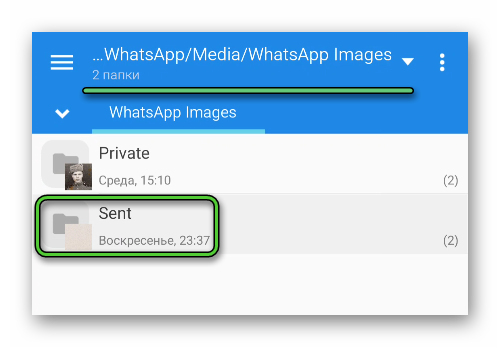
Поговорим про то, что такое папка Sent в WhatsApp, для чего она нужна. Если очень вкратце, то это отправленные вами медиафайлы и другие данные. Например, вы поделились с собеседником забавной картинкой, и ее уменьшенная копия сразу же появилась по пути WhatsApp/Media/WhatsApp Image/Sent. Выглядит это примерно так:
Папка Shared
Вкратце упомянем папку Shared в WhatsApp, что это такое и зачем нужно. В ней хранятся те данные, которые вы пересылали другим пользователям из чата в чат с помощью функции «Поделиться».
Это все звучит несколько нелогично, но в мессенджере Вацап довольно устаревшая система хранения данных, и выглядит она именно так, как мы ее описываем.
Mgstore WhatsApp – что это
Файл msgstore в Ватсап – что это? Повторим вопрос из заголовка. Вы можете найти подобный файл в системной папке приложения.
Перед вами резервные копии персональной информации. Поэтому можно оставить эти данные, так как они не занимают много места в памяти устройства.
Завершение
Мы постарались максимально понятно разобраться с WhatsApp Databases, что это за папка такая и для чего она нужна. Если очень упростить, то мессенджер некоторую часть своих данных хранит на устройстве пользователя, в отдельном каталоге. Там можно найти резервные копии чатов, отправленные и полученные файлы, просмотренные видеоролики, аватарки пользователей, на которые вы смотрели, и многое другое.
Чтобы вы не путались, мы вкратце прошлись по отдельным местоположениям и разобрались с ними, а также особое внимание уделили чистки данных Вацапа, чтобы освободить место на смартфоне. Надеемся, что наша статья оказалась для вас полезной.
Папка WhatsApp в телефоне — можно ли удалить или очистить?
Рассказываем, что хранится в папке WhatsApp на телефоне, зачем она нужна, и что можно удалять, чтобы освободить память.
Многие пользователи смартфонов знают, насколько сильно папка WhatsApp может забивать память телефона. Особенно остро это ощущается на мобильных устройствах с небольшим объемом памяти.
Зачем нужна папка WhatsApp на смартфоне?
В папке WhatsApp на телефоне содержатся все данные, которые пользователь получает через мессенджер. Так как приложение автоматически скачивает все изображения, видеофайлы и документы из чатов, память телефона со временем сильно забивается ненужными картинками и видеороликами. Отключить автоматические скачивание можно в настройках, но если память уже забита, необходимо освобождать ее вручную.

Чтобы очистить память, не рекомендуется удалять папку WhatsApp, так как она содержит важные данные. Необходимо удалять только некоторые подпапки внутри папки WhatsApp. Ниже описаны все папки внутри WhatsApp, а также перечислено, какие данные в них содержатся.
Папка WhatsApp Media
В папке Media содержатся все медиафайлы, которые были отправлены или получены с помощью WhatsApp. Разберем подробнее каждую из подпапок в папке Media.

WhatsApp Voice Notes
В этой папке находятся все голосовые сообщения, которые были приняты или отправлены. Даже если сообщение не было прослушано, оно будет храниться в папке Voice Notes. Эту папку можно удалить, но, чтобы избежать неполадок в работе мессенджера, рекомендуется зайти в папку и поочередно удалить ее содержимое. Перед удалением голосовые сообщения можно прослушать через любой встроенный или установленный на телефоне плеер.
WhatsApp Images
В папке Images содержатся все изображения, фотографии и картинки, отправленные и полученные через WhatsApp. Удалить содержимое папки можно, однако, если не отключить автоматическое сохранение файлов в настройках приложения, со временем папка снова начнет заполняться отправленными изображениями.

WhatsApp Video
Папка, в которой содержатся отправленные по WhatsApp видеофайлы. Так как мессенджер сохраняет все полученные видеоролики, эта папка в большинстве случаев может весить несколько гигабайт. Ее содержимое можно удалить, тем самым освободив значительное количество места в памяти телефона.

WhatsApp Audio
Папка содержит полученные аудиофайлы (например, песни) и некоторые голосовые сообщения. Поэтому перед удалением содержимого, рекомендуется прослушать записи и убедиться в том, что важная информация на них не хранится.
WhatsApp Documents
В этой папке находятся файлы, отправленные через WhatsApp. К ним могут относиться текстовые документы, презентации, файлы Word, Excel, некоторые .mp3 файлы, установщики программ и другие. Пользователь может удалить содержимое этой папки, чтобы освободить память телефона.
WallPaper
Эта папка содержит в себе картинки или фотографии, которые используются в качестве обоев в чате. Например, пользователь выбирает изображение и ставит его на обои, а затем это изображение появляется в папке WallPaper. Содержимое папки можно удалить, обои в чате после этого не исчезнут.
WhatsApp Animated Gifs/Stickers
В папках находятся отправленные GIF-изображения и стикеры из всех чатов в мессенджере. Удалить содержимое папки можно, однако обычно оно не занимает слишком много памяти на устройстве.
WhatsApp Profile Photos
В ней хранятся изображения профилей собеседников. Если пользователь открывал фотографию чьего-то профиля в полноэкранном режиме, то она может храниться в этой папке.
WhatsApp Sent
В папках с этим названием хранятся файлы (изображения, голосовые сообщения, видеоролики), которые отправил сам пользователь. Там могут храниться даже те файлы, которые были удалены из галереи. Удалить содержимое папки можно, однако саму папку рекомендуется оставить, чтобы избежать проблем с работой мессенджера.
WhatsApp Private
Это приватная папка, которая может находиться в Images, Video и других разделах Media. Если в любом чате мессенджера отключить видимость медиа, то все файлы, которые будут получены через чат, отправятся в папку Private. Ее суть заключается в том, что эти данные не отображаются в галерее и просмотреть их можно только в файловом менеджере. Если в папке WhatsApp Private не содержится ничего важного, ее содержимое можно удалить.
Папка WhatsApp Databases
В ней содержатся резервные копии чатов, которые включают в себя не только сами переписки, но и различные файлы (фотографии, аудиофайлы, видеофайлы и т.д.). В случае, если пользователь захочет восстановить какой-нибудь чат, ему понадобятся данные этой папки. Если же ее удалить, вместе с ней удалятся и все резервные копии, а значит при поломке или потере телефона чаты WhatsApp не получится восстановить. Кроме того, удаление этой папки не освободит много места, так как ее содержимое в совокупности весит всего несколько мегабайт.

WhatsApp Shared
В этой папке хранятся файлы, которые не удалось отправить через мессенджер, например, из-за неполадок с интернет-соединением. Даже если пользователь удалил неудачно отправленный файл в WhatsApp, он остался в папке Shared. Содержимое папки можно безопасно удалять, если оно занимает слишком много памяти.
WhatsApp Trash
Эта папка присутствует не всегда, но если она есть, то в ней хранится зашифрованная информация об удаленных из мессенджера файлах. Ее можно удалить, а в случае необходимости WhatsApp создаст ее заново автоматически.
WhatsApp Backups
Это небольшая папка, которая содержит резервные копии настроек чата и некоторых других данных. Так как она может содержать важные данные и занимает небольшую часть памяти телефона (меньше мегабайта), удалять ее не рекомендуется.
WhatsApp Calls
У большинства эта папка оказывается пуста или вовсе отсутствует. Однако если воспользоваться сторонним приложением для записи звонков в WhatsApp, в этой папке могут появиться данные о звонке. Удалить ее содержимое можно, но саму папку лучше оставить.
Внимание! Подробная инструкция по очистке WhatsApp и памяти телефона есть на нашем сайте.
Все, что присылают в WhatsApp, сохраняется в телефоне и занимает много памяти. Как избавиться от ненужного засорения (смена настроек)

WhatsApp активно скачивает с чата тысячи фото, гифок и голосовых сообщений. Все эти файлы занимают половину памяти телефона. Перегруженность внутренней памяти особенно сильно сказывается на производительности, когда свободное место и так ограничено личными файлами, которые некуда переместить. Как почистить внутреннюю память от ненужных загруженных файлов?
Очистка через мессенджер WhatsApp

Весь медиаконтент с чатов в Whats App автоматически сохраняется в телефоне. Такая опция позволяет просматривать файлы без подключения к Интернету, но память гаджета быстро засоряется. Разноплановый контент хранится в WhatsApp в разных папках.
Прежде чем почистить чат непосредственно из мессенджера, сохраните все важные файлы и изображения, переместив их в другую папку вне директории хранения WhatsApp. Для этого отметьте нужные файлы и переместите в другое место на карту памяти, создав новую папку с нужным вам именем.
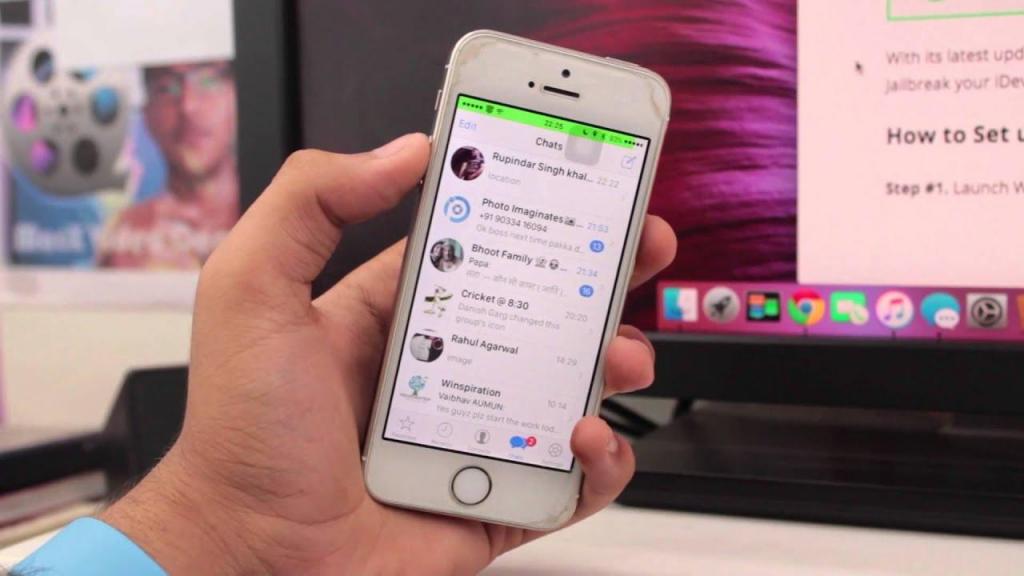
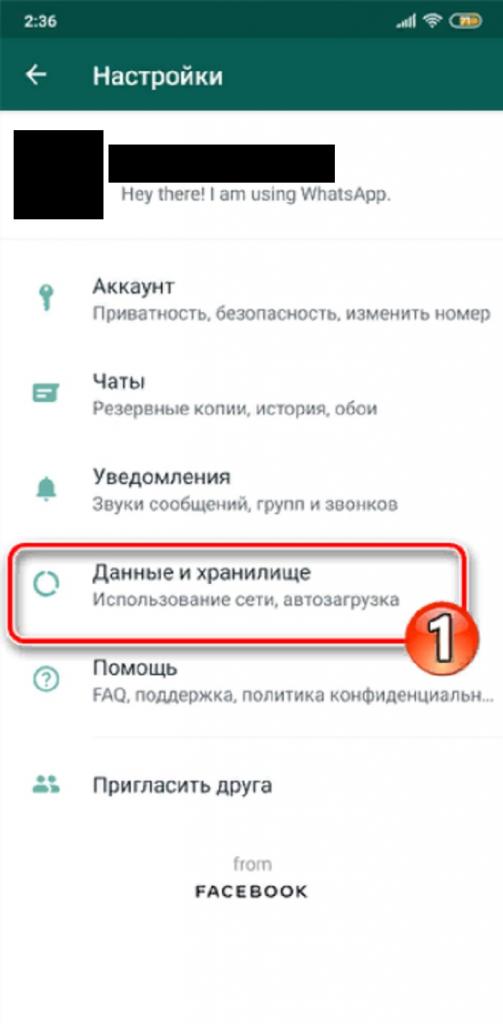
На главном экране мессенджера следует нажать на три точки и перейти в раздел «Настройки». Далее следует выбрать меню «Данные и хранилище», перейти к подпункту «Хранилище».
Откроется информация по каждому пользователю, с которым вы общались в чате. Самостоятельно нужно выбрать тот контент, который планируете удалить, при этом сама переписка сохранится.
Полная очистка памяти
Освободить место можно с помощью очистки каждого чата вручную, выбрав в его настройках опцию «Очистить чат». Если пользователь общается с множеством контактов, то чистка вручную занимает много времени. Для полного удаления всей информации в WhatsApp нужно перейти в раздел с перечнем всех приложений и выбрать данный мессенджер. Далее очищают или удаляют данные с помощью соответствующей опции. При такой очистке безвозвратно удаляется вся информация, поэтому перед использованием приложения понадобится авторизация.
Отключение автозагрузки медиаконтента
Чтобы WhatsApp автоматически не загружал медиаконтент в память, следует отключить автоматическую загрузку в папке «Данные и хранилище» в режиме мобильной сети, Wi-Fi и в роуминге.
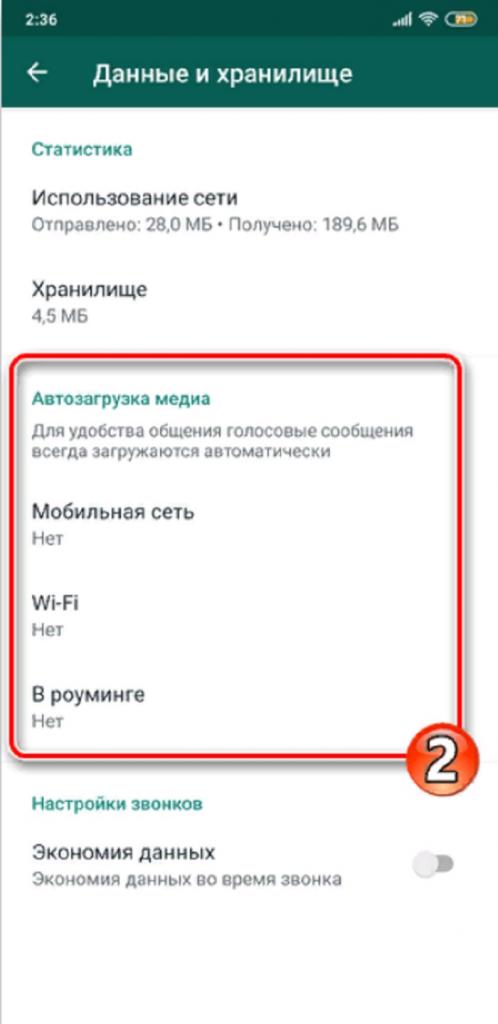
В каждом режиме нужно снять галочки с подпунктов «Фото», «Видео», «Документы» и «Аудио». Текстовые сообщения нужно будет очищать вручную по мере надобности.
WhatsApp .Shared — что это за папка и можно ли её удалить?
 Приветствую друзья. Смотрите, все проги, что на ПК, что на Андроид — могут создавать папки для своих нужд. И часто зачем эти папки — непонятно, а в описании проги тоже обычно не говорится. И в справке к проге тоже инфы нет. Мы сегодня поговорим про одну папку, которую создает WhatsApp. Я все узнаю и напишу простыми словами, так что поехали разбираться.
WhatsApp .Shared — что это такое?
Итак, я начал разбираться, что это за папка.. и вот что я смог выяснить:
- .Shared — папка, в которой сохраняются файлы, которыми вы делились с другими людьми. Файлы могу быть разные — фотки, видео, музыка. Файлы в этой папке могут быть зашифрованы и иметь названия из набора символов (в целях безопасности).
- Также вот читаю, что в .Shared могут хранится и те файлы, которые вы скачивали в WhatsApp или которые скачиваются сейчас. Но вообще-то после загрузки файла, он расшифровывается и перемещается в конечную папку.
- Один человек написал, что он всегда удаляет файлы в WhatsApp/.Shared/ и никаких последствий нет, все работает нормально.
Вот сама папка .Shared:

Вообще как вижу — у некоторых юзеров папка весит много… и ее вроде как можно очистить, я уже не один коммент нахожу, что можно удалить без последствий..
Также у вас может быть папка .trash, в ней, я точно не понял, но либо хранятся удаленные файлы, либо хранятся служебные данные об удаленных файлах. И файлы/данные также могут быть зашифрованы. По поводу папки .trash вот нашел сообщение на форуме 4PDA:

Еще узнал, что если при использовании функции Отправить чат по почте — будет создан текстовый документ с перепиской и он будет находится именно в папке .Shared, вот коммент:

И вот снова комментарий, тоже с 4PDA — чел пишет что чат в последних версиях WhatsApp хранится в этой папке:
Учтите, что эта инфа была написана в 2015-ом году (возможно в актуальной версии уже что-то изменилось):

Такс, вот еще инфа — вы у себя в папке .Shared можете заметить странные файлы с непонятным названием и большого размера, например:

Эти файлы — незаконченные загрузки вложений. И опять же, как я уже писал — название зашифровано. Например файлы могут появиться при.. отправке файлов кому-то в WhatsApp, либо при приемке, или например была загрузка, а потом произошел сбой — в таком случае такой странный файл может остаться.. и занимать место..
Заключение
Ребята, как мне кажется, главное мы выяснили:
- .Shared — папка в WhatsApp, в которой хранятся данные, которые участвую в передачи. То есть например вы кому-то отправляете файл либо принимаете.
- Удалять файлы в теории можно только тогда, когда вы не передаете никаких файлов. А лучше всего выйти из WhatsApp и потом уже через файловый менеджер удалить файлы. Еще лучше их не удалять, а переместить, вдруг будет глюки после удаления, тогда вы сможете вернуть обратно.
- Размер папки может быть велик.. Вообще-то, когда файлы становятся ненужными, то они должны автоматом удалятся из папки .Shared. Но накапливаться там файлы точно не должны.
Вот такие дела ребята, надеюсь инфа кому-то была полезна)) Если что, советую обратится на форум 4PDA — там реально много толковых ребят сидит, точно помогут информацией. На этом все, удачи и добра, до новых встреч господа!
Link Sharing на Андроиде: что это такое?

Интернет
Разработчики Samsung создали удобный способ обмена файлами, который подходит для всех пользователей современных устройств компании. Очень легко понять, как использовать Link Sharing, который позволяет обмениваться информацией между гаджетами, в чем поможет убедиться эта статья. А если вы не знаете, что такое Link Sharing для Android и как им пользоваться, дочитайте нашу статью до конца.
Link Sharing на Android: обзор технологии
Описание опции
Функция работает очень просто: когда пользователь решит загрузить файл, файл будет отправлен на серверы Samsung, откуда его можно будет скачать по закрытой ссылке. Один момент, который следует учитывать, особенно при передаче больших документов, — это ограничение в один гигабайт. Файлы большего размера передавать нельзя, поэтому для таких целей лучше найти другой вариант или разделить контент так, чтобы его вес не превышал установленный лимит.

С помощью Link Sharing вы можете обмениваться файлами двумя способами:
через веб-сайт: на небольшом домене будет создана уникальная и временная ссылка, при нажатии на которую будут загружаться данные;
через код — довольно интересный вариант, который может работать только в том случае, если у получателя есть такая же программа, в которой необходимо ввести комбинацию букв и цифр.
Существует также опция «в одно касание», чтобы отправить что-то на гаджеты Smart View и SmartThings на телефонах Samsung, но эта опция не связана с общим доступом к ссылкам, поэтому она не была включена в список выше.
Принцип работы
Если вы планируете делиться через Link Sharing первым упомянутым способом (ссылкой), необходимо выполнить следующие шаги:
Перейдите к файлу и нажмите кнопку «Поделиться» с тремя точками, соединенными линиями. Выберите «Общий доступ по ссылке»;

нажмите «Отправить контактам»;

Выберите получателя файла из контактов на устройстве;

Отправьте ссылку, которая будет сгенерирована автоматически.

Рядом с ним вы увидите срок действия кода. Здесь он дольше, чем при втором варианте: последний предполагает, что код действителен в течение десяти минут, а здесь он доступен в течение нескольких дней, прежде чем файл будет удален.
Вы можете не только поделиться ссылкой со своими контактами. Если вы сначала выберете получателя через SMS, а затем вырежете ссылку из сообщения, не отправляя его, она все равно будет работать: вы сможете использовать ее где угодно. Samsung не обеспечивает долгосрочное хранение данных, поэтому, если возможность загрузки после списка URL-адресов критична, вам придется обратиться к облачным хранилищам, таким как MEGA.nz и Яндекс.Диск.
Также стоит рассмотреть второй вариант, который заключается в вводе кода:
Как и в предыдущей инструкции, выберите файл и нажмите кнопку «Общий доступ по ссылке» в меню «Поделиться». Затем выберите опцию «Код». Есть еще один способ отправки по коду: откройте приложение на телефоне и нажмите кнопку плюс в правом нижнем углу;

Убедитесь, что отправка осуществляется через интерфейс приложения, а не через панель «Поделиться», укажите, какие файлы будут отправлены. При необходимости установите или снимите флажки рядом с именами. Нажмите «Далее;

Отобразится код, действительный в течение 10 минут. Скажите это получателю, которому нужно ввести строку в приложении Link Sharing. Просто коснитесь последовательности, чтобы скопировать ее.

Если пользователь, которому необходимо загрузить документы, не сделает этого за отведенное время, вам придется повторить шаги. Обратите внимание, что в дополнение к разовому лимиту существует дневной лимит в 1 ГБ и 2 ГБ соответственно.
На каких телефонах используется?
Программное обеспечение устанавливается по умолчанию на все новые модели Samsung, как на планшеты, так и на смартфоны. Хотя приложение встроено, его можно легко удалить с устройства так же, как и обычные приложения — без рута. Позже, если вы захотите использовать Link Sharing, вам придется загрузить его снова, используя онлайн-каталоги программного обеспечения или платформу Galaxy Store, доступную только на устройствах Link Sharing.
Вы не сможете загрузить программное обеспечение из Google Play, оно там просто недоступно. Вышеупомянутый Galaxy Store невозможно использовать, если устройство не произведено Samsung. Кроме того, сам инструмент также проверяет производителя смартфона. По этим причинам невозможно использовать Link Sharing, не владея устройством этой компании. Иначе обстоит дело с получением обмена ссылками, который доступен на всех гаджетах.
Нюансы работы приложения
Услуга не ограничена лимитом в один и два гигабайта. Благодаря Link Sharing невозможно передать исполняемые файлы: приложения и их установщики. Это ограничение сделано из соображений безопасности — так Samsung защищает пользователей от загрузки вирусов. Тем не менее, приложение — отличный способ поделиться своими