8 способов улучшить фотографии с Android-смартфона. Разбираемся в настройках
Мобильная фотография кажется простой. Достал, снял, получил снимок. Программное обеспечение выставит все необходимые настройки. Тем не менее, чтобы получить качественное фото, стоит разобраться в базовых настройках камеры. О них и расскажем.
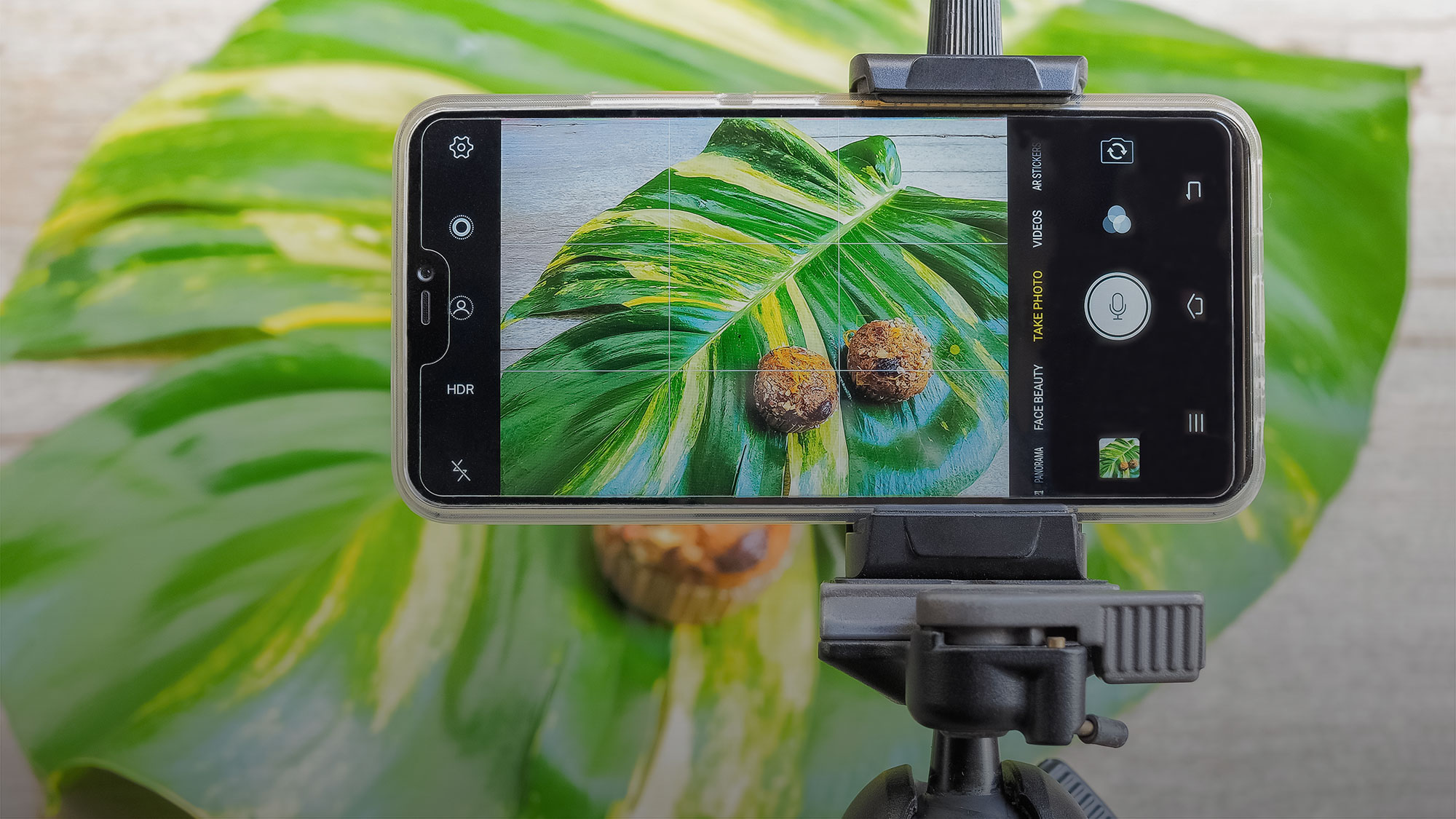
В этом режиме фотографии получаются более объёмными и с большим количеством цветов. В нём смартфон делает серию фотографий с разной экспозицией, а программное обеспечение их склеивает.
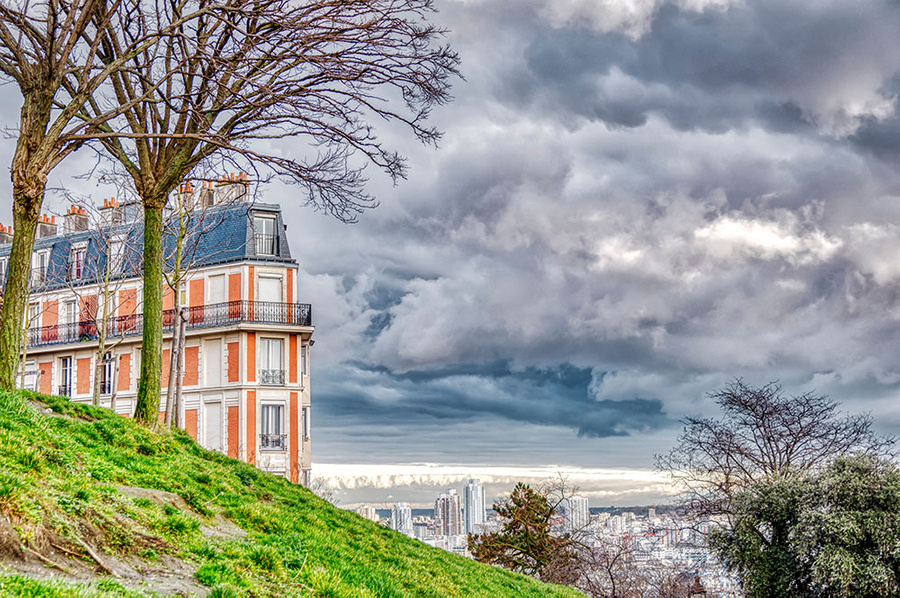
Лучше всего подходит для съёмки пейзажей. В обычном режиме фотография напротив солнца получается плоской, а объекты оказываются затемнёнными. Включаем HDR — и ситуация многократно улучшается: деталей становится больше, а свет расходится по фотографии равномерно.
Кнопка HDR, как правило, находится в верхней части интерфейса приложения камеры. Смотрите, чтобы она была включена всегда. Камера будет делать фото на одну секунду дольше, а результат окажется многократно лучше.
Отключить водяной знак
Водяной знак добавлен в камеру почти каждого Android-смартфона. В нижнем углу фотографии указывается модель аппарата и число модулей камеры. И проблема в том, что, как правило, по умолчанию он включён, а пользователи не изменяют настройки.
Huawei выпустила замену Android. Что это и когда она появится на смартфонах?
Вряд ли эта особенность нравится юзерам. В соцсетях мы хотим показать запечатлённый кадр, метка модели смартфона — это ненужный элемент. Тем более устройством на Android не принято хвастаться. Водяной знак отталкивает нас к временам мыльниц, когда на снимке отображалась дата съёмки.
Его стоит убрать в настройках. Путь: в приложении камеры пройдите по «Дополнительно» —> «Настройки» —> «Водяной знак» и уберите его.
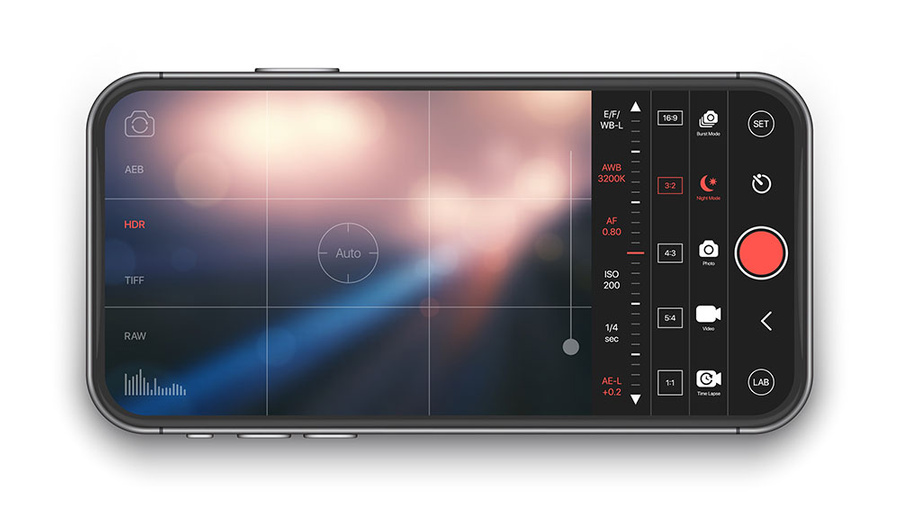
На видоискатель можно добавить сетку, с помощью которой проще выстроить композицию кадра: например, при съёмке портрета сделать так, чтобы объект располагался в правильном углу.
Существует «правило третей» — принцип построения композиции, по которому изображение делится на три равные части по горизонтали и по вертикали. Если расположить главный объект в одной из этих зон, получится грамотный кадр. Путь: в приложении камеры пройдите в «Настройки» и включите «Сетка».
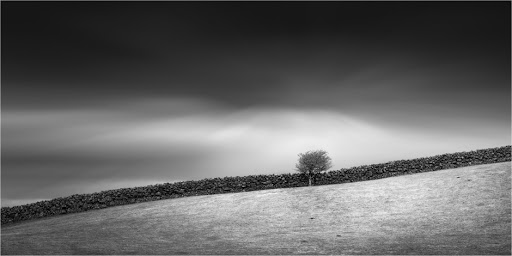
Главная проблема непрофессиональных фотографов — заваленный горизонт. Его можно выправить при обработке, но тут появляются проблемы — в процессе программное обеспечение может обрезать снимок так, что испортится композиция, а изображение формата jpeg теряет в качестве при редактировании.
Гаджеты
Лучшее решение — не ошибиться при съёмке. В приложении камеры на верхней панели присутствует функция «Горизонт». Вы увидите, когда неровно держите телефон: удобно для начинающих фотографов.
Отключить спуск затвора камеры по отпечатку пальца
На мобильном рынке до сих пор продаются смартфоны со сканерами отпечатка пальца на задней панели. Такой датчик многофункционален — он разблокирует устройство, но также позволяет опускать шторку уведомлений и делать снимок.
Доставать до цифровой кнопки спуска затвора в нижней части экрана не всегда удобно. Особенно в случае с большим смартфоном — на вытянутой руке сделать это нереально. Поэтому производители предлагают альтернативы: снимок при нажатии на качельку регулировки громкости или сканер отпечатка пальца.
Последний способ не решение проблемы. Достать до сканера отпечатка пальца на вытянутой руке также проблемно, как и до цифровой кнопки. Кроме того, он вызывает рандомные нажатия: держа смартфон, вы невольно будете касаться датчика отпечатка пальца и устройство будет делать случайные фото. Тогда придётся чистить от них галерею.
Применять серийную съёмку
Если зажать кнопку спуска затвора, камера произведёт серийную съёмку. Эта возможность доступна почти на каждом Android-смартфоне.
Смысл серийной съёмки — выбрать самый удачный кадр из множества. Полезно при фотографировании подвижных объектов, например животных или детей.
Отключить искусственный интеллект
Искусственный интеллект добавлен в камеру почти каждого Android-смартфона, особенно его продвигают Huawei и Honor. Суть этой возможности — алгоритмы распознают один из сотен сценариев съёмки и оптимизируют параметры.
Камеры Huawei и Honor действительно лучшие в мире. Только вот искусственный интеллект, возможно, самая бесполезная функция в них. Гораздо важнее зум, ночной режим, оптическая стабилизация и прочее. Это же касается и других брендов. При оценке камеры стоит смотреть на другие параметры и возможности, а наличию искусственного интеллекта не придавать значения.
Чаще всего он бесполезен. Все улучшения заключаются в том, что цвета становятся контрастнее. Кроме того, искусственный интеллект может испортить фотографию: на снимке раннего заката убрать розовый оттенок и сделать небо тускло-голубым, то есть сделать цвета неестественными. Поэтому искусственный интеллект лучше отключить.
Менять угол обзора, если есть возможность
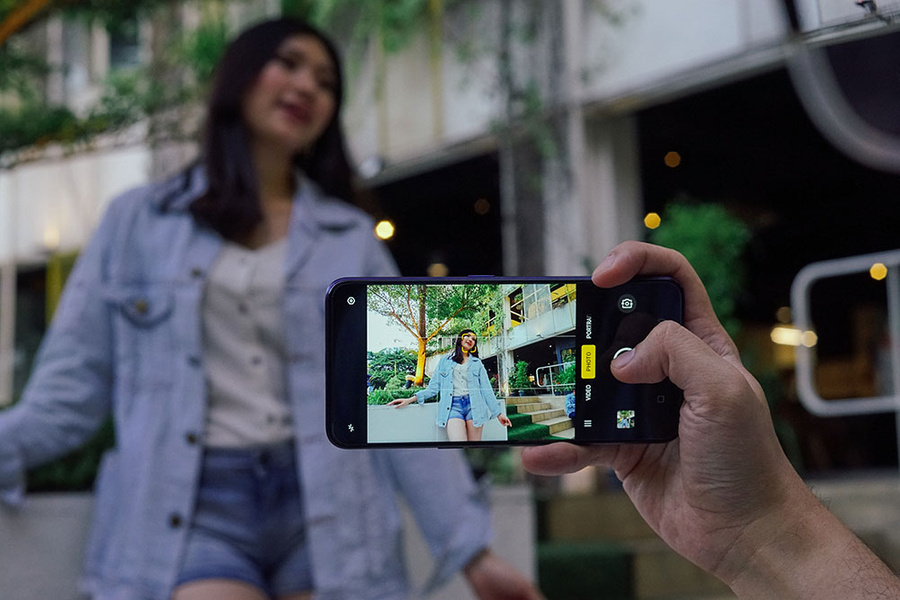
C 2018 года бренды выпускают смартфоны как минимум с двумя модулями — основным и ультраширокоугольным. Угол обзора первого — примерно 80 градусов, второго, соответственно, до 120 градусов.
�� Настройка и использование приложения «Камера»

Прошивка MIUI — это настоящий кладезь полезных функций и приложений. Одно из них — предустановленное стандартное приложение «Камера». В данной инструкции мы полностью пройдемся по настройкам и режимам работы программы.

- Открываем приложение «Камера». Перед нами главное окно программы, на котором расположены элементы управления.
Разберем кнопки внизу:
· «Спуск» — производит непосредственное фотографирование;
· «Переключение на переднюю камеру» — переводит режим съемки на селфи-камеру;
· «Галерея» — открывает галерею для просмотра отснятых кадров;
· Иконка переключения встроенных фильтров из 13 предложенных («Яркий», «Пленка», «Любовь», «Латте», «Солнце», «Печенье», «Покой», «Лимонад», «Лакомство», «Сияние», «Ягоды», «Ч/Б», «Блеклый»);
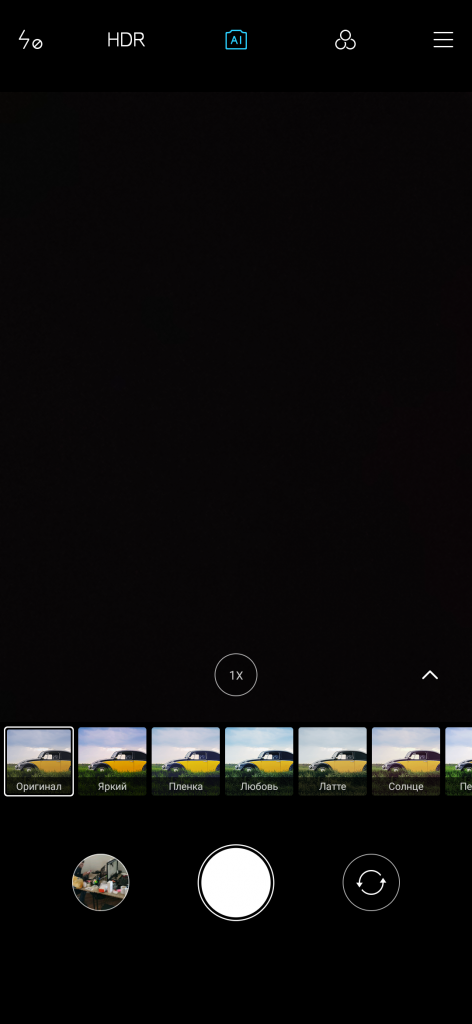
· «Три полоски» — открывает список дополнительных опций и настройки камеры;
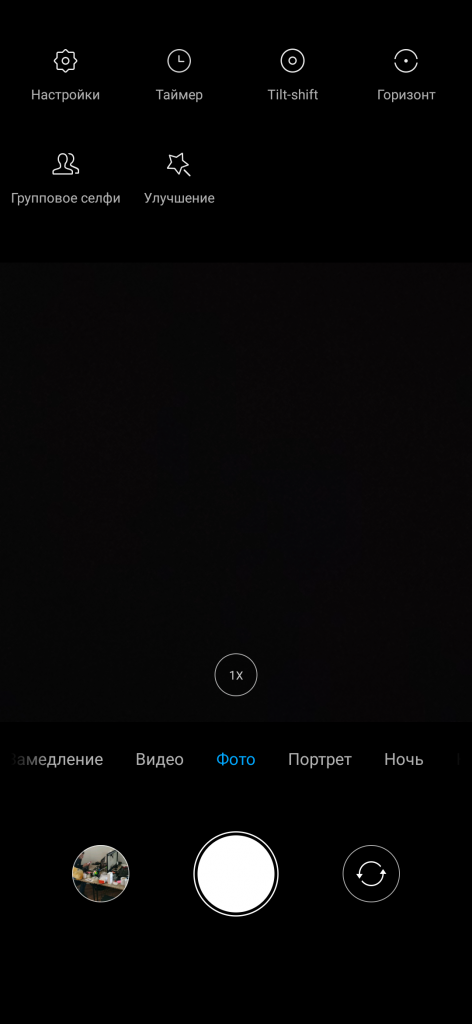
Также на некоторых смартфонах с двойным модулем камеры имеются кнопки двукратного оптического зума и портретного режима, которые по факту переключаются с первого модуля на второй.
Разберем кнопки вверху:
· Иконка вспышки для переключения режимов работы («Выкл», «Авто», «Вкл», «Фонарик»);
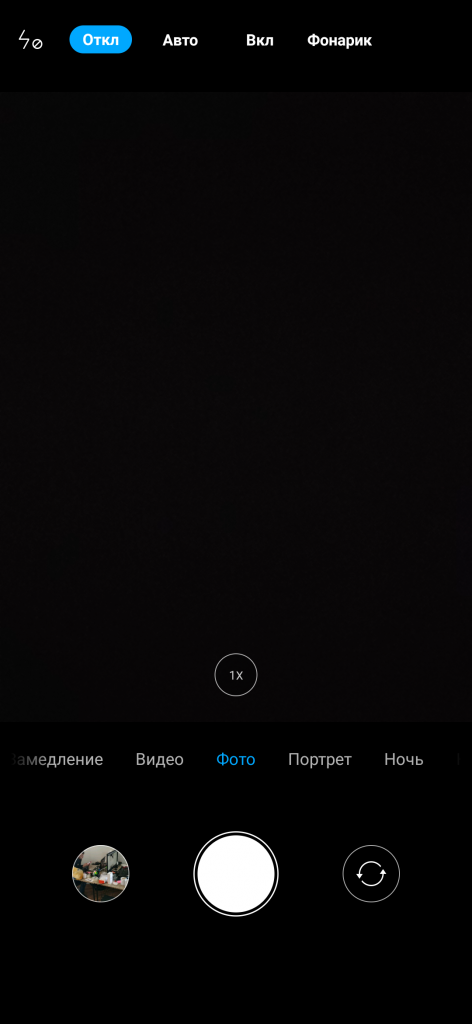
Познакомимся с каждым режимом подробнее:
- «Панорама» — переключается в режим съемки панорамного фото. Необходимо нажать на кнопку съемки и, соблюдая указания на экране смартфона, выполнять съемку панорамы.
- «Таймер» — функция добавляет установку и возможность использования таймера при съемке (на выбор представлены три интервала: 3/5/10 секунд).
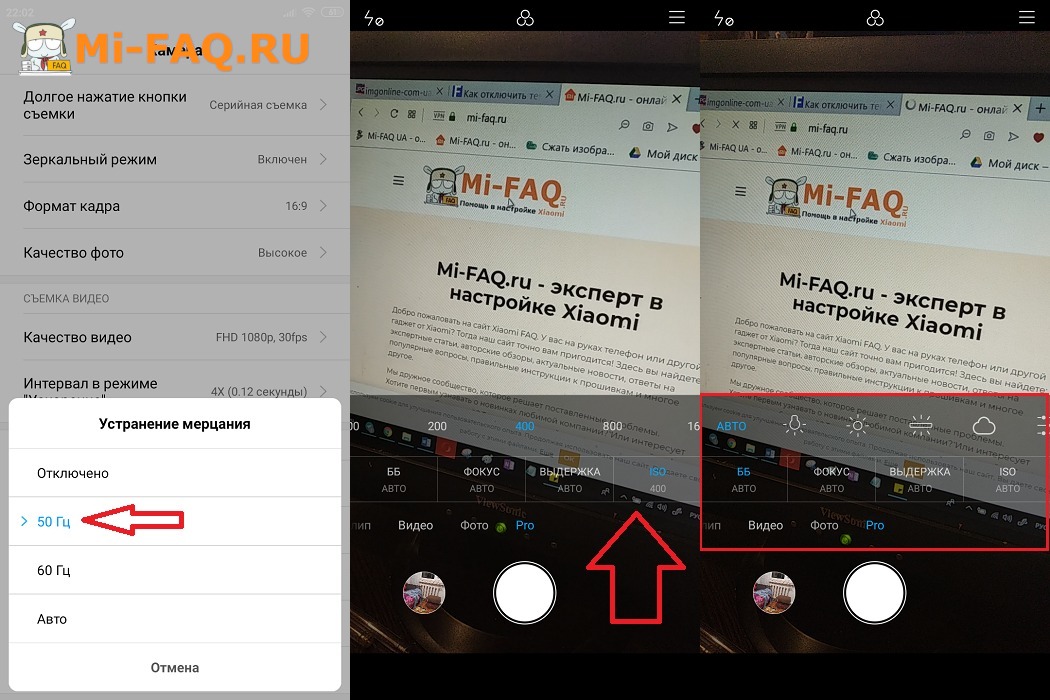
- «Ручной» — этот режим дает вам практически полный доступ к возможностям камеры. При его использовании вы вручную сможете изменить такие параметры, как ISO, выдержка, баланс белого, фокусное расстояние (ручные настройки могут различаться в разных моделях).
- «Выравнивание» — режим позволяет сделать фотографию, не нарушая горизонта. При помощи встроенного акселерометра телефон определяет и выделяет область будущего фото, чтобы у вашего шедевра не вышел «заваленный» горизонт.
- «Улучшение» — режим автоматической ретуши фотографии. Он зачастую используется при съемке портретов. В этом режиме можно автоматически сделать кожу более гладкой и подчеркнуть черты лица. Но важное помнить, что при использовании данного режима детали снимка будут теряться.
- «Ночь» — режим съемки, настроенный специально для совершения фото ночью.
- Tilt-shift — с помощью этой функции можно размыть бока фотографии или же включить режим размытия по кругу, где центральная область останется неизменной.
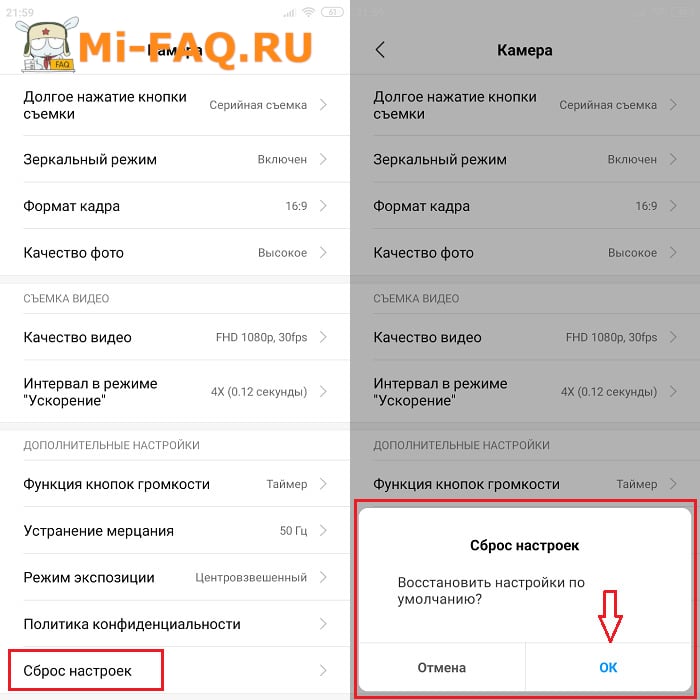
- «Настройки» — можно изменить настройки звуков, издаваемых при фотосъемке, добавить информацию на снимок (дата, возраст), активировать функцию сканирования QR-кода, установить формат кадра и качество фото. Также вы можете воспользоваться функцией распознавания лиц, функцией фиксации кадра с помощью нажатия на кнопку громкости, устранения мерцания, установки экспозиции, контрастности, насыщенности, резкости. А если вы передумаете, предусмотрена кнопка сброса установленных настроек камеры до заводских.
- «Портрет» — для съемки с размытие фона при создании портрета.
- «Квадрат» — создание фото с соотношением сторон 1 к 1.
Режимы видеосъемки
- Стандартный режим позволяет записывать видео в разрешении HD, FULL HD и 4K.
- Режим замедленной съемки позволяет снимать видео с замедлением. Отличное решение для того чтобы снять «Матрицу» и на некоторое время стать Ланой или Лилли Вачовски.
- Режим «Тайм лэпс» — используя данный режим, вы сможете запечатлеть медленный процесс и затем просмотреть его с быстрой скоростью. Например, посмотреть закат солнца за 10 секунд.
- «Улучшение» — режим с автоматической ретушью и цветокоррекцией.
Сейчас мы познакомимся с некоторыми из режимов более подробно на примере фотографий, сделанных на Хiaomi Мi 5Х.
Xiaomi Mi 5Х стал первым двухкамерным смартфоном, который не отличается высокой ценой. Но что же можно сделать, используя двойной модуль? Продемонстрируем прямо сейчас.
Двукратный оптический зум и десятикратный цифровой зум
Смартфоны, которые используют лишь один модуль камеры, не способны к оптическому зуму (т. е. приближению без потери качества). Связано это с техническими особенностями в камерах гаджетов. Потому производители пошли на хитрость и стали устанавливать двойной модуль камеры, который имеет разное фокусное расстояние, за счет чего мы и можем производить оптическое увеличение картинки.
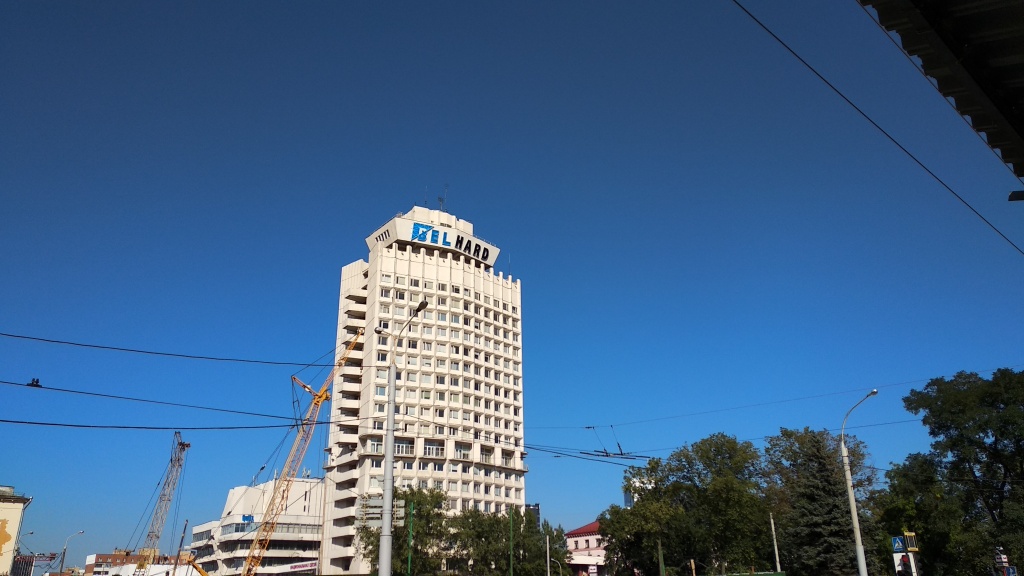
ISO-100, выдержка- 1/1813c Оригинал
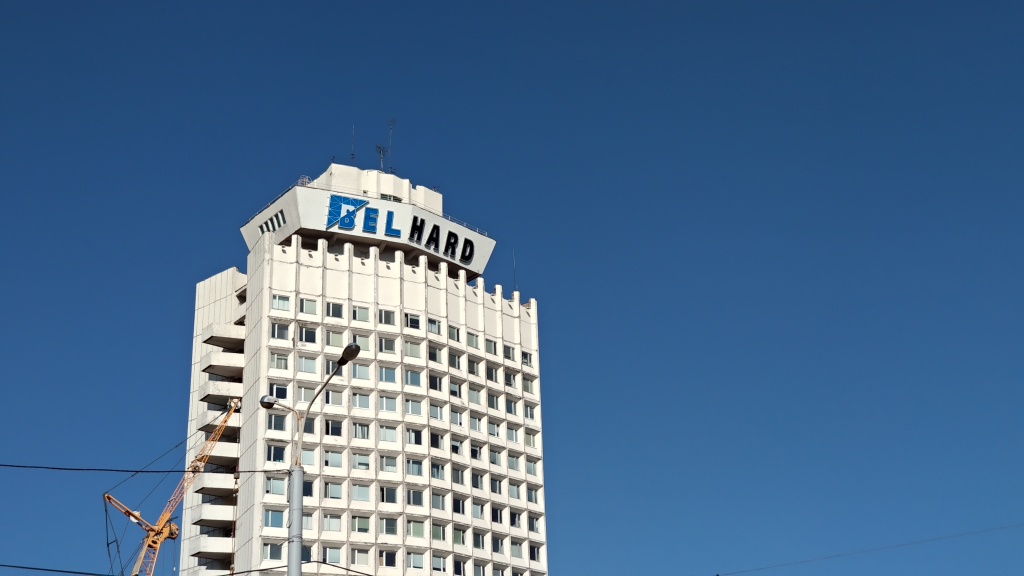
ISO — 100 Выдержка — 1/1249c 2х кратный оптический зум

ISO — 100 Выдержка — 1/1249c 10х кратный цифровой зум
Глядя на примеры, использование двойного модуля позволяет расширить фотовозможности устройства и создать кадр, который в обычной ситуации вряд ли бы получился.
Две камеры — это не только зум, это еще и новомодный портретный режим (режим «Боке»). Что это значит? При режиме «Боке» акцент делается на объекте на переднем плане, а задний план размывается (находится не в фокусе).
Наиболее частое использование «Боке» — это портрет или макросъемка.
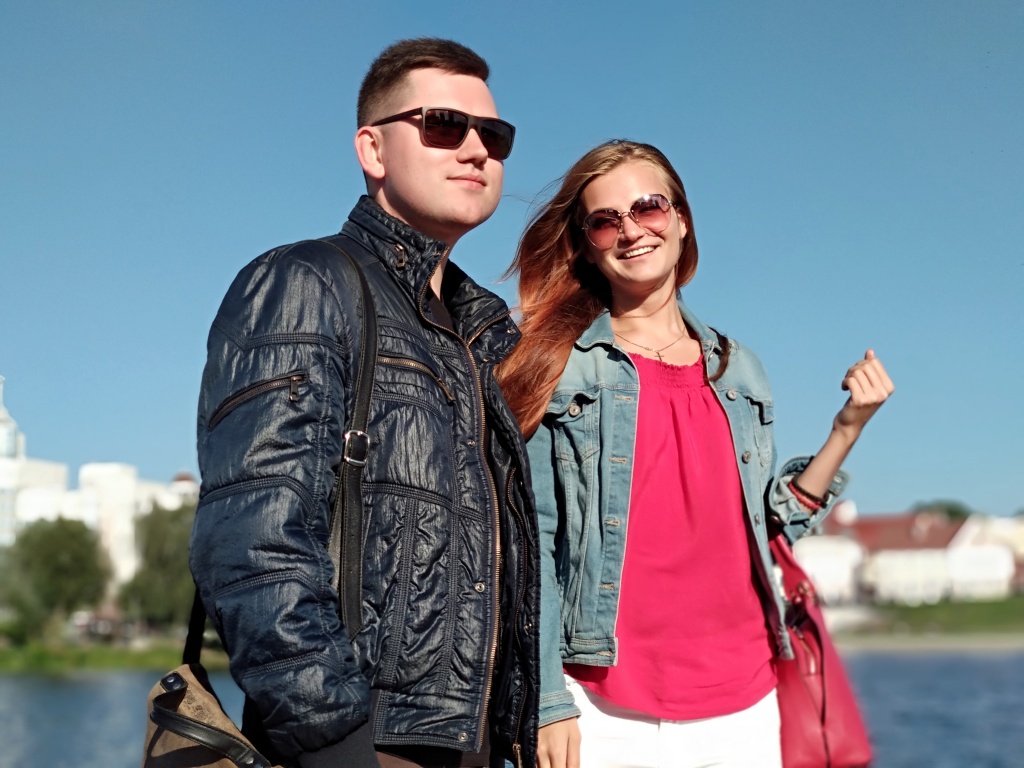
ISO — 100 Выдержка — 1/783 Портрет
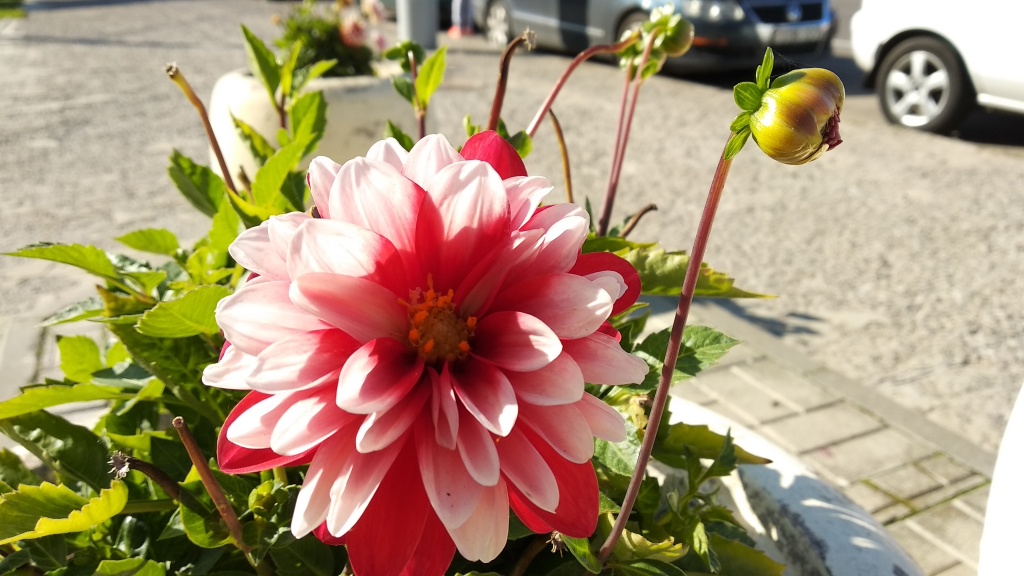
ISO — 125c Выдержка — 1/528c Макросъемка
HDR-режим — это режим расширенного динамического диапазона, который следует использовать в условиях со сложным освещением. Важно помнить, что снимать в HDR можно только статичные объекты, иначе картинка получится смазанной.
Как настроить камеру на Xiaomi
Как правильно настроить камеру на телефоне Xiaomi и Redmi

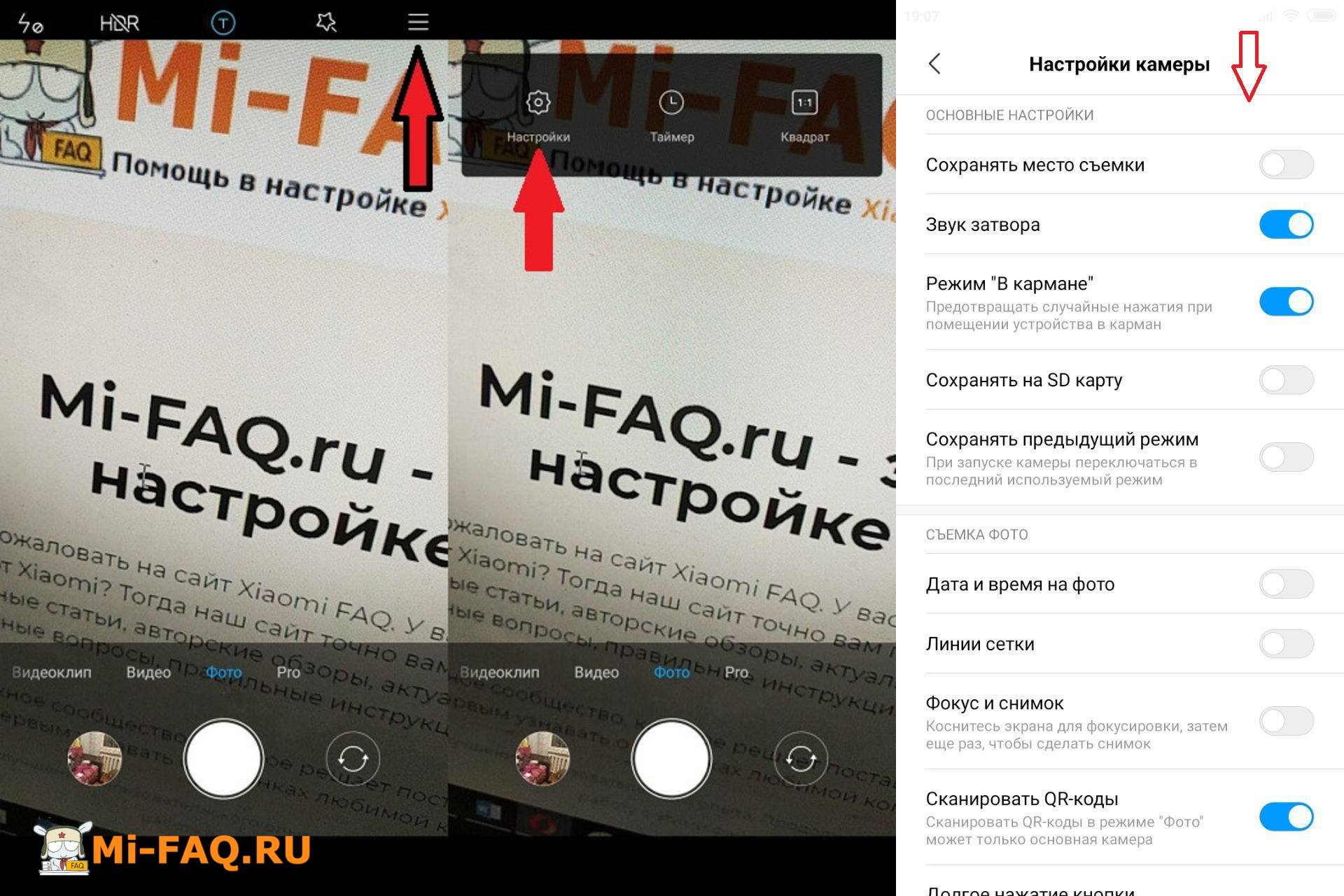
- В пункте «Качество фото» выбираем «Высокое». За счет этого сжатие фотографии не будет происходить, что увеличит ее яркость и детализацию.
- Такие параметры, как контрастность, насыщенность и резкость, требуют отдельного тестирования со стороны пользователя. Только вы можете выбрать идеальную настройку данных элементов, исходя из качества дисплея и личных предпочтений. Оптимальным считается средний уровень.
- Особое внимание нужно уделить «Режиму экспозиции». На выбор предлагается усредненный, центровзвешенный и точечный. При усредненном замере яркость кадра распределяется равномерно. При центровзвешенном – в центре изображения с плавным затуханием к краям. Если выбрать точечный режим, то яркость будет захватывать 1-5% матрицы от общего снимка.
- Посещаем приложение «Камера»;
- В верхнем левом углу кликаем по изображению молнии;
- Высвечивается несколько режимов. «Выкл» – вспышка отключена; «Вкл» – вспышка всегда включена. «Авто» – камера сама определяет условия, для которых необходимо подсвечивание. «Фон» – камера включается в виде фонарика, что позволяет освещать конкретные предметы в реальном времени и одновременно делать фотографии.
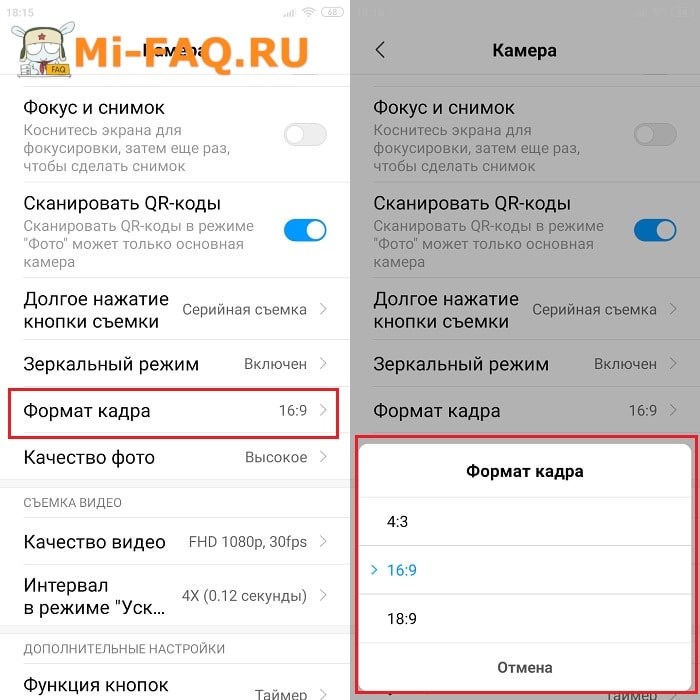
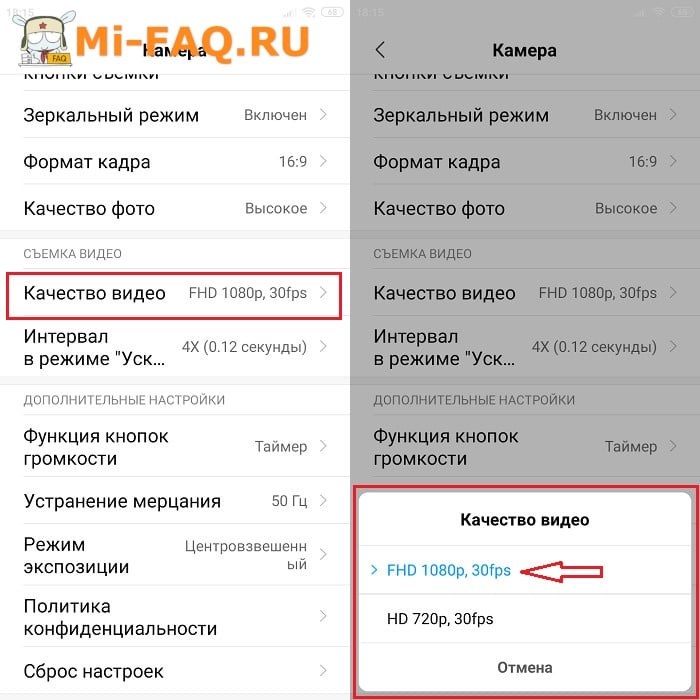
- SD – наихудший вариант. Рекомендуется прибегать к нему только для съемки длительных видео при недостатке памяти. Разрешение кадра: 640х240 px (минимальное), 720х576 px (максимальное).
- HD – средний показатель. Отличается приемлемым изображением и небольшим размером файла. Является максимальным для устаревших недорогих телефонов. Разрешение кадра: 1280х720 px.
- FullHD – наиболее оптимальное качество. В нем умеет снимать большинство современных смартфонов начального и среднего уровня. Разрешение кадра: 1920х1080 px.
- 4K – наилучший показатель. Видео получаются отличного качества, но занимают много места в хранилище устройства. Снимают в 4K преимущественно флагманы. Разрешение кадра: 4096×2160 px.
- Снимать только в условиях хорошей освещенности. Для съемки на улице выбирайте солнечные дни. Если нужны качественные фотографии в помещении, воспользуйтесь хорошим искусственным освещением.
- Не забывать про стабилизацию. Резкие движения при съемке приводят к размытости изображения. Нет возможности купить монопод или штатив? Тогда очень медленно поворачивайте телефон при записи видео. Обязательно упритесь локтями в твердую поверхность.
- Изначально приобретать смартфоны с хорошей оптикой. Если рассматриваете телефон в виде полноценного фотоаппарата, вам подойдут только флагманские модели. Не стоит ожидать от бюджетника великолепных фото.
Камера Google Pixel 2 (APK)
- Скачиваете приложение в apk-файле;
- Устанавливаете стандартным способом;
- Настраиваете камеру, следуя подсказкам на экране.
Google Camera
Статья помогла 38
Статья не помогла 24
Главный автор статей и новостей о Xiaomi. Отвечаю за качественный и актуальный контент на сайте. Пользуюсь и люблю продукцию этой компании, так как считаю ее лучшим соотношением цены и качества. Еще
статья студента. Обратите внимание — ни одного ответа на комментарии. Чел не знает, что сказать…
А где про управление звуком?
Добрый день.
Менял различные настройки камеры, но в результате все изображения в разных режимах и разных разрешениях имеют одинаковое количество точек на дюйм: 72.
Для качественной печати требуется около 300. Как настроить камеру для получения фотографий с более высоким разрешением?
Телефон ксиоми редми 9.Снимаю видео 20 секунд,а при просмотре оно занимает 9 минут,как будто зависая на некоторых кадрах.В настройках ничего не могу найти.Может телефон глючит?
Добрый день.
Телефон Redmi Note 4. Когда камерой снимаешь любые предметы, то всё хорошо, а когда камеру переводишь на себя, то половина экрана затемнена. Что это может быть ?
Телефон редми 7а как в приложении камера включить панорамную сьемку и возможно ли это вообще?
Добрый день! Телефон Mi 9. Обновился до 12 версии(глобал). Подключаюсь к ПК. захожу в Галерею, перестал показывать образ фотографий. Фото можно увидеть только открыв полностью. Может подскажите что делать.
Как настроить камеру на телефоне для качественных фото
Камера – одно из самых важных устройств в функционале смартфона. Оценивая качество получаемых с помощью камеры телефона снимков покупатель часто принимает решение о покупке или отказе от покупки данного устройства. Имея на руках смартфон, мы озадачены желанием выжать из его камеры максимум, получив снимки высочайшего качества. Как выполнить настройку камеры смартфона для создания высокого качества фото мы и расскажем в нашем материале.
Изучите настройки камеры вашего телефона
Какой бы не был у вас девайс, мы не рекомендуем полагаться на автоматический режим съёмки вашего смартфона. Конечно, указав на экране место, на котором вы хотите сфокусировать телефон, вы можете добиться лучшей фокусировки на интересующем вас объекте. Однако вы можете улучшить общее качество ваших фото, изменив другие настройки изображения. Хотя разные телефоны имеют разную шкалу настроек, большинство из них позволяют управлять фокусом, балансом белого, экспозицией, и ISO.
Что это за параметры?
- Фокус (фокусировка) – достижение максимальной резкости объекта на фото;
- Экспозиция – количество света, попадающее на датчик изображения;
- Баланс белого – регулирование цветовой температуры снимка;
- ISO – светочувствительность.
Обратите внимание, что камеры некоторых телефон одновременно блокируют фокусировку и экспозицию. Поэтому в зависимости от объекта фокусировки будет меняться освещение вашего фото.
Что касается настроек баланса белого, то обычно имеются четыре настройки на выбор. Лучше всего подобрать их в соответствии с особенностями окружающей среды, в которой вы снимаете, с целью лучше осветить ваши фото.
Например, режимы «Дневной свет» и «Облачно» больше подходят для съемки на открытом воздухе, тогда как «Лампа накаливания» и «Флуоресцентный» используются в помещении. Тем не менее, вы можете менять их для создания различных настроений и тонов.
Установите высокое разрешение на телефоне для качественных фото
При настройке камеры для получения качественного фото, нельзя обойти стороной установку нужного разрешения для вашего фото. Само собой разумеется, что чем выше разрешение вашей фотографии, тем качественнее она выглядит. Потому в настройках приложения «Камера» вашего гаджета установите самое высокое разрешение.
При этом делая снимки камерой смартфона, старайтесь приблизиться как можно ближе к объекту, и избежать увеличения масштаба (функции zoom) при съемке. Вы получите чуть обрезанные фотографии с значительно лучшим разрешением, нежели просто увеличенные с помощью зума, который часто размывает изображение на фото.
Делая фотографии с высоким разрешением, вы столкнетесь с проблемой нехватки памяти в телефоне для их хранения. Вы можете решить эту проблему, сохраняя свои фото снаружи, а не в памяти устройства. Попробуйте программы для обмена фото или облачные сервисы для хранения фотографий, уровня «Picasa» или «Dropbox».
Делайте фото задней камерой смартфона
Конечно, фронтальная камера облегчает съёмку селфи. Однако это не отменяет факта, что фронтальная камера обычно имеет более низкое разрешение, нежели задняя. В основном это вызвано с тем, что задняя камера оснащена бОльшим количеством мегапикселей, тогда как функционал передней камерой предназначен, преимущественно, для видеоконференций.
Чистота линз – ключ к получению хорошего фото
Делая фото с помощью камеры смартфона не следует забывать, что линзы камер являются неотъемлемой частью процесса фотосъёмки. Когда вы носите ваш гаджет в кармане или сумке, линзы постепенно покрываются пылью. Время от времени протирайте объектив камеры телефона тряпочкой из мягкого материала, для очистки камеры от грязи, пятен и отпечатков ваших пальцев. Вы увидите, как простая очистка линз может улучшить качество получаемых вами изображений.
Помогут штативы и моноподы
Далеко не во всех телефонах имеется функция стабилизации камеры (как аппаратная, так и программная), и даже если она есть, то подчас она может сделать очень мало. И если вы когда-либо были разочарованы размытым снимком, вы оцените чёткость изображения, которая будет обеспечена с помощью штативов и моноподов. Штативы отлично подходят для съёмки с длинной выдержкой, в то время как монопод представляет собой один длинный штатив, позволяющий делать снимки (обычно собственные) с некоторого расстояния, что идеально подойдёт для селфи.
Большинство штативов для телефонов маленькие и портативные, уровня «GorillaPod», который всегда можно взять с собой. Есть такие штативы, которые можно обернуть вокруг столбов и перекладин, чтобы вы могли делать фотографии с немыслимого угла.
Располагайтесь ближе к свету
Одной из самых больших проблем при съёмке в помещении является отсутствие естественного освещения . Правильное и хорошее освещение может сделать выражение лица более радостным, а еду более аппетитной. По возможности старайтесь делать фото при естественном освещении. Вы можете сделать это, подойдя к окну или дверям при создании фото в помещении, или к источникам света типа неоновых вывесок или уличных фонарей, когда фотографируете на улице. Среди наших советов о том, как получить качественные фото с помощью телефона, будет обязательный акцент на правильном освещении.
Кроме этого имейте ввиду, откуда исходит ваш источник света. Правила освещения здесь аналогичны традиционной фотографии – избегайте заднего света при съёмке людей, за исключением нужного вам эффекта силуэта. В случае, когда вы снимаете объект с боковым освещением, боковой свет поможет зрителю уловить текстуру и глубину.
Если мы говорим о съёмке при слабом освещении, то не следует использовать вспышку. Вспышка на мобильных устройствах слишком резка и редко полезна. Вместо этого попробуйте увеличить уровень ISO и экспозицию камеры. В качестве альтернативы вы можете загрузить приложения для ночной фотосъемки «Night Mode Camera» для ОС Андроид или «Night Cam»» для iOS, с целью сделать ваши фото еще лучше.
Правила композиции
Правильно подобранная композиция – отличный способ сделать привлекательные снимки. Изучите некоторые базовые правила композиции, такие как ведущие линии, правило третьего, кадрирование, масштаб и многое другое.
Как только вы усвоите правила композиции, попробуйте нарушить их, играя с уровнем ракурса и освещения.
И раз мы упомянули о ракурсе, съёмка под другим углом может сделать снимаемый вами объект более привлекательным и интересным, выделит упущенные из виду детали.
Используйте сторонние приложения для камеры
Большинство встроенных приложений для работы с камерой имеют довольно ограниченный функционал. Потому стоит подумать над тем, чтобы использовать стороннее приложение для камеры, позволяющее обойти данные ограничения. Некоторые приложения уровня «Camera+» (iOS) или «ProCapture Free» (Android), помимо обычных настроек смартфона имеют дополнительные функции. Другие имеют более специализированные функции, типа «Slow Shutter Cam» (iOS).
Многие из таких программ регулярно получают новые параметры, функции, фильтры и режимы. Это лучше, чем покупать новый смартфон лишь с целью получения лучших возможностей для фотосъемки.
Не забудьте о приложениях для редактирования фотографий
Иногда самое главное редактирование фото происходит не во время съёмки, а после неё. Многие улучшения полученной фотографии могут быть связаны с использованием приложений для редактирования фото после того, как такие фотографии были сделаны.