Как обновить базу номеров яндекс определитель номера
«Яндекс» обновил определитель номера в приложении «Яндекс с Алисой»
Компания «Яндекс» обновила определитель номера в приложении с «Алисой». База данных сервиса увеличилась в 1,5 раза и достигла 17 миллионов номеров, сообщили информационной службе Хабра в пресс-службе компании. Больше 5 миллионов из них хотя бы раз применялись для опросов, рекламы или мошенничества.

При поступлении пользователю звонка мошенников или навязчивой рекламы АОН «Алисы» в 95% случаев определит это и покажет уведомление. Уведомления создаёт алгоритм на базе машинного обучения. АОН определяет негативные номера (мошенники, реклама, спам) и полезные (доставка, медицинское учреждение, банк). Приложение взаимодействует с собственной базой контактов и отзывами, оставленными пользователями.
Руководитель приложения и браузера «Яндекса» Дмитрий Тимко заявил, что определитель номера работает с базой данных в режиме реального времени. Например, если алгоритмы узнали о новом номере злоумышленников, владельцы Android‑смартфонов начнут видеть отметку «Подозрение на мошенничество» уже через несколько минут после этого, утверждает Дмитрий Тимко.
В 2022 году определитель номера в приложении «Яндекс с Алисой» вынес вердикты для 1,6 миллиарда звонков, 13% пометил как «нежелательные», каждый сотый как «потенциально мошеннический». АОН включается голосовой командой «Алисе» или в блоке «Сервисы» на главной странице приложения. Сервис бесплатный и работает на iOS и Android.
Как обновить базу номеров яндекс определитель

Компанией Яндекс разработано довольно много интернет-сервисов и мобильных приложений. В числе таковых и Определитель номера, который позволяет узнать, кто звонил и, в случае необходимости, сообщить о потенциальных злоумышленниках и возможных нарушениях и/или просто получить дополнительную информацию. Далее расскажем, как активировать данную функцию на iPhone.
Важно! Определитель номера – это одна из возможностей приложения Яндекс, а потому для выполнения изложенных ниже рекомендаций его необходимо установить на айФон. Воспользуйтесь для этого следующей ссылкой.
Скачать приложение Яндекс из App Store
Включение Определителя номера Яндекс
Автоматический определитель номера от Яндекс позволяет быть в курсе того, кто звонит на ваш телефон, если номер не сохранен в адресной книге. Вся информация об организации подтягивается из специального справочника, а на основе оставленных другими пользователями отзывов и дополнительных сведений определяется цель звонка. Для того чтобы начать пользоваться данной возможностью, выполните следующее:
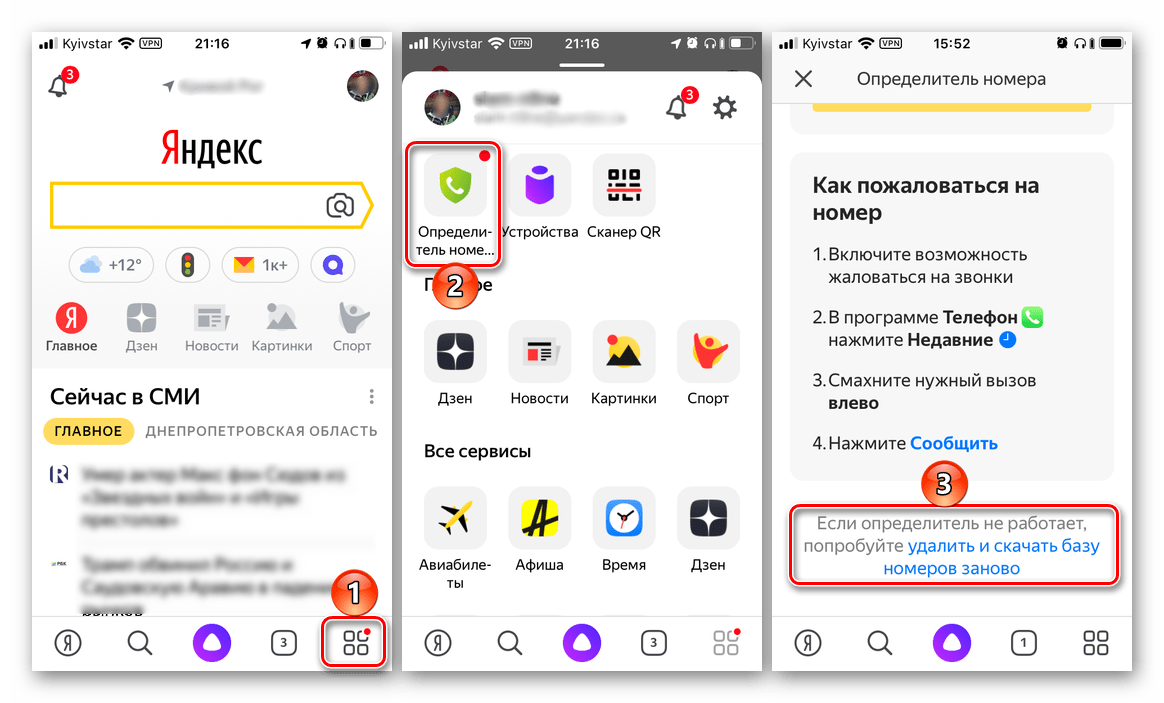
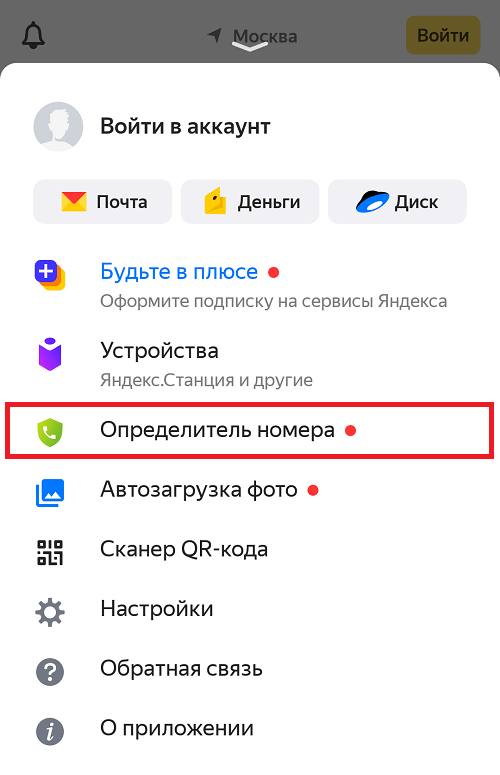
- Запустите приложение Яндекс, вызовите его меню (кнопка с четырьмя квадратиками, расположенная в правом углу нижней панели) и тапните по значку «Определитель номера».
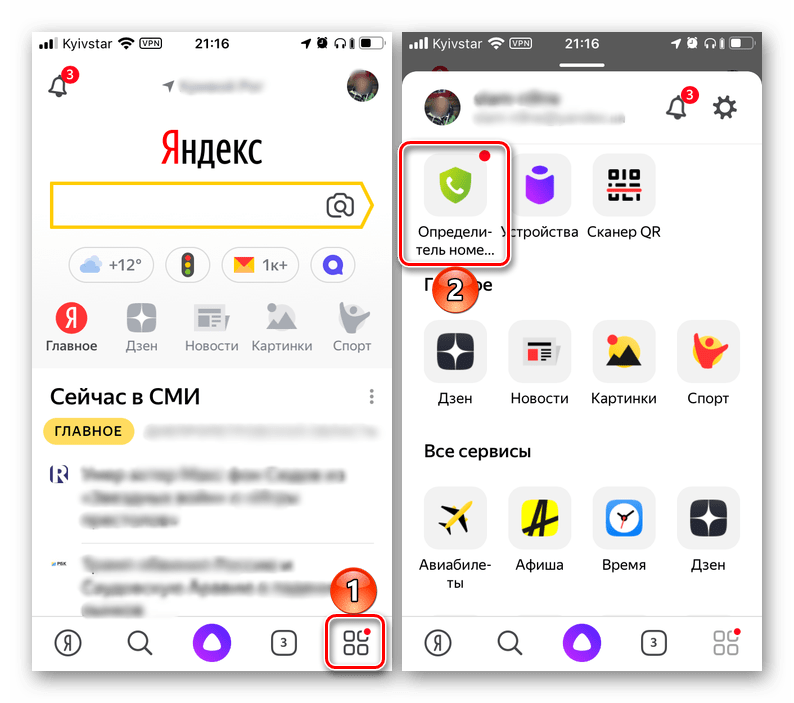
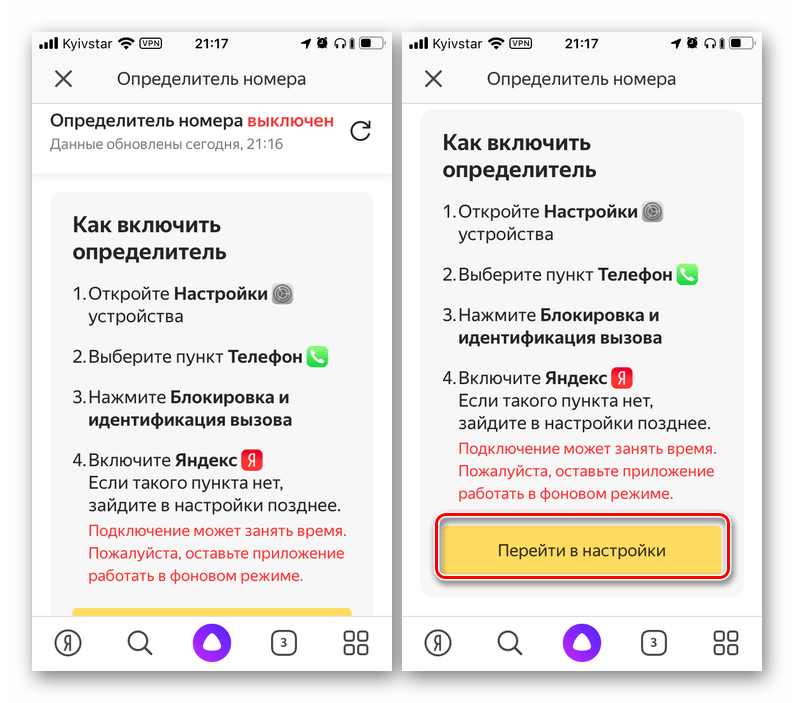
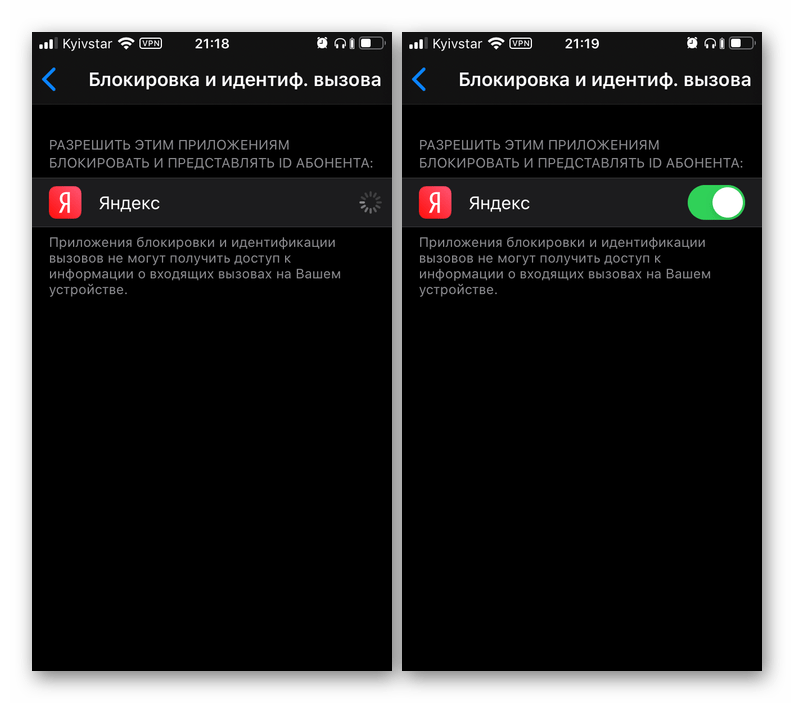
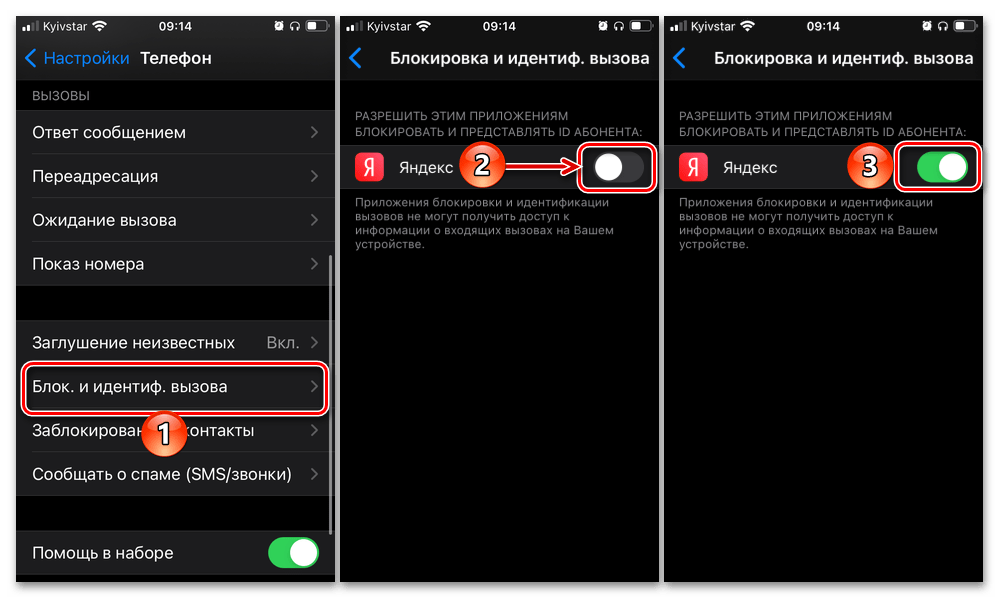
Сразу же после этого появится пошаговая инструкция, рассказывающая о порядке активации функции. Для того чтобы это сделать, необходимо «Перейти в настройки».
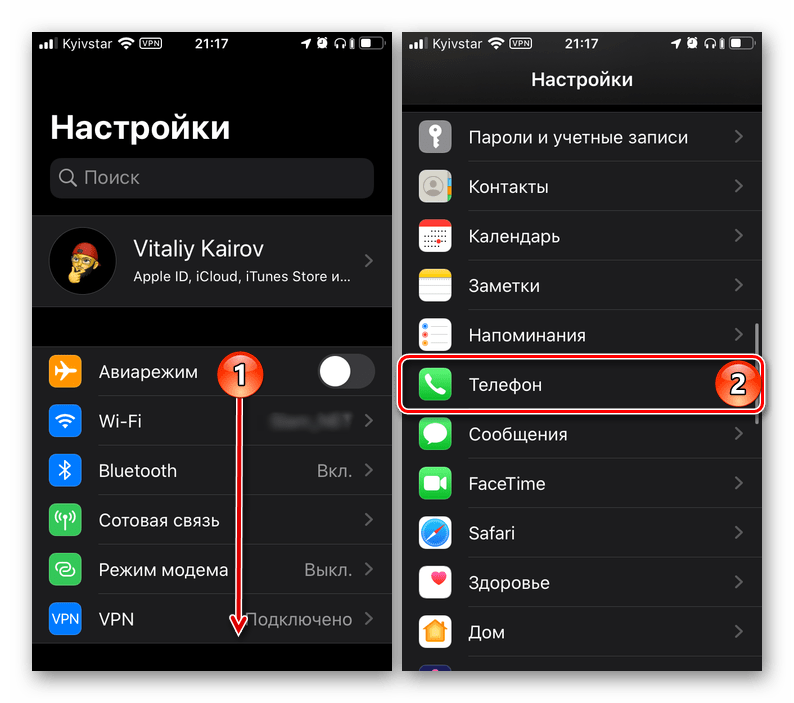
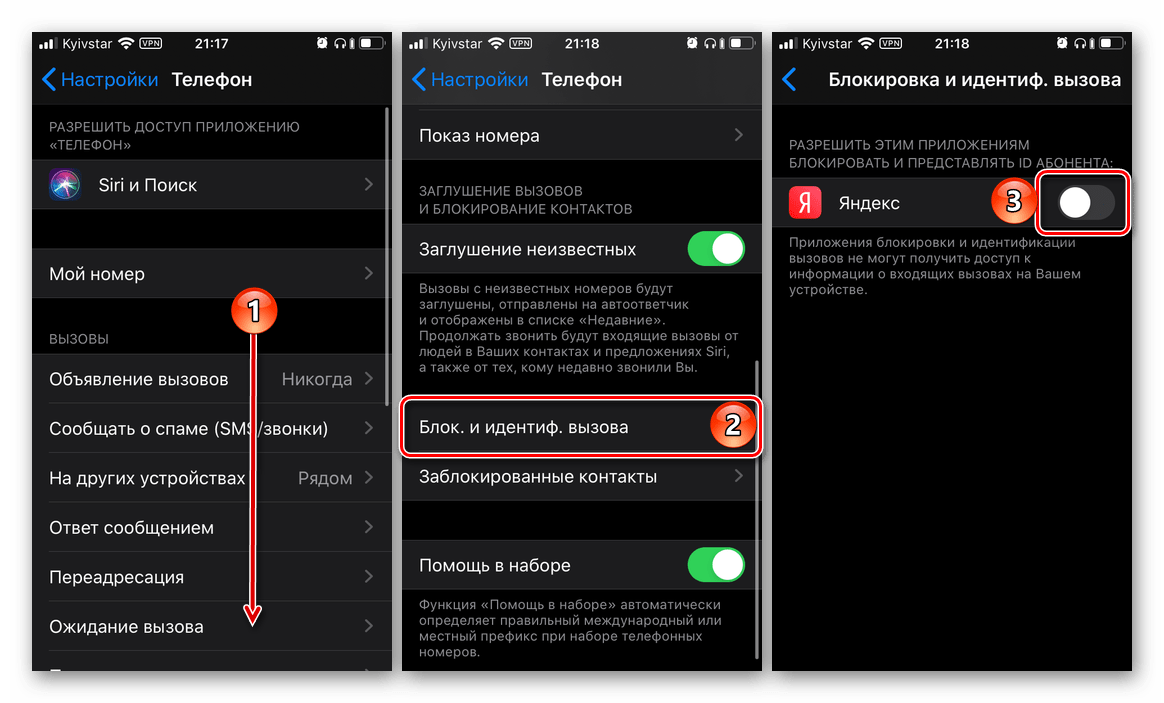
Настройка и использование
Помимо непосредственного предоставления информации о звонящих, Определитель Яндекс позволяет сообщать о спаме и проверять эти номера с целью получения более подробных сведений и возможных отзывов других пользователей. Рассмотрим, как включить и использовать эти возможности.
-
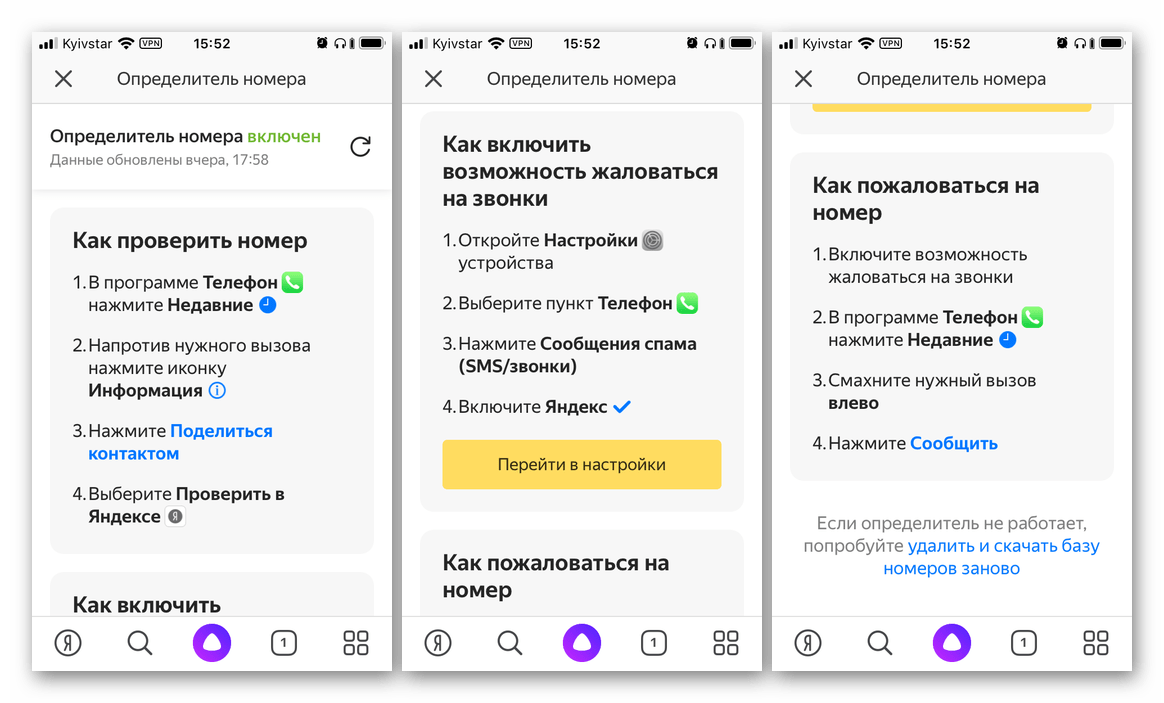
Вернувшись к интерфейсу Определителя Яндекс после его активации в «Настройках» или просто повторно запустив приложение, вы увидите информацию о том, как проверить номер, а также как включить возможность жаловаться о спаме и в дальнейшем ее использовать. Начнем с последнего.
-
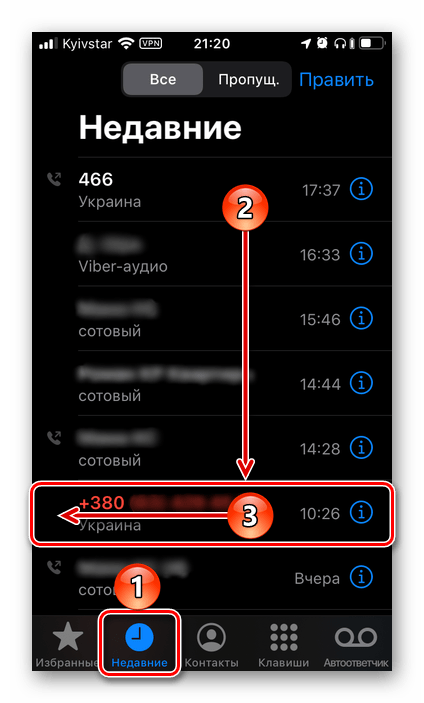
Откройте приложение «Телефон» и перейдите в его вкладку «Недавние» . Найдите номер, на который хотите пожаловаться, и проведите по нему пальцем в направлении справа налево до появления дополнительных действий.
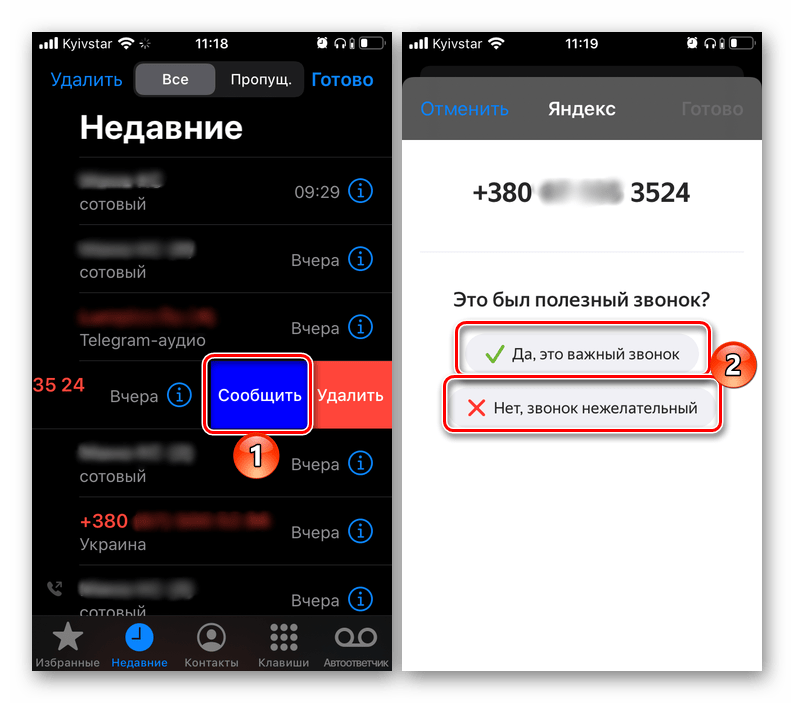
Примечание: Если вы заметили, что Определитель номера перестал работать, удалите и скачайте заново базу номеров. Для этого следует воспользоваться соответствующей ссылкой в приложении Яндекс, расположенной непосредственно в разделе сервиса.
Автоматический определитель номера работает в фоне, собственного интерфейса у этого сервиса нет, а все доступные настройки мы рассмотрели в четвертом пункте предыдущей части статьи и первом этой.
Что делать, если «Блок. и идентиф. вызова» отсутствует в настройках
В последних версиях iOS, начиная с 14.3, нередко можно столкнуться с проблемой, при которой параметр «Блок. и идентиф. вызова», необходимый для активации стороннего определителя номера, коим и является Яндекс, отсутствует в настройках телефона. Для ее решения необходимо выполнить следующее:
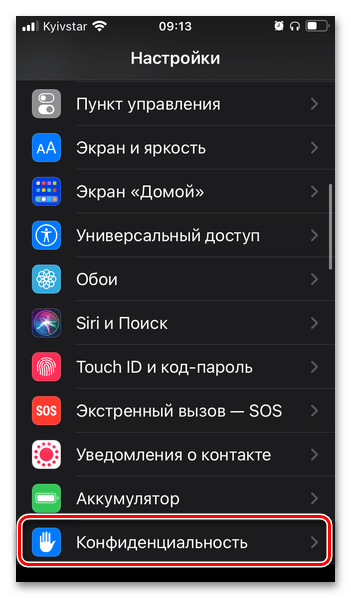
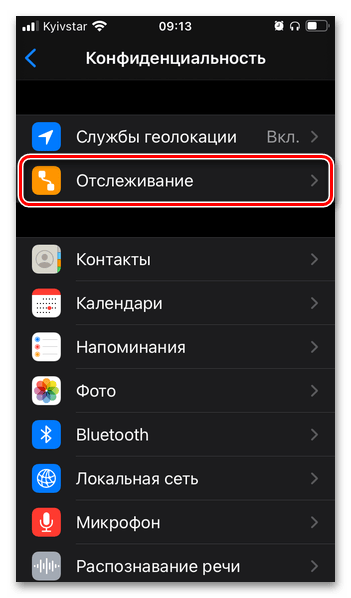
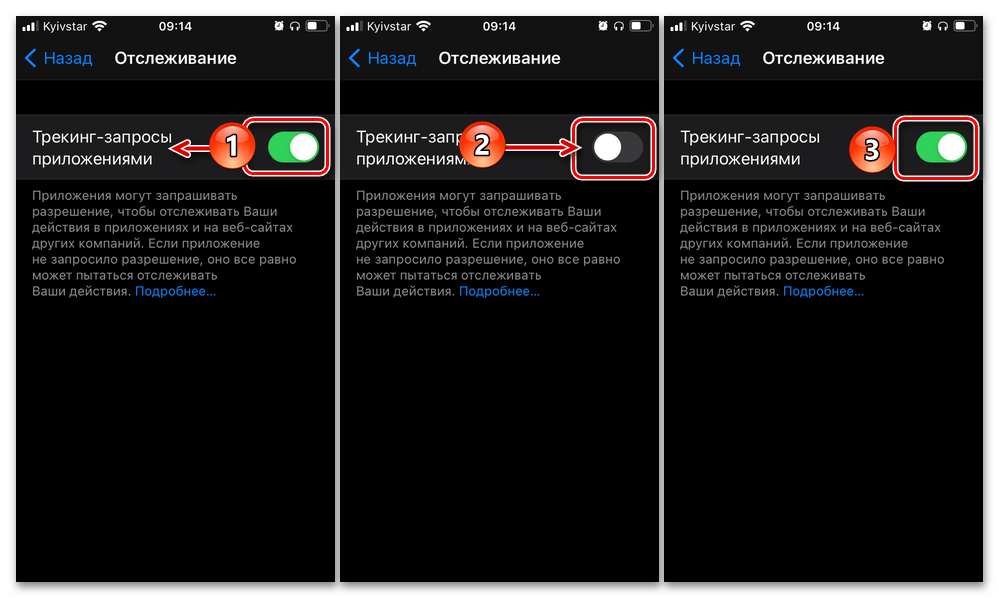
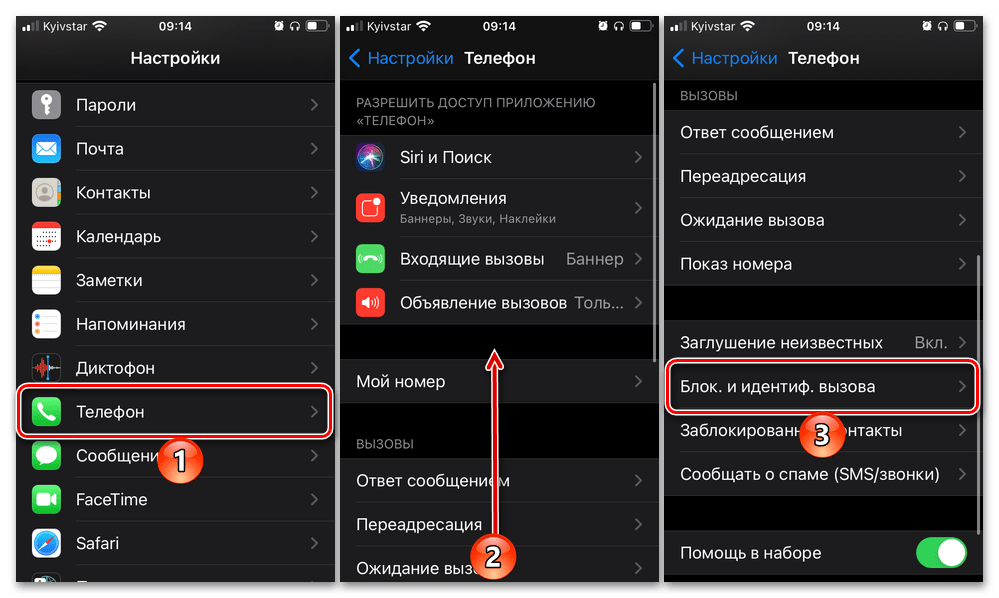
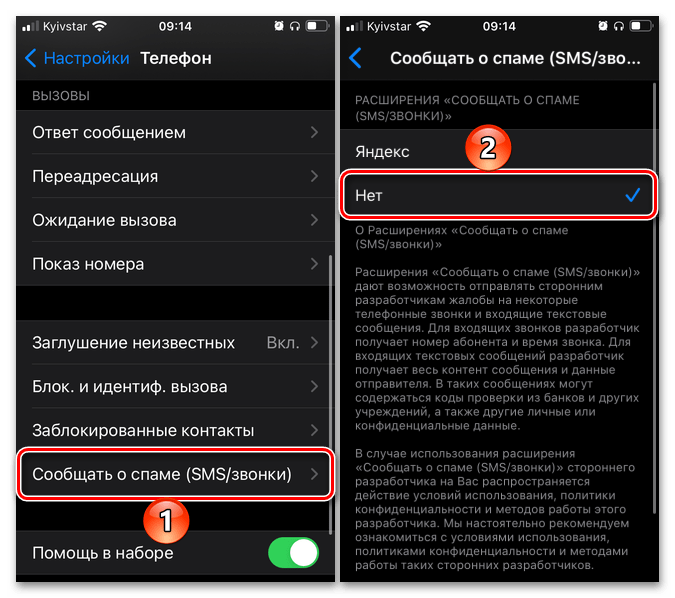
После выполнения этих действий параметр «Блок. и идентиф. вызова» должен стать доступным и появится возможность включить АОН.
Если же этого не произойдет, удалите приложение Яндекс, затем снова установите, включите Определитель и настройте его согласно представленной выше инструкции.
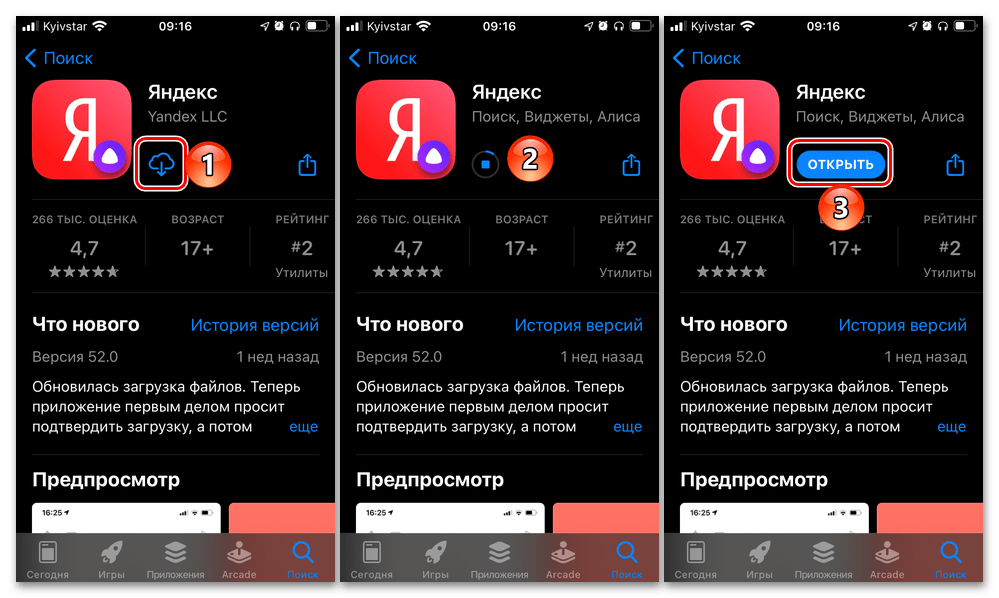
Читайте также: Как удалить / установить приложение на Айфон
Обратите внимание! Вместо приложения Яндекс с Алисой, рассмотренного в рамках настоящей статьи, для включения АОН можно задействовать Яндекс.Браузер – необходимая возможность скрыта в его настройках.
Скачать Яндекс.Браузер из App Store

Мы рады, что смогли помочь Вам в решении проблемы.
Опишите, что у вас не получилось.
Наши специалисты постараются ответить максимально быстро.
Помогла ли вам эта статья?
Еще статьи по данной теме:
На чтение 4 мин. Просмотров 3.8k. Опубликовано 03.03.2021
Согласно недавно опубликованной статистике, в России за прошлый год около 60% всех вызовов, совершенных на мобильные номера граждан являлись спамом. Под спамом понимаются звонки автоматических записей с предложением услуг и товаров, которые вы не приобретали, всевозможные приглашения на акции и в театры, а также мошеннические вызовы с целью незаконно обогатиться, ввести человека в заблуждение. В некоторых случаях, к спаму относят также навязчивые предложения банковских продуктов, а также требования погашения задолженностей.
В связи с такой активностью тех, с кем мы предпочитаем не разговаривать, многие IT-компании разработали софт, позволяющий достаточно точно определять цели звонящих. Не стал исключением и «Яндекс».
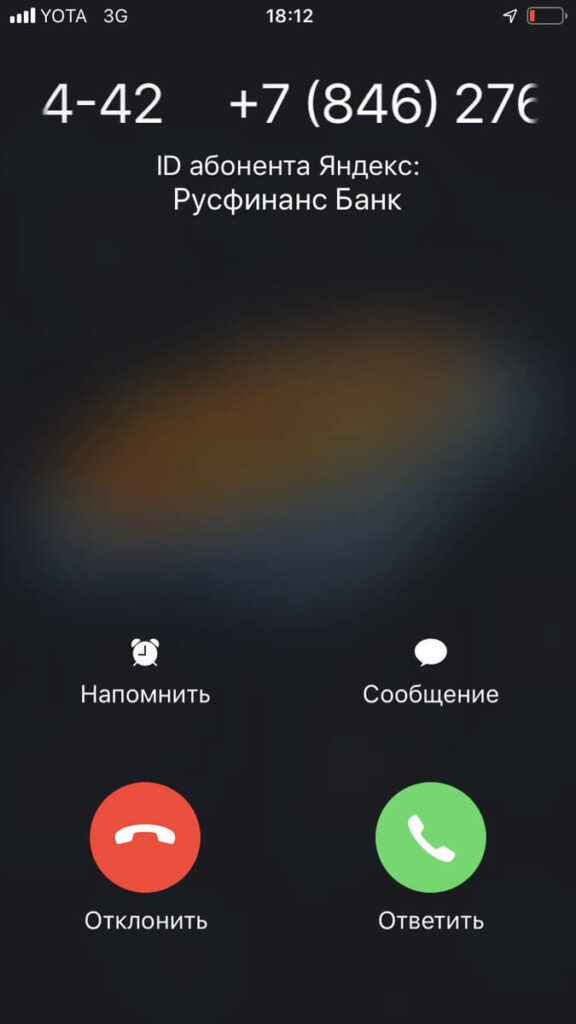
- Чем хорош АОН «Яндекса»?
- Как подключить АОН Яндекс на iPhone?
- Если Определитель не работает
Чем хорош АОН «Яндекса»?
Российский гигант в области информационных технологий создал собственное приложение для телефонов на iOS и добавил в него автоматический определитель номера входящих звонков. Этот функционал позволяет прямо во время поступающего вызова обратиться к базе «Яндекс.Справочник» (там сейчас уже более 6 миллионов записей о юридических лицах с их контактными данными). Определить номер приложение поможет даже, если владелец девайса пропустил звонок.
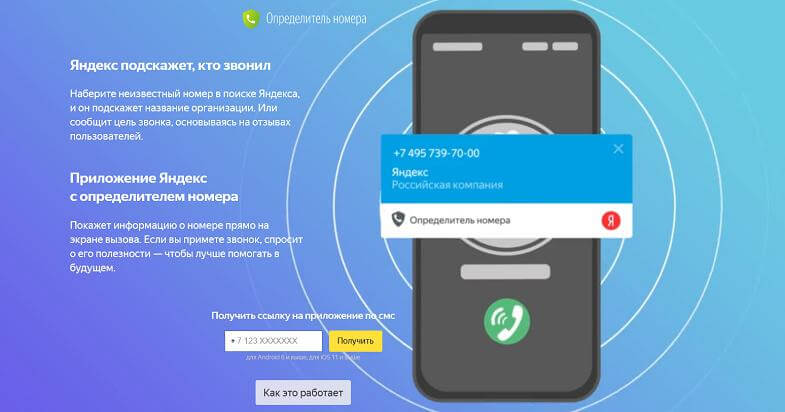
Может оказаться, что номер не записан ни за одним из предпринимателей или служб в России. В таком случае приложение обратиться к отзывам пользователей, которые могут оставлять собственные комментарии о целях звонящих. Такой алгоритм работает с помощью машинного обучения – он сравнивает отзывы, частоту их оставления. Определив такой звонок, софт покажет, что вам звонят, возможно, с целью доставки товаров или из банка.
У Определителя нет собственного интерфейса, все настройки и действия с ним вы будете совершать либо через меню телефона, либо через меню приложения Яндекс.
Как подключить АОН Яндекс на iPhone?
Владельцам телефонов Apple для использования определителя номеров нужно установить на телефон приложение Яндекса. Его можно найти на AppStore, скачать и авторизоваться существующим профилем или зарегистрировать новый.
Даже при установленном браузере, определитель не будет работать сам по себе. Сначала его нужно включить. Далее действовать нужно согласно алгоритму:
- открыть «Яндекс» на телефоне;
- справа снизу найти иконку с квадратами – меню;
- нажать на иконку, определяющую нужный нам функционал;
- ознакомьтесь с данными по работе сервиса, которые будут выведены на экран;
- «Включить».
На экран смартфона будет выведена инструкция о том, как активировать определитель.
Для начала вам нужно попасть в «Настройки» на своем iPhone и там пролистайте меню до раздела «Телефон», зайдите в него. Вас интересует раздел «Блокировка и идентификация вызова». В этом подпункте меню вам нужно активировать разрешение для «Яндекс». Всего через несколько секунд нужная функция от «Яндекс» будет активна. Однако для более комфортного и эффективного использования, рекомендуется произвести некоторые манипуляции.
Вернитесь к Определителю — в приложении уже будет полная инструкция с шагами по проверке номеров, включению функций отправки жалоб.
Чтобы иметь возможность оставлять рекламации по телефонам, которые спамят звонками, зайдите в «Настройки» и перейдите в раздел «Телефон». Там выберите «Сообщать о спаме» и активируйте галочкой Яндекс. В ответ появится окно, в котором вы сможете подтвердить активацию.
Чтобы использовать фичу с отправкой репортов на номера, откройте «Телефон» и перейдите в «Недавние». Среди номеров выберите тот, на который нужно пожаловаться. Проведите по номеру из правой части экрана в левую, чтобы появился выбор дополнительных действий. Нажмите на «Сообщить», а затем укажите, был ли звонок важен или это был нежелательный вызов. Если вы выберите второй вариант, то также получите возможность заблокировать звонящего, а также указать, если вы с ним разговаривали, какова была цель звонка.
Некоторые телефоны будут помечены как «Нежелательный» или «Злоумышленник». Чтобы проверить, кто же устанавливал соединение, вам нужно:
- в недавних звонках найти интересующую запись;
- нажать на иконку i на против него справа;
- выбрать вариант «Поделиться»;
- скроллить вниз до «Проверить в Яндексе»;
- откроется окно, где вы сможете подтвердить, что звонил мошенник, исправить номер или найти в Яндексе.
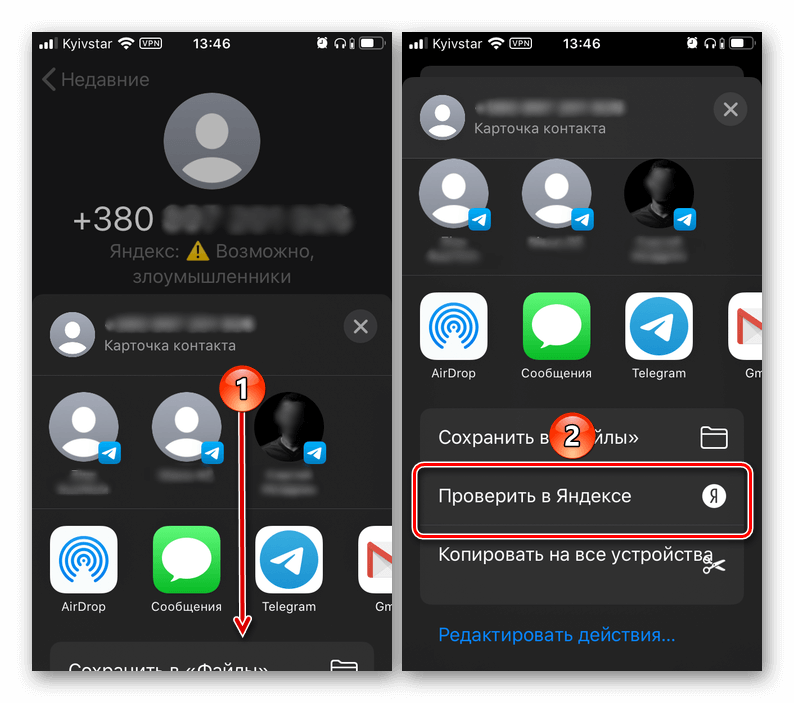
Если выберите поиск в Яндексе, то вы будете автоматически перенаправлены на поисковую страницу с сайтами, на которых есть информация о номере, который вы изучаете.
Если Определитель не работает
Случается, что АОН перестает показывать информацию о поступающих вызовах. Это может снова отвлекать вас и позволять спамерам тратить ваше время. Чтобы возобновить защиту, потребуется обновление баз данных справочника, из которых приложение черпает информацию. Для этого вам нужно зайти в приложение Яндекса, в меню перейти к определителю и нажать на иконку с круговой стрелкой – это запустит процесс обновления баз.
Определитель номера
Определитель подскажет, кто вам звонит, если входящего номера нет в контактах вашего телефона. Неизвестные номера сравниваются с базой данных, которая регулярно обновляется, в том числе с помощью отзывов пользователей приложения. База скачивается на устройство при первом включении определителя. Занимает до 50 МБ в зависимости от региона. Чтобы не тратить ваш мобильный трафик, база скачивается только по Wi-Fi.
Определитель бесплатен. Не имеет доступа к содержимому звонков и сообщений. Также доступен в отдельном приложении.
Требуемые разрешения
Разрешения автоматически запрашиваются при включении определителя. Также вы можете выдать разрешения позже в настройках вашего устройства.
Общие разрешения
Необходим, чтобы определять момент входящего звонка.
Требуется, чтобы определять звонки с номеров, не включенных в телефонную книгу пользователя.
Также этот доступ позволяет отображать контакты из телефонной книги в истории звонков.
Позволяет во время звонка отображать информацию о входящем вызове на экране устройства.
Необходим, чтобы запросить информацию о номере в базе данных.
Дополнительные разрешения
Для ряда моделей смартфонов требуются дополнительные разрешения.
Позволяет автоматически запускать приложение при входящем звонке.
Чтобы выдать разрешение:
Позволяет не прекращать работу приложения при низком заряде батареи.
Чтобы выдать разрешение:
Позволяет отображать информацию о входящем вызове на экране устройства во время звонка.
Чтобы выдать разрешение:
Если при входящем звонке определитель номера не отображается на заблокированном экране:
Определитель номера
Определитель подскажет, кто вам звонит, если входящего номера нет в контактах вашего телефона. Неизвестные номера сравниваются с базой данных, которая регулярно обновляется, в том числе с помощью отзывов пользователей приложения. База скачивается на устройство при первом включении определителя. Занимает, в зависимости от региона, до 50 МБ на Android и до 15 МБ на iOS. Чтобы не тратить ваш мобильный трафик, база скачивается только по Wi-Fi.
Определитель бесплатен. Не имеет доступа к содержимому звонков и сообщений. Также доступен в отдельном приложении.
Требуемые разрешения на Android
Разрешения автоматически запрашиваются при включении определителя. Также вы можете выдать разрешения позже в настройках вашего устройства.
Общие разрешения
Необходим, чтобы определять момент входящего звонка.
Требуется, чтобы определять звонки с номеров, не включенных в телефонную книгу пользователя.
Также этот доступ позволяет отображать контакты из телефонной книги в истории звонков.
Позволяет во время звонка отображать информацию о входящем вызове на экране устройства.
Необходим, чтобы запросить информацию о номере в базе данных.
Дополнительные разрешения
Для ряда моделей смартфонов требуются дополнительные разрешения.
Позволяет автоматически запускать приложение при входящем звонке.
Чтобы выдать разрешение:
Позволяет не прекращать работу приложения при низком заряде батареи.
Чтобы выдать разрешение:
Позволяет отображать информацию о входящем вызове на экране устройства во время звонка.
Чтобы выдать разрешение:
Если при входящем звонке определитель номера не отображается на заблокированном экране:
Определитель номера
Определитель подскажет, кто вам звонит, если входящего номера нет в контактах вашего телефона. Неизвестные номера сравниваются с базой данных, которая регулярно обновляется, в том числе с помощью отзывов пользователей приложения. База скачивается на устройство при первом включении определителя. Занимает, в зависимости от региона, до 50 МБ на Android и до 15 МБ на iOS. Чтобы не тратить ваш мобильный трафик, база скачивается только по Wi-Fi.
Определитель бесплатен. Не имеет доступа к содержимому звонков и сообщений. Также доступен в отдельном приложении.
Требуемые разрешения на Android
Разрешения автоматически запрашиваются при включении определителя. Также вы можете выдать разрешения позже в настройках вашего устройства.
Общие разрешения
Необходим, чтобы определять момент входящего звонка.
Требуется, чтобы определять звонки с номеров, не включенных в телефонную книгу пользователя.
Также этот доступ позволяет отображать контакты из телефонной книги в истории звонков.
Позволяет во время звонка отображать информацию о входящем вызове на экране устройства.
Необходим, чтобы запросить информацию о номере в базе данных.
Дополнительные разрешения
Для ряда моделей смартфонов требуются дополнительные разрешения.
Позволяет автоматически запускать приложение при входящем звонке.
Чтобы выдать разрешение:
Позволяет не прекращать работу приложения при низком заряде батареи.
Чтобы выдать разрешение:
Позволяет отображать информацию о входящем вызове на экране устройства во время звонка.
Чтобы выдать разрешение:
Если при входящем звонке определитель номера не отображается на заблокированном экране:
Определитель номера
Определитель подскажет, кто вам звонит, если входящего номера нет в контактах вашего телефона. Неизвестные номера сравниваются с базой данных, которая регулярно обновляется, в том числе с помощью отзывов пользователей приложения. База скачивается на устройство при первом включении определителя. Занимает до 50 МБ в зависимости от региона. Чтобы не тратить ваш мобильный трафик, база скачивается только по Wi-Fi.
Определитель бесплатен. Не имеет доступа к содержимому звонков и сообщений. Также доступен в отдельном приложении.
Требуемые разрешения
Разрешения автоматически запрашиваются при включении определителя. Также вы можете выдать разрешения позже в настройках вашего устройства.
Общие разрешения
Необходим, чтобы определять момент входящего звонка.
Требуется, чтобы определять звонки с номеров, не включенных в телефонную книгу пользователя.
Также этот доступ позволяет отображать контакты из телефонной книги в истории звонков.
Позволяет во время звонка отображать информацию о входящем вызове на экране устройства.
Необходим, чтобы запросить информацию о номере в базе данных.
Дополнительные разрешения
Для ряда моделей смартфонов требуются дополнительные разрешения.
Позволяет автоматически запускать приложение при входящем звонке.
Чтобы выдать разрешение:
Позволяет не прекращать работу приложения при низком заряде батареи.
Чтобы выдать разрешение:
Позволяет отображать информацию о входящем вызове на экране устройства во время звонка.
Чтобы выдать разрешение:
Если при входящем звонке определитель номера не отображается на заблокированном экране:
Как в Яндексе включить определитель номера
Удивительно, как со временем могут меняться требования людей к одним и тем же вещам. Если ещё лет 20 назад от определителя номера требовали – как ни странно – определения телефонного номера, то теперь сам номер мало кого интересует. Теперь всем важно знать, что за человек или организация скрывается за этими цифрами. До определённого момента это было невозможно. Но по мере распространения интернета и расширения его влияния стали появляться специализированные приложения, предлагающие определить, кто именно вам звонит. Однако наиболее удобное решение, на мой взгляд, получилось у Яндекса.

Есть много определителей номеров, но у Яндекса — самый лучший
Как найти канал в Телеграм, подписаться на него и убрать звук
Я специально избегаю слова «приложение» по отношению к определителю номера от Яндекса. Дело в том, что у него, как ни странно, нет отдельного клиента, а сам определитель является одной из множества функций приложения Яндекс. Из-за этого многие пользователи даже не подозревают, что у них есть такая возможность. А она есть.
Как настроить определитель номера на Андроид
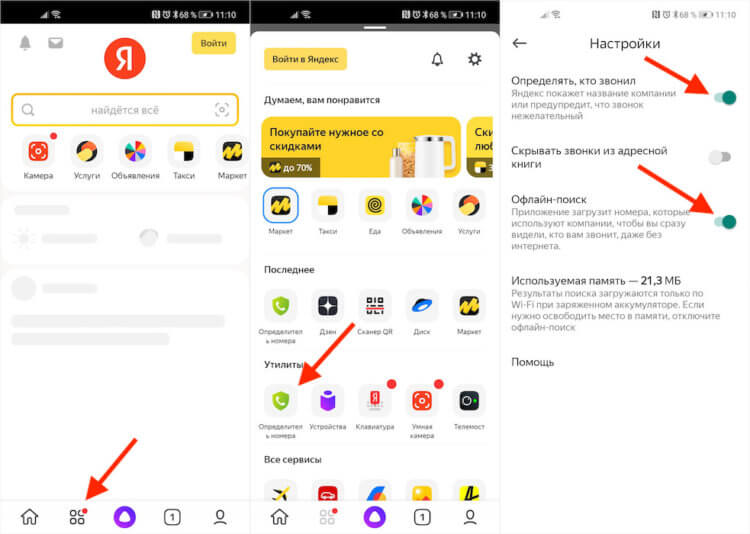
Определитель номера от Яндекса встроен в само приложение Яндекса
Очень важно включить функцию офлайн-поиска, чтобы телефонные номера определялись, даже если вы испытываете перебои в работе интернет-соединения. Приложение автоматически загрузит необходимый объём данных (как правило, 15-30 МБ), и будет использовать их для определения тех, кому принадлежат номера, с которых вам звонят.
Теперь каждый раз, когда вам будут звонить с незнакомого номера, на экране вызова появится небольшой баннер с названием компании, которая хочет с вами связаться. Сам баннер совершенно ненавязчив и информативен. Очень удобно, что, помимо определения принадлежности номеров, определитель Яндекса даёт им характеристику.
Не работает определитель номера. Что делать
Некоторые смартфоны предусматривают дополнительные настройки для приложений вроде определителя номеров от Яндекса, требуя разрешить им наложение поверх экрана. Это нужно для того, чтобы баннер с характеристикой телефонного номера мог отображаться поверх окна вызова. В противном случае ничего не получится.
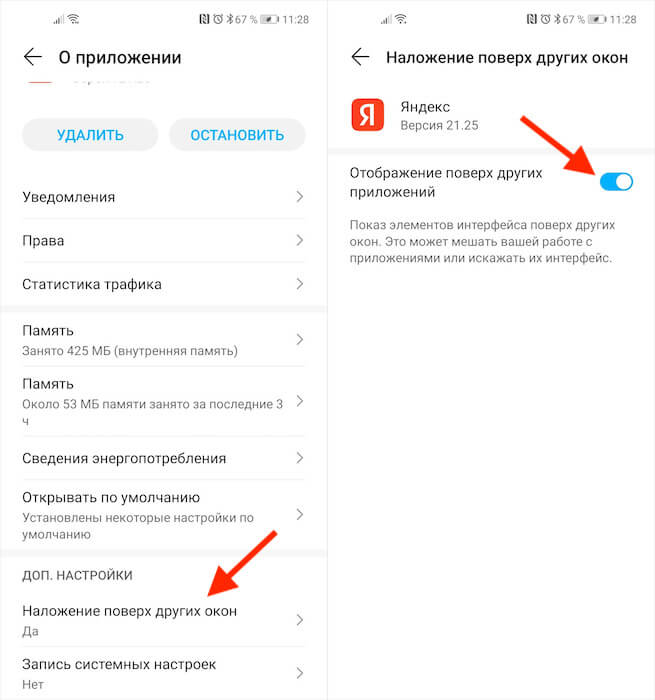
Обязательно включите наложение поверх других окон
Определитель Яндекса очень умён. Он может понять, что вам звонят мошенники или спамеры или службы, навязывающие какие-либо услуги. Тогда баннер будет окрашен в красный цвет, а на нём, помимо номера, будет отображаться ещё и надпись «Нежелательный звонок». Но, если звонок полезный, баннер будет зелёным, а текст на нём будет гласить: «Полезный звонок».
Иногда Яндекс будет просить вас уточнить, кто звонил. Тогда на экране появится небольшое диалоговое окно со списком из нескольких позиций, из которых нужно выбрать подходящий вариант. Если звонок личный – нужно так и указать. Такие опросы помогают поддерживать базу данных номеров в актуальном состоянии и помогать другим пользователям.
Новости, статьи и анонсы публикаций
Свободное общение и обсуждение материалов

Я уже давно не пользуюсь социальными сетями. Их мне заменили сразу несколько сервисов: Telegram, Instagram и TikTok. Первый я использую для переписок и чтения новостей, второй – для публикации своих и просмотра чужих фоток, а третий – для деградации. Меня вполне устраивала такая расстановка сил, поэтому стремиться к чему-то ещё у меня не было никакого желания. Поэтому я даже Clubhouse не ставил – мне было попросту неинтересно. Но BeReal (скачать) я установил, пользуюсь и прекращать не планирую.

Системные обновления Android – я сейчас говорю именно о стоковой операционке – штука довольно безынтересная. Помимо того, что они меняют номер версии ОС на новый, обычно они не несут в себе ничего сверхъестественного. Большая часть новых функций, которые в них содержатся, как правило, либо оказываются максимально непримечательными, либо уже были реализованы производителями смартфонов в своих оболочках. Поэтому ключевые нововведения обычно добираются до Android в виде новых версий Google Play или в составе обновлений фирменных приложений Google. Так будет и в этот раз.

Не все хотят тратить часы своего времени на игры для смартфона. Особенно, если эти игры новые, непонятные и люди их просто не знают. Для них существует бессмертная классика, вроде Angry Birds и Candy Crush Saga. Они созданы для того, чтобы играть в них в свободное время, не напрягаться по поводу того, что надо обязательно пройти уровень до конца, и не тратить много сил на прохождение, просто получая удовольствие. Большинство подобных игр, которые еще называют казуальными, бесплатны. Иногда есть покупки внутри приложения, но чаще всего они не влияют на игровой процесс, просто добавляя некоторые косметические дополнения. В нашей традиционной субботней подборке вы найдете несколько крутых игр прошлого, которые оставили свой след в истории и до сих пор являются актуальными.
Удивительно, как со временем могут меняться требования людей к одним и тем же вещам. Если ещё лет 20 назад от определителя номера требовали – как ни странно – определения телефонного номера, то теперь сам номер мало кого интересует. Теперь всем важно знать, что за человек или организация скрывается за этими цифрами. До определённого момента это было невозможно. Но по мере распространения интернета и расширения его влияния стали появляться специализированные приложения, предлагающие определить, кто именно вам звонит. Однако наиболее удобное решение, на мой взгляд, получилось у Яндекса.
Есть много определителей номеров, но у Яндекса — самый лучший
Как найти канал в Телеграм, подписаться на него и убрать звук
Я специально избегаю слова «приложение» по отношению к определителю номера от Яндекса. Дело в том, что у него, как ни странно, нет отдельного клиента, а сам определитель является одной из множества функций приложения Яндекс. Из-за этого многие пользователи даже не подозревают, что у них есть такая возможность. А она есть.
Как настроить определитель номера на Андроид
- Загрузите приложение Яндекс из Google Play;
- Запустите его и авторизуйтесь в своём аккаунте;
- Нажмите на значок четырёх квадратиков внизу;
Определитель номера от Яндекса встроен в само приложение Яндекса
- В разделе «Утилиты» выберите «Определитель номера»;
- Нажмите на значок шестерёнки и включите параметр «Определять, кто звонил»;
- После этого активируйте функцию «Офлайн-поиск».
Как отключить Яндекс Дзен на Андроиде
Очень важно включить функцию офлайн-поиска, чтобы телефонные номера определялись, даже если вы испытываете перебои в работе интернет-соединения. Приложение автоматически загрузит необходимый объём данных (как правило, 15-30 МБ), и будет использовать их для определения тех, кому принадлежат номера, с которых вам звонят.
Теперь каждый раз, когда вам будут звонить с незнакомого номера, на экране вызова появится небольшой баннер с названием компании, которая хочет с вами связаться. Сам баннер совершенно ненавязчив и информативен. Очень удобно, что, помимо определения принадлежности номеров, определитель Яндекса даёт им характеристику.
Не работает определитель номера. Что делать
Некоторые смартфоны предусматривают дополнительные настройки для приложений вроде определителя номеров от Яндекса, требуя разрешить им наложение поверх экрана. Это нужно для того, чтобы баннер с характеристикой телефонного номера мог отображаться поверх окна вызова. В противном случае ничего не получится.
- Перейдите в «Настройки» и откройте раздел «Приложения»;
- Найдите в списке приложение «Яндекс» и откройте его страницу;
Обязательно включите наложение поверх других окон
- Пролистайте список надстроек вниз и откройте «Наложение поверх других окон»;
- В открывшемся окне активируйте пункт «Отображение поверх других приложений».
Как очистить историю Яндекса на телефоне Андроид
Определитель Яндекса очень умён. Он может понять, что вам звонят мошенники или спамеры или службы, навязывающие какие-либо услуги. Тогда баннер будет окрашен в красный цвет, а на нём, помимо номера, будет отображаться ещё и надпись «Нежелательный звонок». Но, если звонок полезный, баннер будет зелёным, а текст на нём будет гласить: «Полезный звонок».
Иногда Яндекс будет просить вас уточнить, кто звонил. Тогда на экране появится небольшое диалоговое окно со списком из нескольких позиций, из которых нужно выбрать подходящий вариант. Если звонок личный – нужно так и указать. Такие опросы помогают поддерживать базу данных номеров в актуальном состоянии и помогать другим пользователям.

Яндекс разработал несколько интернет-сервисов и мобильных приложений. Среди них — идентификатор вызывающего абонента, который позволяет узнать, кто звонил, и, при необходимости, сообщить о потенциальных злоумышленниках и возможных нарушениях и / или просто получить дополнительную информацию. Далее мы покажем вам, как активировать эту функцию на вашем iPhone.
Важно! АОН — одна из функций приложения Яндекс, поэтому для выполнения приведенных ниже рекомендаций его необходимо установить на iPhone. Воспользуйтесь для этого следующей ссылкой.
- Включение Определителя номера Яндекс
- Настройка и использование
- Что делать, если «Блок и идентиф вызова» отсутствует в настройках
Включение Определителя номера Яндекс
Автоматический идентификатор номера Яндекс позволяет узнать, кто звонит на ваш телефон, если номер не сохранен в телефонной книге. Вся информация об организации берется из специального справочника, а цель звонка определяется на основе отзывов и дополнительной информации, оставленной другими пользователями. Чтобы начать использовать эту функцию, сделайте следующее:
-
Запустите приложение Яндекс, откройте его меню (кнопка с четырьмя квадратами в правом углу нижней панели) и коснитесь значка «АОН».


Вскоре после этого появится пошаговая инструкция, рассказывающая, как активировать эту функцию. Для этого нужно «Перейти в настройки».


Настройка и использование
Помимо предоставления информации о звонящих напрямую, Яндекс Идентификатор позволяет вам сообщать о спаме и проверять эти номера для получения более подробной информации и возможных отзывов от других пользователей. Давайте посмотрим, как включить и использовать эти функции.
-
Вернувшись в интерфейс Яндекс Finder после его активации в «Настройках» или просто перезапуска приложения, вы увидите информацию о том, как проверить номер, а также как включить возможность жаловаться на спам и использовать его в дальнейшем. Начнем с последнего.


Примечание. Если вы заметили, что функция Caller ID перестала работать, удалите и повторно загрузите базу номеров. Для этого воспользуйтесь соответствующей ссылкой в приложении Яндекс, которое находится прямо в разделе сервиса.

Автоматический идентификатор вызывающего абонента работает в фоновом режиме, у этой службы нет собственного интерфейса, и мы рассмотрели все настройки, доступные в четвертом абзаце предыдущей части статьи и в первом параграфе этой.
Что делать, если «Блок и идентиф вызова» отсутствует в настройках
В последних версиях iOS, начиная с 14.3, часто можно столкнуться с проблемой, при которой параметр «Блокировать и идентифицировать вызов», необходимый для активации стороннего идентификатора вызывающего абонента, которым является Яндекс, недоступен в настройках телефона. Чтобы исправить это, вам необходимо сделать следующее:
-
Откройте раздел «Конфиденциальность» в «Настройках» iPhone».


После выполнения этих шагов, «Блокировать и идентифицировать вызов» должен стать доступным, и вы сможете включить идентификацию вызывающего абонента.

Если этого не произошло, удалите приложение Яндекс, затем установите его заново, включите детектор и настройте его согласно инструкции выше.

См. Также: Как удалить / установить приложение на iPhone
Примечание! Вместо приложения Яндекс с Алисой, о котором идет речь в этой статье, вы можете использовать Яндекс Браузер для включения АОН — нужная функция скрыта в его настройках.

В заключение отметим, что на iPhone одновременно можно использовать только один идентификатор вызывающего абонента, поэтому, если вы установили больше этих приложений, удалите их все, оставив только Яндекс.
Приветствую, друзья. В приложение Яндекс для Андроид встроено много разных полезных функций, которые достаточно активировать и начать пользоваться. В этой статье приведена инструкция, как включить определитель номера от Яндекс, как заставить его работать без интернета и как в нем дополнять/изменять базу телефонных номеров.

Содержание:
- Что может определитель от Яндекс
- Инструкция по включению определителя номеров
- Шаг 0. Устанавливаем приложение «Яндекс с Алисой»
- Шаг 1. Запускаем приложение Яндекс
- Шаг 2. Открываем раздел определителя номеров
- Шаг 3. Включаем определитель
- Шаг 4. Переходим в настройки определителя номеров
- Шаг 5. Активируем работу без интернета
- Как изменять или вносить в базу новые номера
Основная задача такого определителя – экономия вашего времени. Если вы однажды где-либо засветили свой телефонный номер, то спамеры, мошенники и продавцы разного рода ненужных услуг могут задолбать своими звонками. Ответ на каждый звонок с незнакомого номера, отнимет драгоценные секунды, а иногда и минуты.
А когда у вас стоит определитель, можно сразу отклонять звонки с пометками «Реклама» или «Нежелательный звонок».
Что может определитель от Яндекс
Функционал разных приложение отличается друг от друга, у каждого есть свои плюсы и минусы. Отметим некоторые из них.
Достоинства:
- Уже встроен в приложение Яндекс и не требует установки, если эта программа стоит на смартфоне.
- Может работать автономно без интернета. Если включить соответствующую опцию, база телефонных номеров сохранится в память устройства, её объем 15-20 Мб.
- Берет номера не только из жалоб пользователей, но и из собственной базы «Яндекс Справочник», благодаря чему идентифицируются звонки и из нормальных учреждений.
- Можно дополнять и корректировать номера телефонов в базе путем отправки своих отзывов.
Недостатки:
- Приложение не блокирует нежелательные номера, только подсвечивает красным. Для блокировки необходимо пользоваться возможностями смартфона.
Инструкция по включению определителя номеров
Перейдем к инструкции.
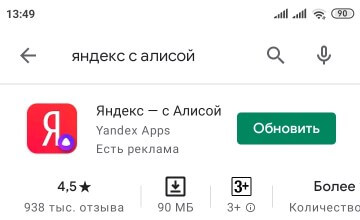
Шаг 0. Устанавливаем приложение «Яндекс с Алисой»
Если оно у вас уже стоит, то переходите дальше, если нет, то в магазине Play Market ищите и устанавливайте.
При первом запуске оно будет спрашивать массу всевозможных разрешений, соглашайтесь, особенно на всё что связано с контактами, всплывающими окнами и работой в фоновом режиме – это нужно для будущей работы определителя – ему надо перехватывать звонки и выводить виджет поверх основной звонилки.
Если чего не включите, не страшно, при активации определителя недостающие права попросят заново.
Шаг 1. Запускаем приложение Яндекс
Не перепутайте приложение Яндекс с Яндекс Браузером – это разные программы.
Шаг 2. Открываем раздел определителя номеров
В окне приложения, нажимаем значок в виде 4-х квадратиков, он ведет ко всем сервисам Яндекса. В списке ищем значок с телефонной трубкой на фоне зеленого щита.
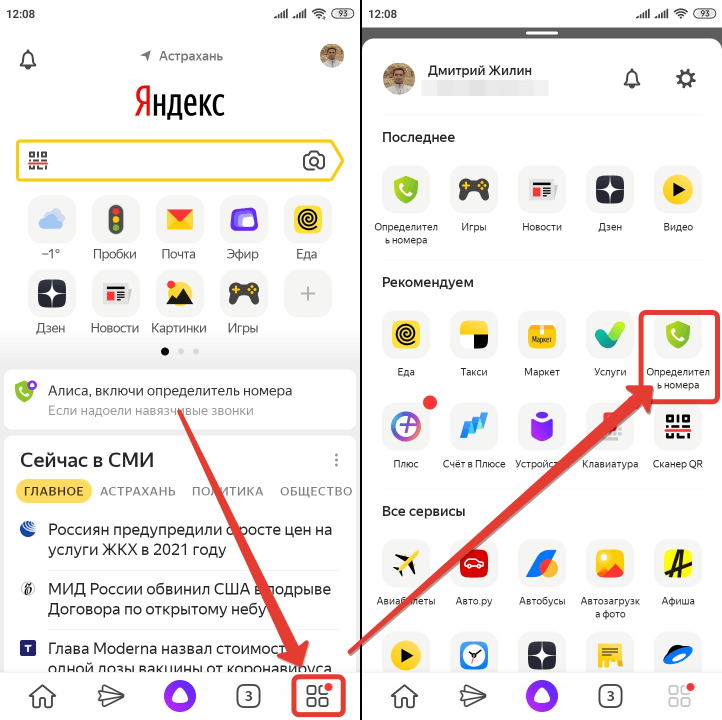
Шаг 3. Включаем определитель
Переход по иконке со щитом откроет страницу с кратким описанием возможностей Яндекс определителя и кнопкой «Включить» — кликаем её.
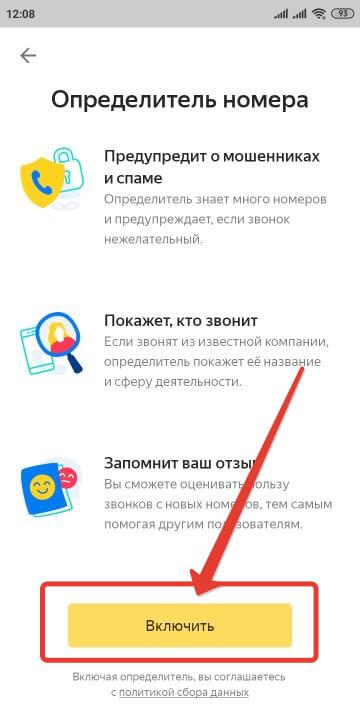
На этом этапе приложение будет проверять доступ к различным функциям телефона и попросит разрешения, если они не были даны раньше.
Если ваш телефон имеет 9 и более версию Андроида, то одним из обязательных условий станет выбор Яндекса помощником по умолчанию.
Как только все разрешения будут даны, откроется окно определителя со списком последних звонков, уже с пометками сервиса.
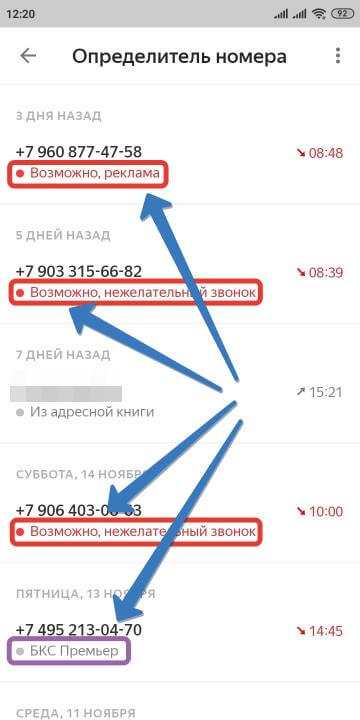
Не все звонки, которые вы считаете спамом, будут отмечаться красным. Толерантная политика Яндекса многие организации из Яндекс Справочника показывает как полезные, как в примере выше «БКС Премьер». Там уж вы по названию сами оценивайте.

Шаг 4. Переходим в настройки определителя номеров
Три точки справа вверху развернут всплывающее меню со ссылкой «Настройки», её обязательно стоит посетить, так как опций в программе мало, но все они важные.
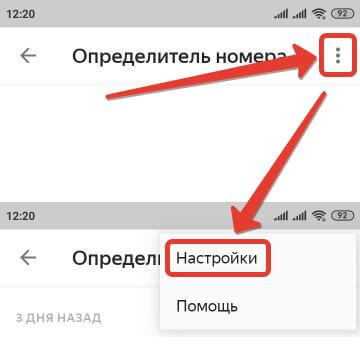
Шаг 5. Активируем работу без интернета
В настройках всего 3 бегунка:
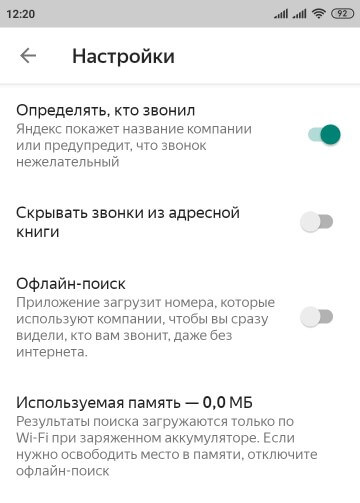
- Определять, кто звонил – это собственно включение и выключение определителя, если захотите выключить сервис, сдвиньте влево;
- Скрывать звонки из адресной книги – если включить, то сервис не будет хранить информацию о звонках, которые связаны с адресатами входящих в список контактов вашего телефона. Можно опцию включить, так как в определители они и не нужны, а из стандартной программы для звонков на телефоне они никуда не денутся.
- Оффлайн-поиск – желательно включить, так как позволяет определителю работать без интернета, для этого приложение скачает файл с телефонами, занимает он меньше 20 Мб.
На этом настройка Яндекс определителя завершена, теперь каждый входящий звонок не из телефонной книги будет проходить через базу Яндекса и выводиться с пометками.
Как изменять или вносить в базу новые номера
При желании, можно быть не только пассивным пользователем программы, но и активно участвовать в формировании базы.
Во-первых, можно отправлять в Яндекс информацию о звонках с неопознанных телефонов, присваивая им определенную категорию.
Во-вторых, можно отправлять информацию о несоответствии реальных звонков тем пометкам, которые дает определитель.
Для этого в списке звонков внутри определителя нажимаем на любой номер (неважно, с пометкой или без), в раскрывшемся окне, надо выбрать «Исправить неточность».
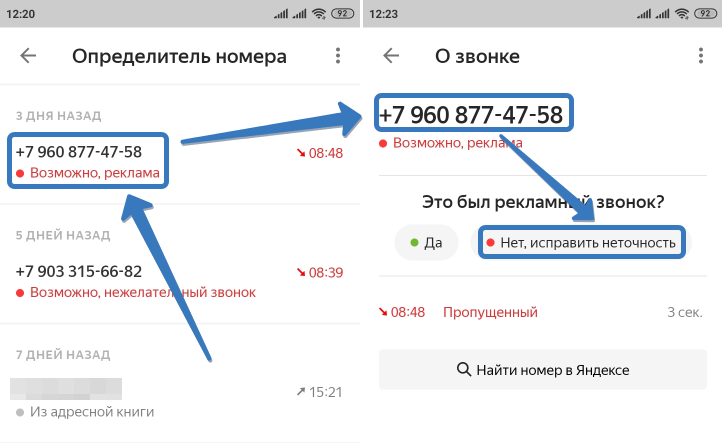
Заполняем пошагово опросную форму, позволяющую уточнить, откуда и зачем звонили и отправляем Яндексу.
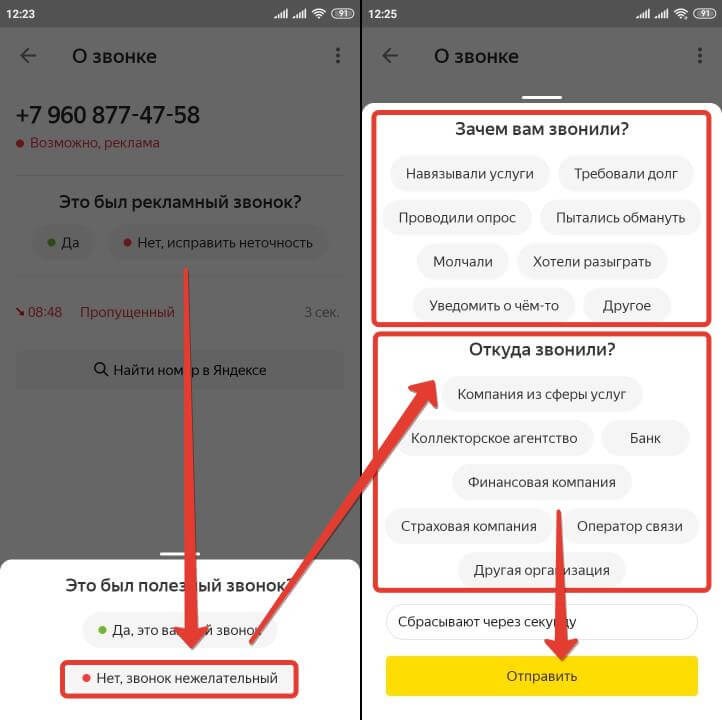
Изменения в базе пройдут, когда наберется достаточное количество данных от многих пользователей.
На этом инструкция о том, как установить определитель номера Яндекс на Андроид завершена и ваше средство связи станет более комфортным и безопасным.
Определитель номера телефона от Яндекс
В последнее время меня стали постоянно донимать звонки с неизвестных номеров с предложением различного рода услуг — начиная с банковских и заканчивая какими-то совсем непонятными сервисами. Видимо, номер попал в какую-то спамерскую базу — и понеслось. Начали искать способ борьба с этим злом, прочитали отзывы о различных программах, и в итоге нашли в виде мобильного приложения «Яндекс» — для Андроида он называется «Яндекс с Алисой». Скачать его можно напрямую из Apple Store или Google Play Market.
Это комплексная программа, которая после установки на телефон предоставляет удобный доступ к нескольким различным сервисам Яндекса в одной оболочке — Дзен, Маркет, Билеты и т.д. В частности, также внедряет в систему своего голосового помощника Алису.
Но нас в нем интересует не она, а бесплатный определитель номера для телефона, который подтягивает данные из огромной базы организаций Яндекса.
Где взять определитель номера?
Рассматриваемая нами опция не является отдельным сервисом или программным обеспечением. Это функция, которая была добавлена в фирменную программу Яндекс, так что, если у вас оно установлено, определитель номера уже есть на вашем смартфоне. Остается только его активировать.
Вы можете скачать данное программное обеспечение в Google Play, если у вас смартфон с операционной системой Android, или же в AppStore, если у вас iPhone. Также его можно найти на сайте Яндекс. Скачивать приложение из других источников не рекомендуется.
Активация Яндекс-определителя номера на айфоне
Если вы владелец Apple iPhone, то в iOS эта функция не выглядит какой-то отдельной программой, а напрямую внедряется в конфигурации операционной системы, откуда ее можно одним движением включить или выключить. Для этого необходимо:
- Открыть в разделе «Настройки» приложение «Телефон»
- Зайти здесь в «Блокировка и идентификация вызова»
- И активировать «Яндекс».
- После этого при поступающем входящем вызове на экране будет отображаться информация о том, кто звонит. Например «Реклама» или «Банковские и так далее.

Все номера телефонов отнесены к определенной категории и обозначены значком. Если абонент засветился в спамерских действиях и на него было отправлено много жалоб, то и иконка будет соответствующей.
Также информация о то, кто звонил, будет отображаться и в списке входящих принятых или пропущенных вызовов. Для уточнения информации о номере жмем на значок «i» напротив него и заходим в «Поделиться контактом»
Где выбираем «Проверить в Яндексе»
Тут можно уточнить данные о звонившем. Например, если тип абонента не соответствовал отображаемой надписи. Либо открыть поиск и найти более подробные сведения в поисковой системе.
Основные возможности
Рассматриваемый сервис Яндекс позволяет не только узнать, кто звонил, но и принять участие в развитии сервиса. Вы можете самостоятельно отмечать номера как важные или нежелательные, а также искать о них информацию в интернете, если ее нет в базе приложения. Сама же база может работать и без доступа к интернету, если ее предварительно загрузить и своевременно обновлять.
-
На смартфонах производства Xiaomi и Huawei Определитель номера может требовать дополнительные разрешения к таким возможностям операционной системы, как «Автозапуск», «Энергопотребление», «Уведомления». Предоставить к ним доступ можно прямо из интерфейса приложения.


Отображение последних в этом списке можно включить или отключить. Делается в настройках приложения. Там же можно временно отключить работу Определителя, деактивировав тумблер напротив пункта «Определять, кто звонил».

Рассматриваемый сервис работает в режиме онлайн, находя информацию о номерах в интернете, но в случае необходимости можно включить «Офлайн-поиск». База номеров, которые используют компании, загрузится в память смартфона, благодаря чему информация о том, кто звонит, будет отображаться даже без доступа к сети.


Неизвестный номер, который не был определен приложением, можно найти в Яндексе.
По нажатию на соответствующую кнопку осуществляется поисковой запрос, в результате которого в выдаче будут представлены специализированные сайты и форумы, где информацию о номерах указывают пользователи, ранее получившие с них звонки.

Яндекс определитель работает в фоновом режиме, отображая информацию о номере на экране звонка при его непосредственном поступлении. Для дальнейшего взаимодействия с этими данными необходимо перейти к соответствующему разделу приложения, рассмотренному нами в этой части статьи.
Теперь вы знаете, как включить, настроить и использовать Определитель номера на своем Андроид-смартфоне. Несмотря на то что в актуальных версиях операционной системы от Гугл есть подобный сервис, его аналог от Яндекс с этой задачей справляется лучше, по крайней мере, в России.
Мы рады, что смогли помочь Вам в решении проблемы. Добавьте сайт Lumpics.ru в закладки и мы еще пригодимся вам. Отблагодарите автора, поделитесь статьей в социальных сетях.
Опишите, что у вас не получилось. Наши специалисты постараются ответить максимально быстро.
Как включить определитель номера телефона Яндекс на Андроид?
Немного по-другому все происходит на телефонах под управлением Android. Рассмотрим на примере смартфона Xiaomi.
- Заходим в приложение «Яндекс» и жмем на иконку меню в виде четырех квадратиков в углу экрана
В старой версии приложения она выглядит как 3 полоски - Здесь находим «Определитель номера»
- Жмем на кнопку «Включить»
- После чего предоставляем доступ определителю Яндекс к вашему телефону.
Все недавние разговоры и неотвеченные вызовы с теми номерами, которые присутствовали в базе данных, будут иметь заголовок в виде фирмы, которой принадлежит данный номер.
И при входящем вызове на экране телефона на Android, также как на айфоне, появятся данные о том, кто звонит.
Как активировать определитель номера в Яндексе
Для запуска определителя номера необходимо скачать (или обновить) приложение Яндекса на ваш Андроид смартфон. Запустите приложение, и нажмите кнопку его настройки (три горизонтальные линии сверху). В предложенном перечне открывшихся опций необходимо выбрать в самом низу опцию «Определитель номера».

Яндекс запросит доступ к телефонным звонкам. Нажимаем на «Разрешить».

При необходимости открываем приложению доступ к контактам и телефону, передвинув соответствующие ползунки.

При появлении сообщения о необходимости отключить наложения, жмём на «Открыть настройки», и передвигаем ползунок на опции «Разрешить наложение поверх других окон».

Если всё будет выполнено правильно, то вы получите сообщение о включении определителя номера в Яндексе и сможете пользоваться данной функцией.
Топ-6 лучших определителей неизвестных номеров для смартфонов на Android и iOS
По официальным данным, только за 2021 год уровень телефонного мошенничества в России увеличился в два раза, а за последние пять лет в семь раз. Это говорит о том, что злоумышленники с каждым днем становятся все более наглыми и находчивыми, обзванивая россиян с целью получения коммерческой выгоды. Злоумышленники представляются сотрудниками банков, правоохранительных органов, социальных служб и иными способами, лишь бы только усыпить доверие простых пользователей. Именно поэтому важно всегда знать, кто звонит на номер телефона, ведь если это мошенники, трубку можно даже и не брать. Чтобы хоть как-то обезопасить пользователей смартфонов на базе операционных систем Android и iOS от мошенников, на рынке существующие различные определители неизвестных номеров. Все они отлично адаптированы для использования на территории России.
Это программное обеспечение может полноценно работать даже на iPhone, потому что с недавних пор в iOS встроены специальные инструменты, позволяющие пользователям смартфонов Apple использовать сторонние базы данных для защиты от мошенников. В таком случае, используя подобные программы, звонки от мошенников будут автоматически сразу же приглушаться, словно такие вообще не поступают на смартфон, а вызовы от неизвестных абонентов отображаться соответствующим образом. Кроме того, некоторые из этих определителей показывают названия организаций и учреждений, которым принадлежат те или иные номера. Это очень удобно, потому что заранее еще до снятия трубки знаешь, с кем придется говорить, и о чем.

На рынке существует более трех десятков различных определителей телефонных неизвестных номеров, но по-настоящему стоящих всего несколько. Все они имеют независимые друг от друга базы данных, поэтому какие-то могут работать лучше в тех или иных ситуациях. Настройки операционных систем Android и iOS позволяют одновременно использовать базы данных от сразу нескольких приложений, поэтому информация окажется максимально полной и точной. Важно понимать, что любые приложения такого рода имеют базу данных, которая сама автоматически обновляется. Обычно, как правило, это происходит каждый день, ведь злоумышленники регулярно меняют телефонные номера, чтобы сохранять эффект неожиданности. Чем новее база данных, тем меньше шансов получить звонок от мошенников или других неизвестных лиц.

В топ-6 лучших определителей неизвестных номеров, по крайней мере на основе отзывов пользователей в магазинах App Store и Google Play, входят такие приложения, как «Яндекс», 2GIS, Kaspersky Who Calls, «Мой МТС», «Тинькофф» и Getcontact. Все эти программы содержат в себе регулярно обновляемую базу данных, которая постоянно пополняется новыми ценными сведениями. Для того, чтобы начать использовать любое из этих ПО, требуется скачать его из магазина программного обеспечения в версии для Android или iOS, после чего запустить, выдать все запрашиваемые разрешения и следовать подсказкам на экране, чтобы определитель получил весь необходимый функционал для полноценной корректно работы. Некоторые из этих приложений являются платными, однако большая часть таких полноценно работает без какой-либо платы.
Ранее ресурс ABZax.com сообщал о том, что на территории России появилась новая схема телефонного мошенничества.
Следите за нашими новостями в ВКонтакте, Twitter, Facebook, OK.ru, Telegram и Instagram.
( 2 оценки, среднее 5 из 5 )
Определитель номеров в приложении «Яндекс» на Android и iPhone


На текущий момент приложение встроено в программу Яндекс для платформы Android. Когда владельцу смартфона поступает звонок с номера, который не сохранен в телефонной книге, софт автоматически связывается со справочником от той же компании Yandex. В этой телефонной книге присутствует более пяти миллионов номеров различных организаций. Вдобавок утилита показывает, кто звонил, если вызов был пропущен.

Яндекс АОН для мобильного телефона
Полезная информация! В программе есть и другие функции: прогноз погоды, голосовой помощник, браузер, карты и пр.
Если номер отсутствует в списке, то программное обеспечение ищет сведения в поисковой системе, а именно, берет информацию из отзывов реальных пользователей. Таким образом приложения оповещает владельца телефона о подозрительных абонентах. Как правило, это мошенники или реклама, спам, ну или сотрудники банков и другие организации. В окне появляются пояснительные надписи. К примеру, — «Возможно, это реклама». Таким образом пользователь сам решает, отвечать ли на звонок.
Иногда после разговора приложение просит человека рассказать, чей это был номер, оставив отзыв. Таким образом база данных постоянно расширяется. Это похоже на нейронную сеть, которая сама обучается. Если на определенный номер будет написано множество отрицательных отзывов, то при следующем звонке от этого абонента высветится предупреждение.
Скачать программу можно из официального магазина приложений Google Play Market. Чтобы найти его, необходимо написать в строку поиска «Яндекс». Как было сказано выше, функция вшита в стандартное приложение от разработчиков «Yandex Apps».
Интересно! Программу скачали уже более 100 миллионов раз. А отзывы, в основном, положительные.
Саму опцию можно найти следующим образом:
- Открыть программу «Yandex».
- Нажать на иконку четырех квадратов. Кнопка расположена на нижней панели справа.
- В списке необходимо выбрать «Определитель номеров». На этой странице пользователь может ознакомиться с политикой конфиденциальности, либо перейти к настройкам.

Включение АОН
Включения определителя номера Яндекс на Айфоне
На iPhone, эта функция включается немного иначе, в настройках телефона. Для этого необходимо:
-
Перейдите в «Настройки» и найдите в списке «Телефон».


Готов! Вы успешно активировали эту функцию на айфоне. Если вам будут звонить незнакомые номера, то приложение выдаст всю информацию о номере.
Яндекс определитель номера — как включить программу на Андроиде
Определитель номера Яндекс: как включить на айфоне
Чтобы приложение заработало, необходимо его настроить. Для полноценной работы сервиса пользователю понадобится сделать «Yandex» основным ассистентом. После запуска утилита попросит предоставить разрешения к информации о местонахождении смартфона или планшета. Это делать не обязательно, если от программного обеспечения необходимо только определитель номеров. На его работе это не скажется. К этому также относится запись аудио.
Важно! Утилиту стоит скачивать только с проверенных сайтов (Гугл Плей или Яндекс). В противном случае можно заразить устройство вредоносным ПО.
Разработчики также побеспокоились о пользователях из Украины. После запуска программа предложит подключить VPN. Для этого достаточно всего лишь принять запрос после открытия софта.
Чтобы включить Яндекс определить номера на Андроид, необходимо сделать следующее:
- Когда пользователь установил приложение, и оно открыто, нужно нажать на желтую кнопку «Начать работу» внизу дисплея.
- Откроется поисковая система «Yandex», а ниже – прогноз погоды. На этой странице в самом низу есть полоса со всеми функциями. Необходимо нажать на ту, что расположена справа. Это иконка четырех квадратов.
- В открывшемся окне необходимо нажать на «Определитель номера». Программа имеет иконку зеленого щита с телефоном.
- Откроется страница с информацией о данном сервисе. Внизу есть политика сбора данных. При желании можно с ней ознакомиться. Чтобы продолжить, необходимо нажать «Включить».
- Высветится окно «Для работы определителя номера сделайте Яндекс основным помощником». Для этого нужно нажать на желтую кнопку внизу.
- На устройстве с операционной системой Андроид откроется пункт настроек «Помощник и голосовой ввод». Необходимо нажать на первый раздел и переключить на «Яндекс». После этого появится окно, где нужно подтвердить действия.
- Когда Yandex станет помощником смартфона по умолчанию, внизу всплывет окно с заголовком «Отлично!». Чтобы продолжить настройку АОН Яндекс Андроид, необходимо нажать на кнопку «Продолжить». Затем программа попросит предоставить три разрешения. Это нужно для корректной работы сервиса.

Доступ приложения к вызовам, звонкам и контактам
Чтобы завершить настройку программы «Определение номера Яндекс Android», необходимо разрешить утилите отображать содержимое поверх других окон. Это нужно для того, чтобы программа могла показывать информацию об абоненте, от которого поступает входящий вызов. Приложение само предложить пользователю открыть необходимые настройки. Чтобы завершить, достаточно переключить «тумблер» в соответствующее положение.
После этого программа начнет работать. Это можно определить, позвонив на свое устройство с другого номера. В следующий раз, когда будет звонить банк, то человек будет знать наперед. Таким образом можно избавляться от надоедливой рекламы и предложений. Вдобавок система также показывает некоторые кафе, рестораны, предлагающие доставку еды.
Примечание! Названия некоторых пунктов в настройках отличаются на аппаратах с разной версией прошивки.
Определитель звонков на ОС Андроид может со временем надоесть пользователю. В таком случае появится желание его выключить. Это делается быстрее, чем в случае, когда пользователь включает утилиту. Отключение проводится следующим образом:
- В программе Yandex нужно нажать на три горизонтальные полоски.
- Перейти в Яндекс.Антиспам и определитель для Андроид.
- Зайти в раздел со звонками.
- Отключить функцию.


Как активировать определитель номера в Яндексе
Для запуска определителя номера необходимо скачать (или обновить) приложение Яндекса на ваш Андроид смартфон. Запустите приложение, и нажмите кнопку его настройки (три горизонтальные линии сверху). В предложенном перечне открывшихся опций необходимо выбрать в самом низу опцию «Определитель номера».

Активируйте функцию «Определитель номера»
Яндекс запросит доступ к телефонным звонкам. Нажимаем на «Разрешить».

При необходимости открываем приложению доступ к контактам и телефону, передвинув соответствующие ползунки.

Активируйте ползунки контактов и телефона
При появлении сообщения о необходимости отключить наложения, жмём на «Открыть настройки», и передвигаем ползунок на опции «Разрешить наложение поверх других окон».

Если всё будет выполнено правильно, то вы получите сообщение о включении определителя номера в Яндексе и сможете пользоваться данной функцией.
Настройка приложения Антиспам
Как установить Яндекс Диск для Windows 10, 7
Яндекс не осуществляет блокировку звонков на Android. Однако софт способен предупредить о рекламном звонке. Это значительно уменьшает количество спама. По стандарту опция активна. Однако система не знает всех номеров, поэтому учится у пользователей. Это одно из преимуществ данного программного обеспечения.
Если Yandex не знаком с конкретным абонентом, то после завершения разговора у пользователя попросят оставить отзыв на номер. Это можно сделать собственноручно, не дожидаясь очередного входящего:
- Для начала нужно открыть программу.
- Нажать на иконку меню (расположена в правом нижнем углу дисплея смартфона), выбрать определитель номеров.
- Если приложение установлено уже некоторое время, и за этот промежуток были входящие звонки, то они сохраняются в открывшемся окне. Также там есть пропущенные вызовы. Возле каждого абонента написана информация о нем, которая известна сервису. Если информации о каком-либо звонке недостаточно, то необходимо нажать на него.
- В открывшемся окне с заголовком «Зачем вам звонили?» будет шесть параметров. Необходимо выбрать, с какой целью был входящий звонок.
- После этого появится еще одно окно «Откуда звонили?» Там можно выбрать: «Финансовая , «Коллекторское агентство» и пр.

Отзыв о телефонном номере
Когда система получает достаточное количество информации, то она сама обучается. Таким образом у пользователей на ранее неизвестные номера будет информация: спам ли это, кто звонит и зачем.
Оставить отзыв на номер
Если вы заметили ошибку в определении категории звонка или просто хотите поучаствовать в обновлении нашей базы, оставьте отзыв на телефонный номер. Сделать это можно в любое удобное время.
- Откройте меню приложения → Определитель номера.
- Нажмите на строку с номером.
- Оставьте отзыв, ответив на вопросы.
Иногда мы просим ответить на ряд вопросов сразу после завершения разговора. Это происходит, когда мы предполагаем, что телефонный номер относится к одной из категорий, но собранных данных по нему пока недостаточно.
Яндекс «Кто звонил» — приложение для Android: история звонков
Загрузки в Яндекс Браузере на Андроид — где найти и как настроить
Как было описано выше, программа показывает последние звонки. Само по себе приложение работает по похожему принципу стандартной программы «Контакты». Для этого предоставляются соответствующие разрешения при первом запуске утилиты. Чтобы посмотреть историю вызовов и узнать об абоненте, необходимо сделать следующее: зайти в «Yandex», открыть меню, выбрать программу АОН. В окне сразу же отображается все необходимые записи.
Примечание! В утилите сохраняются неизвестные номера и записанные в телефонной книге. Этот параметр можно настроить.
Чтобы звонки от сохраненных контактов не сохранялись, необходимо:
- Зайти в приложение.
- Нажать на иконку трех точек.
- Перейти в параметры.
- Переключить опцию «Скрывать звонки из адресной книги».
Включить/отключить определитель номера
- Откройте меню приложения → Определитель номера.
- В правом верхнем углу экрана нажмите → Настройки.
- Включите или отключите опцию Определять, кто звонил.
Android 9
По правилам Google определять номера может помощник, выбранный в настройках устройства по умолчанию. Чтобы включить определитель номера, выберите таким помощником приложение Яндекс.
Как включить определитель номера Яндекс: по шагам
Как уже сказано, «Определитель номера» – бесплатная опция, поэтому при активации и использовании баланс будет сохраняться на прежнем уровне. Чтобы скрыть цифровую комбинацию телефона нужно использовать «Анти АОН», но эта опция будет платной, а детали о ней можно узнать у оператора МТС.
Сравнивая стандартный определитель с АнтиАОН нужно выделить несколько отличительных особенностей. Пользователь расширенного сервиса по-прежнему будут видеть, кто ему звонит, но его мобильный номер скрыт от посторонних. За подобную функцию надо платить, поэтому при подключении списывается 200 рублей, после чего ежедневная плата будет 6,5 рубля. Обе услуги работают друг с другом и не могут заменяться.
Что за функция такая?
Определитель номера – это новый помощник в сфере поиска для Яндекса. Он помогает определить, кто звонит даже если у нет этого номера в телефонной книге. Это возможно за счет того, что у них есть база данных. Чаще всего там всякие различные рекламные компании. Если не получилось определить звонящего, то после разговора вас просят оставить отзыв. Вы указываете, кто это был, если реклама, то она заносится в базу.
Плюсы:
- Можно с уверенностью знать, стоит брать трубку или нет;
- Меньше звонков с надоедливой рекламой, которую не хочется слушать;
- Данные базы 5 миллионов и постоянно обновляются
Минусы:
- Чаще всего определяет номера известных компаний. Вам может звонить знакомый, а в их базе такого номера не будет.
У такого приложения существует немало аналогов. Одни из них является TrueCaller и GetContact. Работает по такому же принципу, вы можете воспользоваться им, если возникнут проблемы с Яндекс.
Осторожно, мошенники!
Вне зависимости от того, что есть такие прекрасные приложения. Есть ещё и другая сторона медали. А именно подмена телефонного номера, для этого даже есть специальные приложения.
То есть, гипотетически вам может позвонить любой человек, который скроет свой номер. При этом вам будет на экране показывать номер кого-то из ваших близких. Скажут: «Ваша мама попала в аварию, скиньте срочно деньги на карту». В критической ситуации часто мы забываем обо всем на свете и бежим переводить деньги. Всё, что нужно сделать в данной ситуации — это сбросить номер и перезвонить. Перезвонив вы попадете на правильный номер и поймете, что это был обман.
Если даже захотите узнать, кто это сделал, то не сможете. Ни для кого не секрет, что сим карт может быть много. И даже узнав его номер, точно нельзя будет ничего сказать, может он уже выкинул симку.
В основном подделывается только номер, с смс такого проделать гораздо сложнее и почти невозможно.
Предупредите родных и близких людей про данный феномен и как действовать. Предупреждён – вооружен, не попадайтесь на уловки обманщиков.
Как активировать определитель номера в Яндексе
Для запуска определителя номера необходимо скачать (или обновить) приложение Яндекса на ваш Андроид смартфон. Запустите приложение, и нажмите кнопку его настройки (три горизонтальные линии сверху). В предложенном перечне открывшихся опций необходимо выбрать в самом низу опцию «Определитель номера».

Активируйте функцию «Определитель номера»
Яндекс запросит доступ к телефонным звонкам. Нажимаем на «Разрешить».

При необходимости открываем приложению доступ к контактам и телефону, передвинув соответствующие ползунки.

Активируйте ползунки контактов и телефона
При появлении сообщения о необходимости отключить наложения, жмём на «Открыть настройки», и передвигаем ползунок на опции «Разрешить наложение поверх других окон».

Если всё будет выполнено правильно, то вы получите сообщение о включении определителя номера в Яндексе и сможете пользоваться данной функцией.
Включения определителя номера Яндекс на Айфоне
На iPhone, эта функция включается немного иначе, в настройках телефона. Для этого необходимо:
-
Перейдите в «Настройки» и найдите в списке «Телефон».


Готов! Вы успешно активировали эту функцию на айфоне. Если вам будут звонить незнакомые номера, то приложение выдаст всю информацию о номере.
Определитель номера телефона от Яндекс
В последнее время меня стали постоянно донимать звонки с неизвестных номеров с предложением различного рода услуг — начиная с банковских и заканчивая какими-то совсем непонятными сервисами. Видимо, номер попал в какую-то спамерскую базу — и понеслось. Начали искать способ борьба с этим злом, прочитали отзывы о различных программах, и в итоге нашли в виде мобильного приложения «Яндекс» — для Андроида он называется «Яндекс с Алисой». Скачать его можно напрямую из Apple Store или Google Play Market.
Это комплексная программа, которая после установки на телефон предоставляет удобный доступ к нескольким различным сервисам Яндекса в одной оболочке — Дзен, Маркет, Билеты и т.д. В частности, также внедряет в систему своего голосового помощника Алису.
Но нас в нем интересует не она, а бесплатный определитель номера для телефона, который подтягивает данные из огромной базы организаций Яндекса.
Как включить определитель номера телефона Яндекс на Андроид?
Немного по-другому все происходит на телефонах под управлением Android. Рассмотрим на примере смартфона Xiaomi.
- Заходим в приложение «Яндекс» и жмем на иконку меню в виде четырех квадратиков в углу экрана
В старой версии приложения она выглядит как 3 полоски - Здесь находим «Определитель номера»
- Жмем на кнопку «Включить»
- После чего предоставляем доступ определителю Яндекс к вашему телефону.
Все недавние разговоры и неотвеченные вызовы с теми номерами, которые присутствовали в базе данных, будут иметь заголовок в виде фирмы, которой принадлежит данный номер.
И при входящем вызове на экране телефона на Android, также как на айфоне, появятся данные о том, кто звонит.
Как установить Яндекс определитель номера на Android


На текущий момент приложение встроено в программу Яндекс для платформы Android. Когда владельцу смартфона поступает звонок с номера, который не сохранен в телефонной книге, софт автоматически связывается со справочником от той же компании Yandex. В этой телефонной книге присутствует более пяти миллионов номеров различных организаций. Вдобавок утилита показывает, кто звонил, если вызов был пропущен.

Яндекс АОН для мобильного телефона
Полезная информация! В программе есть и другие функции: прогноз погоды, голосовой помощник, браузер, карты и пр.
Если номер отсутствует в списке, то программное обеспечение ищет сведения в поисковой системе, а именно, берет информацию из отзывов реальных пользователей. Таким образом приложения оповещает владельца телефона о подозрительных абонентах. Как правило, это мошенники или реклама, спам, ну или сотрудники банков и другие организации. В окне появляются пояснительные надписи. К примеру, — «Возможно, это реклама». Таким образом пользователь сам решает, отвечать ли на звонок.
Иногда после разговора приложение просит человека рассказать, чей это был номер, оставив отзыв. Таким образом база данных постоянно расширяется. Это похоже на нейронную сеть, которая сама обучается. Если на определенный номер будет написано множество отрицательных отзывов, то при следующем звонке от этого абонента высветится предупреждение.
Скачать программу можно из официального магазина приложений Google Play Market. Чтобы найти его, необходимо написать в строку поиска «Яндекс». Как было сказано выше, функция вшита в стандартное приложение от разработчиков «Yandex Apps».
Интересно! Программу скачали уже более 100 миллионов раз. А отзывы, в основном, положительные.
Саму опцию можно найти следующим образом:
- Открыть программу «Yandex».
- Нажать на иконку четырех квадратов. Кнопка расположена на нижней панели справа.
- В списке необходимо выбрать «Определитель номеров». На этой странице пользователь может ознакомиться с политикой конфиденциальности, либо перейти к настройкам.

Включение АОН
Основные возможности приложения Яндекс
Сервис, который мы установили в самом начале статьи, может не только рассказать нам о том кто пытается нам позвонить.
Его возможности позволяют самостоятельно присваивать телефонным номерам статус желательный или важный. Также можно с лёгкостью найти, кому принадлежит номер через всемирную сеть интернет, если номер отсутствует в базе приложения. Саму же базу телефонов можно использовать в офлайн режиме. Только не забывайте ее обновлять.
Теперь пройдемся по основным возможностям приложения:
- Во-первых, для смартфонов производства Xiaomi и Huawei требуется ввести дополнительное разрешение на автозапуск, потребление энергии и показ уведомлений. Это делается, не выходя из приложения.

- Когда вы завершили активацию и настройку приложения туда автоматически будут переброшены все последние звонки. Будут перенесены как входящие, так и исходящие. К тому же перенесутся и анонимы, и занесённые в книгу контакты.
Знакомые контакты можно исключить из этого списка. Для этого нужно воспользоваться настройками самого приложения. Таким же способом можно деактивировать определитель, сделав бегунок «Определять, кто звонил» неактивным.
Сервис может работать как при включенном интернете, так и вне его. Если в настройках включить бегунок у пункта «Офлайн-поиск», то поиск будет, происходить по офлайн базе данных, скачанной на телефон.
- Приложение определитель номер Яндекс развивается и пополняется за счёт обратной связи от пользователей. Все кто желает, может добавить информацию о неизвестном номере, сделать на него звонок и отметить его как важный или нежелательный.
После этого вся предоставленная информация будет обработана и если она правдивая, то все пользователи получат доступ к ней.
Номер, который не занесён в базу данных, можно найти в Яндекс поиске. Для этого предусмотрена специальная кнопка.
При нажатии на нее пользователь будет перенаправлен на специализированные сайты, где можно найти информацию о любом номере.
Яндекс определитель номера — как включить программу на Андроиде
Определитель номера Яндекс: как включить на айфоне
Чтобы приложение заработало, необходимо его настроить. Для полноценной работы сервиса пользователю понадобится сделать «Yandex» основным ассистентом. После запуска утилита попросит предоставить разрешения к информации о местонахождении смартфона или планшета. Это делать не обязательно, если от программного обеспечения необходимо только определитель номеров. На его работе это не скажется. К этому также относится запись аудио.
Важно! Утилиту стоит скачивать только с проверенных сайтов (Гугл Плей или Яндекс). В противном случае можно заразить устройство вредоносным ПО.
Разработчики также побеспокоились о пользователях из Украины. После запуска программа предложит подключить VPN. Для этого достаточно всего лишь принять запрос после открытия софта.
Чтобы включить Яндекс определить номера на Андроид, необходимо сделать следующее:
- Когда пользователь установил приложение, и оно открыто, нужно нажать на желтую кнопку «Начать работу» внизу дисплея.
- Откроется поисковая система «Yandex», а ниже – прогноз погоды. На этой странице в самом низу есть полоса со всеми функциями. Необходимо нажать на ту, что расположена справа. Это иконка четырех квадратов.
- В открывшемся окне необходимо нажать на «Определитель номера». Программа имеет иконку зеленого щита с телефоном.
- Откроется страница с информацией о данном сервисе. Внизу есть политика сбора данных. При желании можно с ней ознакомиться. Чтобы продолжить, необходимо нажать «Включить».
- Высветится окно «Для работы определителя номера сделайте Яндекс основным помощником». Для этого нужно нажать на желтую кнопку внизу.
- На устройстве с операционной системой Андроид откроется пункт настроек «Помощник и голосовой ввод». Необходимо нажать на первый раздел и переключить на «Яндекс». После этого появится окно, где нужно подтвердить действия.
- Когда Yandex станет помощником смартфона по умолчанию, внизу всплывет окно с заголовком «Отлично!». Чтобы продолжить настройку АОН Яндекс Андроид, необходимо нажать на кнопку «Продолжить». Затем программа попросит предоставить три разрешения. Это нужно для корректной работы сервиса.

Доступ приложения к вызовам, звонкам и контактам
Чтобы завершить настройку программы «Определение номера Яндекс Android», необходимо разрешить утилите отображать содержимое поверх других окон. Это нужно для того, чтобы программа могла показывать информацию об абоненте, от которого поступает входящий вызов. Приложение само предложить пользователю открыть необходимые настройки. Чтобы завершить, достаточно переключить «тумблер» в соответствующее положение.
После этого программа начнет работать. Это можно определить, позвонив на свое устройство с другого номера. В следующий раз, когда будет звонить банк, то человек будет знать наперед. Таким образом можно избавляться от надоедливой рекламы и предложений. Вдобавок система также показывает некоторые кафе, рестораны, предлагающие доставку еды.
Примечание! Названия некоторых пунктов в настройках отличаются на аппаратах с разной версией прошивки.
Определитель звонков на ОС Андроид может со временем надоесть пользователю. В таком случае появится желание его выключить. Это делается быстрее, чем в случае, когда пользователь включает утилиту. Отключение проводится следующим образом:
- В программе Yandex нужно нажать на три горизонтальные полоски.
- Перейти в Яндекс.Антиспам и определитель для Андроид.
- Зайти в раздел со звонками.
- Отключить функцию.


Включить/отключить определитель номера
- Откройте меню приложения → Определитель номера.
- В правом верхнем углу экрана нажмите → Настройки.
- Включите или отключите опцию Определять, кто звонил.
Android 9
По правилам Google определять номера может помощник, выбранный в настройках устройства по умолчанию. Чтобы включить определитель номера, выберите таким помощником приложение Яндекс.
- Откройте меню приложения → Определитель номера.
- Внизу экрана нажмите кнопку Включить.
- В подсказке нажмите кнопку Перейти в настройки.
- Выберите пункт Помощник → Яндекс и нажмите ОК.
- В подсказке нажмите кнопку Продолжить.
- Предоставьте приложению Яндекс необходимые доступы.
Как изменить помощника в настройках
- Перейдите в настройки устройства.
- Выберите пункт Приложения и уведомления.
- Внизу экрана нажмите Дополнительно.
- Выберите пункт Приложения по умолчанию → Помощник и голосовой ввод → Помощник.
- Выберите помощника и нажмите ОК.
Настройка приложения Антиспам
Как установить Яндекс Диск для Windows 10, 7
Яндекс не осуществляет блокировку звонков на Android. Однако софт способен предупредить о рекламном звонке. Это значительно уменьшает количество спама. По стандарту опция активна. Однако система не знает всех номеров, поэтому учится у пользователей. Это одно из преимуществ данного программного обеспечения.
Если Yandex не знаком с конкретным абонентом, то после завершения разговора у пользователя попросят оставить отзыв на номер. Это можно сделать собственноручно, не дожидаясь очередного входящего:
- Для начала нужно открыть программу.
- Нажать на иконку меню (расположена в правом нижнем углу дисплея смартфона), выбрать определитель номеров.
- Если приложение установлено уже некоторое время, и за этот промежуток были входящие звонки, то они сохраняются в открывшемся окне. Также там есть пропущенные вызовы. Возле каждого абонента написана информация о нем, которая известна сервису. Если информации о каком-либо звонке недостаточно, то необходимо нажать на него.
- В открывшемся окне с заголовком «Зачем вам звонили?» будет шесть параметров. Необходимо выбрать, с какой целью был входящий звонок.
- После этого появится еще одно окно «Откуда звонили?» Там можно выбрать: «Финансовая , «Коллекторское агентство» и пр.

Отзыв о телефонном номере
Когда система получает достаточное количество информации, то она сама обучается. Таким образом у пользователей на ранее неизвестные номера будет информация: спам ли это, кто звонит и зачем.
Особенности функционала определителя номера от Яндекс
По заявлениям разработчиков Яндекса, идея с определителем номера пришла к ним довольно случайно. В компании работал сотрудник с двумя телефонами, и при поступлении вызова с незнакомого номера на один из телефонов он искал информацию по неизвестному номеру на втором телефоне. Разработчики взяли эту идею за основу, решив дополнить и автоматизировать процесс. Вышедшее 11 апреля 2021 года обновление официального приложения «Яндекс», включило в себя функцию «Определитель номера», позволяющее получать информацию о незнакомых номерах при входящих звонках.
Функция доступна в приложении «Яндекс», и работает на поздних версиях ОС «Android». На iOS появление данной функции не планируется – компания Apple наложила ограничения на реализацию таких проектов.

Яндекс «Кто звонил» — приложение для Android: история звонков
Загрузки в Яндекс Браузере на Андроид — где найти и как настроить
Как было описано выше, программа показывает последние звонки. Само по себе приложение работает по похожему принципу стандартной программы «Контакты». Для этого предоставляются соответствующие разрешения при первом запуске утилиты. Чтобы посмотреть историю вызовов и узнать об абоненте, необходимо сделать следующее: зайти в «Yandex», открыть меню, выбрать программу АОН. В окне сразу же отображается все необходимые записи.
Примечание! В утилите сохраняются неизвестные номера и записанные в телефонной книге. Этот параметр можно настроить.
Чтобы звонки от сохраненных контактов не сохранялись, необходимо:
- Зайти в приложение.
- Нажать на иконку трех точек.
- Перейти в параметры.
- Переключить опцию «Скрывать звонки из адресной книги».
Принцип работы определителя
Если номер, с которого поступает вызов, отсутствует в телефонной книге, программа подскажет, кому принадлежит телефон.
Яндекс ведет внутренний реестр, который регулярно пополняется и редактируется, в том числе за счет информации, предоставляемой самими пользователями. После получения нежелательного звонка абонент в приложении может сделать отметки, что вызов был от мошенников или рекламной компании.
База автоматически закачивается на смартфон при загрузке программы.
Существует ещё одна база — «Яндекс.Справочник », в которой содержится информация о многих организациях и их деятельности. Это официальные данные, которые доступны в Интернете. Если входящий вызов поступает от компании, занесенной в справочник, приложение выведет на экран телефона название организации, а также возможную причину звонка.
Обратите внимание! Доступа к содержимому переписок и звонков у приложения нет.
Программа автоматически не добавляет номер, с которого поступают звонки, в черный список. Пользователь должен сделать это самостоятельно в настройках смартфона. Порядок действий прописан в инструкции или технической документации и может отличаться в зависимости от модели телефона
Что делать, если приложение не работает
Самая распространенная причина — пользователь не предоставил необходимые разрешения. В таком случае система сама предложить решить неполадку. Однако некоторые владельцы смартфонов блокируют дальнейшие всплывающие окна. В таком случае стоит воспользоваться следующим пошаговым руководством:
- Открыть настройки устройства.
- Нажать на пункт «Приложения и уведомления».
- Выбрать необходимую программу. В данном случае — Yandex.
- Нажать на опцию «Разрешения».
- В открывшемся меню нужно разрешить устройству те опции, которые запрашивала система при установке.
Полезная информация! Эта инструкция рассчитана на операционную систему Андроид версии 6.0 и выше. Чтобы проверить версию прошивки, необходимо в параметрах смартфона нажать «Система», затем «Об устройстве».

Пункт «Приложения» в старой версии прошивки
Руководство для 5.1 и более ранних ОС:
- Настройки.
- «Приложения» или «Менеджер приложений».
- Выбрать Yandex.
- Пролистать до вкладки «Разрешения».
В этой статье было рассказано все про «Яндекс определить номера», как включить на Андроиде — теперь достаточно понятно. Это хорошая программа, которая пригодится каждому пользователю. Ее можно включать и отключать, не удаляя с устройства. Настройки утилиты гибкие, это огромное преимущество. Главное — правильно установить и выставить параметры и разобраться, как выключать в случае необходимости.
Оставить отзыв на номер
Если вы заметили ошибку в определении категории звонка или просто хотите поучаствовать в обновлении нашей базы, оставьте отзыв на телефонный номер. Сделать это можно в любое удобное время.
- Откройте меню приложения → Определитель номера.
- Нажмите на строку с номером.
- Оставьте отзыв, ответив на вопросы.
Иногда мы просим ответить на ряд вопросов сразу после завершения разговора. Это происходит, когда мы предполагаем, что телефонный номер относится к одной из категорий, но собранных данных по нему пока недостаточно.
Как работает определитель номера?
Как только на смартфон поступает незнакомый звонок, утилита сравнивает его с данными, собранными в базе Яндекс.Справочника. Сегодня здесь зафиксированы данные пяти миллионов компаний и предприятий. Как только найдется совпадение, на дисплее автоматически появится название организации и род деятельности.
Если искомой комбинации нет в справочнике, программа перейдет к поиску в базе отзывов. Здесь можно найти много информации по подозрительным адресатам. Есть возможность найти мошенников, но и достаточно безобидных людей или компании.
Как определить номер при помощи Яндекса?
Для определения потребуется выполнить такие манипуляции:
- Необходимо скачать бесплатно ПО.
- После нажатия на иконку в левом углу выбирается опция по определению контакта.
- Проводится включение.
- Ставится разрешение на поступление звонков и на управление ими.
- Открываются настройки и активируется наложение сверху окон.
После выполнения данных операций появится уведомление от системы, что определитель активирован. Если будут звонить из налоговой, банка, государственных компаний, они будут автоматически определены. В верхней части окна появятся соответствующие данные.
Как посмотреть информацию о номере, если его нет в списке
Даже в том случае, если у вас нет никакой информации о входящем или исходящем номере, и Яндекс Определитель ничего не показал, вы можете выбрать данный номер, нажав «О звонке», и там кликнуть по вкладке «Найти номер в Яндексе», чтобы получить дополнительную информацию о номере. Возможно, что это обычный обзвон со спамом. Кстати, у нас есть отдельная статья, которая рассказывает, как избавиться от спама на телефоне, где описаны все варианты: спам смс, звонков, уведомлений, сообщений в социальных сетях.

Теперь вы знаете, как включить определить номера на своем телефоне Алиса от Яндекса, и что это очень даже удобный сервис, позволяющий с легкостью просмотреть любую информацию о номере, доступную в поисковой системе и ее сервисах. А что самое приятное, опция предоставляется бесплатно, и все что вам нужно – это лишь активировать данную технологию в списке и спокойно пользоваться ею. На сегодняшний день определитель Алиса от Яндекса работает на миллионах устройств, и, как правило, вся информация об абонентах синхронизируется на серверах компании, поэтому список нежелательных номеров автоматически пополняется, а вы просто получаете актуальную информацию в несколько кликов. Если вдруг возникнут какие-либо вопросы, обязательно оставляйте комментарии под этим постом, и мы ответим на них.
«Яндекс» обновила определитель номеров — работа быстрее, база больше
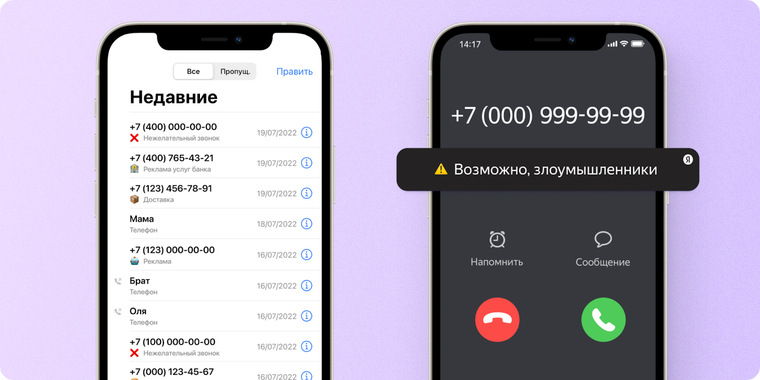
Компания «Яндекс» рассказала об обновлении собственного определителя номеров. Он стал намного быстрее, а его база увеличилась в полтора раза.
По словам разработчиков, база данных преодолела отметку в 17 млн записей. При этом алгоритм определителя номеров работает с ней в режиме реального времени. Это обеспечивает высокую скорость добавления очередного номера злоумышленника — через несколько минут после звонка.
Яндекс подчеркивает, что его определитель номера построен на базе технологий машинного обучения и работает только с собственной базой данных и отзывами пользователей. Разработчики уточнили — определитель распознает не только негативные звонки (спам, реклама и другие), но и полезные, например, от службы доставки или из больницы.
Чтобы показать эффективность работы своего продукта, в «Яндексе» раскрыли некоторую статистику. В 2022 году сервис определил более 1,6 млрд звонков: 13 % из них оказались нежелательными, а 1 % — потенциально мошенническими.
Как включить определитель номера Яндекс на iPhone

iPhone
Согласно недавно опубликованной статистике, в России за прошлый год около 60% всех вызовов, совершенных на мобильные номера граждан являлись спамом. Под спамом понимаются звонки автоматических записей с предложением услуг и товаров, которые вы не приобретали, всевозможные приглашения на акции и в театры, а также мошеннические вызовы с целью незаконно обогатиться, ввести человека в заблуждение. В некоторых случаях, к спаму относят также навязчивые предложения банковских продуктов, а также требования погашения задолженностей.
В связи с такой активностью тех, с кем мы предпочитаем не разговаривать, многие IT-компании разработали софт, позволяющий достаточно точно определять цели звонящих. Не стал исключением и «Яндекс».
Чем хорош АОН «Яндекса»?
Российский гигант в области информационных технологий создал собственное приложение для телефонов на iOS и добавил в него автоматический определитель номера входящих звонков. Этот функционал позволяет прямо во время поступающего вызова обратиться к базе «Яндекс.Справочник» (там сейчас уже более 6 миллионов записей о юридических лицах с их контактными данными). Определить номер приложение поможет даже, если владелец девайса пропустил звонок.
Может оказаться, что номер не записан ни за одним из предпринимателей или служб в России. В таком случае приложение обратиться к отзывам пользователей, которые могут оставлять собственные комментарии о целях звонящих. Такой алгоритм работает с помощью машинного обучения – он сравнивает отзывы, частоту их оставления. Определив такой звонок, софт покажет, что вам звонят, возможно, с целью доставки товаров или из банка.
У Определителя нет собственного интерфейса, все настройки и действия с ним вы будете совершать либо через меню телефона, либо через меню приложения Яндекс.
Как подключить АОН Яндекс на iPhone?
Владельцам телефонов Apple для использования определителя номеров нужно установить на телефон приложение Яндекса. Его можно найти на AppStore, скачать и авторизоваться существующим профилем или зарегистрировать новый.
Даже при установленном браузере, определитель не будет работать сам по себе. Сначала его нужно включить. Далее действовать нужно согласно алгоритму:
- открыть «Яндекс» на телефоне;
- справа снизу найти иконку с квадратами – меню;
- нажать на иконку, определяющую нужный нам функционал;
- ознакомьтесь с данными по работе сервиса, которые будут выведены на экран;
- «Включить».
На экран смартфона будет выведена инструкция о том, как активировать определитель.
Для начала вам нужно попасть в «Настройки» на своем iPhone и там пролистайте меню до раздела «Телефон», зайдите в него. Вас интересует раздел «Блокировка и идентификация вызова». В этом подпункте меню вам нужно активировать разрешение для «Яндекс». Всего через несколько секунд нужная функция от «Яндекс» будет активна. Однако для более комфортного и эффективного использования, рекомендуется произвести некоторые манипуляции.
Вернитесь к Определителю — в приложении уже будет полная инструкция с шагами по проверке номеров, включению функций отправки жалоб.
Чтобы иметь возможность оставлять рекламации по телефонам, которые спамят звонками, зайдите в «Настройки» и перейдите в раздел «Телефон». Там выберите «Сообщать о спаме» и активируйте галочкой Яндекс. В ответ появится окно, в котором вы сможете подтвердить активацию.
Чтобы использовать фичу с отправкой репортов на номера, откройте «Телефон» и перейдите в «Недавние». Среди номеров выберите тот, на который нужно пожаловаться. Проведите по номеру из правой части экрана в левую, чтобы появился выбор дополнительных действий. Нажмите на «Сообщить», а затем укажите, был ли звонок важен или это был нежелательный вызов. Если вы выберите второй вариант, то также получите возможность заблокировать звонящего, а также указать, если вы с ним разговаривали, какова была цель звонка.
Некоторые телефоны будут помечены как «Нежелательный» или «Злоумышленник». Чтобы проверить, кто же устанавливал соединение, вам нужно:
- в недавних звонках найти интересующую запись;
- нажать на иконку i на против него справа;
- выбрать вариант «Поделиться»;
- скроллить вниз до «Проверить в Яндексе»;
- откроется окно, где вы сможете подтвердить, что звонил мошенник, исправить номер или найти в Яндексе.
Если выберите поиск в Яндексе, то вы будете автоматически перенаправлены на поисковую страницу с сайтами, на которых есть информация о номере, который вы изучаете.
Если Определитель не работает
Случается, что АОН перестает показывать информацию о поступающих вызовах. Это может снова отвлекать вас и позволять спамерам тратить ваше время. Чтобы возобновить защиту, потребуется обновление баз данных справочника, из которых приложение черпает информацию. Для этого вам нужно зайти в приложение Яндекса, в меню перейти к определителю и нажать на иконку с круговой стрелкой – это запустит процесс обновления баз.