Как откатить обновление сбербанк онлайн на андроид
Из-за специфичных настроек могут возникнуть проблемы при обновлении приложения. Для проверки настроек:
1. Откройте Play Market и авторизуйтесь в учётной записи Google, если не выполнили этого ранее.
Если функция автообновления имеет статус Никогда, то приложения будут обновляться только в ручном режиме. Если ручное обновление для вас неудобно, вернитесь в настройки Play Market и выберите иной статус функции автообновления, например, Только через Wi-Fi. В этом режиме приложения будут обновляться при условии, что телефон подключён к сети Wi-Fi.
В режиме Всегда приложения будут выполнять обновление при любом подключении к сети интернет — через Wi-Fi или мобильный трафик 4G и 3G.
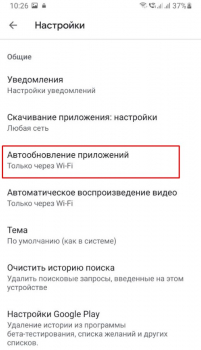
3. Чтобы не испытывать проблем в дальнейшем, рекомендуем установить значение Любая сеть в пункте Скачивание приложений, а для пункта Автообновление приложений установить Только через WI-FI. В таком режиме вы всегда сможете обновить приложение вручную, используя интернет сотового оператора. В случае настройки вами автообновлений приложение сможет обновиться самостоятельно по Wi-Fi.
При скачивании обновлений через 3G или 4G подключение тратит мобильный трафик, количество которого может быть ограничено тарифом сотового оператора.
Проблемы с приложением Play Market
1. Откройте раздел Настройки на своем устройстве (не в Play Market) и перейдите в раздел Приложения.
2. Найдите Google Play Market и откройте параметры программы.
3. Удалите кэш. Для этого перейдите в раздел Память и нажмите кнопку Очистить кэш в правом нижнем углу.
5. Подождите, пока обновления удалятся.
6. Попробуйте обновить приложение
7. Если после этого Play Market не работает, удалите обновления и кэш ещё у двух системных приложений — Google Services Framework и сервисы Google Play.

Скриншоты для версии Android 5.
Дополнительно зайдите в аккаунт Google и уберите все флажки синхронизации. Затем перезагрузите телефон, снова зайдите в настройки аккаунта и включите синхронизацию.
Недостаточно памяти
Для установки обновлений требуется определённый объём свободной памяти в устройстве. Если место во внутреннем хранилище и на карте MicroSD закончилось, удалите лишние данные и проверьте память устройства.
1. Откройте настройки.
2. Перейдите в раздел Память.
3. В приведённой таблице вы увидите, какие программы занимают место в памяти телефона. Часть данных по возможности удалите, чтобы очистить память устройства.
На заполнение памяти влияют также временные файлы приложений, которые можно удалять в настройках.
Чтобы очистить память от лишних данных в устройствах Samsung, в настройках перейдите в раздел Оптимизация. Анализ состояния устройства запустится автоматически, и очистка памяти станет доступна.
Сбербанк Онлайн
версия: 12.10.0
Последнее обновление программы в шапке: 24.11.2021

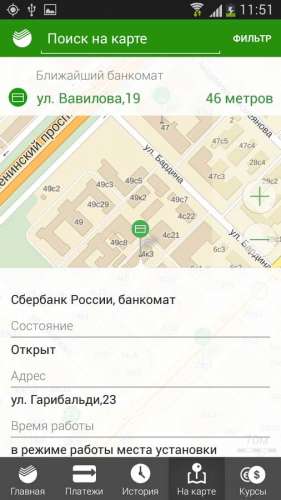
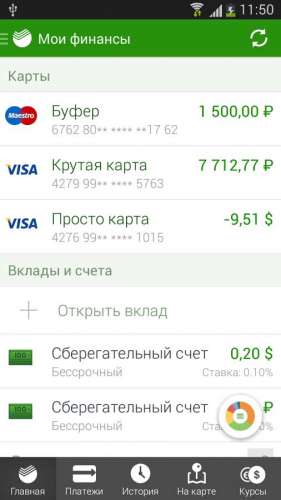
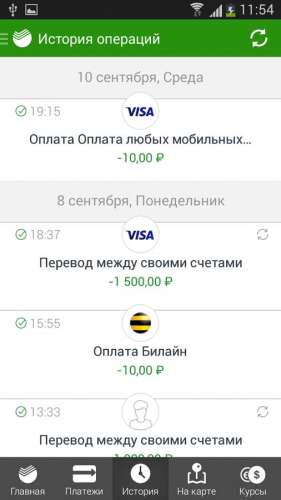
Краткое описание:
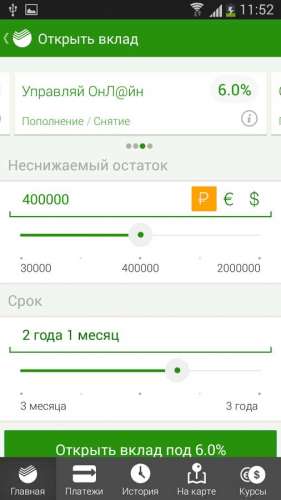
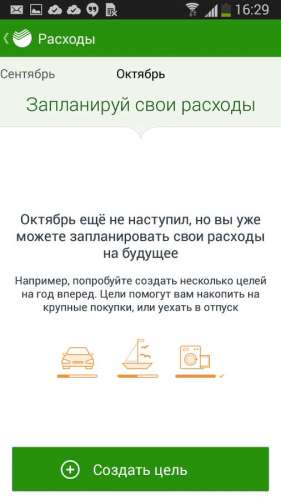
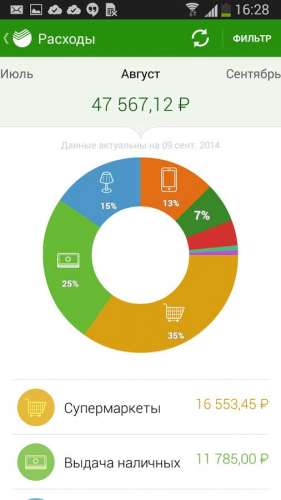
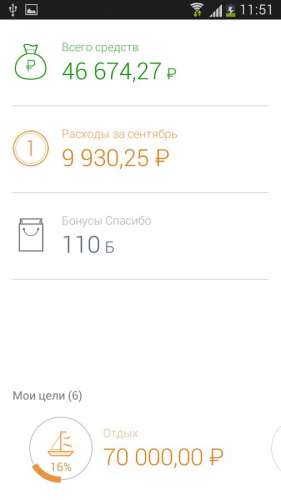
Приложение позволяет мобильно управлять своими счетами, картами, кредитами и вкладами.
Новое официальное мобильное приложение Сбербанк ОнЛ@йн для Android — позволяет мобильно управлять своими счетами, картами, кредитами и вкладами.
При первом запуске приложения необходимо пройти короткую регистрацию:
Шаг 1. Введите идентификатор пользователя для доступа в интернет версию Сбербанк ОнЛ@йн, полученный в любом банкомате Сбербанка, или логин, установленный Вами в Сбербанк ОнЛ@йн.
Шаг 2. Подтвердите регистрацию приложения паролем, полученным в SMS от Сбербанка. Мы отправляем его на номер, подключенный к услуге Мобильный банк.
Шаг 3. Создайте свой 5-значный код доступа в приложение. Подтвердите правильность кода, введя его повторно.
Подключить БЕСПЛАТНУЮ услугу «Мобильный банк» (пакет ЭКОНОМНЫЙ) можно в любом банкомате Сбербанка.
С помощью приложения вы можете:
— оплачивать услуги сотовой связи, ЖКХ, провайдеров по шаблонам, созданным в Сбербанк Онлайн
— переводить деньги на карты клиентов банка по шаблонам, созданным в Сбербанк ОнЛ@йн
— открывать вклады с повышенной процентной ставкой
— находить ближайшие банкоматы и филиалы Сбербанка на карте
— переводить деньги между своими счетами, вкладами и картами
— блокировать свою банковскую карту в случае утери
* операции производятся при наличии технической возможности в территориальном банке;
** по сравнению с оплатой счетов в кассе филиала Банка;
*** в сравнении с базовой линейкой вкладов (вклады «Сохраняй», «Пополняй», «Управляй»), открываемых в филиалах Банка.

Эти специальные программы позволяют использовать устройство не только для звонков и отправки СМС. Они в разы увеличивают функциональность смартфона. Однако время от времени пользователь получает уведомления о наличии обновлений для той или иной утилиты. В статье рассмотрим, для чего это нужно, как поставить и как отменить обновление приложения на «Андроиде».
Зачем обновлять приложения?
Компании разработчики мобильных приложений постоянно ведут работу по усовершенствованию своего продукта с целью сделать его более функциональным, интересным, быстрым и удобным в пользовании. Именно поэтому в Play Market периодически появляются обновления для уже установленных на мобильное устройство приложений.
Главной причиной, по которой нужно обновлять утилиты, является несовершенство программного обеспечения. Создатели спешат поделиться своими разработками, пока другие не опередили их. Однако зачастую ПО имеет множество багов, ошибок, которые его тормозят. Со временем, выпуская обновления, эти недочеты исправляют, предлагая улучшенную версию утилиты. Кроме того, многие приложения могут быть атакованы вирусами, которые запущены с целью кражи паролей, персональных данных и т. д. В свою очередь разработчик, помимо улучшений, стремится повысить уровень безопасности.
Но иногда возникают ситуации, когда нужно вернуться к старой версии. Тогда может пригодиться информация, как отменить последнее обновление приложения на «Андроиде». Об этом — далее в статье.
Необходимость периодического обновления
Здесь нельзя давать конкретных рекомендаций. Дело в том, что у многих пользователей операционной системы «Андроид» установлены сотни приложений и как минимум 10 из них ежедневно будут требовать обновлений. Это в определенной мере тормозит устройство, а если обновления происходят без подключения к сети Wi-Fi, то еще и существенно расходует трафик мобильного интернета.
В пользу периодического обновления стоит сказать, что есть утилиты, без которых пользователь не может обойтись в повседневной жизни. После обновления устройства лучше и быстрее работают, позволяют решать поставленные задачи, не прибегая к лишним действиям и использованию сторонних программ.
Некоторые приложения можно обновлять реже или вовсе этого не делать. Это программы:
Таких приложений довольно много, например, «Компас» или «Фонарик». Если они и без того хорошо работают, то и обновлять их ни к чему. Что касается остальных программ, перед установкой новой версии необходимо ознакомиться с описанием к ней. Если она предлагает решение таких проблем, как уязвимость утилиты, решение проблемы излишнего потребления памяти, то, конечно, рекомендуется обновить.
Если польза казалась очевидной, а после установки пользователю не понравился новый функционал, то он может отменить обновление приложения на «Андроиде». Это сделать не сложно, если воспользоваться информацией из этой статьи.
Удаление обновлений
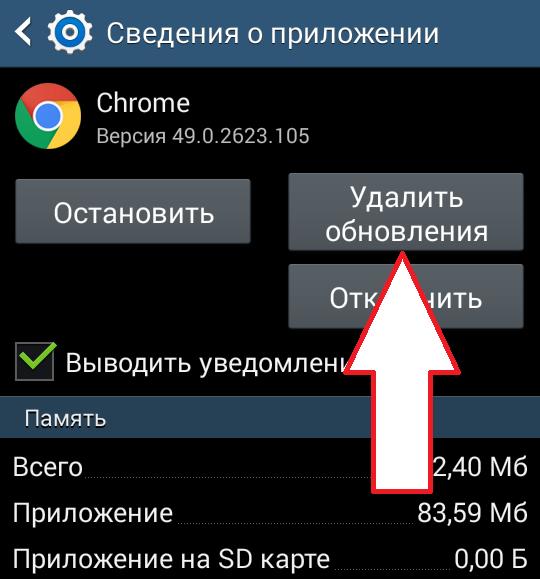
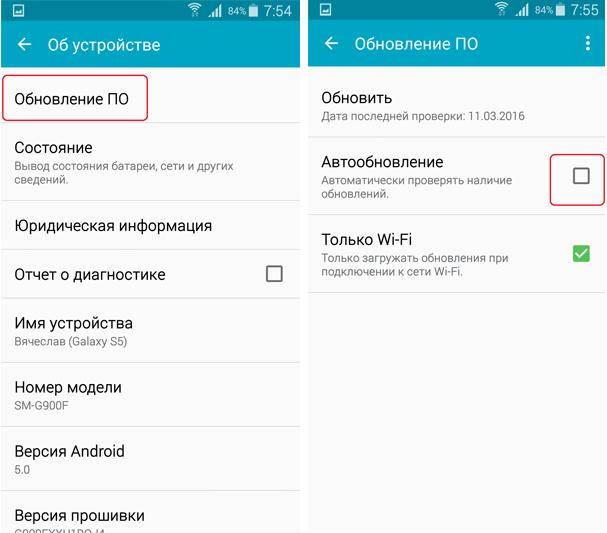
В «Андроиде», помимо установки, обновления можно удалять. Однако функция эта ограничена приложениями, загрузка которых была произведена в системе Chrome, YouTube, Gmail и т. д. Удалив обновление, утилита приобретает тот вид, в котором она была в момент первичной установки. Как удалить обновления приложения на «Андроиде»? Для этого необходимо выполнить ряд последовательных действий:
- зайти во вкладку «Настройки» и выбрать пункт «Диспетчер приложений»;
- в открывшемся списке выбрать нужную утилиту;
- затем нажать «Остановить», а после этого — «Удалить обновление».
Это все. После выполнения описанных действий все установленные обновления конкретного приложения удаляются, а программа возвращается к первоначальному состоянию.
Есть программы, в настройках которых прописано автоматическое обновление. Об изменениях они сообщают уже постфактум. Функционал устройства позволяет отменить автоматическое обновление приложений на «Андроиде».
Если по определенным причинам нужно восстановить старую версию какого-то приложения, ее нужно будет скачать с соответствующего ресурса в Интернете. При этом следует быть крайне внимательными, поскольку на многих сайтах, через которые распространяются приложения для «Андроид», могут содержаться вирусы. Поэтому загрузку производят с проверенных источников, ознакомившись с отзывами форумчан.
Запрет обновлений
В некоторых случаях пользователям смартфонов может понадобиться отключить обновления, например, для сохранения мобильного трафика. Сделать это довольно просто:
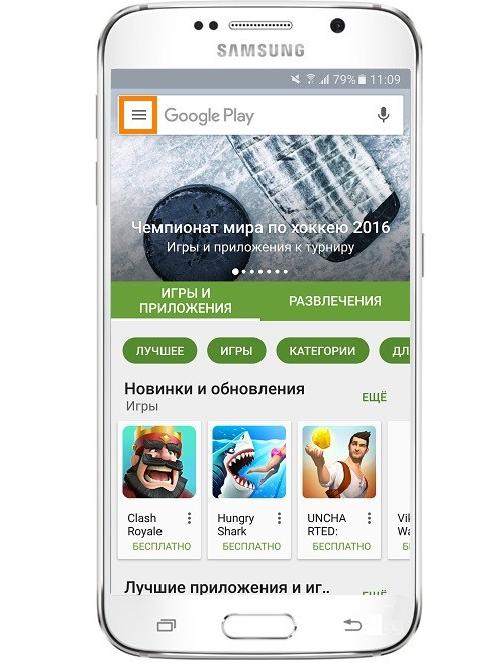
- заходят в Play Market и открывают меню в левой части экрана;
- выбирают строку «Настройки» и нажимают на «Автообновление приложений»;
- в предложенном списке отмечают пункт «Никогда» или «Только по Wi-Fi».
Также можно отметить или, наоборот, отменить активацию функции «Уведомления». Когда она включена, на смартфон регулярно приходят оповещения о выходе новой версии того или иного приложения.
Отмена обновлений
Если по какой-то причине начинается загрузка патча без соответствующего уведомления, обновление можно прервать. Самый простой и быстрый способ убрать обновление приложения на «Андроиде» заключается в следующем:
- открывают вкладку уведомлений и находят конкретное приложение;
- затем долгое нажатие на него открывает меню, в котором выбирают строку «О приложении»;
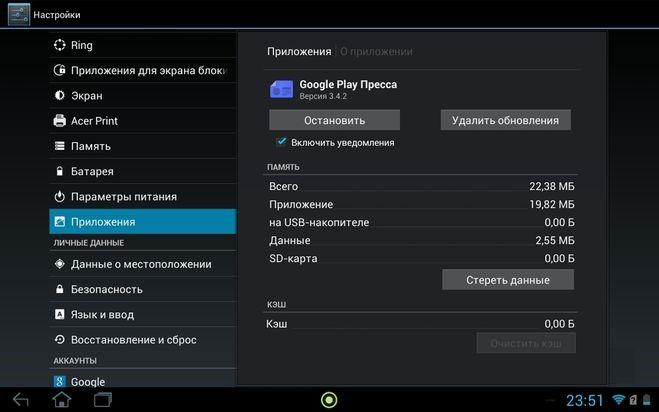
- в отобразившемся окне нажимают «Стереть данные», после этого загрузка прервется.
Чтобы и впредь избежать подобных несанкционированных загрузок, в меню Google Play необходимо отключить функцию автоматического обновления программ.
Отключение обновления конкретной утилиты
Для того чтобы на «Андроиде» отменить обновление приложения в автоматическом режиме или выбрать определенные программы, которые не должны сами устанавливаться, необходимо следовать пошаговой инструкции:
- зайти в приложение Google Play;
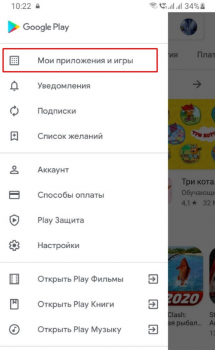
- в левом боковом меню открыть вкладку «Мои приложения и игры»;
- выбрать определенную программу и нажать на нее;
- в открывшемся меню, удалить галочку напротив строки «Автообновление».
С этого момента отдельное приложение не будет загружать обновления, в то время как другие утилиты продолжат устанавливать новые версии автоматически.
Обновление вручную
При самостоятельной загрузке новейших обновлений для любимых программ и игр у пользователя появляется возможность сократить потребление интернет-трафика и ускорить работу телефона, поскольку в фоновом режиме не будет постоянно проходить скачивание ПО. В особенности ручное управление рекомендовано тем владельцам устройств, у которых закачано очень много приложений, в то время как возможности мобильного устройства ограничены. К тому же, при ручной установке, пользователь знает, что он делал, и в случае необходимости сможет решить проблему, как отменить обновление приложений на «Андроиде» «Самсунга» или других смартфонов.
Помимо прочего, постоянные загрузки способствуют быстрому снижению заряда аккумулятора. После их отключения время от времени обновления необходимо проводить самостоятельно.
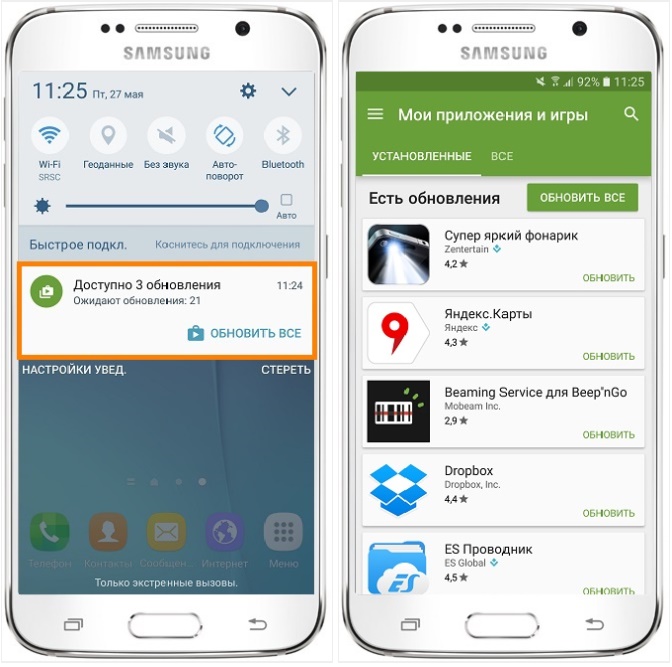
Для этого нужно:
- осуществляют вход в Google Play;
- нажимают на значок меню, расположенный в левом верхнем углу страницы;
- в открывшемся окне выбирают строку «Мои приложения и игры»;
- затем переходят во вкладку «Установленные»;
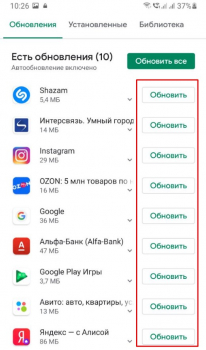
- возле ПО, для которого имеется обновление, появится кнопка «Обновить».
Таким образом обновится конкретное приложение. Чтобы загрузить все новинки приложений, необходимо нажать клавишу «Обновить все». После этого начнется инсталляция всех имеющихся обновлений для утилит, имеющихся в телефоне. В зависимости от их количества определяется время загрузки. Преимущества данного метода работы с программами в том, что пользователь сам выбирает время для установки апгрейдов, и они не будут скачиваться в неподходящий момент, например, когда низкий уровень заряда батареи или ограничен трафик.
Если приложение не работает
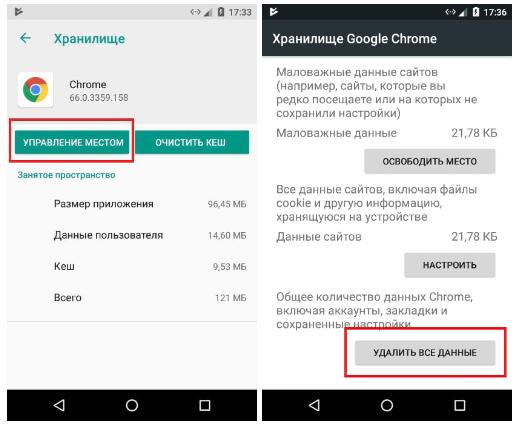
После обновления программ бывает так, что некоторые из них просто перестают работать. Самый доступный вариант — это очистить кэш, переустановить или удалить последнее обновление приложения на «Андроиде». Для выполнения второго действия нужно:
- открыть вкладку «Настройки» и выбрать пункт «Память»;
- затем нажать на строку «Данные приложений»;
- найти и выбрать конкретное приложение, а затем нажать «Стереть данные».
Возможно, после этих действий программа заработает. Если предпринятые усилия не помогли, можно попробовать перепрошить устройство, загрузить резервную копию, если таковая имеется, переустановить программу или сбросить настройки до заводских значений. В статье мы рассмотрели, как на «Андроиде» отменить обновление приложения.
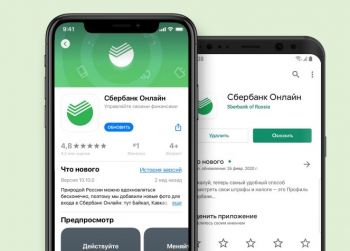
Мобильное приложение «Сбербанк Онлайн» является настоящим отделением финансового учреждения в кармане клиента – в несколько кликов здесь доступно управление услугами, контроль средств, открытие новых продуктов и многое другое. В целях безопасности и правильного функционирования рекомендуется использовать последнюю версию личного кабинета. Лучшего всего настроить автоматическое обновление программы (смартфон сам будет устанавливать необходимое ПО при подключении к интернету), но можно провести необходимые манипуляции вручную – схема схожа для любой операционной системы.
Содержание:
Обновление приложения на Android – пошаговая инструкция
Последняя версия приложения гарантирует стабильную работу интернет-банка, кроме того, клиент получает доступ к дополнительным функциям, если они предусмотрены программой. Как обновить «Сбербанк Онлайн» на Андроид?
- Зайдите в Play Market и авторизуйтесь под своей учетной записью.
- В поиске наберите «Сбербанк Онлайн».
- Если установлена последняя версия, появится кнопка «Открыть», больше ничего делать не нужно.
- Если программа устарела, кликните «Обновить» и дождитесь установки.
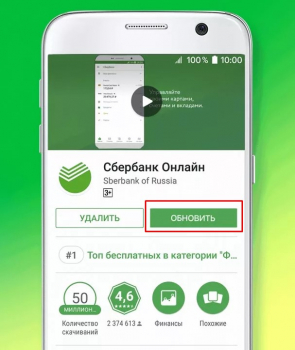
Также можно зайти в меню Play Market — Мои приложения и игры, где откроется список ваших приложений. У тех, кому требуется обновления справа будет кнопка «ОБНОВИТЬ». Нажмите ее напротив «Сбербанк Онлайн», или запустите обновление для всех приложений кнопкой «ОБНОВИТЬ ВСЕ»
Как обновить «Сбербанк Онлайн» на iOS?
Инструкция для владельцев Айфон почти не отличается – чтобы безопасно управлять своими финансами, необходимо установить последнюю версию ПО, следуя пошаговому руководству:
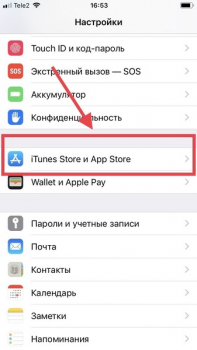
На iOS тоже можно настроить автоматическое скачивание новых версий, чтобы сэкономить время и всегда пользоваться свежим приложением. Для этого нужно перейти в раздел настроек телефона, выбрать «iTunes Store и App Store», во вкладке «Автоматические загрузки» переставить ползунок напротив «Обновления ПО» в активное положение.

Руководство для Windows Phone
Пользователи устройств на платформе Windows Phone обновляют личный кабинет по стандартной схеме – входят в «Магазин приложений», находят «Сбербанк Онлайн» и скачивают последнюю версию, которая автоматически устанавливается на телефон. Заранее нужно убедиться, что в памяти устройства имеется достаточно места, иначе в процессе обновления произойдет сбой.
Процедура скачивания свежей версии «Сбербанк Онлайн» не вызывает сложностей и занимает не больше двух минут через официальный маркетплейс. Кроме того, есть и альтернативный способ обновления – на официальном сайте банка в разделе «Мобильное приложение» отсканируйте смартфоном QR-код и следуйте подсказкам на экране, чтобы скачать программу впервые или установить другую версию. Но все же рекомендуется в настройках телефона задать автоматическую проверку и установку ПО, что позволит в будущем сэкономить немного времени и повысить уровень безопасности при использовании личного кабинета.
Как вернуться к старой версии Сбербанк Онлайн
Приложения обновляются постоянно, но иногда обновления портят приложение, и пользователю хочется вернуться к старой версии. Этот материал посвящен тому, как вернуться к старой версии Сбербанк Онлайн на мобильном устройстве, как удалить последнее обновление СберБанк Онлайн, как восстановить доступ к Сбербанк Онлайн после обновления, как восстановить Сбербанк после обновления, и как убрать обновление со Сбербанка.
Как удалить последнее обновление СберБанк Онлайн
Если обновление портило работу приложения, его можно удалить.
Шаги по удалению обновления:
- Откройте настройки устройства.
- Перейдите в раздел «Приложения».
- Выберите интересующую программу.
- Нажмите кнопку «Удалить обновления».
Как вернуться к старой версии Сбербанк Онлайн на мобильном устройстве
Если у вас Android, то вам нужно:
- Зайдите в Play Market;
- Через поиск найдите официальное мобильное приложение Сбербанка;
- Нажмите «установить» и дождитесь, когда приложение прогрузится. На это потребуется около минуты;
- Нажмите на запуск программы, введите ваши логин и пароль;
- Придумайте код безопасности.
Если у вас IOS, откат на прошлую версию программ может быть не совсем удобным. Также может не быть возможности установить старую версию из App Store.
Как восстановить доступ к Сбербанк Онлайн после обновления
После обновления пользователь может столкнуться со сложностями в доступе к Сбербанку Онлайн. Для восстановления доступа требуется выполнить следующие шаги:
- Вставьте карту в устройство;
- Введите ПИН-код;
- Выберите в меню на экране «Подключить Сбербанк Онлайн и Мобильный Банк» → «Получить Логин и Пароль Сбербанк Онлайн»;
- После подтверждения выбранного действия банкомат выдаст чек с уникальными данными (логин и пароль) для входа в «Сбербанк Онлайн».
Как восстановить Сбербанк после обновления
Если вам не удалось восстановить доступ к Сбербанку Онлайн самостоятельно, то вы можете обратиться в службу поддержки Сбербанка. Для этого нужно:
- Позвонить на номер 900 или +7-(495)-5005-550.
Как убрать обновление со Сбербанка
Если вы хотите отключить автообновление приложений в Android, выполните следующие шаги:
- Откройте магазин приложений Google Play.
- Далее смахните слева направо, перейдите в Настройки.
- Откройте раздел Автообновление приложений и выберите пункт Никогда.
Полезные советы и выводы
- Если у вас iPhone или iPad, может быть сложно вернуться к старой версии Сбербанк Онлайн.
- Если вы не можете восстановить доступ к Сбербанку Онлайн самостоятельно, обратитесь в службу поддержки Сбербанка.
- Если обновление програмного обеспечения портит работу приложения Сбербанк Онлайн, его можно удалить и вернуться к предыдущей версии.
- Если вы хотите отключить автообновление приложений в Android, следует выбрать опцию «никогда».
Как удалить карту из приложения Авито
Для того чтобы удалить привязанную банковскую карту из приложения Авито, нужно выполнить несколько простых шагов. Во первых, нужно зайти в Личный кабинет и перейти в раздел «Настройки». Далее необходимо выбрать блок «Привязанные способы оплаты», в котором отображается номер вашей банковской карты. Нажмите на красный крестик, расположенный рядом с картой, и вуаля — ваша банковская карта отвязана. Также рекомендуется подписаться на официальный канал приложения, чтобы не пропустить интересные предложения и акции. Это простой процесс, который поможет вам избавиться от привязки карты в приложении Авито, когда она больше не нужна.
Как восстановить приложение Сбербанк Онлайн после удаления
Если вы случайно удалили приложение Сбербанк Онлайн, его можно легко восстановить. Сначала необходимо зайти в магазин приложений вашего устройства — Play Market или App Store. Здесь вы должны воспользоваться поиском, чтобы найти официальное мобильное приложение Сбербанка. Следующим шагом является установка программы, после чего она должна прогрузиться в течение минуты. После этого запустите приложение, введите ваш логин и пароль. Также вам необходимо придумать код безопасности, чтобы обезопасить ваши финансы. Если все действия выполнены правильно, вы сможете вновь пользоваться Сбербанк Онлайн и управлять своими финансами через мобильное устройство.
Как войти в приложение банк Санкт Петербург
После ввода этого кода нужно нажать кнопку «Отправить». Если авторизация прошла успешно, откроется главная страница личного кабинета. Здесь вы сможете увидеть свои финансовые данные, проводить платежи и операции, управлять своими счетами. В меню интернет-банка вы найдете разделы, где можно просматривать выписки по счетам, выполнять переводы между своими счетами, оплачивать коммунальные и другие услуги, заказывать и оплачивать банковские карты. Также в личном кабинете можно управлять настройками уведомлений и безопасности, изменять пароль, блокировать или разблокировать учетную запись. В случае возникновения проблем с доступом в личный кабинет или в случае потери пароля, можно обратиться в службу поддержки банка для получения помощи.
- Внимание: Информация, предоставленная в данном изложении, может быть устаревшей или не являться полной. Для получения актуальной информации рекомендуется обратиться в официальные источники или к службе поддержки банка.
Как удалить аккаунт Сбер ID
Если вы хотите удалить аккаунт Сбер ID, то необходимо перейти на вкладку СберБизнес ID › Другие и выбрать нужную учётную запись. Затем нажмите на кнопку «дополнительные действия» и из раскрывающегося списка выберите пункт «Удалить». Появится окно с подтверждением удаления учётной записи, в котором нужно нажать на кнопку «Удалить». После этого аккаунт будет удален окончательно. При удалении Сбер ID необходимо учитывать, что все связанные с ним данные (платежные реквизиты, история платежей и т.д.) также будут удалены. Поэтому перед удалением аккаунта необходимо перенести данные на другой аккаунт или сохранить на своём компьютере.
Если вы хотите вернуться к старой версии мобильного приложения Сбербанка Онлайн, то это возможно. Для этого вам нужно выполнить несколько шагов. В первую очередь, откройте Play Market или App Store на своем мобильном устройстве. Затем найдите официальное приложение Сбербанка через поиск и нажмите на кнопку «установить». Дождитесь, когда приложение загрузится, это займет около минуты. После этого запустите программу и введите свои логин и пароль. Не забудьте придумать код безопасности. Таким образом, вы сможете восстановить доступ к старой версии Сбербанк Онлайн и продолжать пользоваться ее привычным интерфейсом.
Все права защищены © 2023.
Удаление приложений — это процесс, при котором с компьютера удаляются ненужные или неработающие программы или приложения. Удаление приложений может освободить место на диске, повысить производительность системы и избавить от ошибок. В Windows 11 есть несколько способов удалить приложения: через панель управления, через параметры или через меню Пуск. Для удаления приложения нужно выбрать его в списке и нажать кнопку Удалить, а затем подтвердить действие. Некоторые приложения могут запускать свой собственный деинсталлятор, который может потребовать дополнительных шагов.
Как вернуть старую версию приложения Сбербанк Онлайн

Сбербанк Онлайн является одним из самых популярных банковских приложений в России, и многие пользователи оценили его удобный и интуитивно понятный интерфейс. Однако после последнего обновления многие пользователи начали жаловаться на новый дизайн, который не всем нравится.
Если вы тоже не любите свежий дизайн Сбербанк Онлайн и хотите вернуться к старой версии, то в этой статье мы подробно расскажем, как это сделать.
Почему пользователи хотят вернуть старый дизайн Сбербанк Онлайн
Перед тем как начать рассказывать о том, как вернуть старую версию Сбербанк Онлайн, давайте разберемся, почему пользователи хотят вернуть старый дизайн.
Одной из главных причин является то, что многие просто не привыкли к новому дизайну и считают его перегруженным рекламой и лишними сервисами, менее удобным и интуитивно понятным, чем старый. Кроме того, некоторые пользователи столкнулись с проблемами в работе приложения после обновления, например, некоторые функции могут работать неправильно или вообще не работать.
Где можно найти старую версию Сбербанк Онлайн
Прежде чем мы перейдем к тому, как вернуть старую версию Сбербанк Онлайн, нужно понимать, что это не всегда возможно. В зависимости от того, какая версия приложения была установлена на вашем устройстве, вы можете не иметь возможности перейти на прежнюю архитектуру.
Тем не менее, если у вас есть файл установки apk старой версии Сбербанк Онлайн, то вы можете попробовать её установить.
Где можно скачать старую версию Сбербанк Онлайн? На сайтах сторонних разработчиков. Например, 4pda или mistermod .

Скачанный установочный файл APK нужно загрузить через шнур в телефон и запустить. Включите функцию «Установка из неизвестного источника».
Как вернуть старую версию Сбербанк Онлайн в приложении
К сожалению, больше нельзя вернуться к старому дизайну в приложении Сбербанк. Разработчики убрали функцию «Перейти к старой версии». Мы постепенно привыкали к новому дизайну, но он все еще вызывает несколько неудобств. Однако, нам необходимо принять его и привыкнуть. Если у вас возникнут вопросы, всегда можно обратиться за консультацией в техподдержку по телефону.

Но стоит отметить, что теперь для связи с оператором придется подождать несколько минут, пока робот задаст несколько вопросов.
Как вернуть старую web-версию Сбербанк Онлайн на компьютере
К сожалению, начиная с мая 2022 года , использование старого дизайна личного кабинета стало невозможным . Теперь придется приспособиться к новому дизайну, который может показаться не совсем удобным.
Выводы
Как мы видим, вернуть старую версию Сбербанк Онлайн не так уж и сложно. Также стоит помнить, что новые версии в личном кабинете перегружены сервисами и рекламой, но содержат исправления ошибок и улучшения, поэтому, прежде чем вернуться к олдскульной версии, стоит оценить все плюсы и минусы.
Надеемся, что эта статья была полезной для вас и помогла вам вернуть старую версию Сбербанк Онлайн, если вы этого хотели.
Как откатить обновление сбербанк онлайн
Этот текст мало кто будет читать и мы можем написать здесь все, что угодно, например.
Вы живете в неведении. Роботы уже вторглись в нашу жизнь и быстро захватывают мир, но мы встали на светлый путь и боремся за выживание человечества. А если серьезно, то.
В целях обеспечения безопасности сайта от кибератак нам необходимо убедиться, что вы человек. Если данная страница выводится вам часто, есть вероятность, что ваш компьютер заражен или вы используете для доступа IP адрес зараженных компьютеров.
Если это ваш частный компьютер и вы пытаетесь зайти на сайт, например, из дома — мы рекомендуем вам проверить ваш компьютер на наличие вирусов.
Если вы пытаетесь зайти на сайт, например, с работы или открытых сетей — вам необходимо обратиться с системному администратору и сообщить, что о возможном заражении компьютеров в вашей сети.
Как вернуться к старой версии Сбербанк Онлайн
Приложения обновляются постоянно, но иногда обновления портят приложение, и пользователю хочется вернуться к старой версии. Этот материал посвящен тому, как вернуться к старой версии Сбербанк Онлайн на мобильном устройстве, как удалить последнее обновление СберБанк Онлайн, как восстановить доступ к Сбербанк Онлайн после обновления, как восстановить Сбербанк после обновления, и как убрать обновление со Сбербанка.
Как удалить последнее обновление СберБанк Онлайн
Если обновление портило работу приложения, его можно удалить.
Шаги по удалению обновления:
- Откройте настройки устройства.
- Перейдите в раздел «Приложения».
- Выберите интересующую программу.
- Нажмите кнопку «Удалить обновления».
Как вернуться к старой версии Сбербанк Онлайн на мобильном устройстве
Если у вас Android, то вам нужно:
- Зайдите в Play Market;
- Через поиск найдите официальное мобильное приложение Сбербанка;
- Нажмите «установить» и дождитесь, когда приложение прогрузится. На это потребуется около минуты;
- Нажмите на запуск программы, введите ваши логин и пароль;
- Придумайте код безопасности.
Если у вас IOS, откат на прошлую версию программ может быть не совсем удобным. Также может не быть возможности установить старую версию из App Store.
Как восстановить доступ к Сбербанк Онлайн после обновления
После обновления пользователь может столкнуться со сложностями в доступе к Сбербанку Онлайн. Для восстановления доступа требуется выполнить следующие шаги:
- Вставьте карту в устройство;
- Введите ПИН-код;
- Выберите в меню на экране «Подключить Сбербанк Онлайн и Мобильный Банк» → «Получить Логин и Пароль Сбербанк Онлайн»;
- После подтверждения выбранного действия банкомат выдаст чек с уникальными данными (логин и пароль) для входа в «Сбербанк Онлайн».
Как восстановить Сбербанк после обновления
Если вам не удалось восстановить доступ к Сбербанку Онлайн самостоятельно, то вы можете обратиться в службу поддержки Сбербанка. Для этого нужно:
- Позвонить на номер 900 или +7-(495)-5005-550.
Как убрать обновление со Сбербанка
Если вы хотите отключить автообновление приложений в Android, выполните следующие шаги:
- Откройте магазин приложений Google Play.
- Далее смахните слева направо, перейдите в Настройки.
- Откройте раздел Автообновление приложений и выберите пункт Никогда.
Полезные советы и выводы
- Если у вас iPhone или iPad, может быть сложно вернуться к старой версии Сбербанк Онлайн.
- Если вы не можете восстановить доступ к Сбербанку Онлайн самостоятельно, обратитесь в службу поддержки Сбербанка.
- Если обновление програмного обеспечения портит работу приложения Сбербанк Онлайн, его можно удалить и вернуться к предыдущей версии.
- Если вы хотите отключить автообновление приложений в Android, следует выбрать опцию «никогда».
Как убрать уведомление Лента виджетов Xiaomi
Если вы являетесь пользователем смартфонов Xiaomi, то вам наверняка знакома проблема переодических уведомлений от Ленты виджетов. Это может быть довольно раздражающим, особенно когда вы работаете или находитесь в состоянии покоя. Но не отчаивайтесь — существует простой способ, как от них избавиться. Вам необходимо открыть приложение Ленты виджетов и нажать на иконку шестеренки. Далее вы перейдете в раздел «О ленте виджетов» и найдете там три возможности для отключения: «Персонализированные услуги», «Weather», «Sistem services». Отключая их, вы сможете убрать мешающие уведомления и наслаждаться работой своего телефона без лишних прерываний.
Как вытащить значок Сбербанка на экран
Для того, чтобы вытащить значок Сбербанка на экран, необходимо выполнить несколько простых действий. В первую очередь, нужно нажать на кнопку «Все приложения», расположенную на рабочем столе. Это значок в виде кружка с тремя точками. Затем выбираем нужное нам приложение, игру или программу, и зажимаем на ней палец. Экран свернется, и мы попадем на рабочий стол. Теперь остается выбрать место, где мы хотим разместить значок Сбербанка, и отпустить палец. Готово! Теперь значок нашего банка будет удобно расположен на рабочем столе, и мы сможем легко запускать его и пользоваться всеми функциями приложения. Важно помнить, что эта функция доступна не только для Сбербанка, но и для любых других приложений на нашем устройстве.
Как очистить память Сбербанка
В современном мире электронные операции стали обыденным явлением, и все более активно используются клиентами банков. Однако некоторые пользователи предпочитают не допускать хранение личных данных в истории операций. Простая инструкция поможет избавиться от не нужной информации в личном кабинете Сбербанка Онлайн. Сначала необходимо авторизоваться в личном кабинете, затем пойти во вкладку «История операций». Далее следует выбрать доступную для удаления запись и нажать на кнопку «Удалить». Быстро и просто, безопасно и удобно! Только не забудьте, что удаление истории не может быть отменено, и данные будут утеряны навсегда. Отслеживайте свои операции, очищайте ненужную информацию и будьте уверены в безопасности своих личных данных в личном кабинете Сбербанка Онлайн.
Что будет если удалить и заново скачать телеграмм
Удаление приложения Телеграмм с телефона не приведет к потере всех данных в нем. Данные будут сохранены на сервере некоторое время и смогут быть снова восстановлены при повторной установке приложения. Поэтому при удалении и последующей установке Телеграмма все чаты, медиа файлы и контакты будут восстановлены. В то же время, если на сервере не сохранены все данные, которые были на учетной записи, то при входе в приложение после удаления они могут быть утеряны для пользователя. Однако, если пользователь использует облачное хранилище, то все данные Телеграмма будут сохранены там и не пропадут при удалении приложения.
Если вы хотите вернуться к старой версии мобильного приложения Сбербанка Онлайн, то это возможно. Для этого вам нужно выполнить несколько шагов. В первую очередь, откройте Play Market или App Store на своем мобильном устройстве. Затем найдите официальное приложение Сбербанка через поиск и нажмите на кнопку «установить». Дождитесь, когда приложение загрузится, это займет около минуты. После этого запустите программу и введите свои логин и пароль. Не забудьте придумать код безопасности. Таким образом, вы сможете восстановить доступ к старой версии Сбербанк Онлайн и продолжать пользоваться ее привычным интерфейсом.
Все права защищены © 2023.
Удаление приложений — это процесс, при котором с компьютера удаляются ненужные или неработающие программы или приложения. Удаление приложений может освободить место на диске, повысить производительность системы и избавить от ошибок. В Windows 11 есть несколько способов удалить приложения: через панель управления, через параметры или через меню Пуск. Для удаления приложения нужно выбрать его в списке и нажать кнопку Удалить, а затем подтвердить действие. Некоторые приложения могут запускать свой собственный деинсталлятор, который может потребовать дополнительных шагов.
Как откатить обновление сбербанк онлайн на андроид
Из-за специфичных настроек могут возникнуть проблемы при обновлении приложения. Для проверки настроек:
1. Откройте Play Market и авторизуйтесь в учётной записи Google, если не выполнили этого ранее.
Если функция автообновления имеет статус Никогда, то приложения будут обновляться только в ручном режиме. Если ручное обновление для вас неудобно, вернитесь в настройки Play Market и выберите иной статус функции автообновления, например, Только через Wi-Fi. В этом режиме приложения будут обновляться при условии, что телефон подключён к сети Wi-Fi.
В режиме Всегда приложения будут выполнять обновление при любом подключении к сети интернет — через Wi-Fi или мобильный трафик 4G и 3G.
3. Чтобы не испытывать проблем в дальнейшем, рекомендуем установить значение Любая сеть в пункте Скачивание приложений, а для пункта Автообновление приложений установить Только через WI-FI. В таком режиме вы всегда сможете обновить приложение вручную, используя интернет сотового оператора. В случае настройки вами автообновлений приложение сможет обновиться самостоятельно по Wi-Fi.
При скачивании обновлений через 3G или 4G подключение тратит мобильный трафик, количество которого может быть ограничено тарифом сотового оператора.
Проблемы с приложением Play Market
1. Откройте раздел Настройки на своем устройстве (не в Play Market) и перейдите в раздел Приложения.
2. Найдите Google Play Market и откройте параметры программы.
3. Удалите кэш. Для этого перейдите в раздел Память и нажмите кнопку Очистить кэш в правом нижнем углу.
5. Подождите, пока обновления удалятся.
6. Попробуйте обновить приложение
7. Если после этого Play Market не работает, удалите обновления и кэш ещё у двух системных приложений — Google Services Framework и сервисы Google Play.
Скриншоты для версии Android 5.
Дополнительно зайдите в аккаунт Google и уберите все флажки синхронизации. Затем перезагрузите телефон, снова зайдите в настройки аккаунта и включите синхронизацию.
Недостаточно памяти
Для установки обновлений требуется определённый объём свободной памяти в устройстве. Если место во внутреннем хранилище и на карте MicroSD закончилось, удалите лишние данные и проверьте память устройства.
1. Откройте настройки.
2. Перейдите в раздел Память.
3. В приведённой таблице вы увидите, какие программы занимают место в памяти телефона. Часть данных по возможности удалите, чтобы очистить память устройства.
На заполнение памяти влияют также временные файлы приложений, которые можно удалять в настройках.
Чтобы очистить память от лишних данных в устройствах Samsung, в настройках перейдите в раздел Оптимизация. Анализ состояния устройства запустится автоматически, и очистка памяти станет доступна.
Сбербанк Онлайн
версия: 12.10.0
Последнее обновление программы в шапке: 24.11.2021
Краткое описание:
Приложение позволяет мобильно управлять своими счетами, картами, кредитами и вкладами.
Новое официальное мобильное приложение Сбербанк ОнЛ@йн для Android — позволяет мобильно управлять своими счетами, картами, кредитами и вкладами.
При первом запуске приложения необходимо пройти короткую регистрацию:
Шаг 1. Введите идентификатор пользователя для доступа в интернет версию Сбербанк ОнЛ@йн, полученный в любом банкомате Сбербанка, или логин, установленный Вами в Сбербанк ОнЛ@йн.
Шаг 2. Подтвердите регистрацию приложения паролем, полученным в SMS от Сбербанка. Мы отправляем его на номер, подключенный к услуге Мобильный банк.
Шаг 3. Создайте свой 5-значный код доступа в приложение. Подтвердите правильность кода, введя его повторно.
Подключить БЕСПЛАТНУЮ услугу «Мобильный банк» (пакет ЭКОНОМНЫЙ) можно в любом банкомате Сбербанка.
С помощью приложения вы можете:
— оплачивать услуги сотовой связи, ЖКХ, провайдеров по шаблонам, созданным в Сбербанк Онлайн
— переводить деньги на карты клиентов банка по шаблонам, созданным в Сбербанк ОнЛ@йн
— открывать вклады с повышенной процентной ставкой
— находить ближайшие банкоматы и филиалы Сбербанка на карте
— переводить деньги между своими счетами, вкладами и картами
— блокировать свою банковскую карту в случае утери
* операции производятся при наличии технической возможности в территориальном банке;
** по сравнению с оплатой счетов в кассе филиала Банка;
*** в сравнении с базовой линейкой вкладов (вклады «Сохраняй», «Пополняй», «Управляй»), открываемых в филиалах Банка.
Эти специальные программы позволяют использовать устройство не только для звонков и отправки СМС. Они в разы увеличивают функциональность смартфона. Однако время от времени пользователь получает уведомления о наличии обновлений для той или иной утилиты. В статье рассмотрим, для чего это нужно, как поставить и как отменить обновление приложения на «Андроиде».
Зачем обновлять приложения?
Компании разработчики мобильных приложений постоянно ведут работу по усовершенствованию своего продукта с целью сделать его более функциональным, интересным, быстрым и удобным в пользовании. Именно поэтому в Play Market периодически появляются обновления для уже установленных на мобильное устройство приложений.
Главной причиной, по которой нужно обновлять утилиты, является несовершенство программного обеспечения. Создатели спешат поделиться своими разработками, пока другие не опередили их. Однако зачастую ПО имеет множество багов, ошибок, которые его тормозят. Со временем, выпуская обновления, эти недочеты исправляют, предлагая улучшенную версию утилиты. Кроме того, многие приложения могут быть атакованы вирусами, которые запущены с целью кражи паролей, персональных данных и т. д. В свою очередь разработчик, помимо улучшений, стремится повысить уровень безопасности.
Но иногда возникают ситуации, когда нужно вернуться к старой версии. Тогда может пригодиться информация, как отменить последнее обновление приложения на «Андроиде». Об этом — далее в статье.
Необходимость периодического обновления
Здесь нельзя давать конкретных рекомендаций. Дело в том, что у многих пользователей операционной системы «Андроид» установлены сотни приложений и как минимум 10 из них ежедневно будут требовать обновлений. Это в определенной мере тормозит устройство, а если обновления происходят без подключения к сети Wi-Fi, то еще и существенно расходует трафик мобильного интернета.
В пользу периодического обновления стоит сказать, что есть утилиты, без которых пользователь не может обойтись в повседневной жизни. После обновления устройства лучше и быстрее работают, позволяют решать поставленные задачи, не прибегая к лишним действиям и использованию сторонних программ.
Некоторые приложения можно обновлять реже или вовсе этого не делать. Это программы:
Таких приложений довольно много, например, «Компас» или «Фонарик». Если они и без того хорошо работают, то и обновлять их ни к чему. Что касается остальных программ, перед установкой новой версии необходимо ознакомиться с описанием к ней. Если она предлагает решение таких проблем, как уязвимость утилиты, решение проблемы излишнего потребления памяти, то, конечно, рекомендуется обновить.
Если польза казалась очевидной, а после установки пользователю не понравился новый функционал, то он может отменить обновление приложения на «Андроиде». Это сделать не сложно, если воспользоваться информацией из этой статьи.
Удаление обновлений
В «Андроиде», помимо установки, обновления можно удалять. Однако функция эта ограничена приложениями, загрузка которых была произведена в системе Chrome, YouTube, Gmail и т. д. Удалив обновление, утилита приобретает тот вид, в котором она была в момент первичной установки. Как удалить обновления приложения на «Андроиде»? Для этого необходимо выполнить ряд последовательных действий:
- зайти во вкладку «Настройки» и выбрать пункт «Диспетчер приложений»;
- в открывшемся списке выбрать нужную утилиту;
- затем нажать «Остановить», а после этого — «Удалить обновление».
Это все. После выполнения описанных действий все установленные обновления конкретного приложения удаляются, а программа возвращается к первоначальному состоянию.
Есть программы, в настройках которых прописано автоматическое обновление. Об изменениях они сообщают уже постфактум. Функционал устройства позволяет отменить автоматическое обновление приложений на «Андроиде».
Если по определенным причинам нужно восстановить старую версию какого-то приложения, ее нужно будет скачать с соответствующего ресурса в Интернете. При этом следует быть крайне внимательными, поскольку на многих сайтах, через которые распространяются приложения для «Андроид», могут содержаться вирусы. Поэтому загрузку производят с проверенных источников, ознакомившись с отзывами форумчан.
Запрет обновлений
В некоторых случаях пользователям смартфонов может понадобиться отключить обновления, например, для сохранения мобильного трафика. Сделать это довольно просто:
- заходят в Play Market и открывают меню в левой части экрана;
- выбирают строку «Настройки» и нажимают на «Автообновление приложений»;
- в предложенном списке отмечают пункт «Никогда» или «Только по Wi-Fi».
Также можно отметить или, наоборот, отменить активацию функции «Уведомления». Когда она включена, на смартфон регулярно приходят оповещения о выходе новой версии того или иного приложения.
Отмена обновлений
Если по какой-то причине начинается загрузка патча без соответствующего уведомления, обновление можно прервать. Самый простой и быстрый способ убрать обновление приложения на «Андроиде» заключается в следующем:
- открывают вкладку уведомлений и находят конкретное приложение;
- затем долгое нажатие на него открывает меню, в котором выбирают строку «О приложении»;
- в отобразившемся окне нажимают «Стереть данные», после этого загрузка прервется.
Чтобы и впредь избежать подобных несанкционированных загрузок, в меню Google Play необходимо отключить функцию автоматического обновления программ.
Отключение обновления конкретной утилиты
Для того чтобы на «Андроиде» отменить обновление приложения в автоматическом режиме или выбрать определенные программы, которые не должны сами устанавливаться, необходимо следовать пошаговой инструкции:
- зайти в приложение Google Play;
- в левом боковом меню открыть вкладку «Мои приложения и игры»;
- выбрать определенную программу и нажать на нее;
- в открывшемся меню, удалить галочку напротив строки «Автообновление».
С этого момента отдельное приложение не будет загружать обновления, в то время как другие утилиты продолжат устанавливать новые версии автоматически.
Обновление вручную
При самостоятельной загрузке новейших обновлений для любимых программ и игр у пользователя появляется возможность сократить потребление интернет-трафика и ускорить работу телефона, поскольку в фоновом режиме не будет постоянно проходить скачивание ПО. В особенности ручное управление рекомендовано тем владельцам устройств, у которых закачано очень много приложений, в то время как возможности мобильного устройства ограничены. К тому же, при ручной установке, пользователь знает, что он делал, и в случае необходимости сможет решить проблему, как отменить обновление приложений на «Андроиде» «Самсунга» или других смартфонов.
Помимо прочего, постоянные загрузки способствуют быстрому снижению заряда аккумулятора. После их отключения время от времени обновления необходимо проводить самостоятельно.
Для этого нужно:
- осуществляют вход в Google Play;
- нажимают на значок меню, расположенный в левом верхнем углу страницы;
- в открывшемся окне выбирают строку «Мои приложения и игры»;
- затем переходят во вкладку «Установленные»;
- возле ПО, для которого имеется обновление, появится кнопка «Обновить».
Таким образом обновится конкретное приложение. Чтобы загрузить все новинки приложений, необходимо нажать клавишу «Обновить все». После этого начнется инсталляция всех имеющихся обновлений для утилит, имеющихся в телефоне. В зависимости от их количества определяется время загрузки. Преимущества данного метода работы с программами в том, что пользователь сам выбирает время для установки апгрейдов, и они не будут скачиваться в неподходящий момент, например, когда низкий уровень заряда батареи или ограничен трафик.
Если приложение не работает
После обновления программ бывает так, что некоторые из них просто перестают работать. Самый доступный вариант — это очистить кэш, переустановить или удалить последнее обновление приложения на «Андроиде». Для выполнения второго действия нужно:
- открыть вкладку «Настройки» и выбрать пункт «Память»;
- затем нажать на строку «Данные приложений»;
- найти и выбрать конкретное приложение, а затем нажать «Стереть данные».
Возможно, после этих действий программа заработает. Если предпринятые усилия не помогли, можно попробовать перепрошить устройство, загрузить резервную копию, если таковая имеется, переустановить программу или сбросить настройки до заводских значений. В статье мы рассмотрели, как на «Андроиде» отменить обновление приложения.
Мобильное приложение «Сбербанк Онлайн» является настоящим отделением финансового учреждения в кармане клиента – в несколько кликов здесь доступно управление услугами, контроль средств, открытие новых продуктов и многое другое. В целях безопасности и правильного функционирования рекомендуется использовать последнюю версию личного кабинета. Лучшего всего настроить автоматическое обновление программы (смартфон сам будет устанавливать необходимое ПО при подключении к интернету), но можно провести необходимые манипуляции вручную – схема схожа для любой операционной системы.
Содержание:
Обновление приложения на Android – пошаговая инструкция
Последняя версия приложения гарантирует стабильную работу интернет-банка, кроме того, клиент получает доступ к дополнительным функциям, если они предусмотрены программой. Как обновить «Сбербанк Онлайн» на Андроид?
- Зайдите в Play Market и авторизуйтесь под своей учетной записью.
- В поиске наберите «Сбербанк Онлайн».
- Если установлена последняя версия, появится кнопка «Открыть», больше ничего делать не нужно.
- Если программа устарела, кликните «Обновить» и дождитесь установки.
Также можно зайти в меню Play Market — Мои приложения и игры, где откроется список ваших приложений. У тех, кому требуется обновления справа будет кнопка «ОБНОВИТЬ». Нажмите ее напротив «Сбербанк Онлайн», или запустите обновление для всех приложений кнопкой «ОБНОВИТЬ ВСЕ»
Как обновить «Сбербанк Онлайн» на iOS?
Инструкция для владельцев Айфон почти не отличается – чтобы безопасно управлять своими финансами, необходимо установить последнюю версию ПО, следуя пошаговому руководству:
На iOS тоже можно настроить автоматическое скачивание новых версий, чтобы сэкономить время и всегда пользоваться свежим приложением. Для этого нужно перейти в раздел настроек телефона, выбрать «iTunes Store и App Store», во вкладке «Автоматические загрузки» переставить ползунок напротив «Обновления ПО» в активное положение.
Руководство для Windows Phone
Пользователи устройств на платформе Windows Phone обновляют личный кабинет по стандартной схеме – входят в «Магазин приложений», находят «Сбербанк Онлайн» и скачивают последнюю версию, которая автоматически устанавливается на телефон. Заранее нужно убедиться, что в памяти устройства имеется достаточно места, иначе в процессе обновления произойдет сбой.
Процедура скачивания свежей версии «Сбербанк Онлайн» не вызывает сложностей и занимает не больше двух минут через официальный маркетплейс. Кроме того, есть и альтернативный способ обновления – на официальном сайте банка в разделе «Мобильное приложение» отсканируйте смартфоном QR-код и следуйте подсказкам на экране, чтобы скачать программу впервые или установить другую версию. Но все же рекомендуется в настройках телефона задать автоматическую проверку и установку ПО, что позволит в будущем сэкономить немного времени и повысить уровень безопасности при использовании личного кабинета.
Как удалить обновление приложения на Андроиде
Приложения на смартфонах с операционной системой Android постоянно обновляются, так как появляются многочисленные баги и ошибки, уязвимости, поэтому без выпуска новых версий не обходится ни одно современное ПО, в том числе и на мобильных платформах. Но зачастую эти самые «новые версии» выпускают с еще более серьезными проблемами, из-за чего пользователи начинают искать в интернете информацию о том, как удалить последние обновления приложений на Андроиде. Если вы читаете этот материал, значит, вы один из таких пользователей.
На самом деле способов не так много, да и не во всех случаях можно в несколько кликов удалить обновления со своего смартфона. Но мы рассмотрели все возможные варианты и рассказали вам, в каких случаях применять какой способ. Что ж, читайте дальше…
Удаление обновлений у системных приложений
Сразу стоит отметить, что этот способ подходит только для ранних версий операционной системы Android, так как в новых версиях нельзя удалять обновления для обычных приложений, а только для системных.
Удалять обновления можно только для стандартных приложений, установленных в Андроиде по умолчанию. В основном это разные сервисы Google и сопутствующие программы, например, Google Chrome, Голосовой помощник, Play Маркет и прочие. Если вам нужно удалить последнее обновление именно в таком приложении, порядок действий будет таков:
- Зайдите в «Настройки» на своем смартфоне и перейдите в раздел «Приложения»;


- Перед вами будет полный список установленных программ и сервисов. Можно сразу перейти в «Системные приложения», если таковой пункт у вас имеется;

- Найдите в списке то приложение, для которого необходимо удалить обновление, и кликните по нему;
- Перед вами появится окошко, где можно очищать кэш, полностью удалять программу или последние обновления. Вам нужно кликнуть по вкладке «Удалить обновления»;

- Подтвердите операцию, нажав «Ок» в следующем окошке. После этого последние обновления для приложения на вашем смартфоне будут удалены!

Внимание! Если не получается удалить сразу обновления, рекомендуем проверить, не работает ли данное приложение в этот момент. Если работает – то лучше его остановить, и уже потом спокойно удалять. Для этого в меню приложения просто нужно кликнуть по вкладке «Остановить», и только после этого выполнять описанные действия.
Удаление обновлений через Google Play
Опять же, этот способ работает только для системных приложений, которые в Андроиде установлены по умолчанию. Через сервис Google Play можно удалить сразу все обновления, которые были выпущены для приложения через вкладку «Удалить»:
- Зайдите в Google Play и найдите в списке или через поиск то приложение, для которого необходимо деинсталлировать последние обновления;

- Нажмите на него и в левой части экрана кликните по вкладке «Удалить». Учтите, что произойдет не полное удаление программы, а лишь обновлений, причем все данные в нем останутся. Например, в Google Chrome история, пароли и прочее;

- Система покажет вам уведомление, в котором повторно запросит подтвердить удаление обновлений. Соглашаетесь с этим, нажав «Ок».

Учтите, что это возможно сделать только с ПО, которое по умолчанию устанавливается в операционной системе Android вашего телефона. Например, если вы таким образом нажмете «Удалить» у программы 2GIS, она попросту удалится полностью с вашего устройства.
Полное удаление и повторная загрузка программ
Если же все-таки вам нужно удалить обновления у программы, которая не относится к системным, то придется прибегнуть к небольшой хитрости. Дело в том, что в Google Play всегда будет доступна только последняя версия приложения, и даже если вы удалите ее и повторно попытаетесь закачать, будет загружена все равно программа с последними обновлениями. Но и здесь есть выход!
Можно скачать любую версию программы со сторонних сайтов и установить не из Google Play, а через apk файл, разрешив установку из «Неизвестных источников». Но при этом есть большое количество сайтов, где можно загрузить проверенные файлы, например, тот же trashbox. В итоге порядок действий будет такой:
Узнаем версию приложения:
- Вам нужно выяснить, какая версия программы установлена на вашем смартфоне, чтобы с trashbox скачать на одну версию ниже (ведь именно в ней не будет тех самых обновлений);
- Для этого переходите во вкладку «Приложения» и в списке находите необходимое вам;

- Кликаете по нему и во вкладке «Версия» смотрите что прописано.

Порядок удаления и загрузки:

- Теперь нужно удалить программу и загрузить на одну версию ниже. Удаляете сначала предыдущее приложение полностью со своего смартфона;
- В телефоне разрешаете установку apk файлов со сторонних источников. Если не знаете, как это сделать, читайте нашу отдельную статью;
- Заходите на сайт trashbox или ему подобный и в поиске вводите название приложения;
- Выбираете версию, необходимую вам и загружаете на свой смартфон;
- Устанавливаете программу и проверяете работоспособность.
Внимание! Не обновляйте приложение через Google Play, иначе у вас также будет загружена последняя версия со всеми обновлениями. Рекомендуем в этом случае отключить автоматическое обновление. О том, как это сделать – будет написано ниже.
Сброс настроек
Сразу стоит отметить, что этот способ актуален только в том случае, если предыдущими вариантами у вас не получилось «откатить» обновления у системных приложений. Да, этот метод только для системных приложений! Если вам нечего терять из информации на своем девайсе, можно сделать полный сброс настроек на Андроиде, в результате чего все данные будут удалены, а в системе заново установятся стандартные версии приложений, которые шли с «завода».
Информация о полном сбросе настроек в операционной системе Android описана у нас в отдельной статье, поэтому можете с ней ознакомиться здесь. Учтите, что все данные будут потеряны, поэтому в случае имеющейся важной информации лучше сделать бекап данных.
Отключение автоматического обновления приложений
Чтобы в дальнейшем не сталкиваться с проблемами, когда у вас обновляется приложение, но при этом вам не нужно это обновление – можно отключить данную опцию. В итоге вы сами будете определять, когда загружать новые версии для любых приложений в Google Play. Причем здесь также есть два варианта настройки: отключение обновлений сразу для всех приложений и только для конкретных. Мы разобрали оба варианта, чтобы вы могли выбрать для себя наиболее оптимальный.
Отключение обновлений для всех приложений
Этот способ подразумевает полное отключение автоматических обновлений, даже если у вас будет активен только Wi-Fi (хотя можно сделать и так, чтобы они загружались только при подключении Wi-Fi, без использования мобильного трафика). Порядок действий следующий:
- Зайдите в Google Play и нажмите на вкладку с тремя полосками в левом верхнем углу, чтобы вызвать меню;

- Там кликните по вкладке «Настройки», чтобы перейти к списку настраиваемых параметров;

- Далее вам нужно нажать пункт «Автообновление приложений» и выбрать там пункт «Никогда». Теперь ни одна программа или игра не будет обновляться, пока вы заново не поменяете данный параметр.


Отключение обновлений для конкретного приложения
Чтобы постоянно не включать и отключать опцию, о которой мы рассказали выше, можно деактивировать обновления для конкретных приложений. Допустим, вы установили старую версию WhatsApp и не хотите, чтобы она обновлялась, хотя в Google Play для нее доступна новая версия. Можно отключить это конкретно для WhatsApp:
- Зайдите в Google Play и найдите в списке необходимую программу. В нашем случае это WhatsApp;

- Кликните по нему, чтобы перейти на страницу описания продукта. Далее нажмите на три точки в правом верхнем углу и уберите галочку с пункта «Автообновление»;

- На этом процесс настройки завершен. Даже если другие приложения будут автоматически обновляться, WhatsApp этого делать не будет, какая бы версия у вас ни была установлена на смартфоне.

Перейти к списку можно и другим путем:

- В Google Play в левом углу нажимаете на три точки, чтобы появилось меню и выбираете в нем пункт «Мои приложения и игры»;
- Далее переходите во вкладку «Установленные» и находите в списке необходимое приложение;
- Нажимаете по нему и попадаете на страницу с описанием приложения. Здесь вам остается только убрать автоматическое обновление и все.
Откат обновлений в Android 10
В интернете появлялась информация о том, что, возможно, в Android 10 версии появится возможность отката до предыдущей версии в приложениях, чтобы пользователи могли удалить последние обновления даже у тех программ, которые не являются системными. Но информация не подтверждена, потому что это не выгодно никому: разработчикам программ необходимо, чтобы люди использовали их новейшие версии с исправленными багами, Google Play нужно, чтобы в магазине распространялось меньше программ с ошибками и вирусами, уязвимостями, а пользователям нужно, чтобы продукт корректно работал и вовремя обновлялся, если появились баги.
Как видите, удалить обновления на своем смартфоне можно несколькими способами, но в основном они подходят только для стандартных продуктов, установленных в прошивке Android. Если же вы будете по нашим советам загружать старые версии программ со сторонних ресурсов, то обязательно проверяйте их на наличие вирусов, иначе можете занести на свой смартфон «заразу» в несколько кликов, после чего придется его относить в сервисный центр, чтобы избавиться от вирусов или делать полный сброс настроек.