Как вывести Алису на главный экран телефона Андроид
Мы расскажем тебе, как вывести Алису на главный экран телефона, что представляет собой и иконка быстрого доступа для мобильных телефонов и какими возможностями обладает. Также приведем пошаговую инструкцию, которая позволит поставить помощника на главный экран – изучай нашу статью, чтобы оптимизировать использование бота в несколько кликов.
Прежде чем рассказывать, как установить Алису на главный экран, рассмотрим, что представляет собой виджет. Это программа быстрого доступа для смартфонов, позволяющая использовать основные функции бота без лишних действий – не нужно открывать приложение или заходить в браузер. Другими словами – это аналог компьютерного ярлыка.
Основные возможности бота:
- Поиск информации;
- Общение;
- Игры;
- Ответы на вопросы;
- Вызов определенных программ.
Иконка имеет вид сиреневого круга, в центре которого находится микрофон белого цвета.
Обращаем твое внимание, что для активации необходимо разблокировать смартфон – в противном случае взаимодействие с голосовым помощником невозможно.
Итак, поговорим о том, как установить Алису на рабочий стол для Андроид.

Следуй нашей инструкции, чтобы достичь необходимого результата и получить кнопку быстрого доступа на своем смартфоне. Для начала необходимо скачать виджет Алиса на рабочий стол Андроид, а сделать это можно скачав Яндекс браузер с Алисой на Андроид.
После скачивания браузера с помощницей, на рабочем столе вашего телефона появится необходимый виджет!
Вот как это сделать:
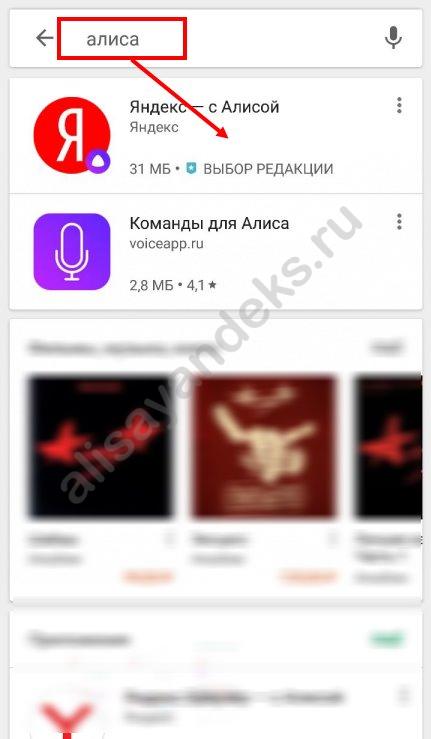
- Открой магазин приложений, предустановленный на телефоне;
- Перейди к поисковой строке, расположенной сверху;
- Введи название программы и кликни на значок лупы;
- Дождись получения результатов поисковой выдачи и выбери нужный вариант из списка;
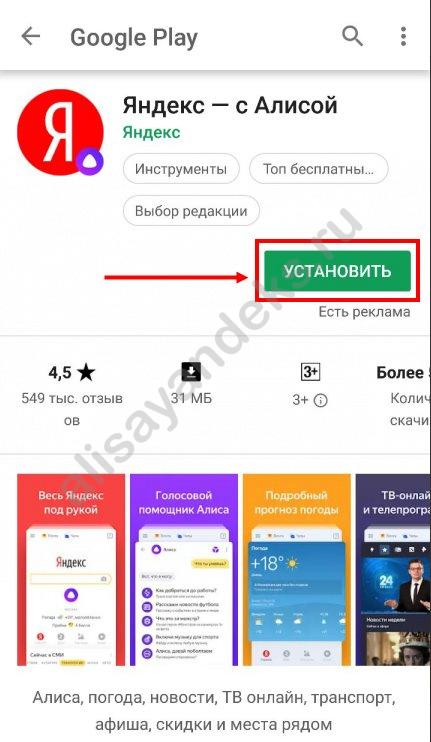
- Кликни иконку «Установить»;
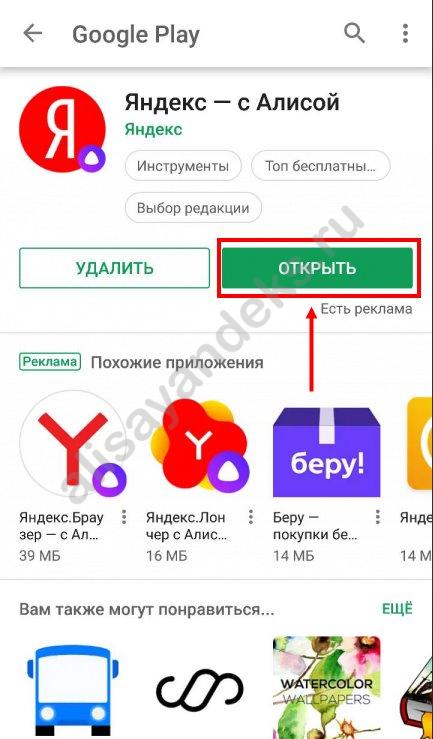
- Дождись окончания загрузки и нажми «Открыть» в магазине или вернись к экрану и нажми на иконку приложения.
А если у тебя уже есть помощница, то, на всякий случай, обновить Алису на Андроид, как это сделать — узнаешь в другой нашей статье.
Итак, как добавить Алису на рабочий стол Андроид мы уже рассказали. Если ты уже загрузил программу, пропускай эту инструкцию и смело переходи к следующему шагу.
Рассказываем, как добавить виджет Алиса на главный экран телефона:
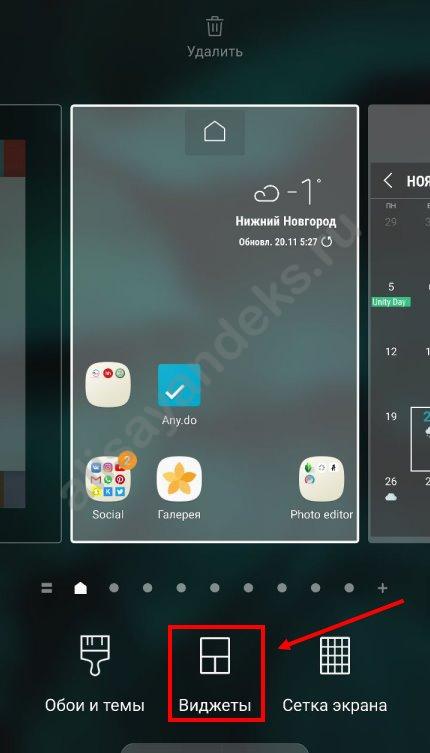
- Нажми на свободное место на экране и удерживай палец, пока не откроется режим настроек;
- Выбери пункт «Виджеты»;
- Выбери из списка название разработчика и кликни на «Яндекс.Поиск 1х1»;
- Готово!
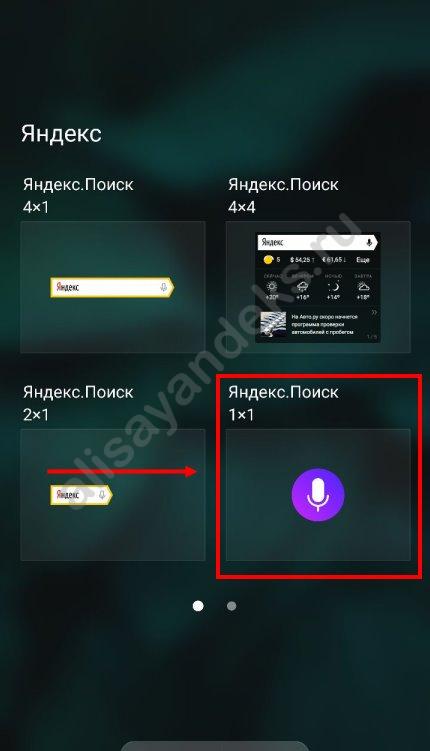
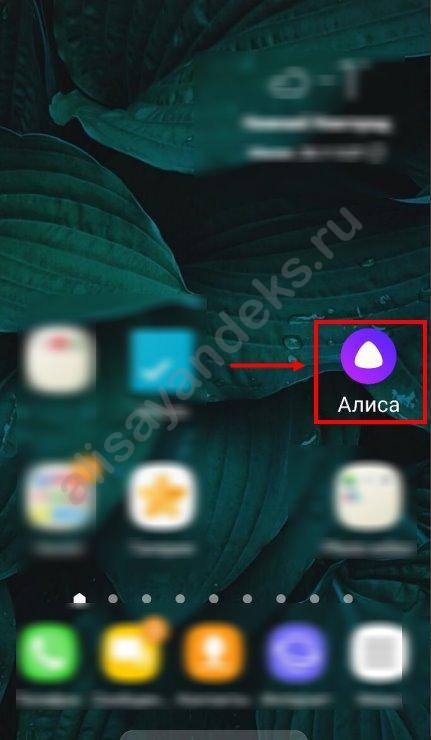
Теперь ты можешь использовать помощника более функционально и получить доступ ко всем командам и возможностям.
Далее можешь прочитать интересную статью про то, как очистить переписку с Алисой.
Как сделать, чтобы Алиса отвечала в фоновом режиме, способы
Как сделать Алису в фоновом режиме на андроид, айфоне и ПК? Алиса – удобный виртуальный помощник от Яндекса. Удобнее всего, конечно, если можно обращаться к ней в любой момент, не включая ничего. Однако всё не так просто.
Стоит отметить, что полностью автономно помощница может работать только на устройствах Яндекса – Станция и телефон. Поэтому можно сказать, что на сторонних устройствах Алиса не работает в фоновом режиме.
Как выглядит виртуальная помощница от Яндекса? Порассуждали здесь.
Как включить на компьютере
На компьютере виртуальная помощница доступна в Яндекс Браузере. При правильной настройке она будет работать, пока открыт браузер. Чтобы активировать бота,
- откройте Яндекс Браузер;
- нажмите на три чёрточки в правом верхнем углу экрана;
- кликните на Настройки;

- перейдите во вкладку Инструменты;
- в блоке Голосовой помощник Алиса поставьте галочку напротив пункта Включить голосовую активацию фразой (и выберите фразу).

На смартфоне
И на андроидах, и на айфонах есть свои голосовые помощники. Конечно, компании хотят продвигать всё своё, поэтому Алиса в фоновом режиме на Андроид и айфонах используется через Siri и Гугл Ассистента.
Первое, что нужно сделать, – скачать Яндекс Браузер. В нём на главной странице слева от строки поиска будет значок микрофона. При нажатии на него активируется разговор с ботом.
Для удобства можно поместить значок виртуального помощника на рабочий стол смартфона. Кстати, мало кто знает об этой функции. Расскажем о ней, а потом уже о том, как запустить Алису в фоновом режиме на телефоне.
- Удерживайте палец долго на пустом месте экрана.
- Перейдите в меню Виджеты .

- Листайте виджеты до Яндекса.
- Там выберите виджет голосовой помощницы, зажмите его и перенесите на рабочий стол.

- Готово, теперь значок бота будет всегда под рукой.

Теперь нужно разобраться, как сделать Алису фоновом режиме. Как мы сказали выше, на телефоне придётся использовать бота через гугл Ассистента с помощью функции Voice Match.
-
- Скачайте приложение Гугл Ассистент.
- В приложении нажмите на значок человека в правом верхнем углу экрана.

- В разделе Популярные настройки нажмите на Voice Match .

- Включите тумблер Ok Google. Мы прошли уже полпути к тому, как сделать, чтобы Алиса работала в фоновом режиме.

- Нажмите Далее .

- Прочитайте условия использования функции и если вас всё устраивает, нажмите Принимаю .

- Далее нужно несколько раз сказать Окей, гугл, после чего команда включится.
- Нажмите Готово .

Теперь можно активировать виртуальную помощницу командами Окей гугл – Открой Яндекс Браузер – Алиса.
На айфоне
Аналогичная инструкция для айфонов. Как сделать, чтобы Алиса отвечала в фоновом режиме?
- Скачайте и установите Яндекс Браузер.
- Убедитесь, что включена голосовая активация.
- Перейдите в настройки айфона и нажмите Сири и поиск .
- Включить опции Слушать Привет Сири и Сири с блокировкой экрана .
- Далее нужно отключить блокировку экрана.
- Зайдите в Настройки , в раздел Touch ID и код-пароль .
- Разблокируйте айфон и переведите его в неактивный режим.
- Найдите код-пароль и отключите его.
Дальше сделать то же, что и с Гугл Ассистентом. Вызвать Сири, открыть Яндекс Браузер и общаться с Яндекс помощницей.
Как настроить Алису
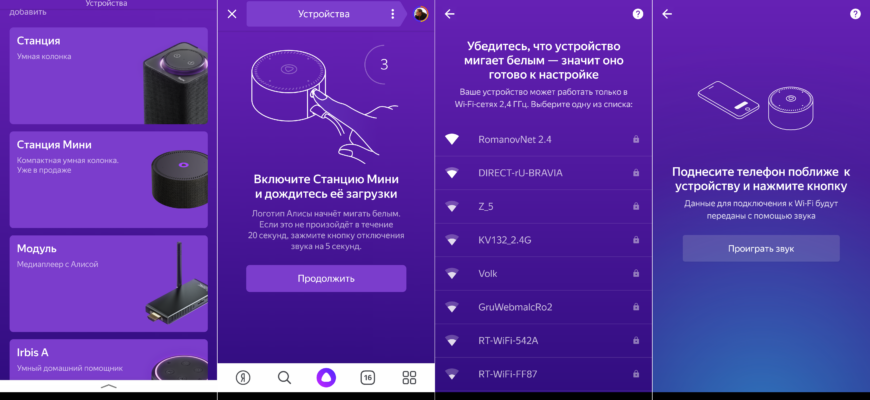
Алиса — это голосовой помощник от Яндекса, который может помочь вам выполнить различные задачи, такие как поиск информации в Интернете, управление умным домом и многое другое. Но что делать, если вы только что получили устройство с Алисой и не знаете, как ее настроить? В этой статье мы предоставим вам простой гайд для начинающих, чтобы вы могли быстро и легко настроить Алису.
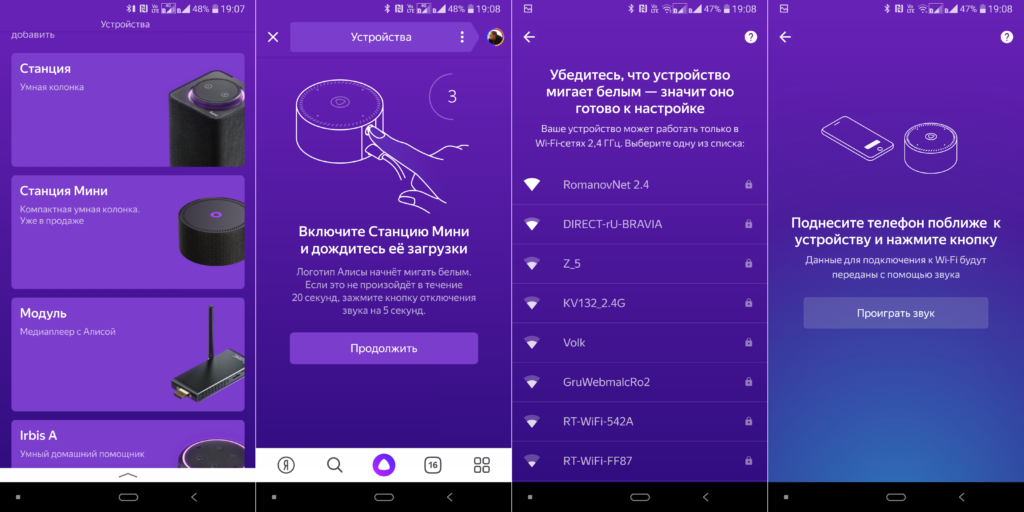
Перед тем, как мы начнем, вам потребуется:
Устройство с Алисой (например, Яндекс.Станция, Яндекс.Навигатор или смартфон с приложением Алисы)
Установленное приложение Яндекс на вашем устройстве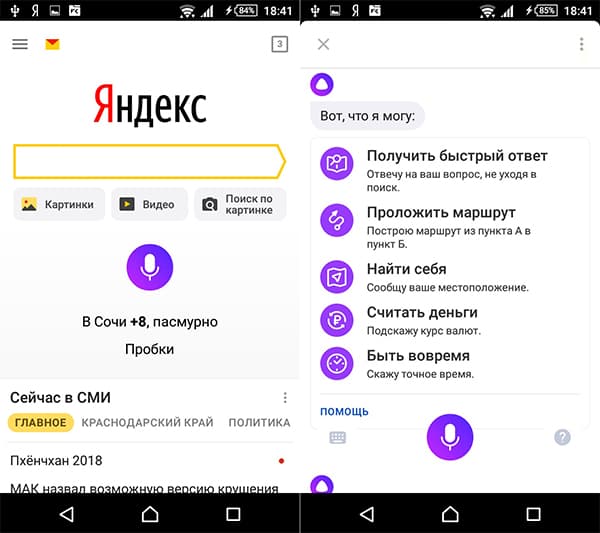
Интернет-соединение
- Шаг 1: Подключите устройство к интернету
Первым шагом является подключение устройства с Алисой к Интернету. Если у вас есть Яндекс.Станция, вы можете подключить ее к Wi-Fi с помощью приложения Яндекс на вашем смартфоне. Если у вас есть Яндекс.Навигатор, вы можете подключить его к интернету через Bluetooth на вашем смартфоне. Если у вас есть смартфон с приложением Алисы, убедитесь, что у вас есть подключение к Интернету. - Шаг 2: Активируйте Алису
Чтобы активировать Алису на вашем устройстве, скажите «Алиса» или «Яндекс» (в зависимости от устройства) и дождитесь, пока устройство ответит. Вы также можете активировать Алису, нажав на кнопку на устройстве (если таковая имеется). - Шаг 3: Настройте параметры Алисы
Теперь, когда вы настроили свой профиль, вы можете настроить параметры Алисы. Чтобы это сделать, откройте приложение Яндекс на вашем смартфоне, выберите «Алиса» и перейдите в раздел «Настройки». Здесь вы можете настроить различные параметры, такие как голос Алисы, предпочтения музыки и другие параметры. - Шаг 4: Настройте функции Алисы
Алиса предлагает множество функций, которые могут помочь вам в повседневной жизни. Чтобы настроить эти функции, откройте приложение Яндекс на вашем смартфоне, выберите «Алиса» и перейдите в раздел «Функции». Здесь вы можете выбрать те функции, которые наиболее подходят вам и настроить их соответственно. - Шаг 5: Используйте Алису
Теперь, когда вы настроили Алису, вы можете начать использовать ее. Скажите «Алиса» или «Яндекс» (в зависимости от устройства) и задайте вопрос или дайте команду. Например, вы можете попросить Алису включить музыку, найти информацию в Интернете или управлять вашим умным домом.
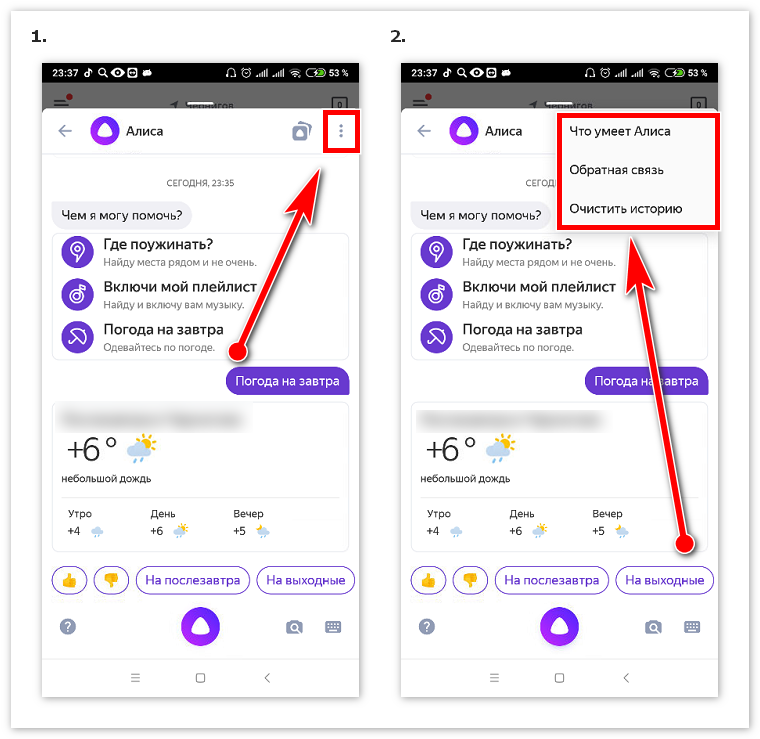
Часто задаваемые вопросы
Как изменить голос Алисы?
Чтобы изменить голос Алисы, откройте приложение Яндекс на вашем смартфоне, выберите «Алиса» и перейдите в раздел «Настройки». Здесь вы можете выбрать другой голос и настроить его соответственно.
Можно ли настроить Алису на другой язык?
Да, вы можете настроить Алису на другой язык. Для этого откройте приложение Яндекс на вашем смартфоне, выберите «Алиса» и перейдите в раздел «Настройки». Здесь вы можете выбрать язык, на котором вы хотите использовать Алису.
Как настроить Алису на управление умным домом?
Чтобы настроить Алису на управление умным домом, вам нужно иметь устройства, подключенные к сети Wi-Fi и поддерживаемые Алисой. Затем откройте приложение Яндекс на вашем смартфоне, выберите «Алиса» и перейдите в раздел «Настройки». Здесь вы можете настроить управление вашими устройствами умного дома.
Как настроить напоминания с помощью Алисы?
Чтобы настроить напоминания с помощью Алисы, скажите «Алиса, напомни мне…», а затем добавьте свой текст. Например, «Алиса, напомни мне, что у меня встреча в 15:00 завтра». Алиса сохранит ваше напоминание и напомнит вам о нем в указанное время.
Как настроить Алису на поиск информации в Интернете?
Чтобы настроить Алису на поиск информации в Интернете, скажите «Алиса, найди информацию о…», а затем добавьте запрос. Например, «Алиса, найди информацию о лучших ресторанах в Москве». Алиса найдет для вас информацию в Интернете и предоставит результаты.
Заключение
Как вы можете видеть, настройка Алисы очень проста. Вы можете настроить ее на свой вкус, выбрав голос, настраивая параметры и функции, которые вам нужны. Использование Алисы также очень просто — просто скажите ее имя и задайте вопрос или команду. Надеемся, что наша статья помогла вам настроить Алису и использовать ее в полную силу!