Как отключить чтобы телефон не подслушивал андроид
При оплаті замовлення банківською картою, обробка платежу (включаючи введення номера карти) відбувається на захищеній сторінці процессинговой системи. Це означає, що ваші конфіденційні дані (реквізити карти, реєстраційні дані та ін.) Не надходять до нас, їх обробка повністю захищена і ніхто не може отримати персональні і банківські дані клієнта.
При роботі з картковими даними застосовується стандарт захисту інформації, розроблений міжнародними платіжними системами Visa та MasterCard — Payment Card Industry Data Security Standard (PCI DSS), що забезпечує безпечну обробку реквізитів Банківської карти Власника. Застосовувана технологія передачі даних гарантує безпеку по операціях з банківськими картами шляхом використання протоколів Secure Sockets Layer (SSL).
Google нас подслушивает! Как отключить прослушку Google в настройках вашего смартфона
Интернет давно пестрит слухами о том, что нас прослушивают через смартфоны, подслушивают разговоры и записывают, то, что услышали, но простые пользователи, не имеющие связей в узких кругах или особых степеней доступов к запретному, не могли доказать слухи или опровергнуть, и уж тем более предотвратить.
Наверняка вы не раз замечали, что в телефоне время от времени загорается зеленый значок микрофона на панели оповещений, это говорит о том, что микрофон работает, он записывает, то что слышит в данный момент. НО, вот же странность, не вы дали ему эту задачу, лично в моей практике такое было не однократно. Телефон может просто лежать на столе и вдруг у него начинает работать голосовой помощник и рассказывать мне, что-то несуразное по запросу, который я не делаю. Либо просто листая ленту в соцсети, я вижу, что на панели загорелся значок микрофона, но я не звоню, не записываю аудио, что же тогда происходит с моим смартфоном без моего ведома?

Все достаточно просто.
Это проделки Google. В настройках смартфона по умолчанию включена функция, которая позволяет слушать что мы говорим, а так же записывать и отправлять запись в отчетах Google. То есть, все сохранено и может быть использовано!
Сегодня я покажу вам, где именно удостовериться в том, что все написанное выше действительно правда, а не байки из интернета, а так же расскажу, как отключить эту функцию, обезопасить себя и сохранить конфиденциальность вашего общения.
Сервис устроен так, что особо не вызывает подозрений у пользователя, при этом закопан в настройки так, что не зная о его существовании, вряд ли вы когда либо на него случайно наткнетесь. А даже если это произойдет, то вы не воспримете данный сервис, как прослушивающее устройство. Отключить сервис проще простого, если знать где его искать. Итак преступим.
Инструкция
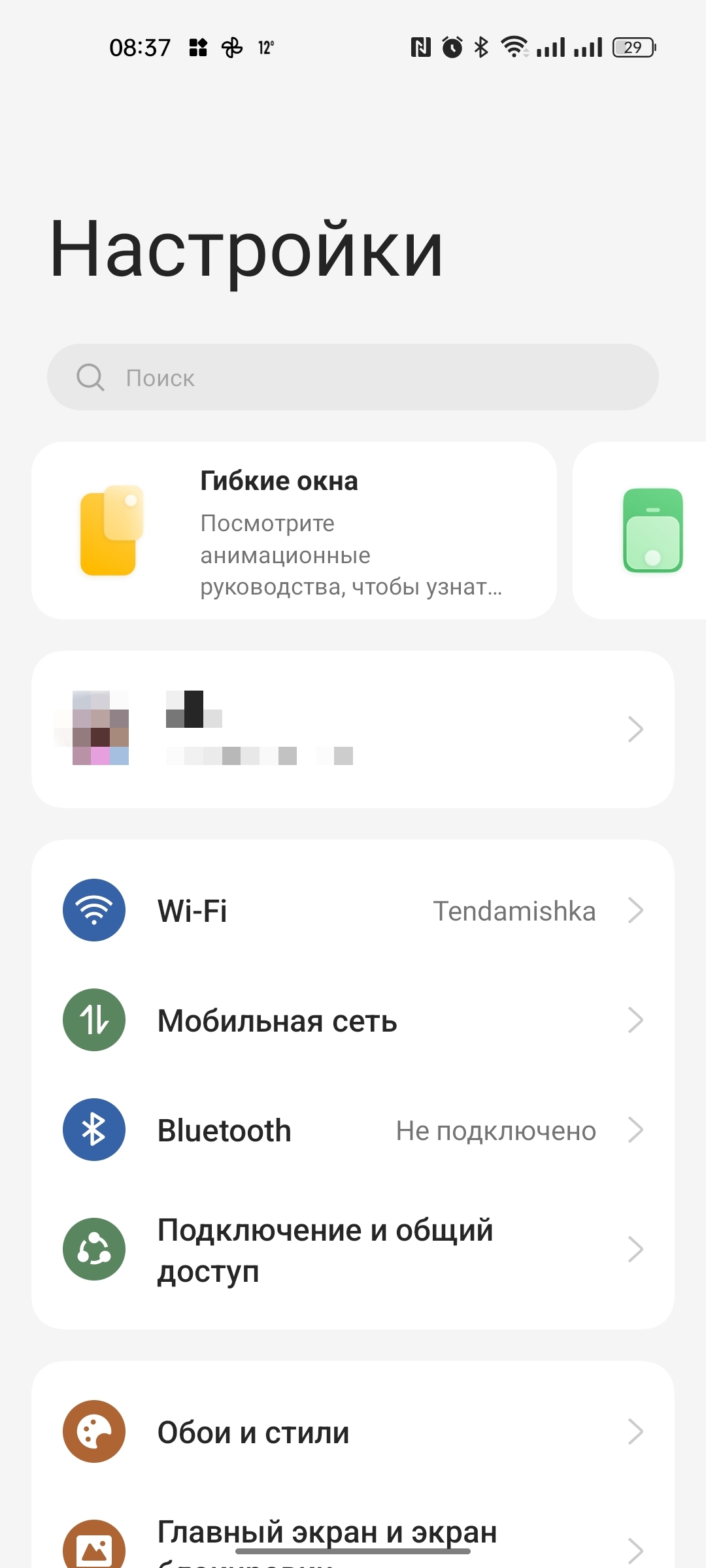
Первое что нам нужно сделать, это зайти в настройки телефона. Просто так, мы там не увидим ничего, даже рядом напоминающего те настройки, что нужно отключать, поэтому воспользуемся строкой поиска.
В строке поиска пишем «синтез». Поисковой запрос выдаст нам вкладку настроек синтеза речи. Вот она то нам и нужна, заходим в настройки синтеза речи.
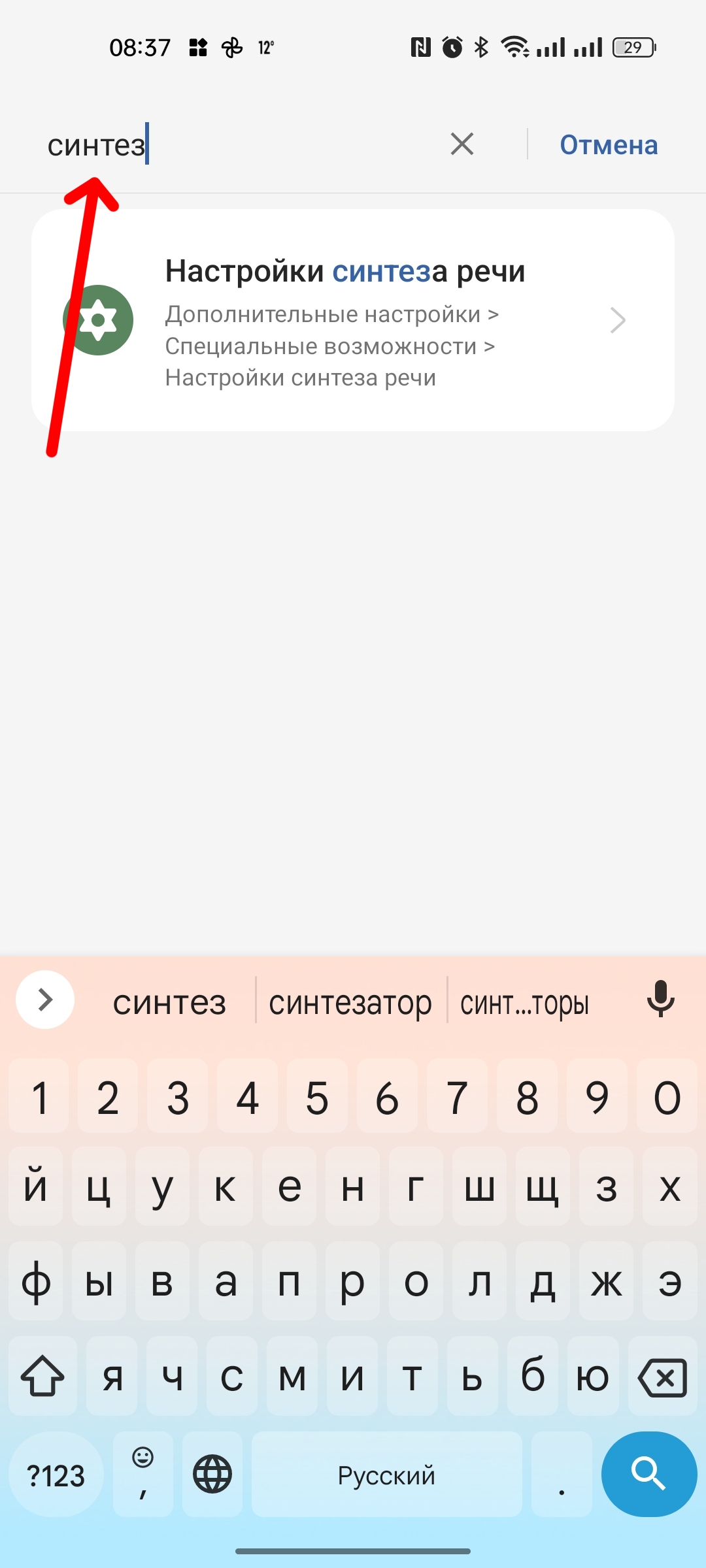
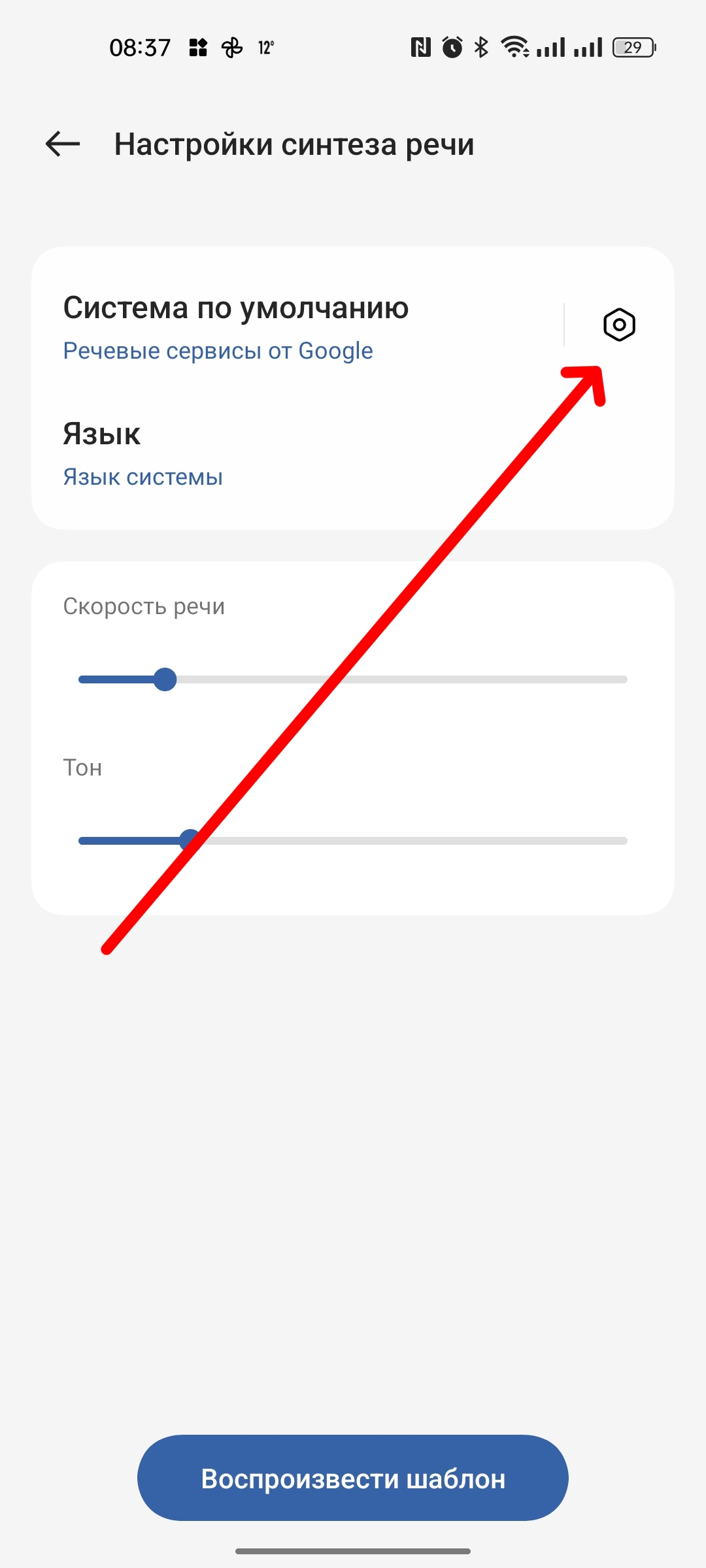
Далее мы видим пункты меню, которые вроде бы не вызывают никаких подозрений и вовсе не просятся к отключению. Здесь мы видим очевидные настройки, которые никак не связаны с прослушкой нашего устройства, но не все так прозрачно, как казалось бы. Из этого небольшого списка нам нужен первый пункт меню «система по умолчанию», а точнее, шестеренка напротив, проходим в настройки системы по умолчанию.
Следующий список настроек тоже не вызывает никаких подозрений, пока не дойдем до пункта «Анонимные отчеты о синтезе речи», вот тут уже появляются вопросики. Заходим в данный пункт меню и отключаем сервис, который слушает нашу речь, записывает то, что посчитает нужным и отправляет в отчете с нашего устройства, прямиком в Google.
Для отключения нужно просто перевести бегунок, который будет гореть зеленым цветом в положение «отключено».
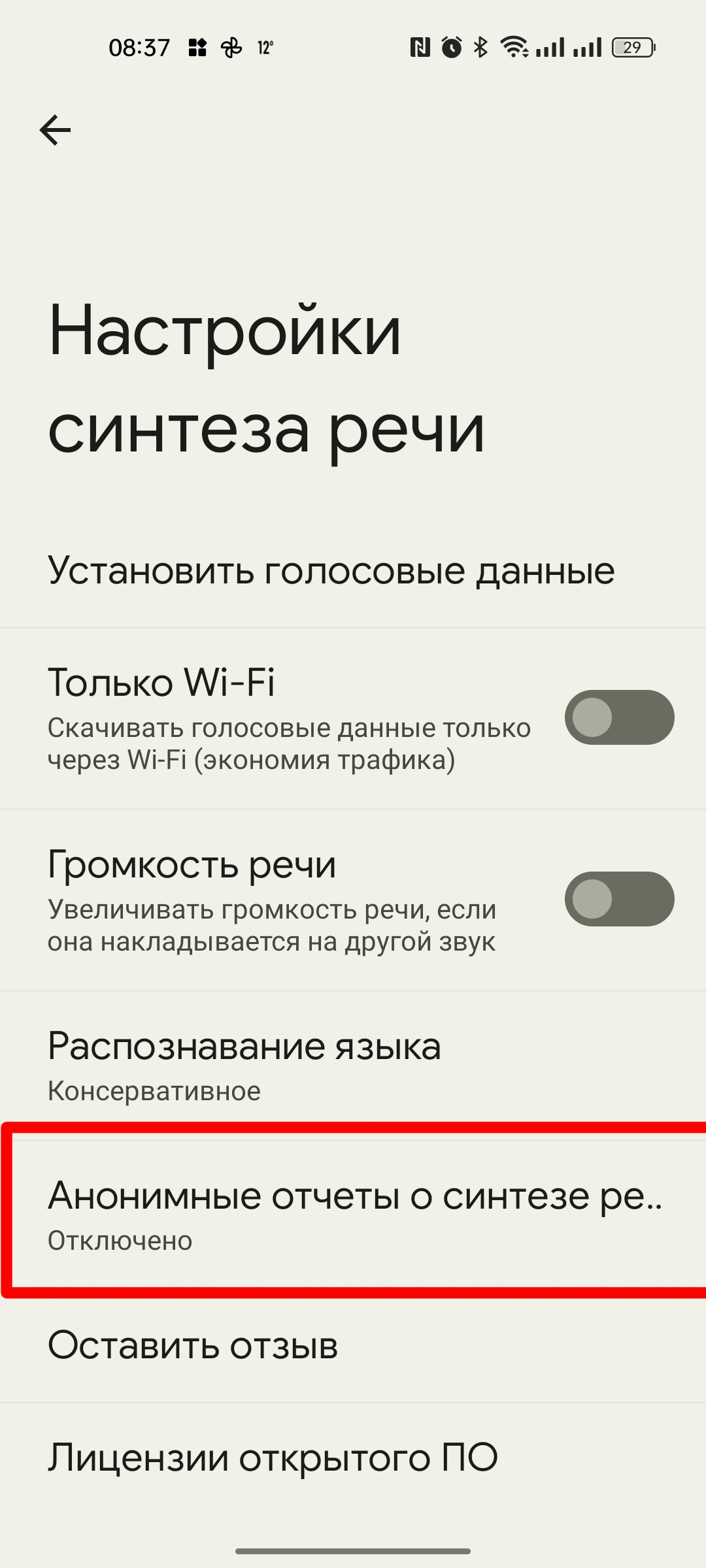
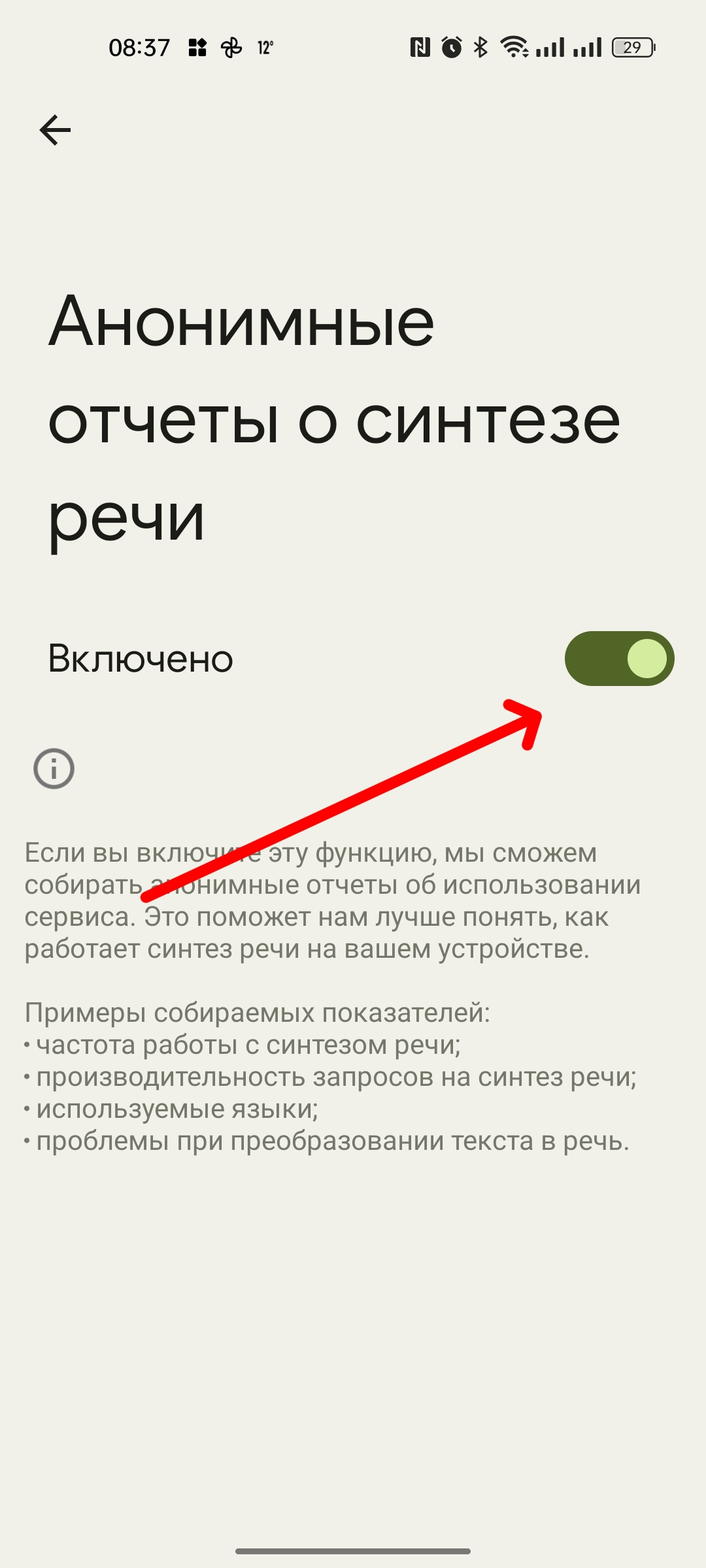
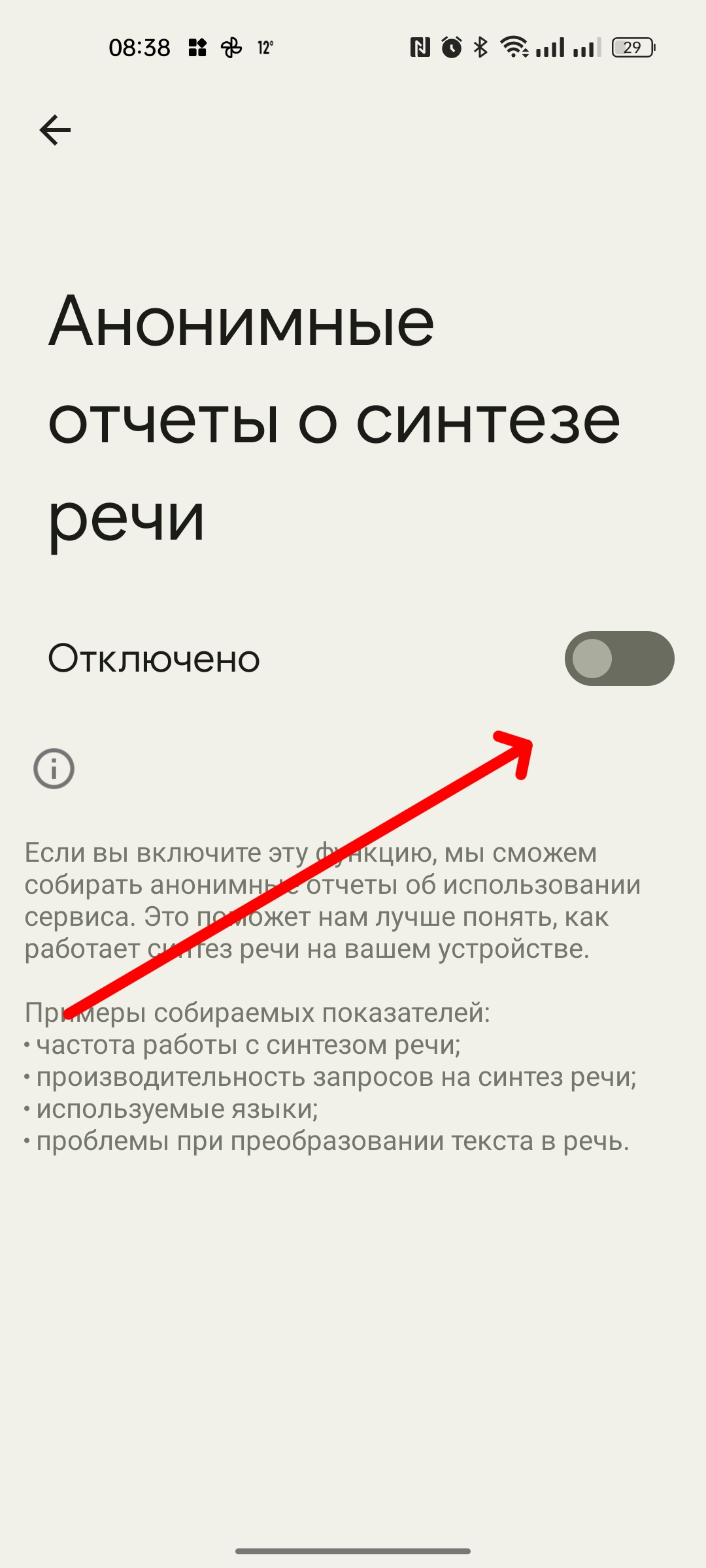
Итак, вроде бы все просто, но не совсем. Мы с вами успешно отключили прослушивание нашего смартфона и теперь наше личное пространство останется конфиденциальным.
Как проверить и выключить прослушку на телефоне?
В этой статье разберем, как отключить прослушку на телефоне. Причем прослушку разного типа: через микрофон, через голосовые вызовы (звонки) и через камеру.
Голосовая прослушка через вызовы на телефоне
Для начала проверим наличие прослушки через приложение Телефон. Вводим комбинацию: *#21#. Увидим данные оператора:
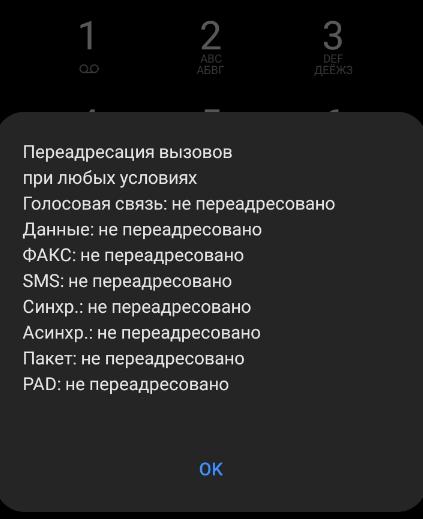
Здесь везде должно быть указано “Не переадресовано”. Есть в каком-то пункте стоит незнакомый номер телефона – вас прослушивают!
Проверяем дальше. Вводим комбинацию: *#43#. Если у вас здесь стоит номер телефона, значит вас прослушивают. Если как у меня, все отлично:
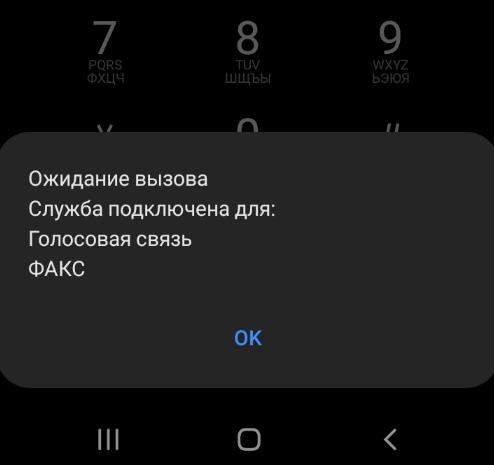
Следующая проверка, вводим комбинацию *#62#. Здесь вы увидите данные, связанные с переадресацией вызовов и голосовой связью. Здесь может быть указан ваш номер телефона или номер телефона оператора. Тогда я рекомендую позвонить оператору и уточнить – это точно их номер или нет. Если указан посторонний номер, то вас точно прослушивают.
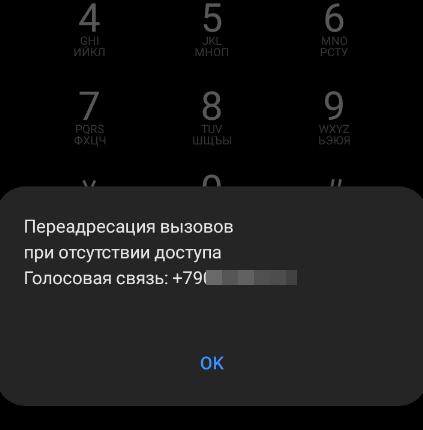
Следующая проверка: *#33#. Покажет, какие сервисы установлены в телефоне, и куда может передаваться вся ваша личная информация. Поэтому, если в списке увидите какой-то незнакомый сервис, его нужно обязательно отключить через личный кабинет на сайте оператора.
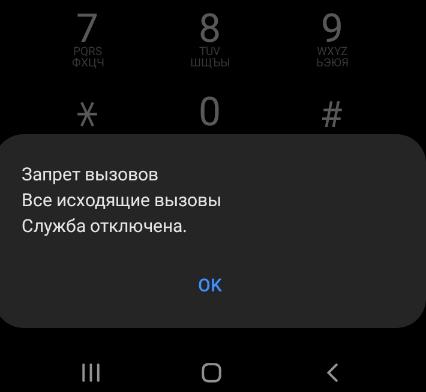
Для отключения всех прослушек через голосовые вызовы используйте команду: ##002#.
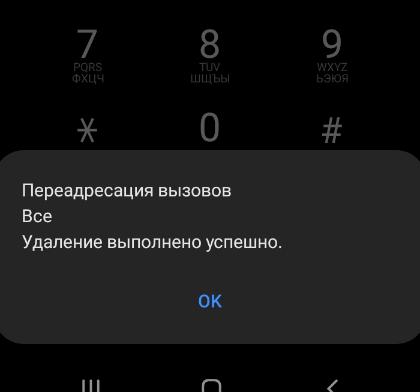
И если на предыдущих шагах у вас были какие-то подозрения или незнакомые номера в списке, то этой командой вы отключаете всю голосовую прослушку на своем телефоне.
Прослушка через микрофон и камеру в телефоне
Когда вы устанавливаете любое приложение из Play Market или сторонних сайтов, оно потенциально может прослушивать вас через микрофон и следить через камеру смартфона. Можно вообще об этом не знать и пользоваться годами. Следующая инструкция поможет защитить вашу конфиденциальность:
Шаг 1. Перейдем в Настройки – Приложения – Разрешения – Разрешения приложений. На Samsung найдите пункт “Диспетчер разрешений“. Перед нами список всех разрешений, которые имеют различные приложения.
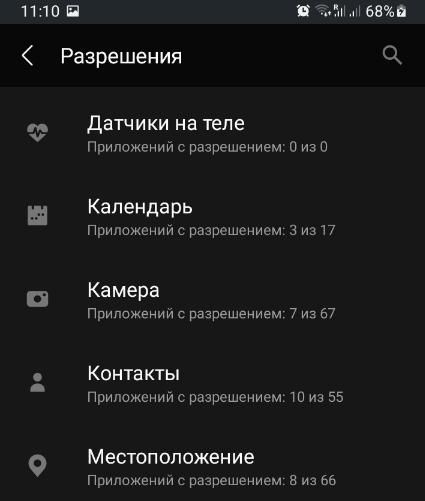
Шаг 2. Перейдем в Камеру и запрещаем доступ к камере сторонним приложениям. В идеале оставить разрешение для приложений Камера, Skype, Zoom, WhatsApp, Viber, Telegram и другие мессенджеры, которые непосредственно используют Камеру для общения или сканирования QR-кодов. Все остальные программы смело запрещаем.
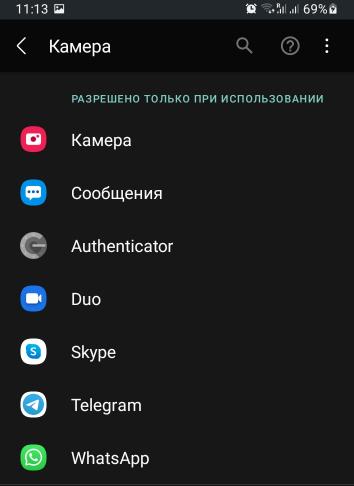
Шаг 3. Переходим во вкладку Микрофон. Здесь тоже пройдитесь по списку и закройте доступ ненужным приложениям.
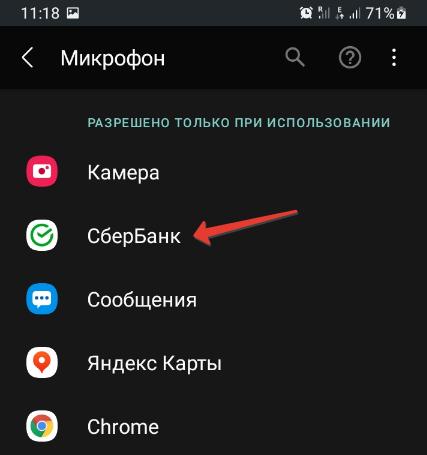
Например, у меня Сбербанк имеет доступ к микрофону для удобства использования голосового помощника в мобильном приложении. Но это и угроза безопасности и конфиденциальности. Поэтому смело отключаем разрешение.
Все приложения, которые имеют доступ к микрофону, могут запускать его в фоновом режиме и записывать все, что вы говорите. Поэтому если страдаете паранойей, лучше вообще отказаться от смартфона в пользу кнопочного телефона.
Шаг 4. Переходим во вкладку “Список вызовов”.
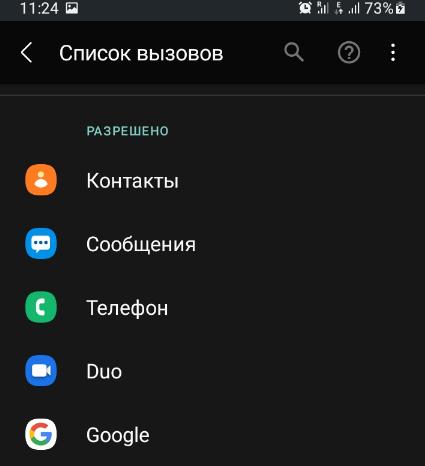
Доступ к телефонам и номерам никто не хочет давать и пополнять различные мошеннические базы. Можно отключить доступ для Duo, Googe, WhatsApp, Telegram и другие мессенджеры, особенно сторонние приложения, не предназначенные для общения.
Шаг 5. Перейдем во вкладку “Файлы” (Память).
Это доступ ко всей вашей информации в телефоне. И многие сторонние приложения после установки включают себе эти разрешения, а большинство пользователей даже этого не знают.
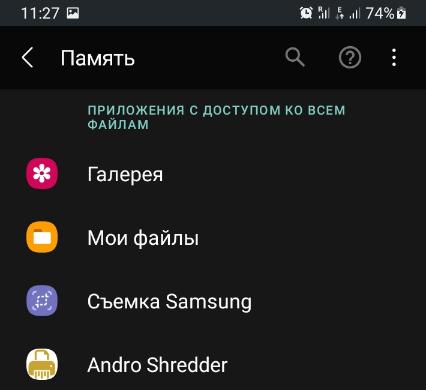
Обязательно пройдитесь по списку и удалите ненужные приложения.
Отключение голосовой прослушки
Еще одна важная настройка, связанная с голосовой прослушкой.
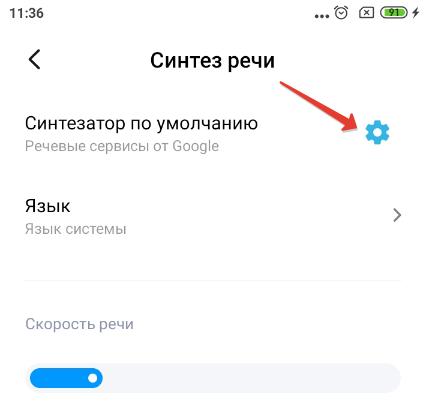
В настройках в строке поиска сверху ищем пункт меню “Язык” (“Язык и ввод” на Xiaomi) и находим пункт Синтез речи/Преобразование текста в речь.
На Xiaomi жмем на шестеренку и отключаем анонимные отчеты в синтезе речи. Эта служба занимается прослушкой и отправляет все отчеты разработчикам.
На Samsung в общих настройках переходим в Настройки Gboard – Голосовой ввод и отключаем все опции.
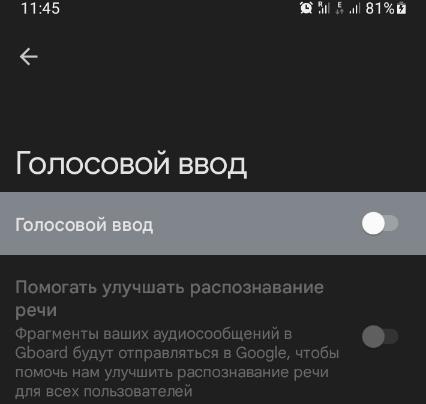
Если у вас установлена другая клавиатура по умолчанию (не Gboard от Гугла), идите в список клавиатур, выбираете клавиатуру по умолчанию и так же отключаете отправку своих аудиосообщений разработчикам.
Отключение слежки и рекламы
Следующая опция позволяет всем установленным приложениям в телефоне следить за вашими действиями в интернете и предлагать рекомендованную рекламу. Чтобы все это дело отключить, идем в Настройки – Google – Реклама.
- Сбросить рекламный идентификатор.
- Отключить персонализацию рекламы – так мы запрещаем всем приложениям и сервисам отслеживать наши интересы.
Надеюсь, эти советы в статье вам помогли. Ну а если есть другие вопросы, связанные с конфиденциальностью, задавайте в комментариях.
Как на Android-смартфоне запретить Google вас подслушивать
Наши телефоны способны реагировать на голосовые команды и это весьма удобная вещь: вы можете попросить перевести единицу измерения, готовя на кухне, не нажимая на экран или изменить маршрут в навигаторе, не отрывая глаз от дороги. Что менее важно, так это то, что для облегчения этого удобства телефоны должны постоянно слушать своих владельцев и всё происходящее вокруг. В нескольких местах системных настроек имеются параметры, которые должны должны отключать распознавание вашего голоса, но почему-то не делают этого. В этом руководстве мы расскажем, где найти эти настройки и как запретить приложению Google всё время слушать вас, а также различия между этими методами и недостатки каждого из них.
Существует два основных способа отключения постоянной прослушки фразы «Ok, Google» на вашем девайсе. Один вариант — возможно, самый очевидный — на самом деле не препятствует вашему телефону прослушивать команды, а лишь запрещает приложению реагировать на них. Другой — полностью предотвращает прослушивание, но также отключает другие полезные функции устройства, которыми вы могли бы пользоваться. Ни один из вариантов не является идеальным — вам нужно будет решить, какой из них вам подходит, исходя из ваших потребностей.
Полумера: отключение Google Assistant и Voice Match
Существуют способы, которые, по всей видимости, должны заставить телефон перестать вас слушать, но на самом деле это так не работает. В настройках приложения Google есть параметры для отключения Voice Match — функция, которая позволяет вашему телефону реагировать на команды «Ok, Google» даже при выключенном экране, а также полностью отключить Google Assistant.
Чтобы получить доступ к этим параметрам, в приложении Google, нужно нажать на значок настроек в нижней части экрана (три горизонтальные линии), затем перейти в раздел «Настройки». Потом снова нажать на меню «Настройки» и открыть вкладку «Ассистент». Далее, в разделе «Устройства с Ассистентом» выбрать «Телефон».
Там вы увидите возможность отключить функцию «Доступ с помощью Voice Match», которая отвечает за прослушивание фразы «Ok, Google». Если выключить данную опцию, голосовые команды по-прежнему будут работать, но только на главном экране вашего устройства. Если вы хотите, вы можете полностью отключить Google Ассистент, но это также заблокирует доступ к его функциям любым способом (не только голосом).
Если хотя бы один из этих переключателей был отключен, ваш телефон по-прежнему будет реагировать на «Оk, Google» и в первые несколько раз будет спрашивать, хотите ли вы снова включить Google Assistant или Voice Match. Даже если эти опции отключить ваш девайс будет всё время слушать вас. Всё усложняется тем, что к этим же параметрам можно получить доступ из меню настроек вашего телефона и приложения Google Home. Переключение этой функции в любом из этих разделов также переключит их и в других местах.
Если вы устали от того, что ваш телефон реагирует, когда кто-то рядом произносит фразу «Ok, Google» или вы пытаетесь задать вопрос колонке Google Home, этот метод может вам подойти. Но если конфиденциальность для вас стоит на первом месте, этого явно будет недостаточно.
Кардинальный способ: Запретить Google доступ к микрофону
Есть только один способ полностью запретить Google отслеживать активность микрофона в вашем телефоне — отменить разрешение приложению на доступ к микрофону.
Чтобы это сделать, нужно запустить приложение настроек, нажав на значок «Настройки» в меню приложений или маленькую шестеренку в углу панели быстрых настроек (меню настроек у разных производителей различается, но в целом они довольно схожи). Оттуда перейти в «Приложения и уведомления», затем выбрать «Google» — вероятно, приложение будет в верхней части списка, но если это не так, его можно будет в общем списке установленных программ.
Находясь на экране информации о приложении для Google, надо перейти в раздел «Разрешения» и переключить тумблер рядом с функцией «Микрофон», а затем нажать на «Всё равно запретить» во всплывающем окне с предупреждением. Теперь Google больше не будет слышать вас.
Но теперь у вас может возникнуть несколько проблем с этим. Во-первых, это довольно не интуитивно понятно, особенно для людей, которые постоянно не читают блоги о телефонах. Во-вторых, как говорится в диалоговом окне с предупреждением, «основные функции вашего устройства могут работать неправильно», например, удержание кнопки «Домой» для активации помощника, или нажатие на микрофон в строке поиска не будет работать.
Имейте ввиду, в этом нет ничего страшного: телефон всегда слушает вас для вашего же удобства. Более того, вы можете просматривать и удалять аудиозаписи, которые есть в Google (и в основном все, что вы когда-либо делали) на странице «Отслеживание действий». Но расстраивает то, что наши устройства никогда не будут слушать нас, даже если мы этого хотим или слушают когда угодно, без какого-либо среднего уровня. Но с другой стороны, мы жертвуем личной жизнью ради удобства и мы также должны пожертвовать некоторым удобством для личной жизни.
Автор  Niko
Niko