Инструкция Убираем рекламу в некоторых играх и приложениях
 В закладки
Разработчики малобюджетных приложений, которых в App Store огромная туча, вставляют рекламные баннеры прямо в интерфейс. Иногда очень назойливо.
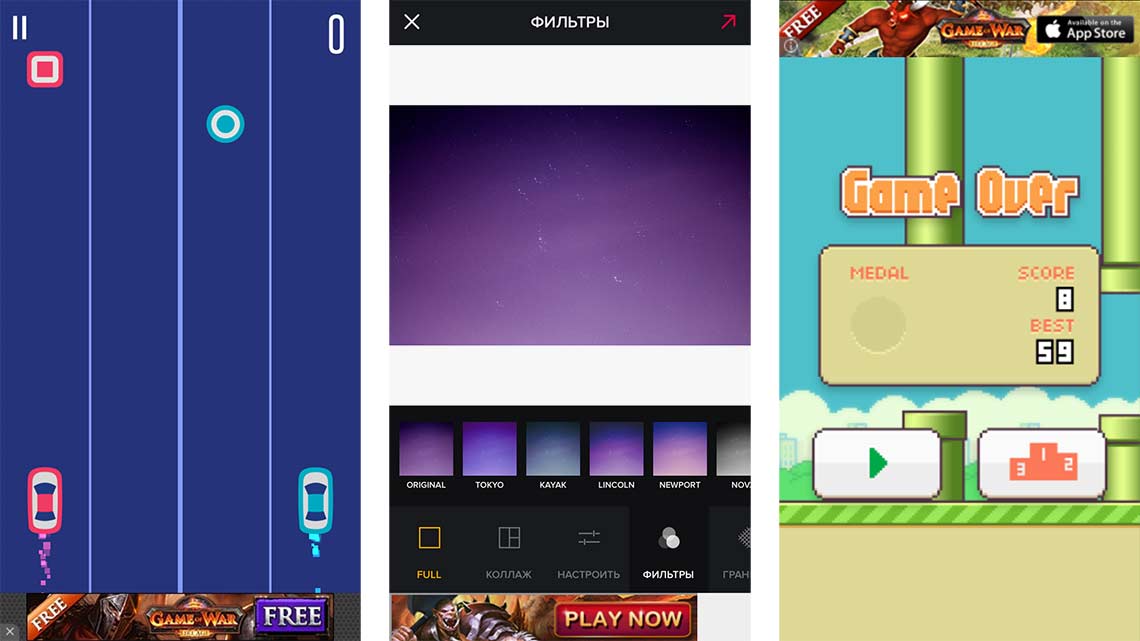
Особенно это касается игр.
Обычная реклама от Google – еще ничего. Но иногда, чтобы продолжить игру, нас принуждают просматривать видеоролики без возможности пропуска. То, что наш трафик мобильного интернета улетает, никого не волнует.
Разработчиков можно понять: им нужно зарабатывать. В качестве альтернативы они предлагают кнопку «убрать рекламу» – совершаем встроенную покупку и избавляемся от баннеров навсегда.
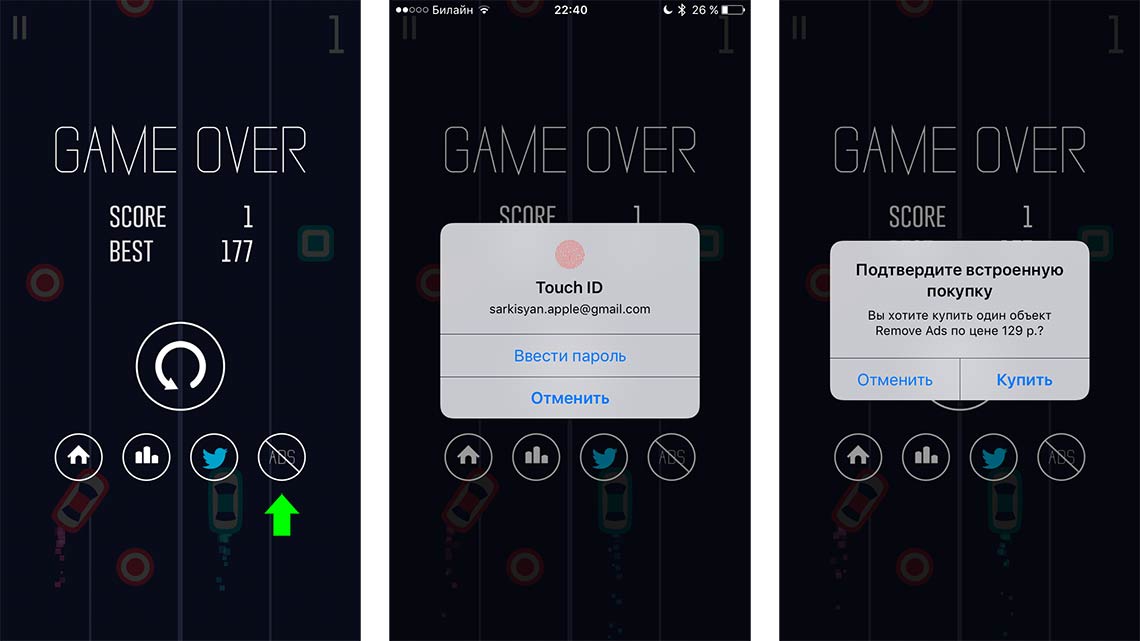
Но если реклама откровенно мозолит глаза и вы не видите смысла инвестировать в игру/приложение, которое надоест вам уже через пару дней – есть решение.
Инструкция:
Работает только на улице. Если iPhone подключен к Wi-Fi – не прокатит. Если это онлайн-игра – тоже.
Реклама грузится через интернет. Если отключить интернет – исчезнет реклама. Но нам не нужно отключать его полностью: iOS умеет по усмотрению пользователя выборочно ограничивать доступ к сотовым данным для конкретного приложения.
Делается это в пару кликов.
Заходим в «Настройки» > «Сотовая связь» > находим раздел «Сотовые данные для:» и выключаем необходимые приложения.
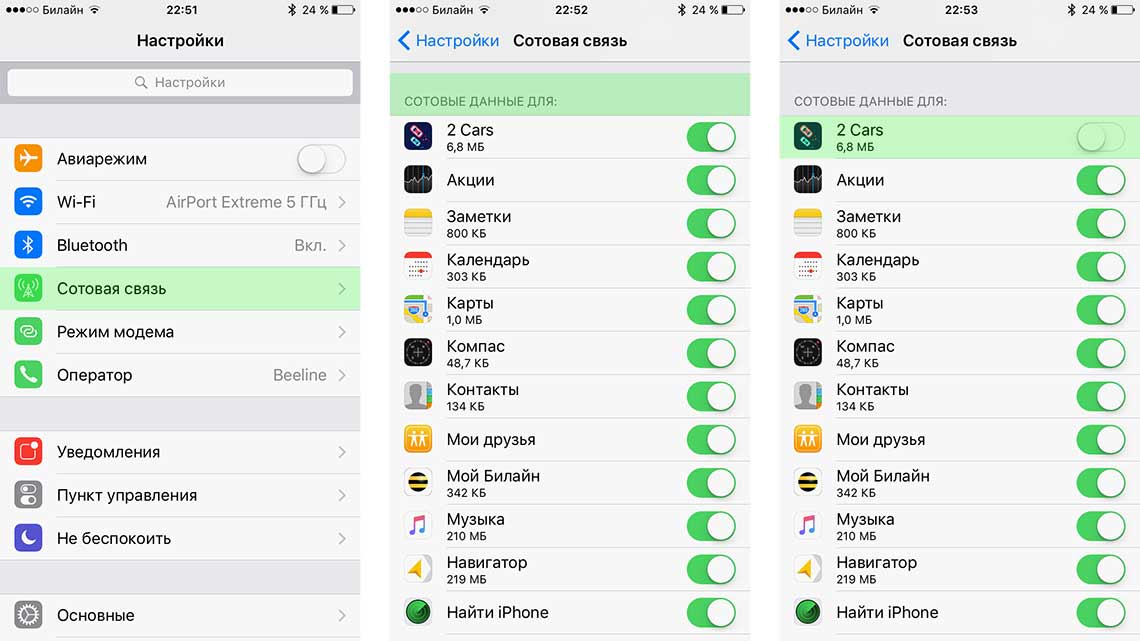
Все, рекламы в них больше нет.

Если в списке отсутствует необходимое приложение, выключите Wi-Fi, один раз зайдите в приложение и попробуйте снова.
Подводим итог:
Плюсы:
Минусы:
Ограничение, связанное с Wi-Fi, лично меня не смущает: играю обычно не дома, а в дороге или в очереди, чтобы скоротать время. К тому же, если очень нужно – можно временно выключить его в панели быстрого доступа.
P.S. Конечно, труд разработчиков, как и любой другой труд, должен оплачиваться. Но с другой стороны, если сама iOS косвенно позволяет отказаться от рекламы – почему бы и нет?
В закладки
Game Ad Blocker & VPN 4+
Ad Blocker — the ultimate app to protect you from annoying and intrusive ads. Our app blocks ads on websites, apps, and games, keeping your device safe from intrusive adverts. Whether you are using your phone for business or pleasure, our app will give you the peace of mind that comes with knowing that you are protected from intrusive advertising. With our application, your gaming experience will be much better!
We offer an easy-to-use user interface that allows you to toggle between blocking modes using only one button.
Game Ad Blocker is a super effective ad blocker for games, apps, and videos. It will not only remove annoying ads but also protect your privacy with advanced tracking protection. Built-in technology blocks Ads in other browsers as well.
The application will reduce data consumption and increase your phone's battery life.
We are constantly improving our app, and we would love to hear your suggestions for improvement. Please feel free to contact us.
Protect yourself from annoying and intrusive ads for just $6.99 per week, $14.99 per month, or $79.99 per year.
This app includes an auto-renewing subscription option:
— Payment will be charged to your Apple ID account at confirmation of purchase
— Subscription automatically renews unless the subscription is canceled at least 24 hours before the end of the current period
— Your account will be charged for renewal within 24 hours prior to the end of the current period
— You can manage and cancel your subscription by going to your account settings in the App Store after purchase
— If you cancel your subscription, your subscription will remain active until the end of the subscription period, and you will have access to all the application features. Auto-renewal will be disabled, and you will no longer be charged, but your current subscription will not be refunded.
Как отключить рекламу в играх и приложениях на iPhone
Если вы часто играете в игры или устанавливаете различные приложения на свой iPhone, то наверняка сталкивались с назойливыми рекламными баннерами и всплывающими окнами.
Особенно неприятно, когда реклама занимает половину экрана или появляется внезапно.
Чтобы навсегда избавиться от рекламы в играх и приложениях на iPhone, вам необходимо внести изменения в настройки домашней Wi-Fi сети.В этой статье мы расскажем вам, как это сделать, а также как убрать рекламу в браузере Safari на iPhone.
1. Откройте настройки на вашем iPhone, будучи подключенным к домашней Wi-Fi сети.
2. Перейдите в раздел «Wi-Fi».
3. Нажмите на «i» рядом с выбранной сетью Wi-Fi.
4. Пролистайте вниз и выберите «Настройка DNS».
5. Переключите режим на «Вручную» и добавьте следующий DNS-сервер: 94.140.14.14
6. В поле «Домены поиска» введите один из следующих доменов: dns.adguard.com или dns.adguard-dns.com
7. Нажмите «Сохранить».Добавьте описаниеОбратите внимание, что после внесения этих изменений, ваш iPhone может временно отключиться от Wi-Fi сети.
Теперь вы можете попробовать запустить любое приложение с рекламой на вашем устройстве. Раньше внизу страницы всегда отображался надоедливый баннер, который смещал нижние кнопки и создавал неудобство.
Теперь этого нет. Приложение выглядит гораздо аккуратнее и визуально приятнее.
У этого метода есть несколько ограничений.
Во-первых, он не работает в Safari. Это означает, что если вы хотели избавиться от рекламных баннеров на веб-сайтах, то это не получится с помощью данного метода.
Во-вторых, блокировка рекламы может также блокировать полезную рекламу, например, ту, за просмотр которой в играх предлагаются различные бонусы.
Однако, вы можете легко переключиться на автоматический режим и вернуть всю рекламу обратно.
Если вам надоела назойливая реклама в играх и приложениях на вашем iPhone, есть несколько способов, чтобы справиться с этой проблемой.Вот несколько рекомендаций:
1. Отключите мобильные данные для конкретных приложений:
— Перейдите в настройки iPhone. — Выберите «Мобильная связь».
— Прокрутите вниз и найдите список приложений, которым вы разрешаете использование мобильных данных.
— Выключите мобильные данные для приложений, в которых вы хотите избежать рекламы.
2. Отключите уведомления от конкретных приложений:
— Перейдите в настройки iPhone. — Выберите «Уведомления».
— Прокрутите вниз и найдите список приложений. — Выключите уведомления для приложений, которые постоянно выводят рекламу.
3. Используйте платные версии или удалите приложения с назойливой рекламой:
— Многие игры и приложения предлагают платные версии без рекламы. Рассмотрите возможность приобретения таких версий, чтобы избавиться от рекламы.
— Если некоторые приложения постоянно выводят назойливую рекламу и не предлагают платную версию без рекламы, может быть лучше удалить их с вашего устройства.
4. Используйте блокировщики рекламы в браузере:
— В настройках Safari на iPhone вы можете активировать блокировщики рекламы. — Загрузите и установите блокировщик рекламы из App Store.
— После установки, откройте настройки iPhone, перейдите в раздел «Safari» и включите установленный блокировщик рекламы.
Учитывайте, что некоторые разработчики могут найти способы обойти блокировщики рекламы, поэтому эти методы не гарантируют полное удаление рекламы.
Однако, они могут существенно снизить количество назойливых рекламных материалов на вашем iPhone.
Как убрать рекламу в играх айфон
Вас окончательно достала реклама в приложениях и играх на iPhone и iPad? В этой инструкции мы рассказали о двух способах, которые позволят отключить надоедливую рекламу на мобильных устройствах Apple.
Как отключить рекламу в играх на iPhone и iPad. Способ 1

Первый способ отключения рекламы в приложениях и играх на iPhone и iPad не потребует от вас установки специальных блокировщиков. Однако идеальным данный метод назвать, к сожалению, нельзя. Для того чтобы избавиться от назойливых рекламных баннеров достаточно ограничить мобильному устройству доступ к интернету. Сделать это можно вручную отключив Wi-Fi и передачу сотовых данных, либо активировав «Авиарежим». Как мы уже отметили, у этого способа есть один серьезный недостаток. Многим приложениям и играм необходим доступ к интернету для полноценного функционирования. Для них отключение Wi-Fi и передачи сотовых данных, разумеется, не является решением проблемы с рекламой.
Как отключить рекламу в играх на iPhone и iPad. Способ 2
Суть второго способа заключается в установке специального блокировщика рекламы. Большинство из представленных в App Store решений блокируют лишь баннеры в интернет-браузерах, но есть отдельные блокировщики, которые справляются и с рекламой в играх и приложениях. Из бесплатных блокировщиков рекламы можно выделить Adblock Wi-Fi и iCareFone. О том, как активировать блокировщик рекламы на iPhone и iPad подробно написано в этой инструкции. Источник
Как отключить рекламу в играх и программах на iPhone, iPad
- идем в настройки телефона
- переходим в раздел «Сотовая связь«
- ниже выбираем «Сотовые данные для ПО«
- в данном списке нам необходимо выбрать ту игру или программу, в которой ходим отключить рекламу.
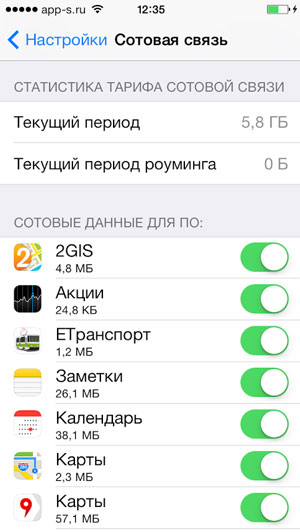
Теперь запускаем приложение и радуемся результату. Или напротив, видим грустную надпись, что программа требует подключение к интернету. В таком случае остается только смириться с наличием баннеров.
Отмечу, что в данном разделе вы отключаете возможность приложения получать данные по сетям сотовой связи ( 3G/LTE), в сетях Wi-Fi вы вновь увидите рекламу.
Если вы не нашли ответа на свой вопрос или у вас что-то не получилось, а в комментаряих ниже нет подходящего решения, задайте вопрос через нашу форму помощи. Это быстро, просто, удобно и не требует регистрации. Ответы на свой и другие вопросы вы найдете в данном разделе.
Инструкция Убираем рекламу в некоторых играх и приложениях
Разработчики малобюджетных приложений, которых в App Store огромная туча, вставляют рекламные баннеры прямо в интерфейс. Иногда очень назойливо.
Особенно это касается игр.
Обычная реклама от Google – еще ничего. Но иногда, чтобы продолжить игру, нас принуждают просматривать видеоролики без возможности пропуска. То, что наш трафик мобильного интернета улетает, никого не волнует.
Разработчиков можно понять: им нужно зарабатывать. В качестве альтернативы они предлагают кнопку «убрать рекламу» – совершаем встроенную покупку и избавляемся от баннеров навсегда.
Но если реклама откровенно мозолит глаза и вы не видите смысла инвестировать в игру/приложение, которое надоест вам уже через пару дней – есть решение.
Инструкция:
Работает только на улице. Если iPhone подключен к Wi-Fi – не прокатит. Если это онлайн-игра – тоже.
Реклама грузится через интернет. Если отключить интернет – исчезнет реклама. Но нам не нужно отключать его полностью: iOS умеет по усмотрению пользователя выборочно ограничивать доступ к сотовым данным для конкретного приложения.
Делается это в пару кликов.
Заходим в «Настройки» > «Сотовая связь» > находим раздел «Сотовые данные для:» и выключаем необходимые приложения.
Все, рекламы в них больше нет.
Если в списке отсутствует необходимое приложение, выключите Wi-Fi, один раз зайдите в приложение и попробуйте снова.
Подводим итог:
Плюсы:
Блокировка рекламы на iPhone: в приложениях, сафари браузере и YouTube

Современное общество проводит, как минимум, до нескольких часов в день «экранного времени» в своих смартфонах и планшетах. Если 10 лет назад реклама была больше по делу, то сегодня, в эпоху диджитал, стало слишком много раздражающего информационного рекламного мусора. Как избавиться от рекламы и заблокировать её на iPhone навсегда? В данной статье-инструкции мы расскажем о решении этой проблемы — специальных блокировщиках рекламы для Ваших айфонов, которые помогут избавить Вас от лишней информации в Safari, YouTube и прочих приложениях. А также подробно объясним и покажем на примере iPhone 8 plus, как действовать и какие вспомогательные программы установить.
Инструкция подходит для устройств
- iPhone 11/11 Pro/11 Pro Max;
- iPhone X/Xs/Xs Max;
- iPhone Xr;
- iPhone 7/7Plus;
- iPhone 8/8 Plus;
- iPhone 6/6s/6S Plus/6 Plus;
- iPhone 5/5S.
Оглавление
Какие типы рекламы существуют на iPhone (Safari, YouTube, приложения)
Огромное количество рекламы всплывает на экранах наших устройств при обычном Интернет-сёрфинге посредством браузера Safari. Подобные раздражающие объявления встречаются и в YouTube, и в приложениях. Такую рекламу условно можно подразделить на 3 основных подвида:
- обычная — простые баннеры, не отличающиеся навязчивостью: расположены на боковых панелях сайта, никуда не отсылают и не «скачут» вслед за Вами во время прокручивания страницы.
- раздражающая реклама — это сообщения, которые всплывают при переходе на страницу/сайт, а если мы пытаемся их закрыть, они перебрасывают нас на рекламируемую страницу.
- Опасная (вредоносная) реклама — баннеры, которые блокируют Сафари, а для разблокировки запрашивают перевод некоторой суммы денег взломщику. Это нечастый вид рекламы, и, к счастью, не все из нас успели с такой столкнуться. Но стоит быть осведомленными и о ней, поскольку навигация по интернету случайно может привести и к сайтам с подобными баннерами.
Теперь подробнее рассмотрим, как победить рекламу отдельно в каждом из основных «слабых» мест — в Safari, YouTube и приложениях.
Возможно ли заблокировать рекламу стандартными настройками?
Если Вас раздражают всплывающие окна рекламы во время интернет-сёрфинга с Safari, самый простой способ — убрать эту рекламу с помощью настроек браузера в айфоне. Это делается в буквальном смысле в три шага:
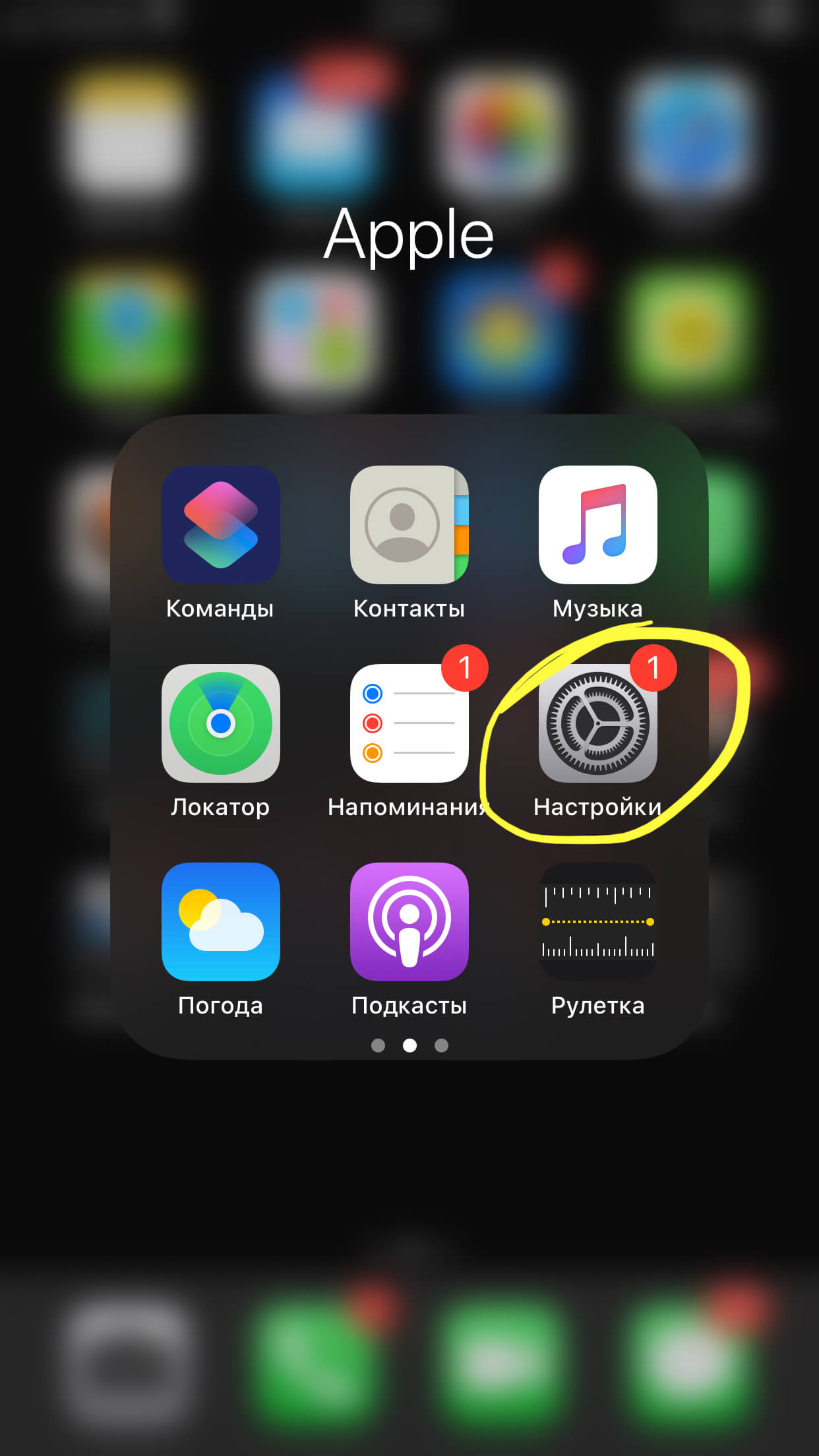
Рисунок 1. Заходим в Настройки
- Листаем вниз список, выбираем Safari
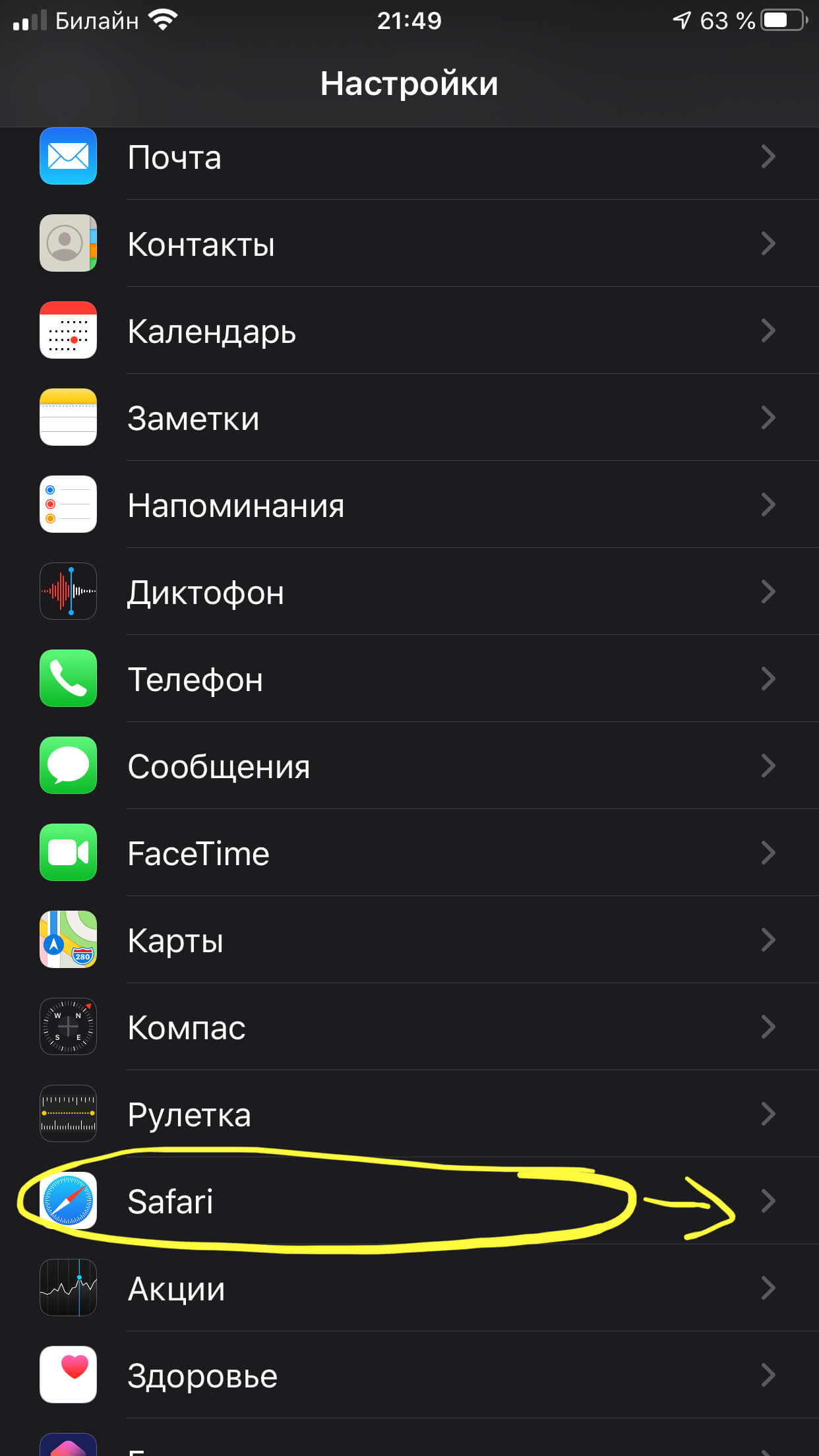
Рисунок 2. Выбираем Safari
- Ставим движок на функции «Блокировка всплывающих окон» в активное положение.
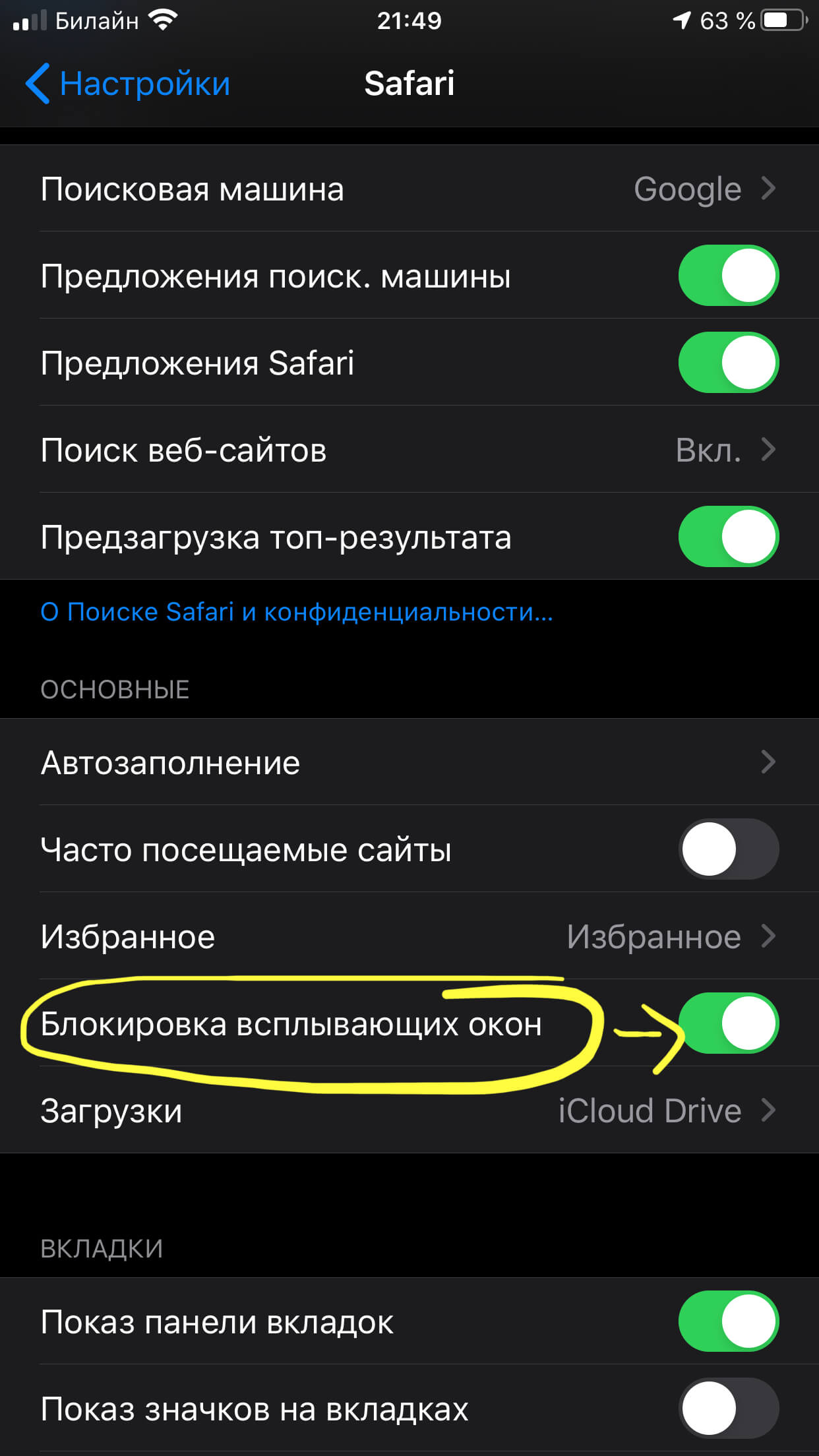
Рисунок 3. Активируем режим «Блокировка всплывающих окон»
Таким образом, блокировка навязчивых окон будет включена.
Приложения, позволяющие заблокировать рекламу — основная информация
В AppStore сейчас можно выбрать разные варианты специальных приложений, блокирующих ненужный контент в браузере и приложениях на телефоне. Они постоянно совершенствуются, и их функциональность расширяется, что позволяет наслаждаться просмотром страниц в интернете качественно и без информационного мусора.
Рассмотрим приложения, пользующиеся популярностью у владельцев Apple.
Эта программа блокирует рекламу на Вашем девайсе за счёт использования прокси-сервера айфона. Убирает рекламу из разных браузеров, игр и приложений. Если Вы приобретете расширенную версию (платно), то дополнительно сможете пользоваться прокси DNS, чтобы указать любой IP-адрес в домене, и для блокирования мобильных трекеров.
Ещё одно преимущество — возможность синхронизации настроек блокировки рекламы между всеми Вашими устройствами посредством iCloud.
Отключает рекламу в Сафари на айфоне/айпаде, блокирует все ненужное в приложениях. Также программа помогает экономить заряд батареи и трафик.
Очень функционален собственный AdBlock Browser от этого приложения.
Позволяет пользователю блокировать рекламу на сайтах вручную или настраивать уже подготовленные списки фильтров. Сначала потребуется немного вникнуть в настройки программы, но потом, по отзывам пользователей, приложение становится очень легким в управлении.
В платной Pro-версии можно пользоваться локальным прокси DNS для блокирования рекламы вне Сафари и в приложениях.
Блокировка рекламы в Safari и приложениях.
Рассмотрим, как пример, установку и использование приложения AdGuard.
- Заходим в AppStore и устанавливаем приложение.
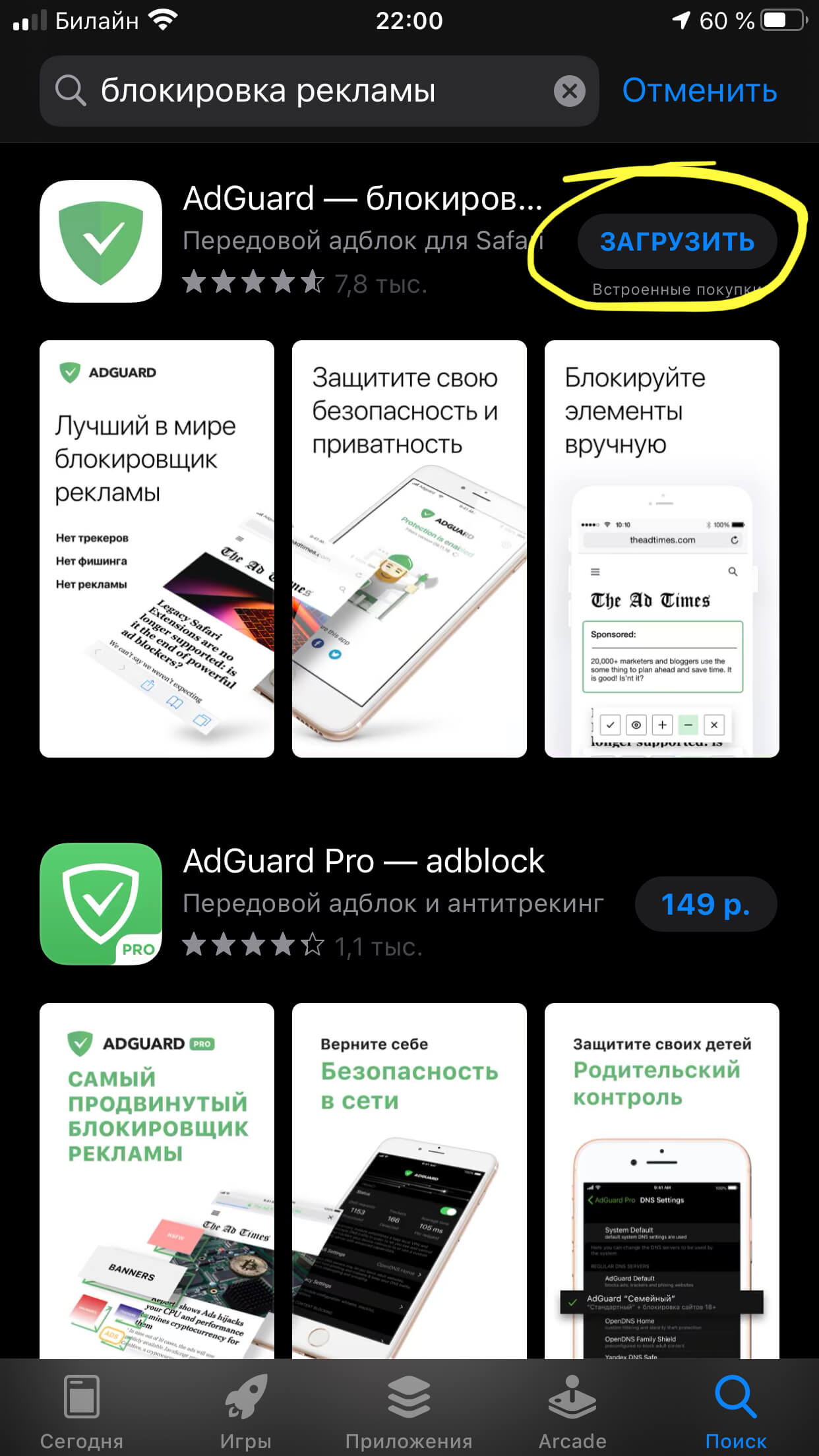
Рисунок 4. Устанавливаем приложение
- Заходим в Настройки, переходим в Safari.
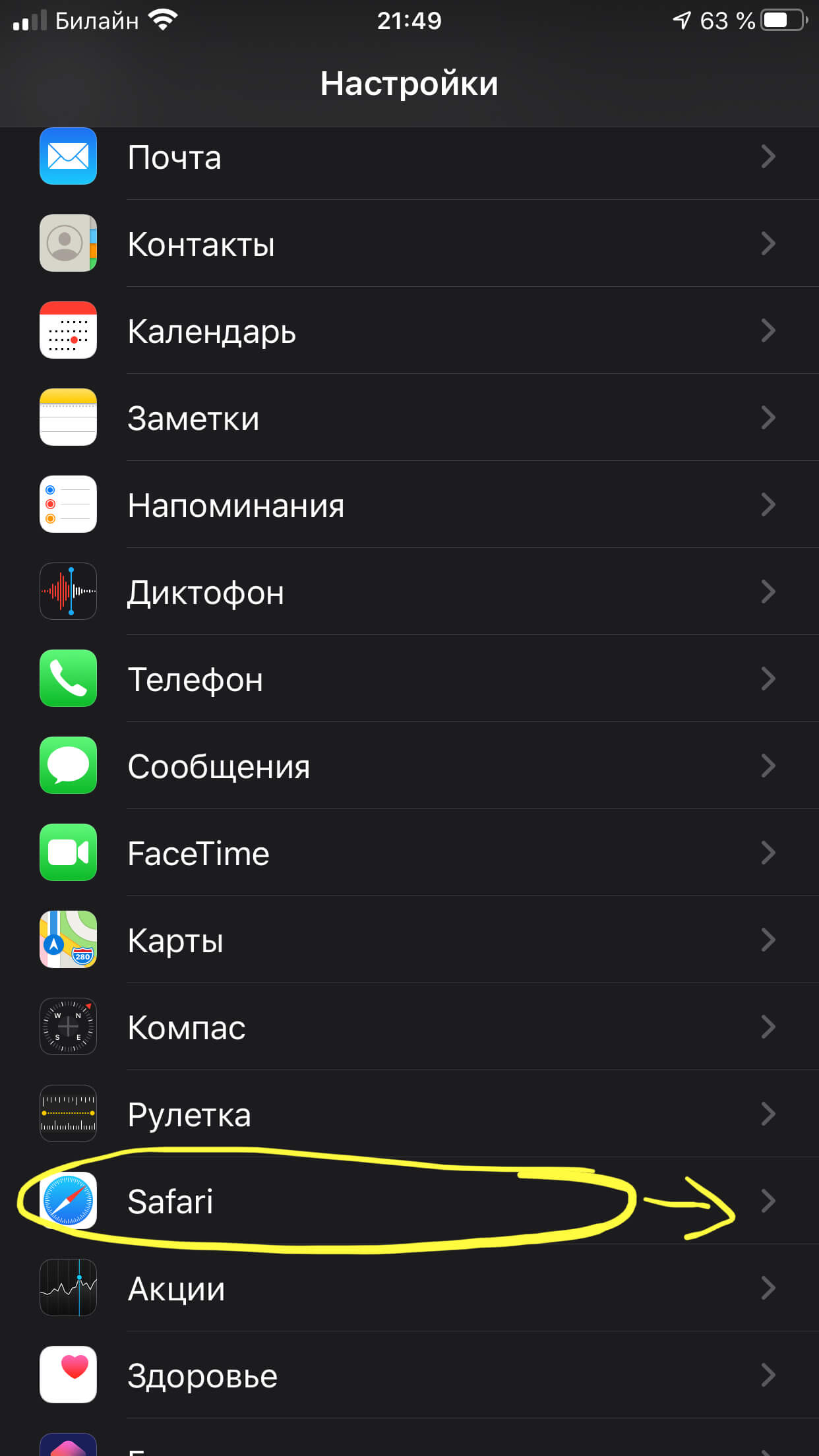
Рисунок 5. Заходим в Настройки, выбираем Safari.
- Открываем «Правила блокирования контента»
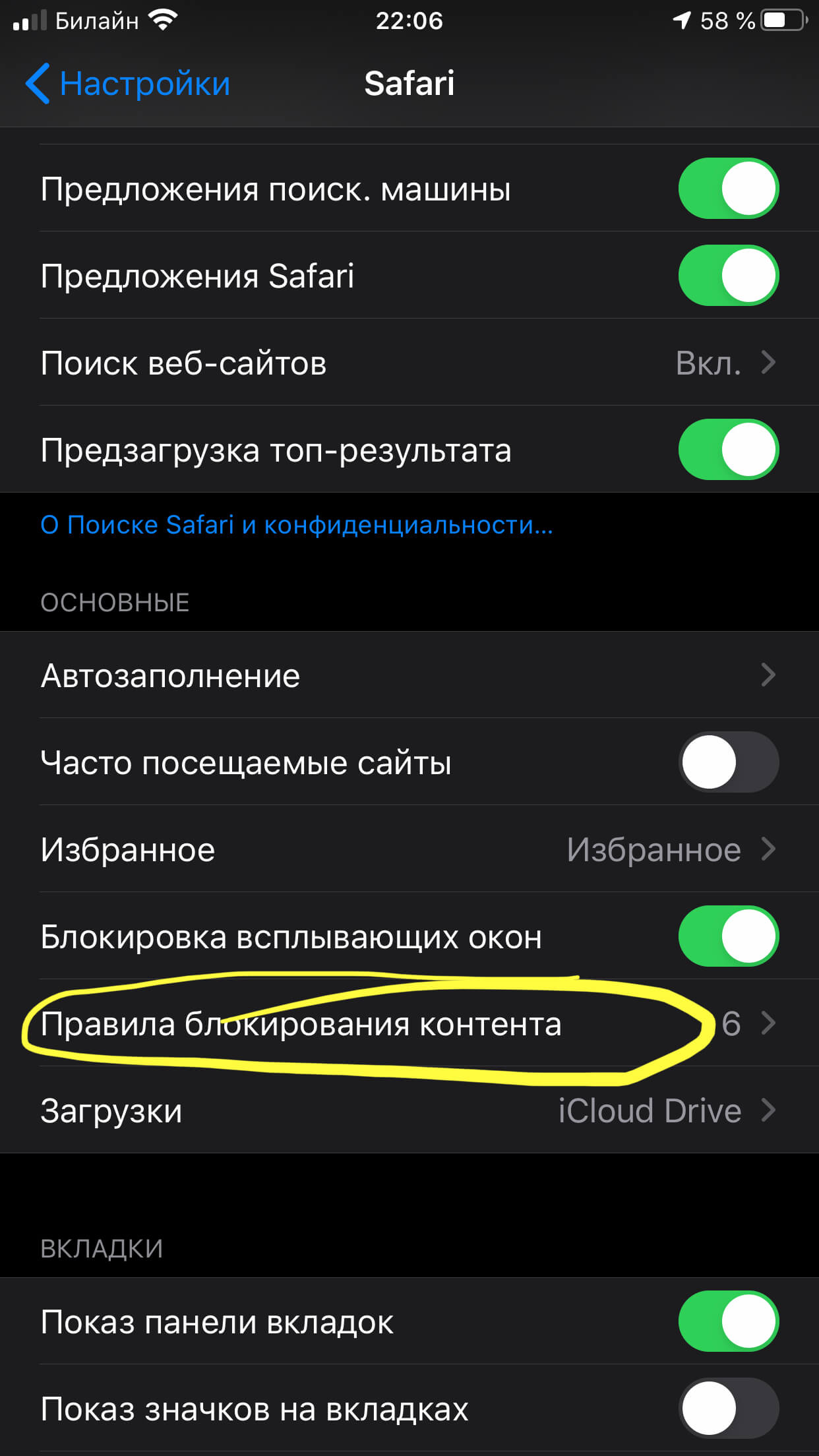
Рисунок 6. Выбираем «Правила блокирования контента»
- Ставим все движки программы в активное положение
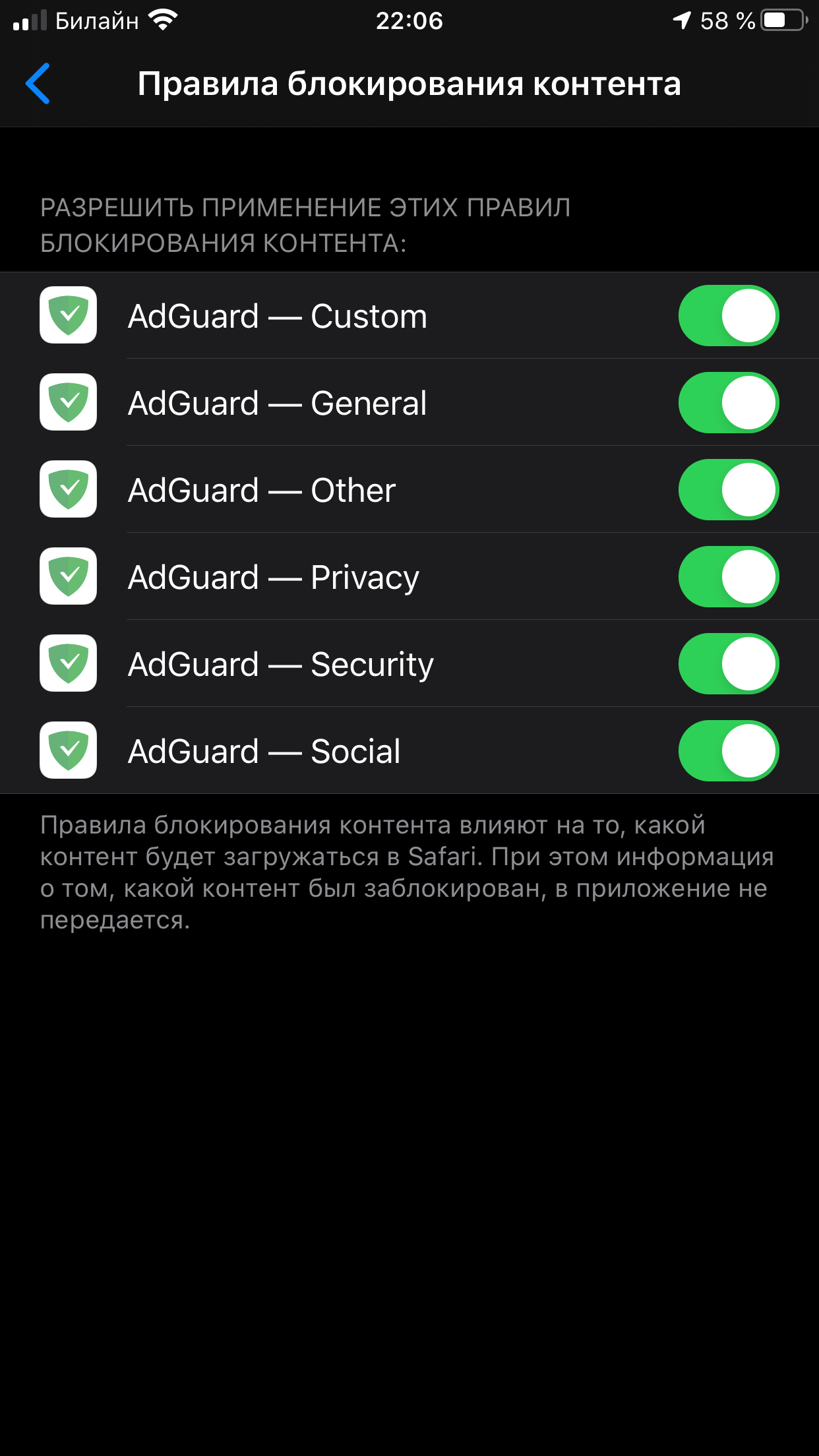
Рисунок 7. Активируем все движки программы.
Готово! Можете заходить через Safari на нужный сайт. Если Вы откроете внизу в окне сайта кнопку «Действия», то убедитесь, что иконка программы активирована — она работает, защищая браузер от нежелательной рекламы.
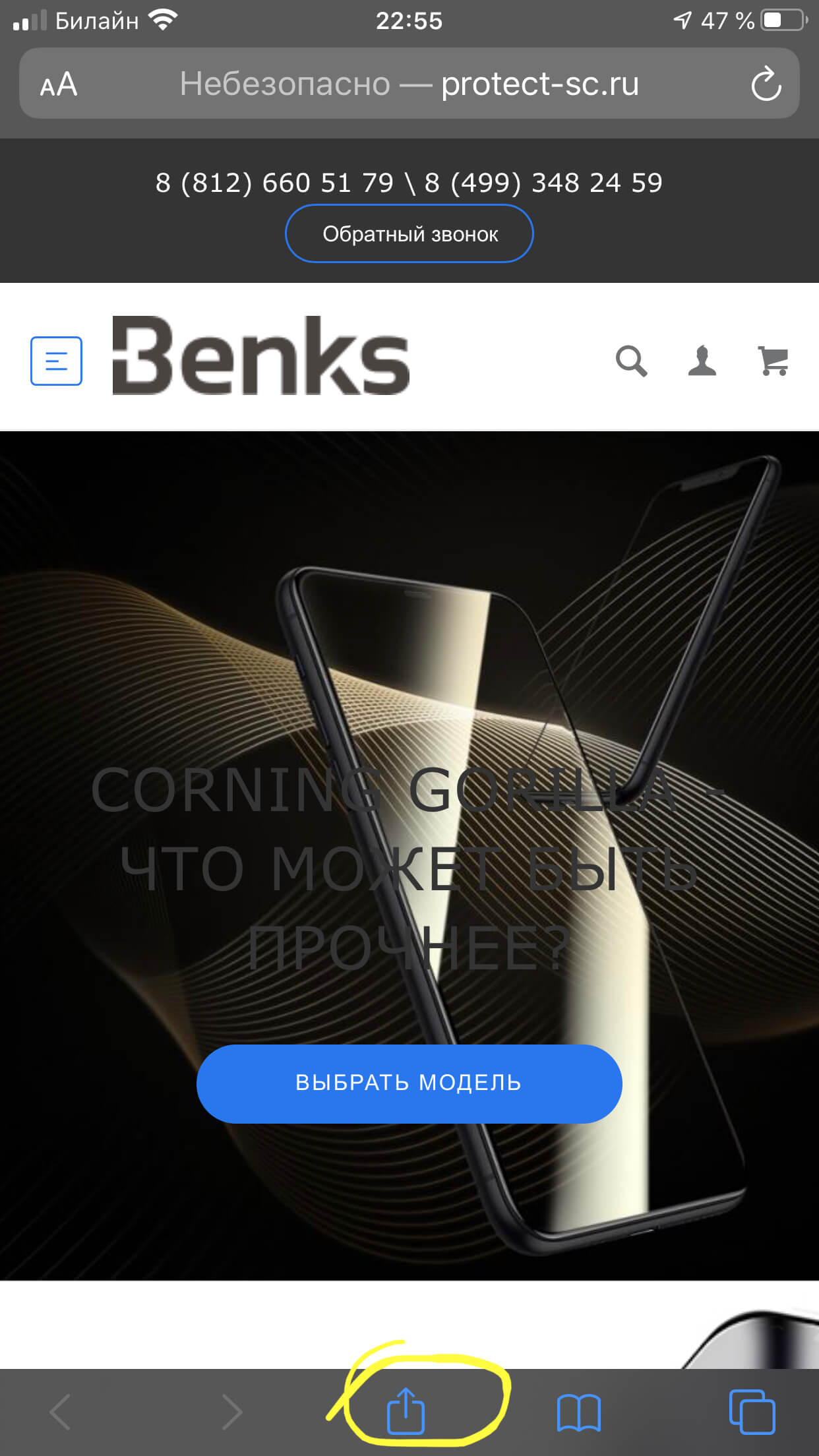
Рисунок 8. Нажимаем внизу браузера кнопку «Действие» для проверки
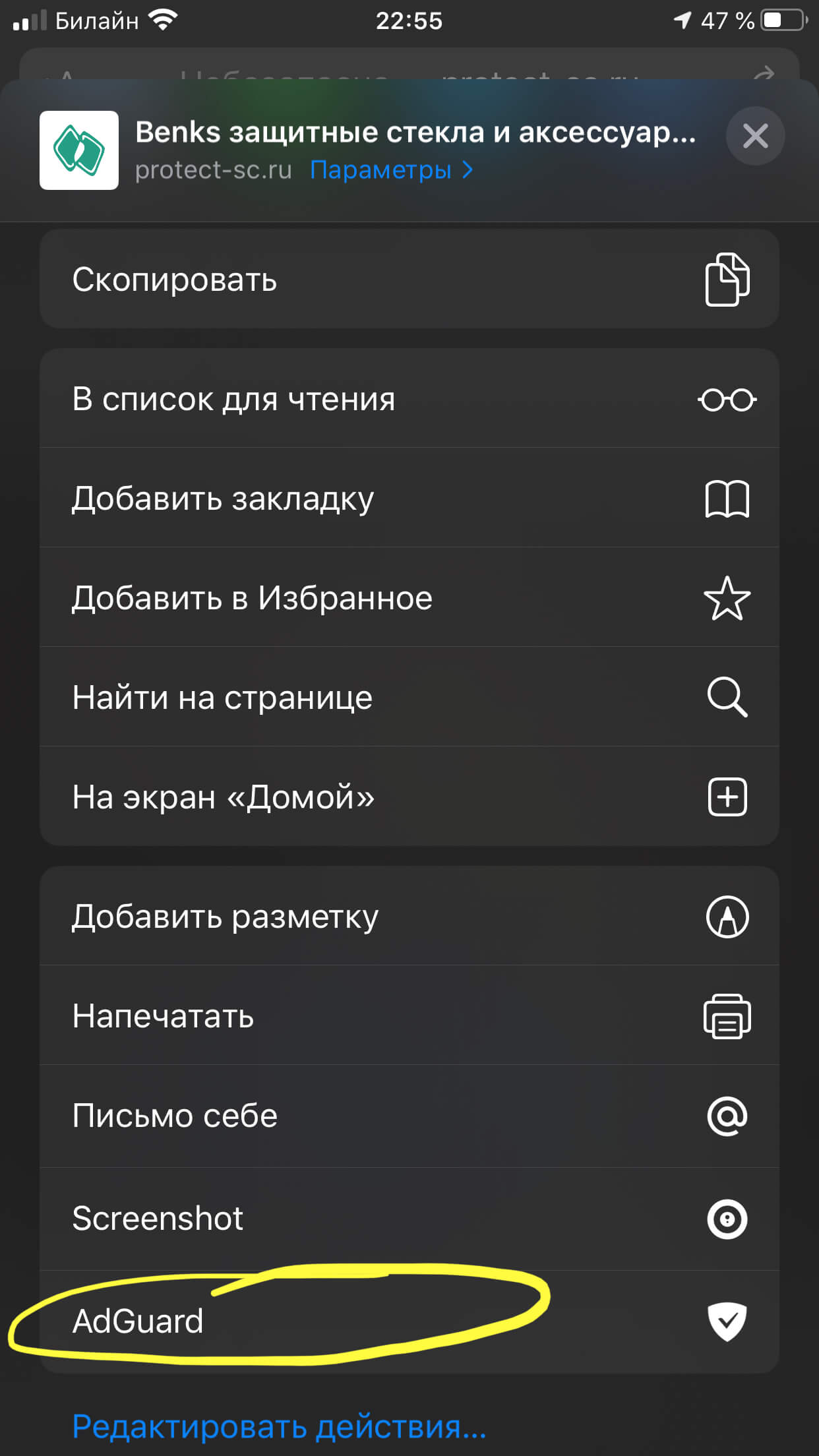
Рисунок 9. Защитное приложение активировано
Как заблокировать рекламу на YouTube: плюсы и минусы приложения
В случае с YouTube, где нас тоже атакует большое количество лишней информации, есть два проверенных способа борьбы с рекламой: купить платную подписку (ютуб без рекламы), или же установить специальное приложение.
Luna — это VPN-приложение, и перед тем, как скачать и активировать его, нужно знать плюсы и минусы:
- приложение бесплатное;
- много положительных отзывов;
- активируя vpn, Вы соглашаетесь предоставить доступ к трафику третьим лицам;
- предполагает встроенные покупки — для переходов на следующие уровни использования vpn (повышения скорости трафика).
Как установить Luna и работать с ним:
- Скачиваем приложение в AppStore и открываем его. Мы увидим запрос на добавление конфигурации — его нужно подтвердить.
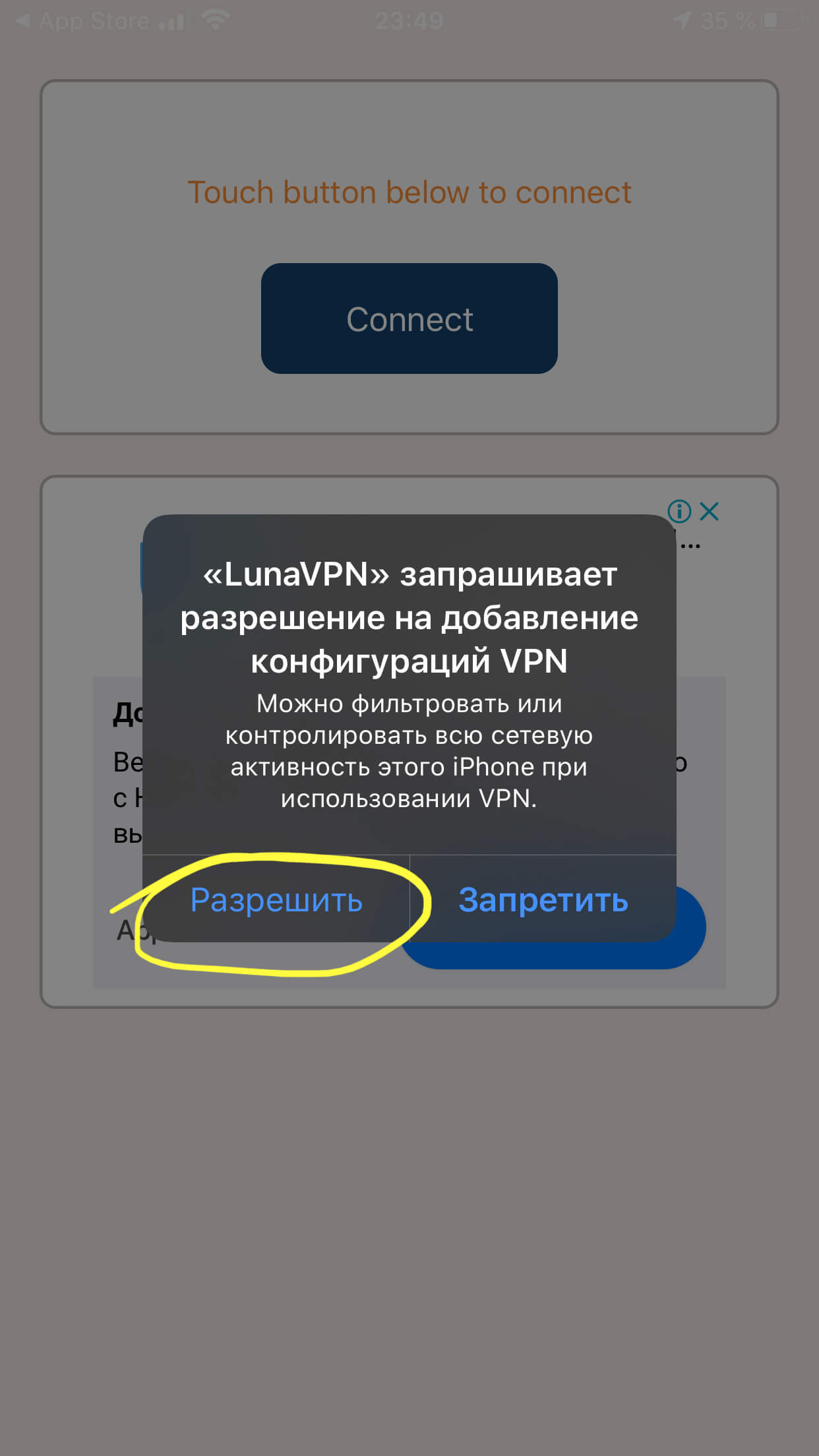
Рисунок 10.Подтвердим запрос на добавление конфигурации
- В Настройках активируем конфигурацию приложения
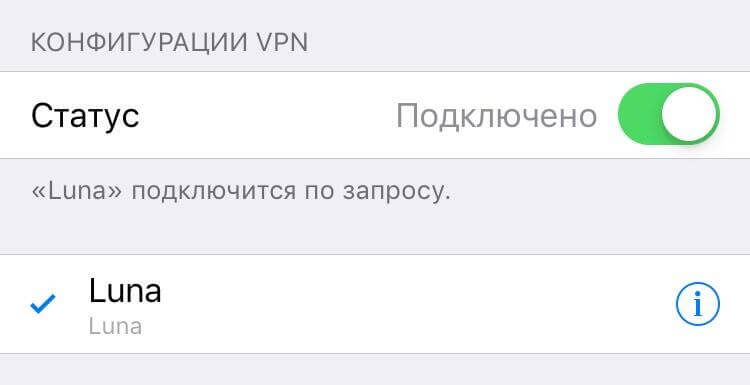
Рисунок 11.Конфигурация активируется в Настройках
- Заходим на сайт приложения и скачиваем сертификат
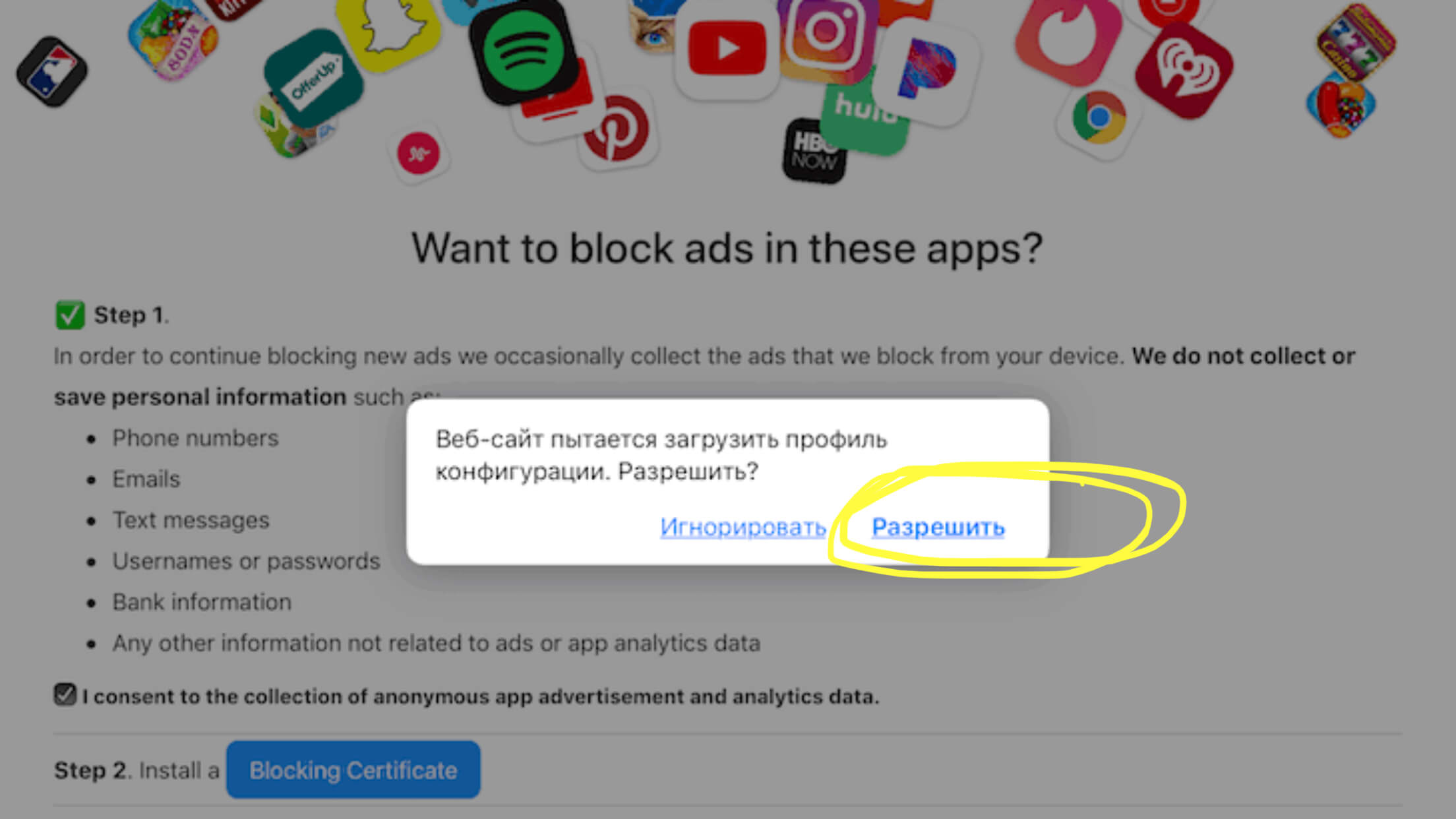
Рисунок 12.Скачиваем сертификат
- Снова переходим в Настройки, затем «Профиль загружен», устанавливаем скачанный профиль на девайс
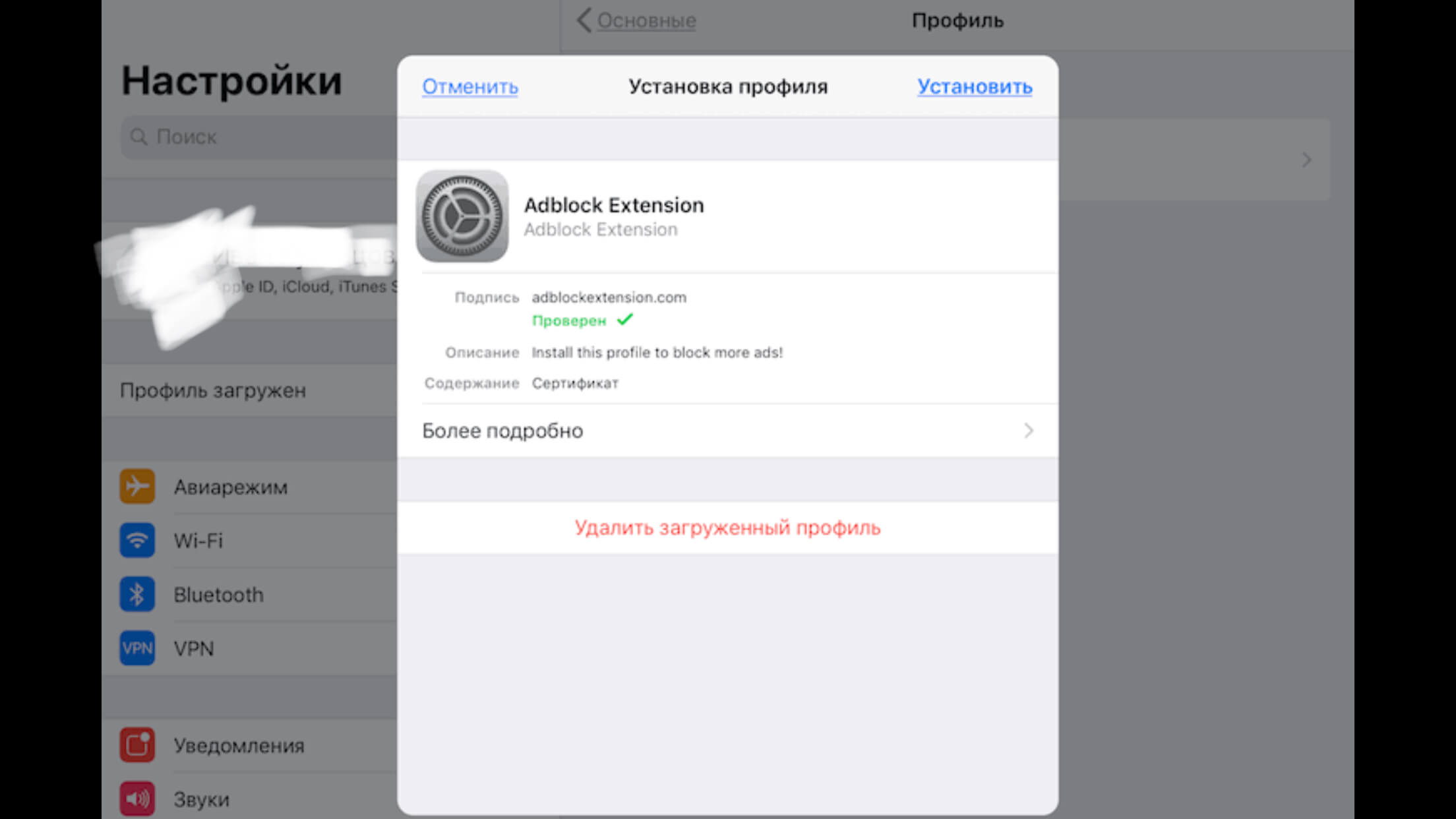
Рисунок 13. Устанавливаем скачанный профиль на устройство
- Заходим в раздел «Основные», далее — «Об устройстве», выбираем «Настройки доверия сертификатов». В нем активируем профиль Adblock Extension Root Certificate Authority
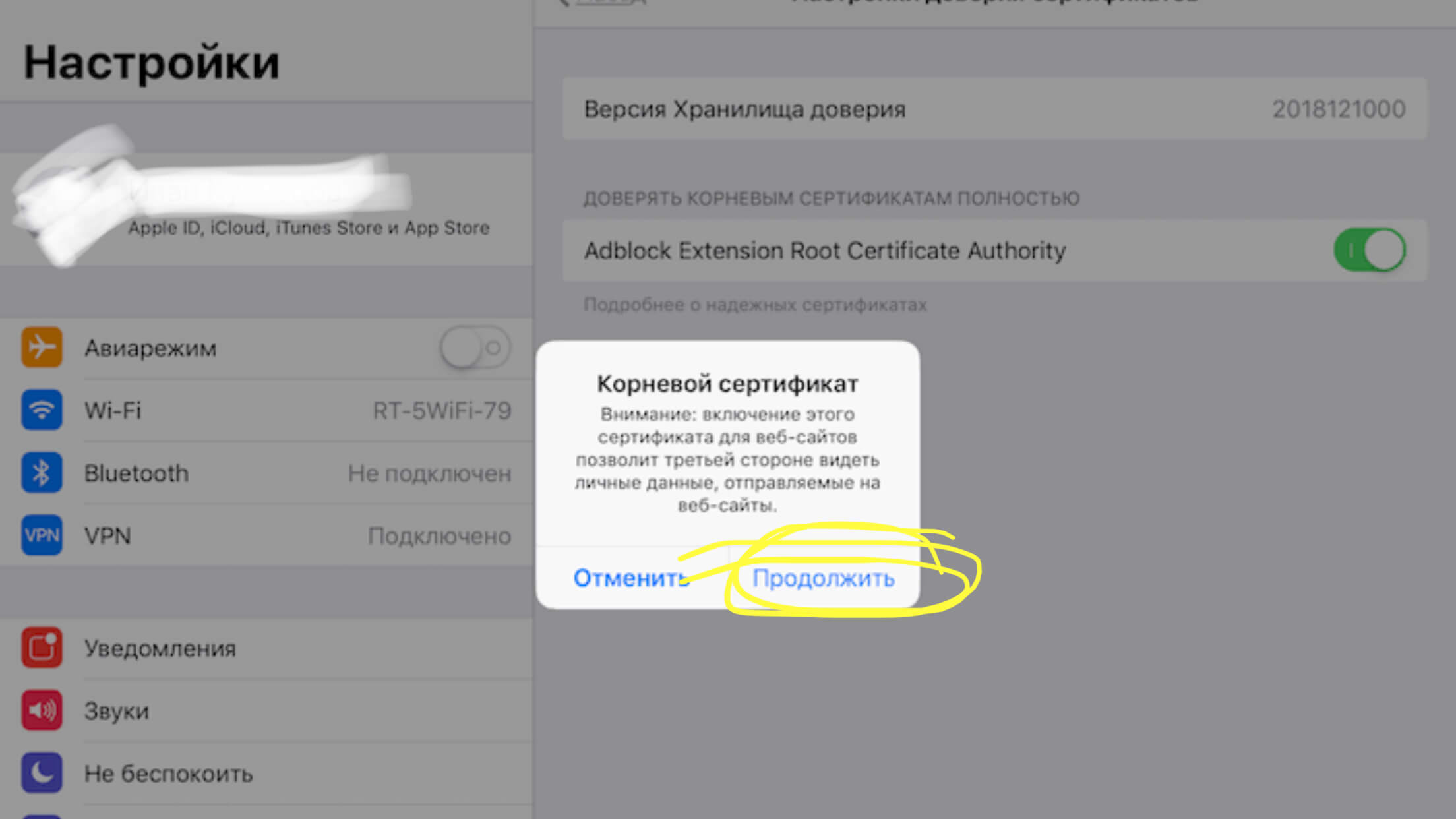
Рисунок 14. Активируем профиль сертификата.
Программа установлена. После этого нам необходимо выгрузить из памяти айфона приложение Ютуба, а затем снова войти в него. Теперь видео будет воспроизводиться без рекламы.
Выводы
Прочитав нашу инструкцию, Вы узнали как избавиться от надоедливой рекламы на Вашем apple-девайсе и это несложно благодаря качественным приложениям. Мы сравнили основные приложения-блокировщики, выделив плюсы и отличия каждого, а также подробно рассмотрели процесс их установки на айфон. Принцип установки и функционирования у всех приложений один и тот же, поэтому Вам будет несложно разобраться с тем, которое выберете Вы, следуя нашим инструкциям. Надеемся, что материал стал для Вас полезным, и Вы найдёте «своё» приложение — то, которым будет легко и удобно пользоваться.
Желаем продуктивной работы Ваших устройств, без лишнего отвлекающего контента!