Как отключить Т9 (автокоррекцию) на iPhone
Если у вас был кнопочный телефон, то вы знаете, что такое набор T9. Технологии T9 на iPhone уже нет, это лишь устоявшееся название. На iPhone подобная функция называется «Автокоррекция».

Если вам надоело исправлять слова, которые автоматически меняются и не подходят по смыслу, вы можете отключить Автокоррекцию. Однако делать это стоит только в тех случаях, когда функция действительно мешает вам вводить текст. Ниже мы расскажем, как отключить T9 на Айфоне. Способ работает на всех iPhone и iPad, включая iPhone XS, iPhone XS Max и iPhone XR. Для старых моделей и версий iOS он тоже актуален.
Как отключить T9 в iOS?
- Откройте Настройки на своём iPhone или iPad.
- Выберите Основные, а затем Клавиатура.
- Найдите пункт Автокоррекция и отключите переключатель рядом с ним.
- Закройте Настройки.

Вы можете убрать автокоррекцию, но оставить смарт-пунктуацию, чтобы система исправляла ваши пунктуационные ошибки. Когда вы отключите T9 на своём iPhone, iPad, или iPod touch, вам не придётся каждый раз проверять свои сообщения перед отправкой.
Кроме того, вы можете отключить звук клавиатуры, если он вам не нравится.
Как включить T9 на Айфоне?
Конечно же, T9 на Айфоне так же легко включить. Для этого:
- Вернитесь в Настройки > Основные > Клавиатура.
- Включите переключатель рядом с Автокоррекция.
Когда вы измените положение переключателя, изменения сразу же вступят в силу. Вы в любой момент можете включить или отключить автокоррекцию на iPhone.
Отключить автозамену на iPhone 14/13/12/11/X/8/7/6/5
Аналогично функции коррекции текста в Microsoft Word, когда вы вводите неправильную букву или пишете слово на iPhone неправильно, автозамена (автокоррекция) в iOS автоматически изменит его на правильный. Если вы поклонник Apple, вы должны быть знакомы с этой отличной функцией. С автозаменой вы можете быстро набирать сообщения. Даже если вы небрежно нажмете одну или две буквы, вы все равно получите правильное слово.
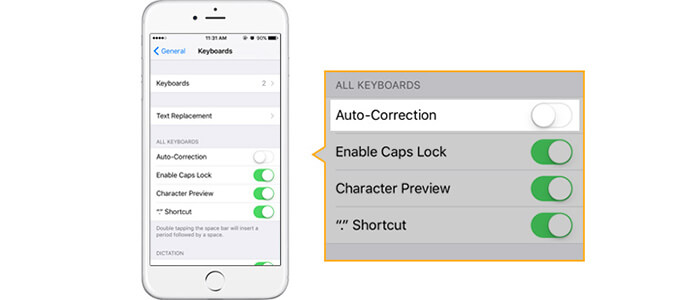
При ежедневном использовании автозамена на iPhone отлично подходит для быстрого набора текста. Однако вы можете заметить, что иногда автозамена меняет слова в сообщениях. Более того, даже если вы правильно введете буквы, оно может заменить ваше слово на предложенное. При таких обстоятельствах вы не чувствуете себя удобно, но раздражает. Итак, в этом посте мы покажем вам, как отключить автозамену на iPhone, А для тех, кто хочет попробовать эту функцию, мы также советуем включить автозамену и сбросить автозамену на iPhone.
Шаги по отключению автозамены на iPhone
Хотя автозамена на iPhone очень полезна для исправления слов с ошибками, она также доставляет много неудобств. Если вы хотите отключить автозамену на iPhone 5/6 / SE, вы можете следовать руководству по выключению автозамены.
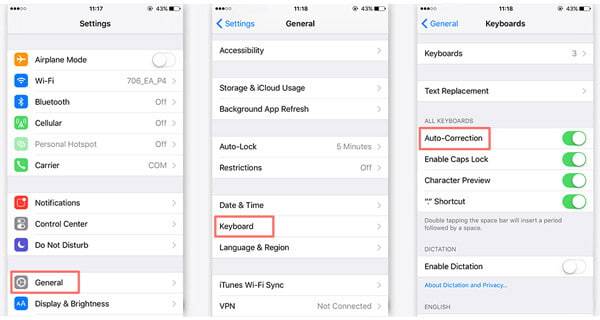
Шаг 1 Разблокируйте iPhone и коснитесь значка «Настройки».
Шаг 2 Найдите и нажмите «Общие».
Шаг 3 Нажмите на «Клавиатура», затем вы увидите несколько настроек «Клавиатуры».
Шаг 4 Перейдите к «Автокоррекция» и переключите ползунок на «Выкл».
В течение нескольких нажатий вы можете легко отключить автозамену на iPhone. После этого вы можете обычно нажимать на слова на вашем iPhone, как раньше.
Автозамена не работает? Сброс автозамены на iPhone
Отключение автозамены на iPhone гарантирует, что вы можете отправить сообщение, которое вы действительно имеете в виду. Функция в iOS будет включена по умолчанию, но вы можете отключить автозамену на iPhone и не знать, где восстановить эту функцию. Если вы хотите использовать эту функцию исправления текста при наборе сообщений, вы можете просто следовать приведенному выше руководству, чтобы включить автозамену iPhone. Что делать, если автозамена на iPhone не работает, даже когда ползунок переключен в положение «ON»? Вам нужно предпринять следующие шаги для сброса автозамены на iPhone.
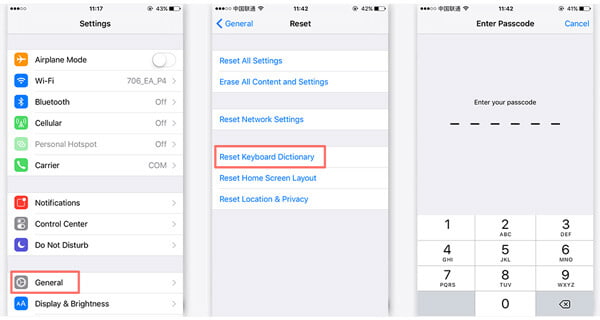
Шаг 1 Разблокируйте iPhone и коснитесь значка «Настройки».
Шаг 2 Нажмите «Общие»> «Сброс».
Шаг 3 Нажмите «Сбросить словарь клавиатуры», а затем введите пароль для сброса автозамены на iPhone.
После сброса вы можете вернуться к настройкам «Клавиатуры», чтобы проверить, включена ли «Автокоррекция». Затем вы можете использовать функцию автозамены при наборе слов.
Лучшее программное обеспечение для восстановления данных iOS, которое вы можете знать:
- iPhone Data Recovery — это профессиональный инструмент, специально разработанный для пользователей устройств iOS для безопасного и простого восстановления потерянных / удаленных данных с iPhone / iPad / iPod.
- Сделайте резервную копию всех часто используемых файлов iOS с iPhone / iPad / iPod на ПК / Mac.
- Извлекайте и экспортируйте потерянные данные с любого устройства iOS, включая iPhone 14/13/12/11/X/8/7/6/5/4.
- Верните данные из резервной копии iTunes.
- Восстановление потерянных данных из резервной копии iCloud, когда вы забыли пароль iCloud.
В этой статье мы в основном говорим о том, как включить / выключить автозамену на iPhone. И для автозамены iPhone не работает проблема, мы также сообщаем способ сброса автозамены на iPhone. Прочитав этот пост, вы можете свободно использовать эту функцию или нет в соответствии с вашими потребностями.
Что вы думаете об этом посте.
Рейтинг: 4.8 / 5 (на основе рейтингов 117)

02 февраля 2021 г. 10:28 / Обновлено Луиза Уайт в Tips
Хотите включить эмодзи клавиатуру на iPhone? Прочитайте эту статью и узнайте больше о том, как скачать клавиатуру для iPhone смайликов.
iOS 17 приносит сообщения смайликов и стикеров. Этот пост показывает вам практический опыт и как использовать iOS 17 сообщениями смайликов в деталях.
Хотите отключить раздражающий Find My iPhone? Вы можете прочитать эту статью и найти лучший способ отключить Find My iPhone / iPad / iPod.
Как отключить автоисправление на айфоне
Автокоррекция на iPhone и iPad может быть полезной функцией, которая помогает исправлять опечатки и ошибки при письме сообщений или вводе текста. Однако, иногда она может быть надоедливой и даже привести к неправильной интерпретации написанного текста. Если вы часто испытываете раздражение от автокоррекции на своем iPhone или iPad, то есть способы отключить эту функцию.
Самый простой способ отключить автокоррекцию на iPhone и iPad — это перейти в настройки устройства. В разделе «Общие» найдите «Клавиатура» и выберите его. Затем, найдите опцию «Автозамена» и переключите ее в положение «Откл». Теперь автокоррекция будет отключена, и ваш iPhone или iPad будет писать только то, что вы вводите без изменений.
Если вы хотите отключить автокоррекцию только для определенных приложений или областей, то вам понадобится использовать функцию «Текстовое замещение». Она позволяет задать список слов или фраз, которые автокоррекция не будет исправлять. Чтобы воспользоваться этой функцией, перейдите в настройки «Клавиатура», найдите «Текстовое замещение» и добавьте нужные вам слова или фразы.
Отключение автокоррекции на iPhone и iPad может быть полезным для тех, кто пишет на нескольких языках или использует специфическую терминологию. Но помните, что без автокоррекции вы будете более подвержены ошибкам и опечаткам. Поэтому рекомендуется использовать эту функцию с осторожностью и, по возможности, проверять написанный текст перед отправкой.
Однако, если отключение автокоррекции на iPhone или iPad не помогает или вызывает другие проблемы, вы всегда можете обратиться за помощью к службе поддержки Apple или найти дополнительные советы и рекомендации на официальном сайте производителя.
Изменение настроек клавиатуры
Настройки клавиатуры на iPhone и iPad позволяют изменить способ работы автокоррекции.
Для того, чтобы отключить автокоррекцию на iPhone или iPad, нужно выполнить следующие шаги:
- Откройте приложение «Настройки» на своем устройстве.
- Прокрутите список настроек до раздела «Общие».
- Выберите раздел «Клавиатура».
- В списке настроек клавиатуры найдите параметр «Автозамена».
- Переключите этот параметр в положение «Выкл».
После выполнения этих шагов автокоррекция будет отключена на вашем устройстве.
Если вам требуется временно отключить автокоррекцию при вводе текста, вы можете использовать встроенную функцию «Режим ввода без автокоррекции». Чтобы включить этот режим, просто нажмите и удерживайте кнопку «Глобус», расположенную рядом с клавишей пробела на клавиатуре.
Теперь вы знаете, как изменить настройки клавиатуры и отключить автокоррекцию на iPhone и iPad. Это может быть полезно, если вы предпочитаете вводить текст без исправлений со стороны устройства или хотите изменить метод проверки орфографии и грамматики.
Использование текстовых замен
Чтобы настроить текстовые замены:
- Откройте «Настройки» на своем устройстве.
- Прокрутите вниз и выберите «Общие».
- Выберите «Клавиатура».
- Нажмите на «Текстовые замены».
- Нажмите на «+» в верхнем правом углу, чтобы добавить новую замену.
- В поле «Фраза» введите слово или фразу, которую вы хотите заменить.
- В поле «Сокращение» введите текст, который будет использоваться вместо указанной фразы.
- Нажмите на «Сохранить», чтобы применить изменения.
Теперь, когда вы вводите фразу, которую вы указали в поле «Фраза», она автоматически будет заменяться на текст, указанный в поле «Сокращение». Это может быть полезно, например, когда вы хотите автоматически исправлять определенные опечатки или сокращать длинные выражения.
Удаление нежелательных слов из словаря
Чтобы удалить нежелательные слова из словаря автокоррекции на iPhone и iPad, вам следует выполнить следующие шаги:
- Откройте «Настройки» на вашем устройстве.
- Выберите «Общие» в списке настроек.
- Прокрутите вниз и выберите «Клавиатура».
- Выберите «Текстовый словарь».
- Вы увидите список доступных словарей, выберите тот, который вы хотите редактировать.
- На экране «Редактирование словаря» вы увидите список всех слов, сохраненных в словаре.
- Найдите нежелательное слово и щелкните на кнопке «Изменить» рядом с ним.
- Теперь вы можете удалить слово, нажав на красный значок «-» слева от него, а затем на кнопку «Удалить».
После удаления нежелательных слов из словаря автокоррекции, они больше не будут автоматически исправляться при вводе. Вы можете повторить эти шаги, чтобы удалить любые другие нежелательные слова из словаря на вашем устройстве.
Обратите внимание:
Вы также можете добавлять новые слова в словарь автокоррекции, чтобы они автоматически исправлялись при вводе. Чтобы это сделать, откройте словарь, выберите опцию «Добавить», введите слово и нажмите «Готово».
Когда вы примените эти рекомендации, вы сможете контролировать поведение автокоррекции и гарантировать, что она исправляет только те слова, которые вы действительно хотите исправить.
Установка специальных приложений
Если вы не хотите делать изменения в настройках системы или использовать встроенные функции, вы можете установить специальные приложения для отключения функции автокоррекции на вашем устройстве iPhone или iPad.
На App Store есть множество приложений, которые предлагают различные настройки и возможности для управления автокоррекцией. Некоторые из них позволяют полностью отключить автокоррекцию, а другие позволяют настроить ее по своему усмотрению.
Чтобы установить специальное приложение для отключения автокоррекции, вам потребуется:
- Открыть App Store на вашем устройстве.
- Воспользоваться функцией поиска и ввести ключевое слово «отключение автокоррекции».
- Выбрать одно из предлагаемых приложений, которое соответствует вашим потребностям.
- Нажать на кнопку «Установить» и дождаться завершения процесса установки.
- После установки приложения вы сможете настроить и использовать его для управления автокоррекцией на вашем устройстве.
Обратите внимание, что некоторые приложения могут быть платными или содержать встроенные покупки. Чтобы избежать неожиданных расходов, обязательно ознакомьтесь с информацией о ценах и возможностях приложения перед его установкой.
Как отключить автозамену в iPhone?
Автоматическая подстановка слов призвана увеличить скорость набора текста на iPhone, а заодно, сделать процесс написания проще. Однако многим пользователям автокоррекция совершенно не подходит, в силу того, что они используют большое количество сленга, которое iOS понять не в состоянии. Если по этой или какой-либо другой причине, автокоррекция начала выводить вас из себя, то знайте, что отключить автоматическую замену слов на iPhone очень просто.
Как отключить автокоррекцию в iPhone?
Шаг 1. Перейдите в меню Настройки -> Основные
Шаг 2. Выберите пункт Клавиатура
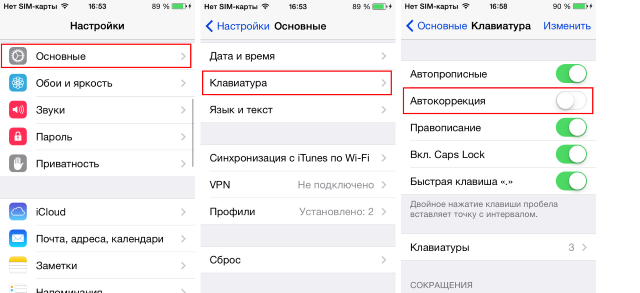
Шаг 3. Деактивируйте переключатель Автокоррекция
Готово! Проверить полученный эффект вы можете сразу же — просто перейдите в приложение Сообщения и напишите кому-нибудь SMS. Отключение автокоррекции будет действовать не только в стандартных приложениях, но и во всех прочих, например, в WhatsApp или Skype.