Как отключить уведомления на экране блокировки Android

По умолчанию, на экране блокировки Android телефона отображаются уведомления о СМС, сообщениях в мессенджерах и другая информация от приложений. В некоторых случаях эта информация может иметь конфиденциальный характер, а возможность прочесть содержимое уведомлений без разблокировки устройства быть нежелательной.
В этой инструкции подробно о том, как отключить все уведомления на экране блокировки Android для или же только для отдельных приложений (например, только для сообщений). Способы подойдут для всех последних версий Android. Скриншоты и пути представлены для «чистой» системы разных версий, а также для Samsung Galaxy, но и в различных фирменных оболочках других производителей, например, Xiaomi/Redmi или Huawei/Honor шаги будут примерно теми же.
Отключение уведомлений на заблокированном экране в чистой ОС Android
Для отключения уведомлений на смартфонах с «чистой» системой Android новых версий достаточно выполнить следующие шаги (в зависимости от конкретного телефона могут незначительно отличаться):
- Откройте Настройки — Уведомления или Настройки — Приложения и уведомления — Уведомления.
- Пролистайте экран вниз и нажмите по пункту «Уведомления на заблокированном экране» (может потребоваться раскрыть раздел «Дополнительно»).

- Выберите вариант «Не показывать уведомления».

Ещё одна возможность отключения уведомлений на экране блокировки в настройках, доступная одновременно с описанной выше:
- Зайдите в Настройки — Экран, раскройте «Дополнительно» и выберите пункт «Заблокированный экран».

- Нажмите по пункту «Уведомления на заблокированном экране».

- Отключите показ уведомлений.

На этом всё: уведомления при блокировке экрана показываться не будут.
Если вы хотите получать уведомления, но не хотите, чтобы они включали экран, на эту тему на сайте есть отдельная инструкция: Как запретить уведомлениям включать экран на Android.
Как отключить уведомления на экране блокировки на Samsung Galaxy
Как было отмечено выше, расположение нужных настроек может отличаться в зависимости от конкретного смартфона и версии Android.
Ниже — пример отключения уведомлений на заблокированном экране на устройствах Samsung Galaxy:
- Откройте Настройки — Экран блокировки.

- Отключите опцию «Уведомления», чтобы они не показывались на заблокированном экране.

- Если вам не требуется полностью отключать уведомления, вы можете нажать по пункту «Уведомления» и настроить их поведение на экране блокировки: например, скрыть их содержимое, но продолжить отображать факт наличия уведомлений и информацию о приложении, от которого они были получены.

Отключение всех уведомлений на экране блокировки в ранних версиях Android (6-9)
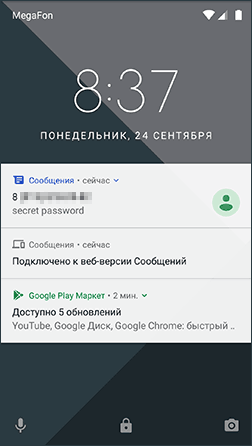
Чтобы отключить все уведомления на экране блокировки Android 6 и 7, используйте следующие шаги:
- Зайдите в Настройки — Уведомления.
- Нажмите по кнопке настроек в верхней строке (значок с шестеренкой).
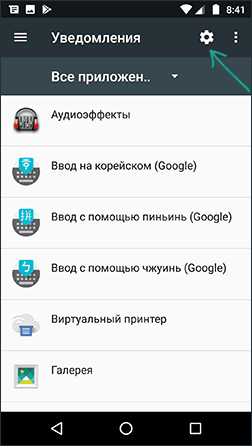
- Нажмите по пункту «На экране блокировки».
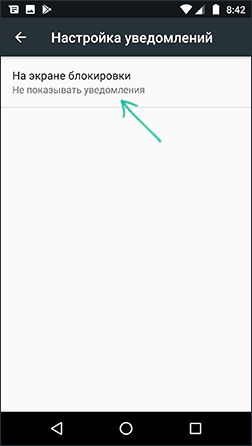
- Выберите один из вариантов — «Не показывать уведомления», «Показывать уведомления», «Скрывать личные данные».
На телефонах с Android 8 и 9 отключить все уведомления можно также следующим способом:
- Зайдите в Настройки — Безопасность и местоположение.
- В разделе «Безопасность» нажмите по пункту «Настройки экрана блокировки».
- Нажмите по пункту «На экране блокировки» и выберите «Не показывать уведомления» для их отключения.
Сделанные настройки будут применены ко всем уведомлениям на вашем телефоне — они не будут показываться.
Отключение уведомлений на экране блокировки для отдельных приложений
Если вам требуется скрыть только отдельные уведомления с экрана блокировки, например, только уведомления об СМС сообщениях, сделать это можно следующим образом (доступно не на любой версии системы и не на любой марке устройства):
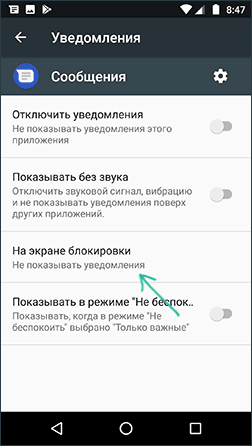
- Зайдите в Настройки — Уведомления.
- Выберите приложение, для которого требуется отключить уведомления.
- Нажмите по пункту «На экране блокировки» и выберите «Не показывать уведомления».
После этого уведомления для выбранного приложения будут отключены. То же самое можно повторить и для других приложений, информацию от которых требуется скрыть.
Как отключить уведомления на заблокированном экране самсунг
Несмотря на удобство использования уведомлений, в некоторых случаях они могут быть не только надоедливо бесполезными и но и опасными. Например, некоторые приложения (в частности игры и всевозможные социальные сети) не стесняясь могут одно за другим отображать уведомления о появлении новых “интересных” видео или о том, что пора бы поиграть, покормить виртуального питомца, выучить пару новых слов и так далее. Как же убрать уведомления на Самсунг от тех приложений, которые максимально надоедливы и полученная таким способом информация не несет особой ценности?
Инструкция
Открываем настройки смартфона и переходим в раздел “Уведомления”, где в открывшемся окне убираем “галочки” (деактивируем переключатели) возле названий тех приложений, уведомления которых не хотелось бы получать.
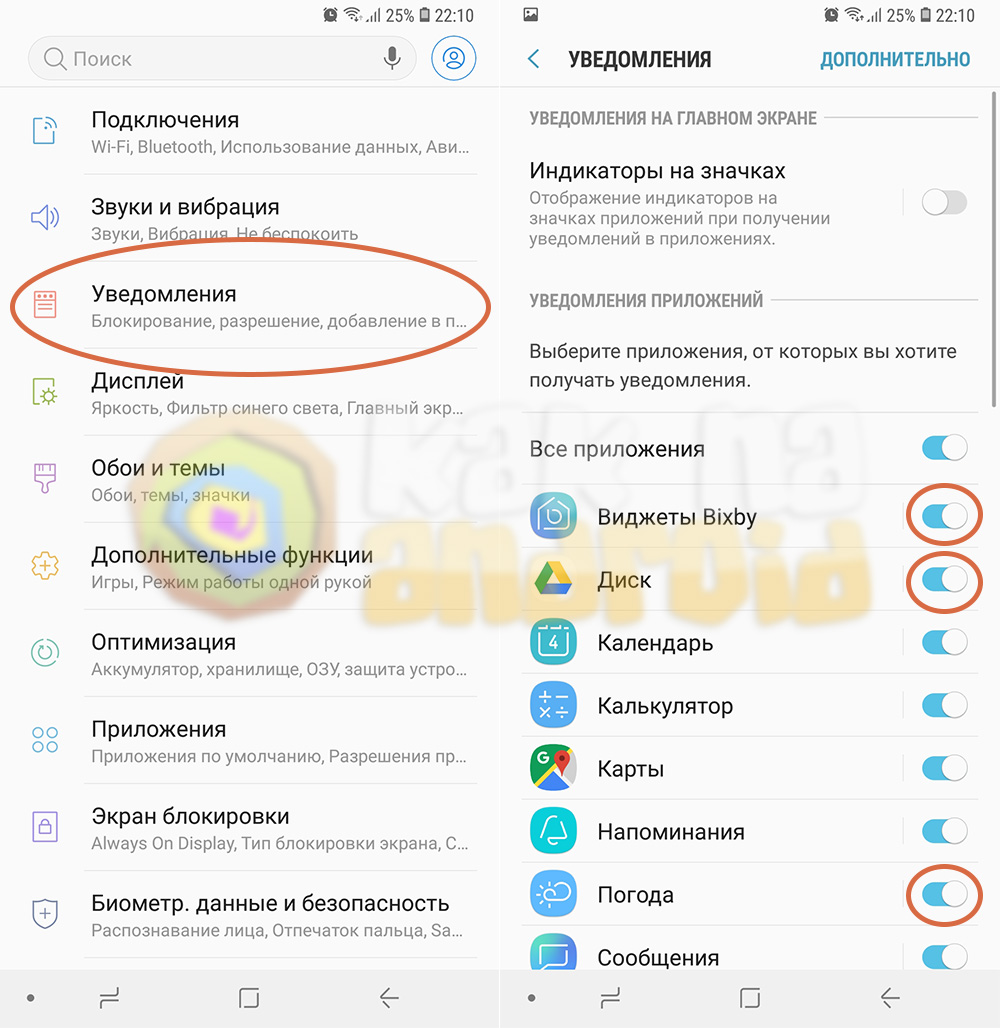
В том случае, если необходимо отключить все уведомления – меняем положение переключателя возле пункта “Все приложения”.
Здесь же можно отключить или активировать переключатель возле пункта “Индикаторы на значках”, который в активном состоянии отображает количество новых уведомлений в конкретном приложении. Отображается информация рядом с иконками на рабочем столе мобильного устройства. Так, например, приложение “Gmail” будет отображаться количество непрочитанных писем, на “Телефон” – пропущенные звонки, а на иконке приложения “Сообщения” будет отмечено количество новых SMS.
Как отключить уведомления на экране блокировки Самсунг?
Что же касается экрана блокировки, то здесь всё немного иначе. Отключается, как правило, или полностью уведомление, или его содержимое. Таким образом, если кто-то посторонний возьмет ваш заблокированный телефон, максимум что он узнает – о приходе нового письма, сообщения в мессенджер или социальную сеть, но его содержимого прочитать не сможет.
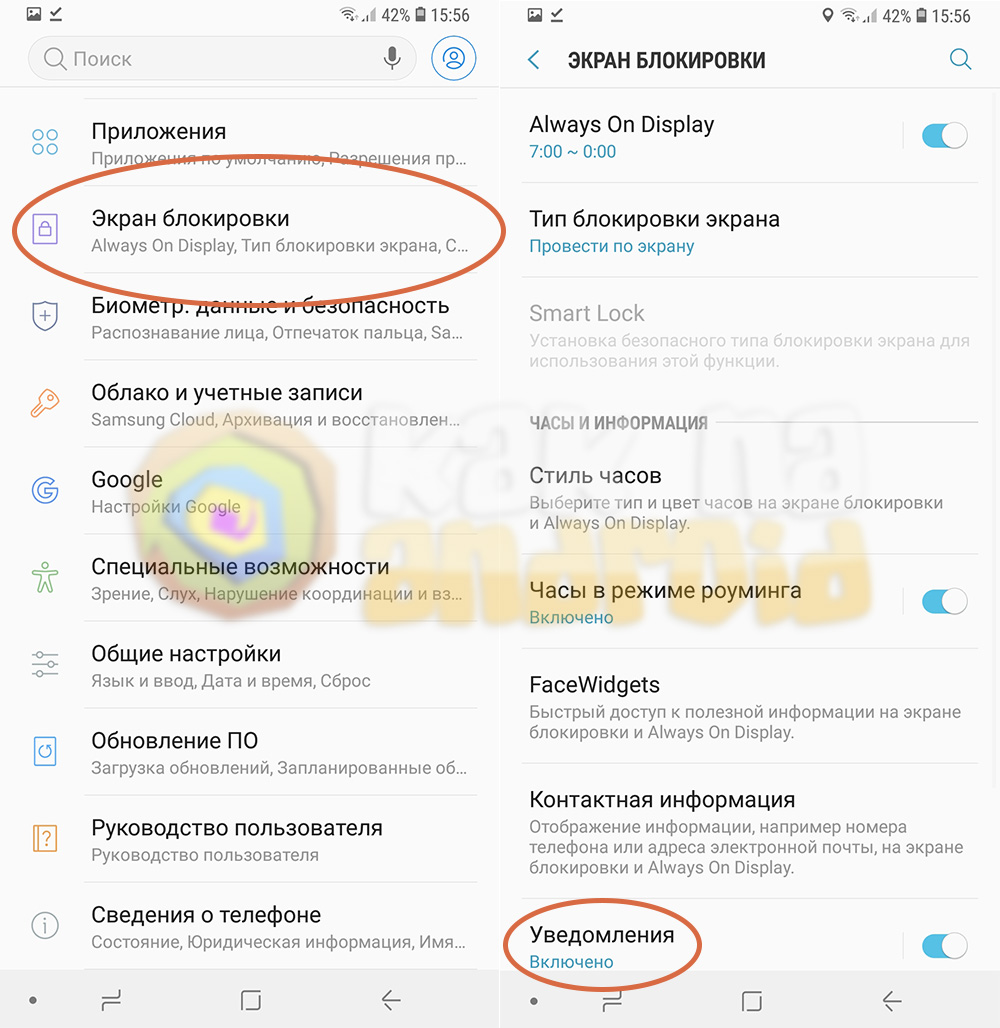
Для активации данного режима открываем настройки смартфона, переходим в раздел “Экран блокировки” и там нажимаем на пункт “Уведомления” (именно на название пункта, а не на переключатель возле него).
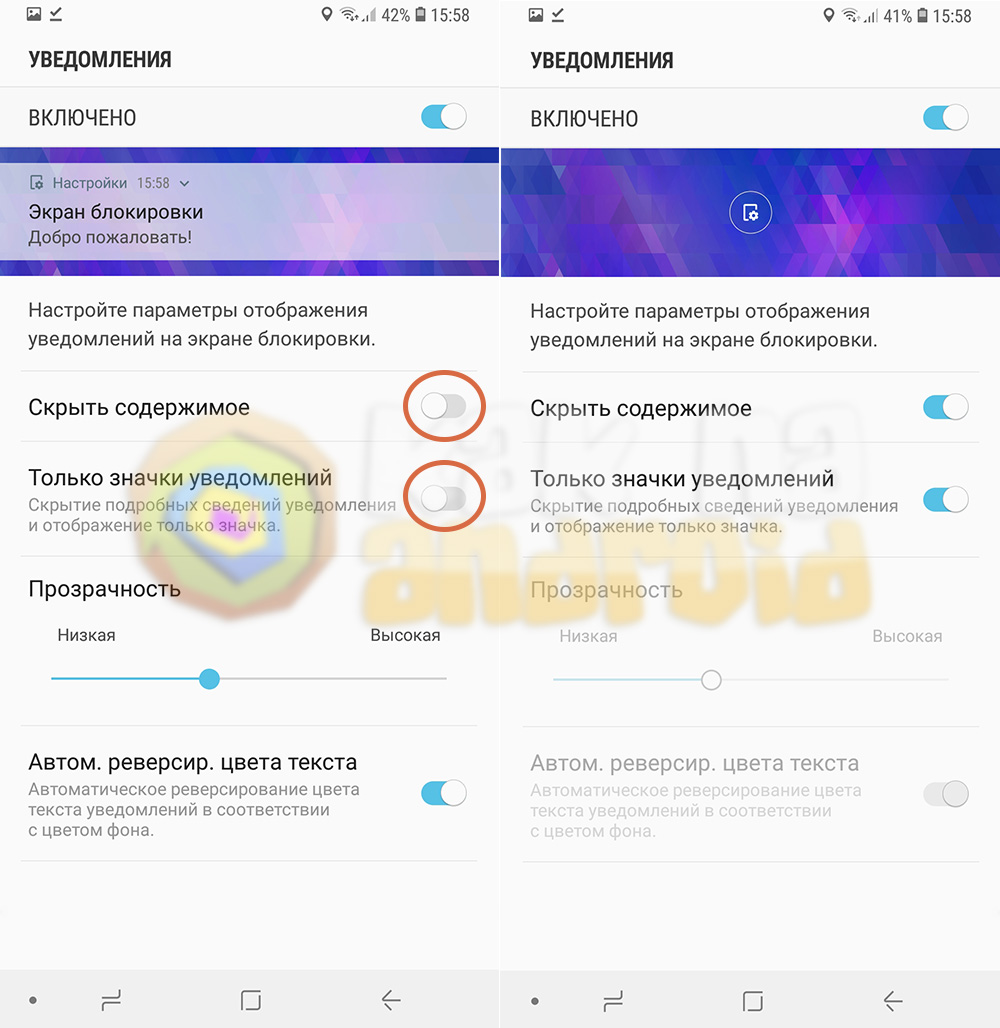
Далее активируем переключатель возле пункта “Скрыть содержимое” (это как раз таки скроет содержимое уведомления, но будет отображать приложение, которое его создало) и, при желании, возле пункта “Только значки уведомлений” (в этом случае вместо названия приложения будет отображаться его иконка).
В том случае, если отображение уведомлений на экране блокировки Samsung не нужны вовсе – деактивируем переключатель возле пункта “Включено” или же попросту отключаем его еще раньше – в разделе “Экран блокировки” на пункте “Уведомления”.
Другие полезные статьи:
 (3 гол., 5,00)
Как вывести уведомления на экран блокировки Самсунг: меняем настройки
Как вывести уведомления на экран блокировки Самсунг, чтобы всегда видеть данные о входящих? Поможем разобраться в настройках вашего новенького смартфона!
Настраиваем оповещения
Начнем с определения того, что вообще представляют собой уведомления на заблокированном экране Samsung и кому они нужны. Здесь все просто – это оповещения, которые появляются на дисплее смартфона, даже если экран неактивен.
Например, вы не пользуетесь телефоном в данный момент, он просто лежит на столе. Но любое входящее из мессенджеров/соцсетей/других приложений будет отображаться! Блокировка не снимается, но дисплей загорается – и вы можете увидеть оповещение.

Нужны ли вам уведомления на экране блокировки Samsung – решайте сами. Это удобно, ведь телефон часто лежит в кармане (пока вы идете по улице или заняты делами). Можно пропустить массу интересного и важного!
Не знаете, как отключить вибрацию на Самсунге при уведомлениях? Ответ в прошлой статье.
Расскажем, как включить уведомления на телефоне Самсунг – попробуйте, может быть, эта функция вам жизненно необходима?
Первым делом нужно открыть настройки – найдите ярлычок в меню или тапните по шестеренке через панель быстрого доступа.

- В появившемся списке ищем вкладку «Экран блокировки» , нажимаем;

- Листаем до раздела «Уведомления» ;

- Убеждаемся, что тумблер напротив названия горит синим – значит, опция включена.

Как включить уведомления на Самсунге, если переключатель не подсвечен? Просто нажмите на него и увидите, как он будет переведен в активное положение!
Но этого недостаточно, пока мы только включили опцию. Необходимо поработать над настройками и персонализировать некоторые параметры.
Найдите раздел «Скрыть содержимое» , это очень важная опция, о которой стоит поговорить отдельно!

Вы уже знаете, как показывать уведомления на экране блокировки Самсунг. Но хотите ли вы сразу видеть текст входящего? Эта настройка позволяет скрыть само сообщение. Вы сможете просмотреть данные о приложении, которое присылает оповещение, увидите имя отправителя, но входящее будет скрыто.
Вы можете включать или отключать тумблер, чтобы регулировать работу функции.
Движемся дальше и находим вкладку «Стиль просмотра» . Здесь вы можете выбрать, как будет выглядеть входящее оповещение.
- Как отключить микрофон в Зуме.
- Как открыть архив в OutLook.
Вариантов просмотра уведомлений на экране блокировки Самсунг два:
- Только значки. Вы увидите иконку приложения, которое сигнализирует о входящем – больше ничего;
- Сведения. К иконке приложения добавляются сведения – кто (имя отправителя) и когда отправил вам сообщение, письмо, файл или что-нибудь еще.

Если вы выбираете стиль «Сведения» , появится дополнительное меню!
- Можно включить/отключить опцию «Скрыть содержимое» на экране блокировки. Теперь вы знаете, что это такое;
- Включите/выключите автоматическое реверсирование цвета текста. Эта функция нужна, чтобы настроить цвет текста уведомлений на экране блокировки Самсунг (А12 или другого) в соответствии с цветом фона;
- Настройте прозрачность, передвинув ползунок по шкале в нужную сторону.

Если разберетесь, как сделать всплывающие уведомления на Самсунге, всегда будете в курсе событий. А чтобы не отвлекаться на каждое входящее, можно просто выключить звук!
Уведомления на экране блокировки телефона самсунг галакси
 Samsung Galaxy
Привет! Сегодня я покажу вам как настроить уведомления на экране блокировки телефона самсунг галакси. Когда ваш смартфон выключен или находится в спящем режиме, то при его включении вы увидите экран блокировки. На нём могут показываться уведомления. Вы можете включить или отключить их. Зачем нужна данная функция?
Смотрите, к примеру, вы не хотите слышать, что вам пришло уведомление, и вы его не услышите, если экран выключен. Но, при нажатии на кнопку питания, вы увидите значки уведомлений. Но, вы даже можете настроить показ всего сообщения. Всё очень просто и быстро. Смотри инструкцию далее и пиши комментарии, если есть вопросы. Погнали!)
На главном экране смартфона samsung galaxy, найдите значок Настройки и нажмите на него.

В настройках, нажмите на вкладку Экран блокировки.

Далее, нажмите здесь на вкладку Уведомления.

Здесь вы можете:
- Включить или отключить показ уведомлений на экране блокировки;
- Выбрать стиль просмотра: Подробно, Только значки, Кратко;
- Скрыть содержимое уведомлений на панели.

Остались вопросы? Напиши комментарий! Удачи!
На экране блокировки показываются только значки. Что не удобно в корне. Невозможно увидеть текст сообщения на экране блокировки. Поэтому от этих значков вообще толку нет. Чем больше пользуюсь данным девайсом, тем больше разочаровываюсь. Как был гнусмас отстоем еще с времён телефонов X100 так до сих пор отстоем и остался. Разочаровывает то т факт, что он у меня всего пару месяцев и придётся ходить на обломах с этим чудом еще долго.
Проверьте: Настройки — Экран блокировки — Уведомления — Стиль просмотра (варианты: Подробно, Только значки, Кратко). Есть параметр: Скрыть содержимое уведомлений. Есть такое у вас? В стиле просмотра вам нужно выбрать вариант Подробно. Параметр «скрыть содержимое» должен быть выключен.
Сделала всё, как вы показали. Телефон все равно не загорается при уведомлении 🙁
Это тупость говносамсунга. У других фирм загорается спящий экран и можно увидеть уведомление. У самсунга почему то только смс будит экран. Епты.
Сделала всё, как Вы показали, все равно экран не включается :((
Экран и не должен включаться, я о таком не говорил, такой функции нет. Будет слышен звук уведомления. При включении экрана, но не разблокируя телефон, вы можете читать текст уведомлений. По умолчанию видны только значки уведомлений.
А как сделать так, чтоб с экрана блокировки можно было ответить на сообщение (ВК, телеграмм, смс и т.п.), не разблокируя при этом телефон? Постоянно, перед тем как ответить на сообщение смарт просит ввести пароль, приложить палец и т.д.
Никак, такой функции нет на Samsung Galaxy. Представьте, вы потеряли свой телефон и попал в чужие руки.