Почему в iPhone не играет музыка?
Многие устройства компании Apple используются как обычный плеер, чтобы послушать музыку. Но людям не будет очень приятен такой факт, когда iPhone не играет музыку совсем. На это может повлиять много факторов, поэтому причин может быть так же большое количество.
Причины, по которым Айфон не проигрывает музыку
- Если вы слушаете музыку в наушниках, то причина может скрываться именно в них. Стоит вытащить наушники и послушать, будет ли играть песня через динамики. В том случае, когда вы услышали звук из динамиков, нужно рассмотреть сами наушники и попытаться их заменить на другие. Если это не помогло, то причина может быть во входе для наушников. Тогда вам нужно будет разобрать аппарат и посмотреть, есть ли не подключенные или поврежденные шлейфы, а так же посмотреть, хороший ли контакт со входом у телефона.
- Если причина не в наушниках и они работают, а так же вход исправен, то лучше всего проверить динамики. Они так же могут не работать. Их стоит заменить на новые или же прочистить контакты и соединения.
- Многие пользователи, особенно новички, забывают включить звук и удивляются, почему в iPhone не играет музыка. Звук можно включить в выплывающем меню или же на боковых кнопках устройства. Так же стоит убедиться, что звук в самом приложении, в котором вы слушаете музыку, тоже включен.
- Если Айфон не проигрывает музыку Вконтакте, то стоит обратить внимание на приложение, которое используется для этого. Оно может быть не качественное или же просто скачано некорректно. Для этого просто смените приложение или сделайте его обновление.
- Если все действия с телефоном не помогают, то стоит сделать восстановление системы, потому что ошибка может скрываться на программном уровне. Это можно сделать при помощи подключения телефона через iTunes к вашему компьютеру. Можно сделать восстановление из резервной копии или же вовсе скинуть настройки телефона до заводских.
Если вы не в силах восстановить телефон или просто не хватает навыков, лучше отнести в наш сервисный центр, специалисты которого помогут сделать все, что не удается вам. Так же будет проведена диагностика абсолютно бесплатно, что поможет выявить дополнительные поломки, связанные со звуком. Детали будут заменены на оригинальные комплектующие и вам выдадут аппарат с гарантией в срок от 30 дней.
Не играет музыка через динами из плейера. Не слышно щелчков клавиатуры. Звонит, но ничего не слышно. Флажок сбоку работает. В настройках все галочки стоят на месте. А если подключить наушники, то все работает и все слышно. Перезагрузка не помогла. Подскажите, пожалуйста, в чем проблема и что делать. Спасибо.
В медиа плеере не слышно музыки и в наушник тоже , хотя плеер играет, заделал сброс до заводских настроек не помогло. В чем причина?
Айфон не воспроизводит плеер: причины и решения проблем
Айфоны известны своей отличной производительностью и качеством звука, однако у некоторых пользователей могут возникать проблемы с работой плеера на устройстве. В этой статье мы рассмотрим основные причины, по которым на айфоне может не работать плеер, и предложим возможные способы решения этой проблемы.
Одной из наиболее распространенных причин неработоспособности плеера на айфоне является неправильное обновление операционной системы. Иногда после обновления программного обеспечения устройства некоторые приложения перестают работать правильно, в том числе и плеер. В таком случае рекомендуется проверить наличие обновлений для плеера или выполнить повторную установку.
Еще одной возможной причиной неисправности плеера на айфоне может быть недостаточное количество памяти для его работы. Если устройство переполнено файлами и приложениями, то плеер может работать некорректно или вообще не запускаться. В такой ситуации поможет очистка устройства от ненужных данных или увеличение объема памяти.
Важно помнить: если плеер перестал работать после установки нового приложения или обновления существующего, стоит проверить совместимость этих программных продуктов и возможность их совместного использования на айфоне. Проблему можно решить путем удаления конфликтующего приложения или обращения за поддержкой к разработчику.
Также возможной причиной неполадок с плеером на айфоне может быть повреждение самого аудиофайла. Если плеер не воспроизводит определенные музыкальные треки или аудиозаписи, стоит проверить их наличие и целостность. Если файлы повреждены, то их можно попытаться восстановить или заменить на новые копии.
Почему плеер не работает на айфоне: причины и решения
Существует несколько причин, по которым плеер может не работать на устройствах Apple iPhone:
1. Неполадки соединения с интернетом: проверьте, что ваш iPhone имеет доступ к интернету через Wi-Fi или мобильные данные.
2. Старая версия операционной системы iOS: убедитесь, что ваш iPhone обновлен до последней версии iOS. Вы можете проверить наличие обновлений в разделе «Настройки» → «Основные» → «Обновление программного обеспечения».
3. Неправильные настройки мультимедиа: убедитесь, что звук включен и регулируется громкостью, а также проверьте, что настройки звука не отключены или изменены в приложении плеера или системных настройках iPhone.
4. Конфликты приложений: попробуйте закрыть все фоновые приложения на iPhone, так как некоторые из них могут конфликтовать с плеером. Для этого дважды нажмите кнопку Home или проведите пальцем вверх снизу по экрану (на устройствах без кнопки Home) и смахните вверх каждое открытое приложение, чтобы закрыть его.
5. Неполадки прошивки: если ни одно из вышеперечисленных решений не помогло, попробуйте перезагрузить iPhone или выполнить сброс настроек. Это может помочь устранить возможные неполадки в прошивке.
Обновление программного обеспечения
Если плеер на вашем iPhone не работает, попробуйте обновить программное обеспечение до последней версии. Для этого:
1. Подключите свой iPhone к компьютеру с помощью кабеля Lightning.
2. Откройте программу iTunes на компьютере.
3. В разделе «Устройства» выберите свой iPhone.
4. Нажмите на кнопку «Проверить наличие обновлений».
5. Если доступно новое обновление, нажмите на кнопку «Обновить».
6. Дождитесь завершения процесса обновления.
7. После обновления проверьте, работает ли плеер на вашем iPhone.
Обновление программного обеспечения может решить множество проблем, включая неполадки с плеером. Если после обновления плеер все еще не работает, возможно, проблема кроется в другом месте.
Проблемы с файлом аудио или видео
Если ваш плеер на iPhone не работает, возможно, проблема связана с файлом аудио или видео, который вы пытаетесь воспроизвести. Вот несколько возможных причин проблемы:
- Файл поврежден или неподдерживаемого формата. Проверьте, что файл аудио или видео имеет допустимое расширение и совместим с вашим устройством.
- Файл загружен неправильно. Если файл был загружен из интернета, попробуйте скачать его еще раз и убедитесь, что загрузка завершилась успешно.
- Файл слишком большой. Некоторые плееры на iPhone могут иметь ограничение на размер файлов, особенно при использовании мобильных данных. Может потребоваться сжатие или ресемплирование файла.
- Файл защищен DRM. Если файл аудио или видео защищен цифровыми правами, возможно, он не будет воспроизводиться на некоторых плеерах.
Если вы столкнулись с проблемой, связанной с файлом аудио или видео, рекомендуется проверить его на соответствие указанным причинам и принять соответствующие меры для исправления проблемы. Если проблема не решена, возможно, понадобится поддержка технического специалиста или разработчика плеера.
Apple Music не воспроизводит песни — вот как это исправить? (6 способов)
«Моя Apple Music иногда не воспроизводит мои любимые песни. Когда я играю песню в плейлисте, она пропускает песню и даже отображает подсказку с надписью «Не удается открыть, этот контент не авторизован». Я удалил и снова скачал песню, но это не сработало. Какие-то проблемы? Как это исправить? Спасибо.«
Являясь ведущей популярной платформой для потоковой передачи музыки, Apple Music имеет миллионы подписчиков по всему миру, предлагает более 1 миллионов песен и альбомов, плейлистов и подкастов для прослушивания. Однако, какой бы хорошей ни была Apple Music, в жизни могут возникнуть проблемы. На самом деле, некоторые пользователи Apple сообщили, что Apple Music не воспроизводит песни. Это может быть связано со многими возможными причинами, такими как истекает срок действия музыкальной подписки, плохое подключение к Интернету, обновления iOS, поврежденные музыкальные файлы, ошибка запуска приложения. Если вы когда-нибудь сталкивались с подобными ситуациями и хотите знать, как исправить проблему с Apple Music, не воспроизводящую песни, вы попали по адресу. В следующих отрывках мы покажем вам, что некоторые причины приводят к тому, что Apple Music не работает, и предложим вам несколько способов исправить это до нормального состояния.
СОДЕРЖАНИЕ
Часть 1. Как исправить, что Apple Music не воспроизводит песни (способы 4)
Поскольку есть много причин, по которым Apple Music не будет воспроизводить песни, вот несколько официальных способов исправить Apple Music до нормального состояния, просто попробуйте сделать и посмотрите, работает ли это.
A. Проверьте, активна ли ваша подписка на Apple Music
Если срок действия вашей подписки на Apple Music истечет, это приведет к тому, что песни, на которые вы подписаны, станут серыми или невоспроизводимыми. Проверьте статус своей подписки и убедитесь, что подписка активна, чтобы ваши песни воспроизводились плавно.
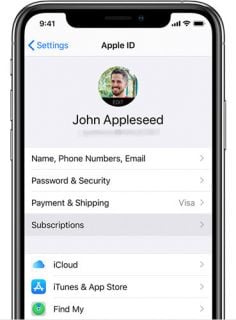
Шаг 1. Перейдите в «Настройки» и введите свое имя в верхней части экрана. Коснитесь iTunes и App Store > Apple ID.
Шаг 2. Нажмите «Просмотреть Apple ID» и войдите в систему, используя свой пароль, биометрический идентификатор или идентификатор лица, чтобы получить доступ. Наконец, прокрутите вниз и нажмите «Подписки». Здесь вы можете увидеть текущий статус вашей подписки на Apple Music.
B.Проверьте свой Wi-Fi или сетевое соединение
Если вы не загрузили музыку из Apple Music, она не будет воспроизводиться без подключения к сети Wi-Fi или передачи данных. Когда песни или альбомы не загружаются, они передаются в потоковом режиме, поэтому плохое обслуживание или отсутствие Wi-Fi могут быть причиной того, что песни не могут быть воспроизведены. Если вы используете телефон с плохим подключением к Интернету, попробуйте включить режим полета, подождите несколько секунд и выключите его, телефон снова начнет поиск сигнала. Если вы используете Wi-Fi, убедитесь, что у вас сильный сигнал Wi-Fi. Решение доступно как для iPhone, так и для телефона Android.
C. Обновите Apple Music и iOS до последней версии.
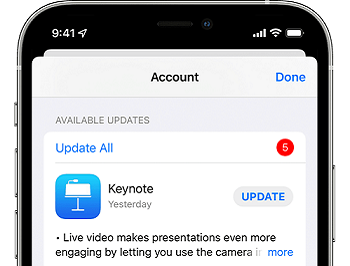
Убедитесь, что на вашем устройстве и в приложении Apple Music установлена последняя версия. Иногда вы можете пропустить примечание об обновлении, вы можете проверить версию вашего устройства на странице настроек. Чтобы проверить версию Apple Music, перейдите в App Store. Если приложение не последней версии, просто обновите его.
D. Перезапустите приложение Apple Music.
Иногда неизвестная ошибка приложения Apple Music может привести к невозможности воспроизведения песен Apple Music, и вы можете попытаться перезапустить приложение. Просто следуйте инструкциям здесь, чтобы перезапустить приложение.
Для пользователей iOS
Шаг 1. Чтобы закрыть приложение Apple Music, откройте переключатель приложений, проведите пальцем вправо, чтобы найти приложение, затем проведите пальцем вверх по приложению.
Шаг 2. Чтобы перезапустить приложение Apple Music, перейдите на главный экран (или в библиотеку приложений), затем коснитесь приложения.
Для пользователей Android
Шаг 1. Откройте приложение «Настройки» на своем телефоне.
Шаг 2. Нажмите «Приложения».
Шаг 3. Затем выберите Apple Music.
Шаг 4. Нажмите кнопку «Принудительная остановка».
Шаг 5. Снова откройте приложение Apple Music.
Часть 2. Как исправить Apple Music, не воспроизводящую определенные песни
1 # Проверьте ограничения контента:
Как вы знаете, вы не сможете указывать песни в приложении Apple Music. Будут ограничения контента, которые не позволят вам воспроизводить определенные песни. Вы можете подтвердить, проверив детали. Вот шаги, чтобы сделать это подробно.
Шаг 1. Откройте настройки.
Шаг 2. Перейдите к экранному времени.
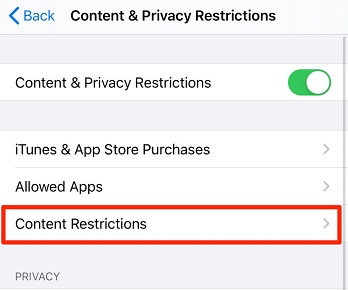
Шаг 3. Нажмите «Контент и ограничения конфиденциальности».
Шаг 4. Нажмите «Ограничения контента».
Шаг 5. Откройте раздел Музыка, Подкасты, Новости и Тренировки.
Шаг 6. Нажмите «Явно».
2 # Перезагрузите песни:
Если какая-то песня не воспроизводится, вы можете загрузить ее снова. Действительная песня будет воспроизводиться без проблем после повторной загрузки. Это шаги для повторной загрузки песни.
Шаг 1. Сначала удалите недопустимую песню.
Шаг 2. Введите название песни в строку поиска.
Шаг 3. Нажмите «Загрузить».
Часть 3. Бонус: лучший способ играть в Apple Music на любом устройстве
Есть несколько официальных способов исправить то, что Apple Music не воспроизводит песни, проверьте и попробуйте, чтобы увидеть, работает ли он для вас. На самом деле Apple Music поставляется с шифрованием, даже если вы скачали музыку из Apple Music, загрузки на самом деле не принадлежат вам. Песни будут недоступны один раз без музыкальной подписки. Тем более нельзя воспроизводить песни Apple Music на любом устройстве или другие приложения без авторизации Apple Music. Вот лучший способ помочь вам воспроизводить Apple Music в автономном режиме на любых устройствах, независимо от того, являетесь ли вы подписчиком Apple Music или нет. Все, что вам нужно использовать, — это надежный конвертер Apple Music, который помогает конвертировать Apple Music в обычные аудиоформаты, такие как MP3.
UkeySoft Apple Music Converter хороший выбор для скачать Apple Music и конвертируйте треки Apple Music, песни iTunes и аудиокниги в MP3, M4A, FLAC и другие распространенные аудиоформаты. Пакетное преобразование песен/альбомов/плейлистов/подкастов Apple Music со скоростью до 16X с сохранением исходного качества звука. Вывод музыкального аудио со всеми тегами ID3, метаданные сохраняются. Таким образом, вы можете исправить Apple Music, не воспроизводя песни в обычном режиме, получить Apple Music как локальные музыкальные файлы, сохранить песни Apple Music навсегда, воспроизводить Apple Music на любом устройстве в автономном режиме в любое время, например MP3-плеер, iPod, Smart TV, планшет, носимые устройства и многое другое. Кроме того, он имеет встроенный веб-плеер Apple Music и проигрыватель Apple Music, что позволит вам лучше управлять музыкой при преобразовании всей музыки.
Чем может помочь UkeySoft Apple Music Converter
- Загрузите Apple Music на компьютер
- Конвертируйте Apple Music в MP3/M4A/FLAC и другие форматы
- Поддержка песен/альбомов/плейлистов/подкастов Apple Music
- Поддерживает треки Apple Music, песни iTunes и аудиокниги.
- Скорость загрузки и конвертации до 16X
- Конвертируйте Apple Music, сохраняя исходное качество звука
- Исправить Apple Music, не воспроизводя песни в обычном режиме
- Получить Apple Music в виде локальных музыкальных файлов
- Сохраняйте песни Apple Music навсегда
- Воспроизведение Apple Music на любом устройстве в автономном режиме в любое время
- Встроенный веб-плеер Apple Music и плеер Apple Music
Загрузите Apple Music для воспроизведения на любом устройстве
Шаг 1. Запустите программу UkeySoft и войдите в учетную запись Apple Music.
Для начала запустите UkeySoft Apple Music Converter на ПК/Mac. Нажмите «Войти», чтобы войти в свою учетную запись Apple Music.
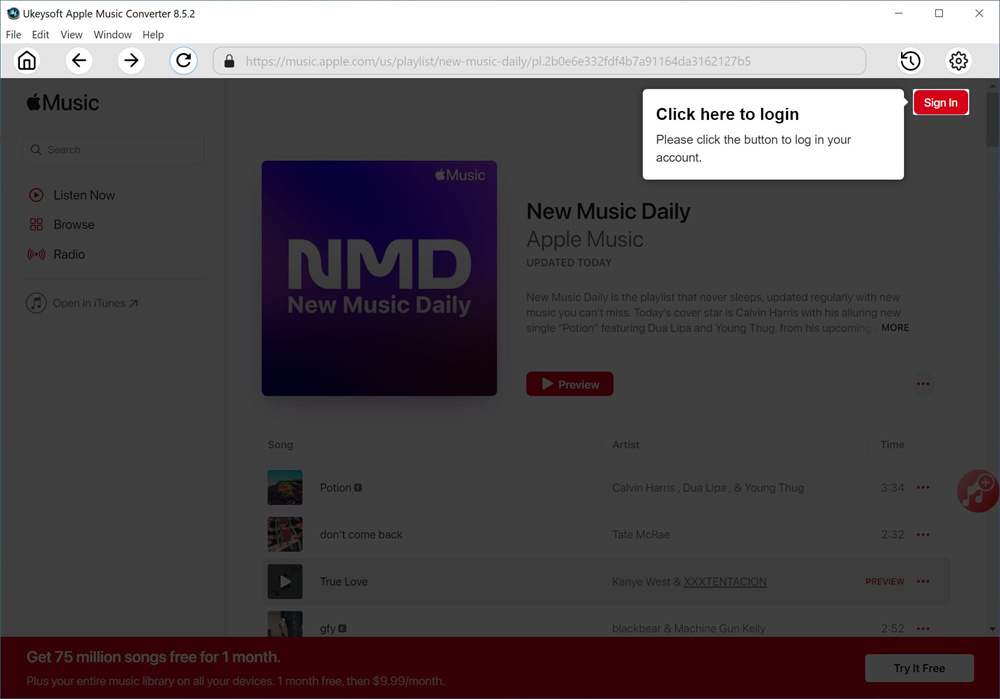
После входа в свой Apple ID (с подпиской на Apple Music) он синхронизирует все ваши данные из музыкальной учетной записи с веб-плеером Apple Music в программе.
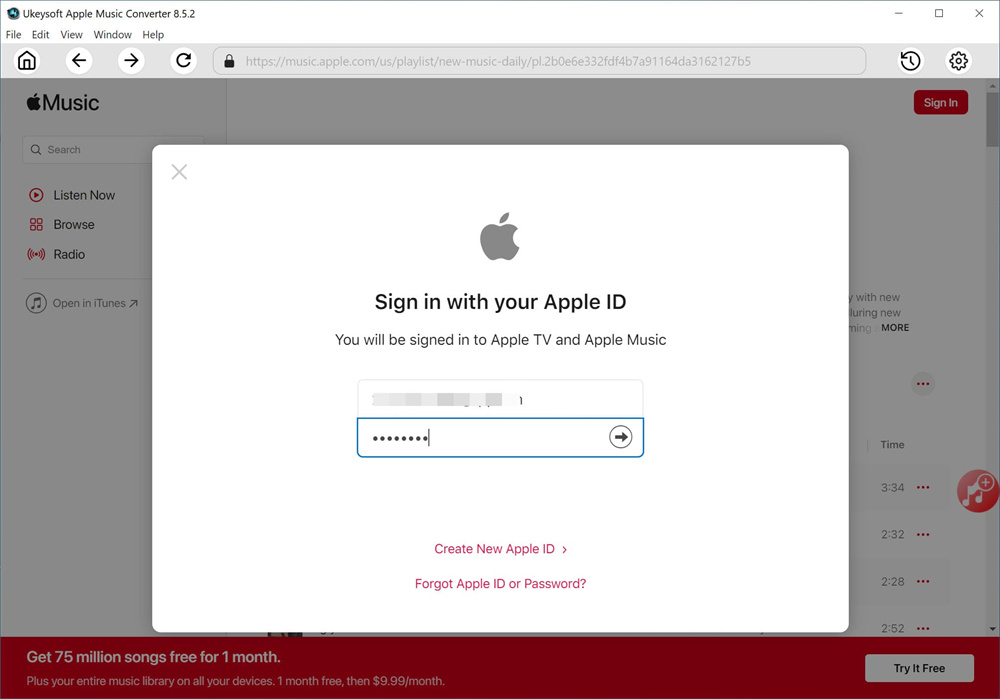
Программа UkeySoft обещает вам, что мы никогда не утечем личную информацию из вашей учетной записи.
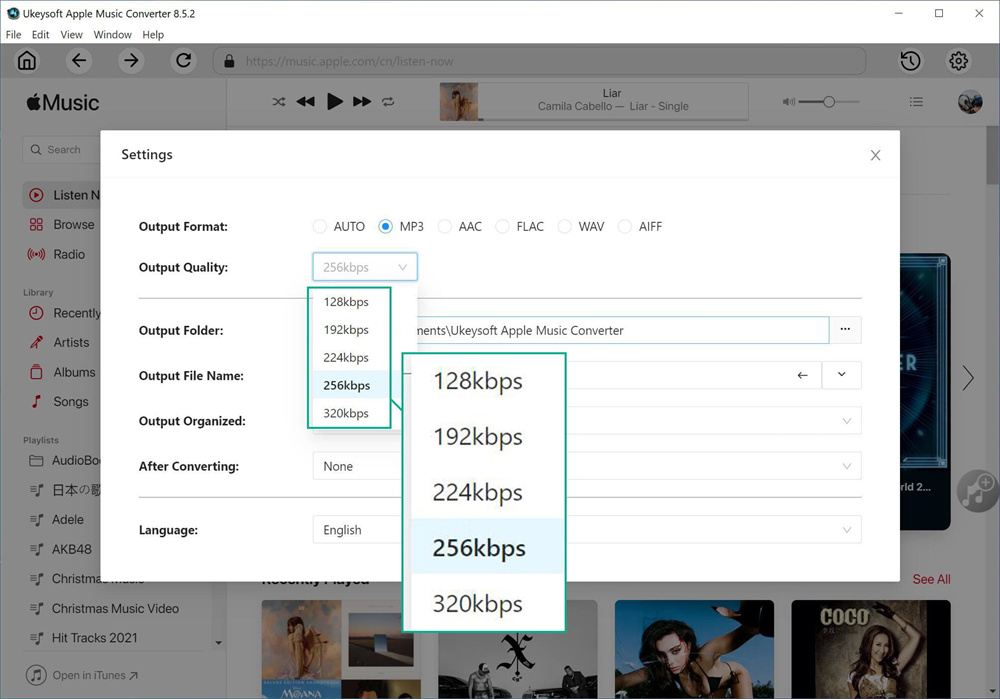
Шаг 2. Выберите формат вывода
Формат по умолчанию — M4A со скоростью 256 кбит/с. Доступны MP3, AAC, FLAC, WAV, AIFF. Обычно вам предлагается выбрать «MP3» в качестве выходного формата, так как это распространенный аудиоформат, совместимый с большинством устройств. Вы также можете щелкнуть значок «Настройка», чтобы изменить другие параметры вывода, такие как выходная папка.
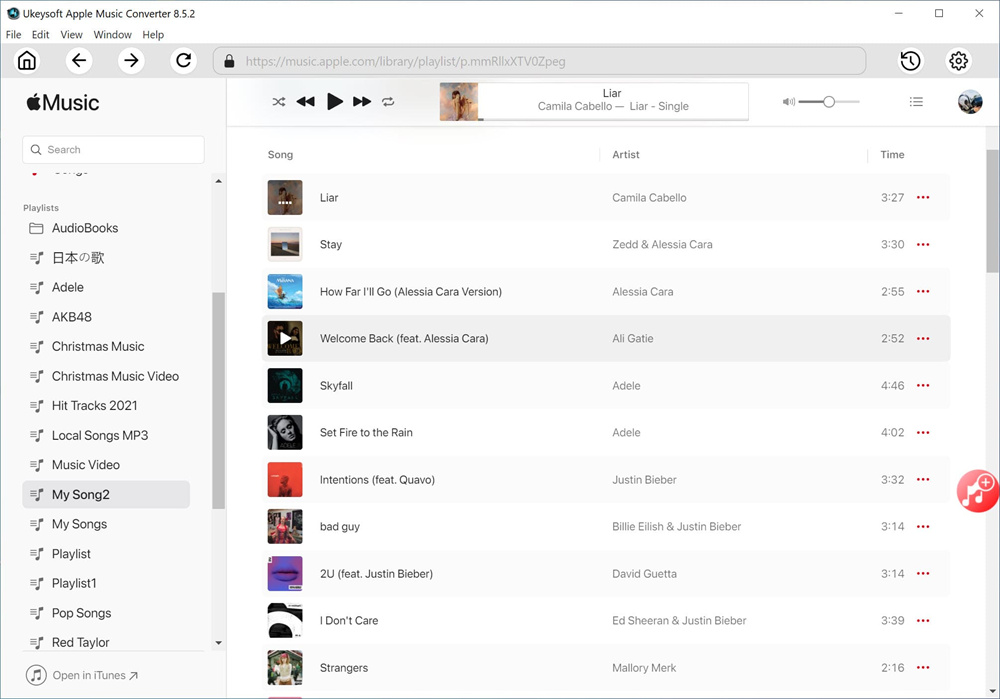
Шаг 3. Добавьте Apple Music в список загрузки
Найдите список воспроизведения, исполнителя или альбом, который вы хотите загрузить и преобразовать в MP3, щелкните значок «Добавить», чтобы добавить песни / список воспроизведения в список загрузки.
По умолчанию будут выбраны все песни в списке воспроизведения. Уберите те, которые вам не нужны, в чекбоксе.
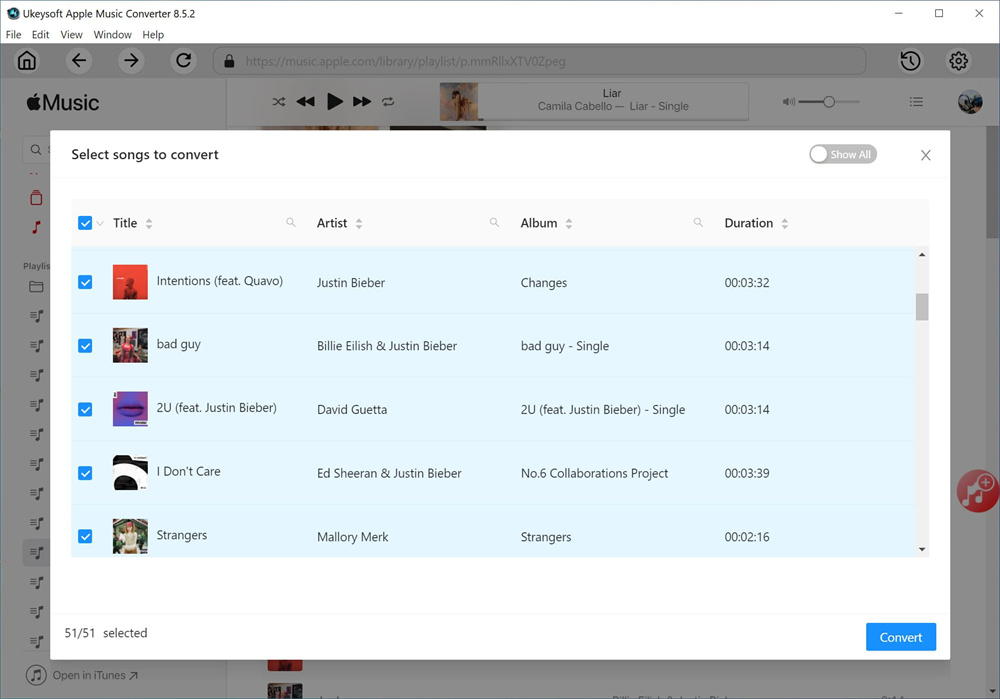
Шаг 4. Загрузите и конвертируйте Apple Music в MP3.
Когда все шаги с 1 по 3 выполнены, нажмите кнопку «Преобразовать», чтобы начать загрузку и преобразование Apple Music в MP3, чтобы исправить Apple Music, не воспроизводящую песни.
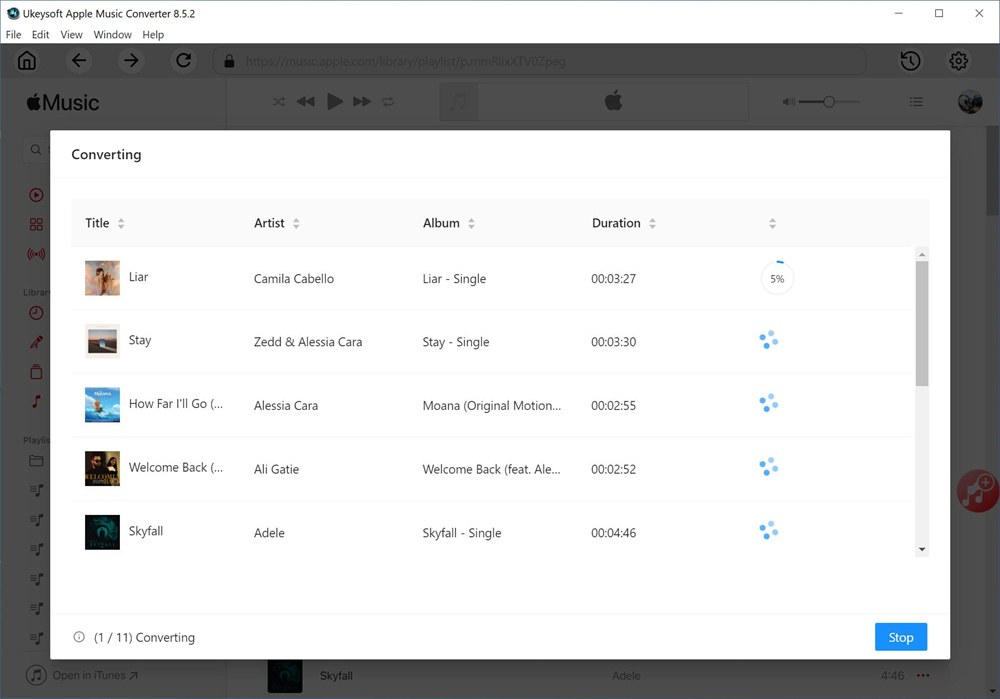
Шаг 5. Предварительный просмотр выходных файлов Apple Music
После завершения процесса загрузки щелкните значок «История» или перейдите в выходную папку, чтобы просмотреть выходные файлы Apple Music в формате MP3.
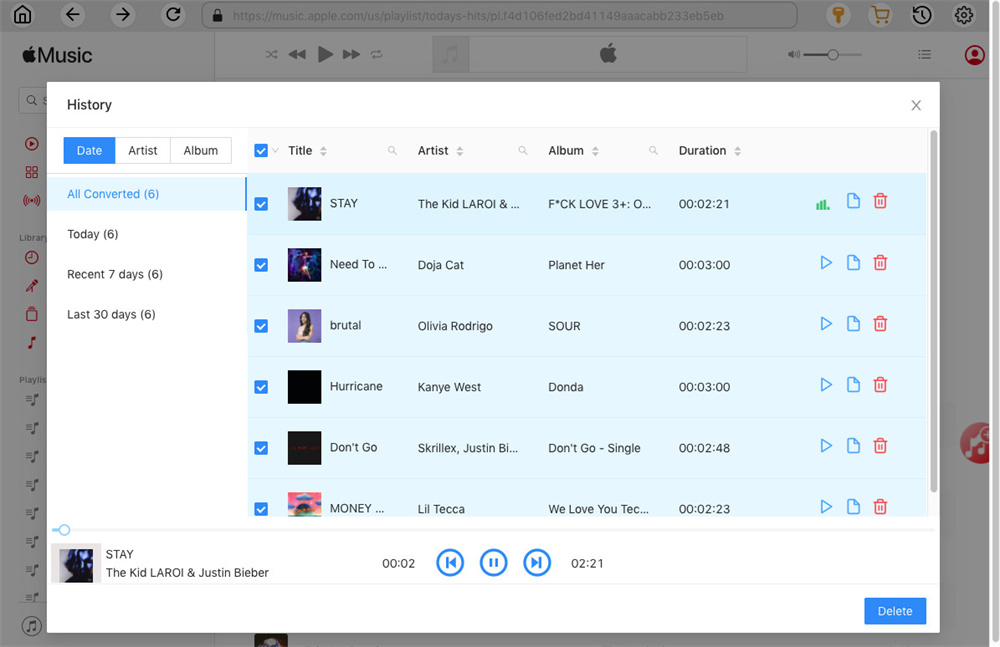
Или вы можете щелкнуть значок «Воспроизвести», чтобы прямо сейчас воспроизвести выходное содержимое MP3 Apple Music в программе со встроенным проигрывателем Apple Music.
Выводы
Вот полное руководство, в котором объясняется, что несколько причин могут привести к тому, что Apple Music не воспроизводит песни, и предлагаются некоторые способы исправить Apple Music до нормального состояния. Я надеюсь, что ваша проблема была исправлена. Теперь просто продолжайте слушать любимые треки в Apple Music, как обычно. Чтобы избежать повторения подобной проблемы в будущем, настоятельно рекомендуется как можно скорее сделать резервную копию песен Apple Music. В общем, такой инструмент, как UkeySoft Apple Music Converter, станет отличным помощником, поскольку это надежный конвертер Apple Music, который помогает конвертировать Apple Music в общие аудиоформаты, такие как MP3, чтобы вы могли воспроизводить Apple Music на любых устройствах в автономном режиме, независимо от вы являетесь подписчиком Apple Music или нет. Почему бы не загрузить этот мощный инструмент для преобразования музыки, чтобы попробовать его и отправиться в свое потрясающее музыкальное путешествие прямо сейчас!
Моя музыка не воспроизводится на моем iPhone: как исправить?

Моя музыка не воспроизводится на моем iPhone! Я был так раздражен и расстроен, потому что я действительно понятия не имею, почему это происходит и как я могу это исправить. Я люблю потоковое воспроизведение песен Apple Music, но каждый раз, когда появляется эта проблема, мое настроение портится. Надеюсь, кто-нибудь сможет мне помочь».
То же самое с вышеупомянутым пользователем, вы также попали в ситуацию, когда вы понятия не имеете, как решить такие проблемы, как песни Apple Music на вашем iPhone, которые не воспроизводятся? Вы все еще пытаетесь выяснить, что на самом деле произошло, что вызвало это?
В этом посте есть ответы на все ваши вопросы и вопросы о том, почему ваша музыка не воспроизводится на вашем iPhone, особенно в Apple Music. Решить эту проблему на самом деле так просто, и это можно сделать, просто выполнив несколько щелчков клавиатуры.
Часть 1. Почему моя музыка на моем iPhone не воспроизводится
Почему моя музыка не воспроизводится на моем iPhone? Всегда хорошо знать причины возникновения определенных проблем. В случае с этой проблемой у нас есть список вероятных причин, которые, безусловно, интересно выяснить. Вы можете обратиться к приведенному ниже.
- Иногда проблема вызвана нестабильным сетевым подключением.
- Также может возникнуть проблема при синхронизации песен.
- Виновником может быть последнее обновление iOS.
- Проблема может быть связана с самим приложением Apple Music.
- Ваш iPhone может быть неисправен.
- Что-то не так с вашей подпиской на Apple Music.
Выше приведены лишь некоторые из наиболее распространенных и возможных причин, по которым песни Apple Music не воспроизводятся на моем iPhone. Еще может быть больше! Но поскольку у вас уже есть представление о вышеизложенном, пришло время двигаться дальше и проверить, что вы можете сделать, чтобы, наконец, решить проблему. Мы представили список основных решений, которые вы можете попробовать и применить.
Часть 2. Как исправить, что моя музыка не воспроизводится на iPhone
В этом разделе вы познакомитесь с основными решениями проблемы, связанной с тем, что моя музыка не воспроизводится на моем iPhone. Конечно, вам решать, будете ли вы их пробовать.
Решение №1. Подтвердите свою подписку на Apple Music
Возможно, уже известно, что вы всегда пересматриваете свои Подписка Apple Music но на всякий случай, если вы забыли это сделать, мы здесь, чтобы напомнить вам. Возможно, вы пропустили это и забыли, что ваша подписка вот-вот истечет, и поэтому вы не смогли ее продлить. Более того, также возможно, что кто-то другой получил доступ к вашей учетной записи и отменил вашу подписку без вашего ведома. Чтобы проверить статус вашей подписки на Apple Music, вы можете выполнить следующие действия.
На вашем iPhone перейдите в «Настройки» и коснитесь своего имени. Из показанных вариантов выберите Подписки. После нажатия вы сможете увидеть статус подписки Apple Music.
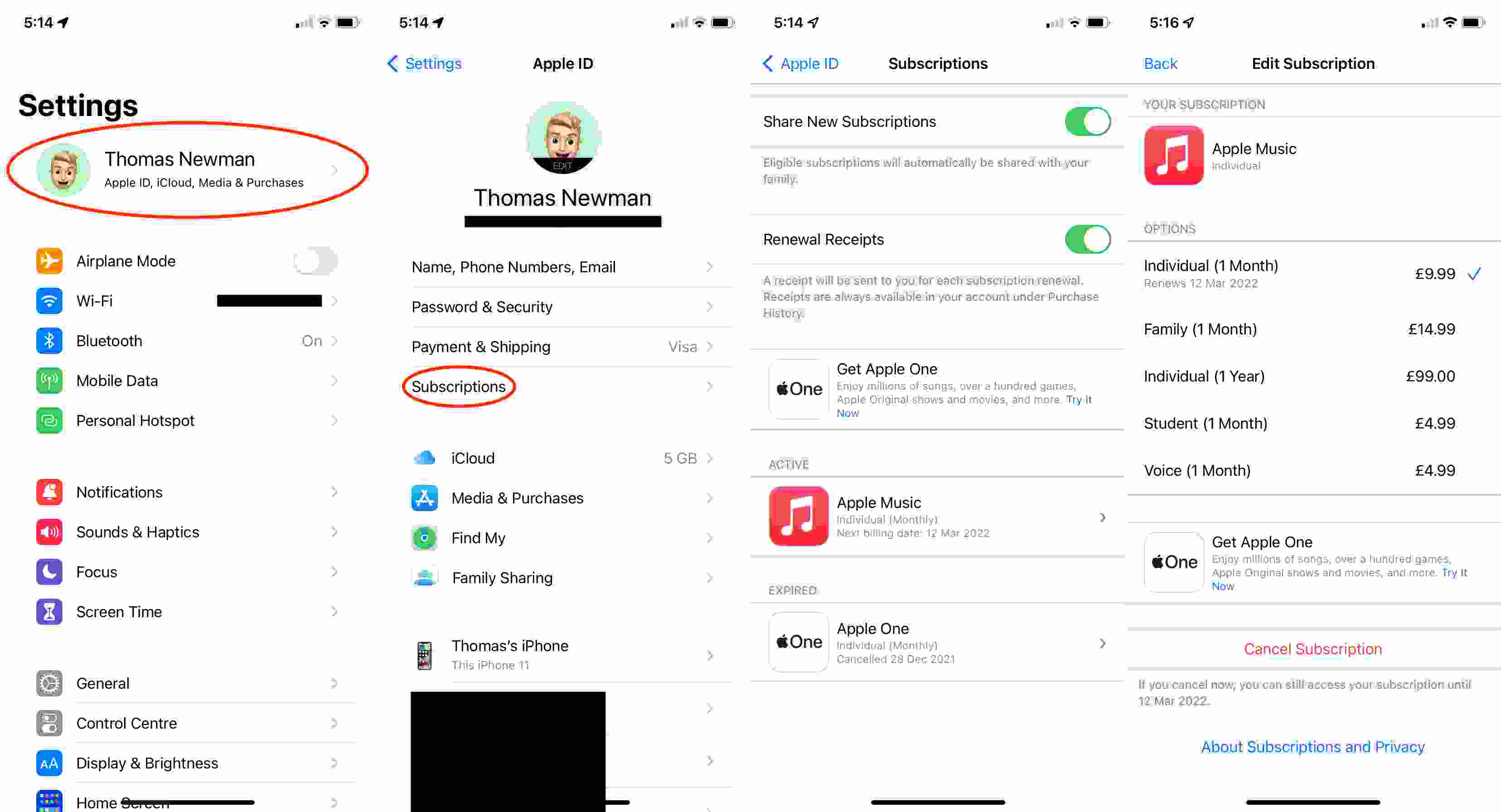
Решение №2. Принудительно закройте приложение Apple Music и откройте его снова
Иногда проблемы с воспроизведением Apple Music, например, почему моя музыка не воспроизводится на моем iPhone, возникают из-за самого приложения. С ним может быть временная проблема, которая может вызвать дальнейшие проблемы, затрагивающие пользователей. Один из способов решить эту проблему — перезагрузить приложение. Перед повторным открытием приложения рекомендуется подождать несколько минут. Это каким-то образом обновляет данные, которые у вас есть в приложении.
Решение №3. Проверьте настройки синхронизации библиотеки на iPhone
Вы также должны проверить, включена ли опция «Музыкальная библиотека iCloud» на вашем устройстве. Это жизненно важно, так как позволяет получить доступ к вашей библиотеке из приложения Apple Music. Вот как вы можете это сделать.
На вашем iPhone запустите меню «Настройки». Перейдите в раздел «Музыка». Найдите опцию «Синхронизировать библиотеку». Переключите ползунок, чтобы включить его. Параметр «Синхронизировать библиотеку» доступен только до тех пор, пока вы не присоединитесь к Apple Music и не активируете подписку.
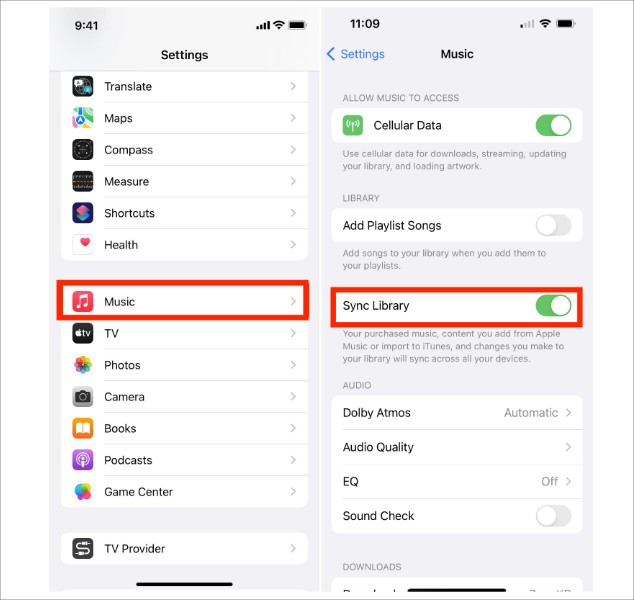
Решение №4. Перезагрузите устройство iPhone
Как упоминалось ранее, проблема «Моя музыка не будет воспроизводиться на моем iPhone (Apple Music)» может быть связана с неисправностью вашего iPhone. Также рекомендуется попробовать перезапустить его, чтобы исправить временные и незначительные сбои. Это также заставит закрыть все приложения, которые открыты и работают в фоновом режиме.
Решение №5. Включите опцию «Автоматическая загрузка музыки».
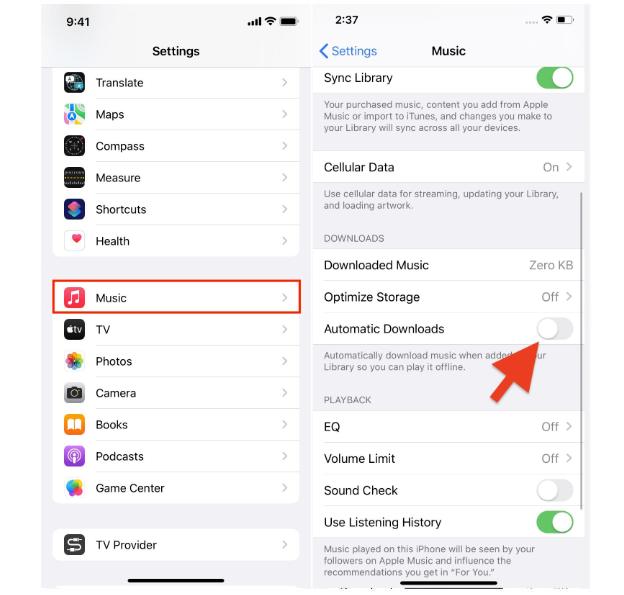
Также предлагается включить параметр «Автоматическая загрузка музыки», чтобы на вашем iPhone были треки, недавно добавленные в вашу библиотеку Apple Music. Для этого откройте «Настройки», нажмите «Музыка», затем прокрутите до раздела «Загрузки» и убедитесь, что ползунок рядом с «Автоматические загрузки» включен.
Решение №6. Обновите ОС iPhone
Даже после перезагрузки вашего iPhone и того, что ваша музыка не воспроизводится на вашем iPhone, дилемма все еще существует, вы можете попробовать обновить ОС вашего iPhone. Чтобы проверить, доступны ли обновления для обоих, вы можете обратиться к ниже. Последняя версия iOS есть Система IOS 16.3 который прибыл 23 января 2023 года. Обновление iOS всегда сопровождается исправлениями ошибок, обновлениями оператора связи и обновлениями безопасности.
- Перейдите в «Настройки» вашего iPhone.
- Нажмите «Общие» и прокрутите, пока не увидите «Обновления программного обеспечения». Вы увидите опцию «Загрузить и установить», если обновление для вашей iOS доступно и готово.
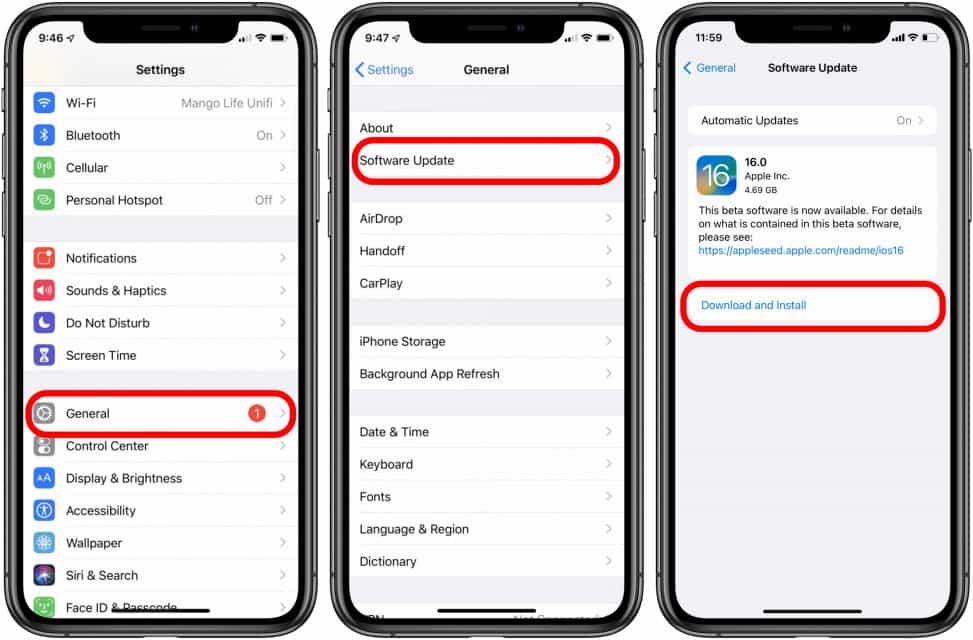
Просто обратите внимание, что при выполнении вышеперечисленного ваши устройства должны быть подключены к стабильной сети, чтобы гарантировать правильную установку обновлений.
Решение №7. Повторно синхронизируйте песни iTunes на вашем iPhone
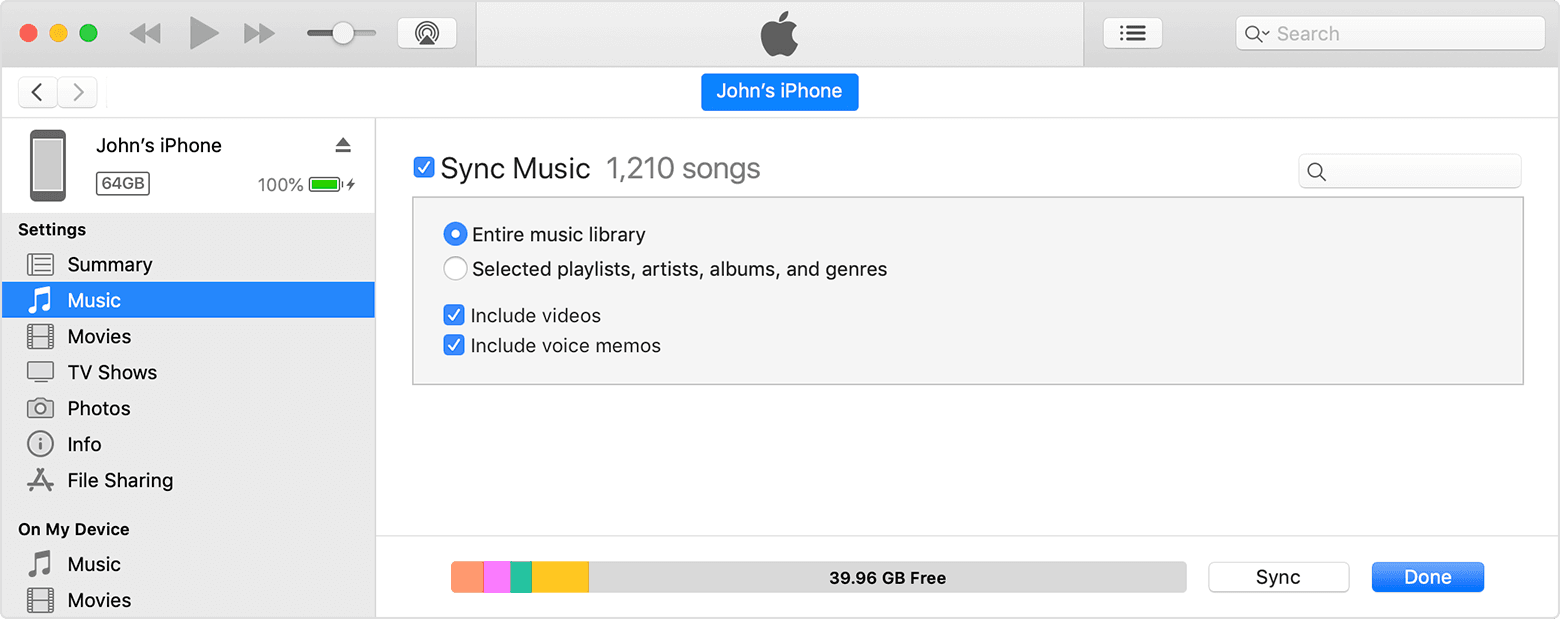
Опять же, процесс синхронизации может быть главной причиной того, что моя музыка не воспроизводится на моем iPhone. Попытка повторно синхронизировать треки может решить проблему. Вы можете следовать приведенному ниже.
- Запустите приложение iTunes и с помощью USB-кабеля подключите iPhone к компьютеру.
- Щелкните значок устройства в верхнем левом углу окна iTunes.
- Нажмите «Музыка» в левой части окна iTunes.
- Убедитесь, что выбран параметр «Вся музыкальная библиотека», и нажмите кнопку «Применить».
- Нажмите кнопку «Применить» в правом нижнем углу окна. Если синхронизация не запускается автоматически, нажмите кнопку «Синхронизировать».
Решение №8. Проверьте свою сеть Wi-Fi или сотовую сеть передачи данных
Вы должны знать, что при потоковой передаче песен в Apple Music ваше устройство должно быть подключено к стабильной сети, если вы не получаете доступ к песням, которые вы загрузили ранее для потоковой передачи в автономном режиме. Вы можете попробовать использовать другие приложения, чтобы убедиться, что ваше интернет-соединение слабое или нестабильное, или выполнить тест скорости сети. Вы можете попробовать перезагрузить роутер. Также предлагается сбросить настройки сети iPhone.
Решение №9. Обратитесь в службу поддержки
Если вы уже так расстроены, потому что, сделав все возможное, проблема все еще не устранена, вы также можете обратиться в службу поддержки Apple Music. Вы можете отправить электронное письмо команде и обсудить свою проблему. Тем не менее, обратная связь, вероятно, может быть получена в течение нескольких дней, поскольку команда решает множество проблем.
Помимо этих 9 представленных основных решений, вы, вероятно, могли бы придумать множество других вариантов, которые могли бы помочь решить такие дилеммы, как приложение Apple Music, если оно не воспроизводит музыку. Просто это может быть утомительно, если вы будете сталкиваться с одной и той же проблемой снова и снова.
Проблемы с использованием приложения Apple Music также включают остановку музыки при открытии приложения Facebook, воспроизведение одних и тех же песен в случайном порядке в Apple Music, Apple Music недоступна в вашем регионеи т. д. В этих случаях, если вы также стремитесь избежать их повторения, вы должны найти способ сделать это. Ты счастливчик. Следующая часть покажет вам, как вы можете это сделать!
Часть 3. Как избежать проблем с воспроизведением моей музыки
Почему моя музыка не воспроизводится на моем iPhone? Хотя решения этой проблемы, представленные во второй части, кажутся достаточно эффективными, мы все же не можем отрицать тот факт, что это будет очень надоедливо, если одна и та же проблема возникнет несколько раз. Таким образом, чтобы избежать проблем с вашим приложением Apple Music снова, единственный выход — загрузить песни и транслировать песни Apple Music в автономном режиме!
Загрузка возможна, если у вас есть подписка Apple Music. Apple повысила цены на свои планы подписки Apple Music в США с 2022 года. Как только ваша подписка будет отменена или срок ее действия истечет, все песни исчезнут. Не волнуйтесь, вам не нужно думать об этом как о еще одной дилемме. Вместо того, чтобы полагаться на свою подписку, вы должны обратиться за помощью к таким инструментам, как TunesFun Конвертер Apple Music . Это приложение может помочь вам сохранить песни Apple Music и сделать их всегда доступными для потоковой передачи даже без плана подписки!
Цена на TunesFun Apple Music Converter выполняет два основных действия — удаление DRM и преобразование файлов. Он поддерживает множество гибких форматов, таких как MP3, что делает все ваши любимые файлы доступными на любом устройстве, которое вы хотите использовать. Его скорость преобразования составляет 16x по сравнению с другими приложениями, и это гарантирует, что вы сохраните исходное качество песен и важную информацию. Возможна установка приложения на ваши компьютеры Windows и Mac!
Конечно, любой сможет использовать этот профессиональный инструмент, так как он имеет простые навигационные клавиши. Вы также можете ознакомиться с приведенным ниже кратким руководством по конвертации и загрузке песен Apple Music с помощью этого приложения.
Шаг 1. Запустить TunesFun Apple Music Converter после успешной установки на ПК. На главном экране вы сможете увидеть список песен, которые вы можете выбрать для обработки. Выберите кучу песен, если хотите!
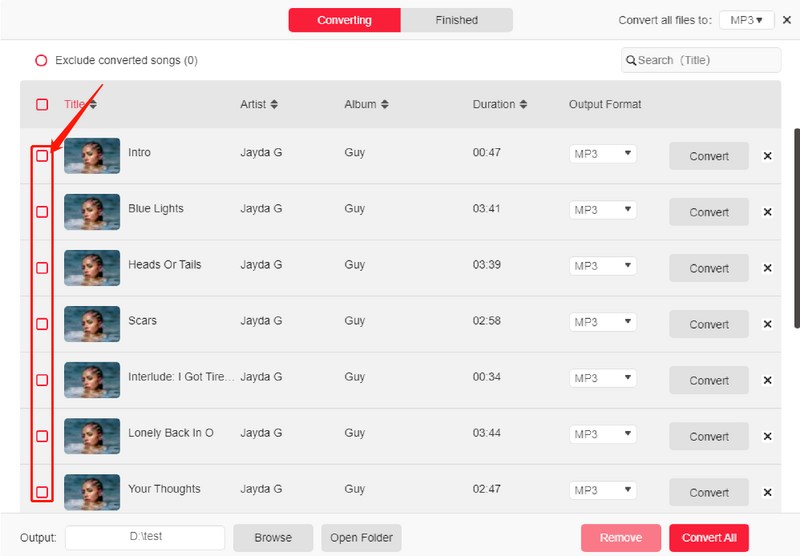
Шаг 2. Выберите формат вывода для использования и не забудьте изменить любые параметры настройки параметров вывода, если хотите.
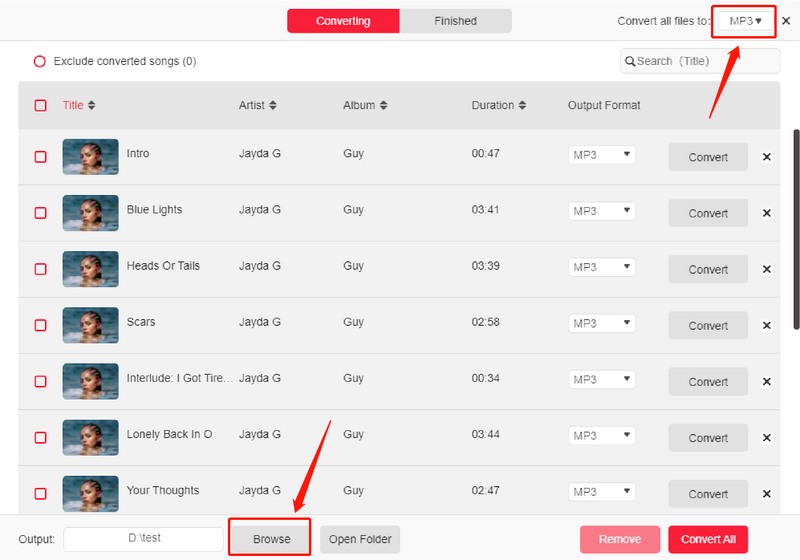
Шаг 3. Преобразование начнется после нажатия кнопки «Конвертировать». Процесс удаления DRM также будет выполняться приложением.
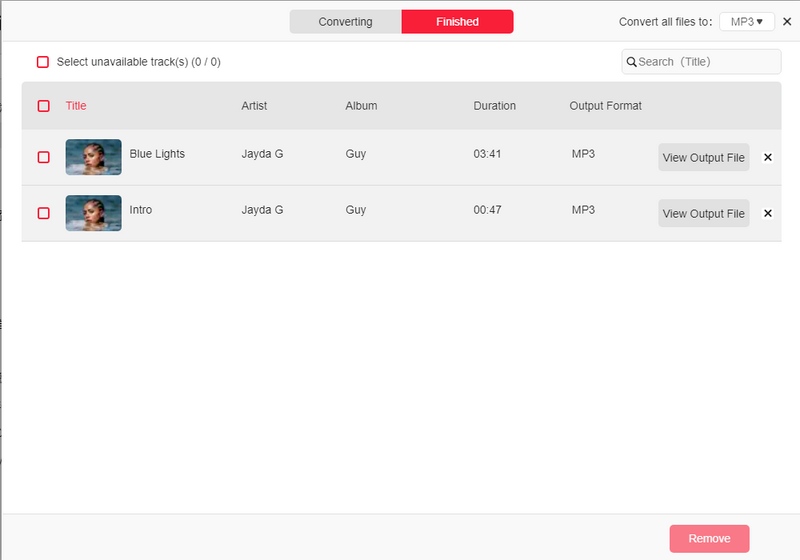
Шаг №4. В течение нескольких минут просто перейдите на вкладку «Готово», чтобы получить преобразованные песни Apple Music без DRM! Вы можете получить к ним доступ в любом месте, не беспокоясь о том, что проблемы с воспроизведением появятся снова!
Часть 4. Резюме
Благодаря множеству решений, представленных для решения проблемы, почему моя музыка не воспроизводится на моем iPhone, вы, вероятно, сможете справиться с этим сейчас. Базовые достаточно эффективны. Однако, если вы хотите избежать повторения таких случаев, загрузив их через TunesFun Конвертер Apple Music это лучшее, что можно сделать!