Как создать виджет на айфоне со своей фоткой
Будь в курсе последних новостей из мира гаджетов и технологий

Как задать определённый список изображений для виджета «Фото» на iPhone с iOS 16

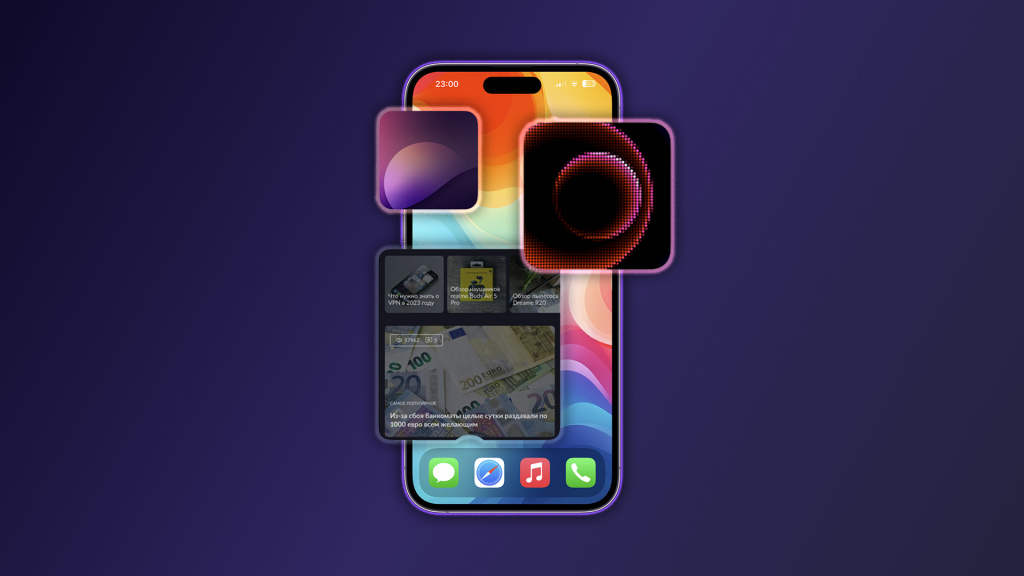
С релизом операционной системы iOS 14 в 2020 году Apple разрешила пользователям ставить виджеты различных приложений прямо на домашний экран iPhone. Как и следовало ожидать, самым популярным виджетом стал квадратик с нативным приложением «Фото», но у него есть жирнейший минус — по умолчанию снимки отображаются абсолютно рандомно. Рассказываем, как это исправить и заставить виджет отображать только нужные фотокарточки.
Заставить виджет с фотками показывать только нужные снимки можно двумя способами: создать отдельный альбом в нативном «Фото» или прибегнуть к стороннему софту.
Guide-Apple
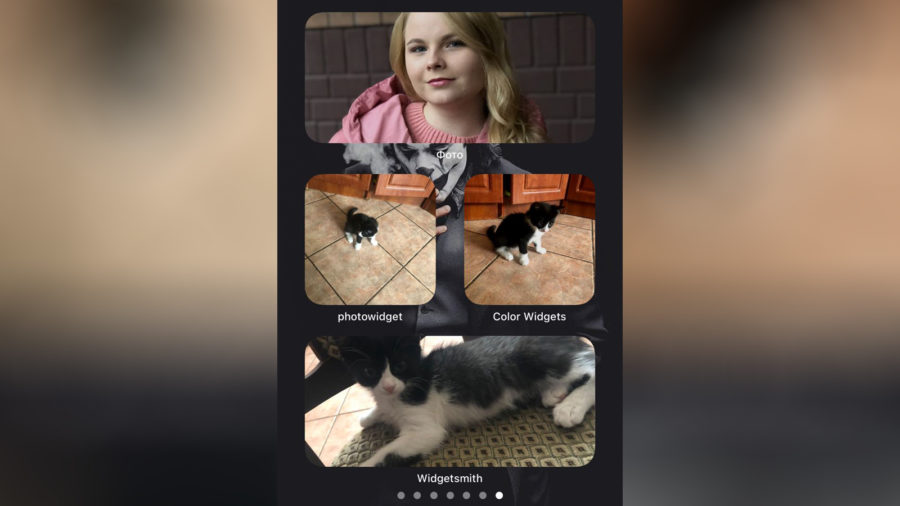
Я уверен на все 100 процентов, что вы видели эти невероятно красивые рабочие столы iOS 14 и хотели бы себе сделать такой же.
Одним из элементом преобразования красивого экрана — являются фото виджеты.
Давайте посмотрим, что сейчас доступно для нас и как этим всем пользоваться.
Как добавить фото на виджет в iOS 14?
Честно говоря, программ для этой функции становится всё больше с каждым днём. Поэтому список будет достаточно большим.
Инструкции будут достаточно большими, но сделав шаги из них хотя бы раз, вы поймете логику работы и дальше не будет возникать вопросов.
ПОДСКАЗКА! Небольшой лайфхак, как добавлять виджет не с экрана виджетов и чтобы иконки не перемещались.
Зажимаем пальцем на пустом месте на рабочем столе, где хотите добавить виджет и затем нажимаем всё тот же плюсик справа сверху.
Widgetsmith
Один из самых нашумевших виджетов, который не так давно был в топе App Store.
Он покорил своей универсальностью, ведь здесь найдете большое количество видов виджетов, включая и фото.
Вот как всё работает, покажу на примере маленького размера:
- устанавливаем приложение Widgetsmith (ссылка, чтобы скачать);
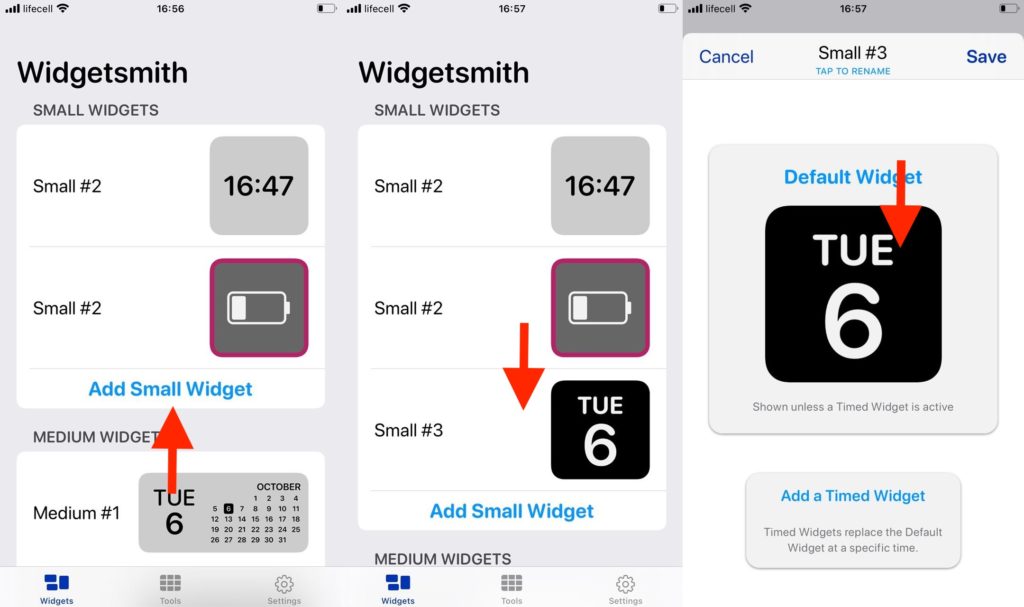
- открываем его и нажимаем Add Small Widget;
- появляется новая строка, на которую и нажимаем;
- нажимаем на виджет;
- в разделе Style, находим тип Custom;
- как видите, можно выбрать как одную фотку, так и альбом или даже фото с датой или днём недели (я выбрал первый вариант);
- внизу появляется пункт Selected Photo, который нужно выбрать;
- тапаем Choose Photo и открываются ваши фотки, из которых вам нужно что-то выбрать;
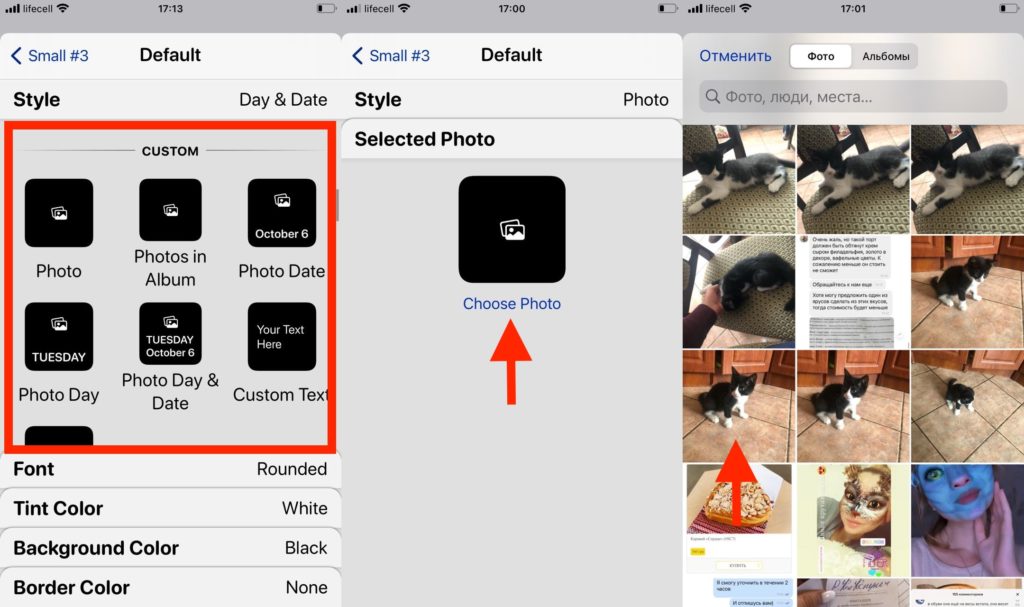
- нажимаем стрелку назад и затем Save;
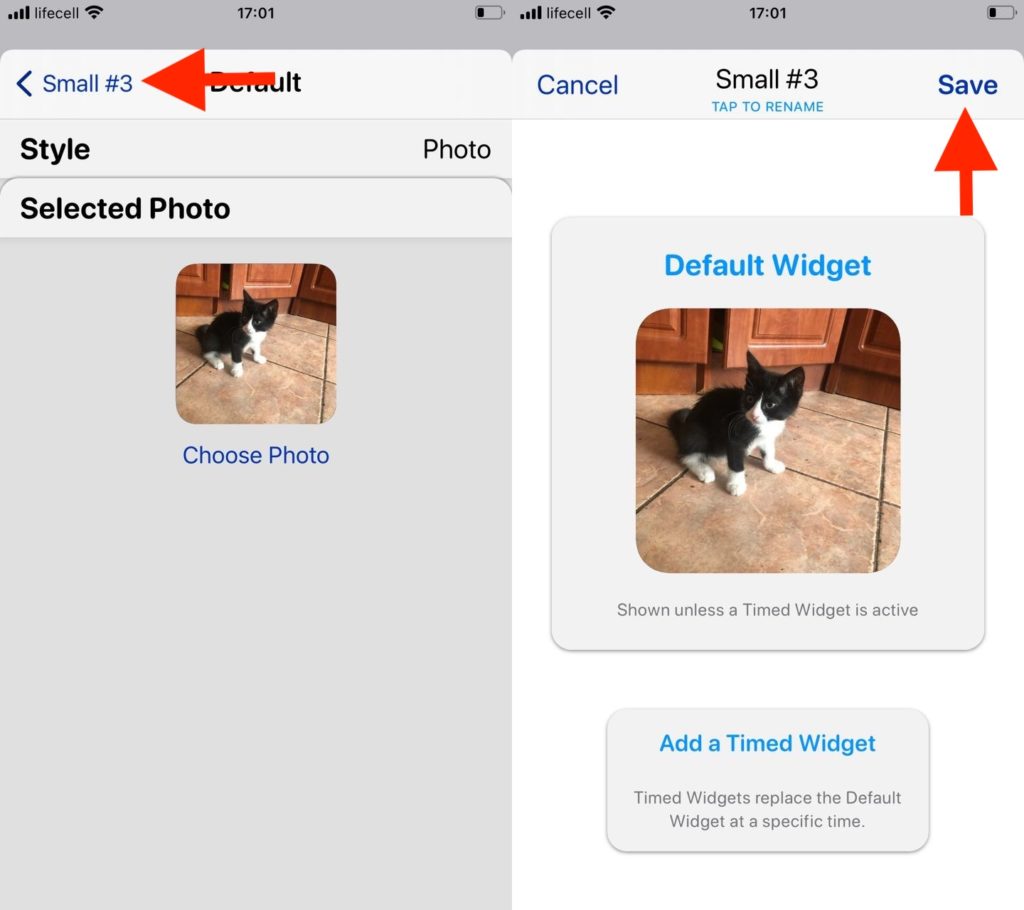
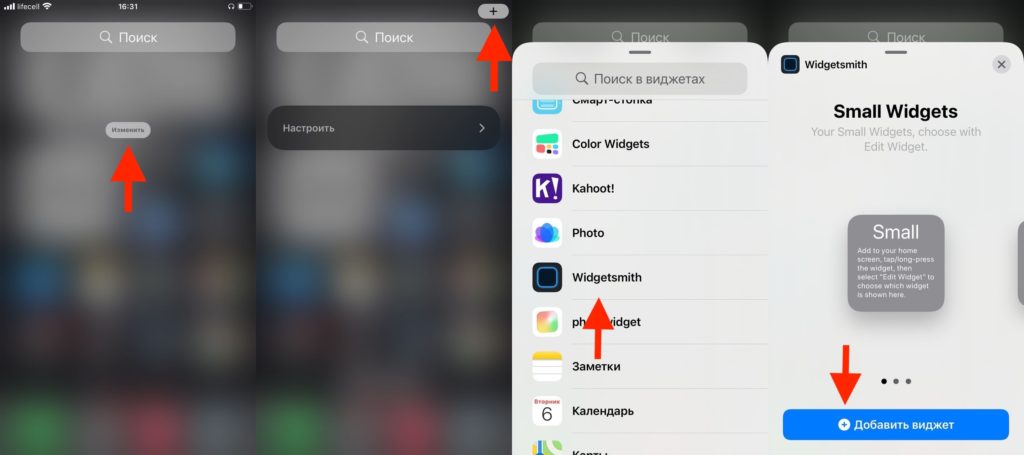
- идем на рабочий стол и листаем до экрана с виджетами;
- по старинке тапаем Изменить и Плюс, выбираем из списка Widgetsmith;
- выбираем размер и затем Добавить виджет;
- если выбралось что-то не то или ничего не показывает, то зажимаем на виджете и затем Изменить виджет;
- нажимаете на название и выбираете последнюю строчку, что является последним созданным виджетом.
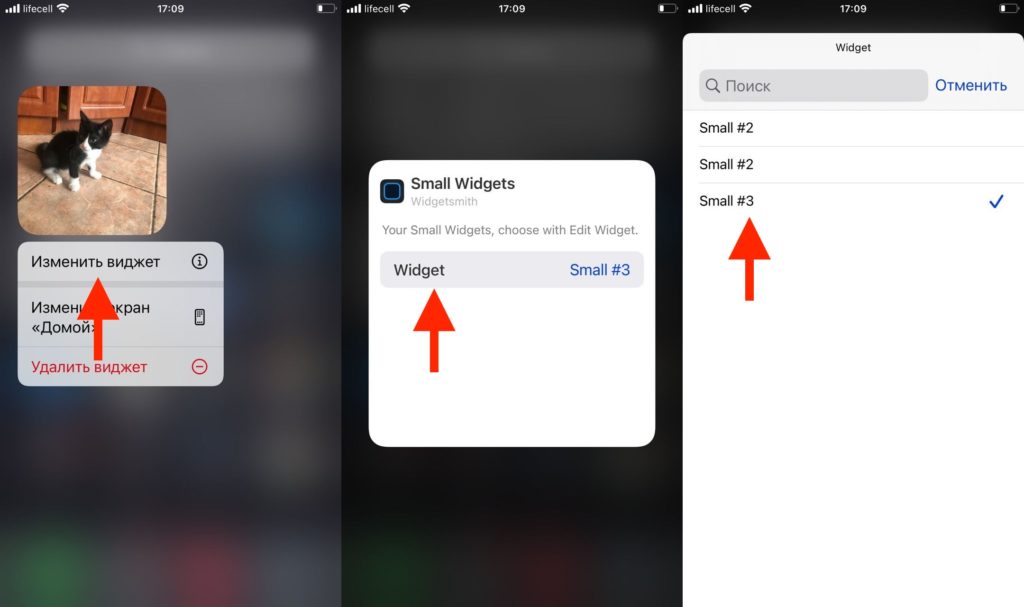
Все любят этот виджет за то, что у него достаточно крутой стиль и как вы уже поняли, вы сможете добавить много виджетов и потом выбрать для каждого из них своё фото.
Photo Widget : Simple
Ещё один виджет, но он посвящен исключительно фотографиям. Он весьма неплох в своей функциональности.
Суть очень проста — вы создаете альбом и добавляете туда любое количество фоток, от 1 до бесконечности.
Затем создаете виджет нужного размера и выбираете нужный альбом из списка. Чтобы было удобнее ориентироваться, называйте альбомы уникальными именами.
- устанавливаем себе приложение Photo Widget : Simple (скачать тут);
- запускаем его и нажимаем Плюс для создания нового альбома;
- пишем названием и затем Confirm;
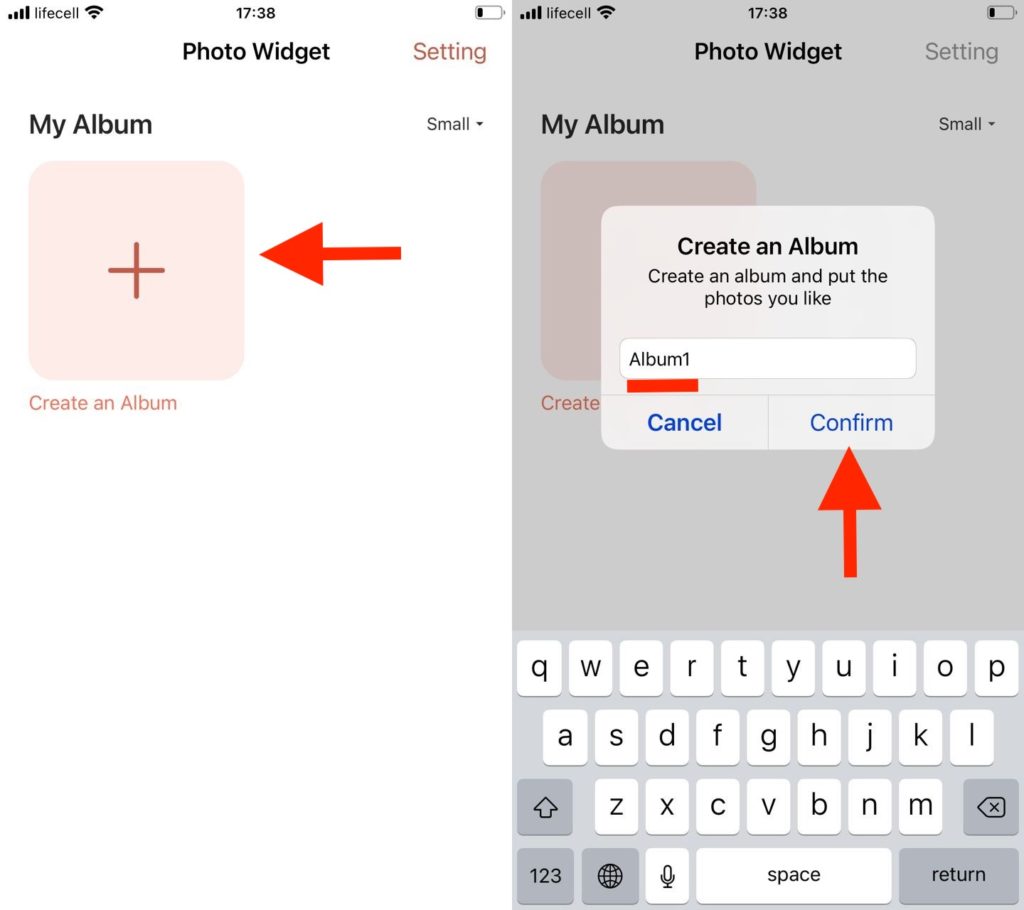
- отмечаем все нужные фотки и потом Добавить;
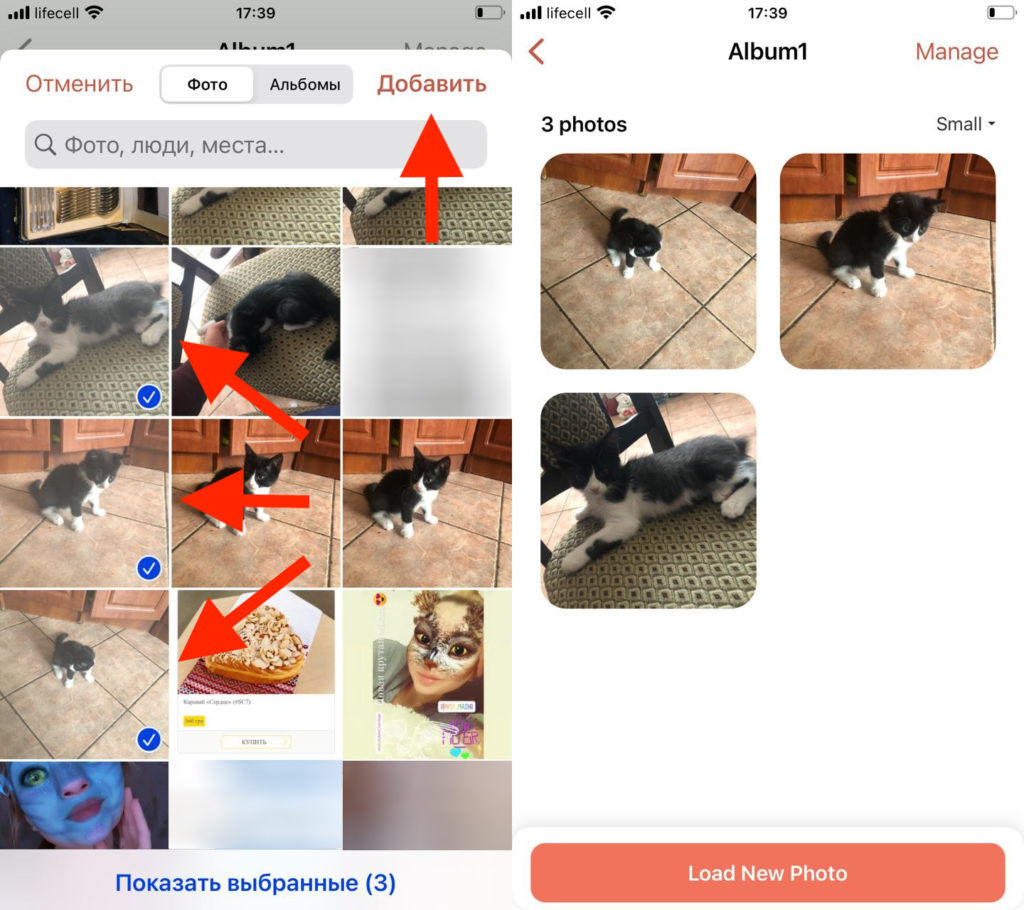
- идем на страничку виджетов и нажимаем Изменить и затем Плюс;
- внизу выбираем название photowidget;
- выбираем размер и затем Добавить виджет.
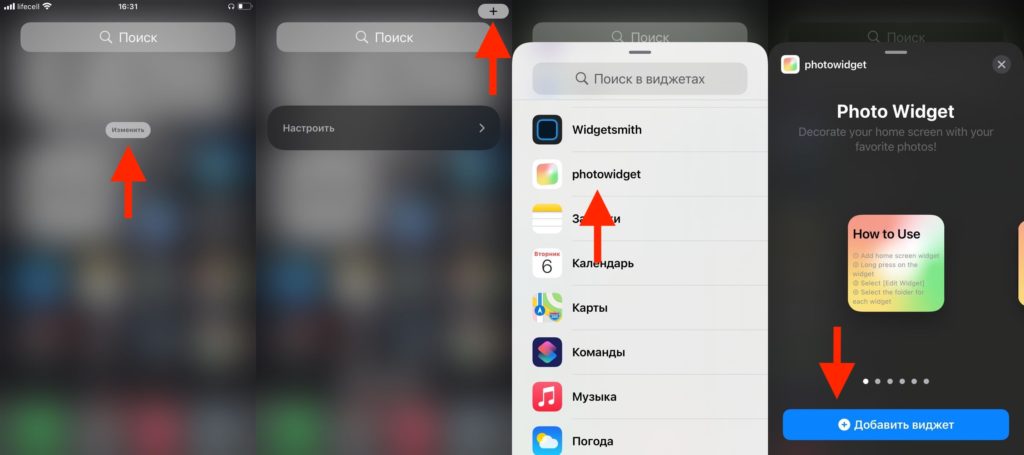
- зажимаем пальцем на новом виджете и выбираете Изменить виджет;
- затем, в первом пункте выбираете нужный альбом, а во втором — интервал времени смены фотки.
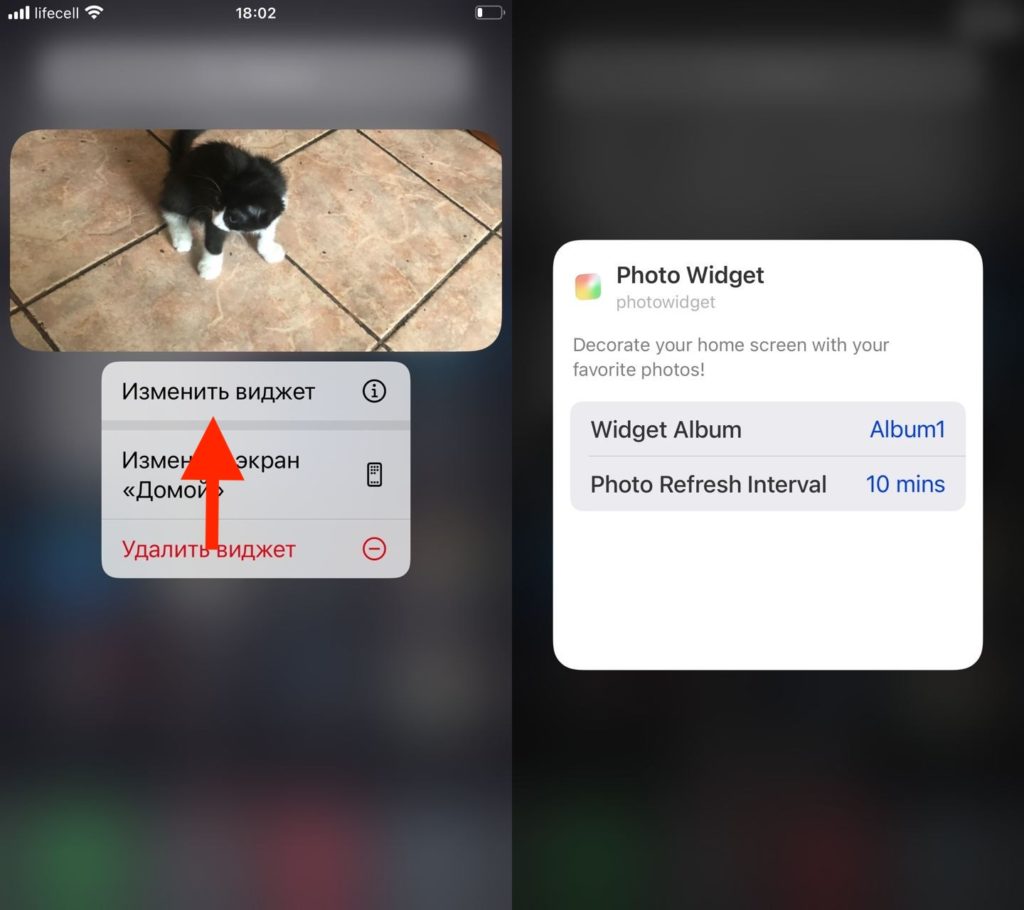
Как видите, тут инструкция намного меньше и функционал очень прост. Тем не менее, для большинства этого будет более чем достаточно.
Color Widgets
Ещё один изумительный виджет, который нашёл очень большую аудиторию и теперь миллионы людей пользуются им.
Он хорош тем, что имеется очень большое количество настроек и выглядит потрясно.
Вы сможете разместить как одну фотографию, так и добавить такие элементы как индикатор батареи, дату, время и прочее.
Давайте знакомится с тем, как работать с этой программой:
- устанавливаем приложение Color Widgets (вот ссылочка);
- нажимаем на виджет, чтобы зайти в его настройки (если его нет, то создаем новый вариант плюсиком справа);
- в строчке Widget, выбираем Photo Only, если нужна только фотография (есть и другие варианты, когда поверх фото будет календарь, часы и другое);
- нажимаем Add Photo и выбираем фотографию;
- чтобы всё сохранить, тапаем SET WIDGET;
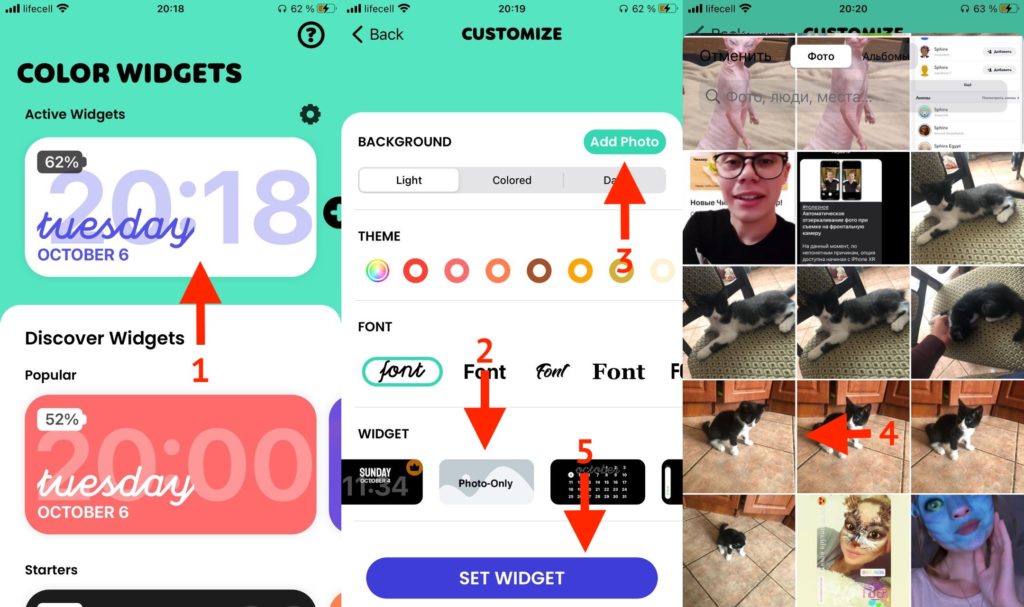
- выходим из программы и снова переходим на страничку с виджетами;
- нажимаем сперва Изменить и затем Плюс;
- внизу выбираем Color Widgets;
- затем листаем до нужно размера и Добавить виджет;
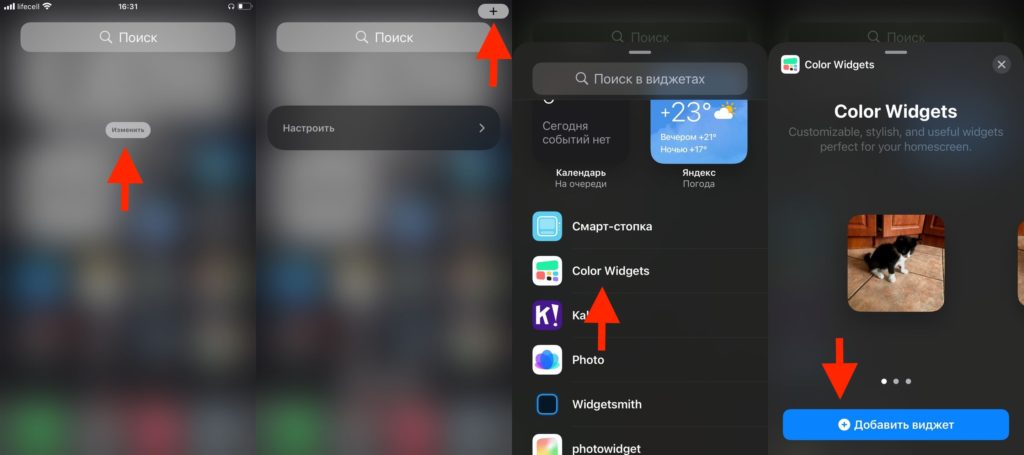
- зажимаем на пальцем на виджете и затем Изменить виджет;
- выбираете нужный вариант.
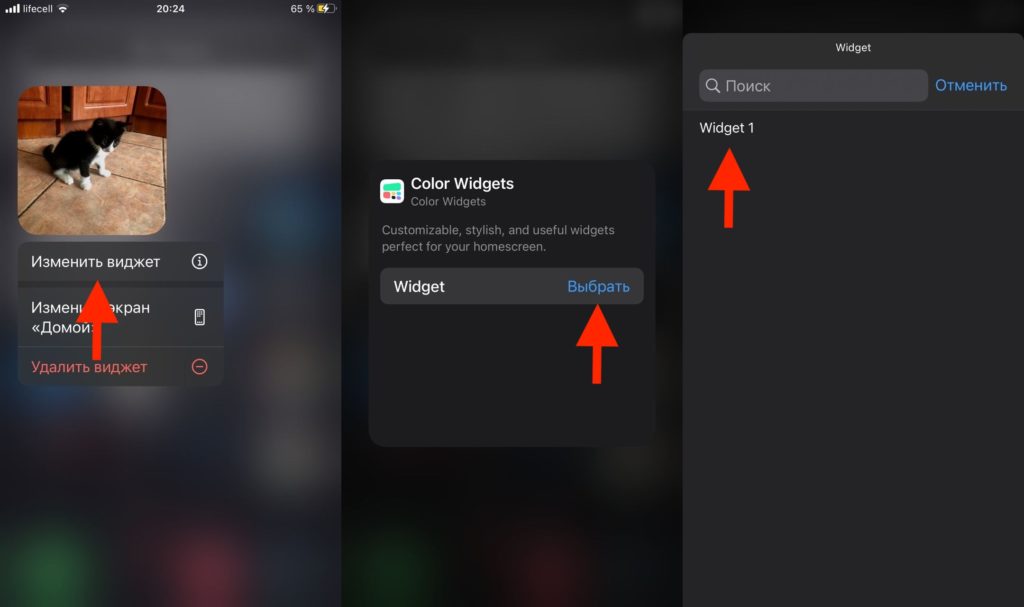
Вот и всё. Можете играться с настойками во время создания виджета. Ничего страшного не случится, ведь его просто можно удалить и создать всё с нуля.
Стандартный вариант
Компания Apple сделала свой фото виджет и его суть заключается в том, что он показывает случайные фотки из раздела Для вас.
Вы не можете выбрать что-то своё и это невероятно бесит. Но если этот момент вас устраивает, то вот как его сделать:
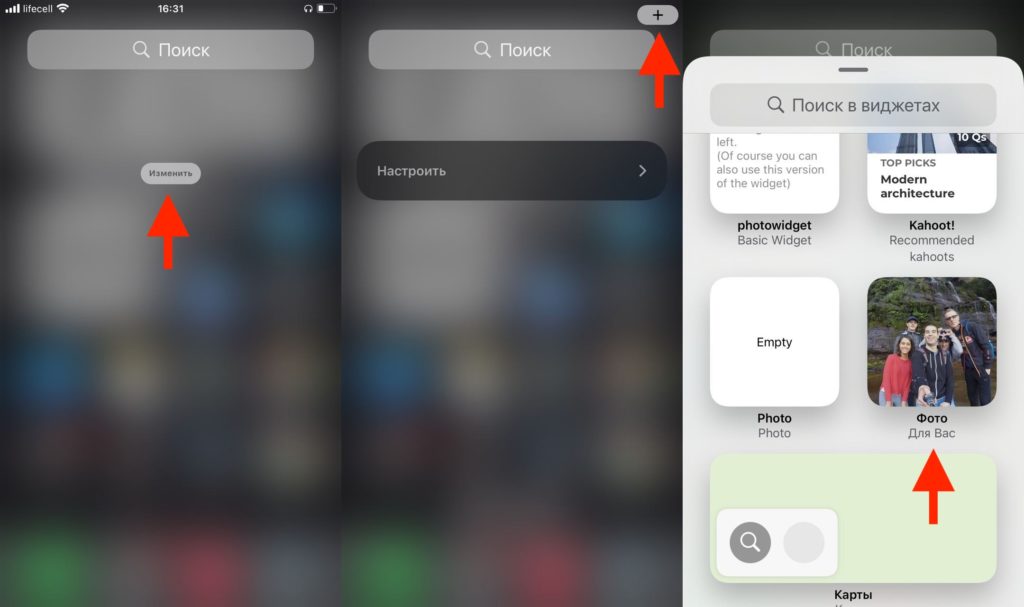
- идем на страничку виджетов и нажимаем Изменить;
- теперь плюс в правом верхнем углу;
- листаем вниз и находим виджет Фото;
- листаете, чтобы выбрать подходящий для вас вариант и затем нажимаем Добавить виджет;
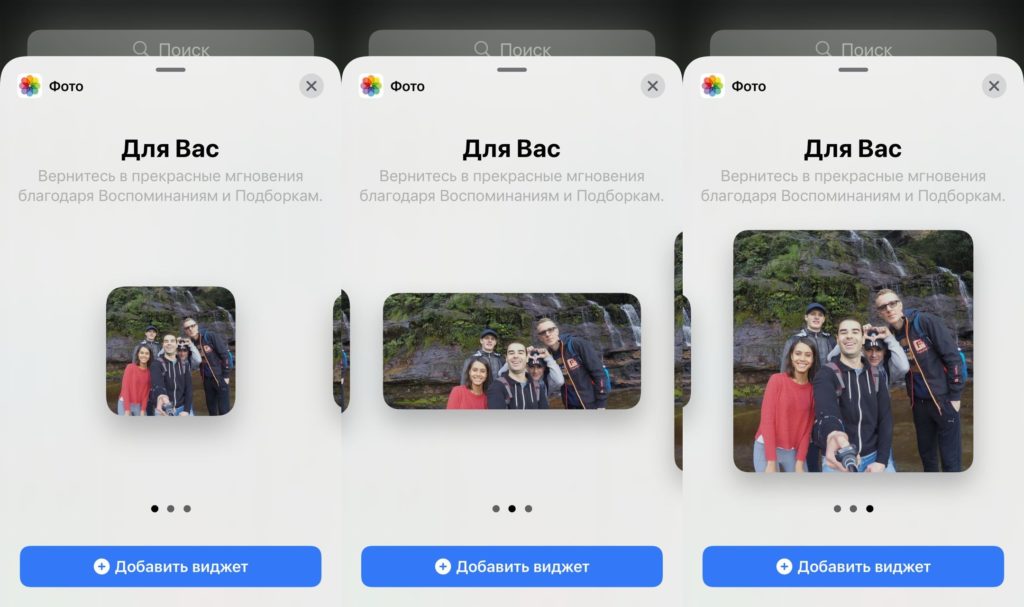
- перетягиваете его на удобное для вас место на рабочем столе.
Когда уже всё создано, принцип работы точно такой же, как с обычными иконками. Перетягивать их можно только в режиме, когда всё дрожит.
Как сделать виджет с определенными фото (альбомами) на iPhone
Виджеты, появившиеся на главном экране iPhone с выходом iOS 14 великолепны, однако у некоторых из них все-таки имеются недочеты. В частности, виджет приложения «Фото» вызывает разочарование. Этот инструмент дает приятное ощущение появления любимых фотографий на главном экране рядом со значками приложений. Но, с другой стороны, каждый час картинка меняется случайным образом без какого-либо нашего участия. И хотя изменить поведение самого этого виджета уже нельзя, все еще остается способ получить нужные вам изображения на главном экране.
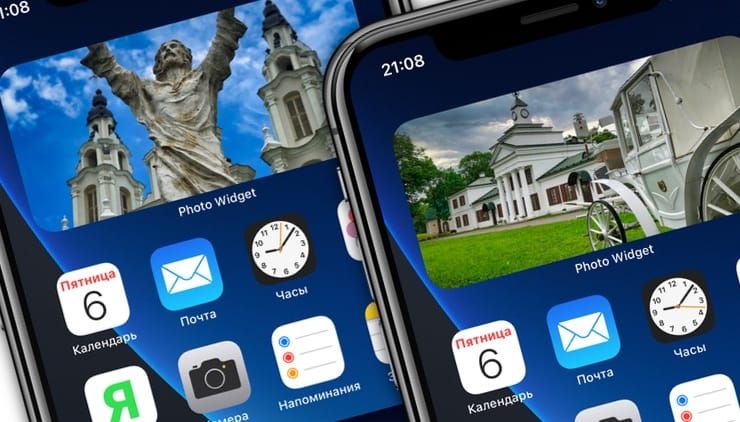
С момента выхода iOS 14 сторонние разработчики приложений создали немало новых виджетов, которые работают как на главном экране, так и на экране «Сегодня». Многие из них предназначены для одноцелевых приложений. Разработчики с радостью поспешили исправить те нюансы, которые Apple упустила в собственных виджетах. Нам придется обратиться к сторонним приложениям, которые позволят выбирать, какое изображение или изображения вы хотите отображать в виджете на главном экране iPhone и когда.
Видео:
Выберите стороннее приложение для установки виджетов
Когда вы сталкиваетесь с необходимостью выбрать сторонний виджет для демонстрации фотографий, выбор конечно же имеется. Некоторые приложения предоставляют возможности для выбора нескольких изображений, а другие позволяют добавлять текст. Есть даже виджеты, которые накладывают поверх картинки информацию из календаря. Но если вам требуется лишь виртуальная рамка для показа фотографии на главном экране, с большой вероятностью вам подойдет любой виджет такого рода, продвинутый или не очень.
Некоторые из доступных сторонних виджетов для показа фотографий
Custom Widgets – Photo & Text: вы можете использовать всего три изображения, одно из которых будет выведено на виджет. Вы можете вносить изменения в формат показа фотографии, развернув ее, изменив цвет фона или используя вверху аналоговые часы, текст или текущую дату.
Home Photo Widget: вы можете добавить в приложение неограниченное число изображений, а затем создать статический виджет для каждого из них.
Locket – Photo Widgets (99 рублей): вы выбираете альбом для каждого виджета, число изображений, которые вы хотите видеть из него, и как часто виджет должен менять изображения.
Photobox Widget: вы можете использовать виджет трех разных размеров, кроме того виджет позволяет выбрать несколько фотографий, которые случайным образом будут меняться каждые десять минут. Есть возможность добавления сообщения и обрезки фотографий.
PHOTO ALBUM (Photo Widget): для каждого создаваемого виджета формируется свой фотоальбом с любым числом фотографий. Вы можете изменить яркость изображения, периодичность его смены, показать название альбома виджета.
Photo Widget (99 рублей): для виджета вы создаете альбомы, в каждом из которых может храниться до шести фотографий, и вы можете одновременно показывать несколько изображений как по отдельности, так и в виде сетки.
Фото виджет: вы можете добавить одну или несколько фотографий в один виджет (трех разных размеров). Вы можете изменить интервал обновления фотографии, добавить наложение даты или заголовка.
Photo Widget – Pin Photo: вы можете создать виджет как для одного изображения, так и для альбомов, из которых будут выбираться изображения каждую минуту. Вы также можете добавить заголовок каждому виджету.
Photo Widget – Simple: необходимо создать альбомы с любым количеством фотографий, а затем задать виджет для каждой коллекции. В каждом виджете имеется шесть вариантов временного интервала для смены изображений.
Photo Widget – The best one: вы можете добавить одно или несколько изображений к каждому виджету, настроить его для использования одного из ваших фотоальбомов. Фотографии меняются по вашему индивидуальному таймеру. Можно настроить виджет так, чтобы при нажатии на него открывался веб-сайт.
PictureWidget: вы добавляете в приложение сразу пять фотографий. Для виджета домашнего экрана будет отображаться только одно изображение. Для виджета в старом стиле доступны дополнительные параметры настройки.
Все эти приложения в целом работают идентично. В этой статье мы рассмотрим создание фото-виджета на примере работы приложения Фото виджет.
Выберите фотографии для виджета
После того, как вы установите выбранное приложение на свой iPhone, откройте его. Необходимо найти нечто похожее на кнопку «Добавить». В приложении Фото виджет, например, она (Add Album) находится прямо посередине. Нажмите на кнопку и присвойте название создаваемому альбому.
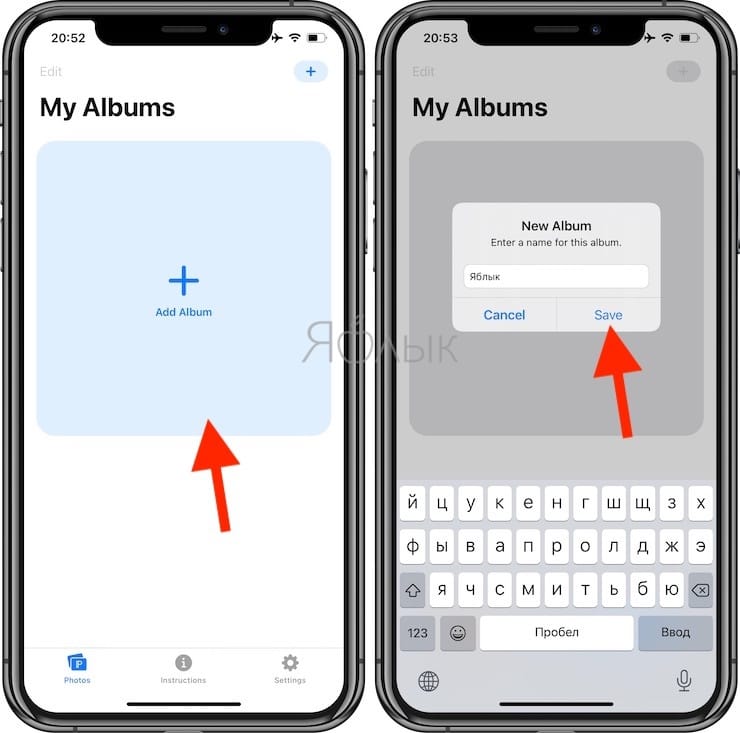
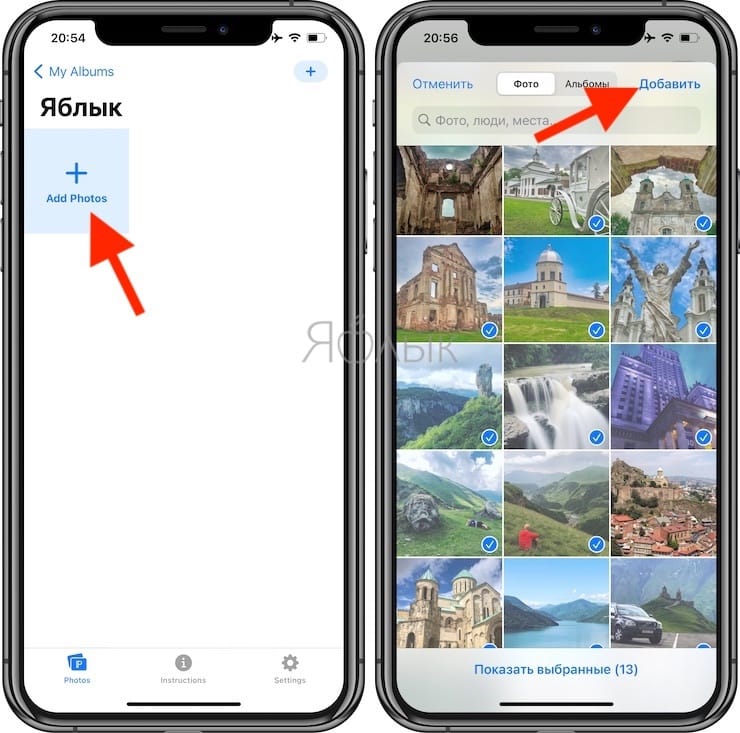
Затем нажмите на кнопку для добавления фотографий в созданный альбом (Add Photos). Откроется окно, в котором вы можете просмотреть все фотографии в приложении «Фото», включая все свои альбомы.
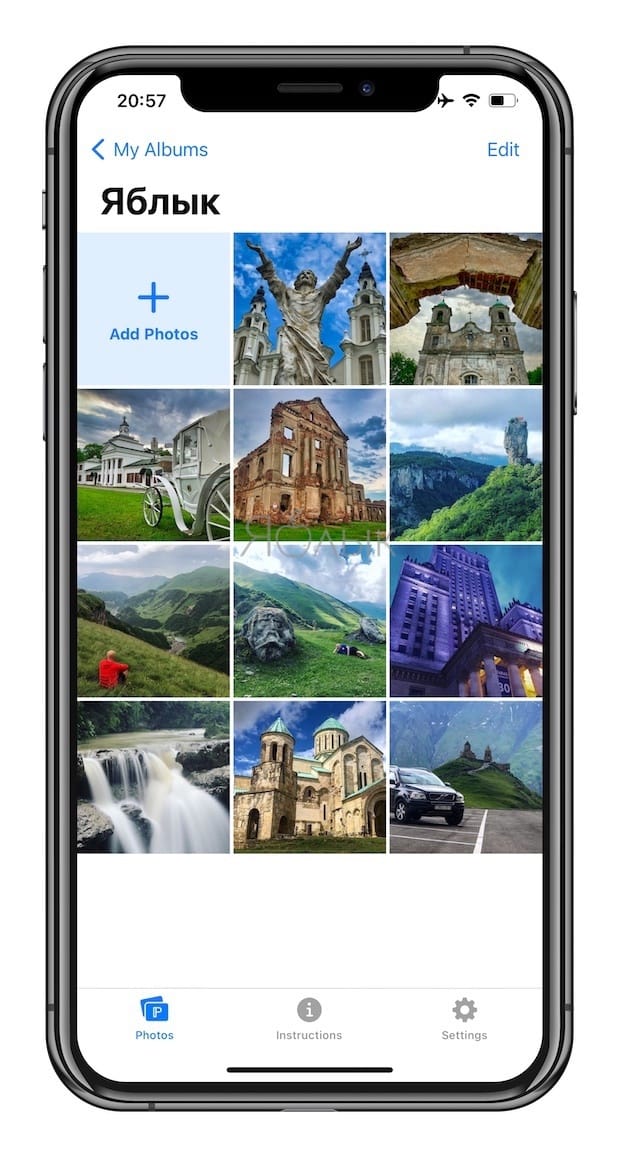
Для выбора фотографии, которую вы хотите использовать, просто коснитесь ее. Если вы выберете несколько изображений, виджет будет циклически менять их, а не отображать статично только одну. Когда вы будете довольны своим выбором, просто нажмите «Добавить».
Отключите «Показывать дату в виджете» (необязательно)
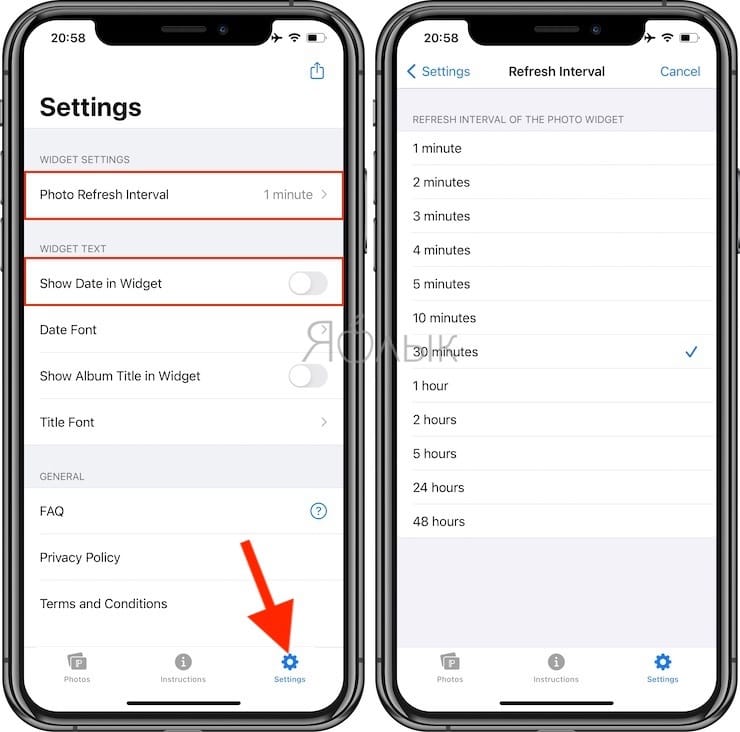
По умолчанию приложение Фото виджет показывает дату при отображении фотографий. Если вам это подходит, переходите к следующему шагу. Однако, если вы хотите, чтобы на главном экране была простая чистая фотография, эту функцию нужно отключить. Откройте в виджете вкладку «Настройки» (Settings) и деактивируйте переключатель рядом с «Показывать дату в виджете» (Show Date in Widget). Кроме того, здесь же можно выбрать интервал для смены фотографий – раздел Photo Refresh Interval.
Добавьте виджет на экран iPhone
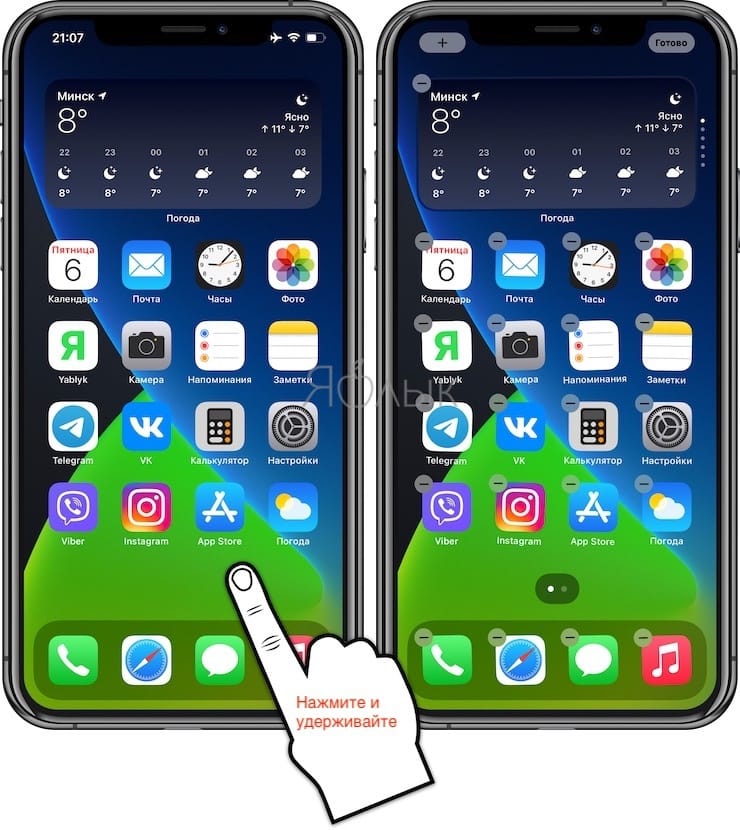
Для этого нажмите и удерживайте пальцем на фоне главного экрана, пока не войдете в режим покачивания иконок. Теперь нажмите кнопку «плюс» (+) в верхнем левом углу экрана.
В списке найдите Фото виджет. Он может сразу появиться в качестве предлагаемого виджета, но, если нет, нужно прокрутить вниз и выбрать его из списка.
Как только вы это сделаете, то увидите три предполагаемых размера виджета (маленький, средний и большой). Когда вы определитесь, какой из них подходит, нажмите «Добавить виджет» или перетащите его прямо на домашний экран в нужное место.
WidgetKid: Редактор виджетов 9+
Сделайте свой экран "Домой" уникальным в WidgetKid!
С помощью WidgetKid можно создавать УНИКАЛЬНЫЕ ВИДЖЕТЫ с Календарем, Часами, Временем, Уровнем заряда батареи и многие другие виджеты. Или просто анимируйте свой виджет с помощью GIF!
В приложении Вы найдете широкий выбор ГОТОВЫХ ДЛЯ ИСПОЛЬЗОВАНИЯ виджетов. Вы также можете их доработать или же создать свой уникальный виджет с нуля.
Редактор виджетов представляет Вам следующие ИНСТРУМЕНТЫ:
• Изменение цветов и форм,
• Добавление и удаление слоев,
• Вставка текста, картинок, видео и GIF изображений.
• Возможности редактирования также включают изменение стиля шрифта, его цвета, размера, выравнивания и т.д.
Сделай свой экран "Домой" уникальным с помощью создания своих собственных виджетов с необхожимыми данными на них.
Вы можете добавить на виджет уже созданные компоненты или же создать свои. В эти компоненты входят:
• МЕДИА — Транформация и обрезка картинок и видео из галереи Вашего телефона
• ИГРЫ — Отвечайте на интересные вопросы с друзьями прямо с вашего домашнего экрана с помощью интерактивных виджетов iOS 17
• GIF — Тонны GIF изображений из GIPHY и из галлереи телефона
• ЧАСЫ — Различные стили циферблатов, цветов и форм
• ВРЕМЯ — Точное время
• КАДЕНДАРЬ — Текущая дата или целый месяц
• ЗАМЕТКИ — Различные шрифты и дизайны
• СИСТЕМНАЯ ИНФОРМАЦИЯ – Уровень заряда батареи Вашего смартфона.
После создания виджета Вы можете его сохранить с свою собственную галерею виджетов.
ВОЗМОЖНОСТИ:
• Создание виджетов различных стилей, форм и размеров.
• Разработка уникального виджета с нуля или доработка виджетов из библиотеки.
• Добавление готовых компонентов или создание своих собственных.
• Различные виды информации для отображения: время, часы, календать, системная информация и многое другое.
• Добавление любого текста, выбор для него лучшего шрифта, выравнивания и цвета.
• Добавление фона, картинок, видео и GIF изображений — добавьте анимацию на свой виджет.
Создай свой уникальный экран "Домой", сделай виджеты, подходящие лично тебе!
Политика Конфиденциальности: https://www.widgetkid.app/legal/privacy-policy
Пользовательское Соглашение: https://www.widgetkid.app/legal/terms-of-use
Что нового
В этом обновлении мы рады объявить о полной совместимости с iOS 17. С появлением новой операционной системы наши виджеты прошли значительные улучшения и теперь предлагают еще более динамичное и захватывающее анимационное содержание.
Но это еще не все! Познакомьтесь с нашим последним нововведением: Игровые виджеты! Теперь вы можете отвечать на интересные вопросы с друзьями прямо с вашего экрана, добавляя в ваш опыт элемент веселья и интерактивности.