Enabling NTFS write in macOS the Open source way

Do you have an old Windows external HDD or do you share your data with Windows computers and your macOS is unable to write NTFS file system? You can change it in several ways.
Why can’t macOS just write NTFS?
NTFS is a proprietary file system standard from Microsoft used in Windows since the early 90s. It was first used in Windows NT 3.1 and is present since.
Microsoft is not providing a full specification of NTFS as open source standards and it is quite possible that Apple would need to pay pricey licenses in order to fully use it in their systems. And why would they support the protocol of their main competitor?
How can macOS write NTFS?
There are several ways to do so. You can use paid software like Paragon NTFS for Mac or Microsoft NTFS for Mac by Tuxera. There is also freeware iBoyosft NTFS for Mac. Or you can use open source software. But open source solution requires some messing in terminal. Let’s have a look at this option.
Enabling NTFS write in macOS
Then you will need to download and install the latest version of macFUSE (osxFUSE) either using installer from GitHub releases page.
Reboot your macOS. After that, install package ntfs-3g-mac from Terminal. You can find detailed install manual also on macFUSE GitHub wiki.
Since OS X 10.11 El Capitan you need to disable System Integrity Protection for a while. Restart or shut down your Mac. While starting on Intel hardware, press Command + R key combination. This will get you to Recovery mode. For Apple Silicon hardware, you can can boot to Recovery mode by long pressing power button until you see “Options” button, which will lead you to Recovery mode.
In Recovery mode, open Terminal application from Utilities in the top menu. Disable System Integrity Protection with command:
On Mac with T2 security chip, you will have to disable security in Startup Security Utility while in Recovery mode.
Restart your Mac and go to your normal macOS.
Since macOS 10.15 Catalina, you have to do one extra step. Apple is trying to protect you more by making some crucial parts of the file system read-only and we have to make it writable again. Until next restart. Enter this command into your Terminal:
You can find new mount in search in Terminal:
After that, we can just back up the old NTFS handler and replace it with the new one.
If NTFS write doesn’t work yet, you can try to add one additional parameter to NTFS mount script. Open it in your favourite console editor, for example nano.
Find flag “-o allow_other \” and add “-o auto_xattr \” as next flag. Save using “ctrl+x” and “yes”.
After that, you have to go to Recovery mode again and enable System Integrity Protection again. You will also have your read-only parts of system protected again.
That’s it. Enjoy writing to NTFS.
Unfortunately, you have to repeat this procedure every time you update to a new major release of macOS. So you’re good until next October.
Are there alternatives to NTFS?
Yes, if you want to share external HDD between Mac and PC, you can format your HDD to exFAT file system. You will lose all the data on disk during format but otherwise, it’s usable.
If you want to stick with the Apple ecosystem, you are free to use Apple APFS or HFS+.
If you want to be compatible with everybody and everything, use old FAT32. But you will be able to place there files of maximum size
Which macOS does it work on?
This article was originally written for macOS 10.15 Catalina. Now I am running macOS 11.0 Big Sur and things are still working well. According to macFUSE, this should work for 10.12+.
Как научить Mac OS X работе с файловой системой NTFS
 В закладки
Решаем проблему невозможности записи файлов в OS X на носитель информации, отформатированный в популярном формате NTFS.
В чём проблема?
Вокруг нас есть много устройств, usb-флешек и внешних жестких дисков, которые используют универсальные файловые системы FAT32 и NTFS, разработанные компанией Microsoft. В работе с первой никаких проблем не возникает: Mac OS X спокойно и читает, и записывает файлы на накопители с файловой системой FAT32. Однако, у этой системы есть одно очень существенное ограничение: максимальный объем одного файла не может превышать 4-х гигабайт.
В век FULLHD-видео такое ограничение выглядит нелепым. Поэтому большинство пользователей используют файловую систему NTFS, в которой ограничение на максимальный размер файла составляет 16 терабайт. Mac OS X умеет только читать информацию с дисков в формате NTFS, а вот запись недоступна. Существует несколько вариантов решения задачи, и ниже я расскажу о самых популярных из них!
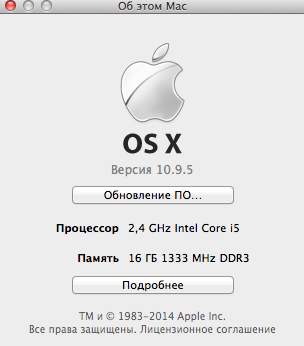
Сразу хочу оговориться, что данные способы протестированы на операционной системе Mac OS X 10.9.5, но, скорее всего, большинство из них будет работать и на Yosemite.
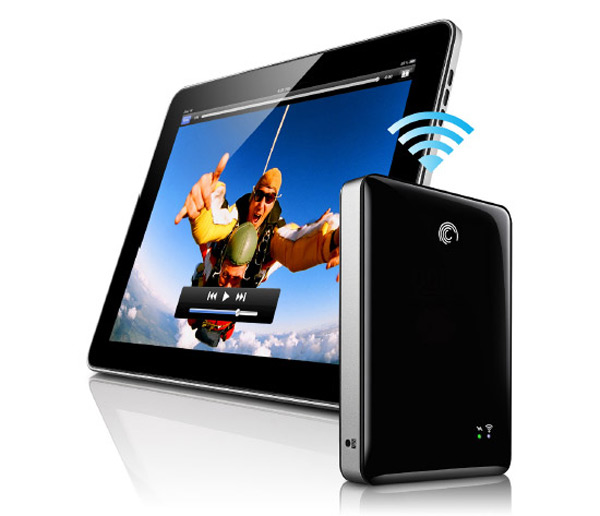
В качестве внешнего жесткого диска я использую Seagate GoFlex Satellite 500GB. Он не обладает выдающимися скоростными характеристиками, зато имеет встроенный аккумулятор и Wi-Fi, что позволяет использовать его в связке с планшетом и смартфоном.
Бесплатные способы:
1. Включить поддержку стандартными средствами ОС
Да, такой вариант возможен, однако он имеет несколько существенных недостатков. Во-первых, понадобится умение работать с командной строкой. Во-вторых, этот способ считается не очень надежным, и есть риск повредить файловую систему. Если есть большое желание, полное описание этого способа легко найти в Google по запросу «включить запись ntfs mac os». Там очень много пунктов и нюансов, поэтому рассматривать его в этой статье мы не будем.
2. Tuxera NTFS-3G
Это бесплатный драйвер NTFS для Mac OS и Linux систем. Его поддержку разработчик уже прекратил, однако он без проблем заработал на моей системе.
Для установки потребуется скачать дистрибутив самого драйвера, который находится тут и ядро MacFUSE, которое позволит драйверу работать.
– Сначала необходимо установить MacFUSE.
– Далее устанавливаем сам драйвер Tuxera NTFS-3G.
– Программа установки спросит, какой метод кэширования использовать. Выбирать лучше «No caching», т.к. в другом режиме не гарантируется стабильность работы драйвера.
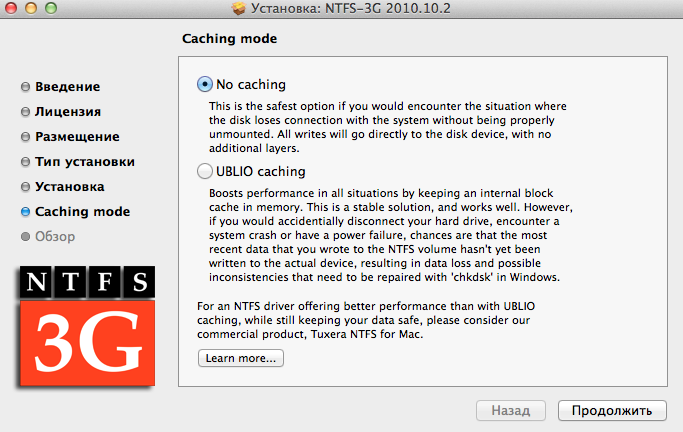
После установки потребуется перезапуск компьютера, после чего появится иконка NTFS-3G. Нажав на нее, попадем в настройку драйвера:
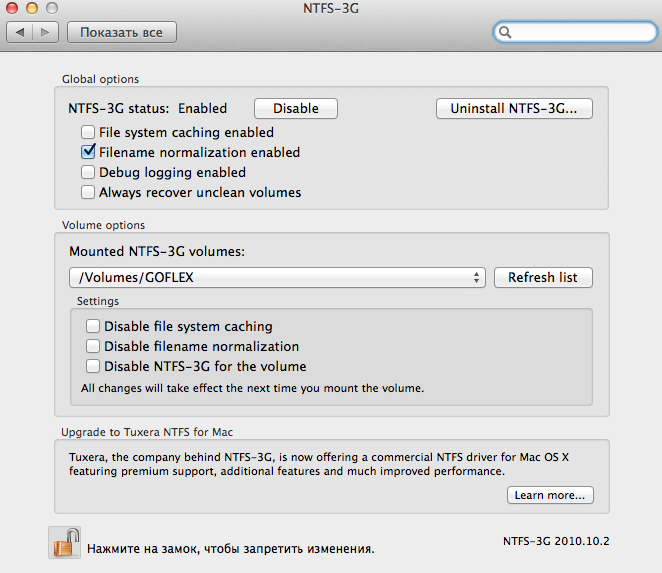
Здесь нет ничего полезного, кроме кнопки выключения драйвера и его удаления, и лучше никакие галочки не трогать.
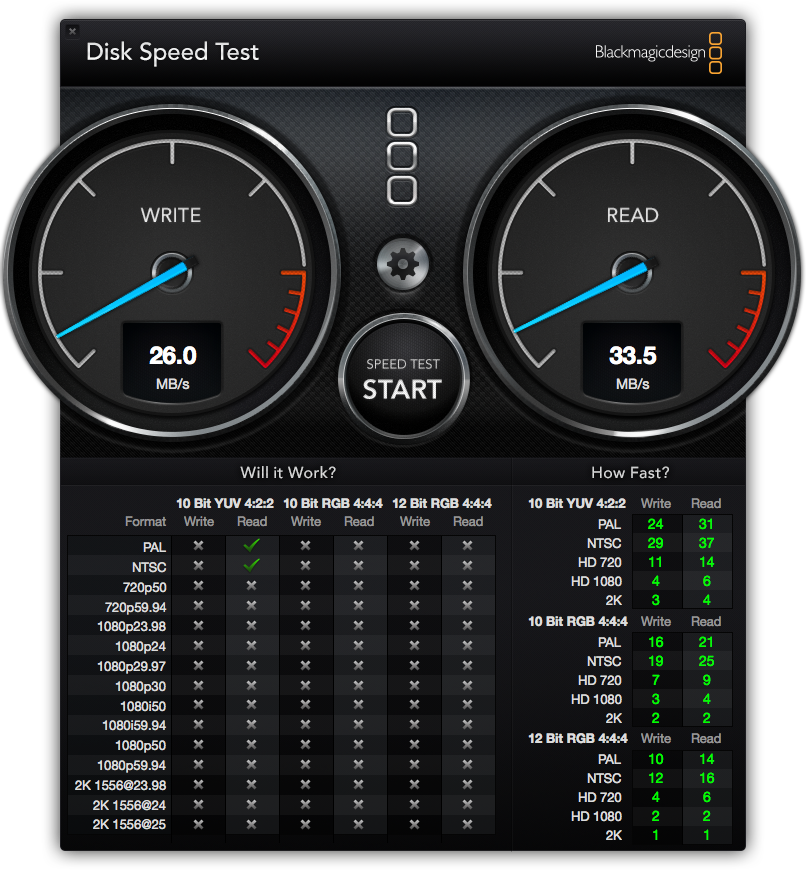
Установив драйвер, можно подключить жесткий диск и проверить скорость чтения и записи. Для этого я использую утилиту Blackmagic Disk Speed Test, которая доступная к скачиванию в App Store.
Результаты работы бесплатного драйвера:
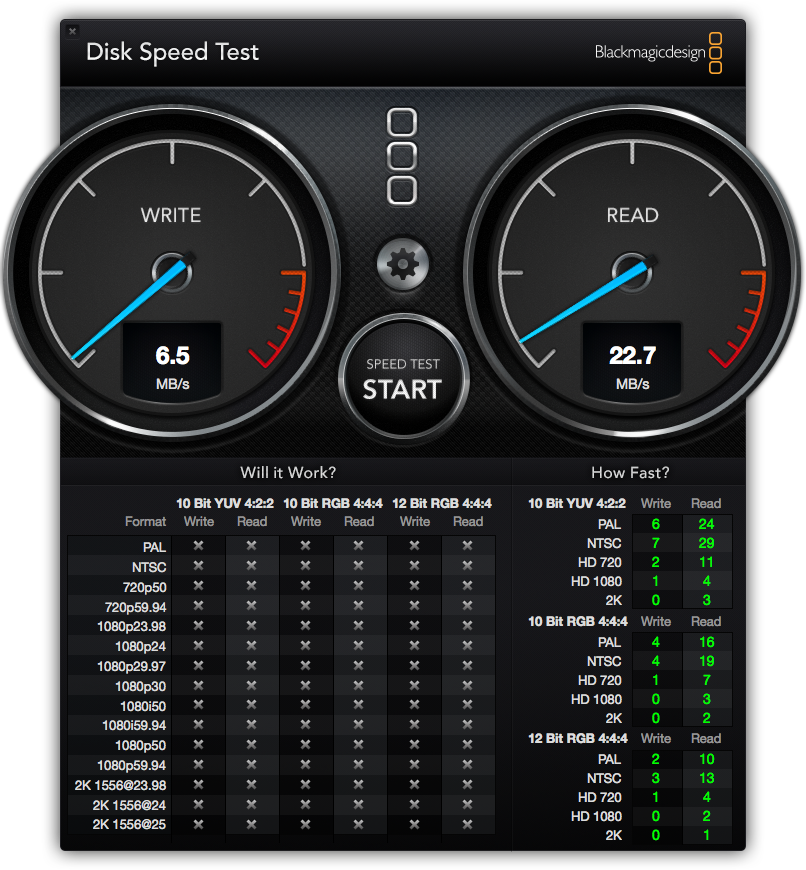
Скорость чтения на нормальном уровне для этого жесткого диска, а вот скорость записи очень низкая. Конечно, многим пользователям и такой производительности будет достаточно. Но если захочется получать максимум отдачи от жёсткого диска, то придётся обратить внимание на платные драйверы.
Платные способы:
1. Tuxera NTFS for Mac
Это платный драйвер от того же разработчика, что и NTFS-3G. Его поддержкой и улучшением занимаются до сих пор. Скачать можно с сайта разработчика по ссылке. Есть возможность загрузить и протестировать 15-ти дневную пробную версию. Далее необходимо будет купить или удалить драйвер. Стоимость составляет $31, что по текущему курсу превращается в довольно внушительную сумму в рублях:
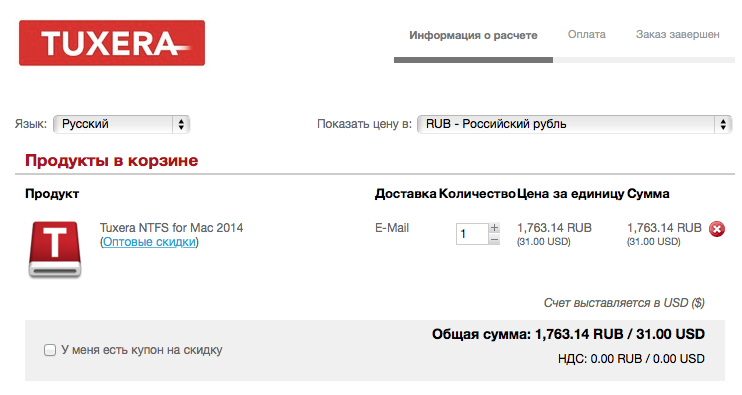
В процессе установки никаких специальных параметров нет. После установки также требуется перезапуск компьютера.
В меню настроек ОС также появится значок Tuxera NTFS, в котором будут настройки драйвера.
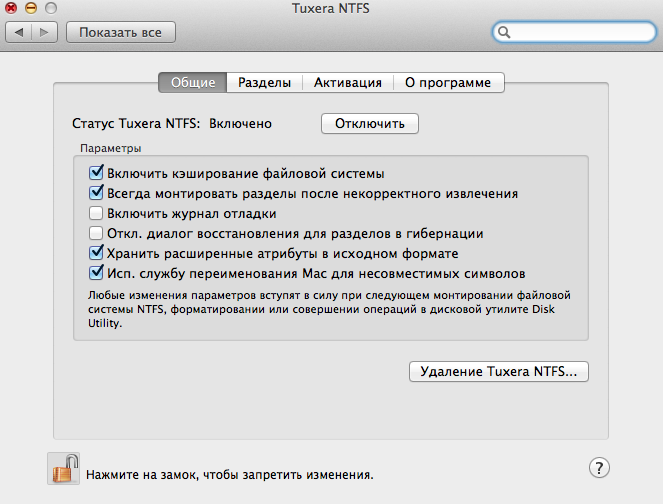
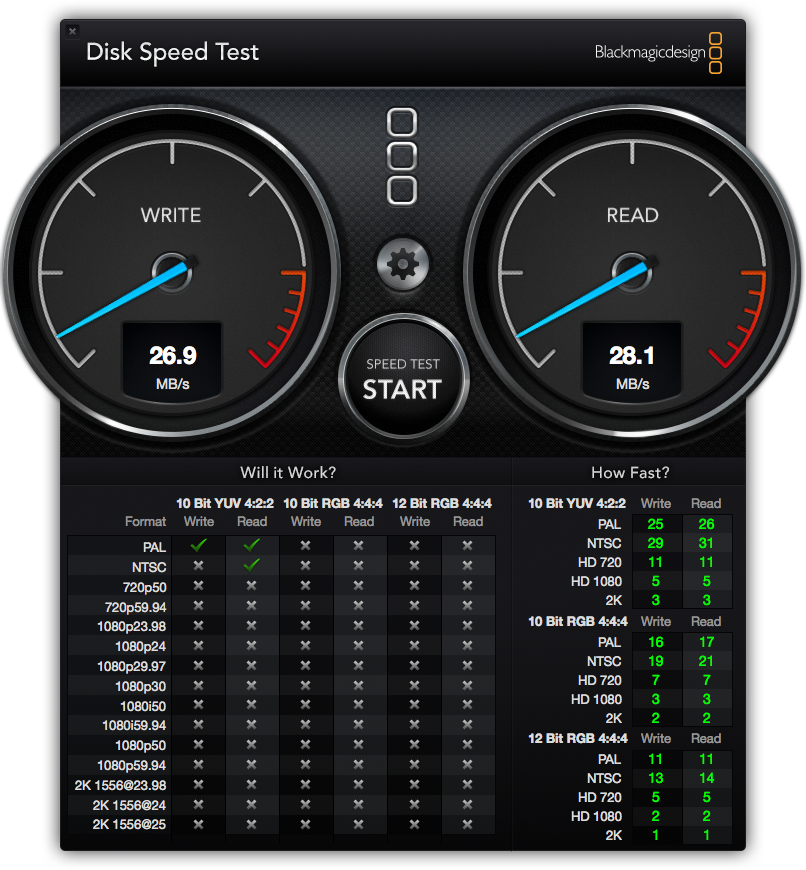
Результаты тестирования скорости чтения и записи дали отличные показатели для этого жесткого диска:
2. Paragon NTFS for Mac
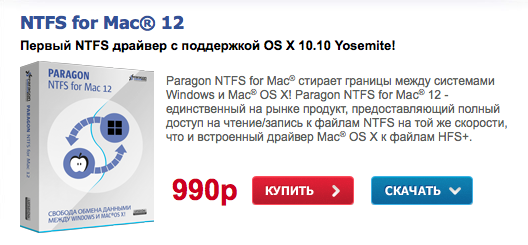
Очень популярный драйвер. Скажу честно, до написания этой статьи с конкурентами я даже и не сталкивался. Скачать драйвер можно здесь. На ознакомление с продуктом разработчики дают 10 дней. При этом цена полной версии продукта выглядит более интересной, по сравнению с конкурентом от Tuxera:
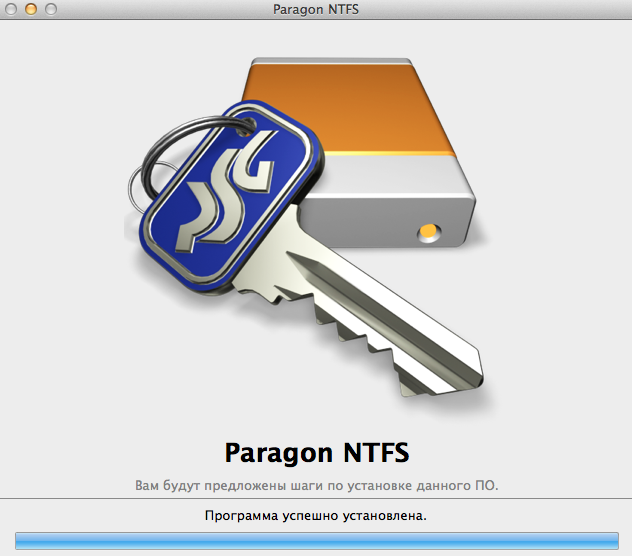
Установка проходит также безо всяких лишних вопросов, а сам установщик выглядит симпатичнее:
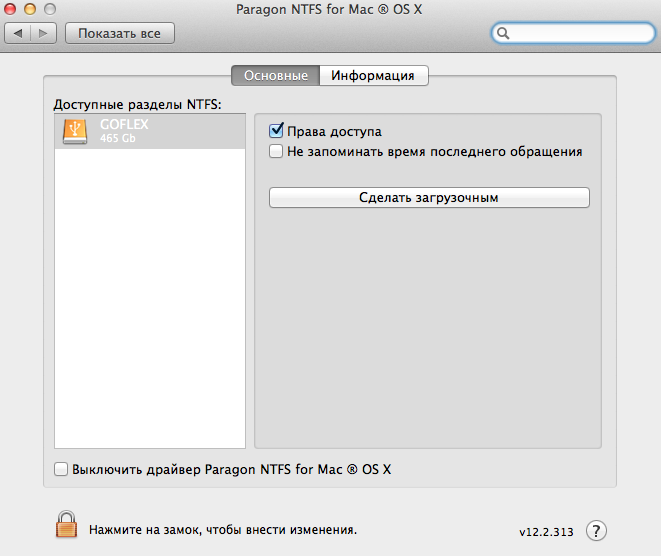
В настройках драйвера никаких особых опций не предусмотрено. Можно включить/выключить драйвер:
Результаты тестирования скорости работы жесткого диска неожиданно обрадовали! Скорость записи сравнима с конкурентом от Tuxera, а вот скорость чтения стабильно на 5 мегабайт в секунду выше:
Какой из вариантов драйвера выбрать?
Платить или нет? Бесплатный драйвер можно смело посоветовать тем, кто редко занимается записью больших объемов информации на жесткий диск. Для рабочих задач – скинуть пару файлов на NTFS диск – сгодится бесплатная версия Tuxera NTFS-3G. Можно спокойно поставить пробную версию Tuxera NTFS или Paragon NTFS для однократного тестирования.
Если же вам постоянно требуется перекачивать большие объемы файлов – например, сериалы из торрент-клиента для просмотра на телевизоре – я бы рекомендовал не пожадничать и купить платный драйвер. На мой взгляд, оптимален именно Paragon NTFS for Mac. Мало того, что он дешевле других, так ещё и работает быстрее.
В закладки
Как открыть NTFS на Mac OS
Mac OS, операционная система для компьютеров Apple, по умолчанию не поддерживает запись или чтение NTFS-дисков. NTFS — это современная файловая система, которая часто используется в системах Windows, и ее несовместимость с Mac OS часто представляет проблему для пользователей, работающих на обеих системах.
Тем не менее, существует способ обойти эту ограниченность и открыть NTFS-диск на Mac OS без необходимости устанавливать дополнительные приложения. Этот метод основан на использовании встроенной утилиты командной строки — «диск».
Сначала необходимо открыть терминал, нажав комбинацию клавиш Command + Пробел, затем введите «терминал» в поле поиска и выберите приложение «Терминал» из списка. Когда терминал открыт, выполните следующую команду:
Эта команда покажет список всех подключенных дисков, включая NTFS-диск, которые могут быть не размечены и потому невидимы для системы Mac OS.
Проблема с открытием NTFS диска на Mac OS
Владельцы компьютеров Mac OS иногда сталкиваются с проблемой открытия NTFS дисков. Обычно это происходит из-за того, что Mac OS поддерживает файловую систему NTFS только для чтения, а не для записи. Это означает, что пользователи не могут копировать, перемещать или изменять файлы на NTFS дисках.
Если у вас возникла необходимость открыть NTFS диск на Mac OS и работать с файлами на нем, есть несколько способов решения этой проблемы.
- Использование сторонних приложений. На рынке существует множество приложений, которые позволяют открыть NTFS диски на Mac OS и работать с файлами на них. Некоторые из них бесплатны, другие требуют покупки. Однако, использование сторонних приложений может быть неудобным или дорогостоящим.
- Форматирование диска в файловую систему, поддерживаемую Mac OS. Вторым способом является форматирование NTFS диска в файловую систему, которую Mac OS поддерживает, такую как HFS+ или APFS. Однако, этот метод потребует переноса или резервного копирования всех данных с диска, так как форматирование удалит все файлы с него.
- Использование пакета NTFS-3G. Некоторые пользователи выбирают использование пакета NTFS-3G, который позволяет установить драйвер для записи на NTFS диски на Mac OS. Этот метод также потребует определенных технических навыков и может быть сложен в настройке для некоторых пользователей.
Если вы столкнулись с проблемой открытия NTFS диска на Mac OS, рекомендуется выбрать наиболее подходящий для вас способ решения этой проблемы. Важно помнить, что использование сторонних приложений или изменение файловой системы может повлечь за собой потерю данных или другие негативные последствия, поэтому рекомендуется создать резервную копию всех важных файлов перед началом работы.
Примеры использования дополнительных приложений
Для открытия NTFS диска на Mac OS без дополнительных приложений можно использовать специальные утилиты, которые позволят вам полноценно работать с данными на диске формата NTFS. Ниже приведены несколько популярных примеров таких приложений:
Paragon NTFS for Mac — это приложение, которое позволяет максимально просто и удобно работать с дисками формата NTFS на Mac OS. Оно предоставляет доступ ко всем данным на NTFS диске, а также поддерживает чтение и запись файлов. Paragon NTFS for Mac работает стабильно и надежно, и может быть полезным инструментом для пользователей, которым необходимо регулярно обмениваться данными между Mac и Windows.
Tuxera NTFS for Mac — это еще одно популярное приложение, которое обеспечивает полноценную поддержку NTFS на Mac OS. Оно позволяет читать и записывать файлы на NTFS диске, а также работать с разделами NTFS на внешних накопителях. Tuxera NTFS for Mac имеет простой и понятный интерфейс, что делает его удобным инструментом для всех пользователей, кто нуждается в доступе к NTFS дискам на Mac.
Mounty for NTFS — это простое и бесплатное приложение, которое также позволяет открыть NTFS диск на Mac OS. Оно поддерживает чтение и запись файлов на NTFS, и не требует установки особых драйверов или конфигураций. Mounty for NTFS имеет минималистичный интерфейс, и может быть хорошим вариантом для пользователей, которым необходим базовый функционал для работы с NTFS дисками на Mac.
Независимо от выбранного приложения, важно помнить о безопасности данных и регулярно создавать резервные копии. Также стоит учитывать, что работа с NTFS дисками на Mac OS может иметь некоторые ограничения и требовать дополнительных настроек.
VirtualBox для запуска Windows на Mac OS
Для работы с VirtualBox вам потребуется:
- Скачать и установить последнюю версию VirtualBox с официального сайта.
- Загрузить образ операционной системы Windows, например, с сайта Microsoft.
- Создать виртуальную машину в VirtualBox, указав настройки, такие как количество выделенной оперативной памяти и размер виртуального жесткого диска.
- Установить операционную систему Windows на виртуальной машине, следуя инструкциям.
После установки Windows на виртуальной машине вам будет доступен рабочий стол и файловая система Windows. Вы сможете подключить NTFS диск к виртуальной машине и работать с файлами на нем.
Однако следует учитывать, что запуск Windows на Mac OS через VirtualBox может потребовать дополнительных ресурсов компьютера, таких как процессор и оперативная память. Также необходимо учитывать, что работа с виртуальной машиной может быть менее удобной и эффективной по сравнению с непосредственной работой в операционной системе Mac OS. Поэтому перед использованием VirtualBox рекомендуется ознакомиться с его возможностями и ограничениями.
Paragon NTFS для чтения NTFS на Mac OS
Эта программа предоставляет пользователям возможность монтировать NTFS диски на Mac и получать доступ к файлам и папкам на этих дисках. Paragon NTFS работает на Mac OS X 10.7 и более поздних версиях, и это единственное приложение, которое обеспечивает полный доступ к NTFS дискам без ограничений.
С помощью Paragon NTFS вы сможете просматривать, копировать, редактировать файлы на NTFS диске, а также создавать новые файлы и папки. Программа имеет простой и интуитивно понятный интерфейс, что делает работу с NTFS дисками на Mac легкой и удобной.
Использование Paragon NTFS также обеспечивает высокую производительность при работе с NTFS дисками. Программа имеет оптимизированный код, который позволяет максимально ускорить процесс чтения и записи данных на NTFS диске.
Если вы регулярно работаете с NTFS дисками на Mac, Paragon NTFS является отличным решением для вас. Это простое и надежное приложение, которое обеспечит полный доступ к NTFS дискам на вашем устройстве Mac OS.
Решение без использования дополнительных приложений
Если вам не хочется устанавливать дополнительное приложение для открытия NTFS диска на Mac OS, то есть несколько встроенных возможностей, которыми можно воспользоваться.
Вот несколько способов, которые могут справиться с этой задачей без лишних трудностей:
- Используйте «Диск Утилиту» — это встроенное приложение в Mac OS, которое может помочь управлять дисками и осуществлять различные операции с ними. Для открытия NTFS диска приложением «Диск Утилита» вам следует выбрать соответствующий диск в левой панели, нажать на вкладку «Стирание», выбрать «Формат диска» как «NTFS» и нажать кнопку «Стереть». Обратите внимание, что все данные на диске будут удалены, поэтому сделайте предварительную резервную копию.
- Используйте программу от Apple — «FUSE for macOS» — это программное обеспечение, разработанное Apple, которое расширяет возможности файловой системы в Mac OS и позволяет взаимодействовать с различными файловыми форматами, включая NTFS. После установки «FUSE for macOS» вам может потребоваться установить дополнительное драйверное программное обеспечение, такое как «NTFS-3G» для полной поддержки NTFS.
- Используйте командную строку — в Mac OS есть встроенная командная строка, которая позволяет выполнять различные задачи. Вы можете использовать команду «mount» в Terminal для примонтирования NTFS диска. Но для этого вам необходимы соответствующие права учетной записи и знание командной строки.
Эти методы не требуют установки дополнительных приложений, но могут потребовать некоторых дополнительных действий со стороны пользователя. Однако, если вам не хочется использовать дополнительные приложения, эти встроенные возможности в Mac OS могут быть хорошим вариантом для открытия NTFS диска.
Использование командной строки и утилиты fuse-ntfs-3g
Если вам необходимо открыть NTFS диск на Mac OS без использования дополнительных приложений, вы можете воспользоваться командной строкой и утилитой fuse-ntfs-3g. Этот метод позволит вам управлять NTFS дисками, включая чтение и запись файлов.
Следуйте инструкциям ниже, чтобы использовать командную строку и утилиту fuse-ntfs-3g:
- Откройте терминал на вашем Mac OS. Вы можете найти его в папке «Утилиты».
- Установите Homebrew, если у вас его еще нет. Введите следующую команду и нажмите «Enter»:
/bin/bash -c «$(curl -fsSL https://raw.githubusercontent.com/Homebrew/install/HEAD/install.sh)»
- Установите fuse-ntfs-3g. Введите следующую команду и нажмите «Enter»:
brew install —cask osxfuse
- Подключите NTFS диск к вашему Mac OS.
- Введите следующую команду, чтобы узнать точное имя диска:
- Используйте следующую команду, чтобы создать каталог для монтирования диска:
sudo mkdir /Volumes/название_диска
Замените «название_диска» на точное имя диска, полученное на предыдущем шаге.
- Введите следующую команду, чтобы открыть диск:
sudo /usr/local/bin/ntfs-3g /dev/diskXsY /Volumes/название_диска -olocal -oallow_other
Замените «X» и «Y» соответственно на номер диска и раздела, полученные на предыдущем шаге, а «название_диска» на имя каталога, созданного на шаге 6.
После выполнения этих шагов вы сможете открыть и использовать NTFS диск на вашем Mac OS с помощью командной строки и утилиты fuse-ntfs-3g.
How to make your Mac write to NTFS drivers

Having spent some years coding applications for macOS, we’ve created a tool that everybody can use. The all-round problem fixer for Mac.
So here’s a tip for you: Download CleanMyMac to quickly solve some of the issues mentioned in this article. But to help you do it all by yourself, we’ve gathered our best ideas and solutions below.
Features described in this article refer to the MacPaw site version of CleanMyMac X.
An NTFS, which is short for an NT file system (also known as New Technology File System), is the file system used on the Windows NT operating system. Windows NT (New Technology) was released in 1993, along with further updates and two versions available, one for Servers and the other for Workstations.
Comparable to other file systems, NTFS stores and retrieves files on hard disks. NTFS is the NT equivalent of the Windows 95 file allocation table (FAT) and the improved OS/2 High Performance File System (HPFS). In Apple terms, NTFS is the NT equivalent of the Apple File System (AFS) for macOS and most of the recent iOS updates.
There are dozens of other file storage and retrieval systems; those are simply some of the most popular, and in this case, although macOS can read from NTFS drives, it can’t write directly to a drive without some extra work and customization. NTFS drives can prove to be invaluable storage systems, making them especially useful for those with large files and Mac devices to connect them together with read and write functions.

Advantages of an NTFS for Mac
- Support to store very large files, up to 16 billion bytes in size (up to 2 to the 64th power). Wow!
- Information about a file’s cluster is stored in each cluster instead of staying centralized, as is the case with the FAT file format.
- NTFS drives use a b-tree directory that keeps an accurate record of file clusters.
- An access control list (ACL) that keeps a close and accurate record of who can access which files, with the ability to place restrictions on access as needed.
- Integrated and secure file compression.
- Support for file names based on Unicode formats.
- Support in place for much longer — and more secure — file names, including those based on the «8 by 3» name format.
- Data security in place on fixed and removable and remote disks, including those it connects to, such as those on a macOS device.
For anyone running out of space on a Mac, an NTFS drive sounds like an ideal solution. Or if you regularly use a Mac and NTFS drives, you are going to need an easy and effective way to connect both and use read and write functions.
Before or after connecting the two, you might want to make sure that you aren’t storing more than you actually need. Storage space on any device or driver costs money. Even though an NTFS drive can store huge volumes, there is no sense in passing junk, duplicate folders, and things you don’t need from one to another. To avoid doing that, try downloading CleanMyMac X. Designed to clear out tonnes of junk and unnecessary files and folders, this app makes your Mac as good as new.

CleanMyMac X can also scan and clear out trash in external hard drives, so running a scan when connected to an NTFS drive could save you a huge amount of space.

Before connecting and implementing write functions from macOS, let’s take a glance at how an NTFS drive works.
How an NTFS drive for Mac works?
An NTFS drive automatically partitions and divides the physical space within a hard drive once it’s initialized. Windows NT creates automatic and predefined cluster format file sizes, depending on the overall space available, with recommended defaults preprogrammed into the operating system.
Cluster sizes within the NT operating system range from the smallest, at 512 bytes, up to 64 kilobytes. Windows NT puts in place default cluster sizes for hard drives of any given size. For example, a 4 GB drive will have a cluster size of 4 KB. How the system creates clusters depends on what someone is uploading to an NTFS drive.

Windows NT prefers to make a trade-off between accommodating large files and reducing the work it would take to access those files. Breaking a large file down into a smaller selection of clusters would improve performance, although this reduces space efficiency.
When a file is created or uploaded, a record is kept within the Master File Table (MFT) of the cluster locations within an NTFS drive. Again, in an attempt to ensure efficiency, Windows NT always attempts to allocate contiguous storage space that will hold as much of the file as possible, thereby keeping each cluster near one another in the record and file cluster format.
Assuming an NTFS drive connected to a Mac is a useful solution for your storage needs, there are three possible ways to connect read and write formats.

How to read and format NTFS on a Mac
#1: Third-party drivers (paid)
One of the quickest and easiest ways is to download a paid NFTS third-party driver solution that can support read and write functions.
Compared to other potential solutions for this problem, this is the quickest and safest way, and it involves an easier setup process. Many of them work well and have been tried and tested on thousands of Mac devices across the world.
Some solutions worth considering:
- Paragon NTFS for Mac. It costs $19.95 with a ten-day free trial and, according to reviews, «just works,» so is considered worth the investment. As it says on the tin, it comes with read and write functions and effectively bridges the gap between macOS and Windows NT.
- Another way to get Paragon NTFS for Mac is to buy an NTFS Seagate drive, which comes with a free download of Paragon.
- Tuxera NTFS for Mac is another way of bridging the gap between macOS and Windows NT, although it costs $15.00 per license, with a 15-day free trial. Similar to Paragon, just a little less expensive.

#2: Third-party drivers (free)
Another way to have read-write functions when connected to an NTFS drive is to download a free driver known as FUSE. It isn’t as quick or easy as the above option, and there are some security concerns related to this approach, but it should be mentioned in this list.
Here is how you download a free third-party driver (familiarity with Terminal is essential):
- Make sure you’ve downloaded and installed Apple’s command line developer tools in Terminal before continuing. Input this in Terminal to install them: xcode-select — install
- Click Install when prompted to ensure they are installed.
- Next, download Homebrew. Homebrew is a «package manager» for Mac OS X and macOS and is pretty useful when using third-party tools such as FUSE.
- Once downloaded, copy and paste the following in Terminal:
/usr/bin/ruby -e «$(curl -fsSLhttps://raw.githubusercontent.com/Homebrew/install/master/install)»

Now you can manually run and mount read-write disk permissions between macOS and an NTFS drive. Terminal is the primary mechanism through which you can control these permissions and run or divide volumes and clusters.
Once you’ve connected a drive, you need to input the following command in Terminal once to create a mount point at /Volumes/NTFS:
sudo mkdir /Volumes/NTFS
To get a list of the petitions, put this into Terminal:
Now every partition within the mounted drive should write and read the same way as any other external drive or device.

#3: MacOS experimental NTFS-Write support
Another way is to attempt an experimental NTFS-write support within macOS.
This way may be insecure because there were issues with its stability, so use it with caution.
Before connecting the drive, make sure it has a convenient single-word label.
Next, open Terminal and enter the following command:
sudo nano /etc/fstab
Now add the following line to nano, replacing the placeholder «NAME» used here with the name of your NTFS drive:
LABEL=NAME none ntfs rw,auto,nobrowse
Press Ctrl+O after entering that and then Ctrl+X to close nano.
With that done, connect the drive to your Mac, and it should show up under /Volumes in a Finder window. It should appear, although with this being an experimental approach and one that isn’t considered secure or stable, that can’t be guaranteed.
Of the three approaches mentioned in this article, the safest and most secure approach is to download a paid third-party application. It is the easiest way to guarantee read and write access to an NTFS file.