Вход в настройки различных браузеров

Программы для просмотра веб-страниц в большинстве своём позволяют настраивать поведение для разных сценариев использования. Далее мы расскажем вам, как можно получить доступ к параметрам популярных браузеров.
Google Chrome
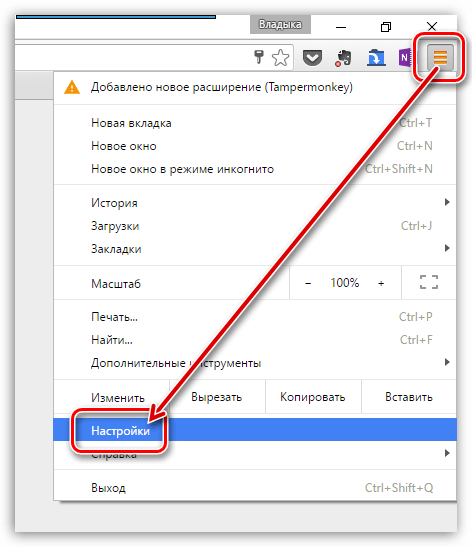
Веб-обозреватель от Google поддерживает тонкое конфигурирование, посредством которого его можно подогнать под разные задачи и нужды юзера. Один из наших авторов подробно описал метод получения доступа к параметрам Chrome.
Mozilla Firefox
Популярный просмотрщик веб-страниц от компании Мозилла в силу политики разработчиков позволяет настроить буквально каждый элемент.
Вариант 1: Обычные настройки
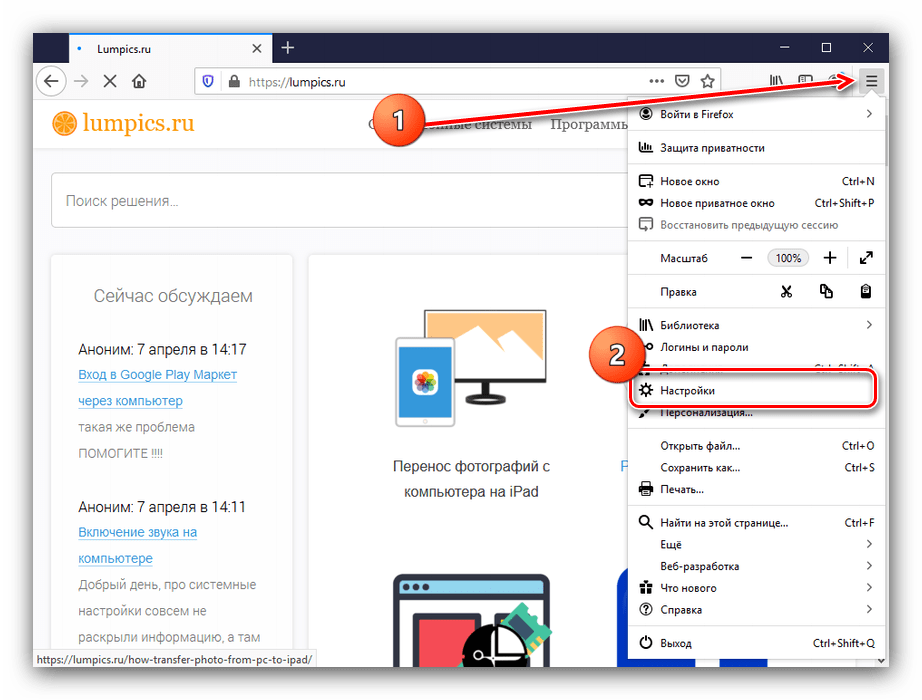
Основные параметры браузера Файрфокс открываются следующим образом. Запустите приложение и вызовите его главное меню, выберите в нём пункт «Настройки».
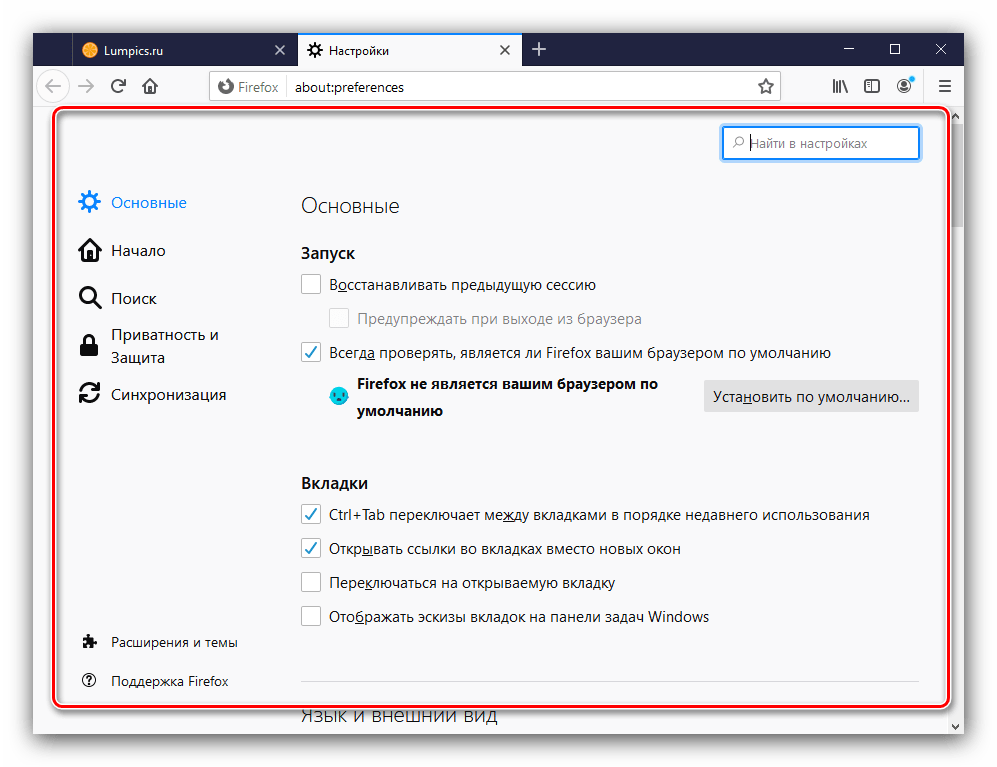
Будет открыта вкладка с параметрами браузера.
Вариант 2: Продвинутые параметры
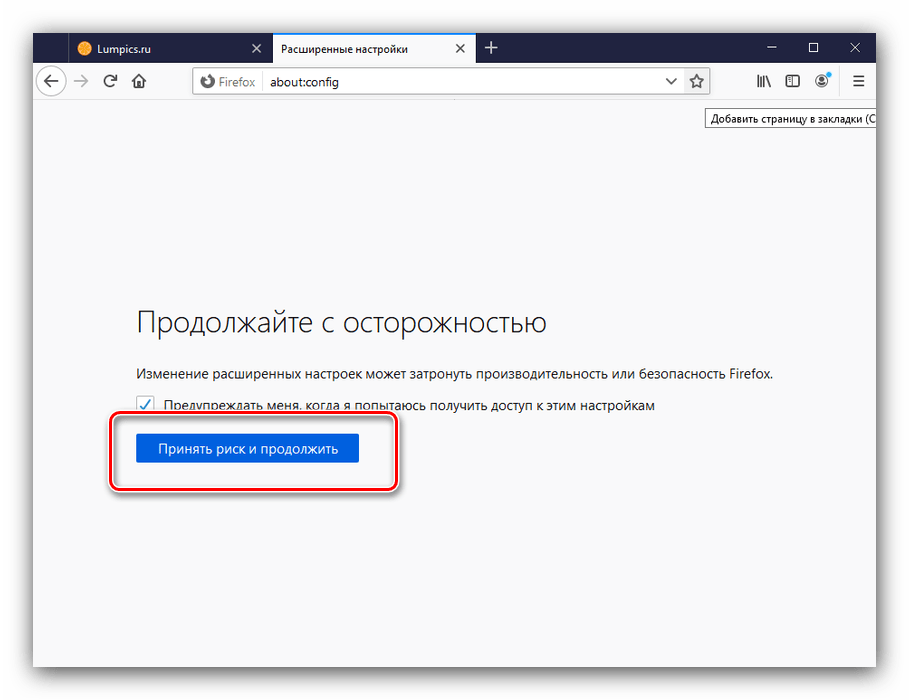
В последних выпусках Firefox разработчики компании Mozilla переместили часть потенциально опасных опций в отдельный раздел. Получить к нему доступ можно следующим образом:
- Создайте новую вкладку, в её адресной строке введите about:config и нажмите Enter.
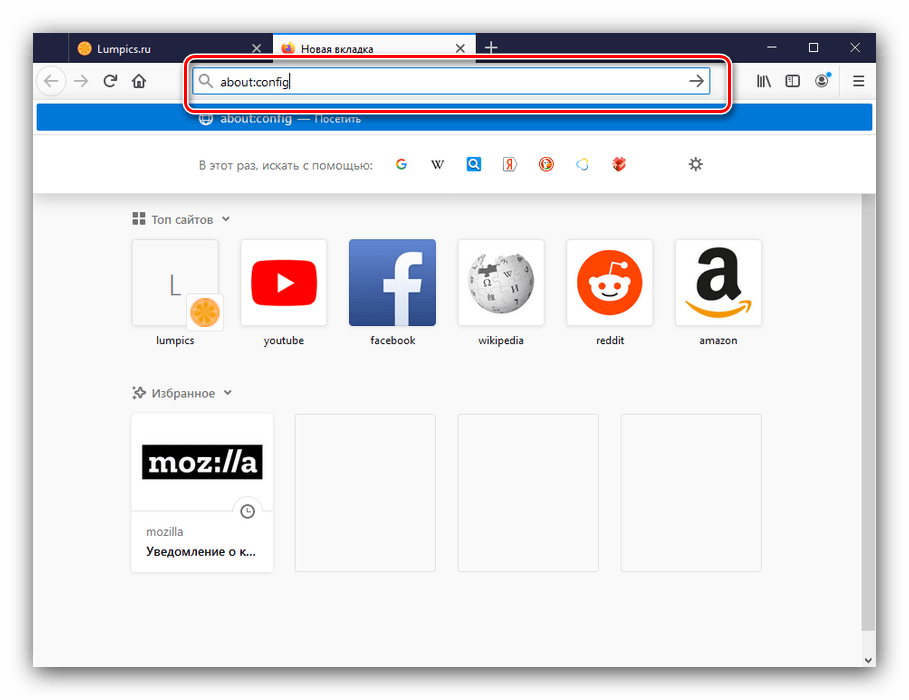
- Появится предупреждение, кликните «Принять риск и продолжить».
Яндекс.Браузер
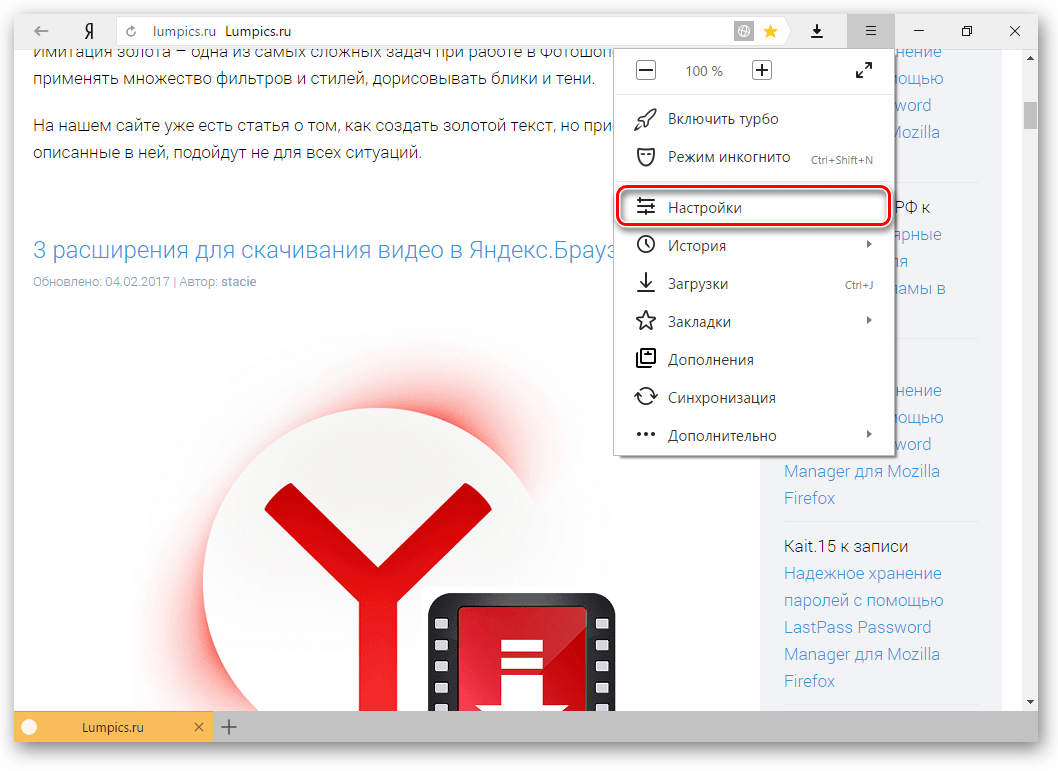
Решение от компании Яндекс также обладает большим набором разнообразных настроек. Доступ к ним и обзор наиболее полезных описаны в статье далее.
Opera
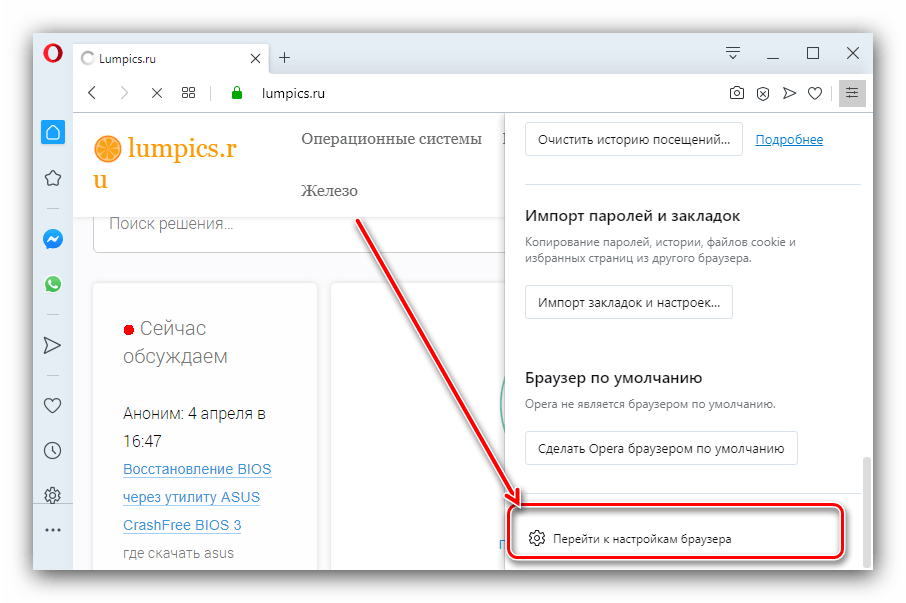
Просмотрщик веб-страниц Опера, как и другие подобные приложения, позволяет изменять некоторые из своих параметров. Методов доступа к ним существует несколько, самые удобные из них уже осмотрел один из наших авторов.
Microsoft Edge
Открыть настройки современного системного браузера в Windows тоже довольно просто.
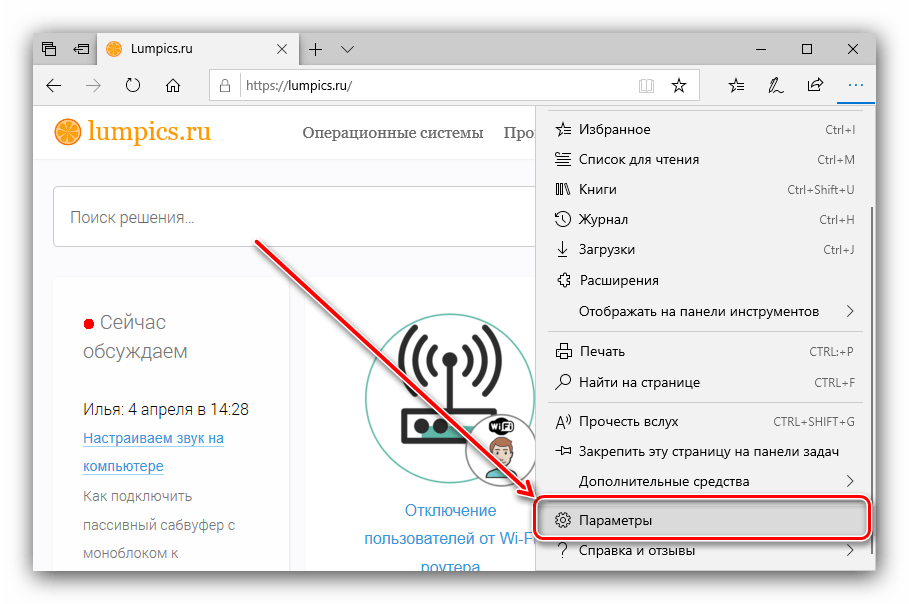
- После запуска приложения нажмите на кнопку с тремя точками, расположенную на панели инструментов.
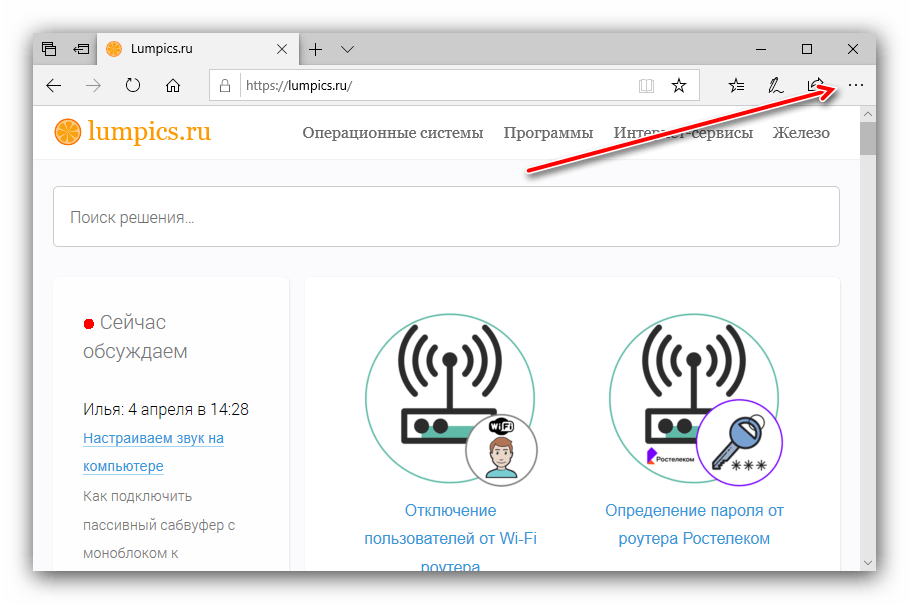
- Появится меню, кликните в нём по пункту «Параметры».
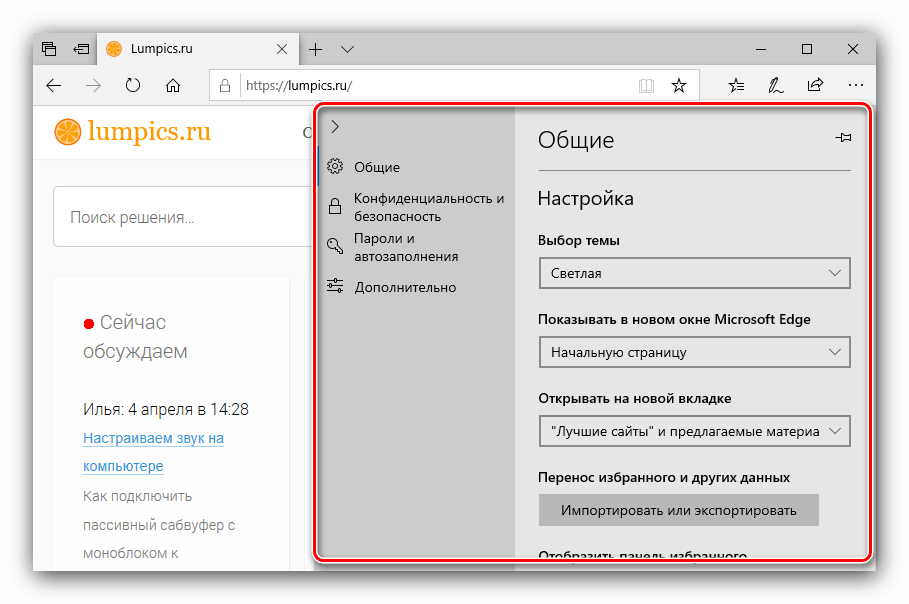
- Все настройки браузера сгруппированы в боковой панели.
Internet Explorer
Интернет Эксплорер все менее активно, но все же еще используется многими юзерами. Открыть его настройки можно следующим образом:
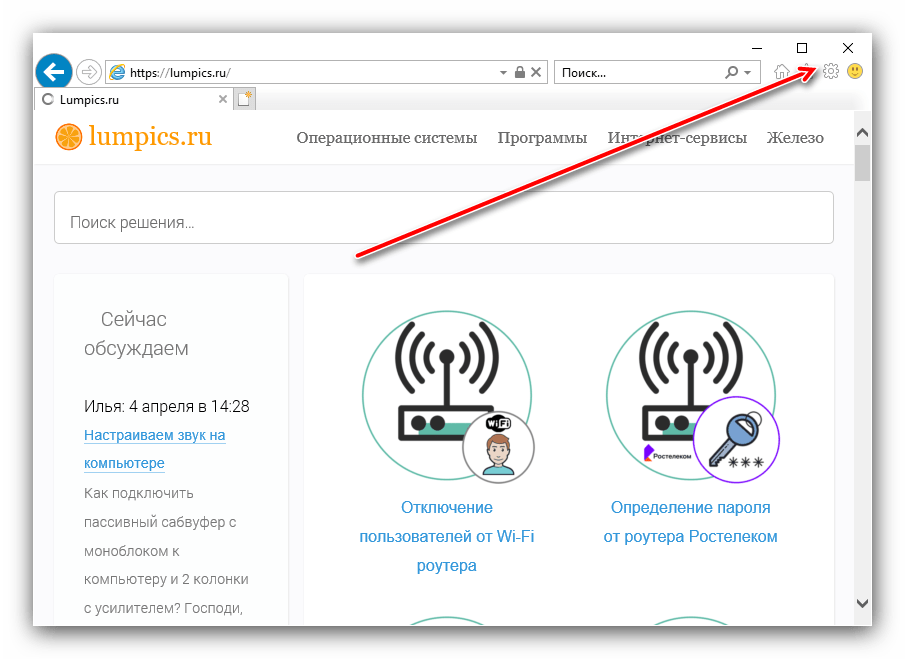
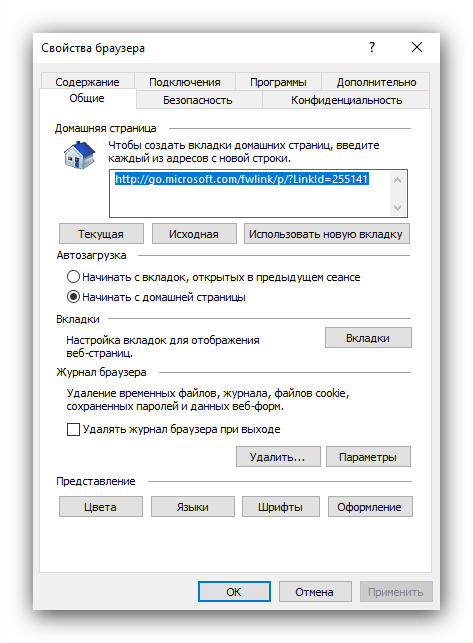
- Запустите приложение, затем нажмите в панели инструментов кнопку «Сервис», она обозначена иконкой шестерёнки.
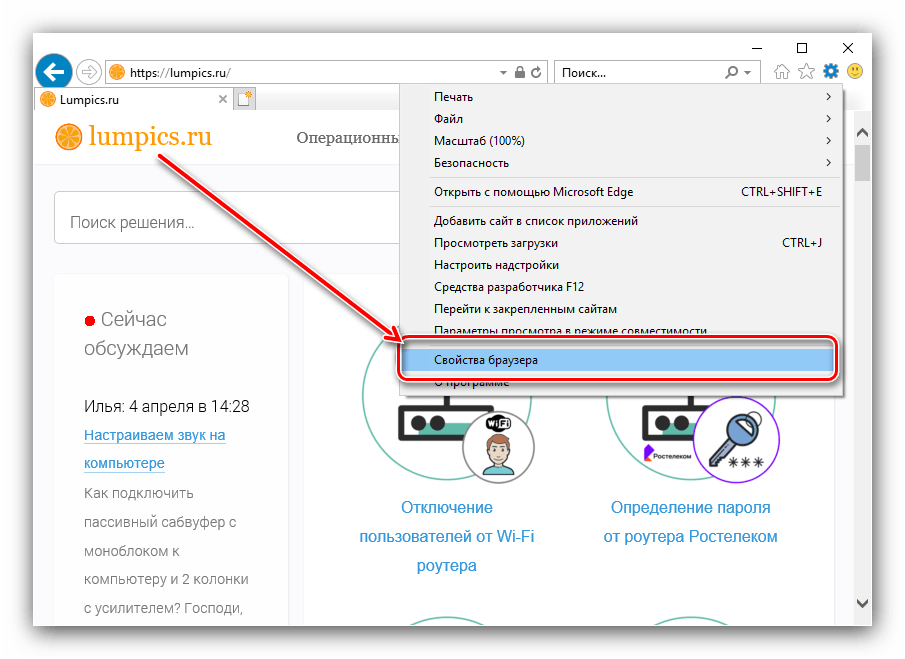
- В появившемся меню воспользуйтесь пунктом «Свойства браузера».
- Откроется отдельное окно с разделами настроек.
Настройки Яндекс Браузера: как с их помощью работу превратить в удовольствие
 Освоение интернета
Всем привет! На данный момент я работаю вахтовым методом электромонтёром. И мне приходится целый месяц писать статьи, находясь на работе. Естественно после смены.
Ноутбука у меня на данный момент нет та как он «накрылся медным тазом».
Тогда как я вообще пишу и публикую статьи, находясь на вахте?
Да все очень просто! Я использую настройки Яндекс Браузера.
Именно этим браузером я пользуюсь. Об этом и еще как установить этот браузер я писал в статье «Виды браузеров для интернета, и какой лучше выбрать для работы».
Так вот я устанавливаю на рабочий компьютер яндекс браузер вхожу в свой аккаунт Яндекс.Почты и с помощью настроек синхронизации переношу данные закладки, пароли, историю и.т.д
Тем самым получаю мгновенный доступ ко всем своим сайтам. И уже свободно работаю над блогом после работы.
Надеюсь, мое руководство никогда не прочитает эту статью.
Не подумайте, я не жалуюсь, что мне приходится по ночам после смены сидеть писать и публиковать статьи.
Я просто хочу вам сказать, что если вы знаете, как настраивать браузер от яндекса, то работать в интернете возможно практически с любого компьютера.
И в этой статье я хочу рассказать именно про настройки. Чтобы вы могли превратить работу в этом браузере в сплошное удовольствие.
Где находятся настройки Яндекс Браузера
До местоположения настроек добраться можно несколькими способами:
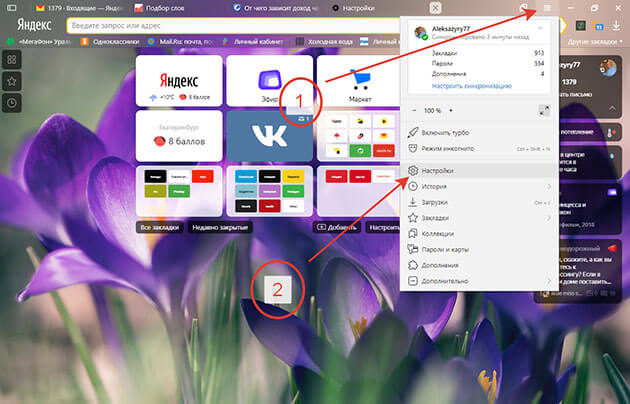
1 На стартовой странице в правом верхнем углу рядом с кнопками управления окном есть кнопка в виде трех полосочек. Нужно нажать на нее и в открывшемся меню выбрать «настройки»
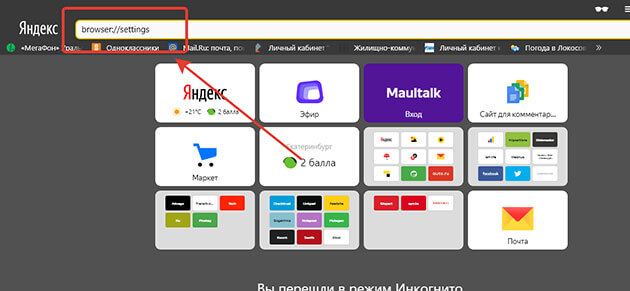
2 В адресной строке ввести browser://settings
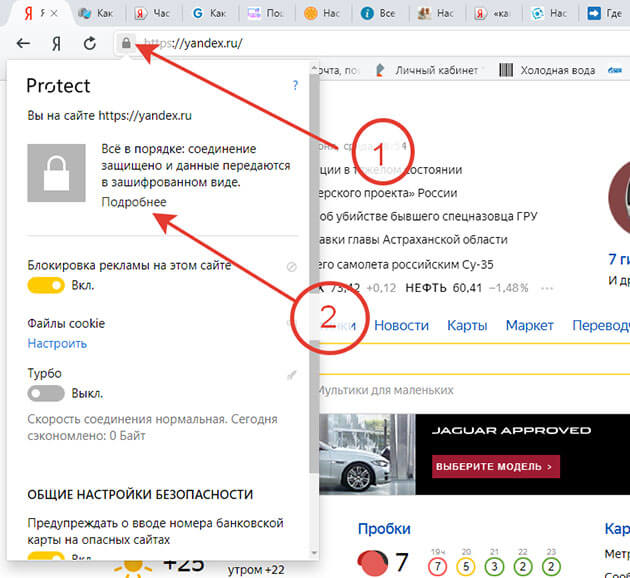
3 Через вкладку защиты Protect. Для этого находим слева от адресной строки значок замочка и жмем на него. В открывшейся вкладке кликаем на «Подробнее».
После выполнения одного из вышеперечисленных действий попадаем на страницу настроек.
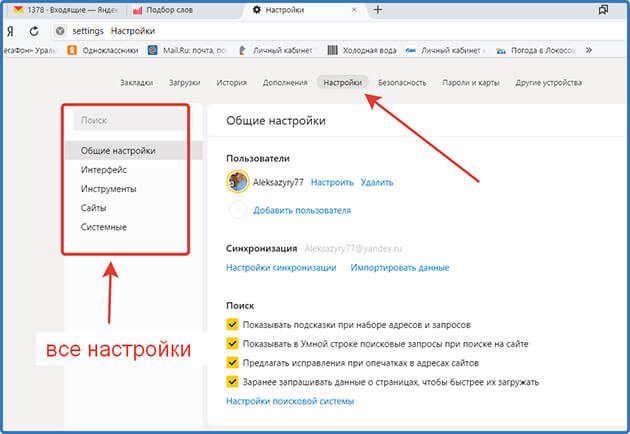
Помимо настроек мы видим еще вкладки, но о них мы поговорим позже.
Обзор
Как видно на скриншоте настройки подразделяются на следующие пункты:
- Общие
- Интерфейс
- Инструменты
- Сайты
- Системные
Давайте рассмотрим их более подробно.
Общие
Они включают в себя три настройки:
- Пользователи
- Синхронизация
- Поиск
В пункте «Пользователи» можно добавлять и удалять пользователей.
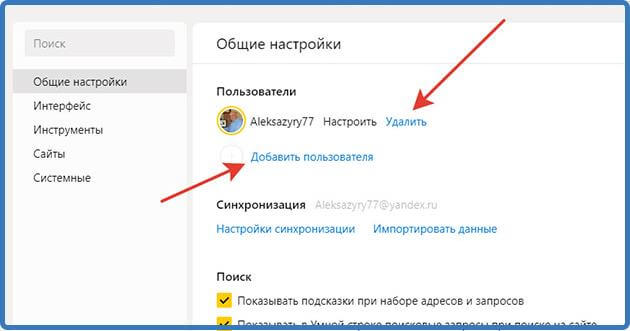
А также нажав «Настроить» можно изменить имя или аватарку.
А вот и та самая синхронизация, про которую я говорил вначале статьи.
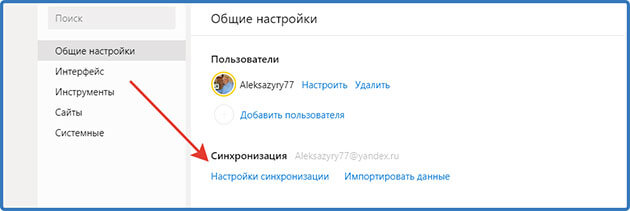
Нажимаем на нее и попадаем в настройки
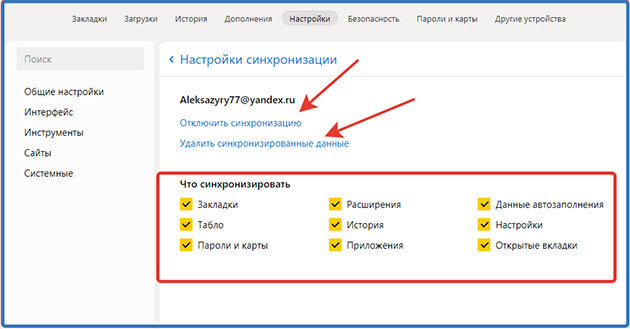
Здесь можно отключить, или удалить все данные, которые синхронизированы. А также выбрать какие именно данные нужно синхронизировать.
Мои настройки вы видите, они позволяют успешно пользоваться этой функцией. Вы же выбирайте что нужно именно вам.
А еще здесь можно импортировать данные с другого браузера или из файла. Для этого нажимаем на «Импортировать данные»
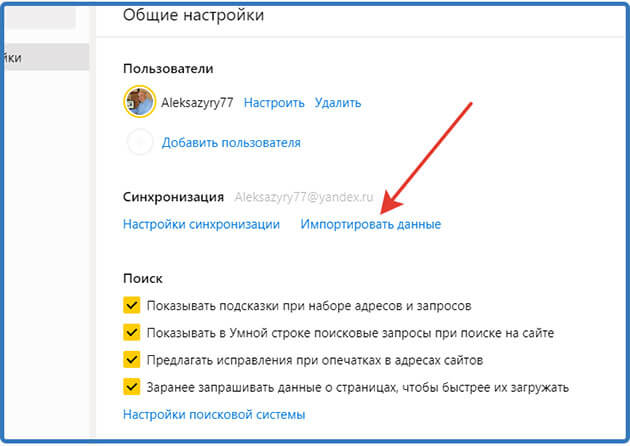
Выбираем, какие нужно будет перенести, отмечая галочки
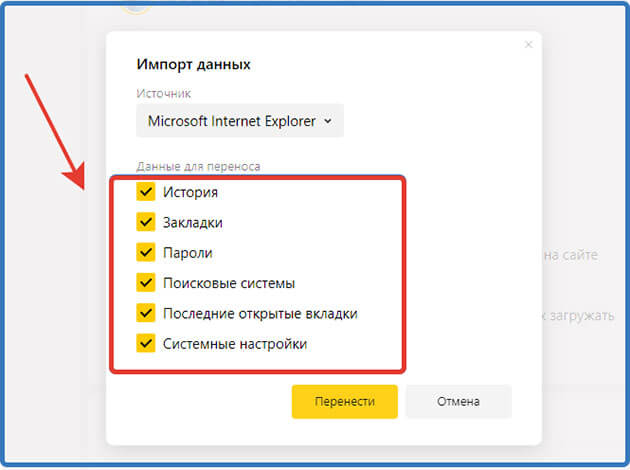
И выбираем браузер или файл HTML из которого будем переносить. Не забываем нажать «Перенести»
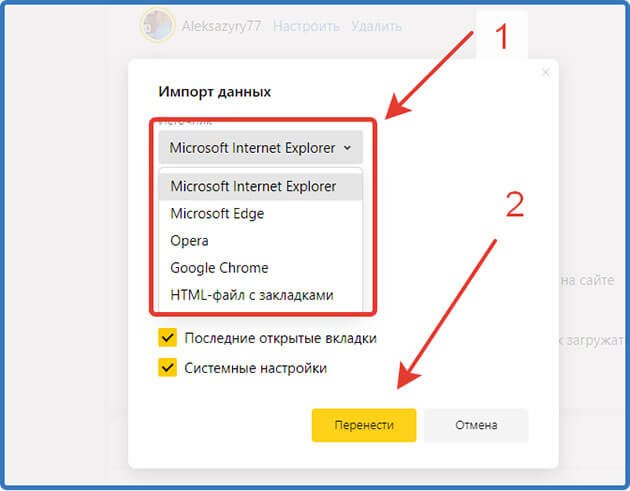
В категории «Поиск» ставим галочки, там, где бы вы хотели включить функцию. У меня как видите, включены все.
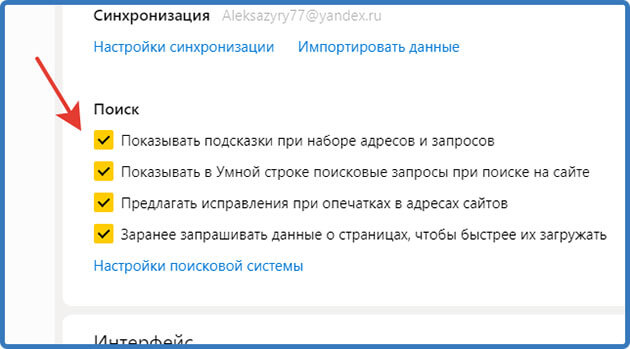
А также нажав «Настройки поисковой системы» можете выбрать из списка или добавить свою.
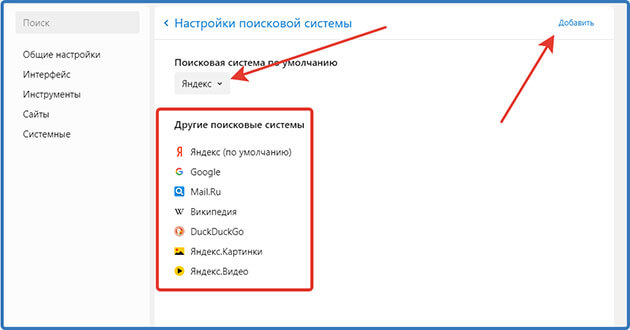
Внимание! В Яндекс Браузере необязательно должна быть поисковая система от Яндекса вы можете установить любую, которая вам нравится.
Интерфейс

Пунктов здесь много поэтому разделим их на две части.
Часть 1
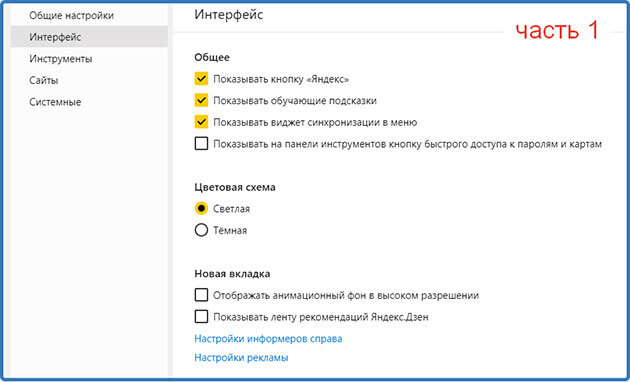
Здесь интуитивно все понятно ставим галочку там, где нужно включить и убираем галочку, где нужно выключить.
Остановимся немного на пункте «Новая вкладка»
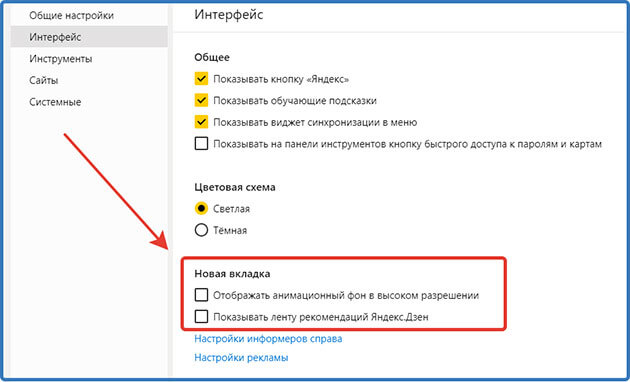
У меня галочки убраны, так как первая из них влияют на скорость работы браузера, а ленту дзен я не читаю.
Нажав ссылку «Настройка информеров» откроется список, из которого можно выбрать, проставляя или убирая, галочки, видимость информеров которые располагаются справа на главной странице Яндекса

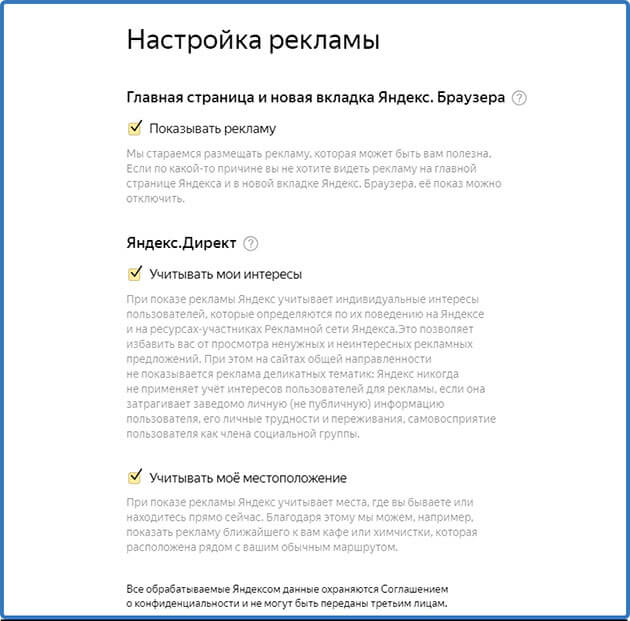
А вот нажав на рекламу вас перекинет на страницу где вы сможете отключить рекламу на главной странице и новой вкладке Яндекс. И настроить рекламу от Яндекс.Директа которая как правило отображается на страницах различных сайтов.
Часть 2
В этой части отмечаем галочками, что нужно включить тут интуитивно все понятно.
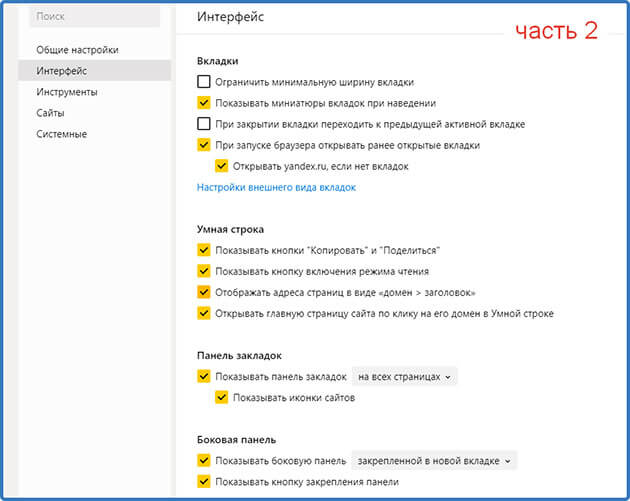
Но если останутся вопросы, задайте их в комментариях, с удовольствием отвечу.
Инструменты
Их тоже для удобства изучения можно поделить на две части
Первая часть
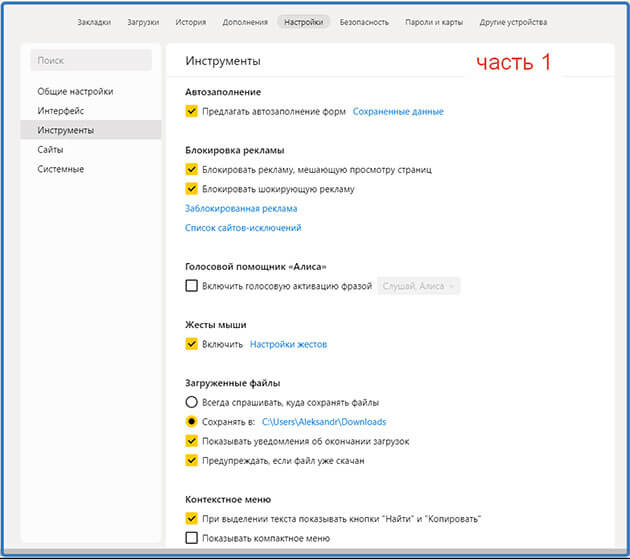
В первой части хотелось бы выделить два пункта:
Автозаполнение форм

Очень удобная штука. Перейдя по ссылке «Сохранённые данные»
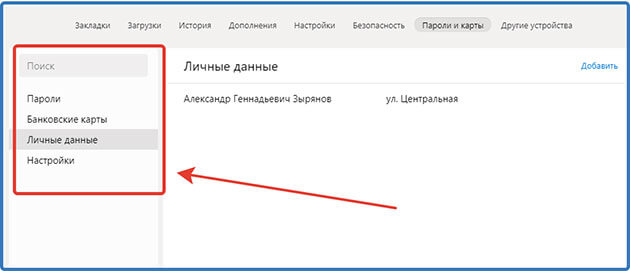
Вы сможете настроить данную функцию заполнив личные данные такие как:
Пароли – при регистрации на сайтах пароль и логин запоминается, и при следующем входе будут подставляться в форму на полном автомате.
Здесь вы сможете добавить или изменить данные в ручную нажав на нужный вам сайт из списка. Или нажав «добавить» можно внести данные сайт, логин, пароль вручную.
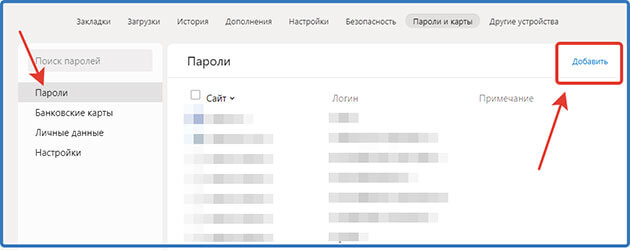
Лично я пользуюсь этой функцией, но не для всех сайтов. Например, не сохраняю пароли и логины от онлайн-банков. Пока просто не доверяю этой функции полностью.
Так что пользоваться этой функцией решать только вам
Банковские карты – предназначено для удобства совершения покупок, в интернете заполнив один раз вам, не придется вводить данные постоянно. Система предложить выбрать из списка ваших сохраненных карт.
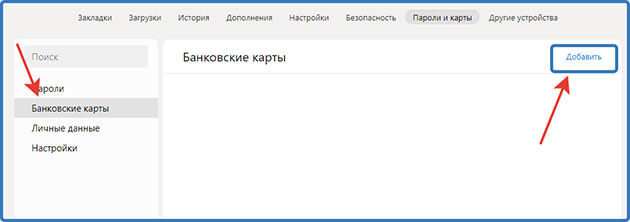
Здесь также можно изменить данные или добавить карту в ручном режиме.
Я не пользуюсь этой возможностью, предпочитаю вводить данные лично.
Личные данные – очень удобно при покупках в интернете, будут автоматически заполняться поля для адреса доставки.
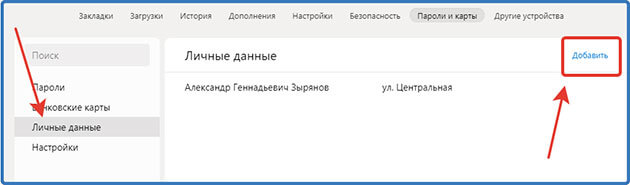
Как видите, данные у меня заполнены, и я постоянно ими пользуюсь в основном при покупках через интернет.
Настройки – здесь вы можете включить или выключить ту или иную функцию.
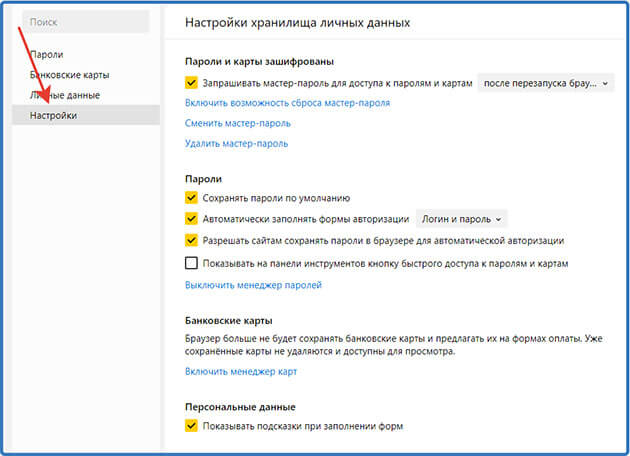
Как видите на скриншоте у меня полностью отключено автозаполнение банковских карт, так как я ее не пользуюсь.
Внимание! Обязательно в первом пункте создайте мастер пароль. Он поможет предотвратить несанкционированный доступ не только в этот раздел настроек, но и на любой сайт, где вы зарегистрированы и требуется вести пароль и логин.
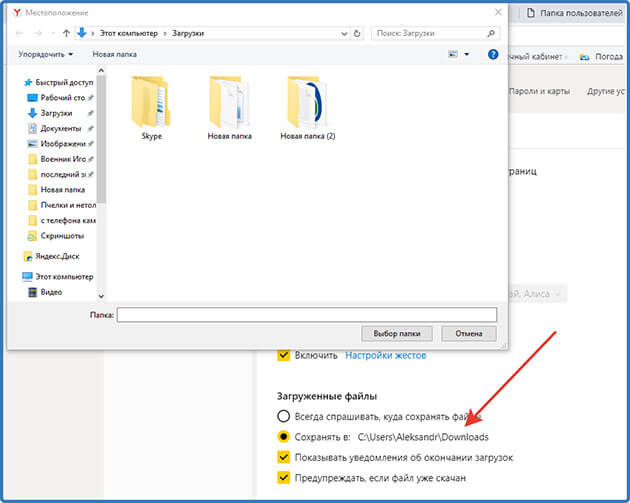
Загруженные файлы
Позволяет указать папку, в которой будут сохраняться файлы, скаченные через Яндекс Браузер.
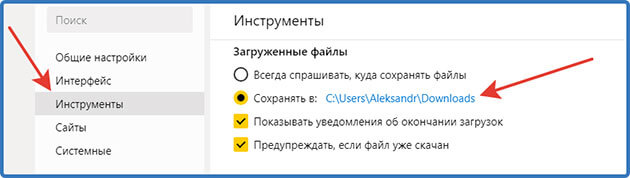
По умолчанию эта папка находится на диске «С» в папке «Пользователи» (Users) в которой находится папка с именем пользователя. В моем случае это папка «Aleksandr» а уже в этой папке есть папка «Загрузки» (Downloads).
Нажав на название папки, вы сможете в открывшемся окне выбрать любую другую папку на своем компьютере.
Вторая часть
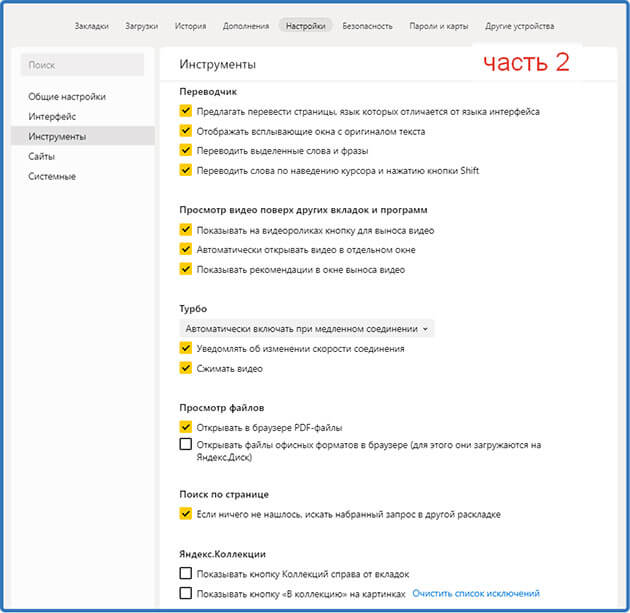
Во второй части вроде бы все понятно. Проставляем галочки где нужно включить функцию.
Если же что то будет непонятно, то обязательно задавайте вопросы в комментариях.
Сайты
Здесь стоит обратить особое внимание на два пункта.
1 Подписки на уведомления
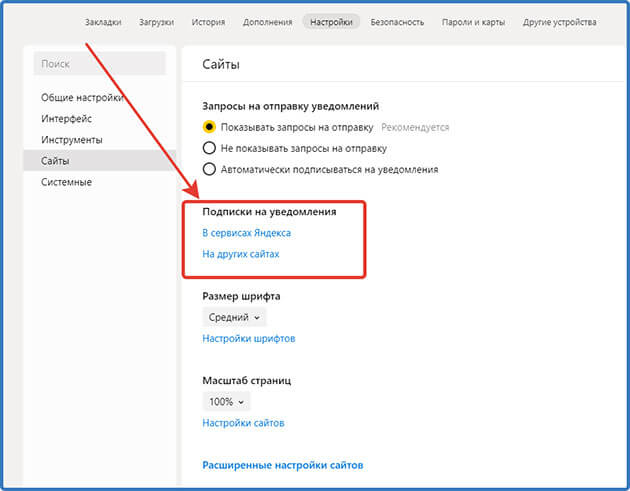
Вы можете выбрать, какую информацию вам будет сообщать Яндекс с помощью пуш-уведомлений.
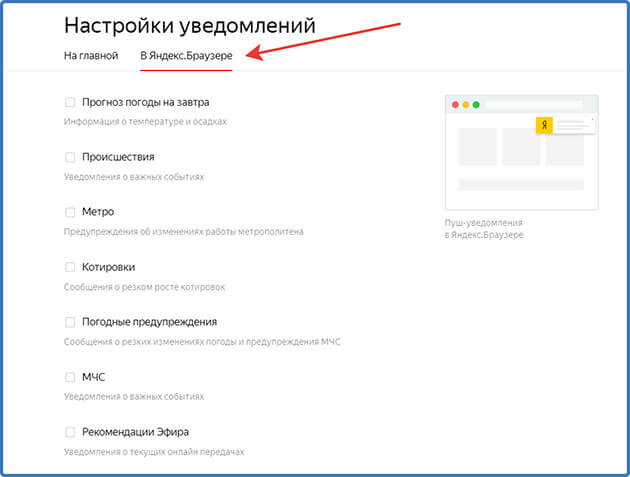
А также, какие новости будут транслироваться на главной странице вашего браузера.
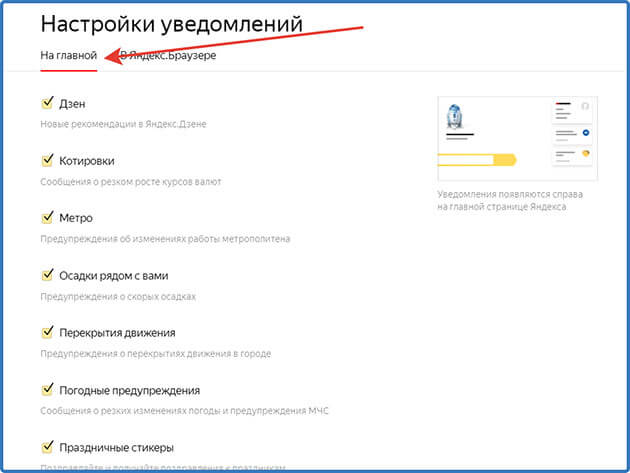
А еще вы сможете, перейдя по ссылке «На других сайтах», посмотреть на каких сайтах разрешено показ пуш-уведомлений, и на каких запрещен.
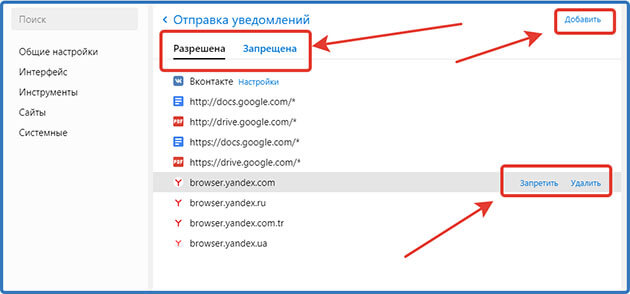
Запретить показ на определенном сайте или удалить. Или же добавить сайт.
2 Это расширенные настройки сайтов
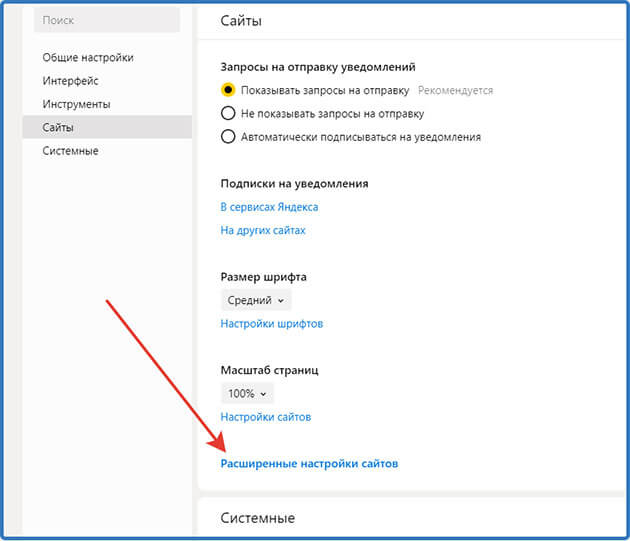
Перейдя по ссылке, вы попадете в дополнительные настройки.

Я здесь все оставил по умолчанию вы же можете произвести настройки под свои нужды.
Системные
Эти настройки влияют на непосредственную работу самого браузера, поэтому к ним нужно относиться с особой осторожностью.
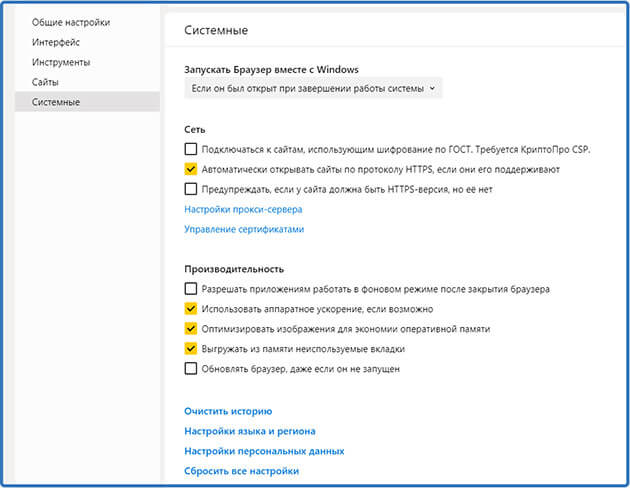
Запускать браузер при загрузке ОС
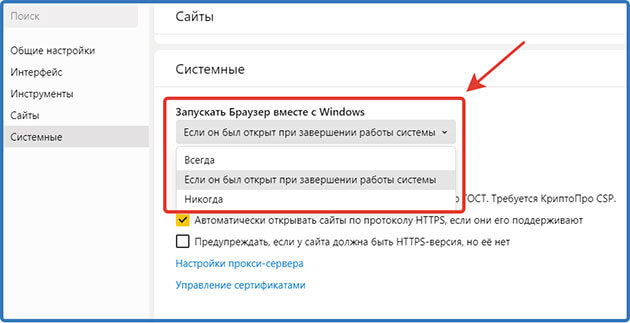
Можно выбрать из следующих вариантов:
- Всегда
- Если он был открыт при завершении работы
- Никогда
У меня выбран второй пункт, на случай если компьютер отключится не по моей вине. Например, отключили электричество.
После того как электричество дадут при запуске компьютера запустится браузер и восстановит все вкладки которые были открыты на момент отключения электроэнергии.
Внимание! Настройки сети для новичков лучше оставить по умолчанию.
Производительность
Они влияют на работу браузера и настроив их можно ускорить его работу.
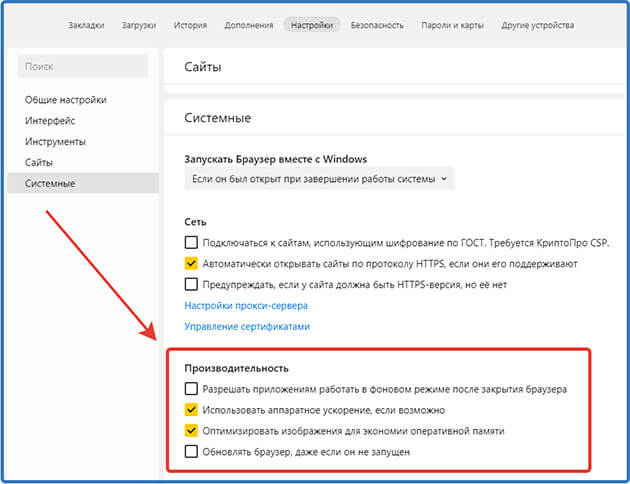
Осталось рассмотреть ссылки, ведущие на отдельные страницы настроек.
Очистить историю – предназначена для очистки истории просмотров, загрузок, данные приложений и файлы cookie (кэш).

Этой функцией рекомендуется пользоваться регулярно. После очистки, как правило, улучшается работа браузера.
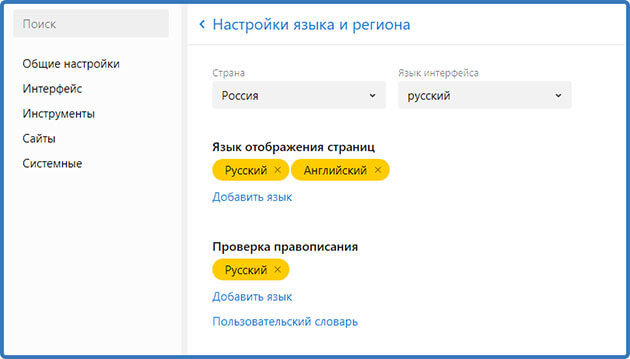
Настройки языка и региона – я думаю все тут понятно, выбираем нужный нам регион и язык.
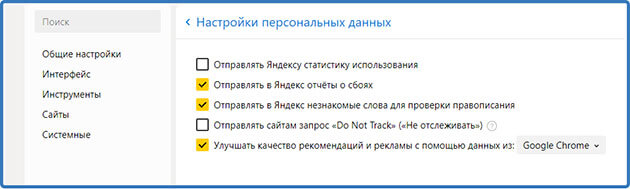
Персональные данные – ставя здесь галочки, вы соглашаетесь с тем, что Яндекс будет собирать о вас некоторые данные. А также вы сможете запретить некоторым сайтам отслеживать ваши действия.
Сбросить все настройки – предназначена для восстановления всех настроек в режим по умолчанию.
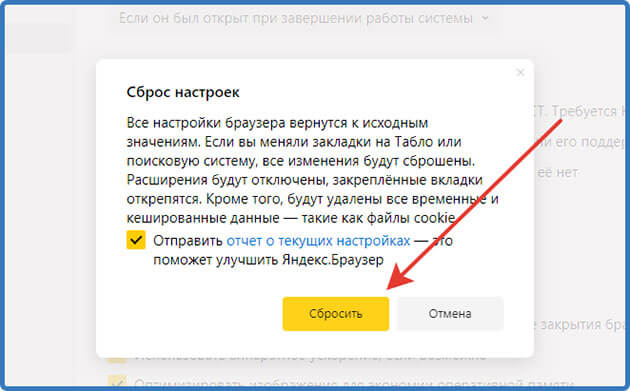
Так что если вы сделали что, то не так вы всегда сможете сбросить все настройки.
Дополнительные настройки
Вверху в одном ряду с настройками есть ряд вкладок.

Как я и обещал в начале статьи, вкратце разберем их.
Закладки
В этой вкладке расположены все закладки сайтов, которые вы делали.
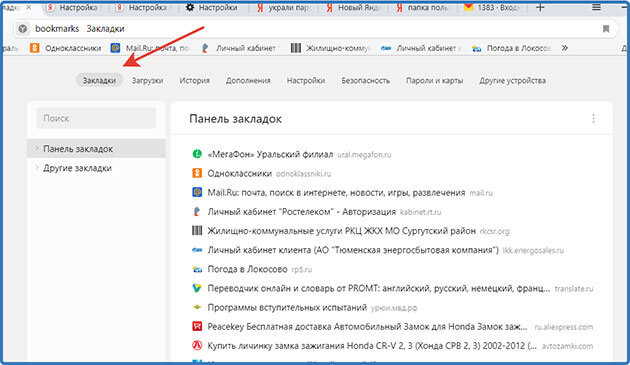
Вы можете их редактировать, а также добавить новую.
Загрузки
Здесь находится список файлов, которые вы скачивали с помощью браузера.
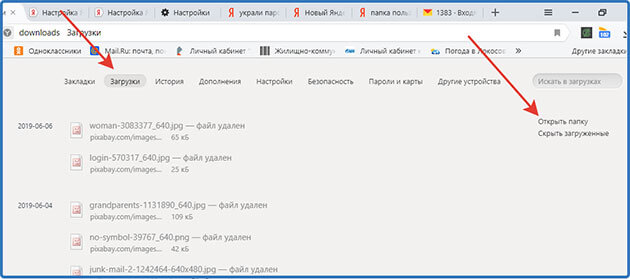
А нажав на ссылку «Открыть папку» вам откроется папка, где все эти файлы находятся.
История
Здесь отображен список сайтов, которые вы посещали, отсортированный по числам и времени.
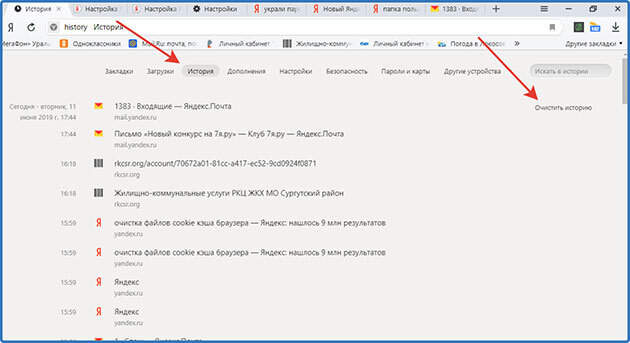
Здесь же находится ссылка «Очистить историю». Как очистить мы с вами уже разбирали в этой статье.
Дополнения
На этой вкладке расположен список расширений, которые своими функциями помогают улучшить работу браузера.
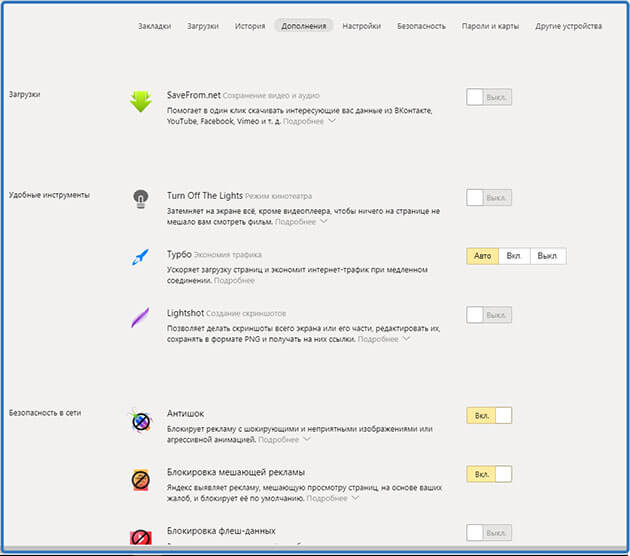
Здесь вы сможете включать и выключать уже установленные, а также в самом низу страницы есть ссылка на переход в каталог расширений.
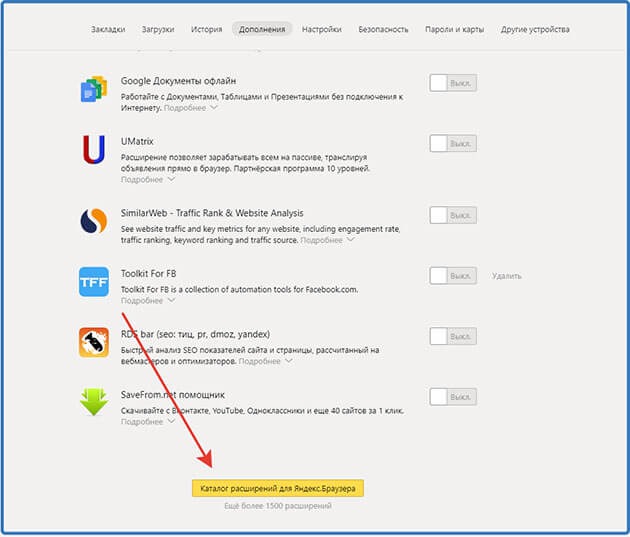
Более подробно о расширениях и их установки мы поговорим в отдельной статье. Так что подписывайтесь на новости и не пропускайте новые статьи.
Защита от угроз
В этой вкладке вы сможете включить функции, которые помогут защитить ваш компьютер, банковские карты от злоумышленников.

Настройки поиска Яндекса
Совсем недавно Яндекс продал сервис Новостей и Дзен компании ВКонтакте. В связи с этим изменилась главная страница Яндекса, теперь она располагается по адресу https://ya.ru/ а при переходе на адрес https://yandex.ru происходит автоматическое перенаправление на портал dzen.ru и на этой странице располагается сервис новостей.
Теперь на главной странице будет располагаться поиск от Яндекса также с этой страницы можно войти в аккаунт Яндекс.Почты, Яндекс ID и другие сервисы принадлежащие Яндексу.
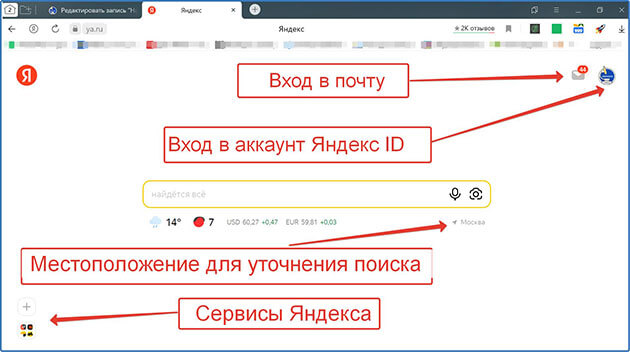 Главная страница поиска Яндекса
Настройки результатов поиска
Если вы наберете запрос в поле поиска и нажмете «найти» то появятся результаты.
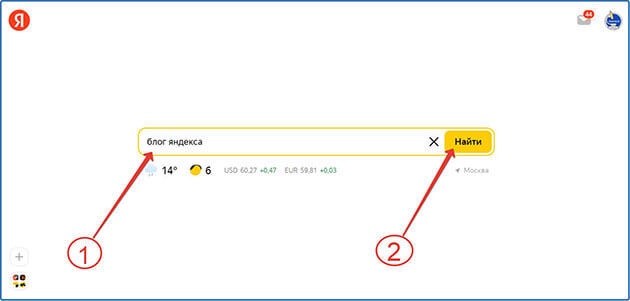 Ввод поискового запроса
Так вот эту выдачу тоже можно настроить. На этой странице внизу ищем и жмем на «Настройки»
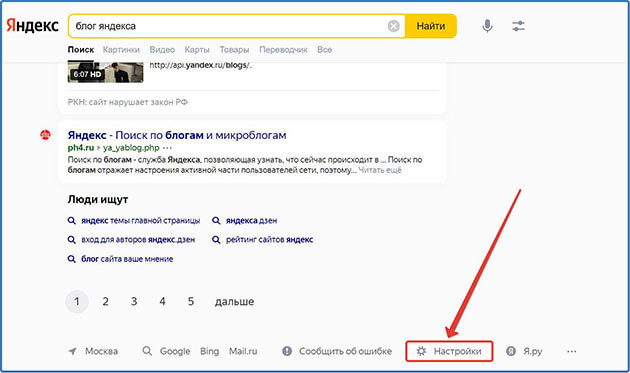 Результаты поиска и кнопка настройки
Здесь можно установить свои настройки и незабудьте сохранить изменения.
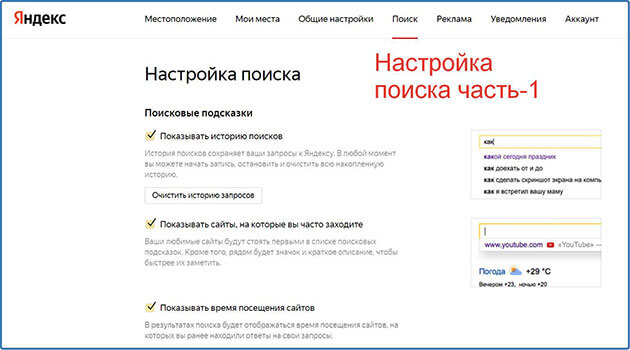 Настройка поиска в яндексе часть 1
 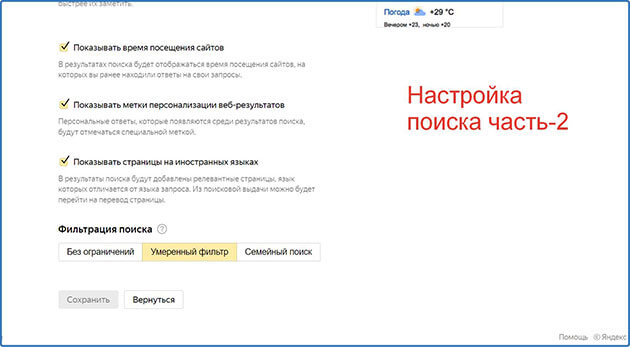 Настройка поиска в яндексе часть 2
Заключение
Хочу вас предупредить некоторые настройки на момент прочтения вами статьи могут отличаться от реальных. Так как Яндекс Браузер обновляется регулярно.
На этом буду заканчивать. Надеюсь, я вас не утомил. И рассказал все доступным языком.
Если же возникли вопросы, не стесняйтесь, задавайте их в комментариях. Я с удовольствием отвечу на них.
А также буду рад, если вы напишите, помогла ли вам статья настроить этот браузер и о своих впечатлениях до того как вы узнали о всех настройках и после того как все правильно настроили.
Как открыть меню браузера? Где находится меню браузера?
Как открыть главное меню различных браузеров (Яндекс, Гугл Хром, Мазила и т.д.) на компьютере и телефоне?
Где у них кнопка меню?
С помощью команд, расположенных в меню браузера, можно просмотреть историю, зайти в настройки, установить дополнения (расширения), узнать версию браузера и многое другое.
Сейчас дизайн интернет-обозревателей делается так, что меню скрыто — его нужно открывать либо через специальную кнопку.
При этом ряд команд из меню можно выполнить и с помощью сочетания клавиш.
Например, для открытия загрузок нужно нажать Ctrl + J, для просмотра истории — Ctrl + H.
А если вас интересуют конкретно настройки, то для их открытия можно написать специальную команду в адресной строке; эта команда для каждого браузера своя:
- Яндекс.Браузер — browser://settings
- Google Chrome — chrome://settings/
- Microsoft Edge — edge://settings/
- Opera — opera://settings/
- Mozilla Firefox — about:preferences
Теперь покажу, где находится меню в том или ином браузере.
В Windows 10 и 11 браузером по умолчанию является Microsoft Edge, поэтому начнём с него.
Меню у Microsoft Edge открывается нажатием на три точки, расположенных в верхнем правом углу (под x).
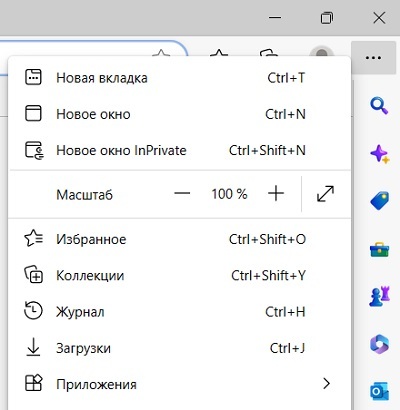
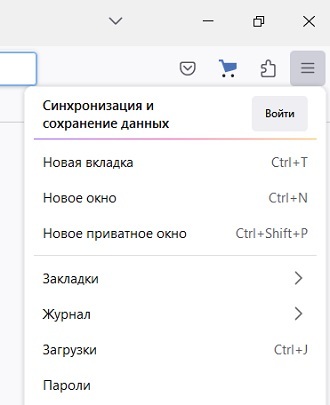
В браузере Mozilla Firefox меню можно открыть нажав на три полоски, они также находятся справа вверху.
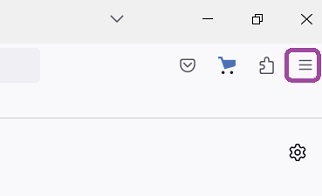
Оно будет иметь следующий вид:
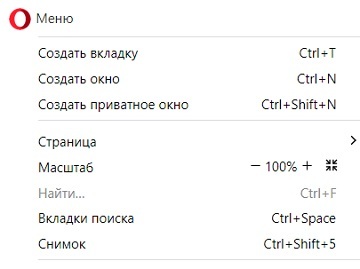
Меню в Опере открывается нажатием на значок с буквой О, который расположен в левом верхнем углу.
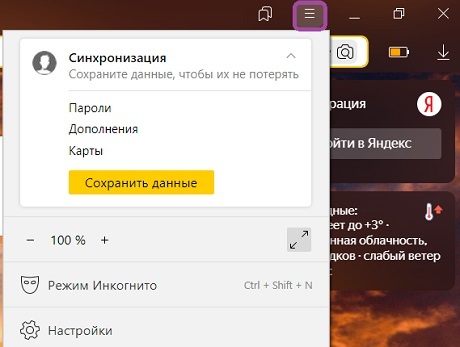
Что касается Яндекс.Браузера, то там меню открывается нажатием на три полоски, расположенных в правом верхнем углу рядом со "Свернуть":
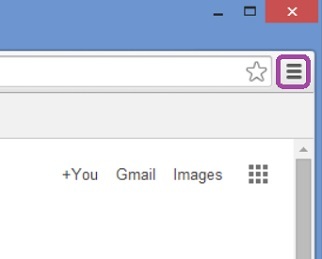
А в Google Chrome меню открывается также с помощью трёх полосок, рядом с ними ещё можно увидеть кнопку "Избранное" (звездочка).
Любой браузер (интернет-обозреватель) имеет меню, в котором можно перейти к настройкам, установить различные дополнения, просмотреть историю посещений и загрузок и т.д.
В старых версиях браузеров меню с командами "Файл", "Правка", "Инструменты" находилось на самом видном месте, над адресной строкой.
В современных браузерах команды меню для упрощения интерфейса скрыты.
Рассмотрим, как их можно открыть в различных браузерах.
Яндекс Браузер
В правом верхнем углу нажмите на три горизонтальные линии (там ещё будут кнопки "Свернуть", "Развернуть", "Закрыть"):


Существует и другой способ. В адресной строке нужно написать следующее:
Это позволит сразу перейти к настройкам обозревателя Яндекс.
Google Chrome
В этом браузере также необходимо нажать на 3 горизонтальные линии:

Эта кнопка может быть скрыта, если у вас включён полноэкранный режим. Для его отключения нужно нажать на клавишу F11.
Также для входа в настройки можно в адресной строке написать:
А в Google Chrome на телефоне (смартфоне) Андроид для открытия меню требуется нажать на 3 вертикальные точки:

Меню будет выглядеть так:

Mozilla Firefox
Здесь меню также открывается с помощью 3 полосок, расположенных наверху:

Есть версии, где для открытия различных команд нужно щёлкнуть на имени "Firefox" в левом верхнем углу:

Opera
В браузере Опера для открытия главного меню нужно нажать на значок "O", он находится наверху слева:

Оно выглядит так:

И кроме того, многие команды меню Оперы дублируются сочетанием клавиш. Так для настроек нужно использовать комбинацию Alt + P.
Google Chrome: в Windows и Linux меню можно найти, щелкнув три вертикальные точки в правом верхнем углу окна браузера. В MacOS меню находится в меню «Chrome» на верхней панели.
Mozilla Firefox: в Windows и Linux меню можно найти, щелкнув три горизонтальные линии в правом верхнем углу окна браузера, в MacOS меню находится в меню «Firefox» на верхней панели.
Microsoft Edge: в Windows и MacOS меню можно открыть, щелкнув три горизонтальные точки в правом верхнем углу окна браузера.
Safari: в MacOS меню можно найти в меню «Safari» на верхней панели.
Opera: в Windows, Linux и MacOS меню можно открыть, щелкнув три горизонтальные линии в верхнем левом углу окна браузера.
В большинстве случаев вы сможете найти меню своего браузера, нажав на три точки, линии или название браузера в верхнем углу окна, но в зависимости от используемого браузера или операционной системы, меню может находиться в другом месте. Кроме того, некоторые браузеры могут иметь другое название или дизайн меню.
Как правило, меню будет содержать такие параметры, как «Новая вкладка», «Новое окно», «История», «Закладки» и «Настройки».
Как открыть настройки через браузер
Оптимизация настроек веб-браузеров является важной частью повседневного использования интернета. В этой статье мы расскажем, как открыть настройки браузера через браузерный интерфейс. Мы предоставим подробные инструкции по трем популярным браузерам и дополнительные советы, которые помогут вам по мере необходимости оптимизировать настройки.
Как открыть настройки Google Chrome
Настройки Google Chrome доступны через специальное контекстное меню, которое расположено в правом верхнем углу окна браузера. Следуйте следующим шагам:
- Нажмите на кнопку «Настройка и управление Google Chrome» (Customize and control Google Chrome) в правом верхнем углу окна браузера, справа от адресной строки.
- В появившемся контекстном меню выберите пункт «Настройки» (Settings).
Как открыть настройки браузера на устройстве Android
Для открытия настроек браузера на устройствах Android необходимо выполнить следующие действия:
- Откройте страницу google.com на своем устройстве Android.
- В левом верхнем углу экрана найдите значок меню (обычно выглядит как три горизонтальные полоски) и нажмите на него.
- В открывшемся меню выберите пункт «Настройки».
- Внесите необходимые изменения в параметры настроек.
- Чтобы сохранить внесенные изменения, прокрутите страницу вниз и нажмите на кнопку «Сохранить».
Как сбросить настройки браузера Chrome
Иногда возникают ситуации, когда необходимо сбросить настройки браузера Chrome до состояния по умолчанию. Это может быть полезно, если вы столкнулись с проблемами производительности или другими сбоевыми явлениями. Чтобы сбросить настройки браузера Chrome, выполните следующие действия:
- Запустите браузер Chrome на вашем компьютере.
- В правом верхнем углу окна найдите значок с тремя точками и нажмите на него.
- В выпадающем меню выберите пункт «Настройки».
- В открывшейся вкладке выберите пункт «Сбросить настройки» или «Восстановление настроек по умолчанию».
- Подтвердите свое намерение сбросить настройки, нажав на соответствующую кнопку.
Где хранятся настройки браузеров
Конфигурационные файлы и настройки браузера хранятся в определенных директориях на вашем компьютере. Ниже представлены основные местоположения настроек для нескольких популярных браузеров:
Google Chrome
Настройки Google Chrome хранятся в специальной папке с названием «Default». Внутри этой папки находятся файлы, отвечающие за различные аспекты браузера, включая закладки (файл «Bookmarks») и установленные расширения (папка «Extensions»).
Mozilla Firefox
Настройки Mozilla Firefox расположены в папке с названием «Profiles». Каждый профиль пользователя имеет свою подпапку в этой директории, где хранятся соответствующие конфигурационные файлы и данные.
Microsoft Edge
Настройки Microsoft Edge хранятся в специальной папке под названием «Profile». Внутри этой папки находятся подпапки и файлы, отвечающие за различные функциональные возможности и настройки браузера.
Полезные советы и выводы
- Регулярная оптимизация настроек браузера может повысить его производительность и безопасность.
- Внимательно изучайте настройки браузера и экспериментируйте с ними, чтобы найти оптимальные параметры для своих потребностей.
- Сброс настроек браузера может быть полезным в случае возникновения проблем, таких как сбои или вирусы.
- Имейте в виду, что сброс настроек браузера приведет к удалению всех сохраненных паролей, истории поиска, закладок и других данных.
Эта статья поможет вам быстро и легко открыть настройки браузера через браузерный интерфейс и научит вас сбрасывать настройки по мере необходимости. Используйте эти знания, чтобы максимально оптимизировать ваше веб-серфинг-приключение!
Где найти настройки браузера на андроиде
Настройки браузера на устройствах Android можно найти, выполнив следующие шаги. Во-первых, откройте браузер и перейдите на страницу google.com. Затем в левом верхнем углу экрана найдите значок меню, который обычно выглядит как три вертикальные точки или три горизонтальные линии. Нажмите на этот значок, чтобы открыть меню настроек. Внутри меню настроек вы сможете найти различные опции, связанные с настройками браузера. Выберите нужные настройки и настройте их по своему усмотрению. После того, как вы внесли все необходимые изменения, не забудьте сохранить настройки, нажав на кнопку «Сохранить» или аналогичную кнопку, которую вы увидите внизу страницы настроек. Изменение настроек поиска позволит вам настроить браузер в соответствии с вашими предпочтениями и требованиями.
Где хранятся настройки Firefox
Настройки и пользовательские данные Firefox сохраняются в специальной папке профиля, которая находится по умолчанию по следующему пути: %APPDATA%\Mozilla\Firefox\Profiles. В этой папке хранятся такие данные, как закладки, история просмотра, расширения и настройки приложения. Каждый профиль имеет уникальное название и содержит файлы с расширениями .ini, .sqlite, .json и другие. При запуске браузера, Firefox извлекает необходимую информацию из папки профиля, что позволяет сохранять все пользовательские настройки и данные без потери. Если вы хотите изменить расположение папки профиля, можно вручную переместить ее в другую папку или даже на другой диск. Однако, перед выполнением таких действий, следует убедиться, что Firefox закрыт, чтобы избежать возможных проблем.
Как открыть настройки интернета
Далее выберите пункт «Настройка соединений с сетью». После этого выберите нужное вам соединение — проводное или беспроводное. Если вы хотите настроить проводное подключение, выберите «Подключение к интернету». В случае беспроводного подключения выберите пункт «Беспроводная сеть». Далее следуйте инструкциям мастера настройки.
Если у вас есть несколько сетей, выберите ту, которую хотите настроить. Затем, введите пароль или ключ безопасности, если это требуется для подключения к сети. Нажмите кнопку «Далее». После этого система проверит подключение и, если все настроено правильно, отобразит сообщение об успешном подключении к сети.
Теперь вы можете использовать интернет и настроить другие параметры соединения в разделе «Сеть и интернет». Проверьте наличие всех необходимых настроек и сохраните их.
Важно помнить, что для настройки интернета в беспроводной сети также может потребоваться подключение к роутеру или доступ к паролю от него.
Как зайти 192.168 0.1 Admin Admin
Однако, иногда производитель указывает другой логин и пароль на своих устройствах. Чтобы узнать эти данные, можно обратиться к инструкции пользователя или найти информацию на сайте производителя. В случае, если логин и пароль неизвестны или были изменены пользователем, можно выполнить сброс настроек роутера. Для этого достаточно найти кнопку сброса, которая обычно находится на задней панели устройства, и удерживать ее нажатой несколько секунд. После сброса настроек, можно будет использовать заводские данные для авторизации (admin/admin). Однако, не забудьте, что после сброса, все настройки роутера будут удалены и устройство вернется к заводским настройкам.

Для того чтобы открыть настройки через браузер Google Chrome, вам необходимо выполнить следующие действия. В правом верхнем углу окна браузера, справа от адресной строки, вы увидите значок «Настройка и управление Google Chrome» (Customize and control Google Chrome). Нажмите на эту кнопку. После нажатия откроется меню, где вы сможете выбрать пункт «Настройки» (Settings). Нажмите на этот пункт. После этого вы попадете в раздел настроек браузера, где сможете изменить различные параметры и функции. Здесь вы сможете настроить внешний вид браузера, управление вкладками, дополнительные функции, а также приватность и безопасность. Используя настройки браузера, вы сможете настроить его работу под ваши предпочтения и потребности.