Как удалить канал YouTube в 2023 году
За более чем два десятилетия существования Каналы YouTube, возможно, вы использовали свой, чтобы сделать некоторые неловкие вещи, которые вы не хотите снова видеть в Интернете.

Это может быть какой-то комментарий, который вы оставили в течение долгого времени, неловкие видеоролики времен вашей юности или вообще любое неловкое видео, которое вы не хотите, чтобы никто больше не видел, независимо от причины, связанной с этим каналом, который вы не смотрите. Хотите, чтобы канал снова появился на YouTube, этот пост подойдет вам, чтобы избавиться от него.
Благодаря загруженному 500 минутам видео, которое можно загрузить, YouTube является одной из самых популярных видеоплатформ. YouTube — одно из лучших мест для развлечений: здесь можно найти все: от забавных видео с котиками до видеоблогов, технологий и множества других тем. Если вы закончили со своим каналом YouTube, вот как удалить канал на ютубе со смартфона поэтапно.
В этом посте будет объяснена космическая наука удаления вашего канала YouTube, и будут даны краткие шаги, которым нужно следовать. Это будет проще, чем урок, который вы сделали.
Удаление канала YouTube может быть сложной задачей, если у вас нет доступа к нужным знаниям о том, как это сделать.
Независимо от причины, удаление канала на ютубе является простой процедурой. Вы потеряете все свои видео, комментарии, плейлисты и другой контент, когда удалите свой канал YouTube. И как только вы удалили свою учетную запись, вам не повезло; нет никакого способа получить ваши данные обратно.
Существует менее постоянное и менее последовательное решение для удаления вашего канала YouTube; скрыть свою учетную запись и сделать все в вашей учетной записи приватным! Таким образом, вы по-прежнему можете хранить свои данные и сделать их снова общедоступными в любое время или оставить их только для собственного потребления.

Как удалить свой канал на YouTube
Ниже перечислены шаги с 1 по 6. Выполните каждый шаг, чтобы удалить свой канал YouTube.
- войдите в YouTube канал вы хотите удалить.
- В правом верхнем углу нажмите на настройки ютуба
- Под «Настройки аккаунта» Выбирать обзор />
- Выберите «Передовые” под названием канала
- Внизу страницы нажмите ‘Удалить канал‘ (вместо этого вы можете увидеть Удалить содержимое). Если будет предложено, введите свой информация для входа.
- Нажмите на «Удалить контент навсегда». />
- Установите флажки, чтобы подтвердить, что вы хотите удалить свой канал.
- Выбрать ‘Удалить мой канал‘ из раскрывающегося меню (вместо этого вы можете увидеть удалить мой контент).
Как скрыть свой канал на YouTube
Здесь вы увидите шаги, которые нужно выполнить, чтобы скрыть свой канал YouTube.
- Первый шаг — убедиться, что вы вошли в счет YouTube ты хочешь спрятаться
- Перейдите в верхний правый угол, нажмите на свою учетную запись, а затем выберите Вариант настроек.
- Вы можете сделать это, обратившись к расширенные настройки учетной записи.
- Внизу выберите Удалить канал вариант. Обратите внимание, что это перенаправит вас на страницу, где вы можете скрыть свой канал. В этом случае вас могут попросить ввести данные для входа.
- Выберите «Я хочу скрыть опцию моей учетной записи, либоЯ хочу скрыть свой вариант содержимого»Из раскрывающегося списка.
- Установите флажок, чтобы ваша учетная запись была скрыта.
- Ваш аккаунт скрыт!
Хотя удаление вашего канала является более суровым и заставляет вас потерять все, это мягко и повлечет за собой меньше последствий в отношении того, когда вам может понадобиться ваш контент обратно или вы почувствуете сожаление из-за удаления. Но если вы уверены в том, что хотите, можете удалить его.
Как удалить канал YouTube на телефоне Android.
Выполните следующие шаги в этом руководстве, чтобы узнать, как удалить свой канал YouTube на мобильном телефоне.
- Первый шаг — войти в приложение YouTube на телефоне с учетной записью, которую вы хотите удалить.
- Нажмите на три (3) тире, расположив горизонтальную линию в левом верхнем углу экрана телефона, чтобы открыть меню.
- Прокрутите вниз, чтобы выбрать «Создатель студии», А затем выберите Канал.
- На новой странице, которая появится при выборе канала, прокрутите вниз, чтобы найти «удалить вариант канала».
- Нажмите на удалить канал и ОК это.
- Ваш Аккаунт удален!
Как удалить канал YouTube без входа в систему.
- Перейдите на YouTube.com и выберите вкладку аккаунта.
- Нажмите «Удалить мою учетную запись» 2 раза и подтвердите удаление, указав свой пароль.
Как удалить канал YouTube без на iPhone.
- Откройте приложение YouTube и убедитесь, что вы вошли в него с учетной записью, которую хотите удалить.
- Нажмите на значок профиля в правом верхнем углу вашего телефона.
- Прокрутите вниз и нажмите УДАЛИТЬ АККАУНТ вариант внизу.
- Введите свой пароль и подтвердите его, нажав кнопку «Удалить аккаунт».
- Ваш канал удален!
Как удалить канал YouTube без электронной почты или пароля.
- Сначала выйдите из предложенной учетной записи, которую вы хотите удалить.
- Перейти к учетной записи страница удаления
- Нажмите на «Удалить мой канал».
- Вам будет предложено ввести пароль для подтверждения
- Введите пароль и подтвердите удаление.
- Ваш аккаунт удален!
Что происходит с неактивным каналом YouTube?
В какой-то момент неактивные каналы YouTube будут удалены. Если в течение определенного времени не добавляются новые видео или подписки, неактивные каналы YouTube можно удалить. Когда учетная запись пользователя удаляется за нарушение Условий использования платформы, каналы YouTube иногда автоматически удаляются.
Могу ли я удалить видео на моем канале YouTube?
Вы можете удалить видео если вы являетесь владельцем учетной записи, нажав «Удалитьрядом с ним. Вы также можете удалить видео, перейдя в «Мое видео” и щелкнув значок корзины рядом с ним.
опубликовано Опубликовано: Апрель 7, 2022 — Последнее обновление: 30 августа 2023
Как удалить канал на Youtube
 Канал на Youtube может содержать много личной информации. Это и сведения о подписках, и комментарии, и даже личные видео. У пользователя может появиться необходимость удалить канал на Youtube, чтобы стереть сведения о себе с данного видеосервиса. В этой статье мы расскажем о способах удалить канал на Youtube с телефона и компьютера.
Как удалить канал на Youtube с телефона
Удалить канал на Youtube можно через официальное мобильное приложение сервиса. Для этого откройте приложение и нажмите на свой аватар в правом верхнем углу.

Далее надо нажать “Управление аккаунтом Google”.
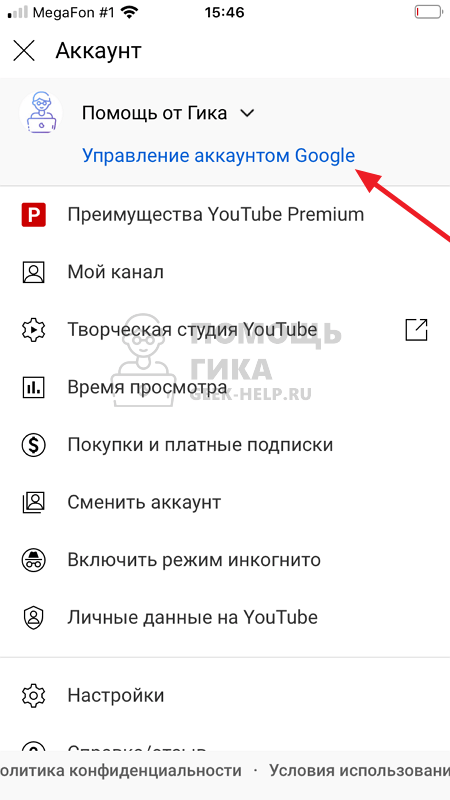
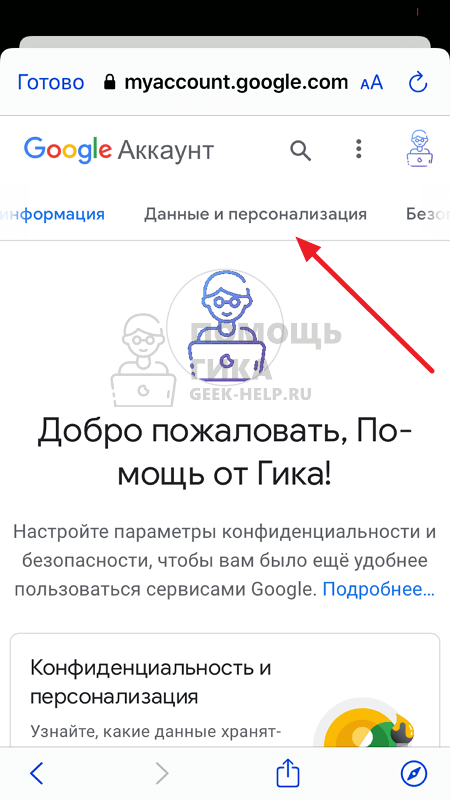
Откроется страница с личными данными, которые хранит о пользователе Google. Переключитесь в верхнем меню в раздел “Данные и персонализация”.
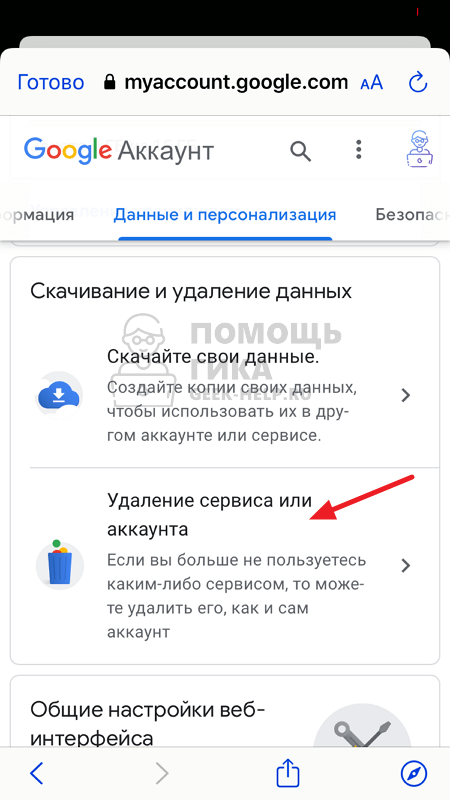
Прокрутите вниз меню до раздела “Скачивание и удаление данных”. Здесь нужно нажать “Удаление сервиса или аккаунта”.
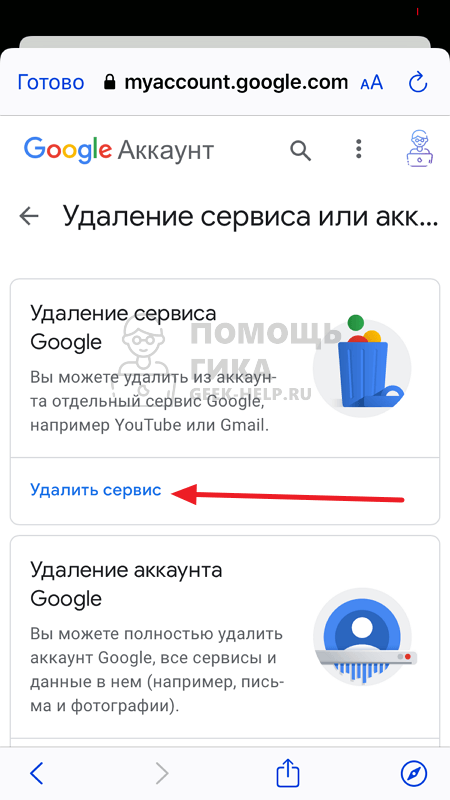
Вы окажетесь в окне выбора аккаунта для удаления. Можно удалить весь аккаунт Google или только отдельные сервисы, например, Youtube. Мы рассмотрим вариант с удалением именно канала на Youtube. Нажмите “Удалить сервис” около пункта “Удаление сервиса Google”.
Далее потребуется еще раз авторизоваться — это необходимо для исключения вероятности, что аккаунт Youtube удаляет пользователь, которому он не принадлежит.
Откроется список сервисов, которые привязаны к профилю Google. Около Youtube нажмите на изображение мусорного ведра, если вы хотите удалить канал.

После этого остается только подтвердить желание удалить канал, повторным вводом пароля, после чего он будет удален.
Как удалить канал на Youtube с компьютера
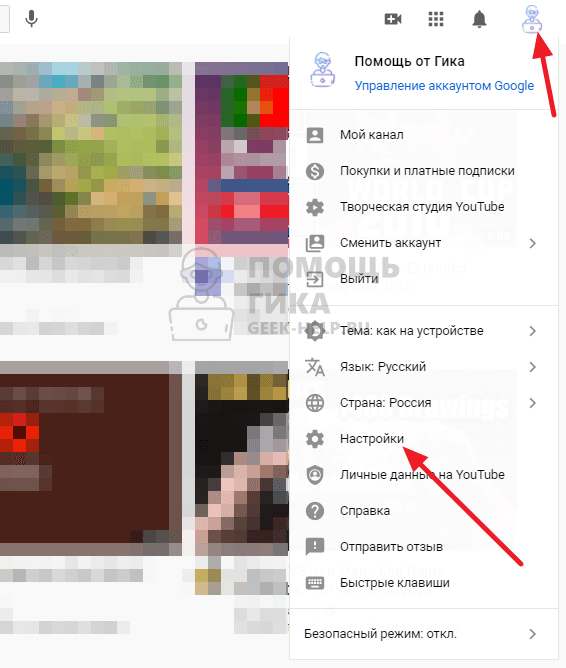
Чтобы удалить канал на Youtube c компьютера, зайдите на официальный сайт Youtube в любом браузере и авторизуйтесь под тем аккаунтом Google, на котором находится нужный канал. Далее выберите в списке каналов тот, который нужно удалить, и нажмите на свой аватар в правом верхнем углу. В выпадающем меню выберите пункт “Настройки”.
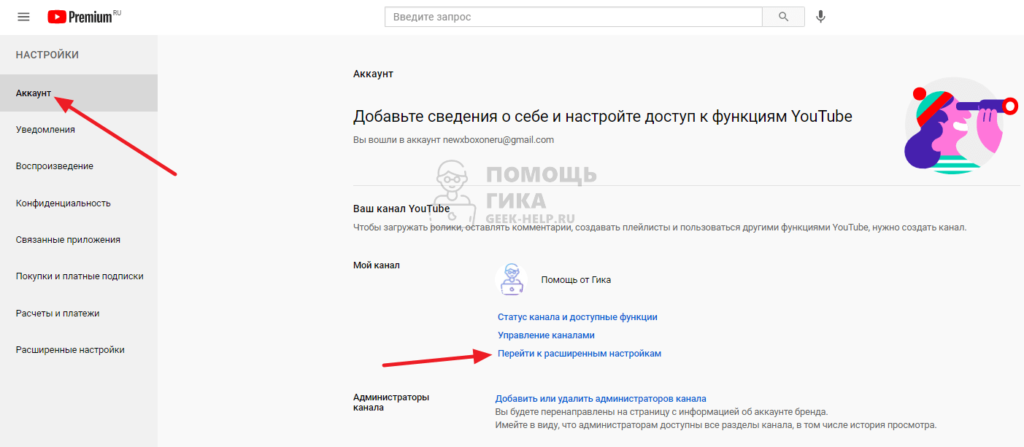
В разделе “Аккаунт” нажмите “Перейти к расширенным настройкам”.
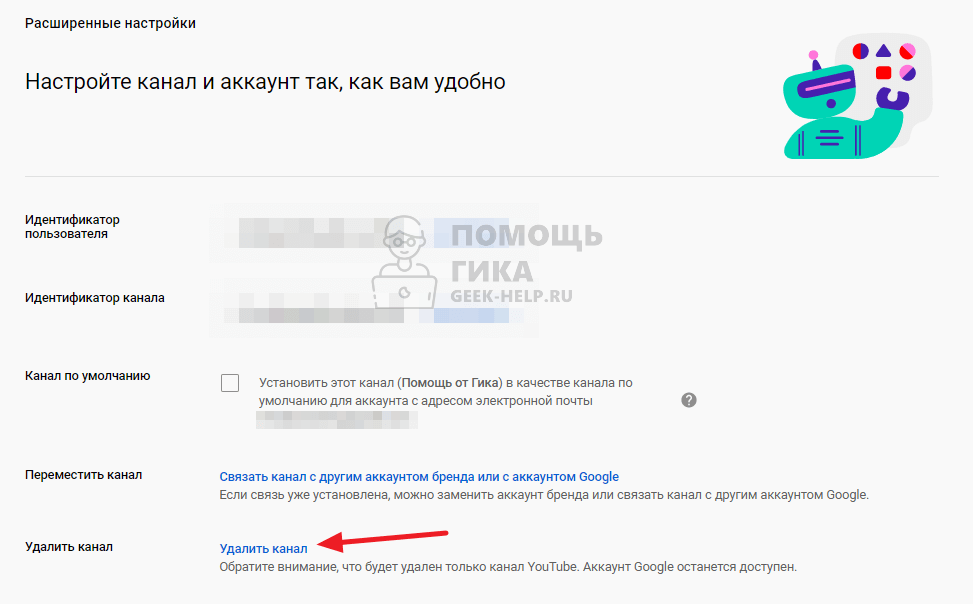
Выберите пункт “Удалить канал”.
Подтвердите паролем, что вам принадлежит этот аккаунт, после чего останется завершить необратимый процесс удаления канала.
Как удалить канал на Ютубе с телефона

Как удалить канал на Ютубе с телефона – вопрос непростой, ведь в приложении для мобильных гаджетов такой возможности не предусмотрено. Но все же это действие возможно, я расскажу о нем в этой статье.
Не путайте удаление канала с удалением аккаунта
Собственно, удалить аккаунт только на YouTube невозможно, можно удалить только учетную запись во всем Google. После этого пользователь лишается e-mail адреса и доступа к множеству сервисов на Ютубе и за его пределами. А вот удаление канала не влияет на остальные функции. Даже если у вас несколько каналов, удалив один, вы не нарушите работу остальных.
Как удалить канал на Ютубе с телефона
Откройте YouTube с браузера вашего устройства, авторизуйтесь. Теперь перейдите на полную версию сайта, которая открывается автоматически на компьютере (вы должны перейти с https://m.youtube.com на https://www.youtube.com).
После перехода коснитесь иконки вашего профиля в правом верхнем углу страницы. Через появившееся меню перейдите к настройкам, выберите вкладку «Расширенные настройки». Пролистайте этот раздел до самого низа и нажмите на кнопку «Удалить канал».
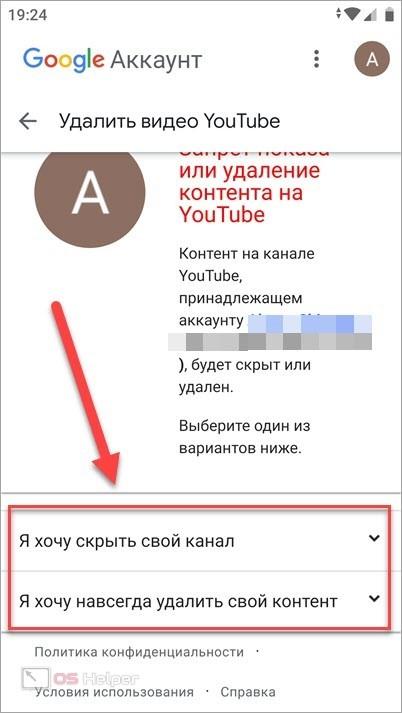
Откроется страница с формой ввода пароля. Введите его и подтвердите свое решение. После этого на дисплее появится окошко, в котором нужно выбрать один вариант из двух: скрыть контент или полностью удалить вместе с каналом.
Здесь никаких рекомендаций дать не могу – все зависит от ваших целей и планов. В любом случае зрители не смогут видеть ваши видео после удаления канала. Выбрав нужный вариант, снова подтвердите действие.
Еще один способ
Некоторые пользователи считают его более простым. Через мобильный браузер войдите в свой аккаунт Google и авторизуйтесь. Откройте раздел под названием «Данные и персонализация». В нем откройте пункт «Удаление сервиса или аккаунта».
Система запросит логин и пароль, введите их. Откроется список доступных сервисов, в числе которых вам необходимо выбрать YouTube. Напротив этого названия коснитесь значка корзины. После этого вы увидите страницу с выбором одного из двух вариантов, как описано выше (удалить контент полностью или только скрыть).
Различия между «скрыть» и «удалить»
С полным удалением все понятно – видео просто перестанут существовать на сервере. Если они вам нужны в дальнейшем, предварительно убедитесь, что файлы остались на компьютере или в телефоне. Также система предложит удалить подписки на другие каналы, ваши лайки и комменты, а также очистить историю поиска и просмотров.
Что касается скрытых видео, то здесь такие условия:
- файлы останутся на сервере;
- видеть их и лайки к ним, подписчиков и ваши подписки сможете только вы с вашего аккаунта;
- удалятся все комментарии.
Вся процедура займет несколько минут. Если у вас остались вопросы о том, как удалить канал на Ютубе с телефона, посмотрите видео ниже.
Как удалить канал на Ютубе с телефона
Практически все сервисы, связанные с Google, присоединяются к общему аккаунту. То же самое можно сказать про видеохостинг YouTube. Пользователи могут авторизовываться на сайте с помощью учетной записи Google, а также создавать канал для публикации своих роликов. В данной статье мы рассмотрим инструкцию о том, как удалить канал на «Ютубе» с телефона.
Отличия удаления канала и аккаунта
Не стоит путать полноценный аккаунт Google, к которому привязана почта, различные сервисы и так далее, с отдельным каналом на видеохостинге. Второй вы можете создать только в том случае, если уже зарегистрировали полноценную учетную запись.
Если пользователь удалит профиль от Гугл полностью, то он лишится и электронного адреса, и всех сервисов, которые к нему прикреплены. В то же время, ликвидация видеоканала не влияет ни на что, кроме отсутствия самого канала. Разберемся, как это можно сделать.
Как удалить канал YouTube
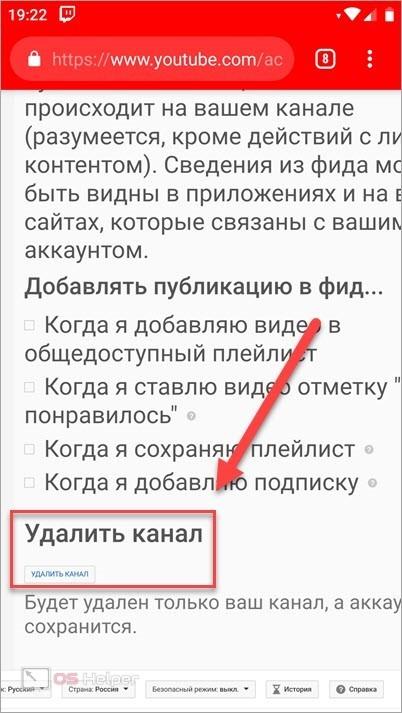
Сначала можно подумать, что избавиться от канала на «Ютубе» можно через официальное приложение, что вполне логично. Однако мобильная утилита YouTube не позволяет выполнять подобные действия. В ней можно редактировать описание, название канала, управлять настройками доступа и осуществлять подобные операции. А чтобы удалить канал с телефона, вам придется воспользоваться мобильным браузером и полноценной версией сайта YouTube, которую можно открыть по ссылке . После этого выполните следующие действия:
- Авторизуйтесь с помощью своего аккаунта, которому принадлежит канал.
- Нажмите на изображение профиля в правом верхнем углу и через открывшееся меню перейдите к разделу настроек.
- С помощью списка вкладок слева переключитесь к «Расширенные настройки».
- В данном разделе представлена возможность привязки канала к странице и функция удаления. Она находится в самом низу списка. Нажмите на кнопку «Удалить канал».
- После этого откроется страница для ввода пароля. Необходимо подтвердить, что именно хозяин аккаунта хочет выполнить данную операцию.
- После успешного подтверждения появится окно с выбором одного из двух вариантов: скрыть содержимое или полностью удалить контент вместе с каналом.
- Выберите нужное действие и подтвердите его.
Как удалить канал через настройки Google
Есть и более короткий путь перехода к меню удаления или скрытия канала. Для этого вам необходимо открыть ссылку на сервис Google Аккаунт в мобильном браузере и выполнить следующие действия:
- Авторизуйтесь с помощью своей учетной записи.
- Перейдите в раздел «Данные и персонализация».
- Найдите категорию «Удаление сервиса или аккаунта» и откройте ее.
- Опять подтвердите выполнение процедуры с помощью ввода пароля от аккаунта.
- В списке привязанных сервисов выберите YouTube и нажмите на иконку корзины напротив названия.
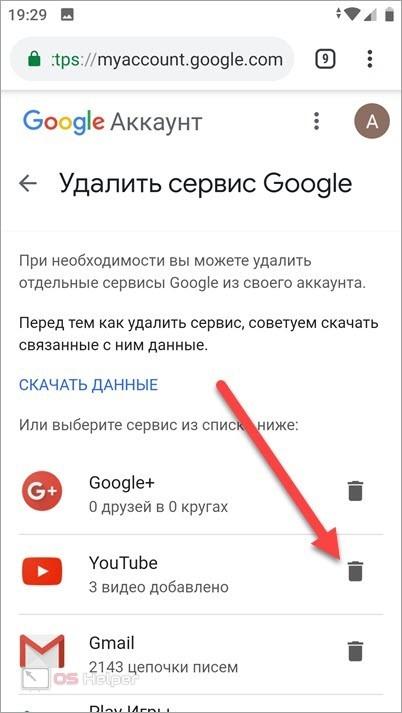
Теперь вы снова попадете на страницу с выбором из двух вариантов. Ниже вы можете ознакомиться с признаками, по которым отличается полное удаления от скрытого канала.
Отличия между скрытым и удаленным каналом
Выделим основные отличия между двумя вариантами удаления. Если вы решитесь скрыть канал, то вам предстоит согласиться со следующими пунктами:
- до повторного включения канала название, общедоступные материалы, оценки, подписки и подписчики будут видны только вам;
- полностью будут удалены комментарии к вашим публикациям и ответы на них;
- скрытый профиль на YouTube не касается других сервисов Google.
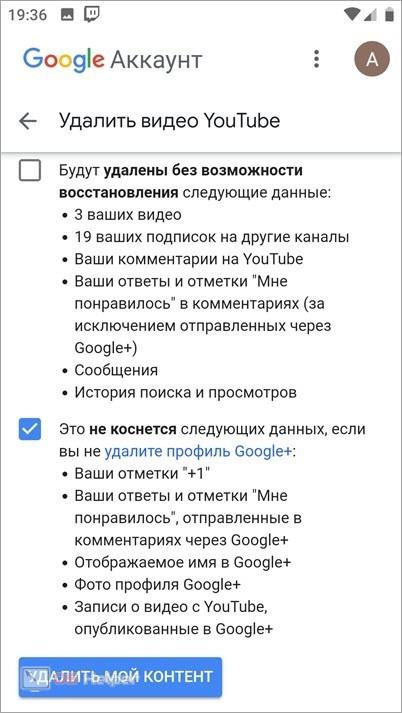
А если выбирать полное удаление, то сервис предложит следующие условия:
- безвозвратная ликвидация всех опубликованных видео, комментариев, ответов, историй и так далее;
- удаление подписок на чужие каналы, отметок «Мне нравится», комментариев;
- очистка поиска и истории просмотров.
Видеоинструкция
Напоследок предлагаем вам ознакомиться с нашим видеороликом, в котором подробно разбирается тема удаления канала YouTube.
Заключение
Теперь вы знаете, как удалить канал на Ютубе разными способами через телефон. Как можно понять, оба метода сводятся к настройкам в Google-аккаунте, без которого управлять своим профилем на YouTube не получится.