СПОСОБЫ ОТПРАВКИ GPS КООРДИНАТ С ТЕЛЕФОНА
Обратите внимание на этот пост. Он о том, как повысить свои шансы на выживание, когда вам нужна помощь, а вы не знаете, где находитесь — вы потерялись. Вы не сможете вменяемо объяснить своё местонахождение спасателям, ведь вы заблудились. ⚠Гораздо проще и эффективнее отправить смс со своим местоположением.
❕Пожалуйста, научите этому базовому навыку своих друзей, тех, кто занимается туризмом, кто любит ходить за ягодами и грибами, на рыбалку, горнолыжников и сноубордистов, особенно тех, кто увлекается фрирайдом и скитуром. Научите этому всех. Научите своих родителей и детей. Никогда не знаешь, где упадёшь. ❕
Итак, ❗4 способа отправки своих координат БЕЗ ИНТЕРНЕТА❗
Включаем на телефоне GPS.
1. Лучше заранее установить приложение Моя GPS позиция или аналог ему. Такое приложение показывает ваши координаты и высоту, есть карта. И оно самое простое для отправки смс. Заходим в приложение, справа наверху кнопка Поделиться, выбираем Сообщения. Дальше выбираем нужный контакт и отправляем. В сообщении будут широта, долгота, точность координат, ссылка на карту Google. При наличии интернета, координаты можно отправить через любой мессенджер, а так же сохранить на Google диск — эта функция полезна для гарантии своей безопасности заграницей.
2. Карты Google. Приложение хорошо тем, что оно точно есть на телефоне. Открываем карты, точку с нашим положением зажимаем, появляется строка внизу, выбираем Поделиться, дальше Сообщения. В сообщении будут широта, долгота, ссылка на карту Google. При наличии интернета — так же на любой мессенджер.
3. Яндекс Навигатор. Алгоритм как в Google. Заходим в приложение, зажимаем точку с положением, выбираем Поделиться, дальше Сообщения. В сообщении будут широта, долгота, ссылка на Яндекс карту.
4. Maps me. Незаменимое приложение для путешествий, поскольку карты работают без интернета, если они предварительно закачаны. Алгоритм такой же — заходим, удерживаем точку, выбираем Поделиться, дальше Сообщения. В сообщении будет только ссылка на карту, но в крайнем случае и это уже неплохо.
Следующие ❗способы работают только если ЕСТЬ ИНТЕРНЕТ❗
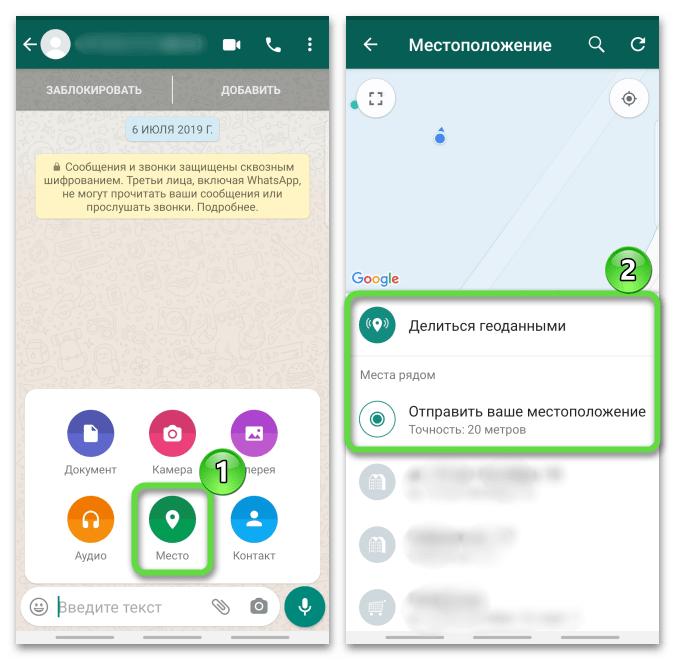
Практически через любой мессенджер можно отправить в сообщения свои Геоданные (в Инстаграм нет такой функции). В меню выбора файла к сообщению выбираем Геоданные/Место. При слабом сигнале интернета лучше всего использовать WhatsApp.
Наверняка есть ещё варианты, о которых я не знаю, но и этого более чем достаточно.
⚠Отработайте каждый вариант дома, всё это должно занимать минимальное время на случай если ваш телефон вот вот сядет.
Перед путешествием позаботьтесь о положительном балансе на вашем телефоне, а так же посмотрите на сайте оператора связи покрытие в том районе, куда вы идёте в поход — вы должны знать, будет у вас там связь или нет.
Думайте минимум на два шага вперёд.
Пожалуйста, распространите эту информацию, чтобы как можно больше людей умели отправлять свои координаты в случае необходимости.
Отправка данных геолокации с устройства Android
Важно! Для отправки GPS-координат необходимо, чтобы соответствующая функция была включена на вашем девайсе!
Способ 1: Программы-мессенджеры
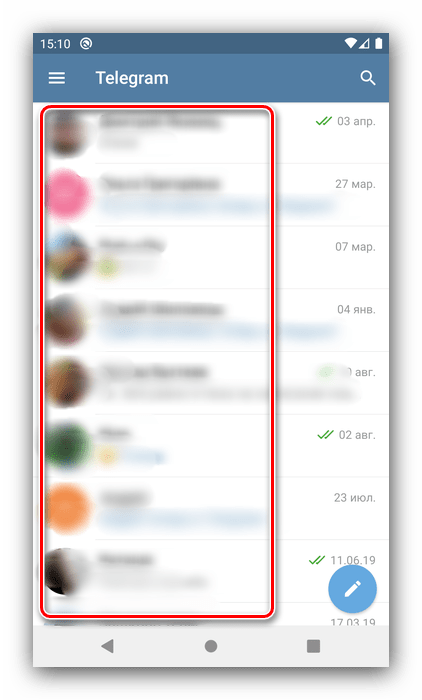
Самый простой метод, позволяющий поделиться своими координатами, заключается в их пересылке через приложение мгновенных сообщений. Работу с этой возможностью покажем на примере Telegram.
-
Запустите мессенджер и выберите адресата.
Способ 2: GPS to SMS
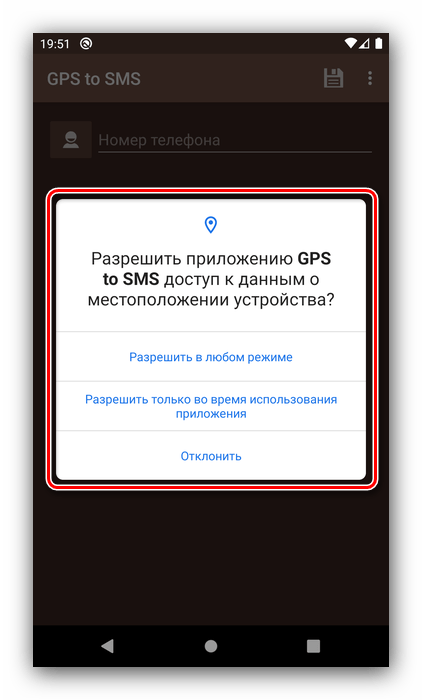
Второй метод отправки координат заключается в использовании стороннего ПО, а именно приложения GPS to SMS.
-
Запустите программу и выдайте ей требуемые для работы разрешения.
Способ 3: Google Maps
Софт для использования геолокации от Гугл также позволяет отправлять свои координаты.
- Откройте Google Maps, затем нажмите на кнопку определения местоположения.
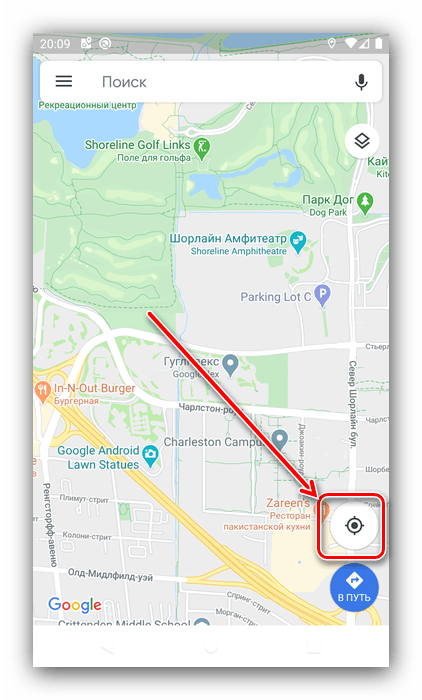
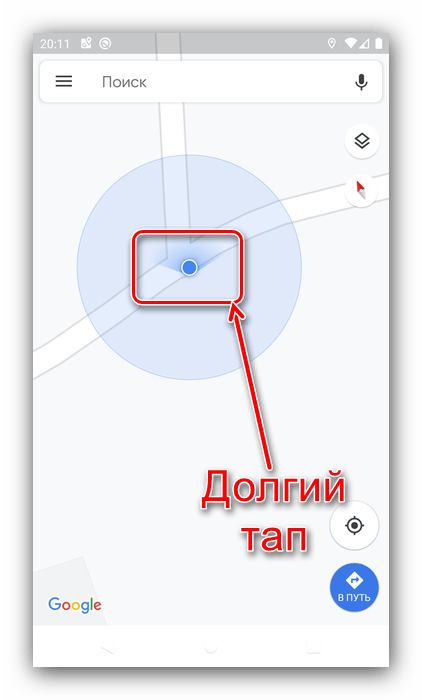
- Подождите, пока приложение подключится к спутникам и найдёт нужную точку. После этого максимально масштабируйте карту и сделайте долгое нажатие на синей точке.
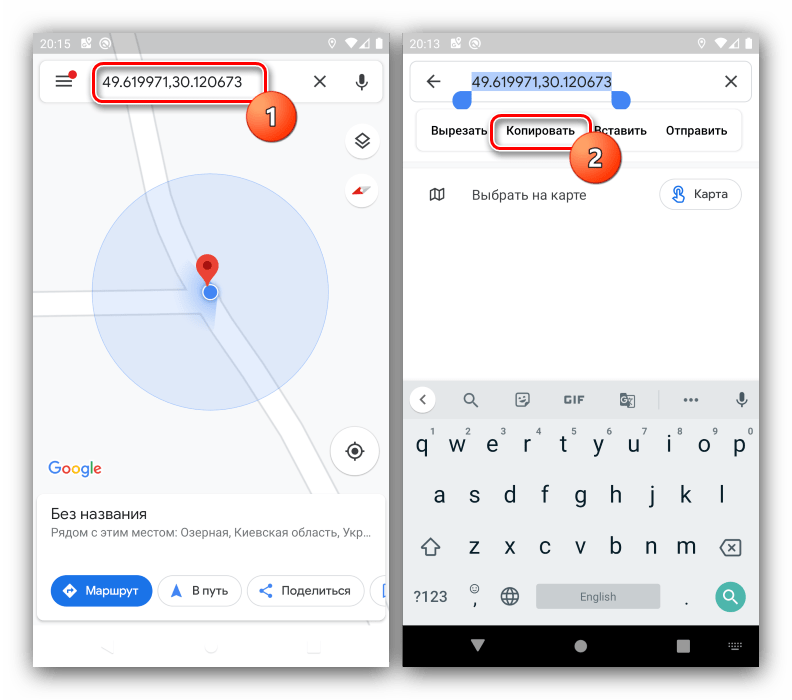
- В поисковой строке появятся точные координаты этого места. Можно просто их скопировать – тапните по строке, выделите данные и выберите «Копировать».
- Можно задействовать и функцию отправки: сначала коснитесь меню внизу экрана, затем воспользуйтесь кнопкой «Поделиться» и выберите, куда и кому вы желаете переслать данные геолокации.
Карты Google, в отличие от упомянутых выше решений, встроены по умолчанию в ПО большинства смартфонов, поэтому их использование подходит юзерам, у которых нет возможности установить сторонний софт.
Отправка геолокации на устройстве с Android
В приложении Google Maps можно передать как текущую геолокацию устройства, так и географические данные любой точки на карте. Оно по умолчанию установлено на большинстве устройств с Android, но если отсутствует, его можно скачать из Google Play Маркета.
Вариант 1: Передача своего местоположения
- Для получения и передачи информации о местоположении устройства на нем должна быть включена геолокация. Открываем панель быстрого доступа и включаем функцию, если она неактивна.

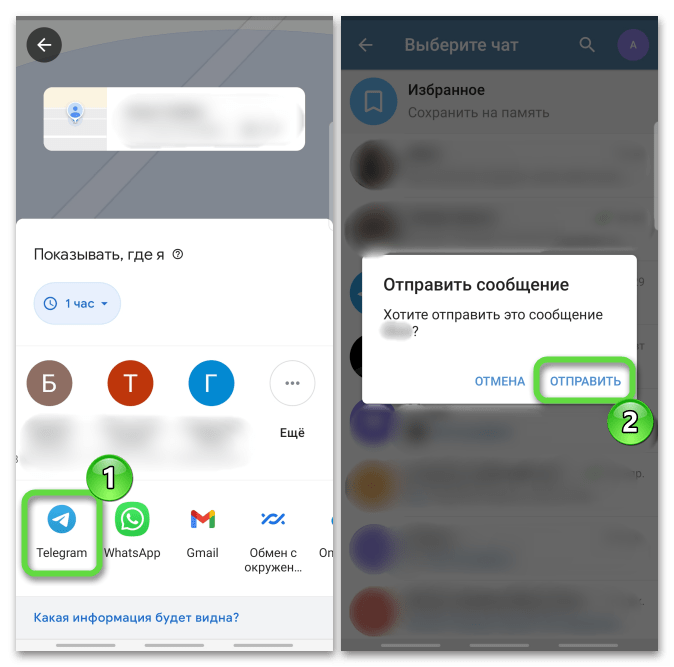
Когда пользователь перейдет по ссылке, он в течение определенного времени сможет видеть наше имя, фото (если оно есть), уровень заряда батареи, где мы находимся, каким образом передвигаемся и т.д.

Пользователям с пометкой Гугл Карт можно отправлять приглашения напрямую через приложение, но для этого, помимо номера, в телефонной книге должен быть указан и синхронизирован с сервисом Google их электронный адрес, связанный с учетной записью. Если такой контакт есть, выбираем его и нажимаем «Показывать»,
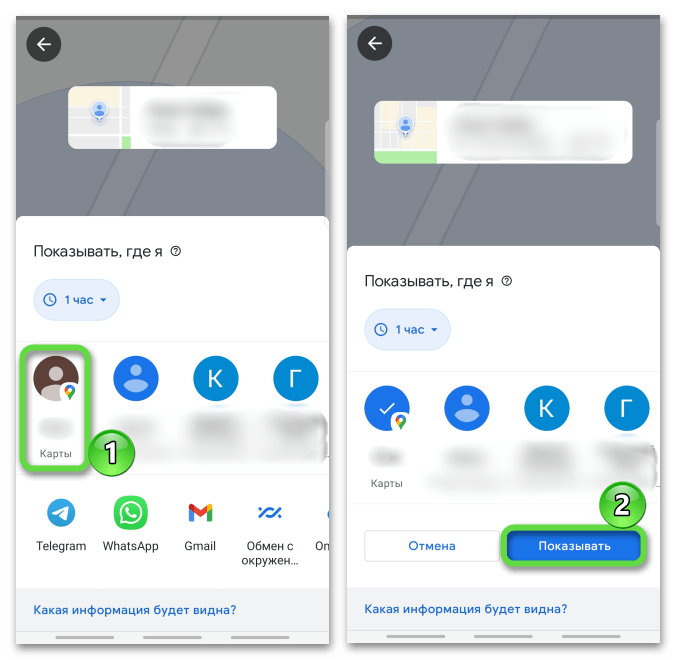
а ему нужно будет принять приглашение в области уведомлений.
Вариант 2: Передача геоданных произвольной точки
- Передать местоположение любой точки на карте можно с помощью координат. Запускаем Google Maps находим место, геолокацией которого хотим поделиться, долгим нажатием ставим маркер, а когда отобразятся координаты, сначала жмем на них, затем удерживаем, чтобы скопировать, и отправляем любым удобным для себя способом.

На другом смартфоне можно ввести эти данные в поиске браузера либо в тех же картах Гугл и проложить маршрут к этому месту.

Прочитать такие коды может только приложение «Гугл Карты».
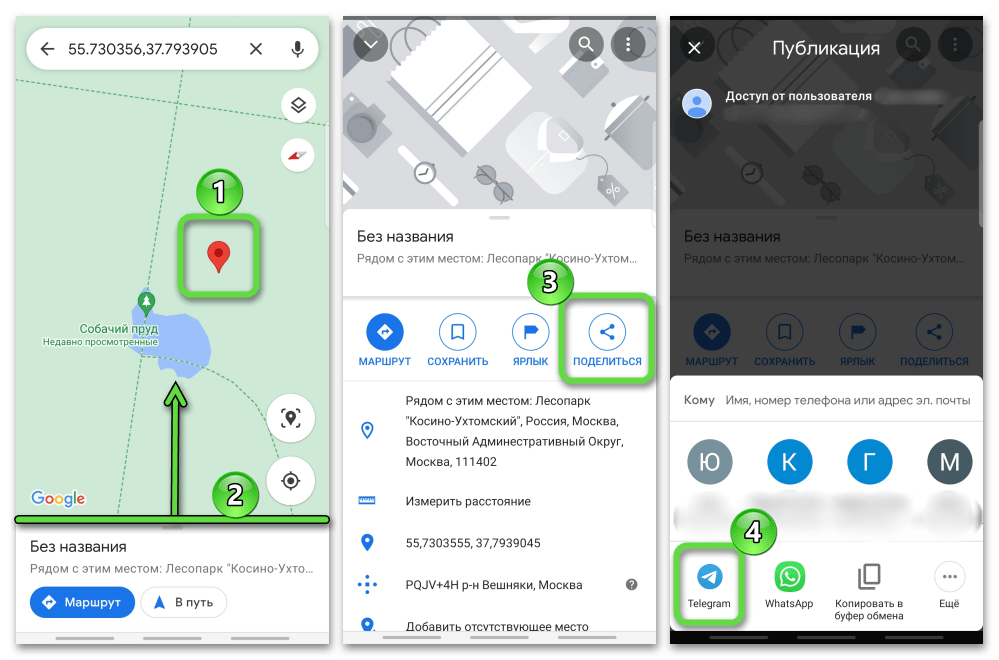
Ссылка покажет информацию о расположении устройства на момент ее отправки.
Способ 2: Мессенджеры
Активным пользователям мессенджеров есть смысл передавать географические данные с помощью специальной функции, встроенной в эти приложения. Варианты такие же – отправка своего местоположения в реальном времени или произвольно выбранной на карте геопозиции. Во всех мессенджерах функция реализована примерно одинаково, поэтому если этот способ вас интересует, подробная инструкция на примере WhatsApp есть в отдельной статье на нашем сайте.
Способ 3: Специальный софт
В Google Play Маркете много приложений для определения и передачи геолокации устройства с Android. Практически все они показывают рекламу, но там могут быть дополнительные опции, которые для вас, возможно, окажутся полезными. Рассмотрим это способ на примере прикладной программы «My Location».
-
Запускаем приложение и разрешаем ему доступ к информации о расположении устройства.

Вызываем контекстное меню, тапаем «Поделиться» и отправляем ссылку. Открыть ее можно с помощью Google Maps или через такое же приложение, если оно установлено.
6 способов поделиться своим местоположением в WhatsApp
Кто-то попросил вас передать свое местоположение в WhatsApp? Если вы хотите поделиться своим текущим местоположением, которое продолжает обновляться, или вообще другим местоположением, мы готовы вам помочь. В этом руководстве показаны шесть способов поделиться своим местоположением в WhatsApp с iPhone или Android.
Примечание: Прежде чем начать делиться, убедитесь, что вы предоставили доступ к местоположению в WhatsApp. На iPhone перейдите в «Настройки iPhone → WhatsApp → Местоположение». Выберите «Всегда». Аналогично, на Android перейдите в «Настройки → Приложения → WhatsApp → Разрешения». Разрешите доступ к местоположению. Если доступ к местоположению не был разрешен заранее, вам будет предложено предоставить разрешение при передаче местоположения.
1. Как поделиться своим текущим местоположением в WhatsApp
WhatsApp предлагает простой способ отправки своего текущего местоположения на платформе. Однако инструкции для этого немного отличаются для Android и iPhone. Ниже вы найдете каждый способ, разбитый на шаги.
Как поделиться своим местоположением в WhatsApp с Android
Чтобы поделиться своим текущим местоположением в WhatsApp с телефона Android, выполните следующие действия:
- Запустите WhatsApp на телефоне Android.
- Перейдите в чат, где вы хотите поделиться своим местоположением.
- Нажмите на значок вложения (скрепка) в нижней части поля ввода текста и выберите «Местоположение» в меню.
Как поделиться своим местоположением в WhatsApp с iPhone
- Запустите WhatsApp на iPhone и откройте чат, в который вы хотите отправить местоположение.
- Нажмите на значок «( )» внизу и выберите «Местоположение» в меню.
2. Как поделиться другим местоположением в WhatsApp
Если вы встречаетесь с кем-то по определенному адресу или предпочитаете сохранить свое точное местоположение в тайне, у вас также есть возможность поделиться другим местоположением в WhatsApp. Инструкции для этого работают одинаково как на Android, так и на iOS. Чтобы отправить местоположение, отличное от вашего текущего местоположения, выполните следующие действия:
- Откройте чат WhatsApp, в котором вы хотите поделиться местоположением.
- Нажмите значок «Скрепка», за которым следует «Местоположение» на Android или значок ( ), за которым следует «Местоположение» на iPhone.
Простой совет: чтобы поделиться информацией о местоположении, находящемся вне дома или на большом расстоянии, необходимо вручную переместить карту и установить булавку на местоположение.
3. Как поделиться живым местоположением в WhatsApp
Первый метод позволит поделиться с другими вашим статичным местоположением. Если вы переместитесь с этого места, ваше новое местоположение не будет отражено в чате. Если вы хотите, чтобы кто-то мог отслеживать ваше местоположение в реальном времени, вы можете поделиться с ним своим местоположением в реальном времени в WhatsApp.
В реальном времени можно отслеживать предполагаемое время прибытия ( ETA ). Это также удобная функция безопасности, так как вы можете поделиться ею во время путешествия с друзьями или членами семьи, чтобы они знали о вашем местонахождении.
Вы можете поделиться живым местоположением как на устройствах Android, так и на iPhone. Обязательно измените разрешение на определение местоположения на «Всегда» при передаче местоположения в реальном времени. Выполните следующие шаги, чтобы поделиться живым местоположением в WhatsApp на Android и iPhone:
- Откройте чат WhatsApp на своем телефоне.
- На Android нажмите на значок «Скрепка», затем «Местоположение». На iPhone нажмите на значок «( )», затем «Местоположение».
- Нажмите на «Поделиться местоположением в реальном времени».
4. Как поделиться своим местоположением в статусе WhatsApp
Чтобы поделиться своим местоположением в статусе WhatsApp, вам нужно использовать стикер местоположения, затем выполните следующие шаги:
- Откройте WhatsApp на Android или iPhone.
- Перейдите на вкладку «Статус» и нажмите на плавающий значок «Камера» на Android.
Аналогично, на iPhone перейдите на вкладку «Статус» и нажмите на значок «Камера» рядом с «Мой статус».
5. Как поделиться местоположением в WhatsApp из Google Maps
Если вам нравится интерфейс Google Maps, а не WhatsApp, вы можете поделиться местоположением из Google Maps в любом чате WhatsApp. Выполните следующие шаги, чтобы поделиться местоположением из Google Maps в WhatsApp на Android и iPhone:
- Откройте приложение Google Maps на Android или iPhone.
- Вы увидите синий круг на вашем текущем местоположении. Нажмите и удерживайте ваше текущее местоположение или любое другое местоположение, которое вы хотите отправить.
- Снизу появится экран, на котором вы увидите такие опции, как «Направления», «Начать», «Позвонить» и т.д. Проведите пальцем влево по этим опциям и нажмите на «Поделиться».
6. Как поделиться живым местоположением в WhatsApp с Google Maps (Android, iPhone)
Как и текущим местоположением, вы можете поделиться живым местоположением с Google Maps в WhatsApp, как показано ниже:
- Откройте Google Maps на вашем мобильном телефоне.
- Нажмите на текущее местоположение, показанное синим кругом, вместо того, чтобы удерживать его.
- Нажмите кнопку «Поделиться местоположением».
Как прекратить делиться своим местоположением в WhatsApp?
Чтобы прекратить делиться своим местоположением, откройте чат, в котором вы поделились своим местоположением, и нажмите кнопку «Прекратить делиться» в сообщении о местоположении. Если вы поделились своим местоположением в нескольких чатах, вы можете прекратить обмен данными со всеми чатами сразу, перейдя в «Настройки WhatsApp → Конфиденциальность → Местоположение в реальном времени», а затем нажав на «Прекратить обмен».

Парашютист со стажем. Много читаю и слушаю подкасты. Люблю посиделки у костра, песни под гитару и приближающиеся дедлайны. Люблю путешествовать.