Простые способы отправки приложения на другие устройства Android и iOS
 Размещено от Széki / 16 марта 2023 г. 09:00
Я хочу загрузить приложение для игр, но у меня нет подключения к Интернету или передачи данных. У моего друга есть игра. Есть ли возможность перенести копию игры на телефон? Пожалуйста, помогите мне. Спасибо!
Можете ли вы обмениваться приложениями с одного телефона на другой? Абсолютно да! Вы можете использовать приложения для обмена другими приложениями. Вам нужно только выбрать законные, чтобы безопасно перенести файлы на другой телефон. В этом посте также будет представлено лучшее программное обеспечение для передачи файлов с компьютеров на телефоны и наоборот. Прокрутите вниз, чтобы узнать больше.
Часть 1. Как отправить приложение на другой телефон с помощью Nearby Share
Nearby Share — одно из наиболее часто используемых решений для обмена файлами на Android. Вы можете отправить много маленьких или больших файлов всего за несколько секунд. Кроме того, он не требует от вас использования подключения к Интернету. Это удобно для вас, потому что вам больше не нужно отправлять приложение по электронной почте, чтобы передать его другому человеку.
Более того, его процесс похож на то, как Bluetooth передает приложения. Вы и получатель должны иметь инструмент на своих телефонах, потому что не все телефоны Android имеют функцию «Обмен с окружением». Он есть только в Android 6.0 или более поздних версиях. Хотите увидеть его подробное руководство? Прокрутите вниз.
Шаг 1 Откройте приложение Google App. После этого коснитесь трех строк в верхней левой части основного интерфейса. Позже вы увидите доступное хранилище и Настройки раздел. Вам нужно только выбрать Поделиться в автономном режиме значку.
Шаг 2 Коснитесь приложения, которое хотите отправить, и коснитесь значка Поделиться значок в нижней части экрана iPhone. После этого на экране отобразятся имена доступных других Рядом Поделиться пользователи. Все, что вам нужно сделать, это нажать на имя пользователя, которому вы хотите отправить приложение. Подождите, пока процесс отправки или обмена завершится, прежде чем закрыть приложение.
Передача данных с iPhone, Android, iOS, компьютера в любое место без каких-либо потерь.
- Перемещайте файлы между iPhone, iPad, iPod touch и Android.
- Импортируйте файлы с iOS на iOS или с Android на Android.
- Переместите файлы с iPhone / iPad / iPod / Android на компьютер.
- Сохранить файлы с компьютера на iPhone / iPad / iPod / Android.
Часть 2. Как отправить приложение на другой телефон с помощью приложения Move to iOS
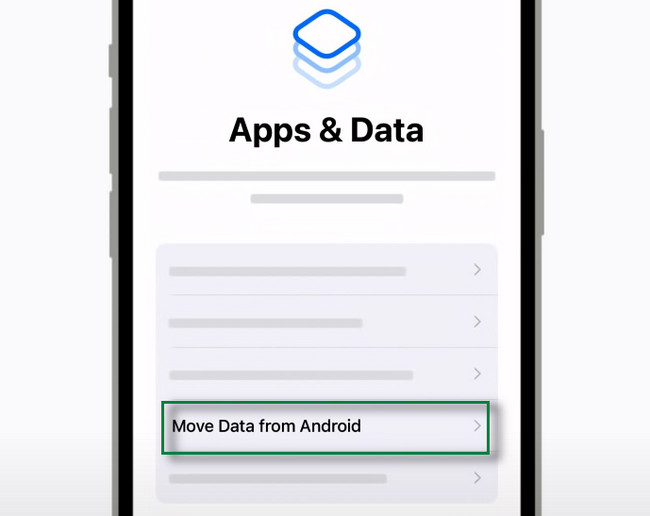
Хотите перенести приложения с Android на устройства iOS? Перенос на iOS это лучшее приложение для этого! Вы можете использовать его для отправки контактов, Gmail, фотографий и других данных. Вам не нужно беспокоиться о безопасности ваших файлов, потому что он безопасно передает файлы. Кроме того, это приложение отлично работает на iOS 9.0 и более поздних версиях. Но он совместим только с ОС Android версии 4.0 и выше. В отличие от Nearby Share, этому приложению требуется подключение к Wi-Fi для полной обработки или передачи ваших файлов. Вы хотите использовать Move to iOS для передачи файлов? Прочтите и следуйте приведенным ниже инструкциям.
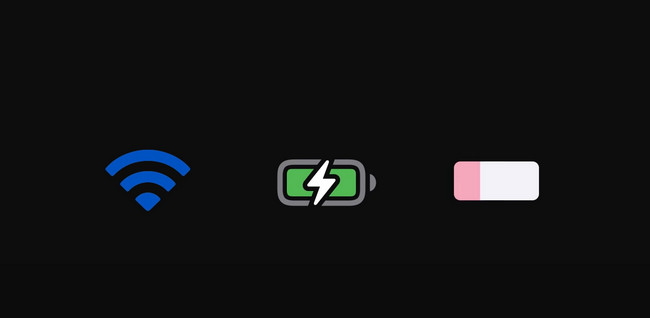
Шаг 1 Вам необходимо убедиться, что ваш Android-телефон подключен к Интернету. Кроме того, вам необходимо убедиться, что устройства iOS и Android подключены к источнику питания. Кроме того, вы должны защитить и дважды проверить, достаточно ли на вашем iPhone места для хранения файлов, которые он получит.
Шаг 2 Загрузите приложение на устройства iOS и Android. После этого перейдите к iPhone и коснитесь приложения. Вы увидите код, который соединит два телефона. После этого зайдите в приложение на телефоне Android и введите код, который вы видите на iPhone.
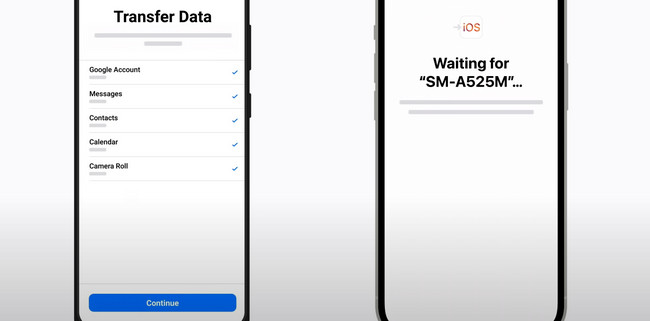
Шаг 3 Выберите Продолжить кнопку в нижней части инструмента. После этого коснитесь Поисковик кнопку и дождитесь соединения двух телефонов.
Шаг 4 Выберите файлы, которые вы хотите передать. После этого нажмите кнопку Продолжить кнопку внизу, чтобы передать их. Вам нужно только дождаться завершения процесса передачи.
Если вы хотите перенести файлы с компьютеров на телефоны и наоборот, вы можете использовать программное обеспечение, указанное ниже.
Часть 3. Как перенести данные с одного телефона на другой телефон с помощью FoneLab HyperTrans
FoneLab HyperTrans это лучший инструмент для перемещения данных между мобильным телефоном и компьютером. Вы можете отправлять загруженные приложения, купленные приложения, песни, аудиокниги и другие файлы в другое место без ограничений. Это программное обеспечение больше, чем просто передача файлов! Вы также можете легко создавать резервные копии, восстанавливать, удалять, добавлять и изменять контактную информацию. Кроме того, вы можете использовать его для создания мелодии звонка и отправки ее на свои телефоны. Кроме того, он поддерживает Windows и Mac. Хотите узнать его шаги? Пожалуйста, прочитайте и выполните их ниже соответственно.
Передача данных с iPhone, Android, iOS, компьютера в любое место без каких-либо потерь.
- Перемещайте файлы между iPhone, iPad, iPod touch и Android.
- Импортируйте файлы с iOS на iOS или с Android на Android.
- Переместите файлы с iPhone / iPad / iPod / Android на компьютер.
- Сохранить файлы с компьютера на iPhone / iPad / iPod / Android.
Шаг 1 Скачать FoneLab HyperTrans на вашем компьютере, нажав кнопку Бесплатная загрузка кнопка на сайте. После этого запустите его мгновенно. Программное обеспечение потребует от вас подключения телефона, с которого или на который вы хотите передать данные. Позже вы увидите имя телефона на своем компьютере, что говорит о том, что вы успешно его запустили.
Шаг 2 Выберите типы файлов, которые вы хотите найти. После этого программа автоматически просканирует ваши файлы. И вы увидите их на основном интерфейсе инструмента.
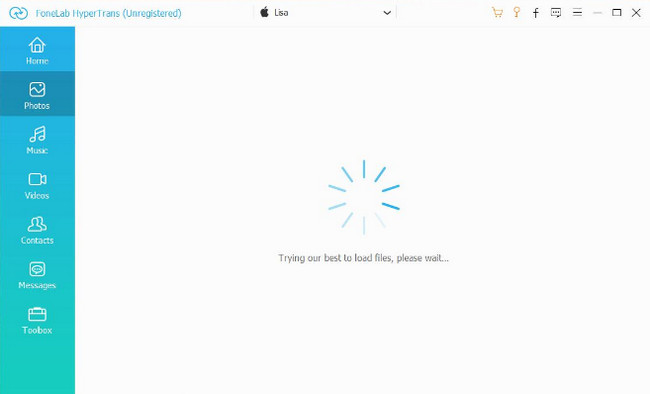
Шаг 3 Если вы хотите отправить файлы с телефона на компьютер, выберите файлы, которые вы хотите отправить, и выберите Экспортировать кнопка. Если вы собираетесь перенести данные с компьютера на телефон, нажмите кнопку Добавить кнопку и выберите файлы, которые вы хотите иметь.
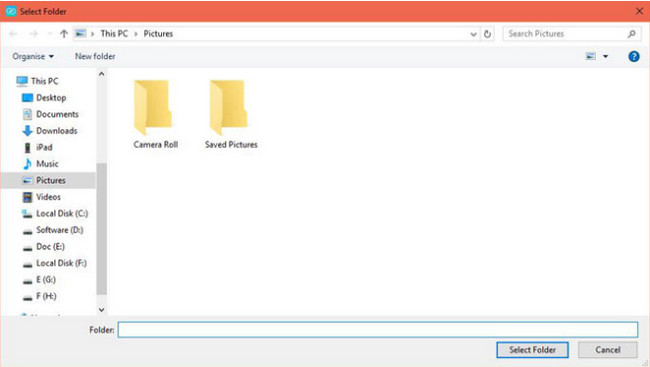
Шаг 4 Программа покажет вам компьютерный альбом. Пожалуйста, выберите один из них, и инструмент начнет передачу. Дождитесь окончания процесса и проверьте файлы на телефоне.
Передача данных с iPhone, Android, iOS, компьютера в любое место без каких-либо потерь.
- Перемещайте файлы между iPhone, iPad, iPod touch и Android.
- Импортируйте файлы с iOS на iOS или с Android на Android.
- Переместите файлы с iPhone / iPad / iPod / Android на компьютер.
- Сохранить файлы с компьютера на iPhone / iPad / iPod / Android.
Часть 4. Часто задаваемые вопросы об отправке приложения на другой телефон
1. Как отправить приложение кому-либо через Bluetooth?
Bluetooth является одним из известных инструментов для отправка файлов на другой телефон. Вам нужно только включить его и Bluetooth другого телефона перед началом процесса. После этого найдите приложение, которое хотите перенести. После этого нажмите и удерживайте ее, и на экране появятся варианты отправки файла; выбирать Блютуз. Выберите Блютуз телефона, на который вы хотите перенести приложение.
2. Могу ли я перенести купленные приложения на Android с помощью ShareIt?
Да. Вы можете использовать приложение ShareIt, но не все приобретенные приложения можно использовать на перенесенном телефоне. Если это произойдет, вы получите «Приложение не может быть установлено» сообщение об ошибке на вашем экране. Это означает, что телефон не может установить приложение, потому что вам все еще нужно приобрести его в магазине Google Play.
3. Как перенести приложения с iPhone на iPhone?
Выберите приложения, которыми вы хотите поделиться со своего iPhone. После этого коснитесь Поделиться и выберите назначение приложения, которое является другим iPhone, который вам нужен. Позже коснитесь принимать кнопку с него, и процесс передачи будет иметь место.
Существует множество способов передачи файлов, например, с помощью функции «Обмен с окружением» и «Переместить на iOS». Кроме того, FoneLab HyperTrans позволит вам также испытать лучший и самый быстрый процесс передачи файлов. Вы можете загрузить его на свой компьютер и подключить к телефону через USB-кабель. Вы хотите использовать его как профессиональный? Скачайте прямо сейчас!
Передача данных с iPhone, Android, iOS, компьютера в любое место без каких-либо потерь.
Как передавать приложения с телефона на телефон
Перенос приложений с одного устройства на другое можно осуществить несколькими способами: по Bluetooth, с помощью стороннего программного обеспечения или персонального компьютера. В материале рассмотрим пошаговую инструкцию, как передать приложение с телефона на телефон.
Как отправить по Bluetooth
Предварительно инсталлируйте на целевое устройство сторонний файловый проводник. Подойдет программа «RS Файловый Менеджер». Скачать ее можно с официального сайта разработчика или Google Play Market:
- На обоих девайсах активируйте блютуз, через верхнюю шторку меню.
- Запустите инсталлированный файловый менеджер.
- Примите пользовательское соглашение и нажмите на кнопку «Далее».
- Предоставьте разрешение на доступ к мультимедиа.
- На главной странице выберите вкладку «Программы».
- Отметьте чекбоксы рядом с установленным софтом, который необходимо передать.
- На панели инструментов активируйте «Поделиться».
- Появится всплывающее окно с информацией о формировании пакета APK.
- В диалоговом меню коснитесь параметра «Bluetooth».
- Подождите обновления списка устройств.
В перечне определите мобильный телефон, на который вы хотите передать приложение. Дождитесь сопряжения и на экране смартфона тапните по кнопке «Да» для отправки файла.
Как перекинуть приложение с помощью резервного копирования
Чтобы передать приложение, на первом этапе нужно настроить только целевой телефон:
- Откройте «Настройки» и «Система».
- Тапните «Резервное копирование и восстановление».
- Активируйте параметр «Резервное копирование Google».
- В пункте «Аккаунт для резервного копирования» выберете учетную запись Google.
- Внизу нажать на кнопку «Выполнить синхронизацию».
- Дождитесь завершения процесса.
Теперь возьмите в руки тот девайс, на который нужно передать нужное приложение:
- Откройте Настройки и «Аккаунты».
- Прокрутите перечень вниз и нажмите «Добавить».
- В списке тапните по «Google».
- Введите пароль для разблокировки экрана.
- Укажите адрес электронной почты и пароль от учетной записи, которая использовалась на целевом аппарате для резервного копирования.
Подтвердите вход в персональный профиль и закройте окно Google. Зайдите в «Настройки», «Система», «Резервное копирование и восстановление». Нажмите на кнопку «Восстановить». Выберите точку восстановления и дождитесь завершения процесса. Приложения, которые инсталлированы на целевом девайсе будут перенесены на новый.
Как переслать по Wi-Fi
Здесь потребуется установить программу «Передача файлов по Wi-Fi» от Mobileidea Studio на два гаджета. Скачать софт допускается с Google Play Market. Предварительно на обоих устройствах включите беспроводную сеть, запустите утилиту и дайте разрешение на доступ к мультимедиа:
- На стартовом экране нажмите вкладку «Приложения».
- Отметьте чекбоксы рядом с наименованием программного обеспечения.
- Внизу найти и щелкнуть зеленую кнопку с надписью «Поделиться».
- Подключите оба телефона к одинаковой точке доступа.
- На экране появится сообщение «Идет подготовка и поиск».
На принимающем устройстве нажмите «Получить».
Приложения для переноса приложений
Рассмотрим, как передать приложение с одного телефона на другой телефон с помощью программы для персонального компьютера и смартфона.
Mobile Trans
Для реализация этого варианта импорта потребуется инсталлировать на компьютер многофункциональную утилиту Mobile Trans. Скачать установочный пакет можно с официального сайта разработчика:
- Установите программное обеспечение на компьютер.
- На телефоне, с которого будет производиться перенос зайдите в «Настройки».
- Прокрутите список вниз и выберите «Система».
- Откройте вкладку «Для разработчиков».
- Активируйте параметр «Отладка по USB».
- Запустите утилиту Mobile Trans и согласитесь с политикой конфиденциальности.
- С помощью USB-кабеля подключите оба устройства к персональному компьютеру.
- Дождитесь распознавания и инициализации смартфонов.
- В Mobile Trans откройте раздел «Передача по телефону».
- Во всплывающем окне отметьте приложения для переноса.
- Нажмите на кнопку «Старт».
Выбранные файлы будут импортированы на другой смартфон. Если появляется ошибка во время операции, то проверьте расширение отправляемого программного обеспечения. Инициализировать утилита может только файлы в формате APK и APKS.
SHAREit
Эта программа для смартфонов под управлением операционной системы Android. С ее помощью можно перенести файлы на другие гаджеты. Скачать утилиту допускается с Google Play Market:
- Инсталлировать софт и выполнить запуск.
- Принять пользовательское соглашение.
- Разрешить программе доступ к мультимедиа.
- После инициализации накопителя вверху кликнуть опцию «Передать».
- Выбрать вкладку «Приложения» и «Установленные».
- С помощью длинного тапа выделить пакеты APK, которые нужно передать.
- Щелкнуть «Отправить».
- Дать разрешение на доступ к местоположению.
- Активировать параметр «Включение WLAN».
Тапните по ссылке «Далее» и на аппарате, на который будут отправлены файлы включите беспроводную передачу данных – Bluetooth. Внизу появится сообщение «Поиск получателя». Дождитесь обновления списка и выберите устройство. Подтвердите сопряжение для начала процедуры импорта.
Как быстро перенести приложения и данные приложений с одного Android на другой
Согласно недавнему опросу, самая большая проблема перенос приложений на новый телефон Android при обновлении телефона. Это должно быть захватывающе, когда вы получаете новый смартфон, но можете ли вы представить, что все ваши предметы в мобильной игре потеряют. Разработчики и производители осознали такую необходимость и выпустили несколько методов, которые помогут вам перенести ваши приложения и данные приложений со старого устройства на новый телефон. Эта статья определит и поделится самым простым способом сделать это.
- Часть 1: Самый простой способ перенести данные приложения на новый телефон
- Часть 2. Перенос приложений на новый телефон с помощью функции резервного копирования и восстановления Google
- Часть 3. Перенос приложений на новый телефон с помощью Smart Switch
- Часть 4. Часто задаваемые вопросы о переносе приложений на новый телефон Android
Часть 1: Самый простой способ перенести данные приложения на новый телефон
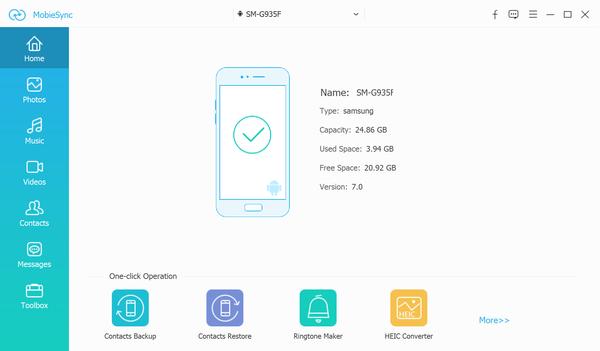
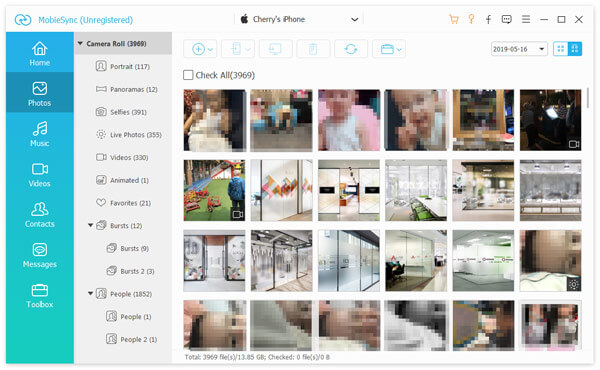
Перенос данных приложения на новый телефон Android, таких как видео, изображения и т. Д., Может занять часы вашего драгоценного времени. Поэтому вам нужен мощный инструмент для передачи данных Android, такой как Aiseesoft MobieSync.

- Перенос всех данных приложения с одного Android на другой быстро.
- Предварительный просмотр данных на исходном телефоне для выборочной передачи.
- Сохраняйте исходное состояние данных вашего приложения во время синхронизации.
- Положитесь на аппаратное ускорение, чтобы ускорить процесс.
- Поддержка всех устройств Android от LG, Samsung, Google и др.
Короче говоря, это лучший вариант для переноса данных приложения с Android на Android без потери данных. Помимо передачи файлов, этот инструмент также может помочь вам создать резервную копию данных на вашем телефоне Android для поддержки восстановление случайно удаленных контактов, видео, изображения и другие файлы. Вы также можете использовать его для преобразования форматов, персонализации мелодий телефона и многого другого. Добро пожаловать, чтобы попробовать и открыть для себя больше скрытых функций.
Как перенести данные приложения на новый Android
Примечание: Доступна передача данных приложения между iOS и Android.

Часть 2. Перенос приложений на новый телефон с помощью функции резервного копирования и восстановления Google
Google предоставляет функцию резервного копирования и восстановления для большинства устройств Android. Таким образом, это способ переноса приложений на новый телефон Android. Недостатком является то, что для его использования требуется хорошее интернет-соединение. Резервная копия Google и восстановить функцию. В противном случае это может занять несколько часов.
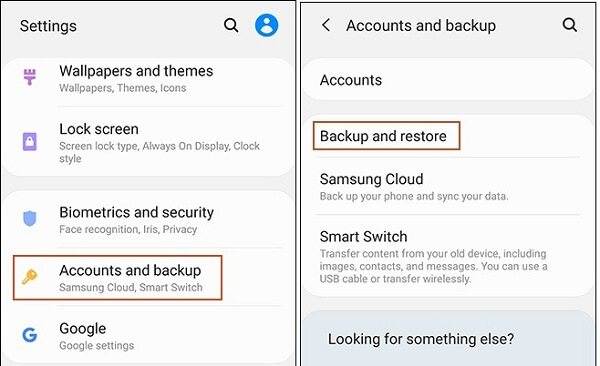
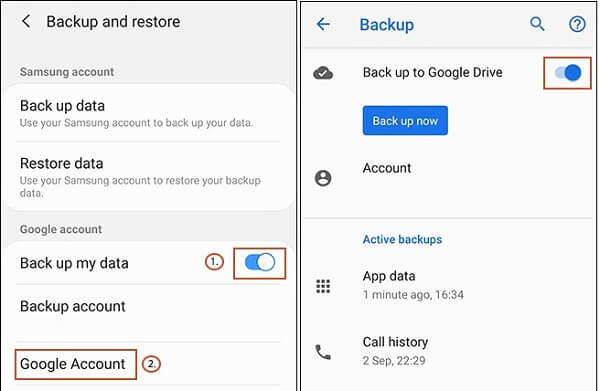
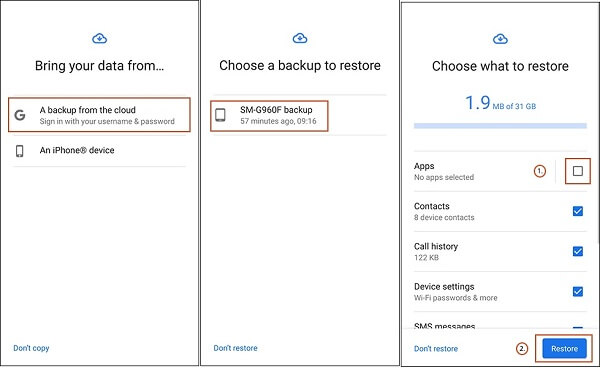
Часть 3. Перенос приложений на новый телефон с помощью Smart Switch
Smart Switch это приложение для переноса приложений на новый телефон от Samsung. Это доступно для Galaxy S7 бесплатно. Старое устройство должно работать под управлением Android 6.0 или выше.
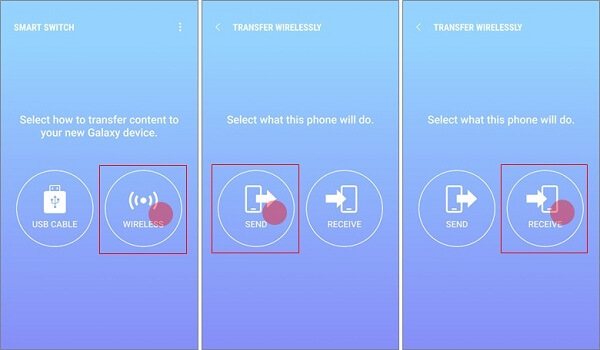
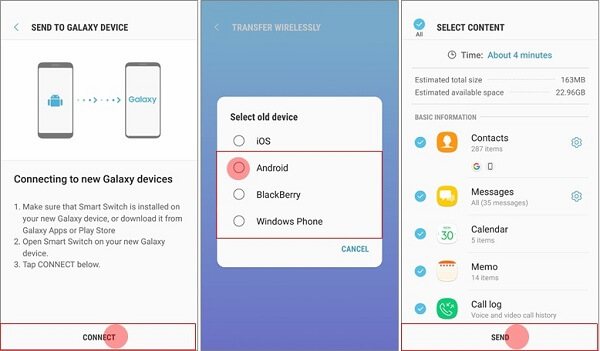
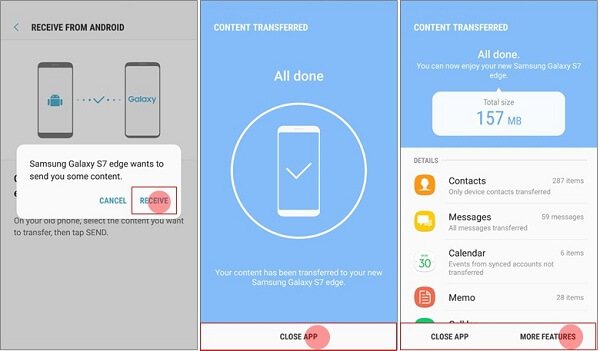
Примечание: Если у вас нет хорошего интернет-соединения, подключите два устройства с помощью USB-кабеля и разъема. Выбрать USB-КАБЕЛЬ на первом экране и выполните шаги, описанные выше.
Часть 4. Часто задаваемые вопросы о переносе приложений на новый телефон Android
Можете ли вы переносить приложения с одного телефона на другой?
Если вы внимательно прочитаете наше руководство выше, вы поймете, что можете переносить приложения с одного телефона на другой с помощью функции резервного копирования и восстановления Google, приложения Smart Switch или сторонних инструментов.
Как перенести все мои приложения на мой новый iPhone?
Если вы хотите перенести приложения на новый iPhone, вам нужно использовать приложение «Переместить на iOS». Он был выпущен Apple, чтобы помочь пользователям iOS получать приложения и данные со старого телефона Android.
Как я могу перенести все на мой новый телефон Android?
Есть несколько способов перенести все на новый телефон Android, такой как Google Drive. Вы можете выбрать правильный путь и завершить его быстро.
В этом руководстве обсуждались лучшие способы переноса приложений и данных приложений с Android на Android. Важно обеспечить синхронизацию всех приложений и данных приложений, чтобы вы могли получить к ним доступ на своем новом телефоне. Aiseesoft MobieSync, например, является быстрым способом решения этой задачи. Если у вас есть другие вопросы, связанные с переносом приложения, пожалуйста, запишите его ниже этого поста.
Что вы думаете об этом посте.
Рейтинг: 4.8 / 5 (на основе голосов 95) Подпишитесь на нас в
Хотите, чтобы сообщения WhatsApp передавались со старого iPhone на новый? Узнайте, как перенести WhatsApp на новый iPhone с этой страницы.
В этой статье показаны три способа передачи музыки с iPhone на iPhone с помощью iTunes, AirDrop и приложения (без iTunes / iCloud).
Программное обеспечение для передачи iPhone и Android позволяет легко перемещать фотографии и другие данные между телефонами iPhone SE / 6s Plus / 6 plus / 6s / 6 / 5s и Android различных марок, таких как HTC, Samsung, Blackberry, LG и т. д.
Оставьте свой комментарий и присоединяйтесь к нашему обсуждению
MobieSync
Профессиональный менеджер данных iPhone / Android и передача для передачи различных файлов между телефоном iOS / Android и компьютером и между двумя мобильными телефонами в один клик.
Перенос приложения между Android-устройствами

Случаются ситуации, когда необходимые приложения пропадают из Google Play Маркета, а скачивать их со сторонних источников не всегда безопасно. Поэтому лучшим вариантом будет перенос этого APK с устройства, на котором он установлен. Далее мы рассмотрим доступные варианты решения этой задачи.
Переносим приложения с Android на Android
Перед началом хочется отметить, что первые два метода переносят только APK-файлы, а также не работают с играми, которые сохраняют кэш во внутренней папке устройства. Третий способ позволяет восстановить приложение, включая все его данные, используя заранее созданную резервную копию.
Способ 1: ES Проводник
Мобильная программа ES Проводник является одним из самых популярных решений для управления файлами на смартфоне или планшете. Она обладает множеством полезных функций и инструментов, а также позволяет передавать софт на другой аппарат, а выполняется это следующим образом:
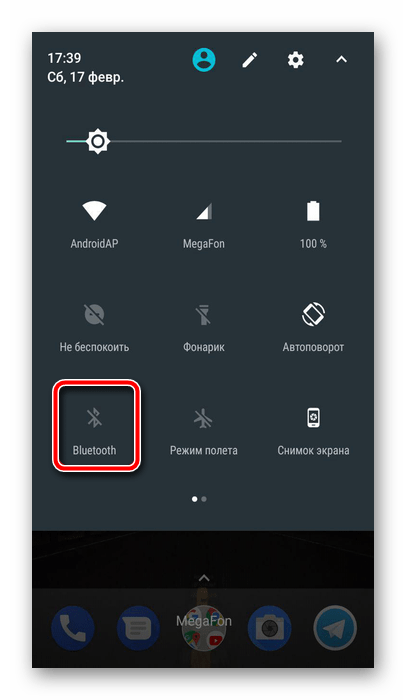
-
Включите Bluetooth на обоих телефонах.
На этом процесс переноса закончен. Вы можете сразу открывать приложение и полноценно пользоваться им.
Способ 2: APK Extractor
Второй способ практически не отличается от первого. Для решения задачи с передачей софта мы решили выбрать APK Extractor. Он заточен конкретно под наши требования и отлично справляется с переносом файлов. Если ES Проводник вам не подходит и вы решили выбрать этот вариант, сделайте следующее:
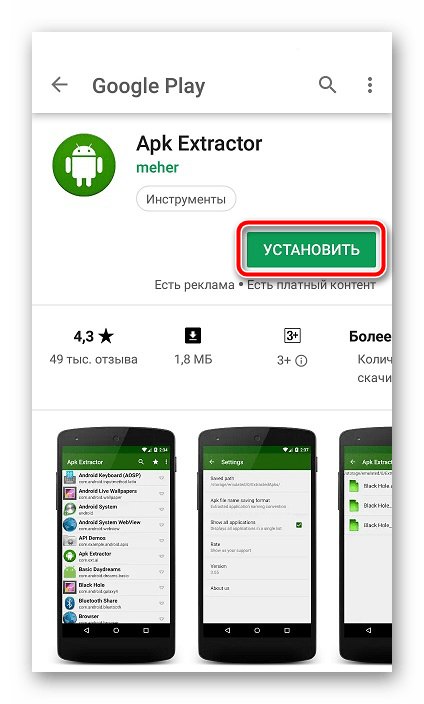
- Перейдите в Google Play Маркет на страницу APK Extractor и установите его.
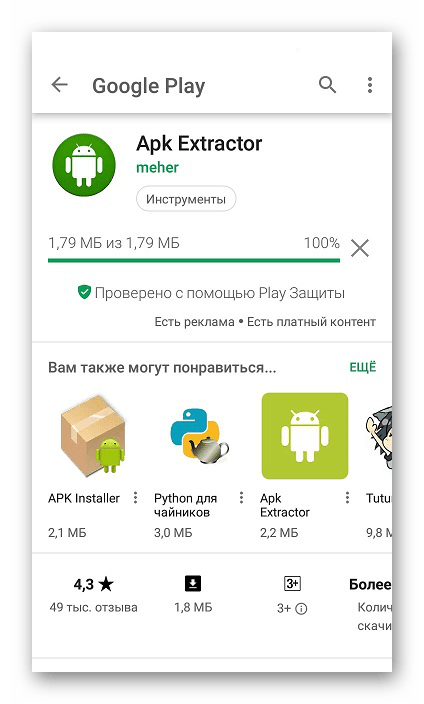
- Дождитесь завершения скачивания и инсталляции. Во время этого процесса не выключайте интернет.
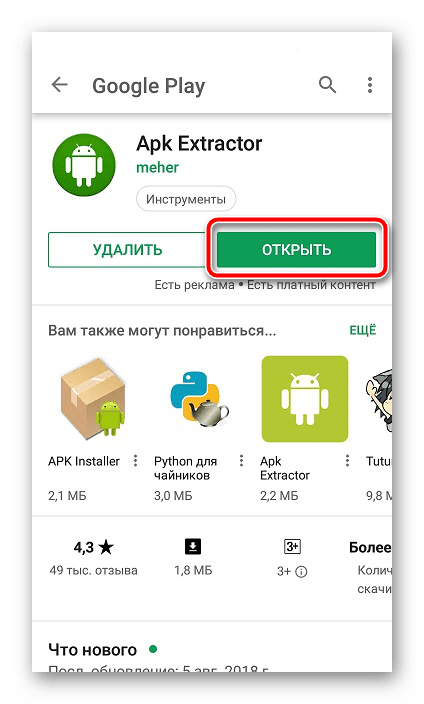
- Запустите APK Extractor, нажав на соответствующую кнопку.
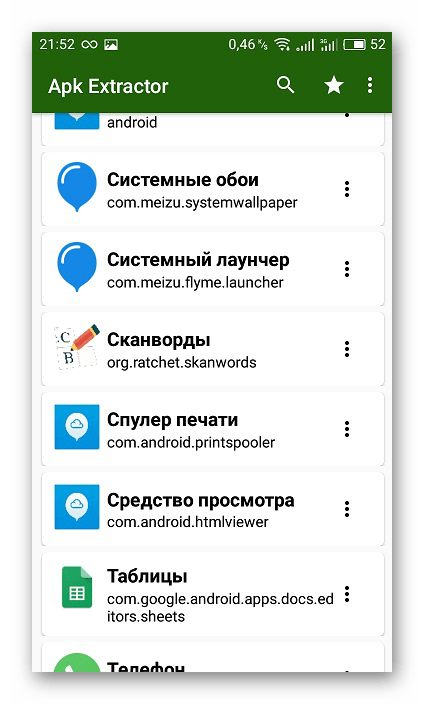
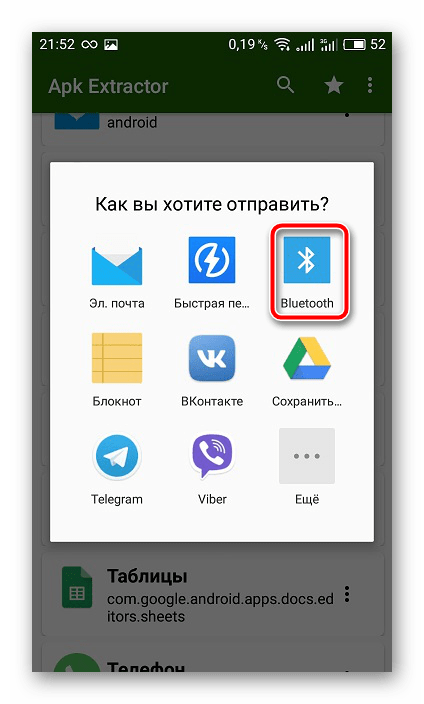
- В списке найдите нужную программу и тапните по ней, чтобы отобразилось меню, где нас интересует пункт «Отправить».
- Отправка будет совершаться посредством технологии Bluetooth.
- Из списка выберите ваш второй смартфон и на нем подтвердите прием APK.
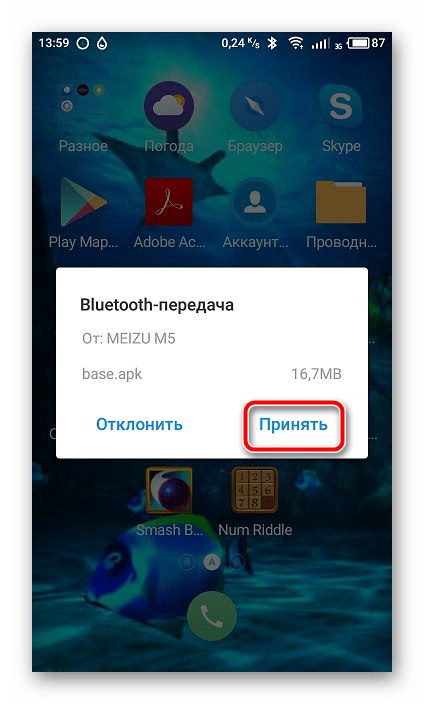
Далее следует произвести инсталляцию таким образом, как это показано в завершающих шагах первого способа.
Некоторые платные и защищенные приложения могут быть недоступны для копирования и передачи, поэтому при возникновении ошибки лучше повторить процесс еще раз, а при повторном ее появлении использовать другие варианты переноса. Кроме этого учитывайте, что APK-файлы иногда имеют большой размер, поэтому и копирование занимает большое количество времени.
Способ 3: Синхронизация Google-Аккаунта
Как известно, скачивание приложений из Play Маркета становится доступно только после регистрации своей учетной записи Google.
На Android-устройстве аккаунт можно синхронизировать, сохранять данные в облаке и выполнять резервное копирование. Все эти параметры выставляются автоматически, однако иногда они неактивны, поэтому их приходится включать вручную. После этого вы всегда сможете установить старое приложение на новом устройстве, запустить его, синхронизировать с аккаунтом и восстановить данные.
Сегодня вы были ознакомлены с тремя способами передачи приложений между Android-смартфонами или планшетами. От вас требуется лишь произвести несколько действий, после чего произойдет успешное копирование данных либо восстановление. С поставленной задачей способен справится даже неопытный пользователь, достаточно лишь следовать приведенным инструкциям.