Как отключить приложение WhatsApp, отвязать на компьютере с телефона и выйти из учетной записи

Полезно
Перед тем как выйти из аккаунта в «Ватсапе», исключите внешний доступ к мессенджеру. Только в этом случае учетная запись останется неактивной, а в статусе появится дата последнего входа. Для отвязки аккаунта без его удаления можно воспользоваться 3 способами. Какой из них подойдет для смартфона или ПК, зависит от обстоятельств и приоритетов пользователя.
Почему иногда надо выйти из своего аккаунта в WhatsApp
Если интересуетесь, как выйти из аккаунта в «Ватсапе» с сохранением данных, но не нашли кнопки выхода в интерфейсе, помните, что выполнить сброс аккаунта без удаления учетной записи не получится.
В настройках мессенджера для этого предусмотрена деактивация по номеру, которая и не требуется. Необходимо сохранить профиль на старом номере без потери данных, но без возможности доступа к нему на подключенном устройстве. Дополнительные настройки могут оказаться бесполезными.
- Захожу в аккаунт с чужого компьютера. Чтобы пресечь незаметный доступ к чатам, отвязываю ПК от сессии на телефоне. Авторизация заблокирована.
- Удаляю резервную копию со всеми переписками и «сношу» Google Drive. Чтобы сохранить чаты для просмотра, не очищаю мобильный WhatsApp.
- Использую WA временно для деловых переговоров, в командировках и т.д. Чтобы не привлекать внимание возможных контактов, создаю «невидимый» профиль (офлайн). Выключаю уведомления. Останавливаю загрузку с помощью «Диспетчера приложений».
- Преследую личные цели, избегаю общения. Блокирую абонентов, чтобы не рассылали спам. Деактивирую все уведомления, отчеты о доставке и статус «В сети». Деактивирую аккаунт на время. Использую функции «Остановить» или «Сгрузить».
- Когда создано 2 сеанса на «андроиде» или «айфоне» с помощью эмулирующих программ на ПК либо WA открыт на 2 смартфонах, например на старом и недавно приобретенном, удаляю сессию, которой не пользуюсь, чтобы деактивировать «учетку». Предварительно сохраняю резервную копию.
Если ситуации аналогичные и отвязать аккаунт требуется сейчас, воспользуйтесь инструкциями, приведенными ниже.
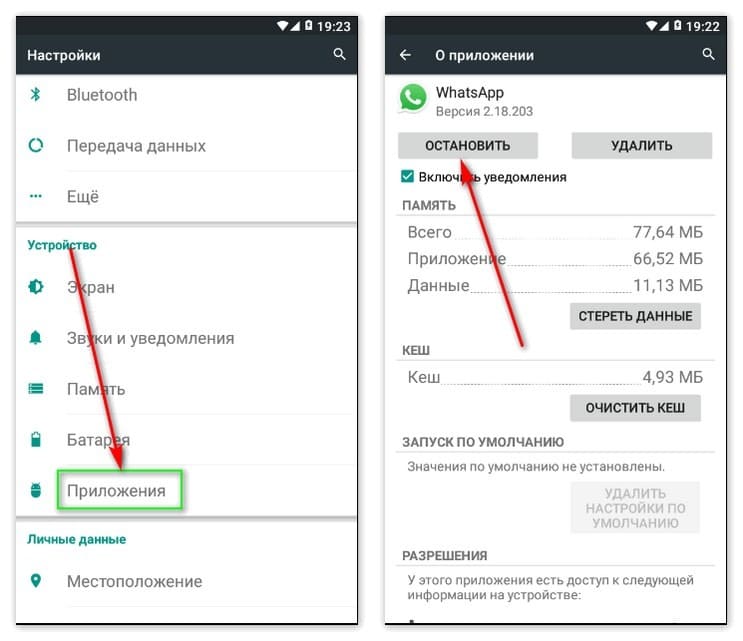
Существует несколько способов выхода из аккаунта.
Способы выхода из «Ватсапа» без удаления учетной записи
Деактивирую WhatsApp, только если обнаружила авторизованные сеансы и связанные устройства, которые больше не использую. Чтобы случайно не удалить переписку со всех устройств, выполняйте настройки по порядку.
На телефоне
Простой способ отключить «Ватсап» – запретить его самопроизвольный запуск в операционной системе. На «андроидах» необходимо зайти в список загруженных приложений.
Найдите WhatsApp, откройте блок с информацией и тапните по опции «Остановить». Кнопки «Удалить» и «Очистить» не нажимайте: это приведет к удалению чатов и вложенных файлов. Почистить кэш и забытые файлы, которые скачиваются автоматически, можно с помощью антивируса или клинеров.
На «айфонах» программы «усыпляют» с помощью функции «Сгрузка». Пользовательские чаты, контакты и медиа сохраняются в облаке. Мессенджер удаляется, но пользователю предлагается повторно установить его при необходимости. Ярлык «сгруженного» мессенджера помечается значком iCloud. Для восстановления доступа достаточно тапнуть по неактивному значку WhatsApp и «залить» данные обратно из облака.
Для «усыпления» «Ватсапа» откройте менеджер загрузки и остановите системные процессы, не удаляя прошивку.
Второй способ предполагает маскировку мессенджера. Если WA установлен на съемную карту памяти, ее можно изъять, оставив на «Рабочем столе» неактивный ярлык. Системные медиа и дубликаты переписок хранятся в корневых папках, откуда их легко восстановить даже после удаления значка с экрана.
Следует учитывать, что WA создает файловый архив при каждом активном подключении. Если отключите SD-диск, данные скопируются в память ОС. Чтобы оставить профиль без изменений и не потерять чаты, исключите изъятие карты из слота до момента, когда экстренный сброс потребуется вместе с удалением переписки из смартфона. Если устройство поддерживает инсталляцию приложений на SD-карты, где хранит все резервные копии и медиа, просто откройте слот и очистите предустановленный софт.
Чтобы SD не забивалась кэшем и СМС с медиа, делаю следующее:
- Снимаю уведомления и звуки в настройках мессенджера. Они активируют WA, который «висит» в системном запуске.
- Скрываю сетевой статус для всех в разделе «Конфиденциальность», чтобы не показывать офлайн и дату последнего посещения.
- Выхожу из авторизованных сессий в WhatsApp Web. Кликаю по «Связанным устройствам» и деактивирую доступные для подключения версии.
- Открываю мессенджер на другом устройстве с «открытыми» окнами.
Если пользуетесь облачными виртуальными АТС, аккаунты с одинаковым номером отображаться в «привязках» не будут. Сессии параллельные, а не синхронизированные. Аналогичная ситуация с «Ватсапом», открытым на эмуляторе с ПК. Выйдите из WhatsApp до того, как он слетит с Windows.
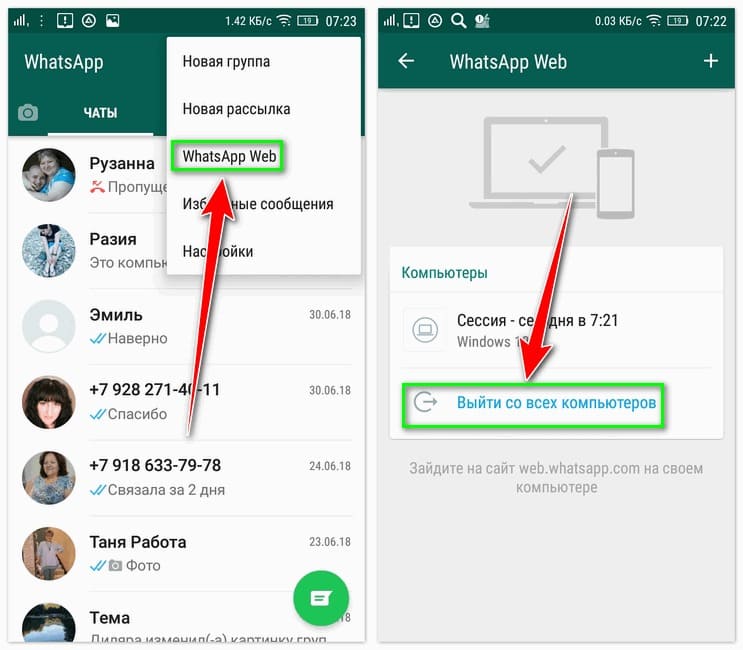
Выход из аккаунта со всех устройств.
Остановка загрузки WA в «Диспетчере задач» на смартфоне необязательна, если периодически просматриваете старые переписки.
На компьютере
Если не помните, как авторизовали и отключили сессию в десктопных клиентах WhatsApp Web/Windows/Mac, откройте их заново. Третий способ требует обновления точки доступа к интернету. Переподключитесь к сети на ПК. Если интерфейс отобразит QR-код для считывания, просто удалите программу. Данные останутся в мобильном приложении.
В случае когда вы забыли снять галочку при авторизации и нажали по крестику вместо кнопки «Выйти», сеанс сохраняется.
- Запустите WA на телефоне.
- Откройте настройки «Чатов».
- Просканируйте QR с экрана ПК в разделе WhatsApp Web.
- Удалите ненужные сессии. В подписях указаны типы устройств, даты подключений.
- Закройте десктопный клиент, нажав кнопку выхода в меню (3 точки).
Для отвязки аккаунта без удаления профиля и данных пользуйтесь приведенными инструкциями. На настройку уйдет не более 5 минут.
Как отключить устройства от вашей учетной записи WhatsApp на iPhone и Android

Вот как вы можете отменить связь всех ненужных и неиспользуемых устройств с вашей учетной записью WhatsApp с вашего iPhone или смартфона Android.
Защитите свою учетную запись WhatsApp и удалите связанные устройства Которые вы не используете
WhatsApp больше не предназначен только для смартфонов, и вы можете использовать его на различных устройствах, таких как планшеты и компьютеры. Но, очевидно, вам нужен смартфон, чтобы зарегистрироваться в первую очередь.
Производство Galaxy S21 Ultra прекращается до выпуска Galaxy S22 Ultra
Если вы используете этот мульти-устройства имеют много функций и авторизованы во многих местах, тогда, вероятно, будет хорошей идеей просмотреть весь список связанных устройств и удалить те, которые вы больше не используете.
В некоторых случаях, эта функция может быть использована не по назначению, и вы никогда об этом не узнаете. Например, вы отсутствовали, кто-то использовал ваш телефон для подключения своего ноутбука, и теперь он может видеть всю историю ваших сообщений, включая фотографии и видео. Чтобы этого не произошло, мы покажем вам, как можно отключить устройство от WhatsApp, выполнив несколько простых шагов. Научитесь делать это прямо сейчас, чтобы не ломать голову в самую последнюю минуту, когда вам это нужно больше всего.
Учебное пособие
Шаг 1. Запустите приложение WhatsApp на своем iPhone или Android. устройства.
Шаг 2. Теперь нажмите «Настройки».
Шаг 3. Нажмите «Связанные устройства».
Утекла информация о ценах Galaxy S22 для корейского рынка
Шаг 4. Вы увидите список всех устройств, связанных с вашей учетной записью. Пустой список — лучший список. Но если вы видите устройство, которого там быть не должно, коснитесь его, чтобы открыть.
Шаг 5. Коснитесь «Выход».
Проделайте это для всех устройств, которых у вас нет. хочу в список. Если есть устройство, которое принадлежит вам, и вы не используете на нем WhatsApp, то на всякий случай рекомендуется удалить его из списка. Вы всегда можете мгновенно войти в систему всякий раз, когда вам нужно использовать WhatsApp на своем ноутбуке или другом устройстве.
Если вы подписались на бета-версию WhatsApp для нескольких устройств, убедитесь, что вы отказались от нее, если вы не планируете его использовать. После включения вы можете использовать WhatsApp на разных устройствах без необходимости подключения телефона к сети. Хотя эта функция великолепна и все такое, но если оставить ее открытой по неосторожности, это приведет к катастрофе.
Чрезвычайно важно время от времени следить за этой функцией, просто чтобы убедиться, что кто-то не сделал этого. не используйте свою учетную запись для входа в веб-браузер или какое-либо другое устройство. Чтобы подтвердить все это, требуется буквально меньше минуты.
Для получения дополнительных полезных руководств и руководств перейдите в этот раздел.
Как отвязать устройство в Ватсапе
В этой статье мы расскажем вам, как отвязать аккаунт WhatsApp от устройства. Мы предоставим подробные инструкции по выполнению этой операции и укажем настройки, в которых находится функция связанных устройств.
Как отвязать Аккаунт Ватсап от телефона
Если вам необходимо удалить аккаунт WhatsApp, следуйте этим шагам:
- Откройте приложение WhatsApp.
- Нажмите на кнопку «Другие опции», которая находится в верхнем правом углу экрана.
- Выберите «Настройки» в меню.
- Перейдите в раздел «Аккаунт».
- В разделе «Аккаунт» найдите опцию «Удалить аккаунт» и выберите ее.
- Введите номер своего аккаунта в международном формате с кодом страны.
- Нажмите кнопку «УДАЛИТЬ АККАУНТ».
- Выберите причину удаления аккаунта из раскрывающегося меню.
- Нажмите кнопку «УДАЛИТЬ АККАУНТ».
Где в настройках связанные устройства
Если вы хотите просмотреть все устройства, которые связаны с вашим аккаунтом WhatsApp, и выполнить выход на одном из них, вам необходимо перейти в настройки. Вот где вы можете найти эту функцию на разных платформах:
На Android
- Нажмите на кнопку с тремя точками, которая находится в верхнем правом углу экрана.
- В раскрывающемся меню выберите «Связанные устройства».
- Затем выберите «Привязка устройства».
На iPhone
- Откройте приложение WhatsApp.
- Перейдите в раздел «Настройки».
- В разделе «Настройки» найдите опцию «Связанные устройства».
- Выберите «Привязка устройства».
Как выйти с учетной записи Вацап
Выход из учетной записи WhatsApp не предусмотрен на устройствах Android, iPhone и KaiOS. Однако, если вы хотите прекратить получать сообщения и звонки через приложение, существуют некоторые действия, которые вы можете предпринять:
- Если вы выходите из приложения WhatsApp или отключаете экран телефона, приложение автоматически переходит в режим ожидания. Вы все равно будете получать сообщения и звонки, но приложение не будет активно на переднем плане.
Как выйти из учетной записи в Вацап
Существует способ выхода из учетной записи WhatsApp на всех устройствах с помощью очистки данных. Выполните следующие шаги:
- Откройте настройки своего устройства.
- Перейдите в раздел «Приложения».
- Найдите приложение WhatsApp в списке установленных приложений.
- Выберите приложение WhatsApp и нажмите на опцию «Очистить все».
- Подтвердите удаление данных.
- После выполнения этих действий, приложение WhatsApp будет закрыто на всех связанных устройствах.
Советы и выводы
- Если вы хотите отвязать устройство от аккаунта WhatsApp, у вас есть возможность это сделать в настройках своего аккаунта.
- Если вы решили удалить свой аккаунт WhatsApp, убедитесь, что вы имеете резервную копию ваших чатов и файлов, так как удаление аккаунта приведет к потере всех данных.
- Запомните, что выход из учетной записи WhatsApp на мобильных устройствах может быть ограничен, и приложение будет продолжать получать сообщения и звонки.
- Очистка данных приложения WhatsApp является самым простым способом выйти из учетной записи на всех устройствах, но учтите, что это приведет к удалению всех данных и настроек приложения.
Информация, предоставленная в этой статье, поможет вам справиться с отвязкой устройства от аккаунта WhatsApp и выполнить выход из учетной записи. Если вам все же потребуется дополнительная помощь, рекомендуется обратиться в службу поддержки WhatsApp.
Как отвязать другой телефон от Ватсапа
Чтобы отвязать другой телефон от WhatsApp, вам необходимо выполнить несколько шагов. В первую очередь, скачайте приложение WhatsApp на свой новый телефон. Затем зарегистрируйте новый номер телефона в WhatsApp. После этого, вам понадобится удалить аккаунт WhatsApp, который был связан с вашим прежним номером телефона. Для этого, зайдите в настройки приложения и найдите раздел «Учетная запись». Здесь вы найдете опцию «Удалить учетную запись». Процедура удаления может занять некоторое время, поэтому дождитесь ее завершения. После удаления аккаунта WhatsApp связанного с прежним номером, другой телефон будет отвязан от вашего аккаунта WhatsApp. Теперь вы можете использовать WhatsApp на новом телефоне с новым номером.
Как удалить связанные устройства в Ватсапе
Чтобы удалить связанные устройства в WhatsApp на Android, необходимо открыть приложение, затем нажать на значок с тремя точками, чтобы открыть дополнительные опции. В появившемся меню нужно выбрать пункт «Связанные устройства». После этого отобразится список всех устройств, с которыми аккаунт WhatsApp был связан. Чтобы удалить конкретное устройство из списка, нужно нажать на его название, после чего появится дополнительное меню. В этом меню следует выбрать пункт «Выйти». Подтвердите действие, и устройство будет удалено из связанных с аккаунтом WhatsApp. На iPhone процедура аналогична. Нужно открыть Настройки WhatsApp, затем перейти в раздел «Связанные устройства». Там будет отображен список устройств, и чтобы удалить нужное, достаточно нажать на его название и выбрать пункт «Выйти».
Как удалить свою учетную запись в Окко
Чтобы удалить свою учетную запись в Окко, необходимо обратиться в службу поддержки. Для этого нужно найти контактную информацию внизу справа на сайте. Важно отметить, что удаленный аккаунт нельзя будет восстановить. После удаления, все данные и информация связанные с профилем также будут удалены навсегда. Пользователю больше не будет доступен список его покупок и все связанные с аккаунтом данные будут удалены из системы. Процесс удаления учетной записи может занять некоторое время, поэтому необходимо быть терпеливым и дождаться подтверждения удаления от службы поддержки. После удаления аккаунта, рекомендуется удалить все установленные на устройстве приложения Окко и выйти из любых подключенных социальных сетей, чтобы полностью завершить процесс удаления.
Можно ли зайти на аккаунт Геншин с другого устройства
Нет, нельзя зайти на аккаунт Геншин с другого устройства, так как существуют ограничения учетной записи PSN. Даже если у вас есть учетная запись в игре, вы не сможете войти в нее на других устройствах, например, на другой консоли или компьютере. Это означает, что вы не сможете продолжать игру с места, на котором остановились на одном устройстве, на другом. Однако, если у вас есть несколько устройств одной платформы, например, несколько PlayStation, вы можете использовать свой аккаунт Геншин на каждом из них. Кроме того, если вы хотите играть в кооперативном режиме с друзьями, у которых есть различные платформы, такие как PlayStation, Xbox или ПК, это возможно. Игра поддерживает кросс-платформенную игру, что означает, что вы можете играть со своими друзьями, использующими разные платформы.
Для отвязки устройства в приложении WhatsApp необходимо выполнить следующие шаги. В первую очередь, откройте приложение и перейдите в настройки, которые можно найти в верхнем правом углу экрана. Затем выберите вкладку «Связанные устройства». Здесь вы сможете просмотреть все устройства, которые связаны с вашим аккаунтом WhatsApp. Чтобы выполнить отвязку от конкретного устройства, необходимо нажать на него и выбрать опцию «Выйти». После этого вы будете отключены от выбранного устройства и сможете использовать WhatsApp только на том устройстве, с которого выполнили отвязку. Важно отметить, что если какое-либо связанное устройство неактивно в течение 30 дней, оно будет автоматически отключено от вашего аккаунта WhatsApp.
Как отвязать устройство Ватсап
Если вы хотите отключить устройство от своей учетной записи в WhatsApp, вам следует следовать этим шагам:
- Откройте WhatsApp на своем телефоне и перейдите в раздел «Настройки».
- В разделе «Настройки» найдите и выберите «Связанные устройства».
- В этом разделе вы сможете просмотреть все устройства, которые связаны с вашей учетной записью WhatsApp.
- Чтобы выйти с какого-либо из устройств, просто выберите его и нажмите кнопку «Выйти».
- Если устройство останется неактивным в течение 30 дней, оно будет автоматически отключено от вашей учетной записи WhatsApp.
Как отвязать аккаунт WhatsApp от телефона
Если вы хотите полностью удалить свою учетную запись WhatsApp с телефона, вот что вам следует сделать:
- Откройте приложение WhatsApp на своем телефоне.
- Найдите раздел «Другие опции» и кликните на него.
- В разделе «Другие опции» найдите и выберите «Настройки».
- В разделе «Настройки» найдите и выберите «Аккаунт».
- В разделе «Аккаунт» найдите и выберите «Удалить аккаунт».
- Введите свой номер телефона в международном формате с указанием кода страны.
- Нажмите кнопку «УДАЛИТЬ АККАУНТ».
- Вам будет предложено выбрать причину удаления аккаунта из предлагаемого списка.
- После выбора причины нажмите кнопку «УДАЛИТЬ АККАУНТ».
Как выйти из учетной записи WhatsApp на телефоне
Система WhatsApp не предусматривает возможности выхода из учетной записи на устройствах Android, iPhone и KaiOS. Вместо этого, приложение автоматически переходит в режим ожидания, если вы закрываете его или отключаете экран телефона. В то же время, вы по-прежнему будете получать сообщения и звонки.
Как выполнить привязку устройства к WhatsApp
Если вы хотите привязать новое устройство к вашей учетной записи WhatsApp, вам нужно выполнить следующие действия:
- Откройте WhatsApp Web или скачайте и установите приложение WhatsApp для компьютера на устройстве, с которым хотите привязать свое устройство.
- На основном телефоне откройте приложение WhatsApp и перейдите в раздел «Связанные устройства».
- В разделе «Связанные устройства» вы увидите QR-код, который необходимо отсканировать на телефоне, к которому хотите привязать устройство.
- Откройте WhatsApp на основном телефоне Android, нажмите на значок «>» и выберите «Связанные устройства».
- В разделе «Связанные устройства» найдите и выберите «Привязка устройства».
Как привязать WhatsApp к другому телефону
Если вы хотите привязать свою учетную запись WhatsApp к другому устройству Android, вам следует выполнить следующие действия:
- Установите приложение WhatsApp на дополнительном телефоне, к которому вы хотите привязать свою учетную запись.
- Откройте WhatsApp на дополнительном телефоне и нажмите кнопку «Принять и продолжить».
- На основном телефоне откройте приложение WhatsApp и перейдите в раздел «Связанные устройства».
- В разделе «Связанные устройства» вы увидите QR-код, который необходимо отсканировать на основном телефоне.
- Если сканирование прошло успешно, ваша учетная запись WhatsApp будет привязана к новому телефону.
Полезные советы и выводы
- Вы всегда можете проверить, какие устройства связаны с вашей учетной записью WhatsApp, перейдя в раздел «Связанные устройства».
- Если вы продали или потеряли свое устройство, рекомендуется незамедлительно отвязать его от вашей учетной записи WhatsApp.
- Удаление аккаунта WhatsApp приведет к удалению всех ваших сообщений, медиафайлов и истории чатов с устройства.
- Будьте осторожны при привязке нового устройства к своей учетной записи WhatsApp, чтобы не допустить доступа третьих лиц к вашим личным сообщениям и данным.
- В случае возникновения проблем или вопросов связанных с отвязкой или привязкой устройств в WhatsApp, обратитесь в службу поддержки.
Итак, в этой статье мы рассмотрели различные способы отвязки и привязки устройств в WhatsApp. Вы можете безопасно отключать и удалить устройства, а также связывать их снова, в соответствии с вашими потребностями. Не забывайте быть осторожными с вашей учетной записью WhatsApp и регулярно проверять, какие устройства связаны с вашим аккаунтом.
Как отвязать аккаунт Яндекс от устройства
Если вы хотите отвязать свой аккаунт Яндекс от устройства, есть несколько способов сделать это. В приложении Яндекс, в разделе «Сервисы», найдите вкладку «Устройства». Затем выберите нужное устройство и найдите опцию «Отвязать от аккаунта». Если у вас есть приложение «Дом с Алисой», откройте его и выберите нужную Станцию. Здесь также найдите опцию «Отвязать от аккаунта» и нажмите на нее. После выполнения этих действий ваш аккаунт будет отвязан от указанного устройства. Таким образом, вы сможете использовать аккаунт Яндекс на других устройствах или связать его с новым устройством. Не забывайте, что при отвязывании аккаунта все данные и настройки, связанные с этим устройством, также будут удалены.
Как выйти из учетной записи Майкрософт офис
Для выхода из учетной записи Microsoft Office достаточно выполнить несколько простых действий. Вначале откройте любое приложение Office, например, Word, Excel или PowerPoint. После этого перейдите на вкладку «Файл», которая расположена в верхней левой части окна программы. В выпадающем меню найдите пункт «Учетная запись» или «Учетная запись Office» в случае использования Outlook. Перейдите к этому разделу. В открывшемся окне вы увидите различные настройки и параметры учетной записи. Найдите кнопку «Выход» и нажмите на нее. Теперь все приложения Office могут быть закрыты. После выполнения этих действий вы будете выведены из вашей учетной записи Microsoft Office.
Как перестать быть агрессором в треугольнике Карпмана
Для того чтобы перестать быть агрессором в треугольнике Карпмана, необходимо осознать свою ответственность за свои действия и принять их последствия. Вместо того чтобы выражать себя через агрессию и унижение других людей, агрессору следует искать другие способы самовыражения. Он может найти хобби или занятость, которые помогут ему укрепить самооценку и найти радость в творческом процессе. Важно также научиться устанавливать границы в своих отношениях с окружающими, выражать свои эмоции конструктивным способом и учиться слушать и понимать других людей. Это поможет агрессору перестать играть роль агрессора во взаимодействии с другими людьми и наладить более гармоничные отношения. В итоге, покидая треугольник Карпмана, агрессор станет более эмоционально уравновешенным и сможет построить более здоровую и счастливую жизнь.
Как выйти из аккаунта ютуб удаленно
Если вы хотите выйти из своего аккаунта YouTube удаленно, вам нужно открыть ссылку https://myaccount.google.com/device-activity на любом устройстве. После этого выполните следующие шаги. Во-первых, выберите устройство, с которого вы хотите осуществить выход из аккаунта. Затем нажмите кнопку «Выйти». Это позволит вам безопасно выйти из аккаунта YouTube и закрыть сеанс на выбранном устройстве. Выход из аккаунта удаленно особенно полезен, если вы забыли выйти из аккаунта на общедоступном компьютере или потеряли свое устройство. Благодаря этой функции вы можете защитить свою конфиденциальность и предотвратить несанкционированный доступ к вашему аккаунту. Убедитесь, что после выхода вы больше не остаетесь авторизованными в своем аккаунте на других устройствах.
Для начала, откройте приложение WhatsApp на своем устройстве. Затем перейдите в меню Настройки, которое обычно находится в правом верхнем углу. В меню настроек найдите раздел «Связанные устройства» и выберите его. Здесь вы сможете увидеть все устройства, которые связаны с вашим аккаунтом WhatsApp. Чтобы отвязать устройство, нажмите на него и выберите опцию «Выйти». Подтвердите свое действие, если появится соответствующее сообщение.
Важно отметить, что если какое-либо связанное устройство остается неактивным в течение 30 дней, оно будет автоматически отключено от вашего аккаунта WhatsApp. Таким образом, вы можете быть уверены в безопасности вашей информации.
Теперь вы знаете, как отвязать устройство от WhatsApp. Это может быть полезно, если вы хотите заблокировать доступ к вашему аккаунту с других устройств или просто обновить список связанных устройств.