Это самый удобный способ перемещать иконки в iOS
 В закладки
В прошлом году мы окончательно потеряли 3D Touch в том виде, к которому привыкали последние 5 лет. Вместе с ним исчез удобный способ перемещения приложений на рабочем столе iOS.
Раньше было просто: несильно нажимаем на программу, ждём – и включается режим перетаскивания иконок. Сейчас так сделать не получится.
Apple уже попыталась поправить эту проблему, добавив в меню долгого нажатия пункт Изменить экран Домой. Но есть способ сделать то же самое гораздо быстрее.
Положите палец на любую иконку, и как только она начнёт расширяться, дёрните им в сторону. Палец только не отпускайте.
Теперь можно удалять, перемещать, папки создавать. Как закончите, нажмите на Готово в правом верхнем углу.
? Спасибо re:Store за полезную информацию. ?
Некоторые знают об этой фиче или натыкались на неё случайно, наводя порядок на рабочем столе. Вы как будто выдёргиваете иконку из ячейки – с этой точки зрения всё вполне интуитивно, поэтому логика Apple понятна.
Но могли бы и добавить это во встроенное приложение Советы, всё равно оно давно молчит.
В закладки
Как перемещать сразу несколько иконок приложений на iPhone или iPad (видео)
Начиная с iOS 11 разработчики Apple реализовали мультитач-функцию, которая позволяет перемещать иконки приложений группами, собирая их в группу со всего экрана произвольным образом. Сделать это довольно просто и наверняка такая возможность окажется полезной для многих пользователей.
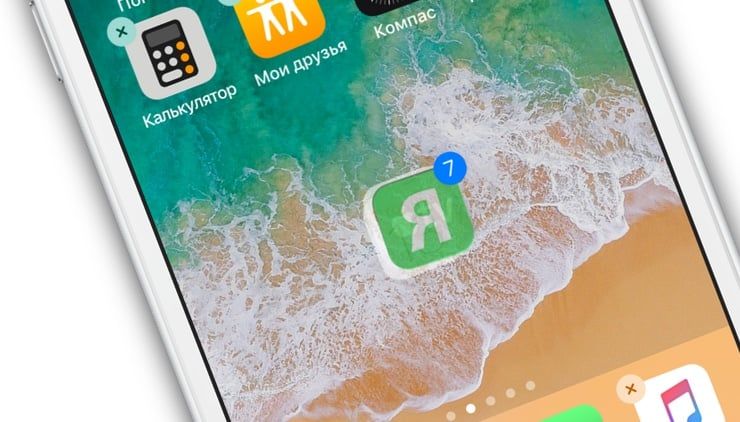
Собственно, функция перемещения сразу нескольких иконок может пригодится во многих случаях, таких как: реорганизация рабочего стола, распределение программ по каталогам, перенос приложений разного типа на отдельные экраны и т.д.
Например, чтобы упаковать десяток игр в отдельную папку, ранее приходилось проделывать десять операций, а теперь это можно сделать в разы быстрее, собрав все иконки в группу. Для этого следует проделать следующие действия.
Как перемещать сразу несколько иконок приложений на iPhone или iPad
1. Нажать и удерживать на иконке одного из приложений, чтобы активировать режим редактирования (иконки начнут покачиваться, а рядом с ними появится «крестик» удаления);
2. Начать перемещать по экрану одну иконку и одновременно с этим выбирать (коснуться иконки) другим пальцем остальные пиктограммы, которые требуется переместить;
3. Собрав все приложения в группу, следует перенести его на целевой экран или в каталог, а затем убрать палец от экрана.
К слову, на iPad таким образом можно переносить иконки приложений в обновленный док, вмещающий до 15 элементов, а также перемещать группы изображений, ссылок и других данных между программами в режиме Split View.
Как создать папку из нескольких приложений на iPhone и iPad
1. Перейдите на домашний экран (экран с иконками приложений) на iPhone или iPad.
2. Нажмите и удерживайте значок какого-либо приложения, пока он не начнет покачиваться, затем слегка сместите палец таким образом, чтобы крестик («×») в левом верхнем углу иконки программы исчез.
3. Не отпуская палец, нажмите на другие приложения, чтобы добавить их в сборку.
4. Перетащите сборник на другое приложение и отпустите палец. Вот и все. Вы создали новую папку из нескольких приложений.
5. Нажмите на свободное место на экране для выхода из режима редактирования иконок.
Вы сможете легко передвигать коллекцию приложений на нужную сторону экрана или одновременно перемещать несколько приложений, однако добавить папку в уже существующую папку не получится.
Как поместить несколько приложений в существующую папку на iPhone и iPad
1. Перейдите на домашний экран (экран с иконками приложений) на iPhone или iPad.
2. Нажмите и удерживайте пиктограмму приложения, пока она не начнет «вибрировать», слегка передвиньте палец так, чтобы значок крестика в верхнем левом углу исчез.
3. Не отпуская палец, нажмите на папку, в которую хотите добавить выбранные приложения.
4. Когда папка откроется, переместите в нее приложения и отпустите палец. Для того чтобы отменить действие, переместите приложения за пределы папки и отпустите палец.
Подсказка: Вы можете просто передвинуть приложения на папку и отпустить палец.
5. Коснитесь свободного места на экране, чтобы выйти из режима вибрации.
КАК ПЕРЕМЕСТИТЬ ПРИЛОЖЕНИЯ НА IPHONE: 5 ПРОСТЫХ способов

Кредит изображения: KXAN
Содержание Спрятать
Как бы вы не тратили много времени на домашний экран вашего iPhone, все же очень необходимо держать его в порядке для легкого доступа. Независимо от того, используете ли вы свой iPhone для работы, игр или просмотра фильмов на Netflix, чистый и хорошо организованный домашний экран повышает производительность, позволяя легко находить нужные приложения и изменять внешний вид вашего устройства. В большинстве случаев сложно найти приложение на куче неорганизованных экранов, забитых приложениями. Чтобы помочь вам, я поделюсь с вами пошаговым руководством о том, как перемещать приложения на экране блокировки iPhone и виджеты, не перемещая другие.
Как перемещать приложения на экране iPhone
Каждое приложение на вашем iPhone хранится в библиотеке приложений, доступ к которой можно получить, просто проведя пальцем по предыдущему главному экрану. Вы можете просматривать приложения по категориям или в алфавитном порядке. Однако, если вы хотите еще более легкий доступ, переместите свои любимые приложения на главный экран.
Как переместить приложения на экран iPhone: пошаговое руководство
Есть несколько простых способов переместить приложения на главный экран вашего iPhone, но они не сразу заметны.
Опция 1. Нажмите и удерживайте, чтобы добавить приложения на главный экран.
Удобное всплывающее меню iPhone упрощает перенос приложения из библиотеки приложений на главный экран.
- Найдите приложение, которое хотите переместить, в библиотеке приложений.
- Когда вы найдете целевое приложение, нажмите и удерживайте его, пока не появится контекстное меню.
- Затем выберите вариант, чтобы добавить приложение на главный экран.
- Приложение появится в следующем доступном месте на главном экране; освободить место для него, если это необходимо. Затем вы можете переместить его, перетащив его.
Опция 2. Перетащите приложения из библиотеки приложений на главный экран.
Перетаскивание приложений из библиотеки приложений на главный экран — это самый быстрый способ сделать это. У вас будет свобода разместить их именно там, где вы выберете. Следуй этим шагам:
- Откройте библиотеку приложений и найдите программу, которую хотите переместить.
- Теперь нажмите и удерживайте его в течение секунды, пока не почувствуете прикосновение или не услышите щелчок, а затем перетащите его на главный экран, проведя пальцем влево.
- Когда приложение окажется в нужном месте, уберите палец с экрана. Для перехода между главными экранами просто используйте границы экрана.
Как перемещать виджеты на экране блокировки iPhone
Виджеты — это инструменты в приложении, которые отображают информацию и позволяют выполнять действия, не открывая всю программу. Вы можете нажать кнопку погоды, чтобы открыть приложение погоды и посмотреть текущую температуру или прогноз на следующую неделю. Виджеты включают таймер, значок уведомления по электронной почте, список дел и многое другое. Вы можете просмотреть их быстро, не запуская приложение. Большинство телефонов позволяют размещать виджеты только на главном экране, но телефоны Apple являются исключением.
Как переместить виджеты на экран блокировки iPhone: пошаговое руководство
Настройка экрана блокировки вашего iPhone, включая добавление виджетов, так же проста, как и настройка любой другой функции экрана. Несмотря на то, что это нечто отличное от того, что всегда предлагала Apple, адаптация к новой системе не должна быть слишком сложной, если вы готовы приложить усилия. Выполните следующие действия, чтобы переместить виджеты на экран блокировки iPhone.
Шаг 1. Активируйте режим редактирования iPhone, выполнив длительное выделение (нажав и удерживая) в пустой области экрана блокировки устройства. Это вызовет меню с различными вариантами редактирования.
Шаг 2. Коснитесь значка шестеренки, затем выберите «Блокировка экрана» в появившемся меню.
Шаг 3. Выберите опцию «Добавить виджеты» прямо под часами.
Шаг 4: Появится селектор виджетов со списком предлагаемых виджетов, которые вы можете добавить сразу, и алфавитным списком всех приложений iPhone, совместимых с виджетами экрана блокировки.
Шаг 5. Если предложенный виджет — это тот, который вам нужен, нажмите на него, чтобы добавить его на панель под часами.
Шаг 6. Нажмите знак минус (-) в верхнем левом углу виджета, от которого вы хотите избавиться. Виджет можно переместить в другое место на экране, перетащив его. Кроме того, сделайте то же самое для любых других виджетов, от которых вы хотите избавиться.
Шаг 7. Если вы хотите добавить новый виджет взамен удаленных, нажмите кнопку X в правом верхнем углу выбора виджета, а затем выберите «Готово», чтобы завершить процедуру. Это позволит вам перемещать новые виджеты на экран блокировки вашего iPhone.
Как переместить приложения на iPhone, не перемещая другие
Главный экран вашего iPhone легко испортить. Это потому, что вы, возможно, только что получили новый телефон и загружаете приложения как сумасшедшие. Или, после многих лет использования, у вас может быть много приложений на главном экране, которые вы не используете много или вообще не используете. В любом случае перемещение элементов на главном экране iPhone облегчит поиск приложений, которые вы используете чаще всего, и уменьшит количество беспорядка. Однако перемещение отдельных приложений на вашем iPhone без перемещения других занимает много времени.
Как переместить приложения на iPhone, не перемещая другие
Настоящая персонализация домашнего экрана когда-то была зарезервирована для рук разработчиков программного обеспечения, но благодаря разработчикам Уильяму Стою, Габриэлю Уэйли и Эрику Арагону это уже не так. С помощью их удобного веб-инструмента MAKEOVR любой пользователь iPhone 5 или более поздней версии может легко перемещать приложения на главный экран, не перемещая другие.
Шаг 1. Сохраните скриншот вашего фона
Убедитесь, что ваши обои установлены на «Неподвижные», а не на «Перспектива» на главном экране. Перейдите к «Обои» в меню «Настройки», а затем нажмите на обои, которые вы используете на главном экране, чтобы увидеть, есть ли они там. В качестве дополнительной меры предосторожности вы должны убедиться, что «Уменьшение движения» включено, прежде чем делать снимок экрана.
Шаг 2. Загрузите свое фото через MakeOver
Перейдите к MakeOVR сейчас. Прокрутите страницу вниз и нажмите «Начать преображение». Очистите указания, так как вы уже следовали им. Затем на следующей странице нажмите «Загрузить». Выберите «Фотобиблиотека», затем найдите и коснитесь изображения на главном экране, чтобы начать загрузку.
Шаг 3. Создайте заполнители
После того, как вы выберете изображение для использования в качестве обоев, программа автоматически создаст маленькие квадраты, которые будут служить значками-заполнителями. С помощью этих заполнителей вы можете изменить порядок своих приложений и макета. Коснитесь элемента, который хотите экспортировать, чтобы сделать это. Страница обновится, и ваши изменения будут выделены красным цветом. Просто нажмите маленькую кнопку «Поделиться» и выберите «Добавить на главный экран». Затем iOS потребует, чтобы вы дали значку имя; Вы можете пропустить этот шаг, нажав «Добавить».
Шаг 4. Расставьте значки по порядку
Как только значки появятся на главном экране, переместите их туда, где они вам нужны, чтобы получить желаемый вид. Поскольку изображения могут быть не в правильном порядке и их может быть трудно разместить на первый взгляд, вам, возможно, придется попробовать несколько раз, прежде чем вы все сделаете правильно.
Таким образом, для этого идеально подходит одна страница домашнего экрана, включающая все ваши приложения и папки. Чтобы никогда больше не видеть пустые значки, вы можете провести пальцем по экрану «Сегодня», чтобы получить доступ к своим виджетам.
Шаг 5. Изменение макета
Если вы когда-нибудь случайно удалите некоторые из своих значков или захотите загрузить новые, вам не придется заново проходить весь этот процесс. Вместо этого просто нажмите на одну из ваших кнопок. Safari откроется с вашим исходным макетом, готовым к работе. Вы можете снова получить нужные вам значки, загрузив их.
Как перенести приложения с iPhone на Android
Apple и Android сильно конкурируют за новых клиентов, и многие люди поменяют бренд, если найдут более выгодную цену. Вот почему многие люди не покупают телефоны одной и той же компании в течение многих лет, потому что они считают, что цена и характеристики конкурирующих брендов лучше.
Когда появляется более выгодное предложение, люди часто меняют бренды телефонов, чтобы воспользоваться этим. Чтобы переключение прошло максимально гладко, важно найти разумный способ переноса данных, в том числе всех приложений, с iPhone на Android, даже если они работают в разных типах операционных систем.
Как перенести приложения с iPhone на Android; Пошаговое руководство
Несмотря на то, что свобода делать то, что вы хотите, — это здорово, у людей могут возникнуть проблемы, если они злоупотребят ею. Возможность переноса приложений с iPhone на устройство Android очень полезна, если вы планируете перейти на устройство не Apple. Но это не так просто, как может показаться, потому что оба производителя мобильных операционных систем ставят совместимость со своими системами на первое место. Для эффективных результатов выполните следующие действия:
Шаг 1. Начните работу с устройством Apple
Включите новое устройство Apple и положите его рядом с устройством Android. На устройстве Apple настройте его, следуя инструкциям на экране. На экране быстрого запуска коснитесь «Настроить вручную». Затем продолжайте следовать инструкциям на экране.
Шаг 2. Нажмите «Переместить данные Android».
Найдите экран под названием «Приложения и данные». Затем нажмите «Переместить данные с Android». (Если вы уже настроили свое устройство iOS, вам нужно стереть его и начать заново. (Если вы не хотите ничего удалять, вы можете просто переместить информацию вручную.)
Шаг 3. Активируйте приложение Move to iOS
Откройте приложение «Перенос на iOS» на устройстве Android. Если у вас нет приложения «Переместить на iOS», коснитесь кнопки QR-кода на новом устройстве iOS и отсканируйте его с помощью камеры устройства Android, чтобы открыть магазин Google Play. Нажав «Продолжить», ознакомьтесь с условиями. Выберите «Согласен», чтобы продолжить.
Шаг 4. Дождитесь кода
Когда на iOS появится экран «Переместить с Android», нажмите «Продолжить». Затем дождитесь десяти- или шестизначного кода.
Шаг 5. Выберите подходящий носитель и будьте терпеливы
Введите код, который вы получили на Android-устройстве. Выбрав данные для копирования, нажмите «Продолжить» на Android. Даже если ваш Android-телефон говорит, что все готово, не трогайте полосу загрузки вашего iOS-устройства. Держите устройства закрытыми и подключенными во время передачи. Потому что процесс может занять больше времени в зависимости от объема данных.
Как изменить порядок значков на главном экране?
Чтобы упорядочить значки по имени, типу, дате или размеру, щелкните правой кнопкой мыши пустую область на рабочем столе и выберите Упорядочить значки. Щелкните команду, указывающую, как вы хотите упорядочить значки (по имени, по типу и т. д.).
Могу ли я настроить домашний экран iPhone?
Чтобы внести дополнительные изменения в главный экран: Нажмите «Настроить главный экран». Коснитесь цвета, чтобы изменить цвет обоев, коснитесь. чтобы использовать собственную фотографию, или выберите «Размытие», чтобы размыть обои, чтобы приложения выделялись.
Как мне организовать свои приложения с помощью виджетов на моем iPhone?
Следуй этим шагам:
- На главном экране коснитесь и удерживайте пустое место.
- Коснитесь Виджеты.
- Найдите приложение с нужным вам виджетом.
- Чтобы просмотреть список доступных виджетов для приложения, коснитесь приложения.
- Коснитесь виджета и удерживайте его. Вы получите изображения своих главных экранов.
- Переместите виджет в нужное место. Поднимите палец.
Как переместить несколько приложений на моем iPhone?
- Нажмите и удерживайте любое приложение и выберите «Выбрать несколько элементов».
- Выберите все приложения, которые вы хотите переместить.
- Перетащите приложения на главный экран и бросьте их.
Как переместить два приложения одновременно на iOS 11?
На iPhone аккуратно коснитесь значка пальцем и перетащите его поверх другого приложения. Телефон автоматически создаст папку, содержащую эти два приложения. Нажмите «Готово». Чтобы добавить приложения в существующую папку, перетащите приложение в эту папку.
iOS 11: как переместить сразу несколько приложений на iPhone?
Когда дело доходит до реорганизации домашнего экрана на iPhone и iPad, мы используем режим, когда иконки приложений шатаются в разные стороны. Чтобы его вызвать, нужно просто удержать палец на несколько секунд на любом из приложении. После этого пользователь может перетаскивать иконки приложений в любое место на рабочем столе, создавать папки и т.д. В iOS 11 обнаружились некоторые изменения. Если раньше пользователь мог перетаскивать только по одному приложений с одной страницы спрингборда на другую или в папку, то теперь в iOS 11 можно перенести сразу несколько приложений одновременно. Как работает этот трюк, читайте далее.
Как переместить несколько приложений одновременно на айфоне?
Пользователям iPhone, iPad и iPod Touch под управлением iOS 11 не требуется установки твика из Cydia. Это штатная возможность, о которой многие просто не знают.
- Нажмите кнопку HOME, чтобы перейти на главный экран.
- Далее нажмите и удержите палец на любой иконке приложения, чтобы перевести иконки в режим пошатывания. Теперь удержите палец на любом значке и слегка двигайте иконку в любом направлении, пока не исчезнет знак «х».
- Далее, не отпуская палец, используя другой палец выделите еще несколько приложений, который хотите переместить одновременно с первым. Вы заметите, что все выбранные вами приложения одновременно добавляются к первому.
- После этого с помощью первого пальца, который вы так и удерживаете, просто переместите весь «пакет» приложений в нужное место. Отпустите палец! Нажмите кнопку HOME еще раз!
Как быстро создать папку из нескольких приложений на iPhone?
В iOS 11 также предусмотрена возможность быстрого создания папки из нескольких приложений. Вам не придется по очереди перетаскивать каждое приложение в папке. Все намного проще.
- Нажмите кнопку HOME, чтобы перейти на главный экран.
- Далее нажмите и удержите палец на любой иконке приложения, чтобы перевести иконки в режим пошатывания. Теперь удержите палец на любом значке и слегка двигайте иконку в любом направлении, пока не исчезнет знак «х».
- Далее, не отпуская палец, используя другой палец выделите еще несколько приложений, который хотите переместить одновременно с первым в папку. Вы заметите, что все выбранные вами приложения одновременно добавляются к первому.

- Теперь весь пакет приложений переместите с помощью первого пальца на любую иконку приложения — появится новая папка, внутри которой будут все выбранные вами приложения. Отпустите палец! Нажмите кнопку HOME еще раз!