Усиливаем звук на компьютере
Недостатки некоторых компьютерных акустических систем – невыразительные басы, недостаток средних частот, слабый динамический диапазон – не всегда позволяют комфортно прослушивать любимые треки. Общая громкость таких динамиков также оставляет желать лучшего. В этой статье мы обсудим варианты усиления звука на ПК или ноутбуке.
Усиливаем звук
Способов усиления звукового сигнала на компьютере несколько и все они связаны с использованием возможностей специального софта или самой операционной системы. Программы позволяют увеличить общий уровень выходного сигнала и делятся на самостоятельные продукты и драйвера, идущие в комплекте со звуковыми картами. Что касается средств Windows, то их возможности весьма ограничены, но в определенных условиях помогают и они.
Способ 1: Усиление «на лету»
Программ, призванных помочь в настройке уровня звука в акустических системах или наушниках, на просторах глобальной сети представлено довольно много. Существуют как совсем простые, с парой ползунков, так и целые звуковые комбайны. Рассмотрим два примера – Hear и Sound Booster.
Hear
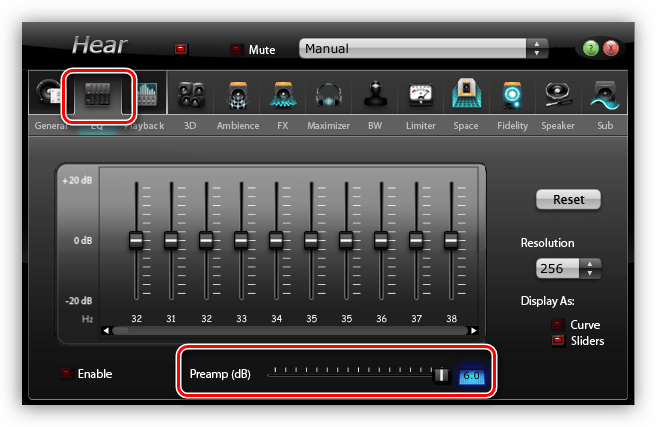
Данная программа представляет собой многофункциональный инструмент для работы со звуком. Она позволяет настраивать различные спецэффекты и улучшать сигнал. Нас же интересует только возможности по увеличению уровня. Нужный ползунок находится на вкладке с эквалайзером и называется «Preamp(dB)». Для достижения желаемого результата его необходимо потянуть вправо.
Sound Booster
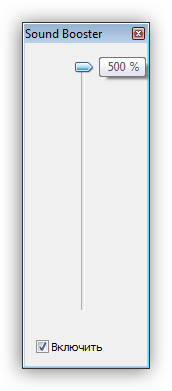
Это очень простой софт с парой функций – возможностью усиления звука до 5 раз и тремя режимами работы. Интерфейс представляет собой обычный ползунок, вызываемый с помощью клика по значку в системном трее.

Громкость звука регулируется точно так же, как и стандартным инструментом Windows с той лишь разницей, что нижнее значение равно 100 %, а верхнее 500%.
Драйвера
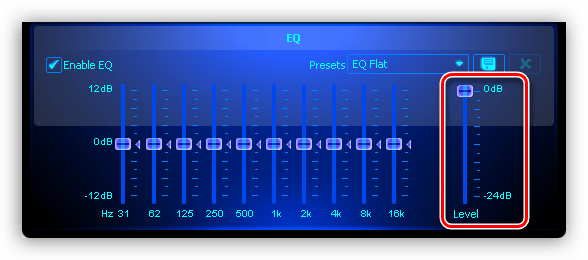
Под драйверами в данном случае мы понимаем программное обеспечение, поставляемое производителями звуковых карт. Не все, но многие такие программы способны увеличивать уровень сигнала. Например, софт от Creative позволяет это сделать ползунком в окне настройки эквалайзера.
Плееры
Некоторые мультимедийные плееры позволяют «выкрутить» громкость выше 100%. Например, такая функция имеется в VLC Media Player.
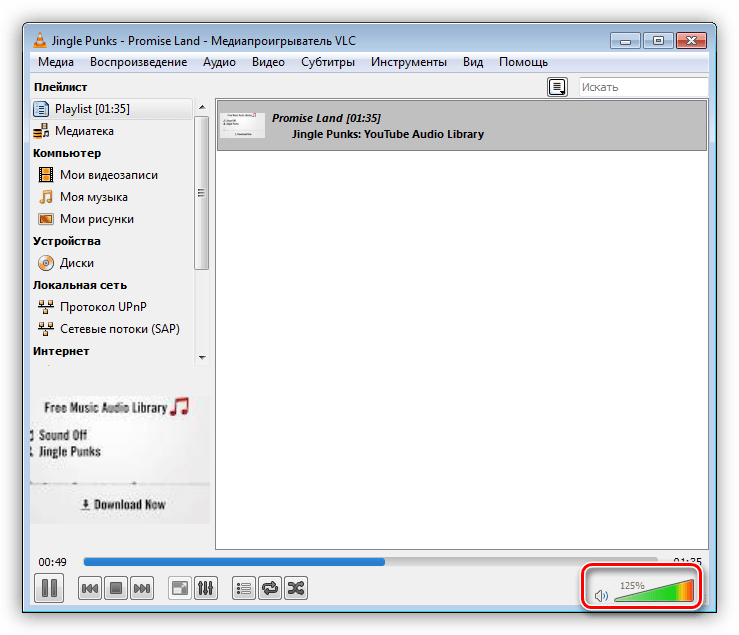
Способ 2: Усиление уровня звука в файлах
В отличие от предыдущего способа, где мы увеличивали громкость в колонках ПК, смысл данного заключается в «выкручивании» уровня дорожки непосредственно в исходном мультимедийном файле. Делается это также с помощью специального софта. Для примера возьмем Audacity и Adobe Audition.
Audacity
Эта бесплатная программа имеет множество функций для обработки аудиодорожек. В ее арсенале присутствует и нужный нам инструмент.
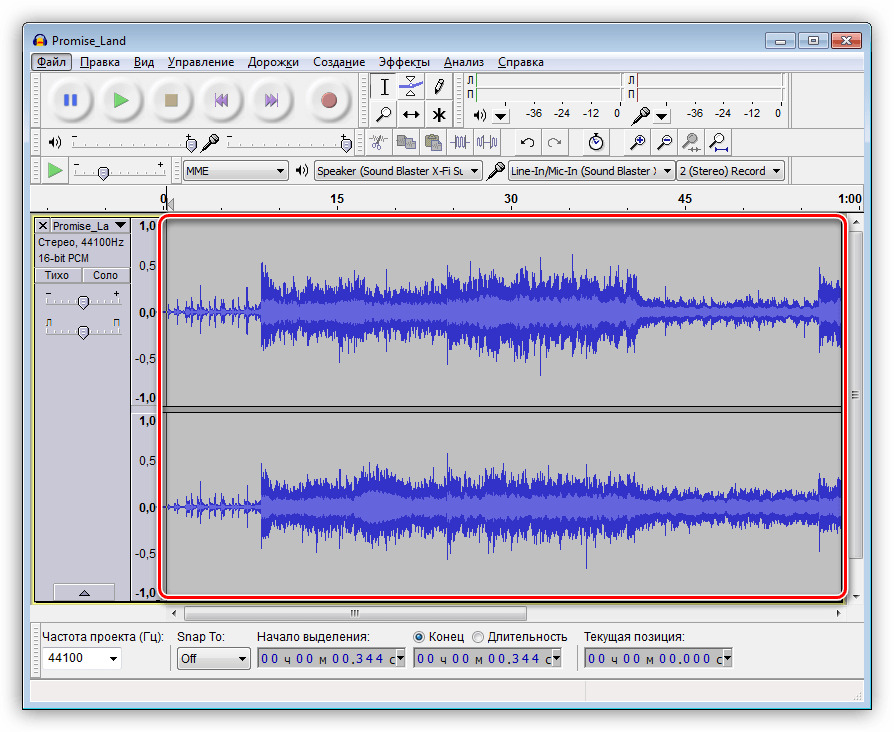
- Запускаем программу и перетаскиваем файл в рабочую область.
- Открываем меню «Эффекты» и выбираем «Усиление сигнала».
Таким образом мы подняли амплитуду звукового сигнала в дорожке, тем самым сделав звук громче.
Adobe Audition
Аудишн – это мощный софт для редактирования аудио и создания композиций. С его помощью можно выполнять самые сложные манипуляции с сигналом – накладывать фильтры, удалять шум и другие «лишние» составляющие, пользоваться встроенным стерео-микшером. Использование этой программы в наших целях сводится к очень простым действиям.
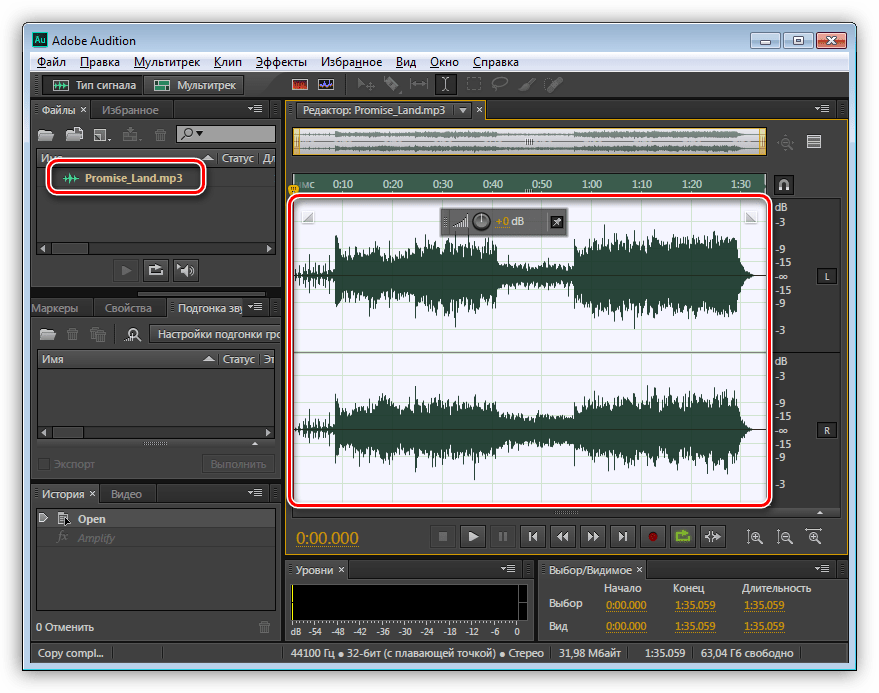
- Открываем файл в Adobe Audition, можно просто перетащить его в окно редактора.
- Находим блок настройки амплитуды, наводим курсор на регулятор, зажимаем ЛКМ и тянем вправо до достижения нужного уровня.
Результат получится схожим с предыдущим вариантом.
Способ 3: Средства операционной системы
Перед тем как пытаться усилить тихий звук с помощью сторонних программных продуктов, необходимо убедиться в том, что уровень звука в системных настройках выставлен на максимум. Выяснить это можно, кликнув ЛКМ по значку динамика в области уведомлений. Если ползунок стоит в самом верхнем положении, значит, уровень максимальный, в противном случае его нужно перетянуть вверх.
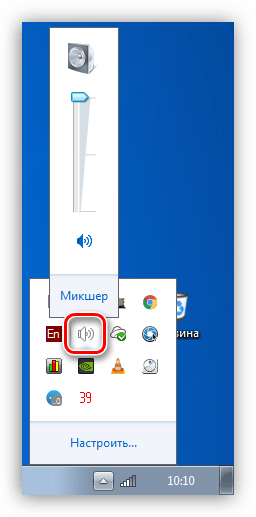
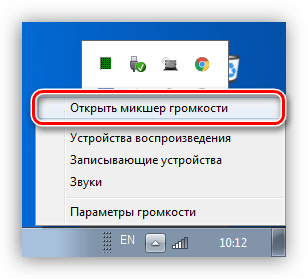
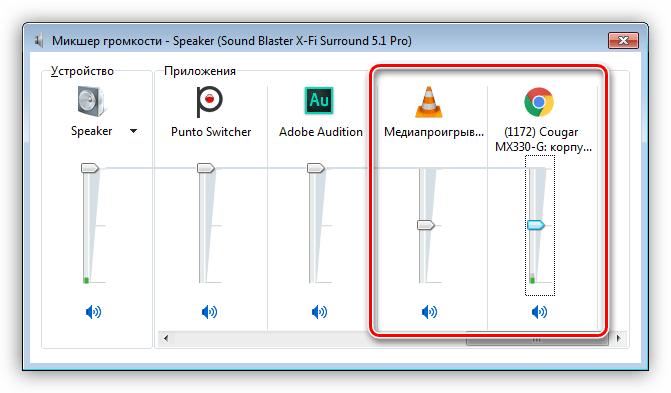
Приложения, способные воспроизводить аудио – браузеры или плееры, также имеют собственные настройки громкости. Микшер, отвечающий за это, открывается с помощью контекстного меню, вызываемого нажатием ПКМ по тому же значку с динамиком.
Обратите внимание, что некоторые регуляторы могут находиться в среднем положении, что не позволяет воспроизводить музыку или фильмы на максимальном уровне.
Способ 4: Замена акустической системы
Усиление уровня звука программными средствами не всегда способствует качественному воспроизведению. Во время работы софта могут наблюдаться различные помехи, искажения и задержки при выводе сигнала на динамики. Если после громкости главным критерием для вас является качество, то стоит задуматься о приобретении новых колонок или наушников.
Заключение
Программы, предназначенные для увеличения мощности звука на компьютере, помогают в значительной мере избавиться от недостатков акустических систем. Если же вам нужно высокое качество звучания, то без новых колонок и (или) звуковой карты не обойтись.
Как усилить звук на компьютере?

Вообще, мощность самой обычной встроенной в материнскую плату звуковой карты невысокая — ее хватает на наушники или небольшие колонки (без усилителя).
Тем не менее, громкость можно увеличить при помощи специальных программ — бустеров (усилителей) звука. Но сначала стоит попробовать поэкспериментировать с настройками звука в самой операционной системе Windows — возможно, никаких программ устанавливать и не придется.
Настройка звука в Windows
Стандартный драйвер звуковой карты, используемый операционной системой Windows, позволяет изменять такие параметры звука, как разрядность и частота дискретизации, применять к нему несколько аудио эффектов и фильтров, а также вручную увеличивать и уменьшать мощность аудио частот (в большинстве случаев — это частоты от 60 Гц до 16 кГц). Чтобы открыть окно с нужными настройками, сделайте следующее:
⦁ Откройте «Панель управления» из меню «Пуск», перейдите в ней в раздел «Оборудование и звук», затем кликните по элементу «Настройка громкости».
⦁ Откроется новое окно «Микшер громкости». Кликните в нем по значку «Динамики» (или «Наушники»).

⦁ В открывшемся новом окне «Свойства: Динамики» перейдите во вкладку «Enhancement» («Улучшения»). Возможно, что некоторые из улучшений звука активированы в данный момент — они тоже могут стать причиной тихого звука. Чтобы отключить их все, установите галочку на опции «Disable all enhancements», затем нажмите кнопку «ОК» или «Применить». После этого проверьте громкость звука. Возможно, сначала придется перезапустить приложение-источник звука (браузер, видеоплеер и т.п.).

⦁ Если никаких улучшений и так не было задействовано, пробуем теперь задействовать их. Заметьте, что список доступных улучшений в вашем случае может отличаться от того, который показан на скриншоте (все зависит от модели аудио карты и/или версии установленного драйвера).
⦁ Сначала включите фильтр «Enable Loudness Equalization» (Тон компенсация) и нажмите кнопку «Применить». Проверьте звук.
⦁ Также попробуем «поиграть» с настройками эквалайзера. Поставьте галочку на опции «Enable Sound Equalizer» (Эквалайзер), затем — ниже — нажмите кнопку «More Settings» (Дополнительные настройки).

⦁ В новом окне можно будет вручную подкорректировать мощность аудио частот. Грубо говоря, ползунки слева отвечают за регулировку низких частот, справа — высоких. Также можно выбрать один из готовых пресетов (профилей с настройками) эквалайзера. Изменять параметры частот можно в тот момент, когда на компьютере воспроизводится какой-либо звук (т.е. настройки применяются в режиме реального времени). Попробуйте различные варианты настроек.

⦁ И, наконец, пробуем применить самое интересное из улучшений — «Enable Room Correction» (Коррекция акустики помещения). Оно позволяет несколько увеличить мощность звука отдельно для правого и левого канала, но стоит иметь в виду, что в некоторых случаях манипуляция с данным улучшением приводит к возникновению треска (в этом случае просто нажимаем кнопку «Default»). Попробуйте сдвинуть ползунки правее, а также увеличить значение «DB» напротив них (максимально возможный прирост мощности — 3 децибела).

⦁ Также попробуйте изменить значение разрядности и частоты дискретизации звука, что можно сделать во вкладке «Дополнительно». Манипуляции с данными настройками потребуют перезапуска программы-источника звука.

Теперь приведем инструкции по усилению звука на компьютере Windows путем использования программ-бустеров.
Sound Booster
Sound Booster — небольшая и предельно простая в использовании программа, позволяющая усилить системный звук (т.е. все, что слышно из подключенных напрямую к ПК динамиков) в 5 раз. По крайней мере, в этом заверяет разработчик. На практике цифра может несколько отличаться — довольно много факторов влияет на программное усиление звука. Но Sound Booster действительно работает. В этом легко убедиться:
⦁ Скачайте Sound Booster выше по ссылке и установите ее.
⦁ Сразу после установки в системном трее рядом со значком регулировки звука Windows отобразится иконка программы: кликните по нему для открытия окна с ползунком регулировки усиления, задействуйте функцию, отметив галочкой опцию «Включить» и выставите требуемое значение громкости.

⦁ Обычно никаких дополнительных настроек не требуется. Но если эффекта не последовало, можно попробовать изменять режимы работы Sound Booster. Также пробуем задействовать функцию «Супер Усиление». Изменение режима работы осуществляется из пункта «Режим работы» в меню, которое вызывается правым кликом по значку программы в трее.

Sound Booster — условно-бесплатная программа. Стоимость наиболее экономной лицензионной версии на момент написания обзора составляла чуть менее $20.
FxSound Pro
FxSound Pro — это пример одной из многочисленных программ для улучшения качества звука. Принцип ее работы заключается в перехвате управления звуком у основного драйвера с последующей его фильтрацией и наложением аудио эффектов, для чего в системе создается новое виртуальное устройство воспроизведения. В списке функциональных возможностей FxSound, помимо прочих, присутствует и усиление звука.
Использование программы довольно простое:
⦁ Устанавливаем, запускаем и первым делом выбираем в правом верхнем углу окна аудиоустройство, управление над которым будет перехвачено программой (но обычно не требуется).
⦁ В левой части окна находятся ползунки, отвечающие за громкость накладываемых программой аудио эффектов. Нас интересует «Dynamic Boost» (динамическое усиление общей громкости) и «Bass Boost» (усиление басов, т.е. низких частот).

Примерно по такому же принципу работают и все аналогичные FxSound Pro программы, которых на данный момент создано немало. Само же приложение FxSound Pro теперь является бесплатным. Раньше, для снятия ограничений нужно было оформлять подписку, стоимость которой на момент написания обзора составляла 39,99$ в год.
Как увеличить громкость на ноутбуке
Ноутбук, или как его еще называют лэптоп — удобная техника. Он объединяет в себе все функции компьютера, но при этом имеет компактный размер. Отсюда вытекают недостатки. В маленьком корпусе сложно вместить мощное оборудование. Чаще всего страдает звук. Владельцы многих ноутбуков нередко жалуются на недостаточно громкое звучание. Существуют разные способы усиления звука на ноутбуке. На выручку придут встроенные средства Windows, настройки в приложениях для воспроизведения аудио и видеофайлов, внешние аудиоустройства и специальные сервисы. Обо всех этих возможностях мы сегодня поговорим в нашем блоге.
Выбирайте ноутбуки на COMFY!
Содержание:
Ноутбук ігровий Lenovo IdeaPad Gaming 3 15IHU6 (82K100XNRA) Shadow Black

Ноутбук Lenovo IdeaPad 3 15IGL05 (81WQ000RRA) Business Black

Ноутбук ігровий Acer Nitro 5 AN515-55 (NH.Q7MEU.01K) Black
Что влияет на качество звучания
Существует несколько причин плохого звука на ноутбуке:
- Регулятор громкости не стоит в максимальной позиции. Таких бегунков несколько. Как их найти, я расскажу ниже.
- Устаревшие или несовместимые драйвера звука. В таком случае их нужно будет переустановить.
- Слабая звуковая дорожка в файле. Исправить это поможет специальная утилита.
- Неправильные настройки программ для воспроизведения. В сервисы для воспроизведения музыки и видео встроены собственные настройки звука. Их следует проверить перед тем, как слушать музыку или смотреть фильм.
- Неправильное подключение внешних колонок. Следует проверить совместимость гнезд и штекеров. Возможно вы перепутали слот и вставили штекер в гнездо, предназначенное для другого устройства.
Встроенные средства лэптопа и Windows
За увеличение громкости на ноутбуке отвечают специальные клавиши. Они расположены в ряду F1-F12. Клавиша помечена значком динамика со знаком +. Расположение кнопки зависит от производителя. Обычно рядом расположена кнопка, отвечающая за убавление громкости. Достаточно нажать на клавишу, и бегунок звука пойдет вверх. В некоторых моделях нужно дополнительно нажать кнопку Fn.
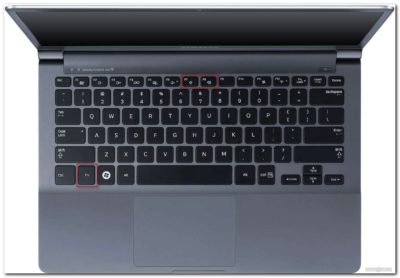
В некоторых ноутбуках могут быть предусмотрены отдельные кнопки для изменения уровня громкости. Их расположение зависит от модели лэптопа.
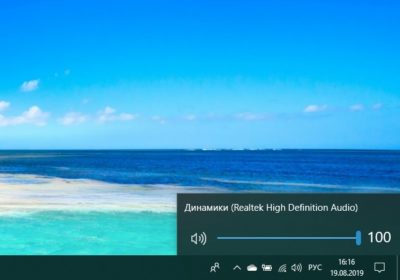
В Windows встроены параметры усиления звука на ноутбуке. В правом нижнем углу расположен значок динамиков. Если кликнуть по нему левой кнопкой мыши (ЛКМ), откроется окно, в котором нужно поднять бегунок до максимального значения.
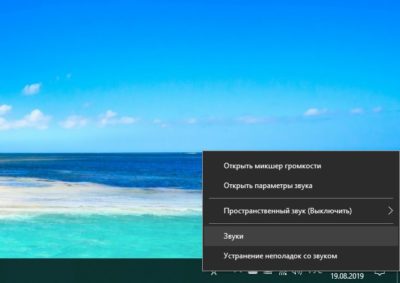
Если это не помогло, то кликаем по значку динамиков правой кнопкой мыши (ПКМ). Нажимаем на строку “Звуки”.
Откроется меню. Нам нужна вкладка “Воспроизведение”. Далее кликаем по изображению динамиков ПКМ и нажимаем на кнопку “Свойства”. Появится новое окно, в котором нам нужно выбрать вкладку “Уровни”. Здесь устанавливаем бегунок в нужном нам значении.
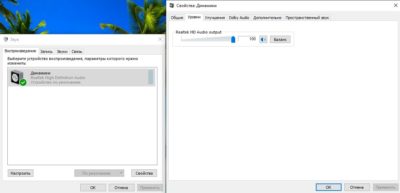
Эти настройки работают в Windows 7, 8 и 10.
В десятой версии ОС можно кликнуть по значку динамиков ПКМ. Выбираем пункт “Параметры”.
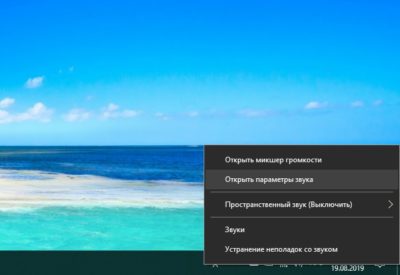
В появившемся окне прокручиваем бегунок до нужного значения. Также можно увеличить звук на ноутбуке в “Дополнительных параметрах”. Они расположены в нижней части меню “Параметров”.
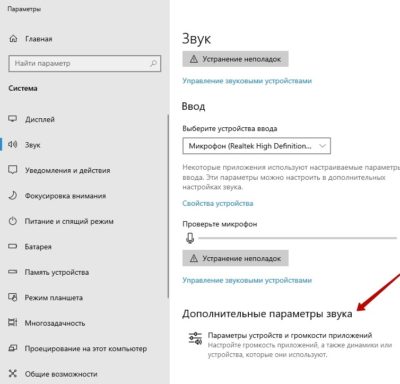
Появится меню, в котором можно изменить уровень звучания встроенных динамиков и внешних аудиоустройств.
Еще один способ — выравнивание звука. Для этого в “Свойствах динамиков” выбираем вкладку “Дополнительные возможности”. Далее ставим галочку напротив надписи “Выравнивание звука”. Данная функция доступна не во всех версиях Windows 10.
Можно попробовать увеличить громкость ноутбука в настройках микшера. Кликаем ПКМ по значку динамиков. Нам нужна верхняя строка. Откроется окно, в котором можно настроить громкость динамиков и системных звуков.
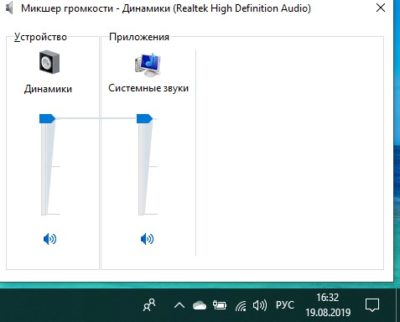
В Windows 7 и 8 можно изменить громкость с помощью “Тонкомпенсации”. Заходим в “Свойства динамиков”, выбираем пункт “Дополнительные возможности”. Он также может быть подписан “Enhancements”. Появится новое окно. В нем ищем пункт “Тонкомпенсация”. Он может быть обозначен как “Loudness Equalization”. Ставим галочку, нажимаем “Ок” и выходим. Данные настройки отсутствует в Windows 10.
Проверяем драйвера
Многие ошибки в работе лэптопа часто происходят из-за драйверов. Причины могут быть в следующем:
- Ошибки разработчиков. Операционная система постоянно обновляется. Разработчики устраняют многие проблемы в обновлениях, поэтому так важно вовремя обновлять Windows.
- Неправильно выбранные драйвера. Они могут быть несовместимы с вашей версией Windows.
- Несовместимость драйверов и программ. Для работы некоторых мультимедийных систем необходимо установить дополнительные драйвера.
Во многих случаях, чтобы увеличить громкость на ноутбуке, достаточно обновить драйвера. Для этого входим в “Панель управления”. Выбираем пункт “Система”.
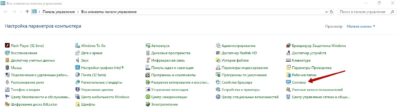
Кликаем по строке “Диспетчер устройств”. Откроется окно, в котором нам нужен следующий пункт.
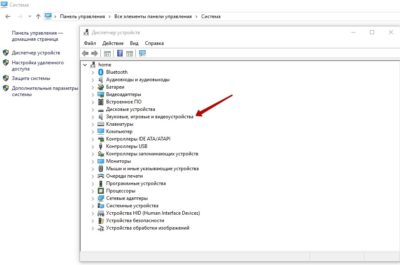
Нажимаем на указатель рядом с надписью. Здесь мы увидим драйвера. Кликаем по ним ПКМ и выбираем пункт “Обновить драйвер”.
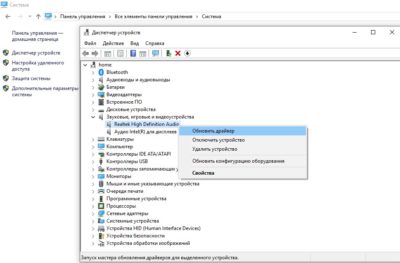
Обратите внимание, что возле значков драйверов не должно быть восклицательных знаков. Они могут быть помечены желтым или красным цветом. Восклицательные знаки говорят об ошибке. В большинстве случаев при их наличии звук отсутствует вовсе. Если есть восклицательный знак, то драйвер лучше переустановить.
Настройки звука в проигрывателях
У приложений для воспроизведения видео и аудио схожий функционал. Рассмотрим усиление звука на ноутбуке на примере Media Player Classic. Запускаем аудио или видео. ПКМ кликаем по воспроизводимому видео. Откроется меню, в котором нам нужен пункт “Дорожка аудио”.
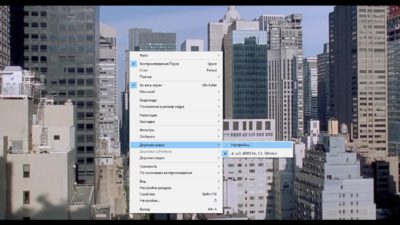
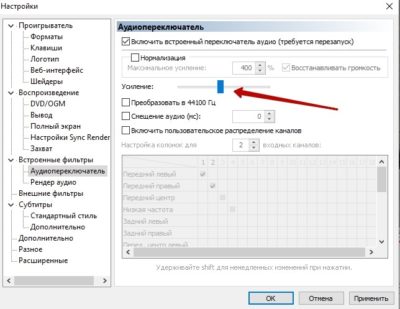
Нажимаем на строку “Настройки”. В некоторых версиях может быть написано “Опции”. В появившемся окне есть бегунок напротив надписи “Усиление”. Он нам и нужен. Ставим бегунок до комфортного уровня громкости.
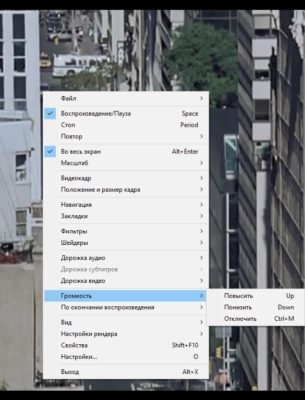
Перед просмотром видео в Media Player Classic следует проверить уровень громкости. Ее бегунок расположен в нижнем правом углу. Также звучание можно поменять в контекстном меню.
Аналогичные настройки есть и в других проигрывателях.
При просмотре онлайн
Думаю, все со мной согласятся, что мы чаще смотрим видео онлайн. В каждом проигрывателе также есть бегунок для изменения громкости. Его можно распознать по значку динамиков.

Аналогичные параметры есть на сайтах для прослушивания музыки.
Программы для усиления звука на ноутбуке
Существует множество специальных сервисов, которые помогают решить проблему со звучанием. Есть платные и бесплатные приложения. Они отличаются по функционалу и интерфейсу. Рассмотрим самые популярные.
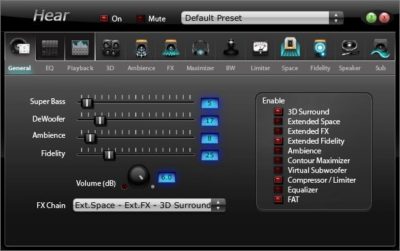
Сервис с простым интерфейсом, который позволяет улучшить качество звучания лэптопа. У Hear есть бесплатная и платная версии. Бесплатно утилитой можно пользоваться только 7 дней. По истечении этого срока придется приобрести лицензию.
Hear позволяет менять настройки частот звука. В сервис встроены шаблоны параметров для разных типов файлов. Минус данной программы — отсутствие русского интерфейса.
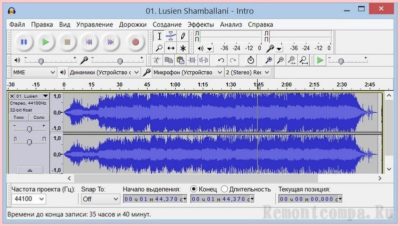
Audacity
Бесплатная и очень простая программа для увеличения громкости на ноутбуке. Она отличается менее богатым набором функций. Утилита Audacity увеличивает громкость не лэптопа, а самого файла. Для этого нужно открыть вкладку “Эффекты” и выбрать пункт “Опции”. Здесь вы увидите бегунок, с помощью которого можно добавить децибелы.
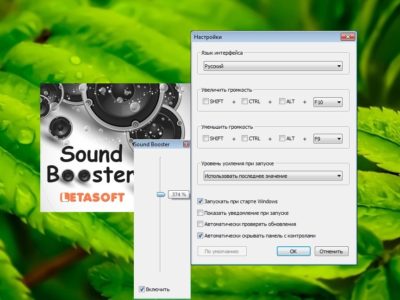
Sound Booster
Функциональное приложение с понятным интерфейсом. Есть русскоязычное меню. Сервис позволяет сделать звучание громче при запуске Windows и менять уровень громкости с помощью горячих клавиш. Главный минус этой утилиты — плата. Бесплатная версия отсутствует.
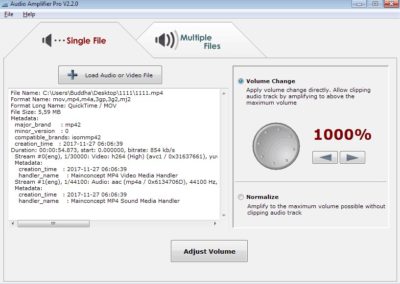
Audio Amplifier
Простой сервис, позволяющий улучшить звучание одного конкретного файла. Главные плюсы — простой интерфейс и отсутствие оплаты. У приложения только один недостаток — отсутствие русскоязычного интерфейса. Однако разобраться с утилитой можно даже без знания английского языка. Вам нужно загрузить файл, в котором требуется повысить качество звучания. Слева отобразится информация о файле. Справа можно изменить громкость. Максимально возможный показатель — 1000%.
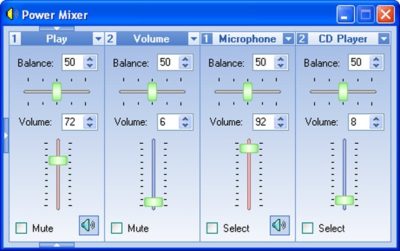
Power Mixer
У сервиса есть бесплатная и платные версии. Бесплатная — пробная программа. У нее ограниченный срок использования — всего 14 дней. Чтобы пользоваться утилитой на постоянной основе, нужно внести скромную оплату. В отличие от предыдущих сервисов Power Mixer регулирует не громкость файла, а звучание Windows. Таким образом, настройки утилиты будут действовать на все аудиодорожки и видеофайлы. Можно изменить и один конкретный файл.
Интерфейс сервиса простой. Слева расположена информация о настраиваемых объектах, а справа — бегунки для изменения уровня громкости. В приложение встроены разные настройки.
Подключение внешних аудиоустройств — наушников и колонок
Пожалуй, самый простой способ усилить звук на ноутбуке — подключить колонки. Также можно воспользоваться наушниками. Обратите внимание, что у внешних аудиоустройств предусмотрены собственные регуляторы громкости. Если звук слабый или устройство не работает вовсе, проверьте, правильно ли вы их подключили. У колонок может быть два провода. Штекер необходимо вставить в слот для наушников. Второй кабель подключается к USB-разъему. Настройка колонок выполняется по аналогии со встроенными динамиками.
Какие способы усиления звука на ноутбуке знаете вы? Делитесь в комментариях.
Как сделать звук громче, если громкость на полном
При просмотре некоторых фильмов могут возникать неудобства относительна качества звука — он слишком тихий, даже если выставить громкость на максимум. Обычно этим страдают старые дублированные фильмы. Кроме того, небольшой мощностью динамиков могут обладать и устройства, через которые происходит просмотр — компьютер, планшет или смартфон.
Что делать, если уровень громкости выставлен на максимум, а звука всё равно не достаточно? Рассмотрим решение этой задачи для мобильных устройств и компьютеров.

Как увеличить громкость на Android
Действительно ли уже максимум
Часто бывает, что пользователю кажется, что громкость его смартфона он установил на максимум, но на самом деле всё не так. Если увеличивать громкость, не запустив мультимедийное приложение или игру, то звук увеличивается лишь для вызова. А уровень игр, видео и аудио регулируется отдельно.
Чтобы убедиться в том, что используется весь потенциал мощности вашего устройства, нужно сделать следующее:
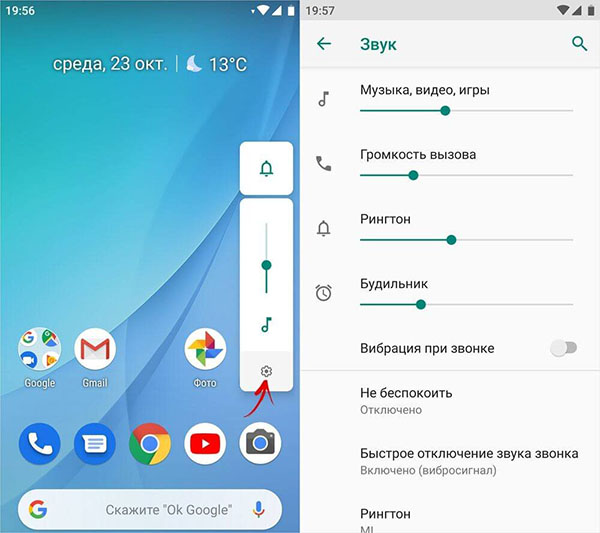
- Нажмите на любую кнопку громкости — увеличение или уменьшение. Вы увидите шкалу регулировки уровня громкости.
- Нажмите на иконку в виде шестерёнки (на разных версиях Android одна иконка может выглядеть по разному). И вы увидите уровни громкости для разных звуков — будильник, вызов, рингтон и мультимедиа (музыка, видео, игры). Чтобы увеличить громкость игры, фильма или песни, нужно выставить на максимум соответствующую громкость.
В этом видео вы можете узнать о том, как увеличить громкость на смартфонах Xiaomi:
Виртуальный усилитель для Android
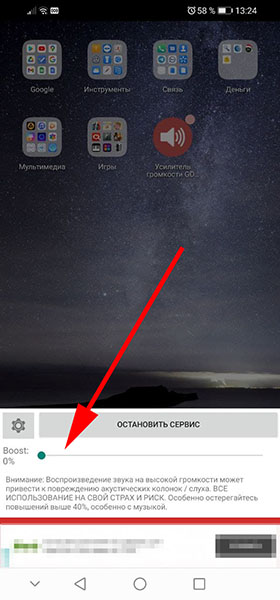
Очевидно, что для увеличения громкости можно использовать сторонние физические усилители звука, например, Bluetooth-колонку. Но кроме них есть ещё виртуальные усилители, которые на программном уровне могут увеличить громкость даже больше, чем задано прошивкой устройства по умолчанию.
Программа называется Goodev. Скачать её можно по этой ссылке. Чтобы воспользоваться ею, следуйте инструкции ниже:
-
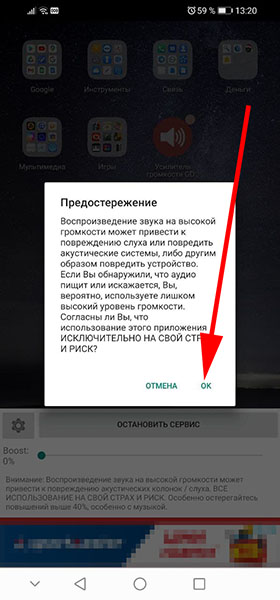
После запуска приложения первым делом вам придётся согласиться с предупреждением, которое говорит о вероятном повреждении слуха или мобильного устройства. Поэтому, если по мере использования вы услышите неадекватные звуки, лучше сделать тише. Повреждение телефона в этом случае является не гарантийным случаем. Нажмите «Ok», чтобы продолжить.
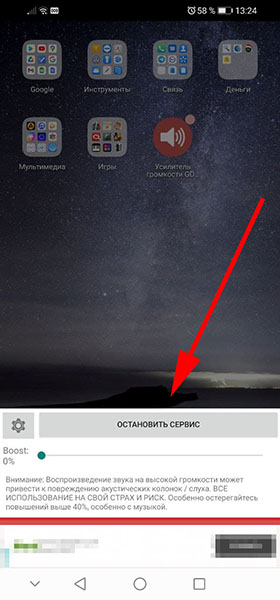
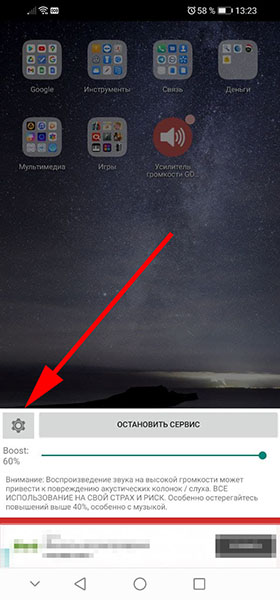
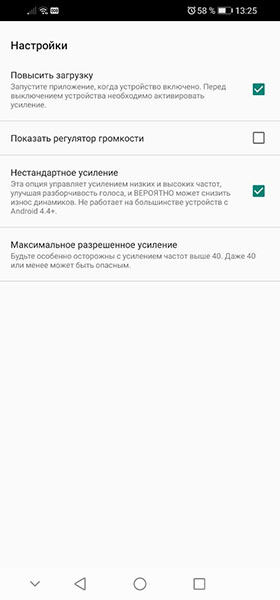
Увеличение громкости через инженерное меню на устройствах на базе процессоров Mediatek
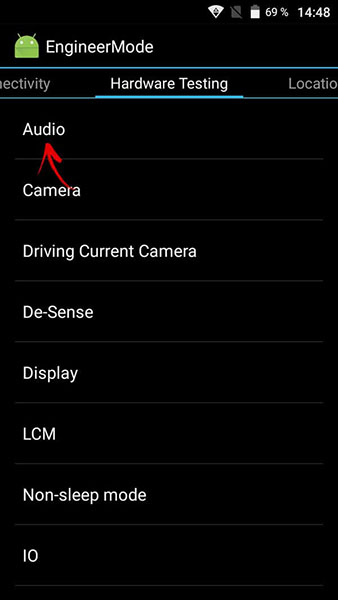
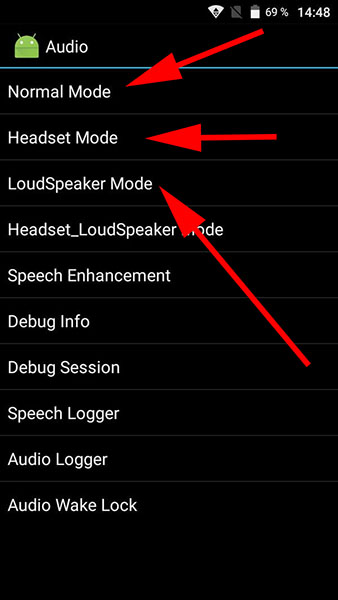
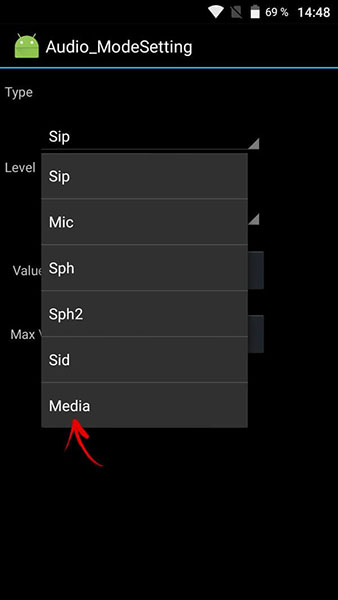
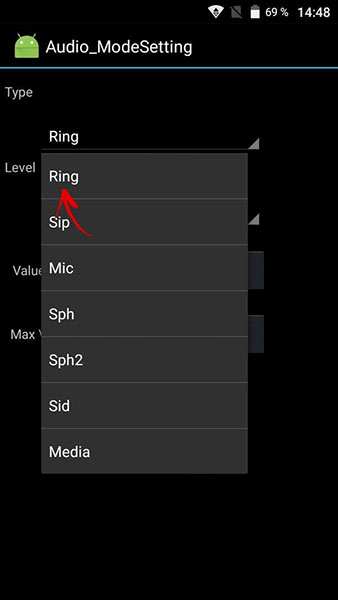
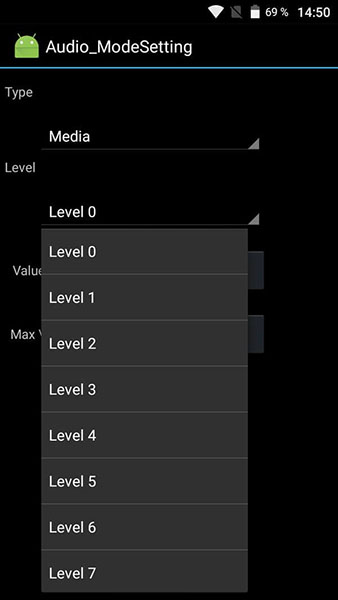
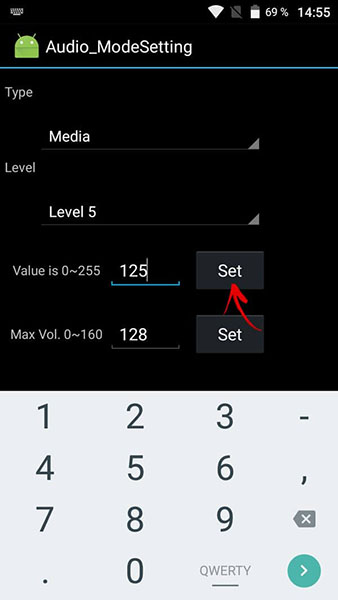
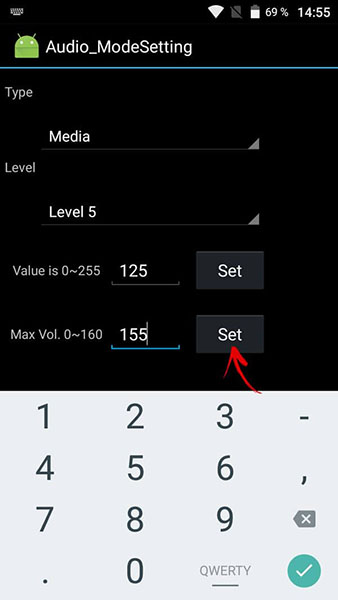
Инженерное меню присутствует во всех устройствах под управлением Android с процессором Mediatek (MTK). Оно позволяет получить доступ к скрытым опциям устройства. Однако это меню скрыто не зря, так как неправильное его использование может повредить смартфон и это будет не гарантийный случай.
Есть сервисные коды, с помощью которых можно войти в инженерное меню. Но для разных устройств они разные. Поэтому самый простой способ — использовать приложение MTK Engineering Mode, скачать которое можно здесь.
-
После скачивания и установки откройте приложение MTK Engineering Mode и зайдите в раздел «MTK Settings».
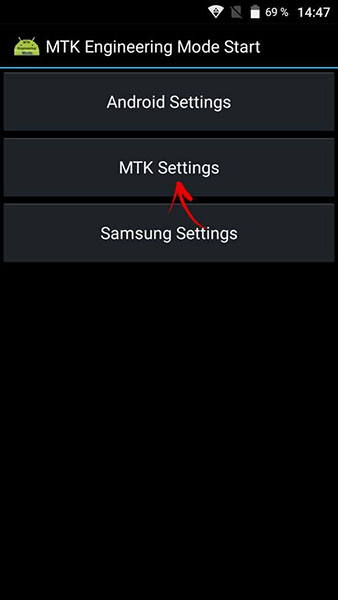
Как увеличить громкость на iOs
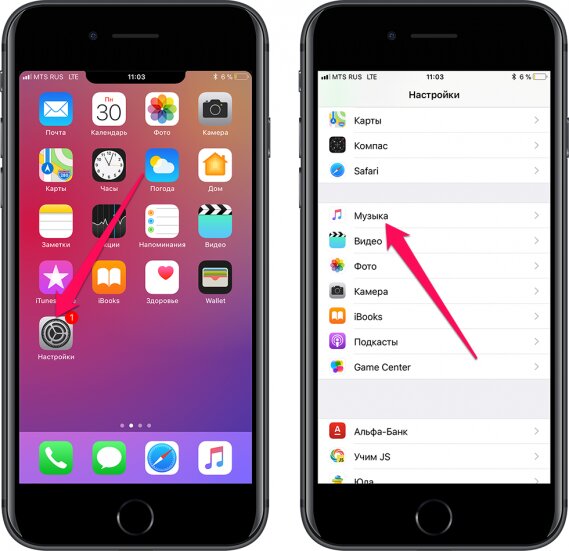
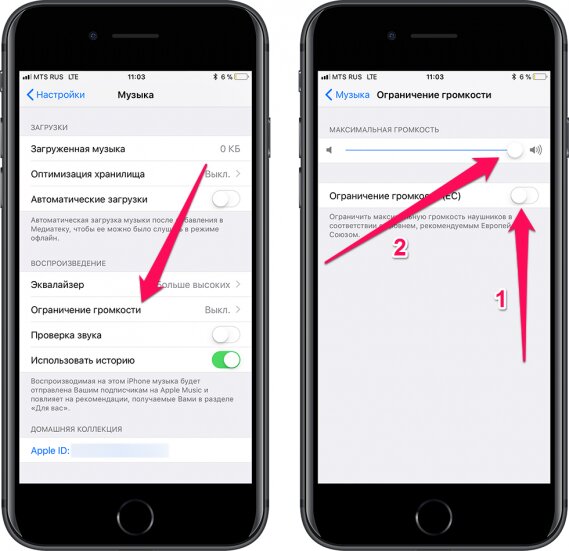
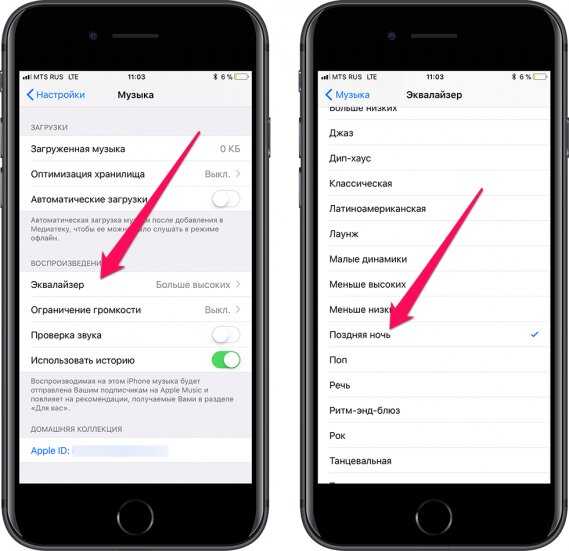
На iOs есть способ увеличить громкость, но только стандартными средствами, без использования дополнительных программ. Способ пригоден только для увеличения громкости музыки из плеера.
-
Войдите в раздел «Настройки», а затем «Музыка».
Как увеличить громкость на Windows
Настройка микшера
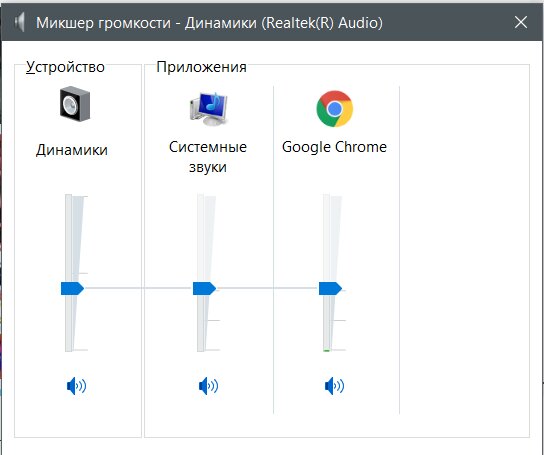
Микшер — это аналогия управления громкости в Android, которая была рассмотрена выше в этой статье. Микшер управляет громкостями разных приложений по отдельности. Возможно, вам кажется, что вы увеличили громкость на максимум, но это был только уровень системных звуков, а для игры или плеера уровень регулируется отдельно. Проверить это можно следующим образом:
-
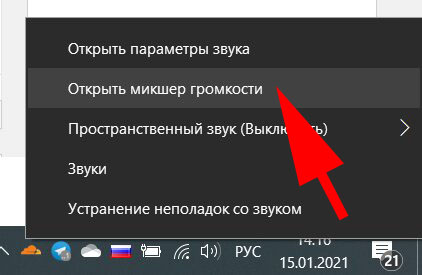
Нажмите правой кнопкой мышки на кнопку громкости внизу справа около часов, а потом «Открыть микшер громкости».
Не забывайте также, что у каждого плеера или игры есть отдельные свои опции управления громкостью, которые тоже нужно проверить. Они везде разные. Например, в плеере Youtube, как на скриншоте ниже.
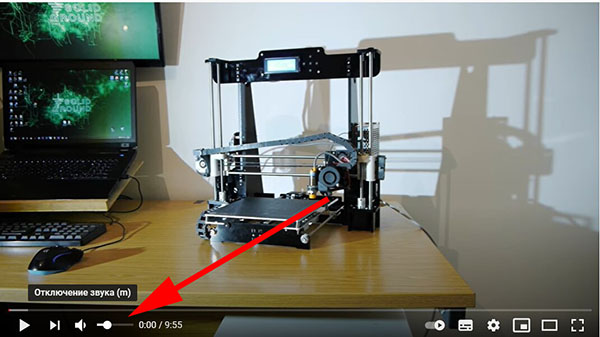
Для управления громкостью компьютера также рекомендуем это видео.
Увеличение громкости специальными программами
Есть множество программ для Windows, которые могут увеличить громкость сверх максимальной, например, Sound Booster. Рассмотрим, как ею пользоваться.