Как посмотреть в Яндекс музыке
Яндекс Музыка предлагает возможность просмотра истории воспроизведения, что позволит увидеть последние прослушанные треки и подкасты, а также отметить понравившиеся ранее треки. Кроме того, приложение предоставляет доступ к вашей музыкальной коллекции, которая включает в себя сохраненные треки, альбомы, исполнителей и плейлисты, а также топ песен, чтобы вы могли следить за популярными треками.
Как посмотреть историю в Яндекс Музыке
Чтобы просмотреть историю воспроизведения в приложении Яндекс Музыка, предлагаются следующие способы:
- В плеере в правом верхнем углу нажмите на значок и перейдите на вкладку История. Там будут отображаться треки и подкасты, которые вы слушали в приложении.
- На странице Коллекция перейдите на вкладку История. Здесь вы также сможете увидеть последние прослушанные треки и подкасты.
Как посмотреть свои треки в Яндекс Музыке
Если вы хотите увидеть все треки, которые вы сохраняли, то существует несколько способов достичь этой информации:
- В левом верхнем углу экрана нажмите значок меню и выберите опцию «Моя музыка». Затем выберите раздел «Треки». Здесь вы увидите все треки, которые вы сохраняли в свою музыкальную библиотеку.
- Воспользуйтесь функцией поиска и наберите в нем название или название исполнителя ваших любимых треков.
Как посмотреть топ песен в Яндекс Музыке
Зачастую мы хотим быть в курсе последних популярных треков и топ песен в Яндекс Музыке поможет вам в этом. Чтобы его открыть:
- На главной странице приложения нажмите на вкладку «Чарт Яндекс Музыки». Здесь будут отображаться самые популярные треки на текущий момент.
- Если вы хотите повлиять на позицию трека в Чарте, слушайте этот трек чаще.
Все вышеперечисленные функции предоставляют большие возможности для организации и управления музыкальной коллекцией в Яндекс Музыке. Они помогут вам увидеть, какие треки вы слушали, что входит в вашу библиотеку и что в данный момент популярно среди пользователей, что будет полезно для тех, кто хочет быть в курсе новых трендов или просто следить за своими любимыми исполнителями.
Полезные советы и выводы
- Используйте возможности Яндекс Музыки для управления своей музыкальной коллекцией, это поможет организовать и улучшить возможности ее использования.
- Просматривайте историю воспроизведения, чтобы узнать, что вы вскоре можешь послушать и какие треки вам больше всего понравились.
- Ищите и сохраняйте свои любимые треки, чтобы они всегда были под рукой.
- Не забывайте узнавать самые популярные треки в Чарте Яндекс Музыки, так вы сможете быть в курсе последних новинок музыки и следить за своими любимыми исполнителями.
Как посмотреть избранные песни Apple Music
Если вы хотите прослушать свои любимые песни на Apple Music, то всё, что нужно сделать, это открыть приложение и перейти на вкладку «Слушать». Далее вам нужно будет прокрутить страницу вниз до раздела «Избранные артисты». Здесь вы можете найти все свои избранные песни и альбомы. Если вы еще не добавили какие-либо песни в избранные, то для этого нужно перейти к соответствующей песне и нажать на сердечко рядом с названием трека. После этого песня автоматически перейдет в вашу коллекцию избранных артистов. На данной странице вы можете создать свои плейлисты из любимых песен или альбомов, а также поделиться ими с друзьями через соответствующие социальные сети.
Как засчитываются прослушивания в Яндекс Музыке
В Яндекс Музыке прослушивание одного трека равносильно одной звездочке. Однако, за один день засчитывается не больше 10 треков. Кроме того, за заказы в различных сервисах Яндекса, таких как Маркет, Лавка, Еда и Go, начисляется по одной звездочке за каждые 10 рублей затраченных на заказ. Важно отметить, что количество звездочек, начисленных за один заказ, не может превышать 300. Таким образом, чтобы набрать большое количество звездочек, необходимо активно слушать музыку в приложении и использовать другие сервисы Яндекса. Это позволяет не только получать удовольствие от приятной музыки, но и становиться ближе к целям, связанным с начислением бонусов.
Как посмотреть Лайкнутые видео Рилс в инстаграме
Для того чтобы посмотреть Лайкнутые видео Рилс в Инстаграме, необходимо перейти в свой профиль нажав на значок или на свое фото профиля в правом нижнем углу экрана. Затем нужно нажать на основную информацию профиля и перейти к разделу Рилс. В левой нижней части каждого видео, Вы сможете увидеть количество его воспроизведений, сколько раз это видео начинало воспроизводиться (повторные воспроизведения не учитываются). Если Вы поставили Лайк на каком-либо видео, то оно отобразится среди лайкнутых Рилс. Нажав на иконку сердечка, Вы можете просмотреть весь список лайкнутых видео. Таким образом, Вы сможете легко наслаждаться любимыми роликами и убедиться в их популярности у других пользователей.
Как настроить порядок песен в Яндекс музыке
Для того, чтобы изменить порядок песен в Яндекс Музыке, нужно открыть плейлист и на отдельной странице удерживать трек, который желательно переместить в другое место. Следует перетащить песню на новую позицию и отпустить курсор мыши. После этого, трек поместится в новое место в плейлисте. Таким образом, можно настроить любой порядок песен, которые представлены в плейлисте Яндекс Музыки. Если же нужно переместить несколько песен, то нужно выделить их, удерживая левую кнопку мыши. Затем перетащить выделенный блок треков в нужную позицию. Все изменения будут автоматически сохранены. Эта опция очень удобна, так как позволяет подстроить музыку под настроение, соблюдая наиболее оптимальный порядок композиций.
Для того, чтобы посмотреть свою историю прослушивания музыки в приложении Яндекс.Музыка, необходимо перейти в правый верхний угол плеера и нажать на кнопку в виде часов. Затем откроется вкладка «История», на которой будет отображаться весь список треков и подкастов, которые вы слушали в приложении. Временной интервал для отображения истории можно указать самостоятельно, выбрав соответствующий период времени. С помощью данной функции вы сможете не только проанализировать свои музыкальные пристрастия, но и найти новые, интересные для вас треки и исполнителей, основываясь на тех, которые вы уже слушали ранее.
Анализируем историю прослушивания в «Яндекс.Музыке»
Вот уже почти год я пользуюсь сервисом Яндекс Музыка и меня все устраивает. Но есть в этом сервисе одна интересная страница — история. Она хранит все треки, которые были прослушаны, в хронологическом порядке. И мне, конечно, захотелось скачать ее и проанализировать, что я там наслушал за все время.

Первые попытки
Начав разбираться с этой страницей, я сразу же столкнулся с проблемой. Сервис не загружает все треки сразу, а только по мере скроллинга. Скачивать сниффер и разбираться в трафике мне не хотелось, да и навыков у меня в этом деле на тот момент не было. Поэтому я решил пойти более простым путем эмулирования браузера с помощью selenium.
Скрипт был написан. Но работал он очень нестабильно и долго. Но загрузить историю у него всё-таки получилось. После просто анализа я оставил скрипт без доработок, пока через какое-то время мне снова не захотелось загрузить историю. Надеясь на лучшее, я запустил его. И, конечно же, он выдал ошибку. Тогда я понял, что пора сделать все по-человечески.
Рабочий вариант
Для анализа трафика я выбрал для себя Fiddler из-за более мощного интерфейса для http трафика в отличие от wireshark. Запустив сниффер, я ожидал увидеть запросы к api с токеном. Но нет. Наша цель оказалась по адресу music.yandex.ru/handlers/library.jsx . И запросы к ней требовали полноценной авторизации на сайте. С нее и начнем.
Авторизация
Здесь ничего сложного. Заходим на passport.yandex.ru/auth , находим параметры для запросов и делаем два запроса для авторизации.
И вот мы авторизовались.
Загрузка истории
Дальше переходим на music.yandex.ru/user/<user>/history , где тоже забираем пару параметров, который нам пригодятся при получении информации о треках. Теперь можно загружать историю. Id треков мы получаем по адресу music.yandex.ru/handlers/library.jsx с параметрами <'owner': <user>, ‘filter’: ‘history’, ‘likeFilter’: ‘favorite’, ‘lang’: ‘ru’, ‘external-domain’: ‘music.yandex.ru’, ‘overembed’: ‘false’, ‘ncrnd’: ‘0.9546193023464256’> . Интерес у меня вызвал тут параметр ncrnd. При запросах Яндекс присваивает этому параметру всегда разные значения, но с одинаковым все тоже работает. Обратно мы получаем историю в виде id треков и Подробную информацию о первых десятках треков. Из подробной информации треков можно сохранить много интересных данных для последующего анализа. Например год выхода, длительность трека и жанр. Информацию об остальных треках получаем c music.yandex.ru/handlers/track-entries.jsx . Все это дело сохраняем в csv и переходим к анализу.
Анализ
Для анализа используем стандартные инструменты в виде pandas и matplotlib.
| № | artist | artist_id | album | album_id | track | track_id | duration_sec | year | genre |
|---|---|---|---|---|---|---|---|---|---|
| 0 | Coldplay | 671 | Viva La Vida — Prospekt’s March Edition | 51399 | Death And All His Friends | 475739 | 383 | 2008 | rock |
| 1 | Coldplay | 671 | Hypnotised | 4175645 | Hypnotised | 34046075 | 355 | 2017 | rock |
| 2 | Coldplay | 671 | Yellow | 49292 | No More Keeping My Feet On The Ground | 468945 | 271 | 2000 | rock |
Меняем питоновские None на NaN и выбрасываем их.
Начнем с простого. Посмотрим время, которое мы потратили на прослушивание всех треков
Но тут можно поспорить насчет точности этой цифры, тк не понятно какую часть трека нужно прослушать, чтобы яндекс добавил ее в историю.
Теперь посмотрим на распределение треков по году выпуска.
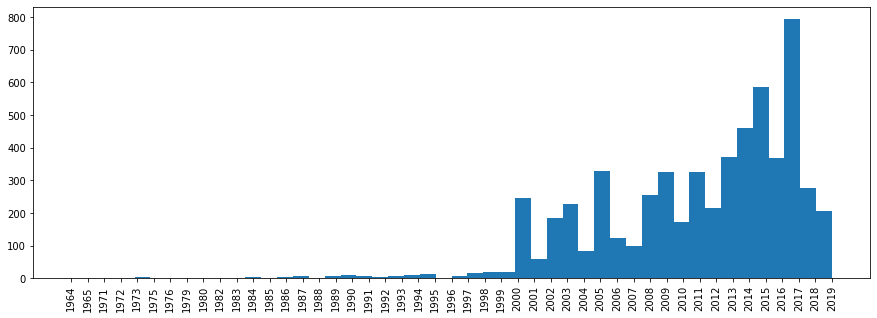
Тут то же не все так однозначно, тк у разнообразных сборников “Best Hits” будет стоять более поздний год.
Остальные статистики будут строиться по очень схожему принципу. Приведу пример самых прослушиваемых треков
Как посмотреть статистику прослушиваний Яндекс музыки
Яндекс.Музыка — это один из наиболее популярных музыкальных стриминговых сервисов, который позволяет слушать любимые треки и подкасты онлайн. Многие пользователи интересуются, как узнать статистику прослушивания, чтобы лучше понимать, какой контент пользуется большой популярностью у их аудитории. В этой статье мы рассмотрим несколько способов узнать статистику прослушивания музыки на Яндекс.Музыке.
Как узнать количество часов прослушивания музыки на Яндекс.Музыке
- Откройте страницу «История»: На сервисе «Яндекс. Музыка» есть прекрасная страница «История». В ней хранится информация обо всём ранее прослушанном вами (до 2000 треков) на всех устройствах под вашим аккаунтом Я. Музыки.
- Посмотрите статистику: На странице «История» вы найдете информацию о всех прослушанных вами треках и подкастах, а также сможете узнать количество часов, проведенных на платформе Яндекс.Музыка.
Как узнать историю прослушиваний музыки на Яндекс.Музыке
- Откройте страницу «История воспроизведения»: чтобы увидеть последние прослушанные треки и подкасты или отметить понравившийся ранее трек, откройте историю воспроизведения одним из способов:
- Перейдите на страницу Коллекция и откройте вкладку История;
- В строке плеера нажмите значок и перейдите на вкладку История.
- Изучите свою историю воспроизведения: на странице «История воспроизведения» вы найдете список всех треков и подкастов, которые вы слушали на Яндекс.Музыке. Это удобный способ найти любимые композиции и познакомиться с новыми исполнителями.
Как узнать количество прослушиваний альбома
- Откройте страницу Моя музыка: чтобы узнать количество прослушиваний конкретного альбома на Яндекс.Музыке, перейдите на страницу «Моя музыка».
- Найдите историю воспроизведения: на странице «Моя музыка» вы найдете список всех альбомов, которые вы слушали на Яндекс.Музыке. Вы можете открыть каждый альбом и посмотреть количество прослушиваний за определенный период времени.
Как узнать количество прослушиваний отдельной аудиозаписи
- Откройте страницу Мои аудиозаписи: чтобы узнать статистику прослушивания отдельной аудиозаписи на Яндекс.Музыке, откройте страницу «Мои аудиозаписи».
- Проверьте статистику: на странице «Мои аудиозаписи» вы найдете список всех своих аудиозаписей. Нажмите на три точки рядом с выбранной мелодией и выберите пункту «Открыть альбом». Там вы увидите содержание подборки и узнаете, часто ли ее включают.
Полезные советы
- Используйте статистику прослушивания, чтобы подбирать подходящий контент для своей аудитории.
- Следите за тенденциями в музыкальной индустрии, чтобы быть в курсе новинок и предлагать своим слушателям только лучшее.
- Не забывайте про функцию «Радио», которая работает на основе ваших предпочтений и помогает находить новых исполнителей и треки.
Выводы
Яндекс.Музыка предоставляет полезные инструменты для анализа статистики прослушивания музыки, что может быть полезно как для музыкантов и диджеев, так и для обычных пользователей. Выше мы рассмотрели несколько способов узнать статистику прослушивания на Яндекс.Музыке, включая количество часов прослушивания, историю прослушиваний, количество прослушиваний альбома и отдельной аудиозаписи. Следите за статистикой и используйте ее для улучшения своего опыта прослушивания музыки.
Как открыть историю браузера на клавиатуре
Для того чтобы открыть историю браузера на клавиатуре, нужно нажать соответствующие комбинации клавиш. В данном случае, для открытия всех посещенных сайтов, необходимо нажать Ctrl + H. Также возможен вариант открытия истории через пункты меню, выбрав История, а затем История. После этого в обоих вариантах откроется список посещенных страниц, где можно увидеть дату, время и название сайта. Это простой и удобный способ для тех, кто хочет вспомнить посещенные страницы или проверить историю активности в браузере. Кроме того, наличие такой функции также может помочь улучшить безопасность и контролировать информацию, которую просматривают пользователи на компьютере.
В каком файле хранится история Edge
Если вы используете Edge или Internet Explorer для просмотра страниц веб-сайтов, то вам может быть интересно, где хранится информация об истории просмотров. Оказывается, в Windows 10 история просмотров хранится в одном и том же файле — WebCacheV01. dat, который находится в каталоге \Users\user_name\AppData\Local\Microsoft\Windows\WebCache. Этот файл содержит информацию о посещенных вами веб-страницах, кеше, cookies и других данных, связанных с вашей активностью в браузере. Если вы хотите сохранить свою историю просмотров или удалить ее для повышения безопасности, то можете обратиться к этому файлу. Но не забывайте, что при удалении файлов WebCacheV01.dat вы также удалите кэш и файлы cookies, что может повлиять на некоторые ваши другие приложения и процессы.
Как узнать кто тебе пишет анонимно в ВК
В социальной сети ВКонтакте есть функция задавать анонимные вопросы, которая позволяет пользователю задавать вопросы другим пользователям без называния своего имени. Но как узнать, кто задал анонимный вопрос? Технически, это невозможно, так как анонимный вопрос виден только тому пользователю, которому он был задан. Для того, чтобы знать, кто задал вопрос, нужно самому ответить на него. Также можно ограничить круг пользователей, которые могут задавать анонимные вопросы или вообще отключить эту функцию. Узнать автора анонимного вопроса невозможно, поэтому следует быть осторожным при ответе на них и не разглашать личную информацию. Всегда помните о том, что в интернете лучше не доверять незнакомым людям.
Где посмотреть историю на Андроиде
Если вам нужно посмотреть свою историю действий на устройстве с операционной системой Android, то это не сложно. Для начала необходимо открыть страницу своего аккаунта Google. Затем на левой панели выбрать раздел «Данные и конфиденциальность». В нем найти настройки сохранения истории и выбрать «Мои действия». Далее предлагается отсортировать действия по дате и времени, чтобы легче было найти нужную информацию. Таким образом, вы сможете получить доступ к списку своих действий, который будет отображен в хронологическом порядке. Если вы забыли что-то сделать или хотите проверить свою активность, воспользуйтесь данной инструкцией и узнайте всю информацию, которая может быть вам полезна.

Если вы хотите узнать статистику прослушиваний на Яндекс Музыке, то нужно зайти на вкладку «Инфо». Чтобы увидеть количество слушателей за полгода, нужно нажать на значок в блоке «Количество слушателей за». Чтобы узнать в каком месяце за полгода исполнитель был добавлен в любимые плейлисты, нужно нажать на значок в блоке «Количество лайков за». Таким образом, вы сможете получить аналитику вашей музыкальной страницы на Яндекс Музыке, просмотреть количество прослушиваний и понять, какие исполнители пользуются большим спросом у пользователей. Это очень полезная функция для музыкантов, продюсеров и владельцев музыкальных лейблов, которые хотят сделать правильные выводы и оптимизировать свою деятельность.
Как посмотреть итоги года на Яндекс Музыке
Чтобы узнать свои итоги за год на Яндекс Музыке, выполните следующие действия:
- Откройте приложение Яндекс. Музыка на своем устройстве.
- В правом верхнем углу экрана найдите и нажмите на значок профиля.
- В выпадающем меню выберите пункт «Итоги».
Как просмотреть статистику в Яндекс Музыке
Хотите узнать статистику по вашему любимому исполнителю в Яндекс Музыке? Это легко:
- Найдите и откройте страницу исполнителя, которого вы хотите изучить.
- Перейдите на вкладку «Инфо».
- Для просмотра количества слушателей за последние полгода нажмите на значок в блоке «Количество слушателей за».
Как узнать статистику Яндекс Музыки
Вы можете узнать количество уникальных слушателей и лайков артиста на Яндекс Музыке с помощью нескольких инструментов:
- Мобильное приложение: откройте приложение Яндекс Музыка на своем устройстве, найдите и откройте страницу исполнителя, интересующего вас, и перейдите на вкладку «Инфо». Там вы найдете информацию о количестве слушателей и лайков.
- Десктоп: аналогично, откройте страницу исполнителя в приложении Яндекс Музыка на компьютере и перейдите на вкладку «Инфо».
- BandLink: данный инструмент доступен только верифицированным артистам на сайте BandLink. В разделе с аналитикой вы сможете найти информацию о количестве слушателей и лайков вашей музыки.
Как просмотреть всю историю прослушивания в Яндекс Музыке
Если вам интересно, какие треки и подкасты вы слушали в приложении Яндекс Музыка, вы можете легко посмотреть всю историю прослушивания:
- В плеере приложения в правом верхнем углу экрана нажмите на значок «. ».
- Из открывшегося меню выберите пункт «История».
Как просмотреть всю историю в Яндекс Музыке
История воспроизведения в Яндекс Музыке доступна в нескольких местах:
- На странице «Коллекция» перейдите на вкладку «История». Там вы найдете все треки и подкасты, которые вы слушали ранее.
- В строке плеера нажмите значок «. » и перейдите на вкладку «История». Там также будут отображены все треки и подкасты, которые вы прослушали.
Полезные советы
- Если у вас возникли проблемы с просмотром итогов года или статистики в Яндекс Музыке, попробуйте обновить приложение или перезапустить устройство.
- Если вы являетесь музыкальным артистом, рекомендуется проверить свою верификацию на платформе BandLink, чтобы получить доступ к расширенной аналитике по вашей музыке.
Выводы
Яндекс Музыка предоставляет пользователям возможность просмотреть итоги года, статистику исполнителя, а также историю прослушивания. Эти функции доступны как в мобильном приложении, так и на десктопе. Для артистов также существует возможность просмотра статистики на сайте BandLink. Удобный и понятный интерфейс приложения упрощает этот процесс для всех пользователей. Пользуйтесь этими возможностями, чтобы получить более полное представление о своей музыке и музыке, которую вы слушаете.
Как посмотреть точное количество подписчиков Ютубера
Ов-ов, приятель! Ты хочешь узнать, сколько подписчиков у какого-то Ютубера? Да легко! Вот что нужно сделать. Войди в Творческую студию YouTube, это такая важная штука для людей, которые создают контент на платформе. На левой панели выбери вкладку Аналитика. А теперь обрати внимание на вкладку Обзор. В ней тебе нужно найти карточку, которая называется «В режиме реального времени». После того, как нашел эту карточку, нажми на нее. И тадааам! Ты сможешь узнать, какое количество подписчиков есть у этого Ютубера. Для детальной информации просто нажми на кнопку Подробнее. Вот и всё, ты можешь наслаждаться количеством подписчиков! Удачи тебе!
Как узнать что я слушал в Яндекс Музыке
Чтобы узнать, что я недавно слушал в Яндекс Музыке, я должен открыть вкладку «Коллекция». Там я смогу увидеть последние прослушанные альбомы, подкасты, плейлисты и исполнителей. В разделе «Вы недавно слушали» отобразится вся информация о моих последних прослушиваниях. Это очень удобно, потому что я могу легко вернуться к недавно прослушанным трекам без необходимости искать их среди множества других альбомов и песен. Такой функционал позволяет мне быть в курсе своей музыкальной активности и следить за своими музыкальными предпочтениями. Яндекс Музыка — это отличный сервис, который делает жизнь меломанов намного проще и удобнее.
Как узнать кто добавил твои Стикеры в ТГ
Если вы хотите узнать, кто добавил ваши стикеры в Телеграме, то силовые структуры могут вам в этом помочь. Они обращаются к боту «Око Бога» или подобным ему. Для того, чтобы определить автора какого-либо стикерпака, силовики просто сбрасывают один из стикеров с этого пака и получают результат. Например, недавно стало известно, что стикеры «Саша 3%» признаны экстремистскими. Впоследствии Сергей Беспалов сообщил на своем канале, что автором этих стикеров является Игорь Лосик. Таким образом, благодаря работе с ботом и использованию его возможностей, можно выяснить, кто добавил определенные стикеры в Телеграме.
Как узнать что ты слушал в Яндекс Музыке
Если вы хотите узнать, какие песни и подкасты вы недавно слушали в Яндекс Музыке или отметить понравившуюся ранее композицию, то есть несколько способов открыть историю воспроизведения. Во-первых, вы можете перейти на вкладку «История» на странице «Коллекция». Во-вторых, в строке плеера есть значок и при нажатии на него открывается вкладка «История».
Чтобы узнать свои итоги года на Яндекс Музыке, вам нужно открыть приложение на своем устройстве. Найдите значок профиля в правом верхнем углу экрана и нажмите на него. В выпадающем меню появится раздел «Итоги». При выборе этого пункта вы увидите сводку своих музыкальных предпочтений и активности за прошедший год. Здесь можно узнать, какие песни и исполнители вы слушали чаще всего, какие жанры музыки вам нравятся больше всего, а также сколько минут вы суммарно провели, наслаждаясь прослушиванием музыки в приложении. С помощью итогов вы сможете вспомнить самые яркие моменты музыкального года и делиться ими с друзьями, а также открыть для себя новые исполнителей и треки, которые могли вам понравиться.