Телефон не включается с первого раза: причины и способы их устранения
Гаджеты, в том числе и мобильные телефоны, имеют свойство иногда не включаться с первого раза. Это неприятно и может вызвать множество проблем в повседневной жизни, особенно если вам срочно нужен доступ в интернет или связь с семьей и коллегами. В данной статье мы рассмотрим причины, почему ваш телефон может не включаться с первого раза, а также ряд способов их устранения.
Причины неполадок
Существует несколько распространенных причин неполадок, из-за которых ваш телефон не может быть включен с первого раза.
Испорченная батарея
Если батарея вашего телефона разрядилась полностью, это может вызвать неполадки при следующей попытке включения. Убедитесь в том, что ваш телефон подключен к источнику питания и дайте ему загрузиться в течение нескольких минут, прежде чем попытаться его снова включить. Если проблема сохраняется, возможно, вам потребуется заменить батарею.
Неисправность операционной системы
В некоторых случаях неправильная установка приложений или обновлений может привести к неисправности операционной системы телефона, что заставит его отказываться от запуска. Попробуйте включить ваше устройство в «безопасном режиме» и удалить недавно установленные приложения или откатите последнее обновление операционной системы. Если это не помогает, переустановите операционную систему.
Механические повреждения
Если ваш телефон попал в воду или был сильно падал, это может привести к механическим повреждениям таким, как поврежденный экран или испорченное внутреннее железо, что отключает ваше устройство. Обратитесь к сервисному центру, если вы не можете решить эту проблему самостоятельно.
Способы устранения проблем
Существует несколько способов устранения неполадок, которые могут помочь вам снова включить ваше устройство.
Перезагрузка
Первое, что стоит сделать, это перезагрузить телефон кнопкой питания. Удерживайте ее, пока экран не погаснет полностью, затем включите снова. Это может помочь устранить небольшие проблемы с программным обеспечением.
В безопасном режиме
Попробуйте включить ваш телефон в «безопасном режиме», чтобы проверить, вызвано ли критическое софтверное обновление проблемы. Если телефон включается в безопасном режиме, скорее всего, проблема в приложении или обновлении.
Проверьте батарею
Если ваше устройство не включается, когда оно не подключено к источнику питания, попробуйте проверить вашу батарею. Подключите ваш телефон к источнику питания и дайте ему минуты 15-20 для полной зарядки.
Возврат к заводским настройкам
Если вы не можете решить проблему устройства, попробуйте вернуть телефон к заводским настройкам. Это может помочь исправить неисправности программного обеспечения. Но прежде чем это сделать, не забудьте сделать резервную копию важных данных.
Обращение в сервисный центр
Если ничего из вышеперечисленного не помогло, у вас потенциально может быть проблема с железом. В этом случае лучше обратиться в сервисный центр, где вам помогут выявить и устранить проблему.
Заключение
Как вы видите, есть множество причин, по которым ваш телефон не может быть включен с первого раза. Следуйте рекомендациям из данной статьи, чтобы решить возникающие проблемы и, в случае необходимости, получите помощь от сервисного центра. Помните, что хороший уход и правильная эксплуатация вашего телефона могут уменьшить риск неполадок в будущем.
Телефон не подключается к Wi-Fi. Не работает интернет. Почему и что делать?
На современных телефонах возможность звонить по мобильной связи, это всего лишь одна из функций. И у многих эта функция не самая востребованная. Что мы в основном делаем на смартфоне? Смотрим видео, сидим в социальных сетях, общаемся в мессенджерах, просматриваем сайты, играем и т. д., а для этого нам необходимо подключение к интернету. И вот когда телефон не подключается к Wi-Fi, а мобильный интернет очень медленный, дорогой, или вообще не доступен – то это целая трагедия. Телефон без интернета, как и компьютер – непонятно зачем нужен ��
Возможно я немного преувеличиваю, но в основном это так. Все телефоны, которые работают на Android (Samsung, Lenovo, Huawei, Xiaomi, Sony, Asus, Meizu и другие) и iOS (Apple iPhone) требуют подключение к интернету. Хотя бы для настройки, обновления программ и системы, синхронизации и т. д. Сейчас с этим проблем нет. Практически в каждом доме есть Wi-Fi роутер, который раздает беспроводную сеть. Есть открытые Wi-Fi сети соседей, и полно открытых сетей от торговых центров, кафе, магазинов и других заведений. Даже в метро, поездах, автобусах и самолетах есть Wi-Fi. Можно даже без мобильного интернета оставаться всегда в сети.
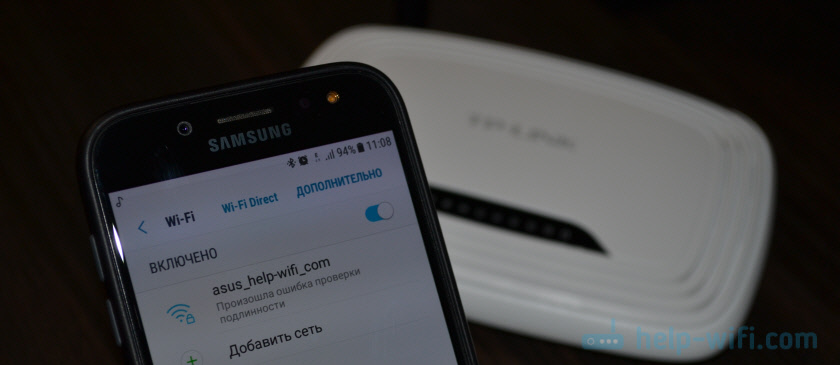
Но очень часто телефон просто не хочет подключатся к Wi-Fi. Такие проблемы бывают не только с открытыми, общественными сетями (где, как правило, проблема на стороне самой сети) , но и с домашним Wi-Fi. Обычно возникаю проблемы с подключением к какой-то одной конкретной сети. А иногда смартфон просто работает с роутером, затем отключается от него и больше не подключается. Или отказывается подключаться после замены роутера, каких-то настроек, установки программ и т. д.
Мы будем рассматривать решения для телефонов на Android. Если у вас iPhone, то смотрите статью iPhone или iPad не подключается к Wi-Fi и что делать, если iPhone (iPad) не видит Wi-Fi.
Почему нет подключения к Wi-Fi на телефоне и что делать в первую очередь?
Первым делом очень важно определить, какая конкретно проблема в вашем случае:
- Телефон вообще не подключается к Wi-Fi сети. Пишет «Сохранено», постоянное получение IP-адреса, ошибка аутентификации, ошибка проверки подлинности, неверный пароль, ошибка подключения к Wi-Fi сети и т. д.
- Телефон к Wi-Fi роутеру подключен, но интернет не работает. Возле самой сети может быть сообщение «Интернет может быть не доступен», восклицательный знак, или просто не будет доступа к интернету через браузер смартфона, или в программах. Ошибка «Отсутствует интернет-соединение», или «Проверьте подключение к сети». При этом, телефон подключен к Вай-Фай.
- Есть еще один вариант, когда телефон не видит нужную Wi-Fi сеть. О решении этой проблемы я рассказывал в статье почему телефон не видит Wi-Fi сеть роутера. Ее мы сегодня рассматривать не будем.
Не зависимо от того, какая у вас проблема. Подключаетесь вы к своей домашней сети, или к общественной, попробуйте выполнить эти действия:
- Отключите и снова включите Wi-Fi на своем смартфоне. А еще лучше перезагрузите его.
- Перезагрузите маршрутизатор, если у вас есть к нему доступ. Просто отключите питание на несколько минут и снова включите.
- Проверьте, подключаются ли другие устройства и работает ли на них интернет. Это особенно актуально в том случае, когда проблема возникла с подключением к домашнему Вай-Фай роутеру.
- Если не удается подключить телефон к общественной Wi-Fi сети в метро, кафе, магазине, то скорее всего причина в самой точке доступа. Возможно, она просто заглючила, временно не работает, или не может выдержать огромное количество клиентов. Просто подключитесь к другой сети, или попробуйте подключится позже.
- Вспомните, после чего начались проблемы с подключением. Возможно вы меняли какие-то настройки роутера или телефона, подключали новые устройства, устанавливали какие-то программы, или что-то типа этого. Это поможет вам найти причину и быстро устранить ее.
Чтобы вам было проще найти и применить решение, дальше я разделю статью на две части: в первой части расскажу что делать, если смартфон не подключается к Wi-Fi (появляются разные ошибки, пишет сохранено и т. д.) , а во второй части – как решить проблему, когда мобильное устройство подключено к беспроводной сети, но интернет не работает.
Смартфон не подключается к домашнему/общественному Wi-Fi (появляется ошибка)
Уточню: в этом разделе мы будем рассматривать случаи, когда при попытке подключится к какой-то беспроводной сети наше Android-устройство не подключается совсем (бывает, что подключение есть но не работает интернет, об этом читайте во втором разделе этой статьи) .
Основные ошибки:
- Ошибка «Сохранено» (WPA2 или WPA) .
- Пишет «Произошла ошибка проверки подлинности», или «Ошибка аутентификации».
- Долго подключается, или постоянно пишет «получение IP адреса».
Основные решения на телефоне
Эти решения часто помогают в том случае, когда устройство раньше уже подключалось к этой беспроводной сети, но внезапно перестало подключаться.
Не забудьте сначала перезагрузить мобильное устройство и роутер!
1 Удалите Wi-Fi сеть на телефоне. Просто зайдите в настройки Wi-Fi, выберите нужную сеть, нажмите на нее и подержите (или просто нажмите) и выберите «Удалить сеть», или «Забыть сеть».

Затем снова выберите сеть из списка, введите пароль и попробуйте подключится.
2 Рекомендую сделать полный сброс настроек сети. На Андроид это можно сделать в разделе «Сброс». Пункт «Сброс параметров сети». В зависимости от производителя телефона и версии Android, эти настройки могут немного отличатся.

После чего понадобится заново подключится к беспроводной сети. Возможно, все подключится и начнет работать.
Ошибка «Сохранено», «Проверки подлинности», «Ошибка аутентификации»
Такие сообщения очень часто появляются из-за того, что мы неправильно вводим пароль от Wi-Fi.

Поэтому, первым делом убедитесь в том, что пароль вы вводите правильно. Можно попробовать подключить с этим паролем другое устройство. Посмотрите (вспомните) пароль в настройках роутера, или компьютера, который уже подключен к этой сети. Подробнее читайте в статье: как узнать свой пароль от Wi-Fi.
Удалите сеть, или сделайте сброс сети (писал об этом выше) .
По моим наблюдениям, при подключении телефона пишет сохранено, или ошибка аутентификации из-за того, что телефону «не нравятся» некоторые параметры Wi-Fi сети, которые установлены на маршрутизаторе. Я имею введу режим работы сети (b/g/n/ac) , тип безопасности, канал и ширину канала, регион и т. д. Даже был случай, когда смартфон не подключался, пока не сменили имя Wi-Fi сети (SSID) .
В таком случае можно попробовать сменить некоторые настройки на своем маршрутизаторе. Разумеется, только в том случае, если проблемы с домашней сетью. Настройки сети в том же метро мы менять не можем.
О решениях, которые можно применить на маршрутизаторе я напишу ниже в статье.
Получение IP адреса. и телефоне не подключается к Wi-Fi
Вводим пароль на телефоне и подключение к Вай-Фай зависает со статусом «Получение IP адреса. «. Знакомая ситуация? Чаще всего это происходит по трем причинам:
- На телефоне отключены автоматические настройки IP (возможно, заданы статические адреса) .
- На маршрутизаторе отключен, или заглючил DHCP-сервер. Но по умолчанию DHCP-сервер всегда включен, и его очень редко отключают.
- Другие ограничения со стороны точки доступа. Например, ваше устройство заблокировали в настройках маршрутизатора. Возможно, это сделал кто-то из ваших родственников. Или владелец той сети, к которой вы подключали свой телефон.
Решения:
На смартфоне откройте свойства конкретной беспроводной сети и проверьте, чтобы в настройках «Параметры IP» стояло «DHCP». Если там «Статический», то смените на «DHCP».

Проверьте, работает ли DHCP-сервер на роутере. Но скорее всего он работает, вряд ли в этом причина. Тем более, если другие устройства подключаются без ввода статических IP-адресов.
Ну и не забывайте, что вас (ваше устройство) могли просто отключить (заблокировать) в настройках роутера, который транслирует беспроводную сеть, к которой вы не можете подключить свой телефоне.
Настройка роутера для решения проблемы с подключением Android-смартфона?
Эти решения вы сможете применить только в том случае, когда у вас есть доступ к настройкам роутера. Вам понадобиться зайти в веб-интерфейс маршрутизатора. Если возникнут трудности, смотрите статью как зайти в настройки роутера.
Там найдите раздел с настройками Wi-Fi сети (Wireless) и попробуйте сменить такие параметры:

- Режим работы беспроводной сети (Mode). Если там стоит какой-то конкретный режим, например, n (Onlу n, или Onlу g) , то поставьте «Авто». И наоборот, если стоит «Авто», то попробуйте поставить режим n, например. Сохраните настройки и перезагрузите маршрутизатор.
Больше информации в статье: режим работы Wi-Fi сети b/g/n/ac. Что это и как сменить в настройках роутера. - В настройках безопасности (пароля) поставьте защиту WPA2-PSK и тип шифрования AES. Пароль минимум 8 символов. Как сменить тип безопасности я писал в статье: Тип безопасности и шифрования беспроводной сети. Какой выбрать?
- Регион установите свой, где вы находитесь. Канал Wi-Fi (Channel) лучше всего оставить на «Авто», ширину 20/40 MHz. Можно попробовать поставить ширину 40 MHz. В качестве эксперимента.
- В имени Wi-Fi сети (SSID) не должно быть русских букв.
Не забывайте каждый раз сохранять настройки и перезагружать свой маршрутизатор! Запоминайте, какие параметры и где вы меняете.
Телефон подключен к Wi-Fi но не работает интернет
Мне кажется, что проблема с отсутствием подключения к интернету при активном подключении к Wi-Fi встречается гораздо чаще, чем те ошибки при подключении, о которых я писал выше.
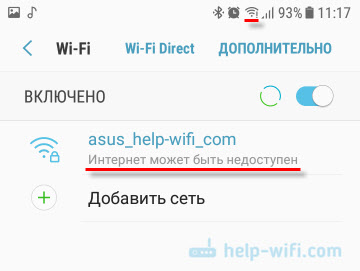
По своему опыту могу сказать, что это очень часто происходит из-за настроек Android (времени и даты, например) , проблем с DNS-адресами и из-за каких-то программ (например, приложение Freedom) . Иногда на телефоне не работает только YouTube и Google Play (магазин приложений) . Пишет, что нет подключения к интернету. Но Wi-Fi подключен.
Не знаю как на других Android-устройствах, но на телефонах от Samsung возле Wi-Fi сети появляется надпись «Интернет может быть не доступен».
Что необходимо выяснить:
- Работает ли интернет на других устройствах, при подключении к этой «проблемной» сети. Если работает, значит ищм причину в телефоне. Если не работает, то проблема на стороне роутера (или провайдера) и нужно решать ее. Тут вам может пригодится моя статья что делать, если роутер не раздает интернет по Wi-Fi.
- Так же можно свой телефон, который подключается к Wi-Fi но на котором не работает интернет попробовать подключить к другим сетям. Так мы тоже сможем понять на чей стороне проблема.
Вроде выяснили. Если виновен роутер – то ищем и решаем проблему на его стороне. Если это не Wi-Fi сеть в метро, или в другом транспорте/заведении (к настройкам которой у нас нет доступа) . Если же причина в нашем смартфоне, то смотрим решения и ссылки на другие статьи, которые я предоставлю ниже.
Время и дата
Кто бы мог подумать, что телефон может не подключатся к Wi-Fi из-за неверных настроек даты и времени. Но такое бывает!
Зайдите в настройки Android и проверьте, правильно ли настроено время и дата.

Можно попробовать отключить автоматические настройки и выставить все вручную.
Проблема с DNS
Не могу точно сказать по какой причине это происходит, но иногда интернет на телефоне начинает работать только после того, как в свойствах Wi-Fi сети прописываются DNS адреса от Google.
Для этого необходимо открыть свойствах Wi-Fi сети к которой подключен смартфон (но доступа к интернету нет) и в дополнительных параметрах прописать DNS:
Вот так это выглядит на телефоне Samsung:
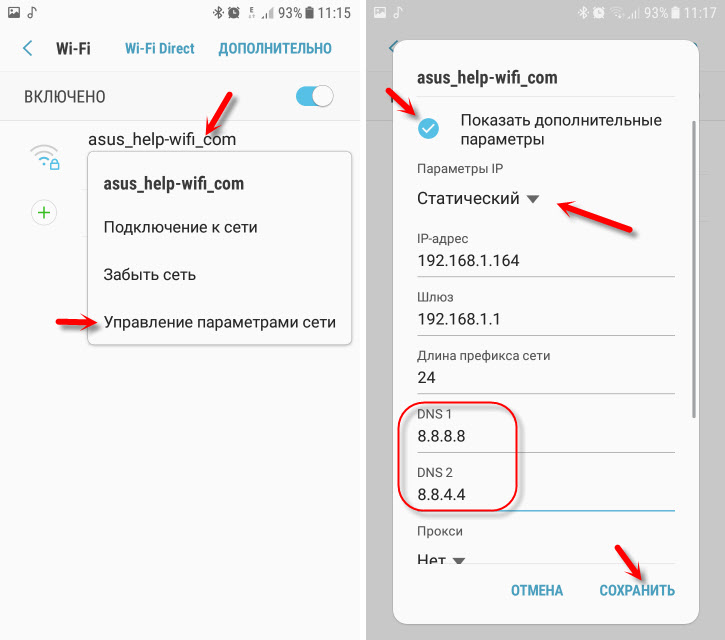
После этого интернет должен заработать. Можно отключить/включить Вай-Фай, или перезагрузить телефон.
Прокси-сервер на Android
В параметрах беспроводной сети на телефоне есть настройки прокси-сервера. Так вот, если прокси-сервер включен, то подключение к интернету скорее всего работать не будет. Нужно открыть свойства определенной Wi-Fi сети и проверить/отключить прокси-сервер.

Проверьте, чтобы в настройках было выставлено «Прокси» – «Нет» (или отключено) .
Не работает Wi-Fi из-за программ
Не раз уже слышал о программе Freedom, которая как-то отключает доступ к интернет через Wi-Fi сети. Специально, или случайно – не понятно. Но в тоге телефон к домашней Wi-Fi сети, или где-то в метро подключен, а ничего не грузит. Уверен, что таких программ не мало.
Если вы столкнулись с Freedom, то нужно зайти в настройки этой программы, нажать там на «Стоп» и только после этого удалять приложение. Можно так же установить на телефон антивирус Dr.Web и запустить проверку системы.
А возможно у вас эти проблемы с интернетом появились сразу после установки какого-то другого приложения. Постарейте вспомнить, что вы устанавливали в последнее время.
Сброс сети, или полный сброс настроек телефона (Android)
Если ничего не помогает, то сброс параметров сети нужно делать в любом случае. Как его сделать, я писал выше в этой статье. Очистка сетевых параметров никак не затронет ваши настройки, программы, или личные данные. Только придется вводить заново пароли от всех беспроводных сетей, к которым вы раньше уже подключались.
Ну а если вообще ничего не помогло, в том числе сброс сети, то скорее всего придется делать полный сброс настроек телефона.

Только если вы уже убедились, что причина отсутствия подключения к интернету именно в вашем смартфоне и никакие решения не принесли положительных результатов.
Если что, я на связи в комментариях. Можете там задать вопрос, рассказать о своей проблеме, или дополнить статью полезной информацией.
620
 1106368
Сергей
Android (смартфоны/планшеты)
насчёт частоты не знаю, телефон может на обеих работать. был дома модем с обеими частотами, но у него свои проблемы, поэтому на место вернули старый, на 2.4.
в настройках поищу, конечно, хоть и сомневаюсь, что дело в этом. отпишу.
спасибо!
При такой загруженности лучше использовать диапазон 5 ГГц.
значит, немного предыстории:
когда-то я покупал телефон сразу с новой сим-картой, специально выбрав единственный вариант с тарифом прошлого — лимит(плачу не раз в месяц, а за минуты/смс отдельно), и там не должно было быть доступа в интернет совсем. на том телефоне интерфейс был для меня понятнее, я просто в выползающей сверху вкладке отключил мобильные данные, и никогда их не включал.
время шло, и вот я купил новый. на нём в той же вкладке не было такого выключателя, и я удивлялся тому, куда со счёта уходят деньги… даже приложение не сразу мне показало, что это он и был — мобильный интернет. 15р/сутки за непонятно что вообще… даже простые сайты не загружаются до конца, смешно…
так вот, изрядно покопавшись в настройках, нашёл ту самую экономию данных, мол, при неработающей подсветке трафик останавливается, как бы, для экономии заряда. вместе с этим у меня повисло уведомление о том, что мобильные данные отключены, и телефон предлагал мне их включить(что забавно, уведомление нельзя убрать прочь с глаз своих); в то же время звонки и сообщения из вацаппа и дискорда поступали, что означает, что трафик на самом деле не останавливался.
так вот, я убрал экономию трафика, но мобильные данные уже вместе с этим не включились автоматически, что, конечно, радует, но логика запутывает…
увы, это не помогло решить проблему с отключающимся вайфаем…
а жаль…
так же в настройках вайфая не нашёл ничего связанного с частотой. не такая уж там большая загруженность, на самом деле, но, думаю, там и так 5ггц(хотя, это не точно). не думаю, что проблема в этом, ибо на 2.4, насколько я знаю, проблемы возникают со скоростью, когда пользователей больше, чем свободных каналов. а у меня не эта проблема.
в общем, держу в курсе, так сказать. мало ли, полезное что-то рассказал.
 Windows 11 — подборка статей и подробных инструкций
 Windows 10 — все инструкции по настройке интернета и решению проблем
 Настройка роутера — инструкции для разных моделей и производителей
 Полезные программы — для настройки HotSpot, Wi-Fi, 3G/4G модемов.
 192.168.0.1 / 192.168.1.1 — вход в настройки роутера или модема.
Не включается телефон: почему это происходит и что делать
Время от времени смартфоны выходят из строя, и вы в любой момент может столкнуться с ситуацией, когда не включается экран телефона, а сам гаджет перестает реагировать на ваши действия. Рассказываем, как решить проблему.

Порой со смартфонами случаются неприятности. Например, если телефон упал и не включается — что делать в таком случае? Еще хуже, если гаджет не падал и вообще нормально работал, а теперь заряжается, но не включается. К счастью, многие неполадки можно устранить своими руками, используя сброс смартфона до заводских настроек или обновив зарядное устройство. Расскажем подробнее о том, что делать, если телефон не включается и не реагирует ни на какие действия.
Содержание
Просушите смартфон
Если смартфон перестал работать после того, как вы уронили его в воду или попали под дождь, скорее всего, все дело в попавшей внутрь корпуса влаге. Тем более, если гаджет не обладает водозащитой, которая помогла бы ему пережить купание.

В этом случае необходимо открыть крышку устройства, вынуть симку и карту памяти, протереть все детали сухой тканью и оставить сохнуть в разобранном виде. Сушить аппарат феном или прятать в рис мы не советуем. Впрочем, просушка может не помочь, или вызвать только временный эффект — контакты, которые контактировали с водой, могут окислиться, и телефон придет в негодность. Поэтому лучшим вариантом здесь станет обращение в сервисный центр.
Подробнее о том, что делать, если уронил смартфон в воду, мы рассказывали в отдельной статье. Также бывает, что «тонут» даже устройства, сертифицированные по IP68. Мы разобрались, можно ли починить их по гарантии:

Согрейте или остудите телефон
Иногда телефон не включается и не заряжается из-за воздействия неблагоприятных температур: например, если вы долго были на морозе или оставили устройство под солнцем в жаркий день. В первом случае он мог вырубиться из-за холода — некоторые телефоны все еще плохо переносят низкие температуры, особенно айфоны. Во втором сценарии аккумулятор не будет заряжаться, пока не остынет — это необходимо для защиты устройства от перегрева.

Попробуйте согреть или, наоборот, остудить телефон до комнатной температуры. Для этого не надо использовать холодильник или класть его на батарею — просто оставьте гаджет в помещении с постоянным климатом и немного подождите. Если сбой был связан с температурным режимом, то смартфон должен быстро прийти в себя и начать заряжаться. Обычно для этого требуется не более получаса. Если он все также не включается — попробуйте другие методы из нашего материала.
Подзарядите смартфон
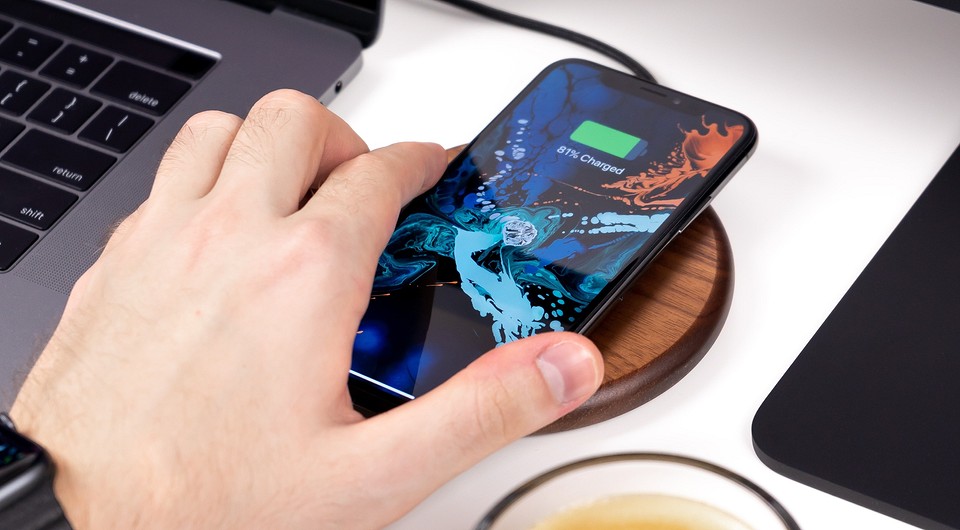
Самая частая причина, по которой телефон выключился и не включается — это банальный разряд батареи. Если смартфон не падал в воду и не подвергался воздействию слишком низких или высоких температур, его можно сразу подключить к зарядному устройству. На всякий случай проверьте разные розетки и зарядки — возможно, из строя вышел адаптер или кабель, который вы используете со своим смартфоном.
И самое главное — не забудьте проверить разъем для зарядки у самого смартфона. При наличии механических повреждений или окислов он может перестать работать, и телефон не будет заряжаться даже при исправном адаптере питания. Исправить проблему можно, почистив контакты порта, но при серьезных повреждениях лучше всего обратиться в специализированный сервисный центр.
Извлеките карту памяти и SIM-карту
Часто телефон начинает виснуть или полностью перестает реагировать на действия пользователей из-за неисправной SIM-карты, карты памяти или повреждения соответствующих контактов у самого гаджета. Поэтому совсем не лишним будет извлечь SIMку и карту памяти и попробовать включить смартфон уже без них. Если устройство ожило, установите SIM-карту и включите телефон с ней, после чего повторите процедуру с картой памяти. Так вы определите, что из них вызывает сбой.

Дальше все просто. Если телефон не работает с установленной SIMкой, стоит обратиться в салон оператора мобильной связи для ее замены. А вот в случае с картой памяти, сначала стоит попробовать вставить в смартфон другую карту, например, позаимствовав ее у друга. Ведь проблема может быть в соответствующих контактах самого гаджета — замена карты памяти тут ничего не изменит: помогут лишь специалисты сервисного центра.
Проверьте аккумулятор
Как включить телефон, если он не включается и не заряжается ни с одним ЗУ? В этом случае стоит проверить, правильно ли подключен аккумулятор. Вспомните — роняли ли вы свое устройство в последнее время? При падении могла повредиться крышка, которая прижимает батарею к контактам. Это особенно актуально для старых моделей со съемными аккумуляторами, которые закреплены в корпусе не особо надежно.
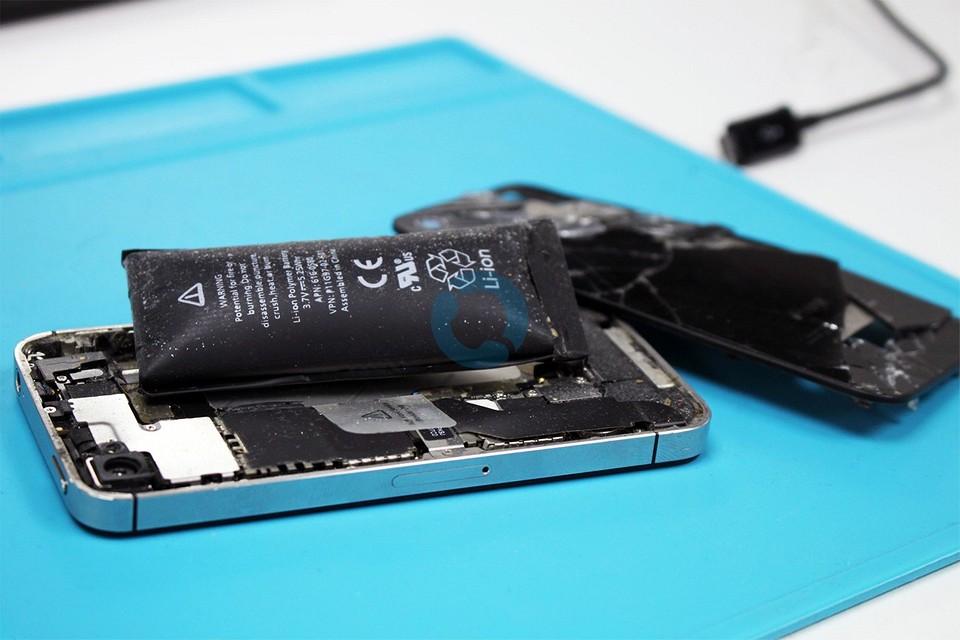
Что касается современных телефонов, то они обычно используют неразборный корпус, и визуально оценить состояние аккумулятора вы просто не сможете. Точнее сможете лишь при сильном вздутии батареи, которое уже привело к деформации корпуса самого телефона. В этом случае без похода в сервисный центр точно не обойтись.
Если телефон не падал, а батарея не имеет никаких признаков повреждения, попробуйте перезагрузить или сбросить гаджет до заводских настроек.
Перезагрузите смартфон
Что делать, если не включается телефон на Андроид или айфон? Если вы перепробовали все способы, можно обратиться к еще одному — принудительной перезагрузке. Возможно, гаджет выключился и не хочет работать из-за последнего установленного приложения или обновления прошивки, которое привело к сбою в системе. Смартфон мог просто зависнуть и перестать реагировать на нажатия кнопок — из-за чего пользователю будет казаться, что он не включается.
Как перезагрузить Айфон
Чтобы перезагрузить старый iPhone (до шестой линейки), надо одновременно нажать и удерживать клавиши «Сон/Пробуждение» и «Домой», пока на дисплее не появится логотип Apple. На айфонах седьмой серии стоит использовать другое сочетание: боковую кнопку включения и уменьшения громкости. Модели iPhone 8, iPhone 8 Plus, iPhone SE, а также все новые устройства без кнопки «Домой» перегружаются с помощью следующей комбинации:
Не Работает Интернет на Смартфоне , А Подключение к Сети Есть — Что Делать?
Нередко в комментариях к статьям читатели задают вопрос, почему не работает интернет на телефоне? При этом иногда подключение к сети имеется и можно принимать звонки и совершать голосовые вызовы. Действительно, сегодня интернет стал неотъемлемой часть жизни человека и пользуемся им чаще, чем читаем книги. Узнать новости по дороге на работу, ответить на рабочую почту или посмотреть видео вечером перед сном — для всего этого нужен интернет. Не удивительно, что если он вдруг перестал работать на смартфоне, это может быть реально большой проблемой.
Основные причины
Причин возникновения одной и той же неисправности на смартфоне может быть много, но я бы их разделил на три большие группы:
- Когда вы подключаетесь к интернету через мобильную сеть 3G или 4G (LTE) от сотового оператора (Мегафон, Билайн, Теле 2, МТС и т.д.)
- Или при подсоединении к WiFi сигналу от домашнего роутера или общественной точки доступа
- Общая проблема, связанная не с типом подключения к интернету, а с работой самого телефона
Как видим, в отличие от проблем с интернетом на ноутбуке Windows здесь гораздо больше возможных поводов для неисправностей, которые нужно проверить.
Пропал интернет на смартфоне, хотя раньше работал
Начнем с последнего. Прежде, чем переходить к более сложным манипуляциям на своем телефоне, попробуйте просто его перезагрузить. Очень часто в результате непрерывной работы возникают мелкие ошибки в системе, которые в результате приводят к тому, что интернет перестает работать — это касается любой операционной системы (Andorid или iOS) и не зависит от бренда, будь то Samsung, Xiaomi, Huawei, Honor, iPhone или любой другой. После перезапуска системы многие из них исправляются, и интернет снова может заработать.
Неправильная дата и время в системе
Еще одной ситуацией, при которой зачастую на телефоне выдается ошибка о невозможности выйти в интернет, является сбой в настройках даты и времени

Антивирусы
Несмотря на то, что любая современная мобильная операционная система имеет достаточно встроенных средств для защиты персональных данных пользователя, многие до сих пор продолжают устанавливать на свой смартфон антивирусы, брандмауэры и прочие приложения от сторонних разработчиков, блокирующие те или иные действия.

Очень часто жертвой их работы становятся отдельные сайты или целые браузеры, в результате чего создается впечатление, что интернет не работает, хотя подключения к сети присутствует. Если вы недавно устанавливали подобное приложение, то удалите его или выставьте настройки таким образом, чтобы он не блокировал сеть.
Сброс системы
В качестве крайней меры можно сделать полный сброс настроек смартфона. На Android сделать это можно из меню «Расширенные настройки — Восстановление и сброс».

В этом случае он вернется в заводское состояние. И если нет никаких поломок непосредственно в комплектующих телефона (например, накрылся беспроводной модель), то интернет снова должен заработать. Однако это последний прием, который стоит применять. Но прежде рекомендую проверить пункты из списка ниже.
Не работает интернет по WiFi
Разберемся теперь со случаями, когда вы подключаетесь к WiFi сети, а на смартфоне нет интернета.
Платный WiFi
Первое, что приходит в голову, это вы присоединились к платной точке доступа или требующей авторизации, пусть даже бесплатной. Например, если пользуетесь интернетом в метро.

В этой ситуации необходимо пройти авторизацию, либо узнать пароль или получить его по СМС. Чаще всего процесс создания учетной записи автоматически запускается при открытии браузера.

Закончился баланс средств
При подключении к домашнему роутеру нельзя исключать той вероятности, что на вашем счету просто закончились средства. Дело в том, что wifi и интернет на маршрутизаторе — это не одно и то же, как многие думают. Они работают независимо друг от друга.

То есть у вас может обнулиться баланс в кабинете интернет-провайдера и он ограничит доступ к сайтам, но при этом wifi будет продолжать работать и соответствующий значок будет отображаться в верхней панели экрана телефона. И наоборот, отключите вай-фай на роутер, но на компьютере по кабелю интернет будет продолжать функционировать.
Регистрация устройств в роутере
Из более редких случаев стоит упомянуть функцию регистрации устройств в сети, которая имеется на некоторых роутерах, например Keenetic.