Назван способ удалить сообщение в WhatsApp спустя сутки

Как заявил Павел Мясоедов, партнер и директор компании "Интеллектуальный Резерв", чтобы удалить сообщение в WhatsApp спустя сутки, нужно переставить время на смартфоне.
Для начала нужно переставить гаджет на авиарежим, чтобы не поступали новые сообщения. Затем эксперт рекомендует переставить дату и время так, чтобы разница между тем временем, когда было отправлено сообщение, и текущим составляла не более 68 минут.
"После этого можно удалить сообщение в мессенджере и вернуть настройки и актуальную дату", — сказал он.
Если необходимо прочитать уже удаленное сообщение, то тогда можно воспользоваться двумя способами, добавил Мясоедов. Первое – это воспользоваться сторонними приложениями, но тогда есть риск, что злоумышленники получат ваши персональные данные. Второе – прибегнуть к функции синхронизации переписки. Однако она доступна только для смартфонов с системой Android.
"Если ваш телефон производит резервное копирование и не успел сохранить новую переписку, то может показать удаленные сообщения. Действовать нужно осторожно, так как на устройстве появятся и те тексты, что вы удалили сами", — предупредил эксперт.
Мясоедов рекомендует быть внимательным при удалении сообщений. Ведь если удалить запись только у себя, а не у всех, то исправить ошибку уже не удастся.
Как удалить переписку в WhatsApp на Android, iOS и Windows

При активном и длительном использовании мессенджера ВотсАп можно «накопить» в нем довольно много ненужных или бесполезных переписок и сообщений. Многие попросту не обращают на это внимания, но есть и те пользователи, которые привыкли своевременно избавляться от не имеющей ценности информации. Именно поэтому в рамках нашей сегодняшней статьи мы расскажем о том, как удалить переписку WhatsApp на устройствах с разными операционными системами – Windows. iOS, Android.
Примечание: Вне зависимости от операционной системы, в среде которой функционирует ВатсАп, удаленная любым из вышеперечисленных способов переписка, остается доступной в мессенджере собеседника, с которым осуществлялся обмен информацией!
Android
Обладатели смартфонов, работающих под управлением самой популярной мобильной ОС, могут удалить отдельные сообщения в ВотсАпе, конкретные или некоторые диалоги, а также полностью очистить все имеющиеся в приложении переписки. Рассмотрим более подробно алгоритмы действий в каждом из обозначенных случаев.

Вариант 1: Отдельные сообщения и диалоги
Чаще всего под перепиской пользователи подразумевают целые диалоги, но иногда речь идет и об отдельных сообщениях. В каждом из случаев алгоритм действий немного отличается, поэтому расскажем о них подробнее.
Отдельные сообщения
Если ваша задача – избавиться лишь от некоторых сообщений внутри одной (или нескольких) переписок в ВотсАпе, необходимо выполнить следующее:
- В списке чатов WhatsApp (открывается при запуске мессенджера) перейдите к тому, сообщение(я) из которого требуется удалить.
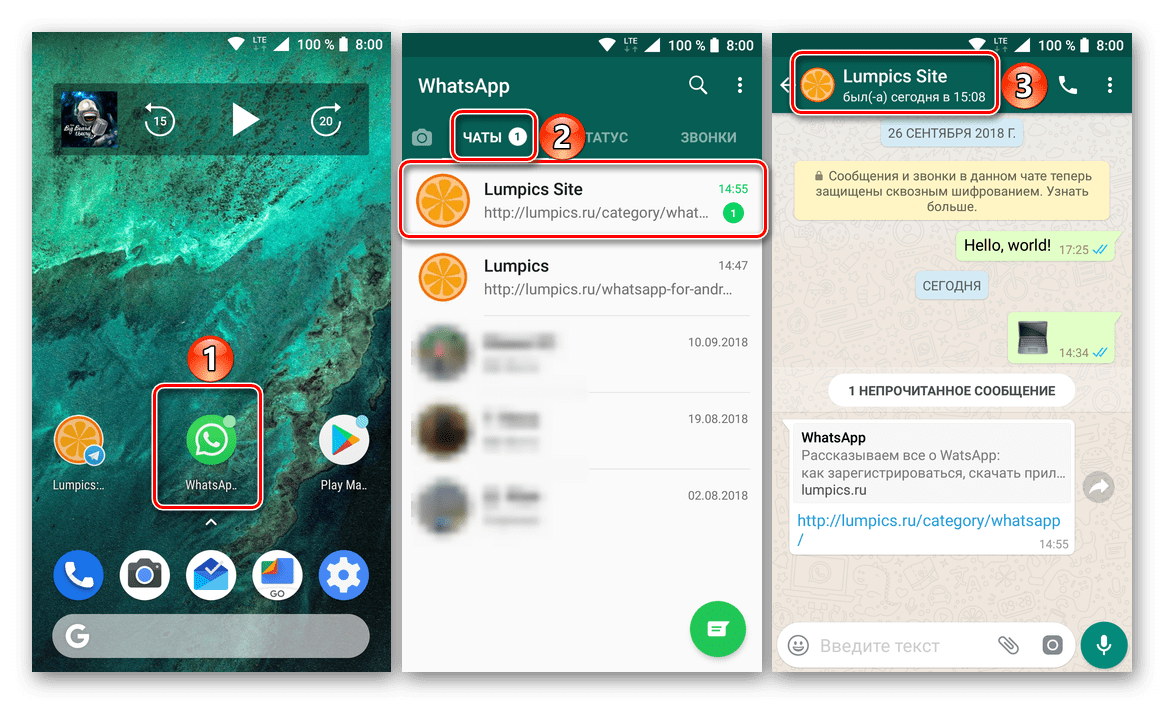
- Найдите в переписке подлежащий удалению элемент и выделите его долгим тапом.
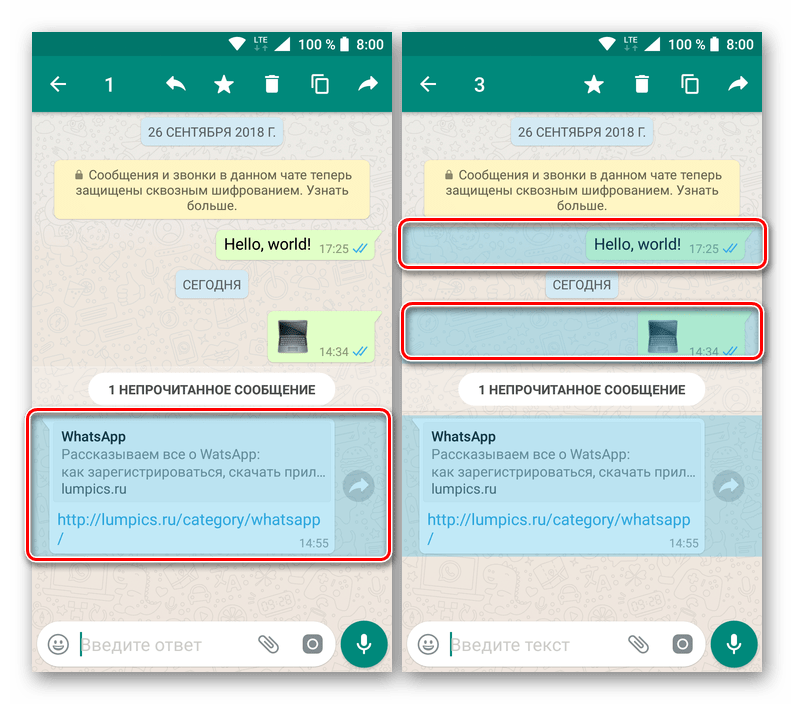
Примечание: Если нужно удалить более одного сообщения, после выделения первого просто отметьте остальные элементы переписки касанием к экрану.
Вся переписка
Удаление диалога полностью осуществляется еще более просто. Вот что для этого нужно сделать:
- Во вкладке «Чаты» приложения WhatsApp найдите тот, который вы хотите очистить, и перейдите к нему.
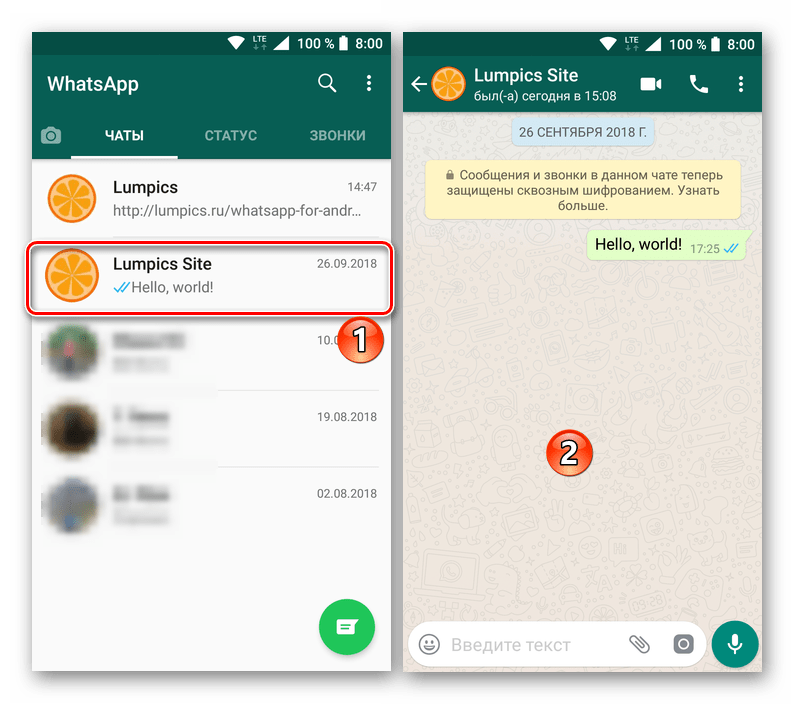
- Тапните по кнопке меню в виде трех вертикальных точек, расположенной в правом углу верхней панели. В появившемся списке опций выберите «Еще», а затем пункт «Очистить чат».

- Подтвердите свои действия в окне с запросом, нажав «Очистить». Дополнительно вы можете «Удалить медиафайлы с вашего телефона», тем самым освободив немного пространства в памяти. Убедитесь в успешно выполненной очистке переписки.

Вариант 2: Некоторые или все переписки
Если вы не хотите заморачиваться с «точечным» удалением отдельных сообщений или вам попросту недостаточно очистки и/или удаления отдельных чатов, можно разом избавиться от нескольких и даже от всех переписок.
Отдельные чаты
Ознакомившись с предложенным нами выше алгоритмом действий, позволяющим удалить одну переписку, вы наверняка смогли понять, как таким же образом можно избавиться сразу от нескольких из них.
- В окне «Чаты» приложения WhatsApp долгим тапом по экрану выделите один из тех диалогов, которые планируете удалить. Далее выделите другие ненужные переписки, «указывая» на них пальцем.

- На панели инструментов, расположенной в верхней области интерфейса мессенджера, нажмите по изображению корзины. Во всплывающем окне выберите пункт «Удалить» и, если считаете нужным, отметьте галочкой «Удалить медиафайлы с вашего телефона».
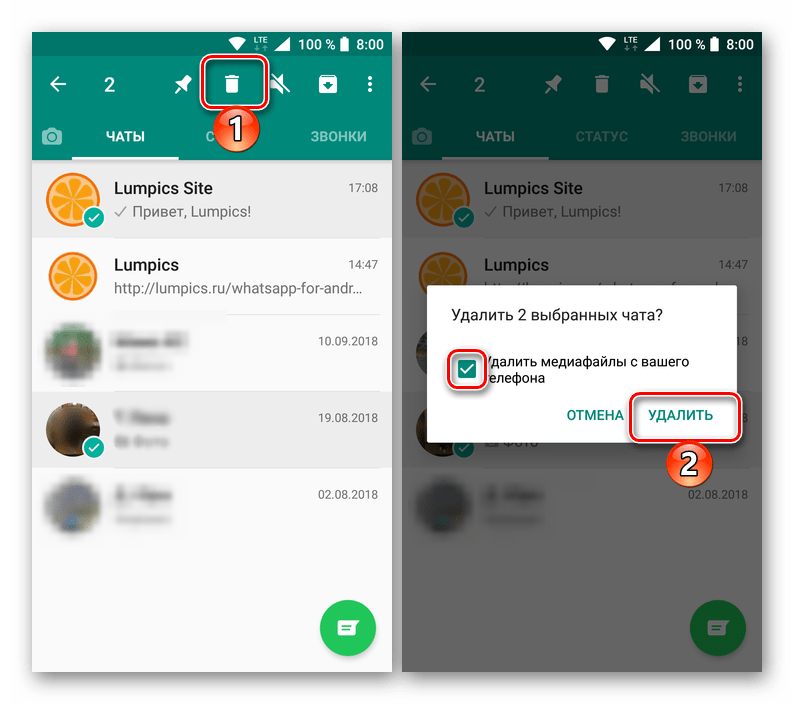
- Выделенные вами беседы будут удалены из списка чатов, после чего восстановить их можно будет разве что из резервной копии.
Все переписки
Если вы хотите удалить все чаты в ВотсАп, и у вас их не очень много, вполне можно воспользоваться предложенным выше способом – выделить все их тапом, а затем навсегда отправить в корзину. Однако если переписок десятки, а то и сотни, и вы хотите избавиться от всех, лучше воспользоваться следующими рекомендациями:
- Откройте вкладку чаты в WhatsApp и нажмите по трем вертикальным точкам, расположенным в правом верхнем углу. В появившемся меню выберите вариант «Настройки».
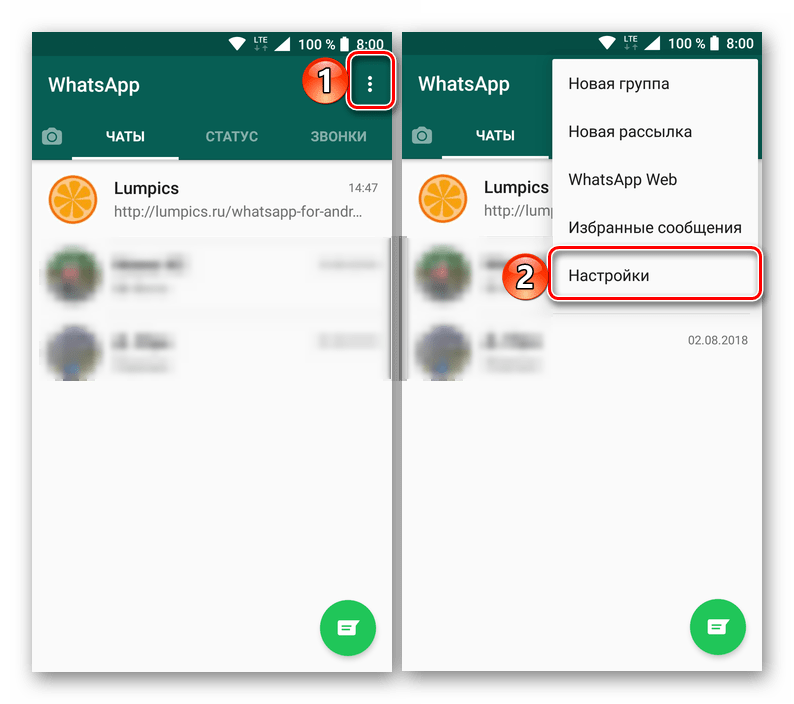
- Тапните по пункту «Чаты», а затем перейдите в «Историю чатов» (не самое логичное название для содержащихся в этом разделе опций).
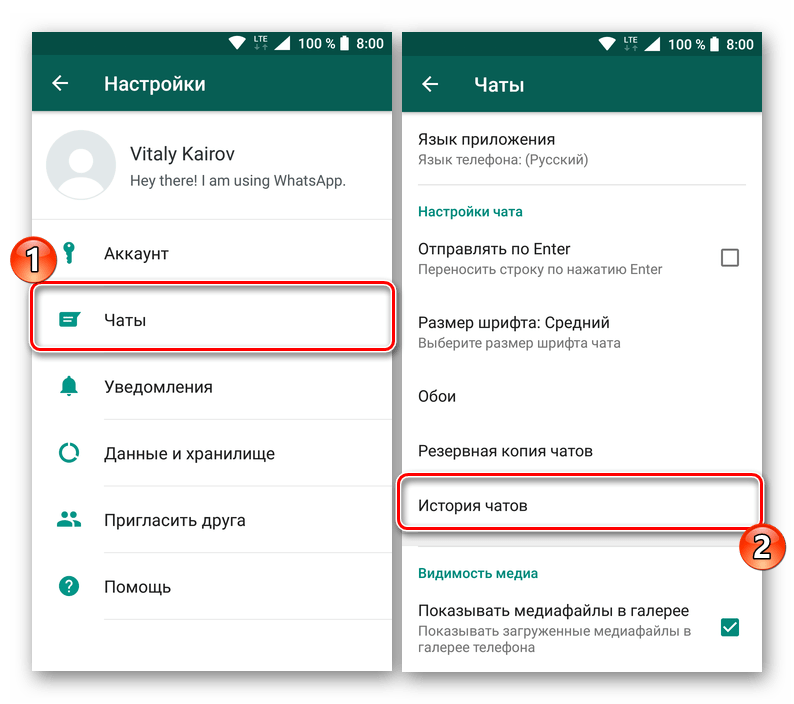
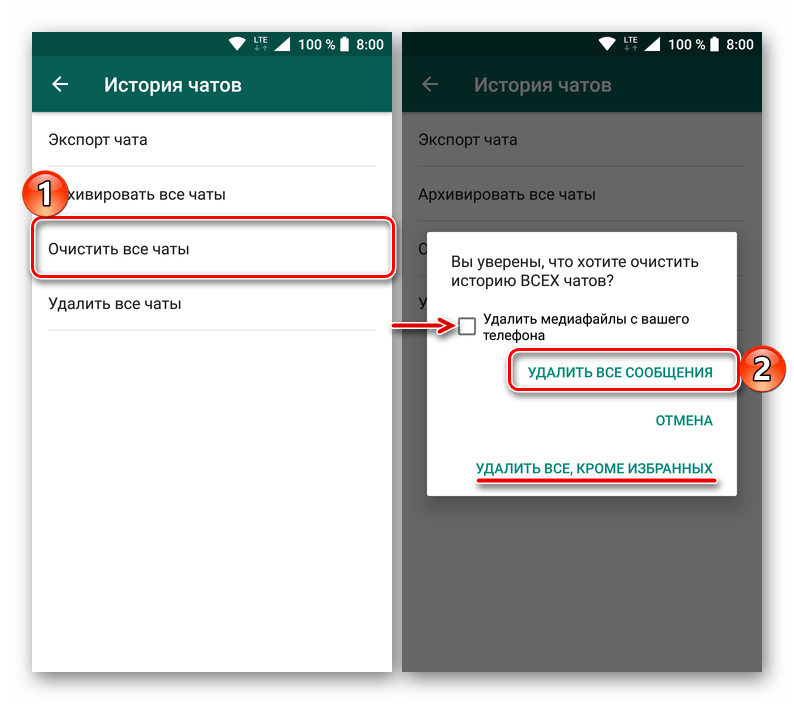
- Выберите один из двух доступных вариантов на свое усмотрение:
- «Очистить все чаты»;
- «Удалить все чаты».
Первый позволяет стареть переписки, но оставить непосредственно имена пользователей, с которыми вы общались, в окне «Чаты», все сообщения и мультимедиа при этом будут стерты. Дополнительно имеется возможность «Удалить все, кроме избранных», для чего предусмотрен соответствующий пункт.
iPhone
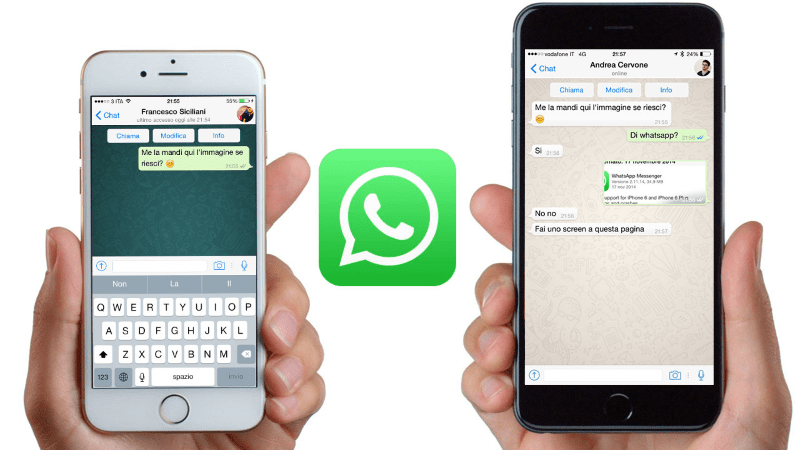
Процедура удаления переписки в WhatsApp для iPhone так же, как и в среде других ОС, не требует приложения особых усилий. Чтобы очистить беседу от некоторых сообщений или удалить диалог с любым собеседником полностью, можно идти разными путями.
Вариант 1: Отдельные сообщения и диалоги
Первый метод удаления нежелательной либо ставшей ненужной информации, полученной/отправленной через WhatsApp, заключается в стирании одного, нескольких или всех сообщений в чате(ах).
Одно или несколько сообщений
- Запускаем мессенджер и переходим на вкладку «Чаты». Открываем беседу, которую планируем очистить от сообщений частично или полностью.
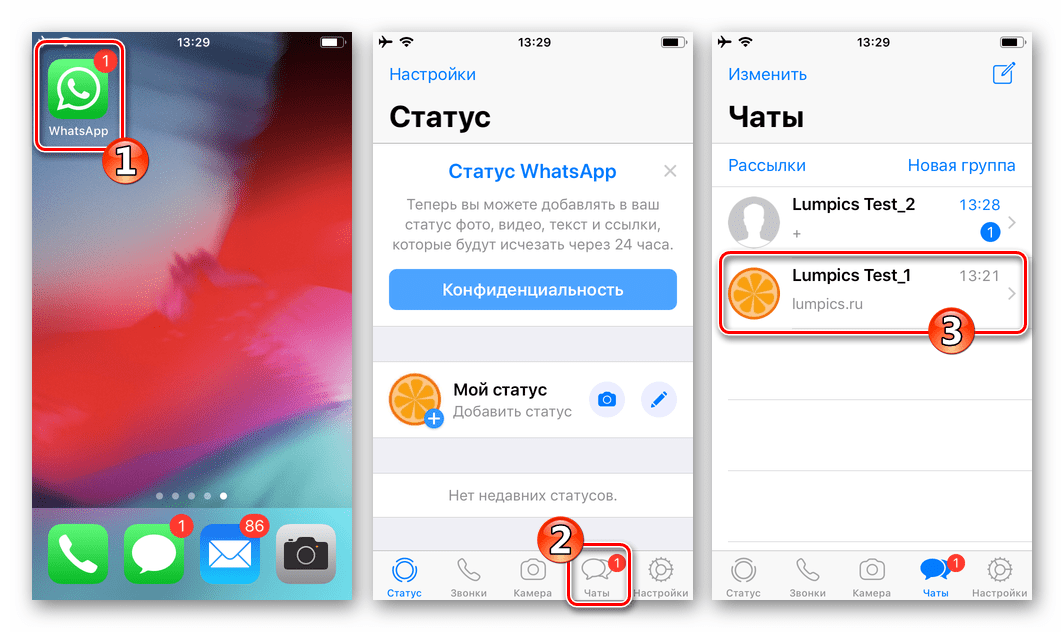
- На экране диалога находим сообщение, подлежащее уничтожению, долгим нажатием на текст или данные вызываем меню действий. Листаем перечень опций с помощью кнопки с изображением треугольника, находим и тапаем пункт «Удалить».
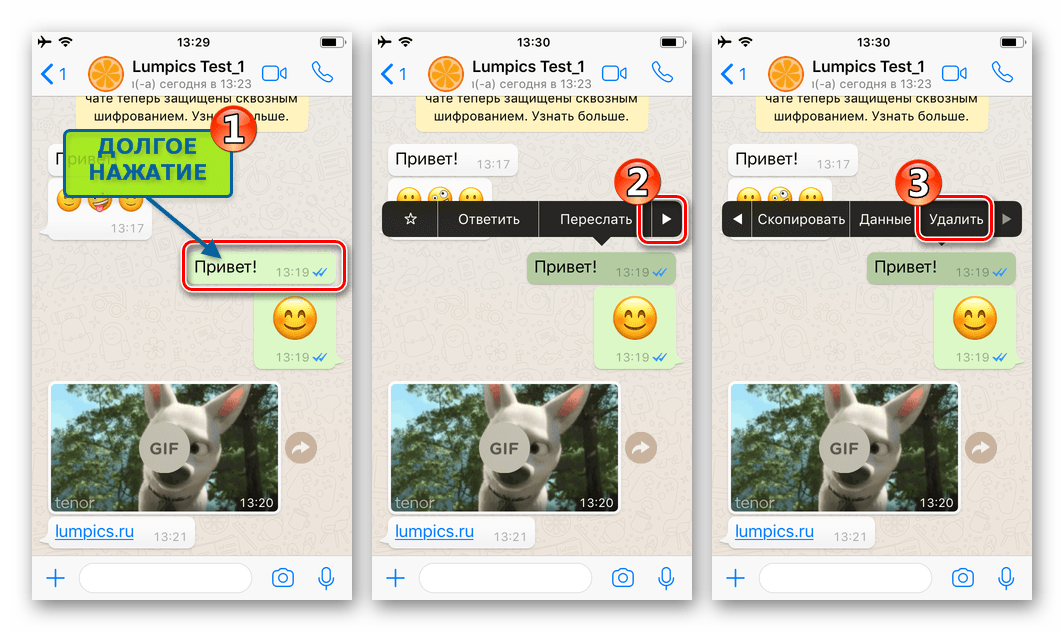
- Возле элементов беседы отобразятся чекбоксы, а напротив того сообщения, с которого начиналась манипуляция, появится галочка. При необходимости удаления и других посланий оснащаем их отметками. Осуществив свой выбор, касаемся изображения мусорного бака внизу экрана слева.
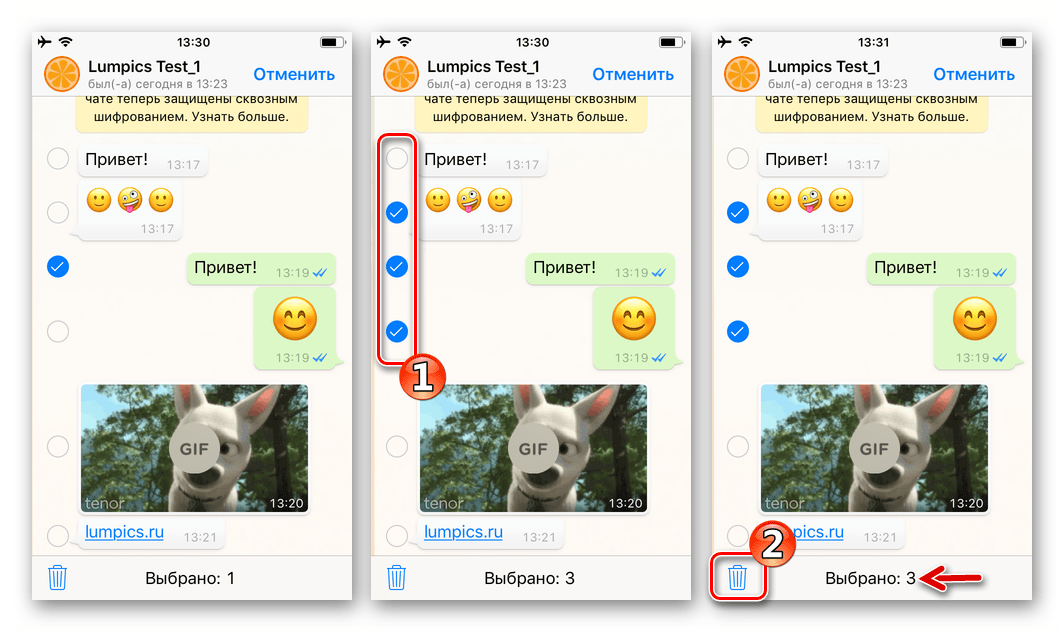
- Подтверждением необходимости уничтожения сообщения(ий) является нажатие кнопки «Удалить у меня», после касания по ней отмеченные ранее элементы исчезнут из переписки.
Диалог полностью
Конечно же, применяя метод, описанный выше, можно удалить все сообщения из любой беседы с участником WhatsApp, но при необходимости полного уничтожения содержимого отдельных чатов это может быть не совсем удобным и отнять много времени, если переписка объемная. Для быстрого удаления всех сообщений одновременно лучше применить следующую инструкцию.
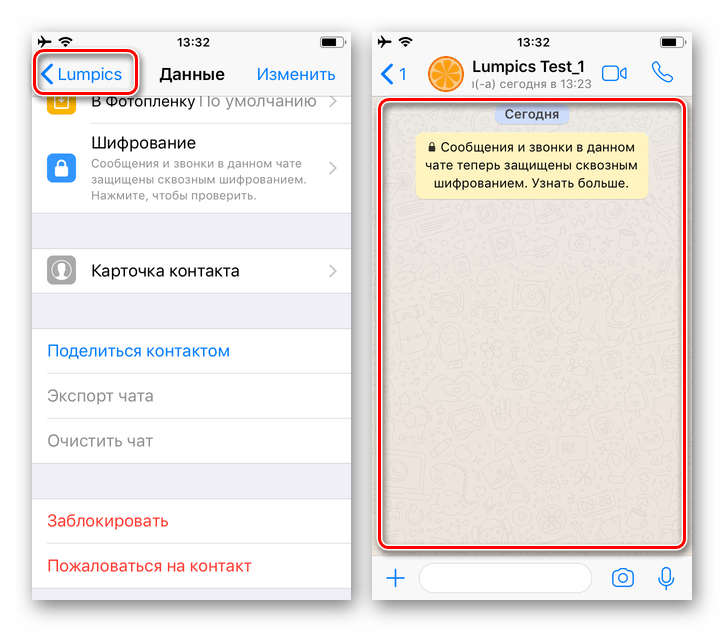
- Открываем целевой диалог и вверху экрана тапаем по имени участника ВатсАп с которым ведется беседа.

- Прокручиваем отобразившийся перечень опций вниз и находим пункт «Очистить чат», касаемся его. Подтверждаем желание уничтожить переписку, нажав «Удалить все сообщения».
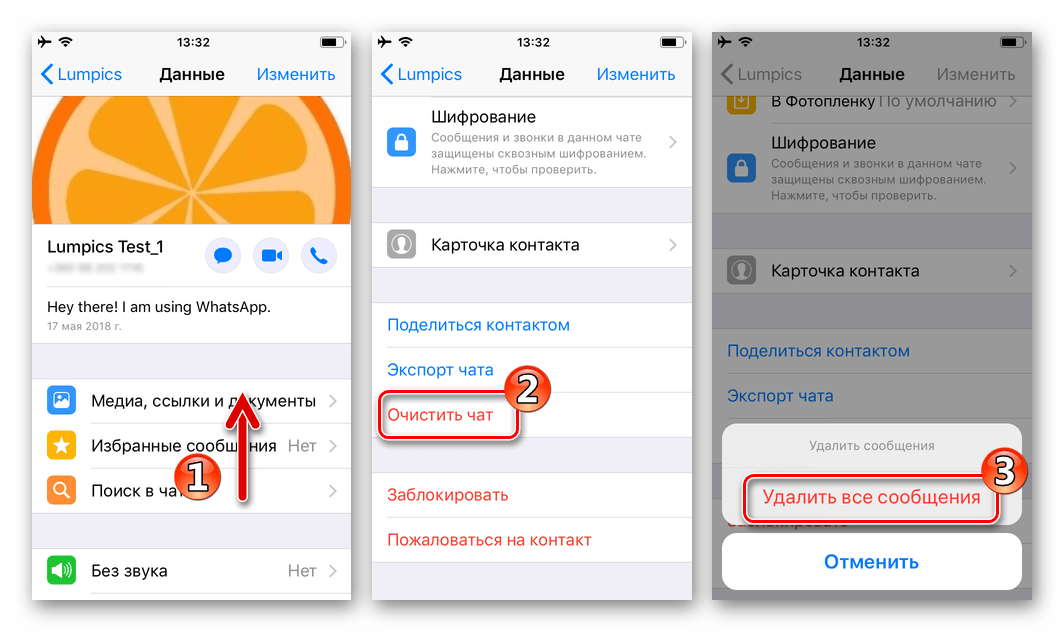
- Вернувшись к диалогу, наблюдаем отсутствие каких-либо следов переданных собеседнику или полученных от него ранее посланий.
Вариант 2: Некоторые или все переписки
Уничтожение чатов целиком — не такая уж и редкая задача при работе с WhatsApр. К примеру, после удаления контактов из адресной книги, переписка с ними остается нетронутой и стирать ее нужно отдельно. Для массового удаления информации переданной или полученной через мессенджер, в приложении-клиенте сервиса для iOS предусмотрены два варианта действий.
Отдельные диалоги
Чтобы стереть переписку с отдельным собеседником можно и не открывать чат с ним, как описано выше, а воспользоваться функционалом, который доступен с экрана, содержащего перечень заголовков всех диалогов. Особенно это удобно, если необходимо удалить несколько созданных когда-либо бесед, — повторяем нижеизложенную инструкцию для каждого чата, ставшего ненужным.
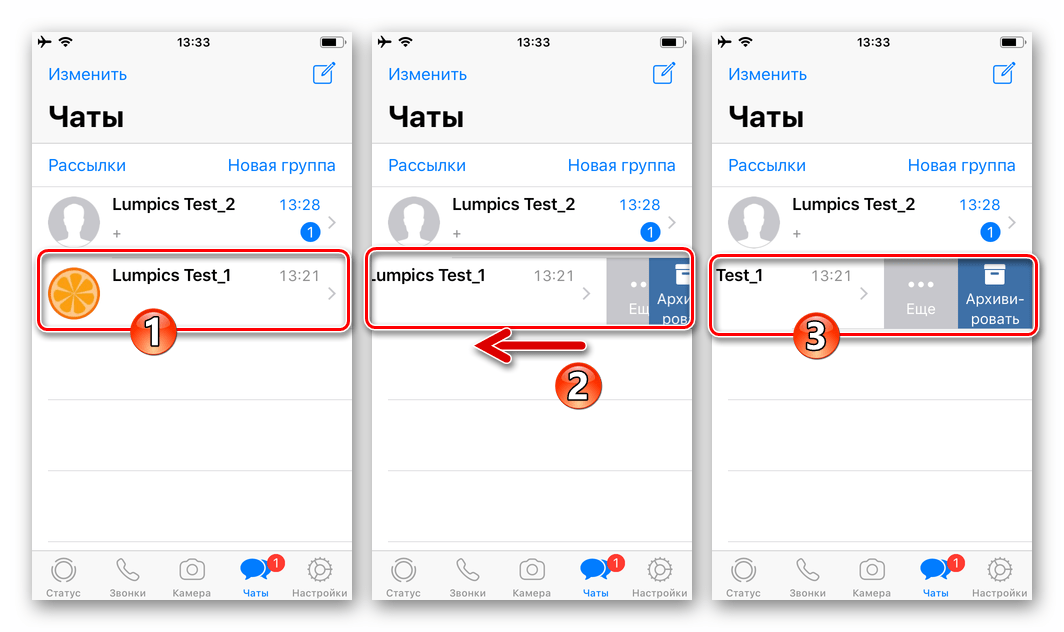
- Переходим на вкладку «Чаты» приложения WhatsApp для iPhone и находим беседу, подлежащую очистке либо удалению. Нажимаем на заголовок чата и сдвигаем его влево до появления кнопки «Еще». Стараемся не перемещать элемент до конца экрана, иначе переписка автоматически будет отправлена в архив.
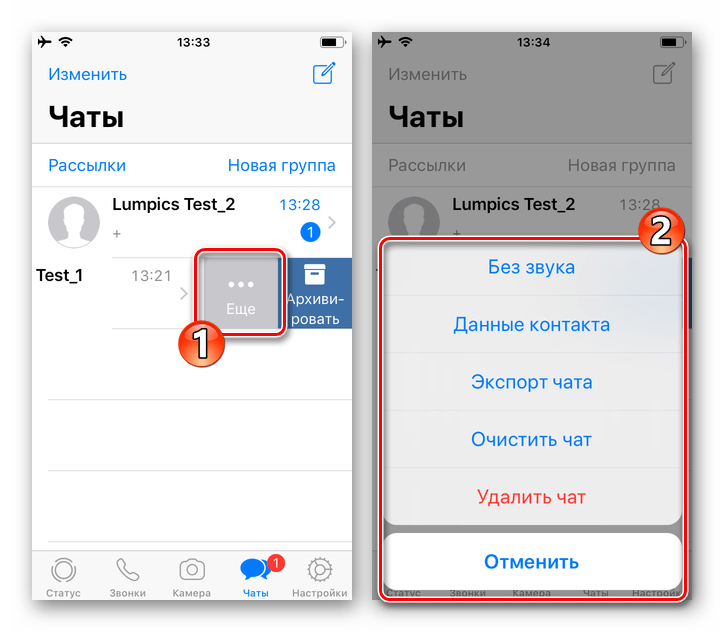
- Тапаем «Еще» в меню диалогов, что приведет к отображению перечня действий, доступных для выбранного чата.
- Далее действуем в зависимости от нужного результата:
- Выбираем «Очистить чат», если целью является удаление всех переданных и полученных в рамках беседы сообщений, но при этом сам диалог должен остаться доступным из раздела «Чаты» в ВатсАап для обмена информацией в дальнейшем. На следующем экране тапаем «Удалить все сообщения».
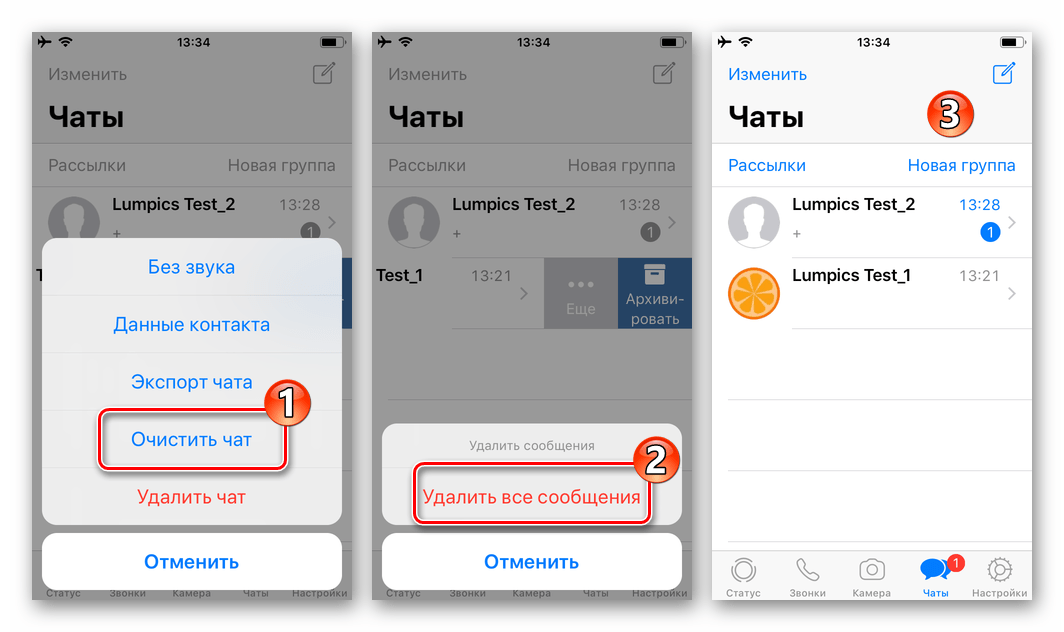
- Касаемся «Удалить чат», если планируется уничтожить послания и файлы из переписки, а также удалить заголовок диалога из доступных на вкладке «Чаты». Далее подтверждаем запрос мессенджера, нажав «Удалить чат» внизу экрана еще раз.
- Выбираем «Очистить чат», если целью является удаление всех переданных и полученных в рамках беседы сообщений, но при этом сам диалог должен остаться доступным из раздела «Чаты» в ВатсАап для обмена информацией в дальнейшем. На следующем экране тапаем «Удалить все сообщения».
Вся переписка
Вышеописанные методы уничтожения переписки через WhatsApp предполагают удаление отдельных сообщений или чатов с конкретными собеседниками целиком. При этом иногда существует необходимость стереть с телефона абсолютно всю принятую и полученную через мессенджер информацию. Такая возможность в приложении-клиенте для iOS тоже имеется.
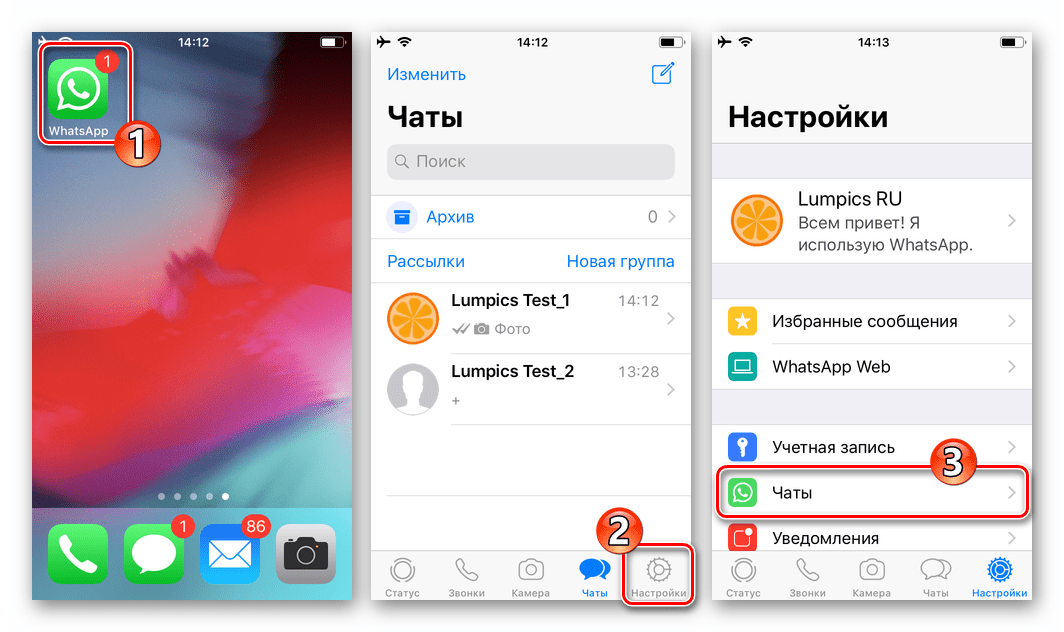
- Открыв мессенджер и коснувшись соответствующего значка в правом нижнем углу экрана, переходим в «Настройки» WhatsApp. В отобразившемся списке выбираем пункт «Чаты».
- Далее нажимаем на наименование одной из функций:
- «Очистить все чаты» — для удаления всех сообщений из всех созданных когда-либо диалогов.
- «Удалить все чаты» — для уничтожения не только содержимого диалогов, но и их самих. При таком выборе ВатсАп вернется к состоянию, как будто запущен впервые, то есть ни одного доступного чата в соответствующем разделе обнаружить не удастся.
Windows
Несмотря на то что WhatsApp для ПК не может функционировать автономно без клиента мессенджера, установленного в мобильном устройстве, возможности удаления отдельных сообщений и чатов полностью в приложении присутствуют, хотя и несколько ограниченные в сравнении с Андроид и айОС.

Вариант 1: Удаление сообщений
Чтобы стереть отдельное послание в диалоге следует выполнить три простых шага.
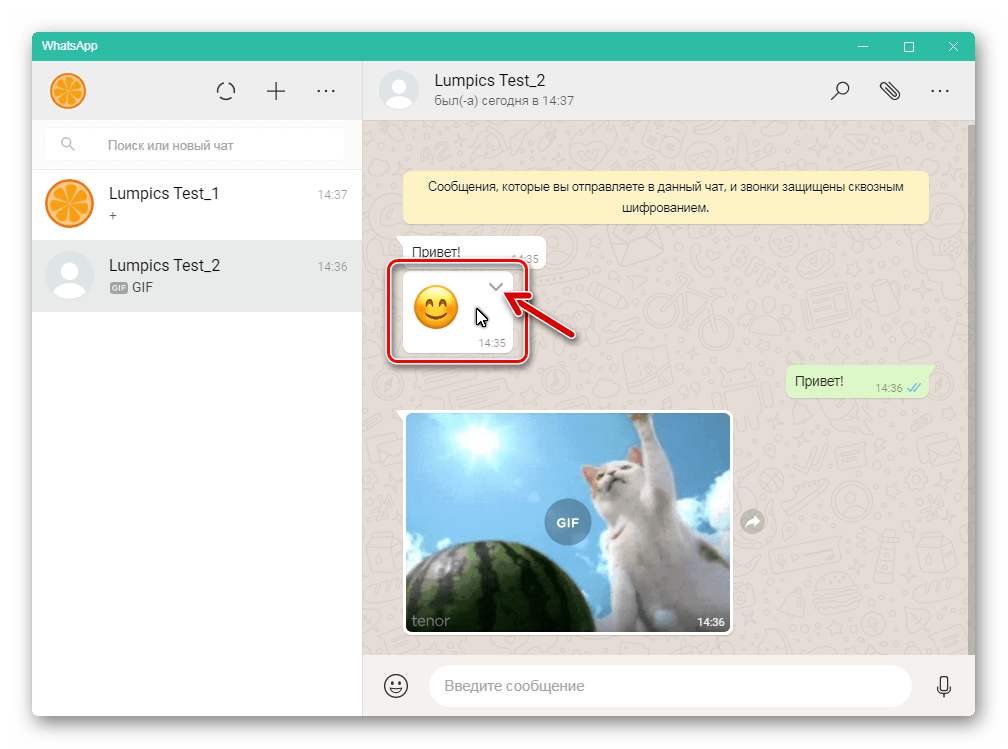
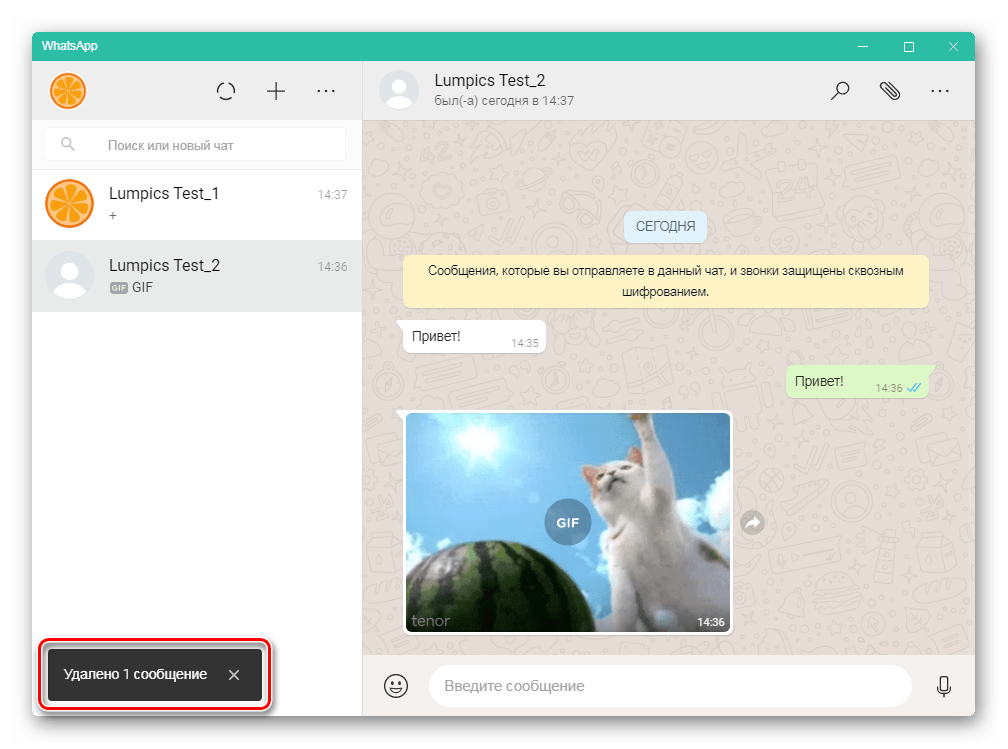
- Запускаем Ватсап для ПК, переходим в диалог, наводим курсор мыши на сообщение, подлежащее удалению. Как только это будет выполнено, в правом верхнем углу области с полученной или отправленной информацией отобразится своеобразная стрелка вниз, по которой нужно кликнуть.
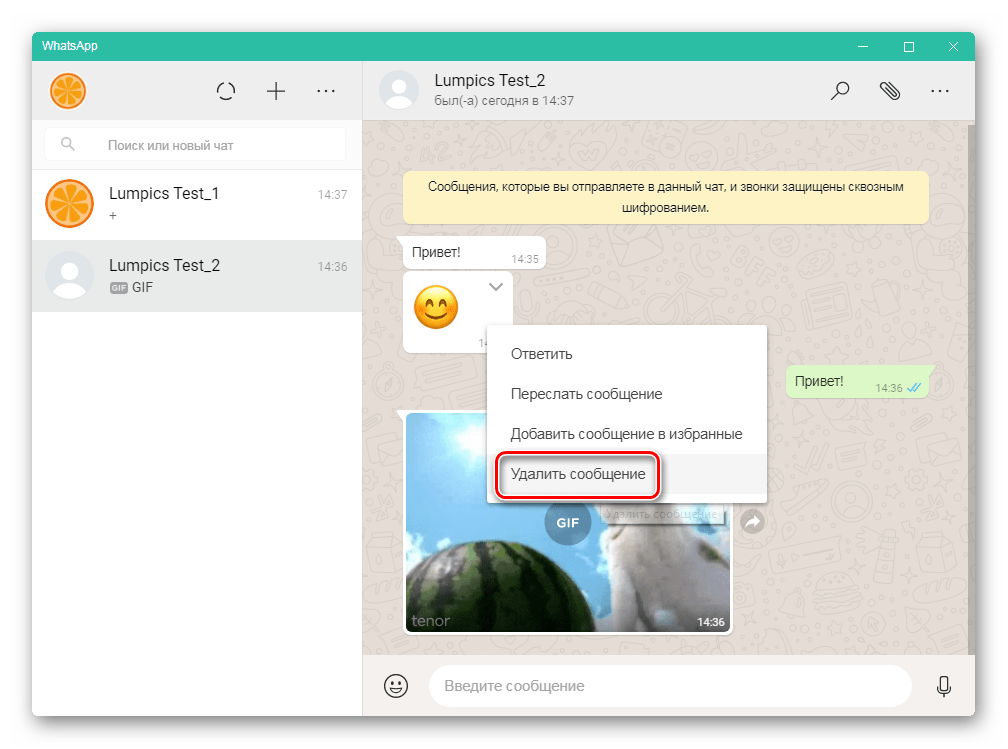
- В открывшемся меню выбираем пункт «Удалить сообщение».
- Нажимаем «УДАЛИТЬ У МЕНЯ» в окошке-запросе мессенджера.
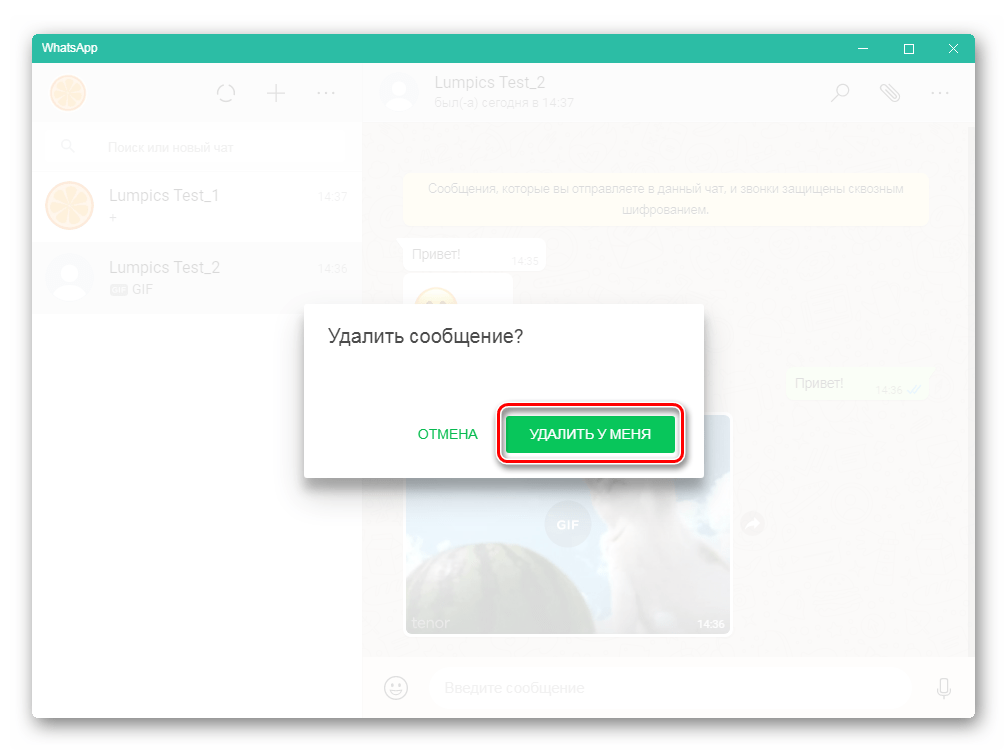
- После подтверждения намерения стереть отдельный элемент переписки сообщение исчезнет из истории чата.
Вариант 2: Удаление диалогов
Для уничтожения всей беседы с другим участником WhatsApp через Windows-клиент мессенджера нужно сделать следующее.
-
Кликом правой кнопкой мыши по заголовку диалога в левой части окна ВатсАп вызываем меню действий. Далее нажимаем «Удалить чат».
Заключение
Из этой статьи вы узнали о том, как в WhatsApp можно удалить все или отдельные сообщения, очистить или полностью удалить переписки, а также избавиться от нескольких или сразу всех чатов. Независимо от того, на каком устройстве, в среде какой операционной системы используется мессенджер, благодаря предложенной нами инструкции вы сможете без проблем достичь желаемого результата.
Как в Ватсапп удалить сообщение, чтобы получатель не видел, что оно было?
Можно ли в Whatsapp удалить отправленное сообщение так, чтобы получатель вообще не увидел, что оно было написано и удалено потом? Как?
Функция удаления сообщений есть во многих современных мессенджерах, но в каждом из них она действует по-разному. В некоторых мессенджерах можно удалить недавно написанные сообщения бесследно.
В мессенджере Вотсап бесследное удаление сообщений невозможно. Вместо удалённого вами сообщения появится надпись о том, что сообщение было удалено.
О том, как нужно удалять сообщения, можно прочитать в справочном центре сайта Вотсап (скриншот соответственной страницы размещён ниже).
Найден простой способ удалить старые сообщения в WhatsApp
1000.jpg)
Популярный мессенджер WhatsApp позволяет удалять сообщения в течение 68 минут после отправки, а затем эта возможность исчезает. Однако простой лайфхак позволяет обойти запрет и удалить старое сообщение WhatsApp.
Как рассказал один из пользователей популярного сайта Quora, для этого достаточно сделать пять вещей:
— Включить авиарежим на смартфоне или планшете.
— Закрыть приложение WhatsApp и удалить его из списка недавно запущенных.
— Открыть настройки времени и установить новые дату и время — такие, когда было отправлено сообщение, которое необходимо удалить.
— Запустить WhatsApp, найти нужное приложение и удалить его «для всех».
После этого можно отключить авиарежим — приложение подключится к серверу и удалит сообщение на стороне отправителя и получателя. Не исключено, однако, что разработчики мессенджера могут в скором времени прикрыть эту лазейку.