Сканирование QR-кода для активации десктопной или веб-версии мессенджера WhatsApp

Мобильные версии приложений WhatsApp оснащены модулем сканера QR-кода, который требуется для авторизации в аккаунте мессенджера через его десктопный клиент и/или веб-интерфейс системы. Не все пользователи знают как использовать сканер, и в статье мы рассмотрим процедуру его вызова и применения с Android-смартфона и iPhone.
Сканируем QR-код WhatsApp
Прежде чем сканировать код ВатсАп, необходимо, во-первых, убедиться, что основная (фронтальной рассматриваемая операция нереализуема) камера смартфона исправна и функционирует должным образом.
Во-вторых, чтобы устранить все препятствующие успешному проведению сканирования кода с экрана ПК или планшета факторы, приложению мессенджера следует предоставить доступ к аппаратно-программному модулю «Камера», которым оснащён телефон. Для этого, в зависимости от используемой для доступа в WhatsApp мобильной OC, выполняем одну из нижеописанных манипуляций.
Android
-
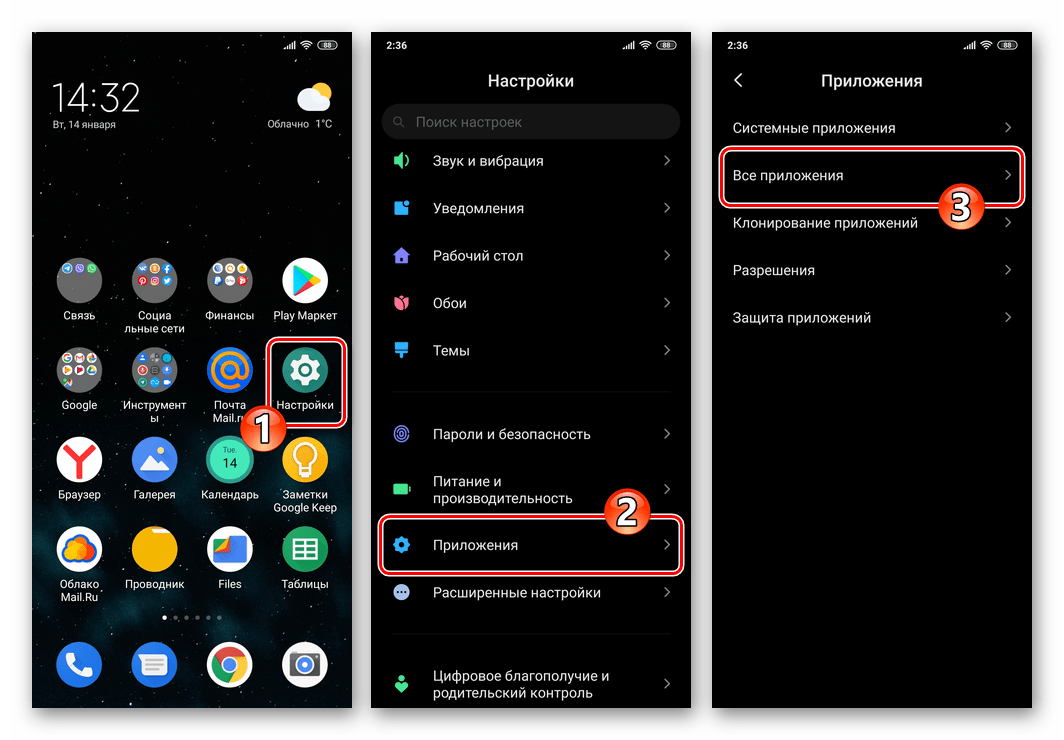
Переходим в «Настройки» смартфона, открываем категорию параметров «Приложения», тапаем «Все приложения».
iOS
-
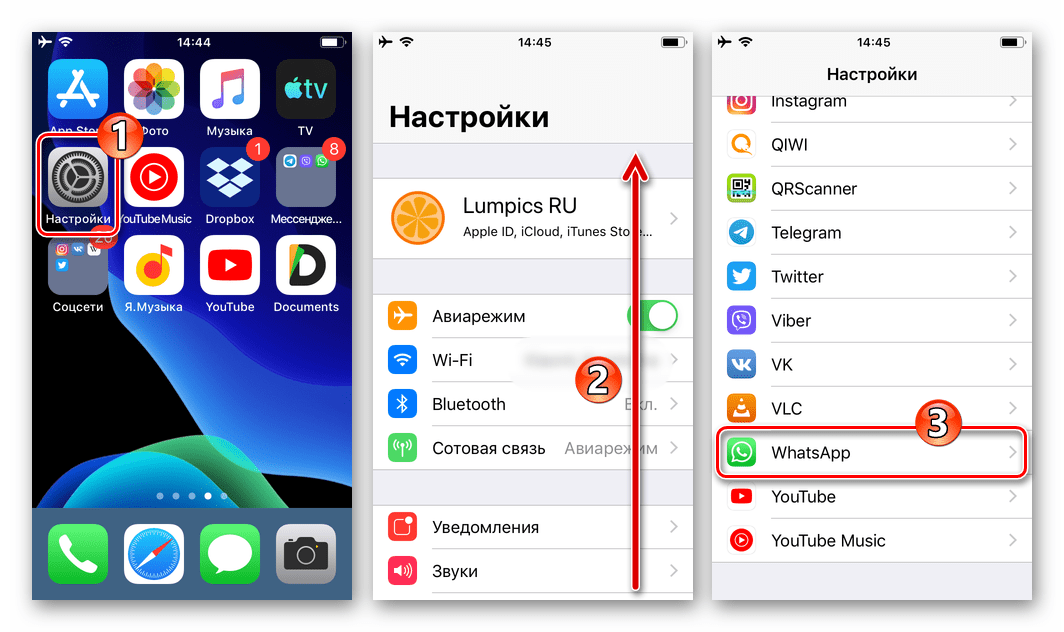
На рабочем столе iPhone тапаем «Настройки». Далее листаем открывшийся список параметров и находим «WhatsApp» в перечне инсталлированных в среде iOS программ. Нажимаем на наименование мессенджера.
Как отсканировать код в WhatsApp для Android
В приложении WhatsApp для Android путь к вызову сканера кода для активации клиента мессенджера на компьютере или планшете следующий.
-
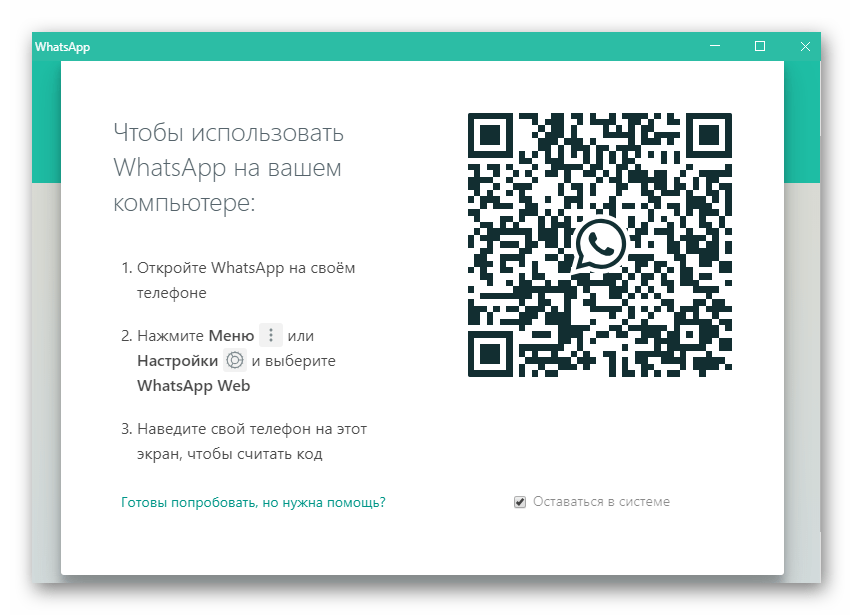
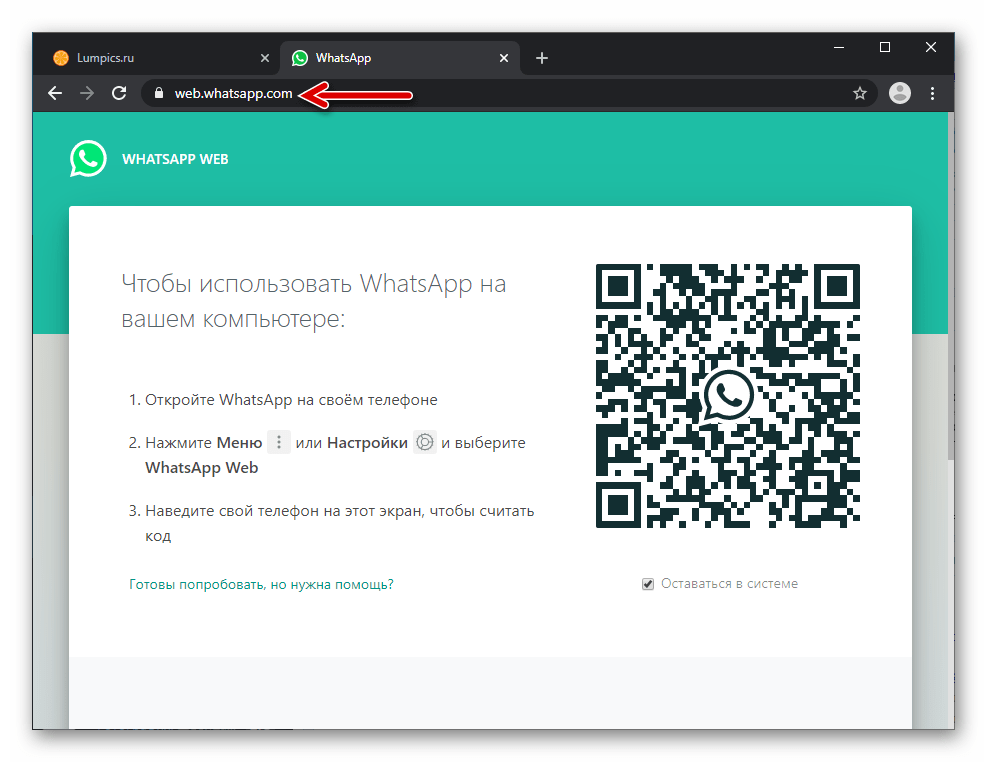
Открываем десктопную версию мессенджера.
Или переходим в браузере на страницу WhatsApp Web.
а дополнительный клиент ВатсАп на ПК или планшете будет активирован.
Дополнительно. В редких случаях выполнение предложенной выше инструкции не приводит к каким-либо видимым последствиям. Тогда необходимо перезапустить программу мессенджера для Виндовс или перезагрузить страницу WhatsApp Web и повторить сканирование заново.
Как отсканировать код в WhatsApp для iPhone
С помощью программы WhatsApp для iPhone отсканировать демонстрируемый клиентом мессенджера на ПК или его веб-версией QR-код не сложнее, чем используя вышеописанный Android-смартфон.
-
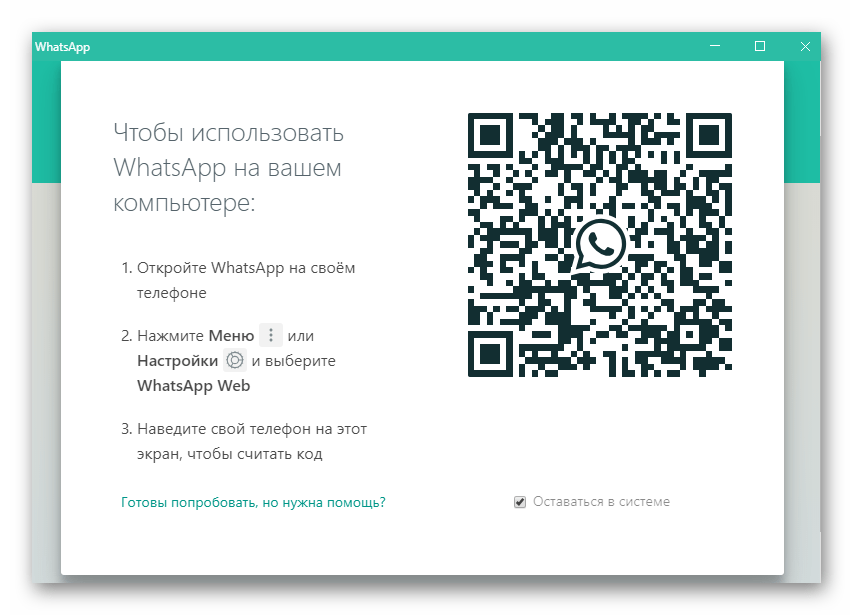
Открываем приложение мессенджера на десктопе или ноутбуке.
Либо переходим в любом обозревателе для Виндовс по позволяющему использовать систему обмена информацией WhatsApp через веб-интерфейс адресу.
и активацией дополнительного клиента мессенджера на компьютере или планшете.
Дополнительно. В ситуации, когда выполнение сканирования предложенным выше образом не приносит результата, перезапускаем сопрягаемые приложения-клиенты WhatsApp, а затем повторяем процедуру заново!
Заключение
Как видим, операция сканирования QR-кода с помощью приложений WhatsApp для Android и iOS чрезвычайно проста и реализуема любым, даже начинающим пользователем мессенджера буквально за несколько секунд.
Зачем подтверждать номер в WhatsApp
WhatsApp – надежное приложение для приватной и групповой переписки. Для того, чтобы обезопасить контакты, сообщения и личную информацию от посягательств, мессенджер предусматривает подтверждение пользователем своего номера телефона.
Зачем это нужно?
Учетная запись WhatsApp привязана к телефонному номеру. Если кто-то попытается получить конфиденциальные данные или зайти с другого устройства в ваш профиль, он наткнется на преграду в виде подтверждения номера с помощью кода, пришедшего по SMS.
Что нужно знать, чтобы подтвердить номер?
- Можно подтвердить только свой телефон.
- Пользователь должен иметь возможность принимать вызовы и сообщения на этот номер.
- Не должно быть препятствий и блокираторов звонков и входящих сообщений.
- Должно присутствовать соединение с Сетью. В случае услуг роуминга или при слабом покрытии оператора номер подтвердить будет сложно.
Как подтвердить номер?
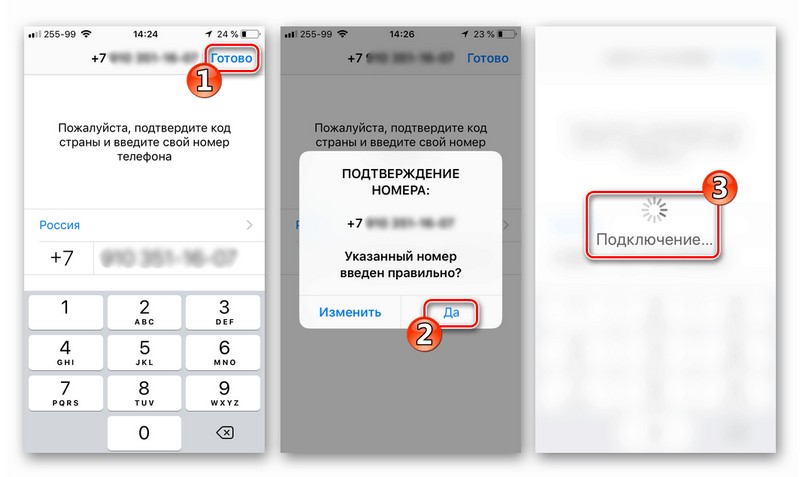
- Выберите ваш регион из предложенного перечня. Код страны генерируется автоматически.
- Впишите свой номер в правое поле. Не нужно вводить лишние цифры и ноль перед ними.
- Кликните Далее. По SMS вам придет код из 6 цифр, который нужно ввести для подтверждения.
Действия, если вам не пришел код
· Подождите окончания процесса. Попробуйте снова.
· Не нужно вводить цифры многократно.
· Если срок ожидания истечет до получения кода, выберите функцию телефонного звонка. Вам позвонит оператор и продиктует числовую комбинацию.
· Введите код. Будьте внимательны: иногда за функции могут взиматься дополнительные средства.
Если возникли проблемы
· Нажмите Перезагрузку смартфона. Здесь сработает совет сисадмина «выключить-включить».
· Вы можете удалить приложение и установить WhatsApp снова, уже в последней версии.
· Для того, чтобы проверить, работает ли телефонная связь, попробуйте отправить смску на сторонний номер в том же виде, как вы ввели его вWhatsApp.
Двухшаговая проверка номера
В 2017-м году мессенджер WhatsApp ввел двухэтапную аутентификацию. Любая попытка подтвердить номер будет требовать введения кода доступа. Для включения опции нажмите Настройки, затем Двухшаговую проверку и кликните клавишу Включить.
Если вы подключили систему безопасности, то повторно подтвердить телефонный номер будет невозможно в течение недели. Если пользователь забыл комбинацию цифр и не ввел адрес своей почты, то для отключения опции придется подождать до конца семидневного срока и пройти процедуру снова. Но непрочитанные сообщения будут удалены в процессе подтверждения.
WhatsApp периодически запрашивает введение кода, чтобы вы его запомнили и свободно использовали для защиты своих данных мессенджера. Это новшество было введено после инцидента с утечкой пользовательской информации в 2017 году.
Проверено! Вирусов и прочих угроз не обнаружено.
Данный ресурс является неофициальным сайтом фан-клуба приложения WhatsApp. Все текстовые, графические и видео материалы взяты из открытых источников и носят ознакомительный характер. В случае возникновения споров, претензий, нарушений авторских или имущественных прав, просьба связаться с администрацией сайта.
Код безопасности пользователя изменился в Ватсап – что это значит
Большой акцент в мессенджере WhatsApp сделан на защите персональных данных. Разработчики используют надежные технологии, чтобы избежать утечки данных пользователей. Но время от времени они сталкиваются с предупреждением «Код безопасности пользователя изменился» в Ватсап. Что это значит и стоит ли беспокоиться? На эти два вопроса мы хотим ответить в рамках данной статьи. Перейдем к подробному разъяснению.
Для чего нужен код Ватсап
Начнем с того, что каждого пользователи в системе Ватсап защищает технология сквозного шифрования. Ее суть в том, что для расшифровки входящих и исходящих сообщений, а также передачи и получения информационных пакетов, используется два типа ключей доступа. Каждая последовательность уникальна для используемой копии мессенджера. И встроенные алгоритмы, незаметно для пользователя, шифруют и дешифруют сообщения и передаваемые данные.
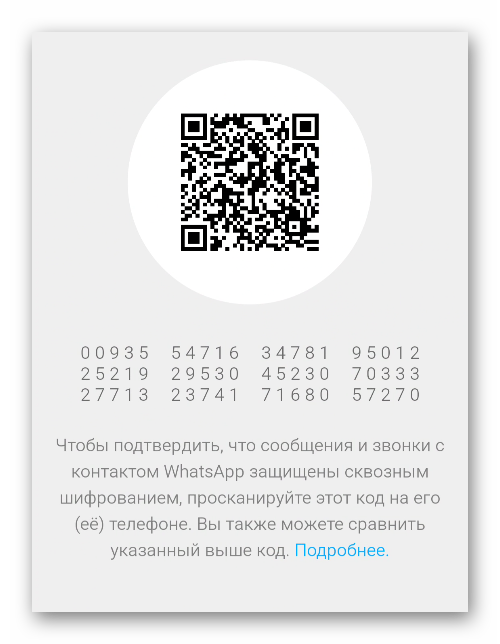
Сам код безопасности – это видимая часть уникального ключа, который состоит из шестидесяти знаков и QR-кода. Он находится в свободном доступе, и каждый может просмотреть его. Однако не переживайте, эта информация не поможет злоумышленнику украсть персональную информацию.
Если с этим все понятно, тогда двигаемся дальше.
Почему происходит изменения кода безопасности в Ватсап
Самостоятельно через системные настройки вы не сможете изменить код безопасности в WhatsApp, который уникален для каждого пользовательского чата. Чаще всего это происходит из-за того, что вы или ваш собеседник изменили номер телефона, привязанного к учетной записи. Такое возможно, ведь есть соответствующие механизмы в системных настройках.
Вторая вероятная причина – это переустановка самого мессенджера. В таком случае меняется и копия приложения, соответственно, обновляются и коды безопасности для каждой переписки.
Теперь вы понимаете, для чего нужен код безопасности в Ватсапе и как он работает. Перейдем к следующей части статьи.
Как сменить код безопасности в Ватсап
Как мы уже сказали, изменить через системные настройки коды безопасности от Ватсап не получится. Есть два варианта – это сменить номер телефона для учетной записи или переустановить приложение.
Рассмотрим особенности процедуры для двух популярных операционных систем. Для удобства восприятия разобьем дальнейшее повествование на несколько логических блоков.
Для Android OS
Чтобы сменить номер телефона для актуальной учетной записи Ватсап:
- Разблокируем смартфон и тапаем по иконке мессенджера на рабочем столе.
- Переходим во вкладку «Чаты».
- Тапаем по кнопке в виде трех вертикальных точек в правом верхнем углу пользовательского окна.

- В выпадающем списке выбираем вариант «Настройки».
- Переходим во вкладку «Чаты».
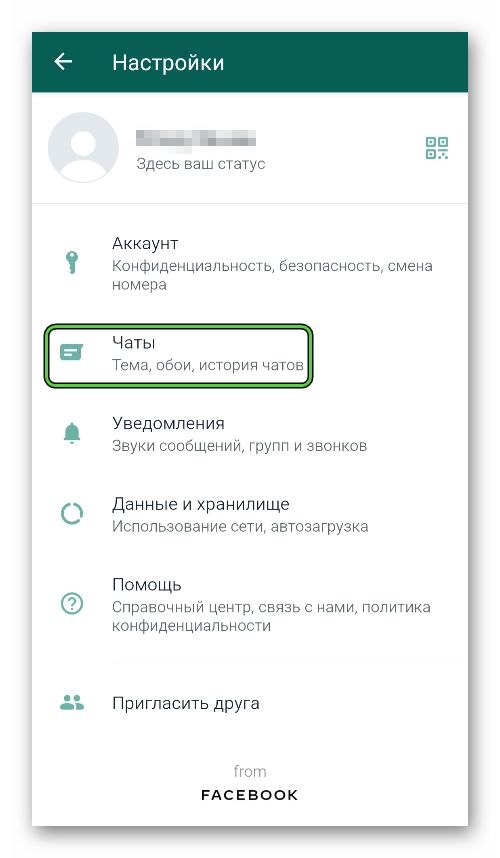
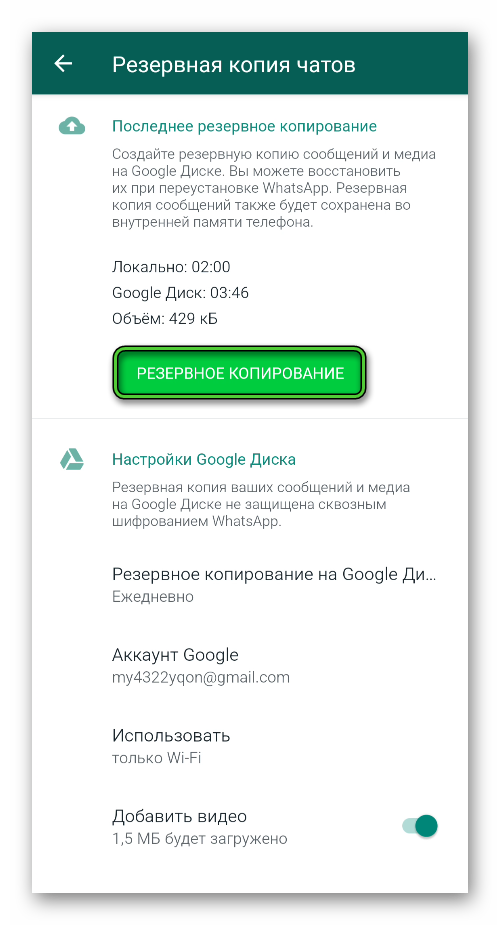
- Открываем пункт «Резервная копия чатов».
- Активируем кнопку «Резервное копирование», чтобы в будущем восстановить персональную информацию.
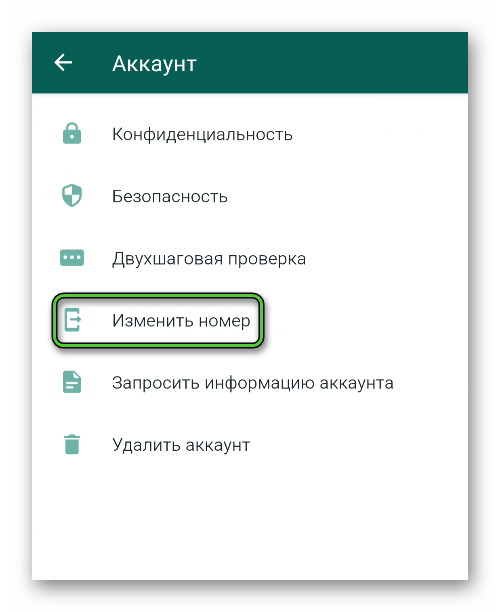
- Возвращаемся в окно системных настроек, тапаем по вкладке «Аккаунт».
- В новом окне выбираем пункт «Изменить номер».
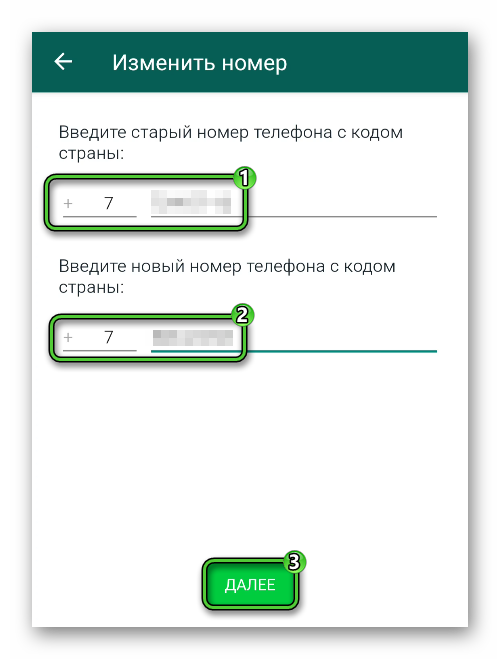
- Подтверждаем серьезность намерений и переходим в окно с несколькими пустыми полями.
- Вводим старый номер телефона в соответствующее поле, а затем новый номер, не забыв правильно указать код страны.
- Нажимаем на кнопку «Далее».
- По желанию отмечаем пользователей, которые получат уведомления о смене вашего номера.
- Подтверждаем серьезность намерений и вводим код подтверждения, присланный на новый номер в виде СМС.
Автоматически появится системное сообщение об успешности проведенных манипуляций. Таким образом меняется номер телефона для учетной записи.
Если с этим все понятно, тогда давайте посмотрим, как происходит процесс переустановки WhatsApp. Для претворения задуманного в жизнь:
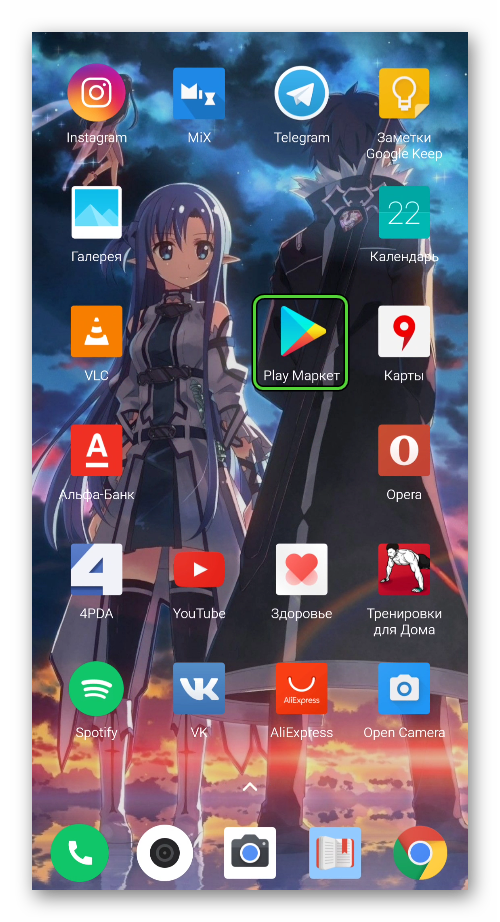
- Запускаем на смартфоне или планшете магазин «PlayМаркет».
- Активируем поисковую строку в верхней части пользовательского окна.
- Вводим запрос WhatsApp, соответствующий названию мессенджера.
- Тапаем по верхней подсказке.
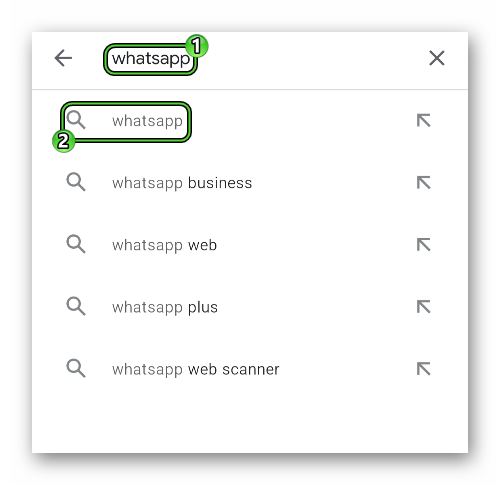
- Открываем страницу приложения.
- Нажимаем кнопку «Удалить», а затем «ОК» в окне подтверждения.
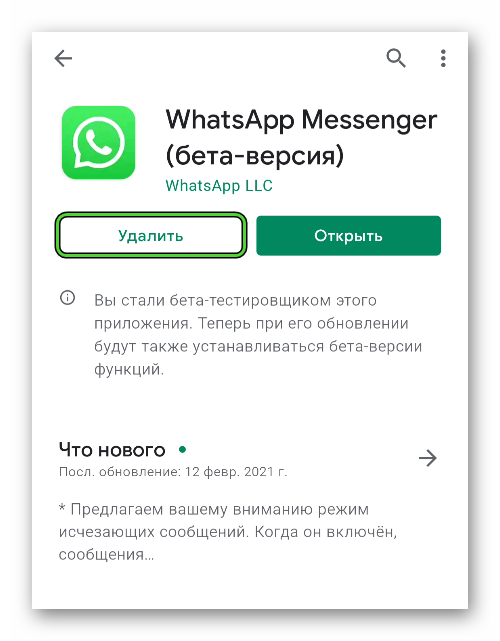
- Дожидаемся окончания процедуры.
- Тапаем по кнопке «Установить».
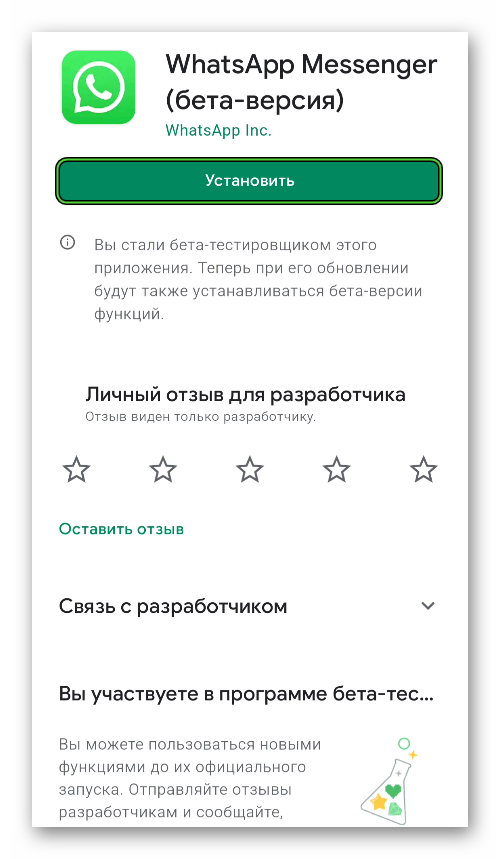
- При необходимости даем нужные разрешения.
- Запускаем мессенджер и входим в свой аккаунт.
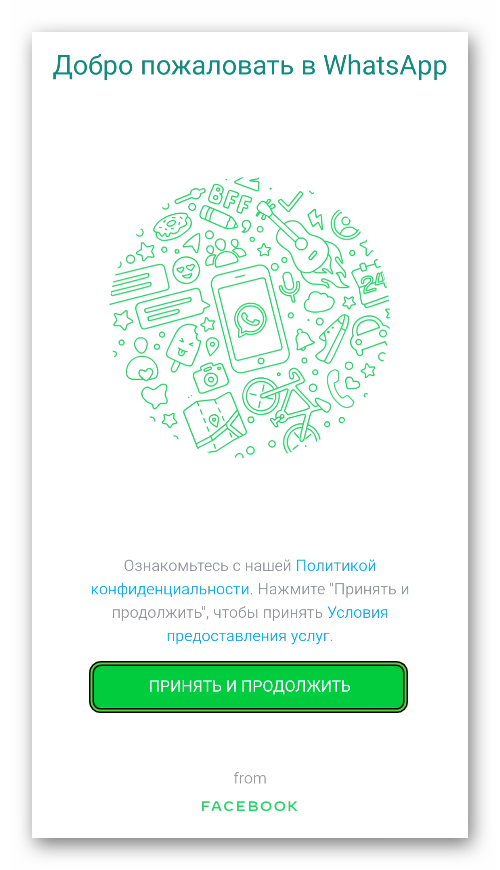
- Соглашаемся с восстановлением данных из резервной копии.
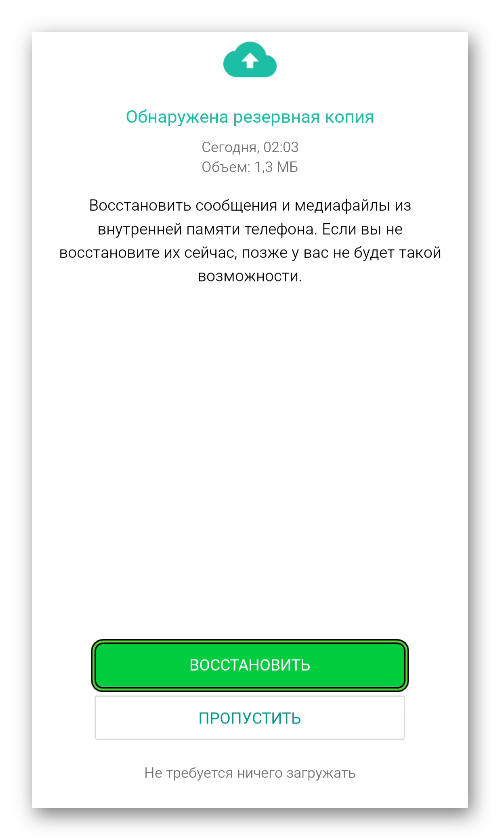
После этого коды безопасности в ваших переписках автоматически обновятся.
Теперь перейдем к инструкциям для платформы iOS, где порядок действий несколько различается.
Для iOS
Чтобы изменить номер телефона учетной записи WhatsApp на Айфоне, делаем следующее:
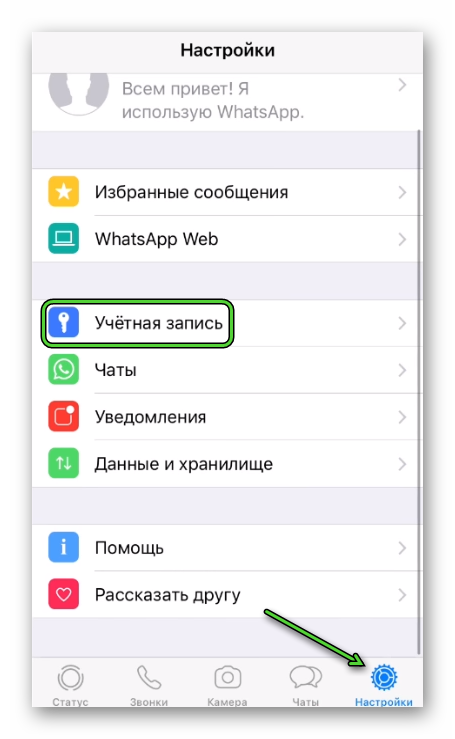
- Тапаем по иконке мессенджера на рабочем столе.
- Активируем иконку в виде шестерни в правом нижнем углу пользовательского окна.
- В новом окне открываем вкладку «Учетная запись».
- Тапаем по пункту «Изменить номер».
- Подтверждаем серьезность намерений, вводим в соответствующие поля старый и новый номера телефона.
- Сверяем внесенные данные, в новом окне выбираем часть пользователей, которым придет уведомление о том, что ваш номер телефона изменится.
- Вводим код подтверждения, присланный системой на новую числовую последовательность.
- Завершаем это действие.
По факту, на рабочем столе появляется системное сообщение о том, что процедура была успешно завершена.
Чтобы переустановить мессенджер:
- Разблокируем смартфон и находим ярлык Ватсапа на рабочем столе смартфона.
- Длительным тапом по объекту активируем режим редактирования.
- Активируем серый крестик в правом верхнем углу подергивающейся плитки.
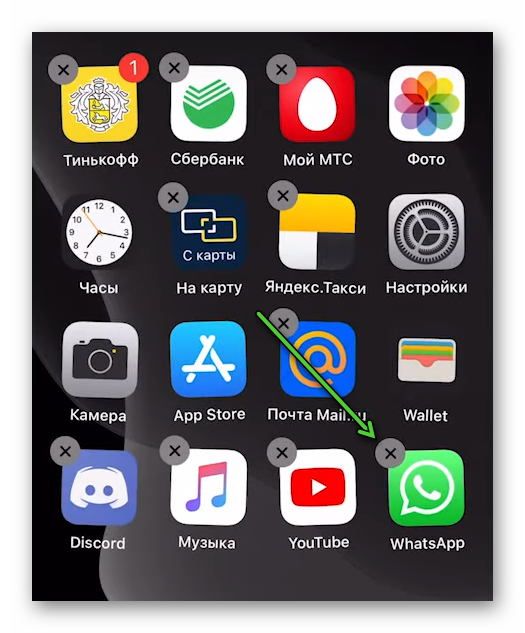
- Подтверждаем серьезность намерений кнопкой «Удалить» в системном окне.
- Тапаем по иконке AppStore на рабочем столе.
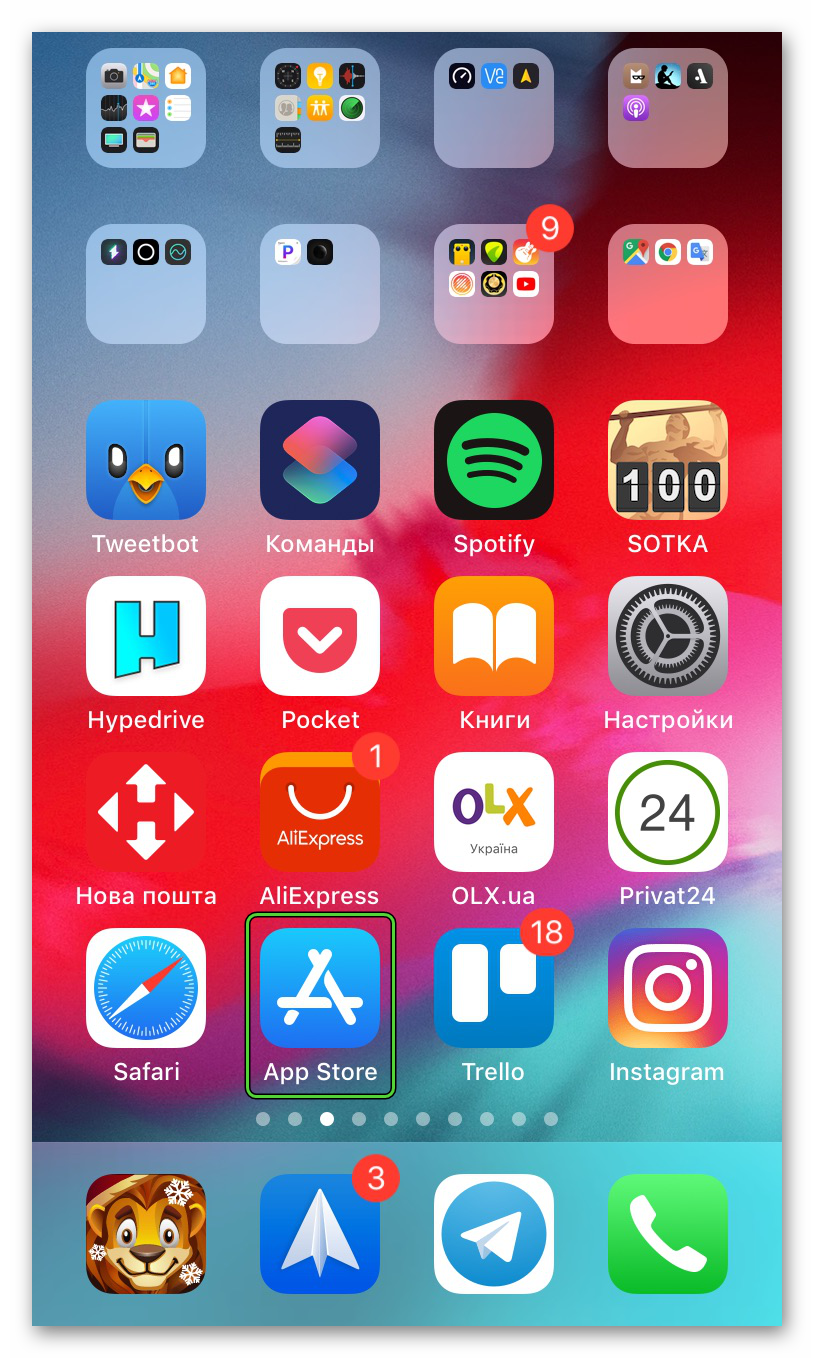
- Переходим на вкладку «Поиск» на нижней панели.
- Активируем поисковую строку и вводим соответствующий запрос с виртуальной клавиатуры смартфона.
- Проматываем окно выдачи, находим нужный объект.
- Тапаем по кнопкам «Загрузить» и «Установить».
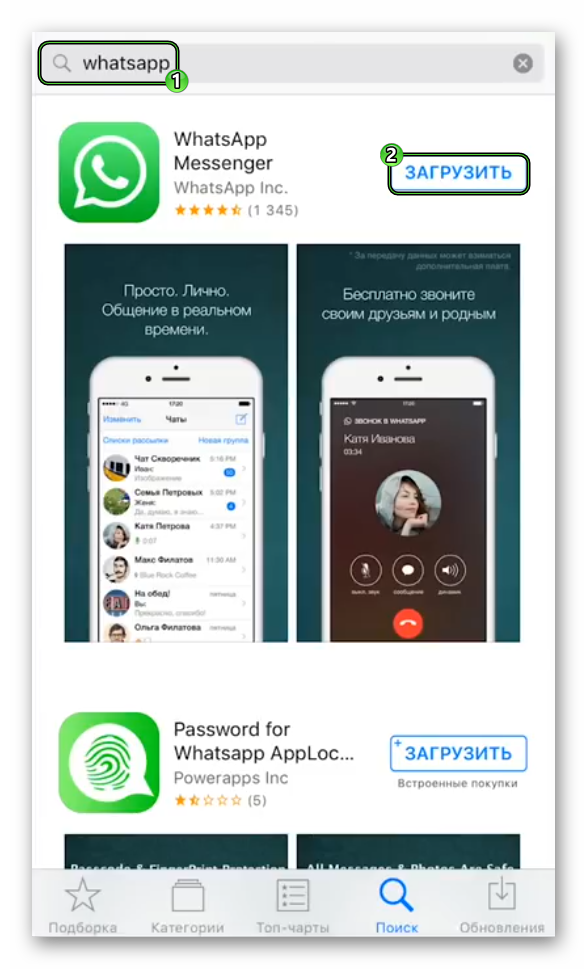
- Подтверждаем выполнение процедуры и дожидаемся ее окончания.
- Ждем завершения процедуры.
На рабочем столе появляется знакомая плитка приложения, активируем ее, вводим данные для авторизации, проходим двойную аутентификацию, соглашаемся с предложением восстановить персональную информацию.
Теперь коды безопасности для каждого чата изменятся, как и видимая часть в профиле учетной записи.
Если с этим все понятно, тогда двигаемся дальше.
Можно ли отключить кодирование в Ватсапе
Однозначный ответ на этот вопрос – нет. Разработчики строго следят за сохранность персональной информации, поэтому никому не позволят, пусть и сознательно, поставить на код данные.
Поэтому в системных настройках мессенджера нет нужных параметров, обращение в техническую службу поддержки также не возымеет положительный эффект.
Единственная доступная опция – показ уведомлений о смене кода безопасности. Чтобы добраться до нее, сделайте следующее:
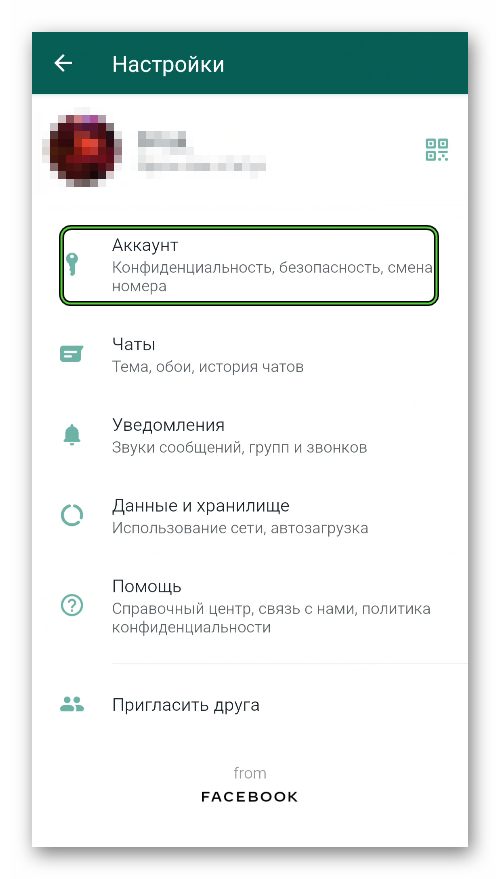
- Откройте настройки приложения, как это описывалось в статье ранее.
- Перейдите в раздел «Аккаунт» или «Учетная запись».
- Тапните по пункту «Безопасность».
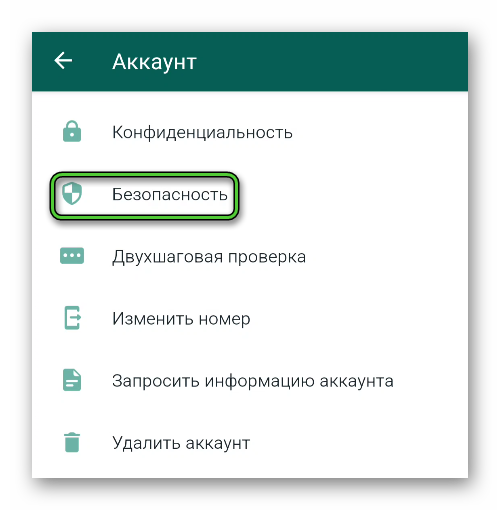
- Настройте опцию «Показывать уведомления безопасности».
Завершение
Теперь вам известно, что значит в Ватсапе сообщение «Код безопасности изменился». Ни о чем беспокоиться не стоит, ведь оно отображается из-за переустановки приложения вами или вашим контактом либо из-за смены номера, опять же, вами или вашим контактом. Просто после этих действий генерируется новый код безопасности для защиты переписок.
Отключить сквозное шифрование в мессенджере невозможно, но это идет только в плюс пользователям, ведь ни один злоумышленник не сможет удаленно получить доступ к личным перепискам.
Самостоятельно изменить коды безопасности можно несколькими способами – переустановить приложение, что обновить информацию для всех чатов и учетной записи, а также сменив номер телефона для выбранного аккаунта. Эти процессы можно сделать системным инструментарием, так что никаких сложностей не возникнет.
В статье представлена исчерпывающая информация по теме, так что вам, дорогие читатели, остается применить полученные знания на практике. Пробуйте, и у вас все обязательно получится.
QR-код WhatsApp: Как заставить клиентов разговаривать с вами [июль 2023 г.]
В этой статье мы расскажем вам все о QR-коде WhatsApp, о том, как его создавать и эффективно использовать. Читайте дальше, если вы искали эффективный способ поделиться контактной информацией со своими клиентами.

Что такое QR-код WhatsApp ?
QR-код (код быстрого отклика) — это тип штрих-кода, который легко сканируется смарт-устройствами для расшифровки его содержимого. Обычно QR-коды используются для обмена URL-адресами веб-сайтов, ссылок на страницы загрузки приложений и облегчения цифровых транзакций. Давайте рассмотрим, как WhatsApp использует QR-коды.
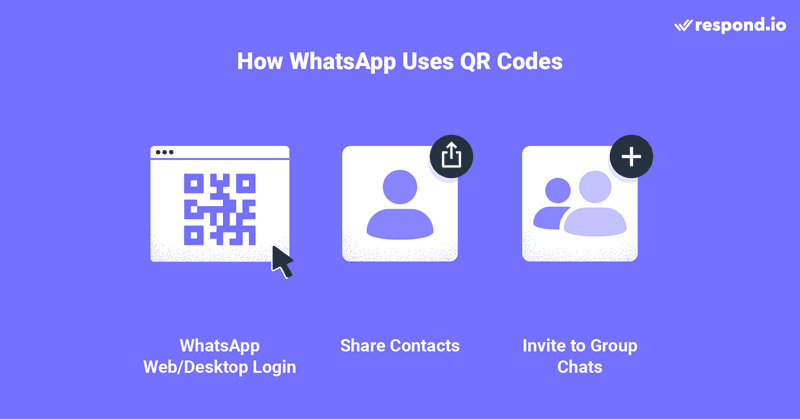
При использовании WhatsApp в Интернете или настольном приложении необходимо идентифицировать учетную запись, получающую доступ к устройству. Поскольку для учетных записей WhatsApp не существует типичного имени пользователя и пароля, для аутентификации используется система входа по QR-коду.
WhatsApp QR-коды также упрощают процесс обмена контактами и приглашения в групповой чат, сводя его к наведению и сканированию. Это делает его самым быстрым способом начать разговор с представителями бизнеса.
Преимущества WhatsApp QR-кодов для вашего бизнеса
WhatsApp является одним из самых популярных приложений для обмена сообщениями в мире, а это значит, что вы уже на полпути к тому, чтобы клиенты заговорили с вами. Поскольку QR-кодами можно обмениваться практически на любом носителе, вы легко можете распространить информацию о своем бизнесе. Более высокая видимость ведет к большему потенциальному вовлечению.

Когда клиенты сами делают первый шаг, чтобы связаться с вами, они также будут более отзывчивыми — не забудьте ответить им!
Как генерировать WhatsApp QR-коды
WhatsApp может генерировать два вида разделяемых QR-кодов — один для контактных данных, а другой для приглашений в групповой чат. Вот как генерировать различные коды в приложении WhatsApp Business.
QR-код WhatsApp для обмена данными WhatsApp Business
Чтобы сгенерировать QR-код, которым можно легко поделиться со своими контактами, следуйте следующим инструкциям.

1. Нажмите на три вертикальные точки в правом верхнем углу, перейдите в раздел » Бизнес-инструменты«.
2. Нажмите Короткая ссылка и Просмотр QR-кода.
3. Поделитесь этим кодом лично или нажмите кнопку Поделиться кодом, чтобы поделиться им через другое приложение.
С помощью этого QR-кода клиенты могут мгновенно подключиться к вашему бренду.
WhatsApp QR-код для приглашений в групповой чат
Если у вас есть групповой чат, к которому вы хотите, чтобы присоединились ваши клиенты, вы можете быстро пригласить их, не добавляя их сначала.

1. Откройте групповой чат, которым вы хотите поделиться, затем нажмите три вертикальные точки в правом верхнем углу.
2. Нажмите Информация о группе, затем Пригласить по ссылке и QR-коду.
3. Поделитесь этим кодом лично или нажмите значок » Поделиться», чтобы поделиться им через другое приложение.
Любой желающий сможет присоединиться к групповому чату, отсканировав QR-код в WhatsApp.
WhatsApp Генератор QR-кодов на respond.io
Не существует никаких готовых инструментов для генерации QR-кодов для тех, кто пользуется WhatsApp Business API. К счастью, существует множество альтернатив, включая respond.io’WhatsApp QR code generator.
Генерация QR-кода WhatsApp на сайте respond.io — это простой процесс с минимальным количеством шагов. Чтобы начать, перейдите в Настройки > Виджеты роста. Затем выберите QR-код и нажмите кнопку Создать виджет.

В разделе Тип QR-кода выберите канал, для которого вы хотите сгенерировать QR-код, в данном случае WhatsApp. Затем выберите учетную запись, которую вы хотите использовать. Это удобная функция, если у вас несколько учетных записей WhatsApp, подключенных к respond.io.

На экране появится QR-код WhatsApp. Наконец, нажмите кнопку Generate Widget в правом верхнем углу, чтобы создать свой QR-код. Вы также можете нажать кнопку Загрузить, чтобы сохранить файл изображения QR-кода.
Теперь, когда у вас есть QR-код для вашего бизнеса, ознакомьтесь с некоторыми советами по его эффективному использованию.
Где использовать WhatsApp Business QR-код
Используйте универсальность размещения QR-кодов в WhatsApp в своих интересах. Выставьте их на витрине магазина, чтобы прохожие могли связаться с вами в удобное для них время. Печатайте коды на чеках и упаковке, чтобы покупатели могли оставить отзыв.
Размещение QR-кодов не ограничивается физическими продуктами, такими как плакаты — их также можно использовать в подписи на вашем сайте email, на цифровых вывесках и даже на целевых страницах вашего сайта. QR-коды на визитных карточках также упрощают процесс налаживания контактов.

В целом, WhatsApp QR-коды являются мощной функцией и обеспечивают множество преимуществ. Облегчая общение, клиенты охотнее идут на сотрудничество с компаниями. Теперь, когда вы узнали, как создавать свои собственные WhatsApp QR-коды, вперед, к созданию своих QR-кодов!
Читать далее
Если вы нашли эту статью полезной, вот несколько дополнительных статей о том, как получить максимальную отдачу от WhatsApp для вашего бизнеса: