Как превратить телефон в банковскую карту?
Технология, которая позволяет оплачивать покупки и услуги прикосновением телефона, становится все популярнее. Такие операции называют «бесконтактными платежами». Многие эксперты считают, что со временем бесконтактные платежи заменят пластиковые карты, и рынок готовится к такому развитию событий: Apple и Google уже запустили свои сервисы (правда, пока они работают только в США), Samsung скоро запустит. В России бесконтактные платежи тоже развиваются. В начале 2014 года компания CardsMobile выпустила приложение «Кошелёк».
Как это работает?
Приложение позволяет создать банковскую карту (или несколько карт) прямо в телефоне. В банк для этого идти не нужно, и весь процесс занимает несколько минут. В магазине надо просто открыть приложение, выбрать карту и приложить телефон к терминалу на кассе. В транспорте то же самое, только телефон нужно прикладывать к валидатору — коробке, к которой прикладывают обычные проездные. В настройках можно выбрать «карту по умолчанию» — тогда покупки станут еще быстрее.
Это платное приложение?
Нет. Приложение предустановлено на некоторых смартфонах — HTC (One M7, One M8, M8 Dual SIM, One SV, One MAX), Philips (Xenium W336 и Xenium W8555) и Sony Xperia Z C6603. Совсем скоро — до осени 2015 года — выйдет «облачная» версия приложения «Кошелёк», и его можно будет бесплатно скачать в Google Play на все смартфоны с NFC и с Android KitKat 4.4 (более поздние версии тоже годятся). «Облачной» эта версия называется, потому что данные хранятся не в смартфоне, а на сервере. Поэтому для того, чтобы пользоваться приложением, нужно подключение к интернету.
Что за NFC?
Технология NFC (Near Field Communication) — это та самая технология, которая позволяет оплачивать покупки простым прикосновением. Принцип примерно тот же, что и в магнитных проездных, пропусках и пластиковых картах MasterCard PayPass и VISA payWave.
С какими банками работает приложение?
«Тинькофф» и «Русский стандарт». Этот список пополняется.
Покупки «Кошельком» можно оплачивать где угодно?
Пока нет. Бесконтактные платежи работают только там, где есть пометки PayPass или payWave. Больше всего таких мест в Москве и других крупных городах. Бесконтактные платежи уже сейчас поддерживают крупные сети — например, «Седьмой континент» и «Перекресток», «ЛʼЭтуаль» и «Ив Роше», McDonaldʼs и Subway, «Шоколадница» и «Starbucks». С помощью «Кошелька» можно платить на заправках BP и «Нефтьмагистраль». Московские городские парковки тоже можно оплачивать прикосновением телефона. Вот здесь можно посмотреть неполную карту мест, где работают бесконтактные платежи. Таких точек становится все больше.
Как пополнять карту в «Кошельке»?
Любым банковским переводом — с карты, через интернет-банк или из отделения. «Кошелёк» позволяет пополнить счет за несколько минут — для этого нужно камерой телефона отсканировать обычную пластиковую карту. Если у вас есть карта MasterCard PayPass все еще проще: достаточно просто прикоснуться ею к телефону.
А бесконтактные платежи — это безопасно?
Вполне. Данные на карте в «Кошельке» защищены так же, как на обычной пластиковой карте — в предустановленной версии чипом Secure Element, а в «облачной» — специальной технологией MasterCard. Безопасность работы сервиса подтверждена международными сертификатами MasterCard и PCI DSS, а вход в приложение защищен паролем. К тому же при сумме покупке больше 1000 рублей терминал оплаты в магазине потребует ввести пин-код.
Получается, это просто банковская карта в телефоне?
Лучше. Потому что в приложении можно выпускать проездные, карты лояльности и скидочные купоны. Кроме того, владельцев телефонов с приложением постоянно мотивируют использовать новую технологию: в начале года при оплате телефоном можно было купить кофе Starbucks за 1 рубль, прямо сейчас владельцам телефонов HTC после 10 покупок через «Кошелёк» возвращают 1 000 рублей на карту и разыгрывают между ними билеты на финальный матч Лиги чемпионов в Берлине.
Как работают транспортные карты «Кошелька»?
В приложении «Кошелёк» можно выпустить транспортную карту и оплачивать проезд на всех видах общественного транспорта. Сервис уже работает в Вологде и Ангарске, но скоро запустится в Москве, Санкт-Петербурге и Екатеринбурге. Транспортные карты работают только на телефонах с предустановленным приложением. «Облачная» версия «Кошелька» действует только там, где принимают платежи по обычным банковским картам MasterCard PayPass — например, в питерском метро, московских банкоматах для пополнения карты «Тройка» и московском аэроэкспрессе.
А если у меня украдут телефон? Или я его потеряю?
Ничего страшного. Вести себя нужно так же, как если бы у вас пропал кошелек с обычной картой. Позвонить в банк (да, придется найти другой телефон) и попросить заблокировать карту. Деньги вернут. Едва ли человек, который получит ваш телефон, сможет воспользоваться «Кошельком» — приложение требует ввести пароль.
Как оплачивать покупки смартфоном в 2023 году: проверяем три способа

Может показаться, что альтернативы Apple Pay и Google Pay неудобные, а оплата с ними проходит через раз. В итоге проще носить с собой карту, чем пытаться рассчитаться за покупки смартфоном . Чтобы проверить, так ли это на самом деле, мы протестировали три способа оплаты телефоном: через Mir Pay, по QR-коду и с платежным стикером. Попробовали расплатиться за продукты в магазине, снять и внести наличные в банкомате. Рассказываем, что из этого вышло.
Через приложение Mir Pay
Mir Pay — это приложение для бесконтактной оплаты, к которому можно привязать только карту «Мир». Ее нужно добавить и просто поднести смартфон с NFC-чипом к терминалу — оплата пройдет так же, как в Apple Pay и Google Pay.
Приложение работает только на Android. Скачать его можно через Google Play , AppGallery и RuStore . Мы тестировали сервис на смартфоне Xiaomi POCO X3.
Загрузили программу и привязали карту в приложении — ее можно отсканировать или ввести данные вручную. Затем установили Mir Pay как главный способ оплаты, чтобы при контакте с терминалом открывалось оно, а не Google Pay. Для этого зашли в настройки приложения и передвинули вправо ползунок «Основное платежное приложение».
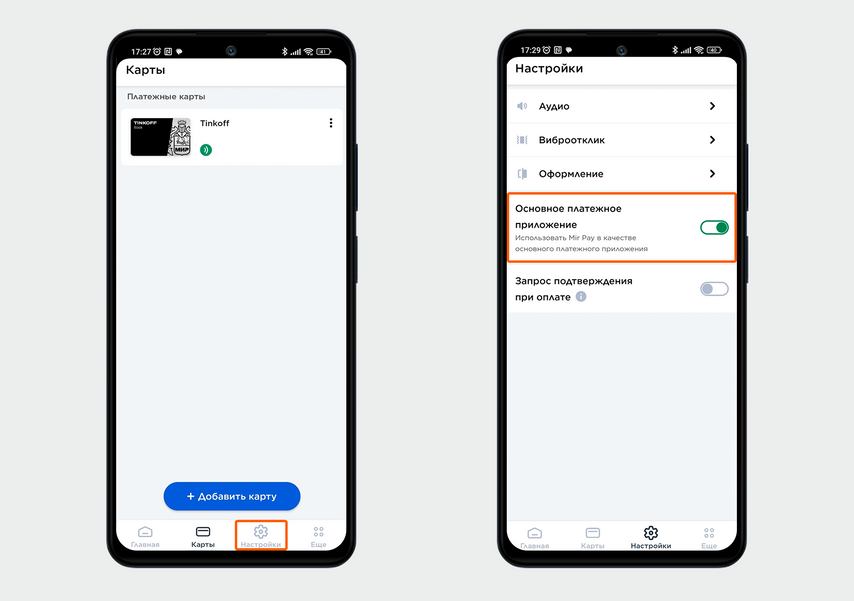
Добавили карту и сделали Mir Pay основным платежным приложением
Мы сходили в супермаркет и попробовали заплатить за продукты через Mir Pay.
Сначала попробовали купить товары без подтверждения оплаты. В настройках приложения есть ползунок «Запрос подтверждения при оплате». Когда он был выключен, процесс оплаты на кассе занял пару секунд: мы приложили смартфон к терминалу, и деньги списались. При этом устройство было заблокировано, открывать приложение и что-либо нажимать не пришлось.
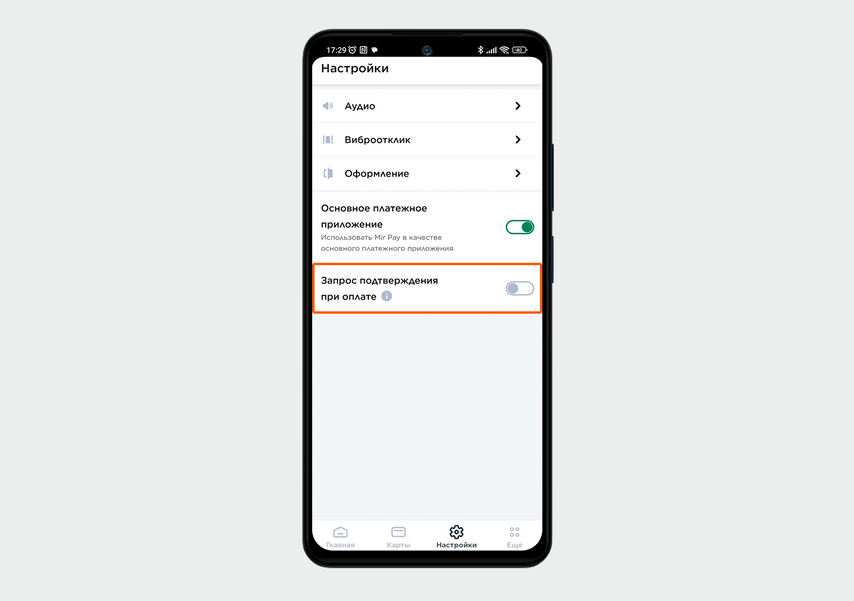
Сначала мы оплатили покупку с выключенным подтверждением, затем с включенным: оба раза всё было в порядке, но с нюансами
Когда мы сделали ползунок «Запрос подтверждения при оплате» активным и попробовали провести оплату, приложение запросило пароль от телефона. Заходить в Mir Pay не пришлось. Функцию можно включить, если беспокоитесь за сохранность денег на счету: с запросом подтверждения человек, который не знает пароль, не сможет воспользоваться вашей картой.
Mir Pay работает как обычная пластиковая карта, за покупки начисляется кешбэк. Единственное неудобство — при оплате смартфон на весь магазин веселым голосом выдал: «Есть контакт!» Но это легко отключить в настройках Mir Pay. Нужно зайти в раздел «Аудио» и передвинуть влево ползунок «Звук».
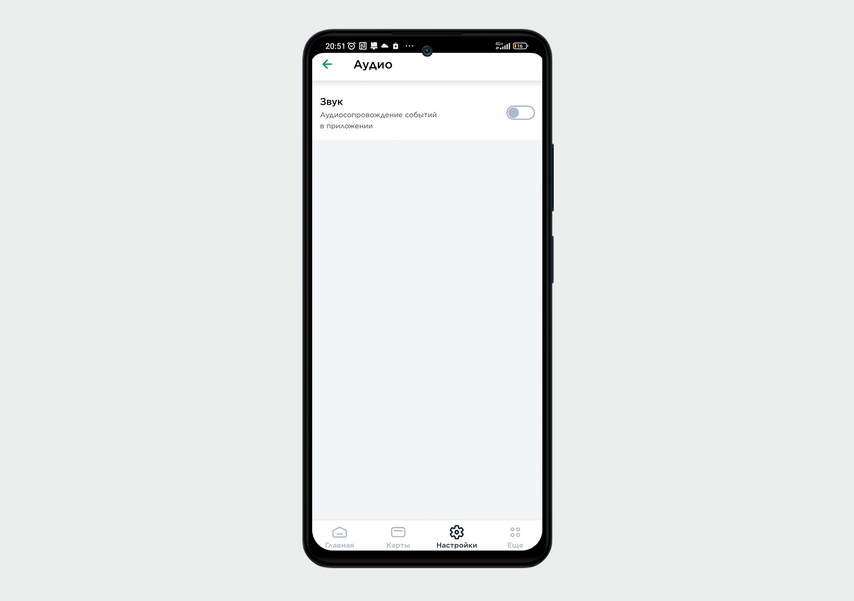
Чтобы звук при оплате не мешал, мы выключили его в «Настройках» → «Аудио»
Сняли и внесли наличные
Mir Pay работает с любыми российскими банкоматами. Главное, чтобы они поддерживали бесконтактные операции, то есть не нужно было вставлять карту. Мы тестировали транзакции с наличными на примере банкомата от Сбера.
Сначала сняли наличные. Для этого выбрали нужную операцию и приложили заблокированный смартфон к считывателю. Банкомат запросил ПИН-код карты, которая привязана в приложении. Он понадобится, даже если ползунок «Запрос подтверждения при оплате» выключен. Спустя пару секунд после ввода получили купюры.
Затем попробовали внести наличные. Процесс выглядел так же, как при снятии. Приложение Mir Pay за операции с наличными комиссию не берет — условия снятия и пополнения зависят от банка. Например, в случае с картой Тинькофф и банкоматом Сбера обе транзакции были бесплатными, так как это банки-партнеры.
По QR-коду
QR-код для оплаты работает через Систему быстрых платежей, то есть без карт и терминалов. Он содержит сумму операции и счет, с которого или на который зачисляются деньги.
Если вы что-то покупаете, нужно отсканировать смартфоном код продавца — обычно такие есть на кассе. А если снимаете или вносите наличные в банкомате — сгенерировать свой QR-код в приложении банка.
Заплатить по QR-коду сейчас можно в некоторых аптеках, кафе и магазинах, например в «Магните», «Красное&Белое», «Ленте». Правда, во время теста мы обнаружили, что не во всех точках этих сетей есть такая функция, и нашли нужный магазин не с первого раза. На кассе там стоял монитор — пока продавец пробивал товары, на нем отображались их названия и цены. Затем появился QR-код.
Чтобы заплатить, мы открыли приложение Тинькофф, перешли в раздел «Платежи» и нажали «Оплатить по QR или фото». Включилась камера смартфона, и мы отсканировали QR-код. Затем в приложении появилась страница с реквизитами продавца и суммой операции — осталось нажать «Оплатить», и деньги списались.
Есть второй вариант — просто открыть камеру и навести на код. Вверху экрана появится ссылка, на которую нужно нажать, — откроется страница банковского приложения с реквизитами, суммой и кнопкой «Оплатить».
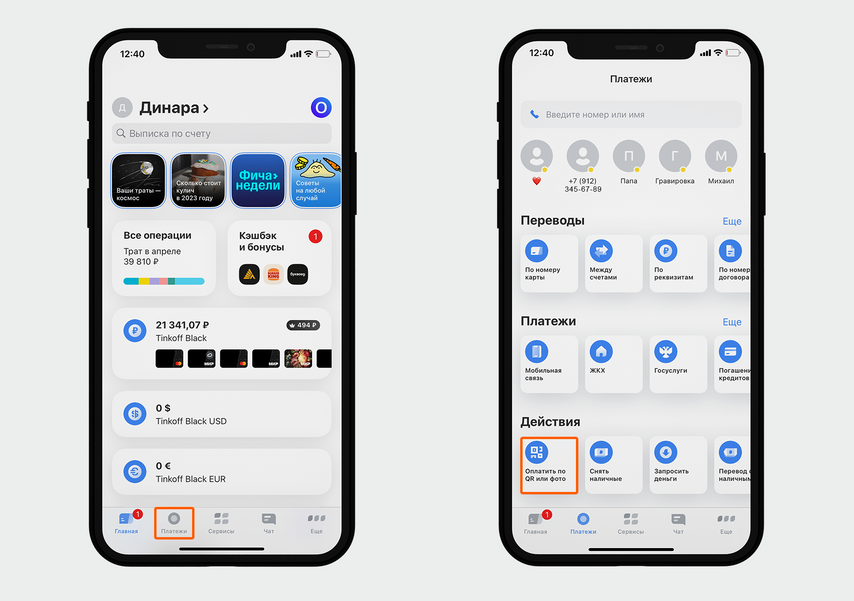
В приложении Тинькофф мы зашли в «Платежи» и нажали «Оплатить по QR или фото».
Минус способа с QR-кодом — за покупки может не прийти кешбэк. Это зависит от банка: например, в Тинькофф и Альфа-Банке он не начисляется, а Сбере и ВТБ бонусы можно получать как обычно.
Сняли и внесли наличные
Для операций с наличными понадобится банкомат, который поддерживает QR-коды. Такой можно найти на интерактивной карте Тинькофф , Сбера , Альфа-Банка .
Сначала мы сняли деньги. Для этого на смартфоне зашли в приложение банка и в разделе «Действия» выбрали «Снять наличные». Затем ввели нужную сумму, нажали «Получить QR-код», и он появился на экране. Мы поднесли код к сканеру банкомата и получили купюры. ПИН-код вводить не пришлось — видимо, потому, что код генерируется в приложении, а для входа в него и так нужен пароль.
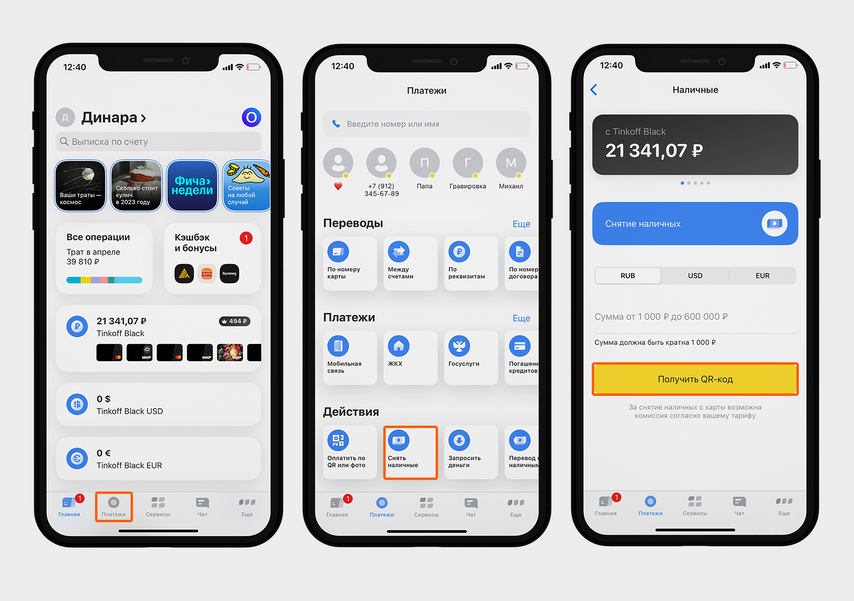
В приложении Тинькофф зашли в «Платежи», выбрали «Снять наличные» и кликнули «Получить QR-код»
Затем пополнили счет, внесли на него деньги наличными. Для этого открыли приложение, выбрали счет для зачисления, пролистали страницу вниз и нажали «QR-код для пополнения». Появившийся код приложили к сканеру, внесли наличные и в меню банкомата нажали «Пополнить». Деньги сразу пришли на счет.
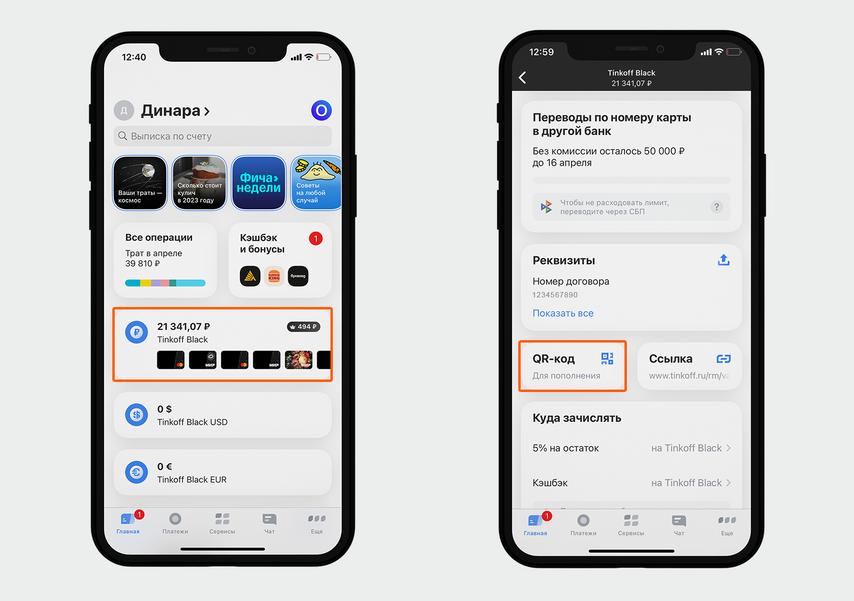
В приложении Тинькофф мы нажали на нужный счет и выбрали «QR-код для пополнения»
https://journal.citilink.ru/articles/mozhet-li-huawei-appgallery-zamenit-google-play-proveryaem/
Может ли Huawei AppGallery заменить Google Play: проверяем
С помощью платежного стикера
Платежный стикер — это наклейка со встроенным NFC-чипом, который при оформлении привязывается к банковскому счету. Стикер нужно наклеить на заднюю крышку телефона, и можно прикладывать смартфон к терминалу, как обычную карту.
В апреле 2023 года стикер выдают «Тинькофф» , «Сбер» , «Альфа-Банк» , МКБ , «МТС Банк» , «Локо-Банк» и «Газпромбанк» . Во всех банках стикеры работают по одному принципу, но условия оформления различаются. Например, в Тинькофф за наклейку нужно единоразово заплатить 700 рублей, но с подпиской Tinkoff Premium она бесплатная. В Альфа-Банке будет списываться ежемесячная плата за обслуживание в размере 49 рублей.
Как выпустить стикер, можно узнать на сайтах банков, но обычно процедура примерно такая же, как при оформлении карты. К примеру, у Тинькофф к вам приезжает представитель, а в Сбере нужно самому прийти в офис. От банка также зависит, сколько стикеров может получить один человек.
Способ подойдет для любых телефонов, но мы бы рекомендовали его только владельцам iPhone, так как на Android проще установить Mir Pay.
Получили и наклеили стикер
Мы заказали платежный стикер от Тинькофф. В комплекте была инструкция, в которой говорилось, что клеить стикер нужно на нижнюю часть телефона, потому что в верхней находится NFC-датчик. Он может срабатывать вместо стикера, и тогда на экране будет появляться привязанная карта из Apple Pay (увы, уже не работающая).
Мы подумали, что оплачивать низом телефона как-то странно, и нашли лазейку. Если удалить все карты из кошелька и при этом наклеить стикер не на сам телефон, а на чехол, то стикер будет работать вне зависимости от того, куда вы его наклеите, — даже сверху.
Мы проверили, как наклейка держится на чехле: несколько раз прикрепляли и открепляли ее. Даже на скользкий силиконовый чехол она приклеилась крепко, но не намертво. Поэтому стикер подойдет даже тем, кто любит менять чехлы каждую неделю, — он будет прикреплен так же надежно, как при первом наклеивании.
На случай если со временем стикер будет менее крепко держаться, в комплекте идут дополнительные кусочки липкой бумаги для замены. А еще представитель банка сказал, что можно использовать обычный двухсторонний скотч.