Best ways to fix a white screen on Mac

Having spent some years coding applications for macOS, we’ve created a tool that everybody can use. The all-round problem fixer for Mac.
So here’s a tip for you: Download CleanMyMac to quickly solve some of the issues mentioned in this article. But to help you do it all by yourself, we’ve gathered our best ideas and solutions below.
Features described in this article refer to the MacPaw site version of CleanMyMac X.
Your Mac stuck on a white screen, and you desperately grab your phone to google solutions? As it mostly happens abruptly, you need to find a fast way to bring your Mac back to life. So, let’s get down to work right away!
Why has my Mac stuck on a white screen?
Macs are reliable computers, but on rare occasions, they may encounter trouble and won’t load. When this happens, you see a blank white screen, your Mac becomes pretty much unusable, and you keep asking yourself, “Why won’t my MacBook turn on?”
Usually, this happens after updating your operating system to a new version, when dealing with incompatible drivers, or if some applications fail to upgrade. This results in a blank screen on Mac until some steps are taken to bring your computer back to its normal state.

How to fix the MacBook white screen
Before you do anything to solve the Mac frozen screen, try an easy fix: check your peripherals. Try to disconnect all of them (printers, scanners, USB devices, etc.) with the exception of the keyboard and mouse. Then reboot your Mac. If it boots up now, one of those peripherals is the source of the plain white screen problem. However, if it fails and your MacBook won’t load, check out other possible ways to wake up your Mac.
1. Boot into safe mode
A safe boot feature in macOS and Mac OS X was designed for troubleshooting purposes. It allows to check the disk for all possible file system errors, and if needed, a repair would be run. Starting your Mac in safe mode is the first thing you should do when your Mac doesn’t turn on.
To start up in safe mode:
- Press the power button, then immediately press and hold the Shift key.
- When you see the Apple logo, release the Shift key.

Once you boot using safe mode, the very first thing is deleting cache files. A cache is a place where data is stored temporarily to help things load faster. But eventually, files in a cache become outdated and start to pile up on your Mac, resulting in a white screen problem. Here’s a comprehensive guide on “How to clear cache on a Mac.”
After you’ve deleted the cache files, you should also remove recently installed applications. But note that dragging them to the Trash is not the right way to remove apps as it leaves behind tons of associated files on your Mac. But don’t worry, there is a utility that will help you — CleanMyMac X. Its Uninstaller module is designed to uninstall apps completely, with no leftover parts and pieces behind.
Simply download the app (it’s free to try), launch it, choose Uninstaller and select the app you want to delete. Click Uninstall and the application will be removed completely. As simple as that!

As you’ve removed all the clutter, restart as normal without pressing any keys during startup. Probably you won’t see that MacBook white screen anymore.
2. Reset PRAM/NVRAM
PRAM/NVRAM is a small amount of memory that your Mac uses to store certain settings and access them quickly. These settings include sound volume, time zone, startup disk selection, and more. If you experience some issues related to these settings, resetting PRAM might fix your MacBook stuck on a white screen.
Here’s how to reset PRAM/NVRAM:

- Shut down your Mac.
- Immediately press these four keys together: Command-Option-P-R.
- Hold down the keys until you hear the startup sound.
- Release the keys.
When your Mac finishes starting up, you should go to System Preferences and adjust some settings that were reset, such as time zone, display resolution, etc.
3. Use Disk Utility to verify or repair disks
Disk Utility can fix several disk problems, including the white screen on Mac. That’s why use it to your advantage if the above steps don’t work.
- Restart your Mac holding the Command and R keys.
- Release the keys when you see the Apple logo.
- Click Disk Utility and then click Continue.
- Choose the disk you want to repair.
- Click the First Aid button.
If Disk Utility says the disk is about to fail, there’s nothing you can do — you have to replace it. If it reports that the disk has been repaired, you’re done. You can click Show Details to get more information about the repairs.
4. Reinstall macOS
If all the approaches are failing and you still see that white screen on your Mac, you may need to reinstall your operating system. Don’t worry; it won’t affect your files, apps, user setting, etc. Only a fresh version of the macOS will be installed on your Mac again. Here’s how to do that for macOS Sierra, macOS High Sierra, macOS Mojave, macOS Catalina, macOS Big Sur, and macOS Monterey.
Note that sometimes the standard reinstall methods won’t work due to the issues with the drive. In this case, you’ll need to use internet recovery to reinstall the operating system.
Follow these steps to reinstall macOS from the internet:
- Turn on or restart your Mac.
- Hold down the Command-Option-R keys until you see the Apple logo or a spinning globe.
- When the startup is complete, you’ll see the Utilities window.
- Choose Reinstall macOS and click Continue.
Follow the onscreen instruction to complete the process.
Once you’ve brought your Mac to life, make sure to do some maintenance to prevent such unpleasant issues in the future. A utility we’ve mentioned above — CleanMyMac X — will help you keep your Mac in shape for years. Apart from cleaning your Mac from all the junk, it gives you access to all maintenance scripts that allow you to quickly optimize the system performance and never worry about the health of your Mac.
With the solutions above, you’ll fix the white screen problem on Mac so that it can function like a new one. Cheers!
Mac Stuck on White Screen? Fix Your White Screen of Death

Всемогущий эксперт по написанию текстов, который хорошо разбирается в проблемах Mac и предоставляет эффективные решения.
Вчера я испытал свой Mac застрял на белом экране, Я не знаю, почему и как я могу исправить эту проблему на Mac?
Вы можете попробовать Очистить очищаемое пространство Mac включая все, что не нужно на вашем Mac, потому что эти ненужные файлы и приложения на вашем Mac могут быть причиной появления белого экрана. Бесплатно попробуйте PowerMyMac, чтобы узнать, сможет ли он вам помочь.
Mac является одним из самых популярных брендов, когда речь идет о ноутбуках или компьютерах. Пользователи могут действительно полагаться на это в рабочие дни или использовать проектор в деловых целях. Тем не менее, есть редкий случай, когда Mac PC может испытать и это белый экран смерти.
Как и компьютер с Windows, у которого синий экран смерти, у Mac также есть своя собственная версия. Такая проблема на Mac обычно возникает, если есть несовместимость с его драйверами или если некоторые приложения не смогли обновить, что приводит к Mac застревает на белом экране.

Просто чтобы понять, с чем мы здесь имеем дело, на самом деле это тот случай, когда ваш Mac PC или ноутбук застревает на белом экране и не имеет логотипа, индикатор прогресса не отображается, и все, что он показывает, это просто пустой дисплей.
На самом деле есть еще несколько причин, почему это происходит с вашим Mac. И из-за этого мы собираемся показать вам некоторые советы по устранению неполадок что вы можете использовать, чтобы иметь возможность исправить этот тип проблемы.
Часть 1. Почему ваш Mac застревает на белом экране
Вот почему ваш Mac застрял на белый экран
Причина обновления — После того, как вы обновили свою операционную систему до последней версии
Несовместимая причина — Когда вы имеете дело с несовместимыми драйверами
Прежде чем вы решите что-то сделать на своем Mac, вы можете сначала проверить свою периферию. Вы можете сначала попытаться отключить их, если у вас есть такие, как принтер, сканер, USB-устройства и другие устройства, подключенные к вашему Mac. Просто оставьте клавиатуру и мышь подключенными.
После этого вы можете попытаться перезагрузить ваш Mac, и если ваш Mac смог перезагрузиться, то есть вероятность, что одна из них является причиной, по которой ваш Mac застревает на белом экране. Но если ваш Mac все еще не загружается, и вы все еще на белом экране, то вы можете попробовать некоторые другие варианты.
Часть 2. Как исправить Mac белый экран смерти
Следуйте этим шагам один за другим, чтобы решить проблему «Mac White Screen of Death»:
- Сначала отключите периферийные устройства, просто оставьте клавиатуру и мышь подключенными.
- Перезагрузите свой Mac.
- Загрузите свой Mac в безопасном режиме.
- Сброс NVRAM / PRAM.
- Используйте Дисковую утилиту для проверки и ремонта.
- Переустановите macOS.
Шаг 1. Загрузите Mac в безопасном режиме.
На вашем Mac есть функция безопасного режима, предназначенная для устранения неполадок. Это на самом деле позволяет проверять, чтобы найти все, что вызывает системную ошибку. Если ваш Mac не может включиться, то первое, что вам нужно сделать, это перевести его в безопасный режим.
Чтобы вы могли запустить свой Mac в безопасном режиме, выполните следующие действия.
- Нажмите кнопку питания. После этого нажмите и удерживайте кнопку SHIFT .
- Как только вы увидите логотип Apple на экране, отпустите кнопку Shift .
После того, как вы загрузили свой Mac в безопасном режиме, первое, что вам нужно сделать, это очистить кеш-файлы. Это связано с тем, что со временем файлы в вашем кэше начинают накапливаться и устаревать.
Если ваш Mac нормально работает в безопасном режиме, вы можете перезагрузить его обычным способом и проверить, нормально ли работает ваш Mac.
Шаг 2. Сбросьте NVRAM / PRAM
Ваши NVRAM / PRAM на самом деле представляют собой небольшой блок в памяти вашего Mac, который используется для хранения некоторых настроек и быстрого доступа к ним. Настройки, о которых мы говорим, это ваш том, раздел загрузочного диска, часовой пояс и некоторые другие настройки. Сброс этого может ослабить любые проблемы, которые у вас есть в отношении этих.
Вот как вы можете сбросить настройки NVRAM / PRAM.
- Полностью выключите ваш Mac
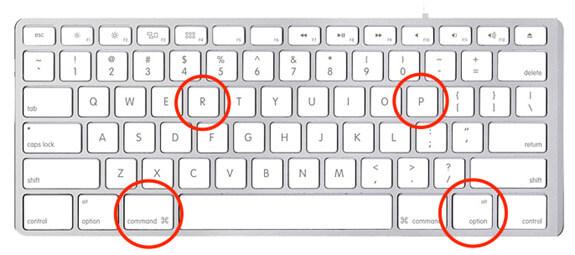
- После этого сразу нажмите следующую клавишу: Command+Option+P+R
- Нажмите и удерживайте эти клавиши до тех пор, пока не услышите звук запуска.
- Как только вы услышите звук запуска, отпустите клавиши.
Примечание:
Как только ваш Mac будет запущен, настройте такие параметры, как разрешение экрана, часовой пояс и многое другое.
Шаг 3. Используйте Дисковую утилиту для проверки и восстановления
Ваша дисковая утилита способна решить несколько проблем, которые могут возникнуть на вашем Mac, включая белый экран. Из-за этого вы можете использовать его, если вышеуказанные опции не работают для вас.
Вот что тебе нужно сделать.
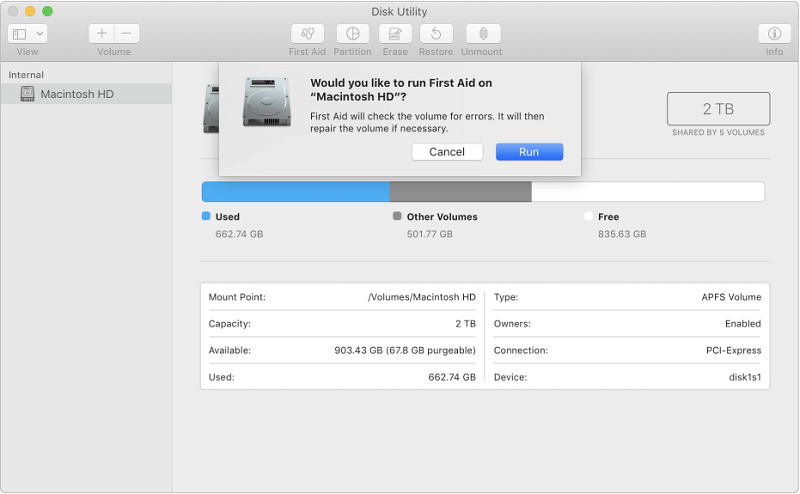
- Перезагрузите Mac, нажав и удерживая кнопку Command и клавишу R одновременно.
- Как только вы увидите логотип Apple на экране, отпустите Command и клавиша R.
- После этого выберите Дисковую утилиту, а затем выберите Продолжить
- А затем выберите диск, который вы хотите восстановить
- После выбора диска, который вы хотите восстановить, нажмите кнопку «Первая помощь».
Как только ваш диск говорит, что он был отремонтирован, тогда все хорошо. Однако, если ваша дисковая утилита сообщает, что ваш диск вот-вот выйдет из строя, вы ничего не можете с этим поделать.
Шаг 4. Переустановите MacOS.
Если ни один из перечисленных выше вариантов не помог вам и вы по-прежнему видите белый экран, возможно, вам потребуется переустановить операционную систему. Вам не нужно беспокоиться о файлах, хранящихся на вашем Mac, потому что переустановка macOS не повлияет на них.
НАПОМИНАНИЕ : Есть случаи, когда стандартные методы переустановки не будут работать из-за некоторых проблем с вашим диском. Если это так, то вам потребуется восстановление Интернета, чтобы иметь возможность переустановить macOS
Следуйте приведенным ниже инструкциям, чтобы вы могли переустановить macOS через Интернет.
- Включив Mac, вы также можете перезагрузить Mac
- Нажмите и удерживайте Command key + Option + Одновременно нажмите клавишу R до тех пор, пока вы не увидите логотип Apple на своем экране.
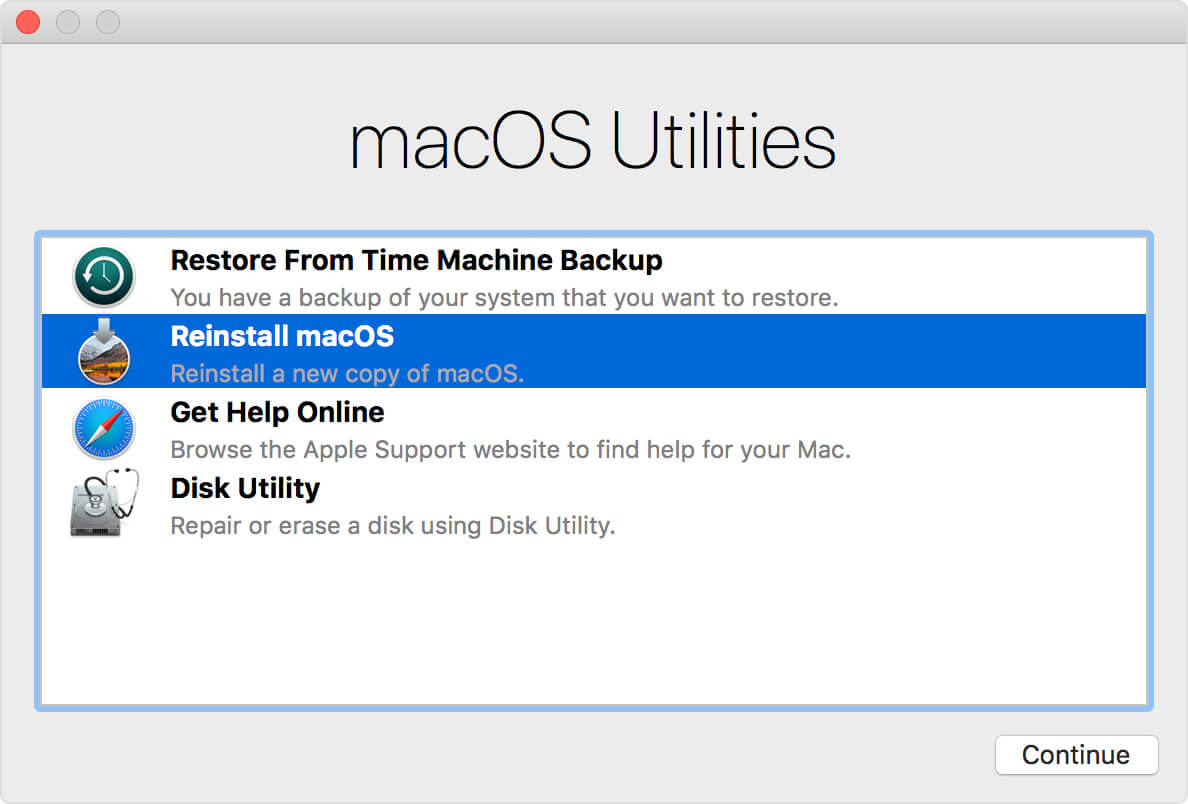
- После того, как запуск на вашем Mac завершен, вы сможете увидеть окно утилиты
- После этого попробуйте переустановить macOS и нажмите кнопку «Продолжить».
После того, как вы вернули свой Mac к жизни, вы должны убедиться, что в этот раз вы правильно его обслуживаете. Это предотвратит возникновение дополнительных проблем на компьютере Mac.
Часть 3. Как избежать того, чтобы ваш Mac снова застрял на белом экране
Мы настолько уверены, что вы не захотите снова оказаться в такой ситуации, что ваш компьютер Mac застрял на белом экране. Итак, вам нужно, чтобы вы не допустили повторения этого. Теперь, чтобы вы могли поддерживать свой компьютер Mac в хорошем состоянии, у нас есть идеальное программное обеспечение, которое вы можете использовать.
Наличие iMyMac PowerMyMac, несомненно, поможет вам предотвратить повторное зависание вашего Mac на белом экране. Помимо этого, PowerMyMac также поможет вам освободить место на диске, удаление всех ненужных приложений и файлов что у вас есть на вашем Mac.
Эта программа также поможет вам ускорить работу вашего Mac. Он может легко и быстро удалить все ненужные файлы с вашего Mac. Эта программа также позволит вам найти, а затем удалить все ненужные вложения электронной почты, многоязычность на вашем Mac и файл резервной копии iTunes. Это также может помочь вам найти все дубликаты файлов на вашем Mac и удалить их.
Загрузите и попробуйте это программное обеспечение, прежде чем купить! Попробуйте, нажав кнопку загрузки ниже.
Часть 4. Вывод
Это действительно расстраивает, когда ваш Mac застревает на белом экране. Из-за этого вы ничего не можете сделать. К счастью, мы нашли несколько отличных решений, которые вы можете сделать для своей цели, чтобы исправить эту ошибку на вашем компьютере Mac, включая белый экран Mac. Вы можете сделать все перечисленные ниже варианты, чтобы увидеть, какой из них работает для вас.
Белый экран на макбуке при включении что делать
Будь в курсе последних новостей из мира гаджетов и технологий

Как устранить «белый экран смерти» при загрузке Мас?
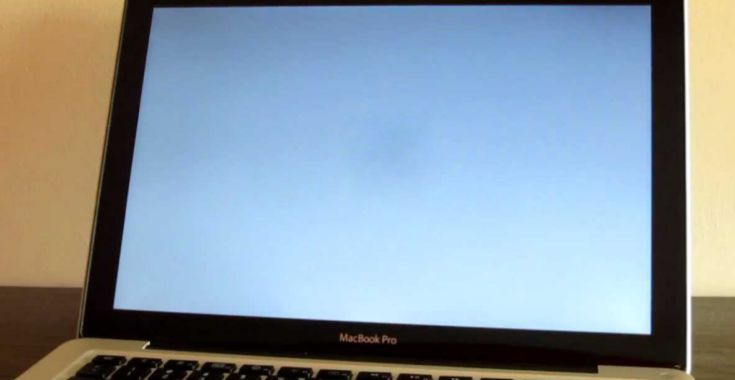
Иногда компьютеры под управлением macOS корректно не загружаются. Вместо появления привычного логотипа в виде надкушенного яблока и индикатора загрузки экран остается полностью былым. При этом компьютер не может загрузиться, несмотря на звуковой сигнал старта работы. Чаще всего появление «белого экрана смерти» обусловлено установкой обновления операционной системы. Учитывая тот факт, что вчера, 13 декабря, Apple выпустила очередное обновление macOS Sierra, инструкция пригодится, в случае, если после обновления ваш Мас не может включиться.
Причин возникновения проблем с загрузкой macOS может быть несколько, как и их решений.
Перезагрузка в безопасном режиме
Одним из самых простых решений проблемы может стать перезагрузка в безопасном режиме. Для этого нужно перезагрузить компьютер, зажимая клавишу Shift до тех пор, пока не появится логотип Apple и индикатор загрузки. После того, как компьютер загрузился, попробуйте повторно перезагрузить его в обычном режиме.
Сброс энергонезависимой памяти (NVRAM)
Память NVRAM — это небольшой сектор памяти компьютера, в котором хранятся некоторые настройки macOS. В NVRAM хранится информация о выборе загрузочного тома, и при загрузке операционная система обращается к этому участку памяти. В случае существования ошибки в работе NVRAM, может также появиться «белый экран смерти» при загрузке.
Чтобы сбросить NVRAM, нужно перезагрузить Мас, зажав при этом комбинацию клавиш Command+Option+P+R. Отпустить клавиши можно только после того, когда услышите два сигнала о включении компьютера. После этого энергонезависимая память будет сброшена, и компьютер сможет загрузиться в обычном режиме.
Сброс параметров контроллера управления системой (SMC)
Еще одним способом борьбы с проблемами загрузки Мас является сброс параметров контроллера управления системой (SMC). К этому пункту стоит прибегать только после того, как были испробованы все предыдущие, и они не дали результатов.
Для того, чтобы сбросить параметры SMC, нужно выключить Мас и подсоединить к нему кабель зарядки.
Включить компьютер, удерживая комбинацию клавиш Shift+Control+Option+Power несколько секунд, затем отпустить все кнопки одновременно. После этого компьютер должен загрузиться в обычном режиме.
Перезагрузка и восстановление диска при помощи Дисковой утилиты
Еще один способ устранения «белого экрана смерти» на Мас предполагает загрузку в режиме восстановления и использование Дисковой утилиты. Для этого потребуется:
- Перезагрузить Мас, зажав комбинацию клавиш Command+R, чтобы запустить режим восстановления.
- Выбрать Дисковую утилиту из списка, который появится на экране.
- В новом окне выбрать жесткий диск и перейти во вкладку «Первая помощь», чтобы запустить восстановление.
В процессе восстановления система может показать ошибки, с которыми не справляется. В таком случае, возможно, для восстановления работы компьютера придется переустановить операционную систему.
Напомним, что перед тем, как приступать к переустановке macOS, стоит создать резервную копию всех нужных данных, хранящихся на компьютере.
Иногда при загрузке на белом экране появляется знак вопроса. Это означает, что Мас не может найти загрузочный диск. Исправить ситуацию может перезагрузка с зажатой клавишей Option. В процессе загрузки на экране появится несколько вариантов, среди которых нужно выбрать Macintosh HD. В том случае, если такая перезагрузка не решает проблему, скорее всего, жесткий диск поврежден и нужно постараться заменить его как можно скорее.
Белый экран на макбуке при включении что делать
*Не удалось решить проблему самостоятельно, позвоните нам для подробной консультации.
Если при включении MacBook вместо рабочего стола Вы видите белый экран, это еще не повод для беспокойства: появление белого экрана возможно на любой модели Mac и может быть вызвано различными неисправностями. Рассмотрим их по порядку.
- HDD/SSD — неисправность дискового накопителя.
По статистике — одна из самых распространенных проблем, вызывающих зависание MacBook и появление “белого экрана”. Неисправность вызвана сбоем в работе системной логики HDD (для 2.5” твердотельных накопителей такая ситуация менее характерна, а вот в MacBook Air белый экран тоже вполне может появиться при неисправном проприетарном SSD). В результате поврежденный накопитель парализует работу всей системы.
Вернуть диск в работоспособное состояние крайне сложно даже на профессиональном оборудовании, а сохранение или перенос данных могут потребовать довольно много времени.

- В нашей практике также были случаи, когда в MacBook Pro белый экран возникал из-за неисправного шлейфа подключения HDD/SSD.
Ремонту шлейфы не подлежат. Потребуется замена. Если Вы уверены в причине неисправности и решили выполнить ремонт самостоятельно — рекомендуем лишний раз свериться с поставщиком комплектующих, назвать парт-номер шлейфа и серийный номер ноутбука, поскольку внешне эти детали 2009-12 гг. выпуска очень похожи, но несовместимы.
Данные о спецификации и дате выпуска Вашего Mac можно бесплатно получить на странице технической поддержки Apple или сторонних аналогах этого сервиса, а подобрать нужный шлейф Вам всегда помогут наши специалисты.
Проверить предположение о неисправном HDD можно, загрузив ОС с внешнего носителя. Если это удается сделать — неисправен сам накопитель или шлейф подключения HDD к материнской плате. Исключить неисправный шлейф рекомендуем установкой в Ваш Mac тестового диска с уже настроенной ОС или подключив штатный диск к Вашему MаcBook через док-станцию/ USB-переходник.
- Если Ваш диск распознается внешней системой, но загрузить ОС с него не удается ни одним из указанных способов, проблема может заключаться также в поврежденной файловой системе.
По умолчанию в Вашем Mac используется система Mac OS Extended (HFS). Здесь, как и в аналогах ext3/4, используемых в схожей с OS X по структуре LINUX, иногда возникают проблемы с правами доступа. На этот случай в стандартной Дисковой утилите системы предусмотрена возможность восстановления прав. Для этого нужно нажать одноименную кнопку. Если операция не дает результата — попробуйте отформатировать диск или удалить раздел и создать его заново.
Реже белый экран на Mac может появиться при нехватке свободного дискового пространства. Эта проблема решается удалением ненужных файлов (рекомендуем освободить 10-40 Гб), как-правило через альтернативную ОС или из безопасного режима. Если операция вызывает трудности или у Вам нет загрузочного live-cd OS X, мы всегда готовы проконсультировать Вас. также эту проблему можно оперативно решить в нашем сервисном центре.
Если неисправность устранить самостоятельно не удалось, скорее всего, проблема заключается в материнской плате
В частности, как для MacBook Air, так и для MacBook Pro белый экран могут вызывать
- Поврежденный графический процессор или чипсет
Видео карта (интегрирована в материнскую плату) — уязвимое место многих моделей ноутбуков. Графический чип может выйти из строя при перегреве, длительной работе под нагрузкой, по причине заводского брака.
Существенно снизить риск длительного перегрева может регулярная профилактика, которую по регламенту обслуживания техники Apple положено выполнять 1-2 раза в год (или чаще — в зависимости от условий эксплуатации оборудования). Также не рекомендуем часто использовать Ваш Mac в качестве игровой станции, особенно, с MS Windows в качестве основной ОС (офисные приложения в среде Microsoft не так требовательны к Вашему MacBook).
Если Вам все же необходимо пользоваться MacBook в качестве графической рабочей станции для рендеринга или монтажа видео обработки фото, можно искусственно увеличить скорость вращения системных кулеров с помощью специального ПО — smcFanControl ( его аналог для Windows — speedFan, но должного эффекта на аппаратном обеспечении Apple в среде Microsoft Вы, скорее всего, не добьетесь). Злоупотреблять таким методом не стоит можно преждевременно вывести из строя систему охлаждения.
- Отклонения в работе цепей питания, неисправный мультиконтроллер
Повредить цепи питания на материнской плате или вывести из строя мультиконтроллер (отвечает за распределение питания на самой материнской плате) можно при перепаде напряжения в сети, при некорректном подключении мощной периферии (усилители, midi-клавиатуры, электрогитары, и т.д.), при использовании некачественных внешних устройств.
Часто проблемы с питанием возникают при контакте с жидкостью (если MacBook залит). Вопреки существующему мнению, даже если сразу после контакта с влагой Ваш Mac работает в штатном режиме, проблема может проявиться через 1-2 месяца, поскольку процессы электролиза уничтожают дорожки и элементы платы постепенно. Более того, иногда достаточно нескольких капель или просто влажного тропического климата.
Контакт с влагой никогда не проходит для электроники бесследно, поэтому постарайтесь как можно скорее обратиться в сервисный центр для диагностики. Очень часто для восстановления функциональности достаточно выполнить стандартную чистку поверхностей платы от окислов. Если повреждение платы более серьезное — необходимо восстанавливать цепи: менять поврежденные элементы или даже заново прокладывать дорожки на материнской плате. Многие комплектующие отсутствуют в открытой продаже, а выполнить ремонт MacBook на компонентном уровне могут только инженеры высшей квалификации.
Ответим на любые вопросы и проконсультируем Вас по телефону, электронной почте или в онлайн-чате на страницах нашего сайта.
Аренда и подмена
Предлагаем услугу аренды Macbook и iMac. Предоставляем аппарат на подмену на время ремонта.