Как превратить телефон в банковскую карту?
Технология, которая позволяет оплачивать покупки и услуги прикосновением телефона, становится все популярнее. Такие операции называют «бесконтактными платежами». Многие эксперты считают, что со временем бесконтактные платежи заменят пластиковые карты, и рынок готовится к такому развитию событий: Apple и Google уже запустили свои сервисы (правда, пока они работают только в США), Samsung скоро запустит. В России бесконтактные платежи тоже развиваются. В начале 2014 года компания CardsMobile выпустила приложение «Кошелёк».
Как это работает?
Приложение позволяет создать банковскую карту (или несколько карт) прямо в телефоне. В банк для этого идти не нужно, и весь процесс занимает несколько минут. В магазине надо просто открыть приложение, выбрать карту и приложить телефон к терминалу на кассе. В транспорте то же самое, только телефон нужно прикладывать к валидатору — коробке, к которой прикладывают обычные проездные. В настройках можно выбрать «карту по умолчанию» — тогда покупки станут еще быстрее.
Это платное приложение?
Нет. Приложение предустановлено на некоторых смартфонах — HTC (One M7, One M8, M8 Dual SIM, One SV, One MAX), Philips (Xenium W336 и Xenium W8555) и Sony Xperia Z C6603. Совсем скоро — до осени 2015 года — выйдет «облачная» версия приложения «Кошелёк», и его можно будет бесплатно скачать в Google Play на все смартфоны с NFC и с Android KitKat 4.4 (более поздние версии тоже годятся). «Облачной» эта версия называется, потому что данные хранятся не в смартфоне, а на сервере. Поэтому для того, чтобы пользоваться приложением, нужно подключение к интернету.
Что за NFC?
Технология NFC (Near Field Communication) — это та самая технология, которая позволяет оплачивать покупки простым прикосновением. Принцип примерно тот же, что и в магнитных проездных, пропусках и пластиковых картах MasterCard PayPass и VISA payWave.
С какими банками работает приложение?
«Тинькофф» и «Русский стандарт». Этот список пополняется.
Покупки «Кошельком» можно оплачивать где угодно?
Пока нет. Бесконтактные платежи работают только там, где есть пометки PayPass или payWave. Больше всего таких мест в Москве и других крупных городах. Бесконтактные платежи уже сейчас поддерживают крупные сети — например, «Седьмой континент» и «Перекресток», «ЛʼЭтуаль» и «Ив Роше», McDonaldʼs и Subway, «Шоколадница» и «Starbucks». С помощью «Кошелька» можно платить на заправках BP и «Нефтьмагистраль». Московские городские парковки тоже можно оплачивать прикосновением телефона. Вот здесь можно посмотреть неполную карту мест, где работают бесконтактные платежи. Таких точек становится все больше.
Как пополнять карту в «Кошельке»?
Любым банковским переводом — с карты, через интернет-банк или из отделения. «Кошелёк» позволяет пополнить счет за несколько минут — для этого нужно камерой телефона отсканировать обычную пластиковую карту. Если у вас есть карта MasterCard PayPass все еще проще: достаточно просто прикоснуться ею к телефону.
А бесконтактные платежи — это безопасно?
Вполне. Данные на карте в «Кошельке» защищены так же, как на обычной пластиковой карте — в предустановленной версии чипом Secure Element, а в «облачной» — специальной технологией MasterCard. Безопасность работы сервиса подтверждена международными сертификатами MasterCard и PCI DSS, а вход в приложение защищен паролем. К тому же при сумме покупке больше 1000 рублей терминал оплаты в магазине потребует ввести пин-код.
Получается, это просто банковская карта в телефоне?
Лучше. Потому что в приложении можно выпускать проездные, карты лояльности и скидочные купоны. Кроме того, владельцев телефонов с приложением постоянно мотивируют использовать новую технологию: в начале года при оплате телефоном можно было купить кофе Starbucks за 1 рубль, прямо сейчас владельцам телефонов HTC после 10 покупок через «Кошелёк» возвращают 1 000 рублей на карту и разыгрывают между ними билеты на финальный матч Лиги чемпионов в Берлине.
Как работают транспортные карты «Кошелька»?
В приложении «Кошелёк» можно выпустить транспортную карту и оплачивать проезд на всех видах общественного транспорта. Сервис уже работает в Вологде и Ангарске, но скоро запустится в Москве, Санкт-Петербурге и Екатеринбурге. Транспортные карты работают только на телефонах с предустановленным приложением. «Облачная» версия «Кошелька» действует только там, где принимают платежи по обычным банковским картам MasterCard PayPass — например, в питерском метро, московских банкоматах для пополнения карты «Тройка» и московском аэроэкспрессе.
А если у меня украдут телефон? Или я его потеряю?
Ничего страшного. Вести себя нужно так же, как если бы у вас пропал кошелек с обычной картой. Позвонить в банк (да, придется найти другой телефон) и попросить заблокировать карту. Деньги вернут. Едва ли человек, который получит ваш телефон, сможет воспользоваться «Кошельком» — приложение требует ввести пароль.
Как платить бесконтактно картой Сбербанка
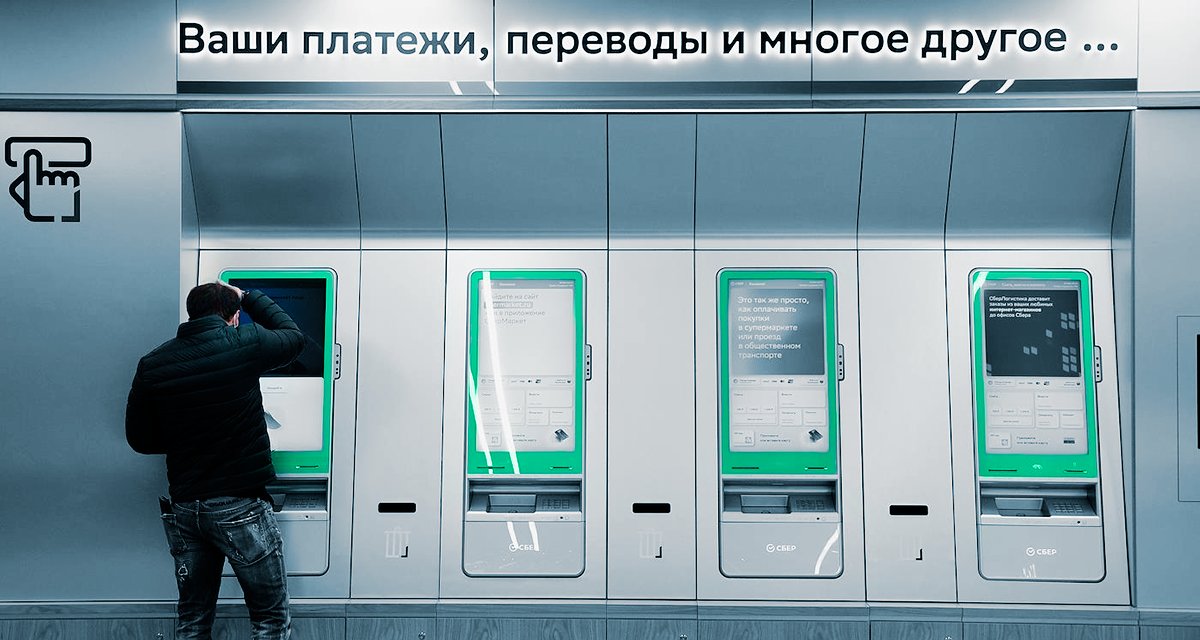
Благодаря технологии бесконтактной оплаты нет необходимости вставлять карту в терминал, чтобы совершить покупку. Для этого достаточно на несколько секунд приложить карту, смартфон или другой гаджет с возможностью бесконтактной оплаты к терминалу, который обрабатывает операцию.
Технология основана на принципе NFC (связи ближнего действия), когда терминал и платежный инструмент со встроенным NFC-чипом обмениваются данными карта напрямую, а телефон — через специальные платежные кошельки.
У Сбербанка есть собственная система платежных сервисов бесконтактной оплаты — SberPay, которая функционирует через приложение СБОЛ (ранее — «Сбербанк Онлайн»). Кроме NFC, здесь используются и другие технологии.
Какие изменения произошли для россиян в 2022 году в сфере бесконтактной оплаты
Из-за введения в 2022 году западных санкций привычные способы бесконтактной оплаты для россиян стали недоступны.
После ухода из России Google Pay и Apple Pay из доступных платежных сервисов остались только Mir Pay и Samsung Pay, и оба обслуживают только карты «Мир» и совместимы со смартфонами на Android.
Сбербанк благодаря сервису SberPay позволяет совершать бесконтактные платежи картами любых платежных систем и подходит для владельцев iPhone.
Какие карты Сбербанка подходят для бесконтактной оплаты
Классическая бесконтактная оплата с помощью самого пластика работает со всеми типами карт от Сбербанка, оборудованными чипами: дебетовыми и кредитными, платежных систем Visa, Mastercard и «Мир». О наличии чипа свидетельствует схематичное изображение радиоволн на лицевой или тыльной стороне карты.
Здесь вы можете выбрать дебетовые карты Сбербанка, а тут — кредитные.
Сейчас Сбербанк выдает только рублевые карты платежной системы «Мир», зато их владельцы могут продолжать оплачивать покупки телефоном вместо карты через SberPay, Mir Pay или Samsung Pay при условии, что смартфон на базе Android и поддерживает технологию бесконтактной оплаты (NFC).
Система платежных сервисов SberPay наиболее гибкая, она позволяет бесконтактно платить телефоном вместо карты четырьмя разными способами:
- В одно касание телефоном по NFC.
- В одно касание по QR-коду.
- Быстрая онлайн-оплата по кнопке SberPay.
- Оплата «одним взглядом» по биометрии.
Сервисы SberPay бесплатные, главное — наличие технической возможности для их использования у продавца и покупателя:
Операционная система смартфона
Android 8.1 и выше
приложение СБОЛ версии 14.5 и выше
для оплаты не нужен интернет
ограниченное количество уникальных ключей оплаты
- Android
- iOS
- СБОЛ
- «Тинькофф»
- Совкомбанк («Халва»)
- Альфа-Банк
- ЮMoney
- оплата картами других банков через сторонние приложения
- для оплаты не нужен интернет
- одноразовый личный QR-код;
- именной QR-код продавца
- СБОЛ
- уведомления по операциям
- оплата через компьютер
- оплата по номеру телефона
- данные карты не передаются сторонним сервисам
- обязательна разблокировка СБОЛ
- сообщается название магазина и стоимость покупки
- СБОЛ
- биометрические данные
быстрое распознавание пользователя через голосовой помощник
- данные хранятся в банке и передаются по шифрованным каналам;
- технология защиты данных от фальсификации
Как привязать карту к SberPay
Скачивать SberPay не нужно, сервис уже есть в мобильном приложении Сбербанка, которое необходимо предварительно обновить до последней версии.
Привязать карту к SberPay владельцы iPhone не могут, данная опция доступна только для Android-смартфонов. Сделать это можно через СБОЛ любым из трех способов:
- В разделе «Кошелек» на главном экране нажать на «Все карты» → в разделе «Полезное» найти «SberPay → нажать на зеленую кнопку с плюсом и выбрать карту, с которой будет производиться оплата.
- Выбрать карту «Мир», с которой будет производиться оплата → перейти в «Настройки» → нажать на «Бесконтактная оплата» → «Подключить к SberPay».
- Выбрать карту «Мир», с которой будет производиться оплата → нажать на иконку «SberPay» в верхнем правом углу карты → «Подключить».
В случае блокировки карты она удалится из SberPay автоматически.
Обратите внимание. Чтобы пользоваться SberPay, необходимо активировать NFC в телефоне: зайти в «Настройки» → «Подключения» → передвинуть ползунок вправо напротив «NFC и бесконтактные платежи».
Оплата по NFC телефона
Как работает:
Можно оплачивать в терминалах, которые поддерживают бесконтактную оплату и принимают карты «Мир», приложив телефон тыльной стороной к считывающему устройству.
Как подключить:
После привязки карты к SberPay все готово к работе.
Дополнительно рекомендуется установить ярлык SberPay на экран смартфона, чтобы перед оплатой оперативно проверять баланс карты или менять ее на другую. Для этого нужно на экране нажать и удерживать иконку СБОЛ → в появившемся окне выбрать «SberPay» → переместить иконку на нужное место на экране и отпустить.
Как оплачивать:
- для мгновенной оплаты:
разблокировать телефон → поднести его к терминалу → убедиться, что на экране появилась галочка — символ успешной оплаты, деньги списались с основной карты.
- если нужно проверить баланс карты или выбрать другую:
запустить SberPay через ярлык на экране смартфона или приложение → выполнить необходимые действия → поднести телефон к терминалу → убедиться, что на экране появилась галочка — символ успешной оплаты, деньги списались с выбранной карты.
Обратите внимание. Для корректной работы необходимо сделать SberPay приоритетным приложением бесконтактной оплаты. Чтобы переключить смартфон с Google Pay на SberPay, нужно:
перейти в настройки телефона → зайти в «Подключения» → нажать «NFC и бесконтактные платежи» → далее на «Бесконтактные платежи» → переставить галочку с Google Pay или любого другого приложения на SberPay.
Оплата по QR-коду
Как работает:
Для оплаты покупок потребуется телефон: достаточно отсканировать личный или QR-код продавца.
Оплата по QR продавца доступна более чем на миллионе платежных терминалов, оплата по QR покупателя возможна только в магазинах, поддерживающих данную технологию. Ищите фирменные наклейки Сбербанка «Плати QR от Сбера» или «Платите как удобно» на кассах или уточняйте информацию в магазине.
Как подключить:
Специально подключать ничего не нужно — эта опция уже доступна в приложении банка.
Для покупки на сумму до 1 тыс. руб. можно настроить оплату по персональному QR-коду без подключения к интернету: в СБОЛ выбрать нужную карту → перейти в «Настройки» → выбрать «Оплата QR-кодом» → во вкладке «Оплатить» переключить ползунок вправо напротив надписи «Офлайн QR-код».
При входе в приложение без доступа к интернету личный QR-код будет отображаться на экране ввода пароля.
Для оплаты в одно касание без предварительной авторизации в СБОЛе рекомендуется установить виджет быстрой оплаты по QR-коду:
- для смартфонов на базе Android:
длительно нажать на экран → выбрать «Виджеты» → в строке поиска набрать «Сбербанк» и выбрать «Оплата QR» → перенести виджет в удобное место на экране.
- для смартфонов на базе iOS:
длительно нажать на экран → нажать на плюс в левом верхнем углу экрана → в строке поиска набрать «Сбербанк» → выбрать «Оплата QR-кодом» → «Добавить виджет».
Обратите внимание. Необходимо удалить неактивные банковские карты из Apple Wallet, иначе при каждой оплате на терминале будет открываться оплата картами, а не QR-кодом: открыть приложение Wallet → выбрать неактивную карту → нажать кнопку «Еще» → «Удалить карту» → подтвердить операцию.
Как оплачивать:
· Отсканировать QR продавца:
навести на QR-код камеру смартфона → перейти по ссылке в приложение СБОЛ или стороннее приложение от банка-партнера → проверить наименование продавца и сумму к оплате → подтвердить платеж.
Важно! Бонусы за покупку по программе «СберСпасибо» будут начислены только в том случае, если во время оплаты использовался QR-код от Сбербанка, т.е. на экране отображались надписи «SberPay» или «Плати QR».
· Создать собственный QR-код:
зайти в приложение СБОЛ → нажать на иконку QR-кода наверху экрана, где отображаются подсказки → перейти во вкладку «Оплатить» → выбрать карту списания и отсканировать QR-код на кассе.
Быстрая онлайн-оплата
Как работает:
Оплата онлайн-покупок без ввода реквизитов карты и кода из СМС. При оформлении заказа достаточно нажать на кнопку SberPay и подтвердить операцию в приложении. Оплатить покупку можно на сайтах и в приложениях, где есть кнопка SberPay.
Как подключить:
Не требует специального подключения, достаточно иметь карту Сбербанка и приложение СБОЛ.
Оплата покупок без приложения доступна с услугой «Уведомления об операциях», подключить которую можно несколькими способами, не считая самого приложения:
- По номеру 900: телефон, для которого подключается услуга, должен совпадать с номером, указанным при оформлении карты.
- В банкомате Сбербанка: «Все услуги» → «Информация и сервисы» → «Уведомления».
- С помощью сотрудника отделения: потребуется паспорт.
Как оплачивать:
на странице оформления заказа среди способов оплаты выбрать SberPay → приложение СБОЛ откроется автоматически → подтвердить оплату.
на странице оформления заказа среди способов оплаты выбрать SberPay → в приложении СБОЛ отсканировать QR-код, на зарегистрированный номер придет СМС с кодом подтверждения → подтвердить оплату в приложении или отправить код из СМС в ответном сообщении на номер 900.
«Оплата одним взглядом»
Как работает:
В данном случае для бесконтактной оплаты не используется ни карта, ни телефон, операция осуществляется по биометрии клиента.
Биометрия — это система распознавания человека по его уникальным физическим характеристикам, таким как отпечатки пальцев, особенности лица и голоса. Они отличают людей друг от друга и практически не меняются с течением жизни.
Сбербанку требуется только фото. Камера распознает лицо и сопоставляет его с уникальным номером, привязанным к биометрическим данным клиента и счету его карты. Если данные совпадают, деньги за покупку списываются.
Банк утверждает, что устройство «узнает клиента», даже если изменить макияж, прическу, отрастить бороду, сбрить усы, снять очки или надеть шляпу. Предполагается, что точность определения практически стопроцентная.
Оплата этим способом доступна в терминалах с функцией распознавания лиц. Ищите на мониторе надпись «Каждого клиента знаем в лицо» и кнопку «Оплата одним взглядом».
Как подключить:
В приложении СБОЛ выбрать карту, с которой будет производиться оплата → перейти в «Настройки» → нажать «Оплата одним взглядом» → передать данные биометрии, сделав селфи и подтвердив согласие на использование данных.
Важно! Отозвать согласие на использование биометрии можно только через заявление в отделении банка.
Как оплачивать:
На кассе выбрать способ «Оплата одним взглядом» → посмотреть в камеру → покупку свыше 1 тыс. руб. подтвердить ПИН-кодом.
С помощью сервиса Банки.ру вы можете найти подходящую дебетовую, кредитную карту или карту рассрочки, подобрать подходящий вклад или накопительный счет, больше изучить тему инвестиций, узнать ситуацию на рынке металлов, валюты и недвижимости.
Если кошелёк остался дома: несколько способов расплатиться при помощи смартфона
Представьте: вы вышли из дома, зашли в супермаркет, собрали в тележку кучу продуктов, выложили их на ленту перед кассой, потянулись за кошельком и… Да, вы снова забыли его дома. Знакомая ситуация? Ничего страшного. Есть несколько способов оплатить покупки с помощью смартфона, но лучше к этому подготовиться заранее.
Для начала убедитесь, что ваш смартфон поддерживает NFC — технологию бесконтактной оплаты через мобильное устройство. Сейчас гаджеты с такой функцией — это не только дорогие флагманы, но и бюджетные модели, которые всем по карману.
Мобильные платёжные системы Google Pay, Apple Pay, Samsung Pay
Чтобы пользоваться бесконтактной оплатой, скачайте и установите на телефон одно из приложений платёжных систем: Google Pay, Apple Pay, Samsung Pay — в зависимости от марки смартфона. Дальше нужно добавить данные карты в приложение и выбрать способ подтверждения, например или отпечаток пальца. Готово! Теперь можно пользоваться смартфоном как пластиковой картой.
В приложение можно добавить несколько карт. По умолчанию основной для оплаты остаётся та, данные которой ввели первой, но этот порядок легко скорректировать в настройках.
Чтобы расплатиться, будет достаточно поднести устройство к терминалу оплаты, предварительно разблокировав экран. Дождитесь, пока на экране отобразится сообщение, что оплата прошла.
Если вы пока опасаетесь добавлять в приложение данные своих обычных карт, заведите виртуальную и привяжите к сервису её. Единственное её отличие от «пластика» в том, что у неё нет физического носителя. Обычно виртуальные карты выпускаются практически моментально, а оформить их можно в мобильном приложении своего банка или через сайт финансовой организации.
Приложения-кошельки
Кажется, с банковскими картами разобрались, а что же со скидочными картами магазинов? Помимо популярных платёжных сервисов, существует также множество специальных приложений, где можно хранить такой «пластик».
Выбор мобильных приложений для бонусных карт огромен, а пользоваться ими совсем просто: достаточно потратить несколько минут и перевести все пластиковые карточки в приложение на телефоне, а распухший от дисконтов кошелёк в следующий раз лучше оставить дома.
В некоторые из таких сериасов также можно добавлять дебетовые и кредитные банковские карты. Что касается дисконтных, их вполне можно хранить и в приложениях вроде Google Pay, о которых мы писали в прошлом разделе.
Также среди популярных приложений-кошельков:
- «Кошелёк» — удобная и простая программа, достаточно отсканировать камерой карту, и она добавится в приложение.
- Apple Wallet — фирменное приложение для пользователей iPhone, с его помощью можно не только хранить в телефоне дисконтные карты, но и оплачивать покупки.
Снять деньги в банкомате без карты
Если вдруг понадобились наличные, а карты с собой не оказалось, снять нужную сумму в банкомате можно с помощью смартфона. Чтобы получить деньги, приложите телефон к специальному считывателю, введите выберите опцию снятия наличных, обозначьте необходимую сумму и подтвердите операцию, ещё раз поднеся смартфон к считывателю.
Этот способ работает, если функцию бесконтактной оплаты поддерживает и смартфон, и банкомат. Впрочем, иногда снимать наличные без пластиковой карты можно и без NFC. В некоторых банкоматах есть сканер для считывания Работает это так: заходите в банковское приложение на телефоне, получаете специальный код, подносите смартфон к сканеру, снимаете деньги.
Оплата по биометрии
В некоторых крупных российских магазинах теперь рассчитываться за покупки можно не только картой или смартфоном, а ещё и с помощью биометрии — системы опознавания людей по физическим характеристикам. На кассе устанавливается специальная камера, покупателю достаточно посмотреть в неё — и всё, оплата прошла.
Чтобы система начала вас узнавать, нужно предоставить свои биометрические данные, это можно сделать в банке, который предоставляет такие услуги, и дать согласие на их обработку. Конечно, пока такие технологии доступны не везде, но со временем оплата по биометрии появится повсеместно.
В чём преимущества бесконтактной оплаты
- Не нужно постоянно носить бумажник с кучей пластиковых карт, которые не всегда могут пригодиться.
- При снятии наличных из банкомата не нужно опасаться, что карта застрянет в приёмнике.
- Рассчитываться за покупки смартфоном безопаснее. При оплате передаётся временный сгенерированный токен, то есть ни кассир, ни магазин не получает информации о вашей карте и даже в случае кражи данных злоумышленники не смогут их использовать.
- По многим банковским картам покупки до 1 000 рублей проходят без что только на руку мошенникам — завладев пластиком, они могут распоряжаться деньгами, пока карту не заблокируют. А когда вы оплачиваете покупку смартфоном, то перед каждой операцией телефон запрашивает отпечаток пальца, скан лица или просит ввести пароль.
Конечно, чтобы оплачивать покупки со смартфона, нужно заранее настроить нужное приложение в телефоне. Также нужно постоянно держать смартфон заряженным. Наконец, если ваш смартфон не поддерживает технологию NFC, пора это исправить. Сейчас подходящее устройство можно купить совсем недорого.
Как платить смартфоном: 3 системы оплаты
Телефоны – это уже не просто средство для звонков и передачи СМС-ок. Это и камера, и плеер, и миникомпьютер в одном аппарате. Но технологии шагнули еще дальше и теперь оплату за покупки тоже можно осуществлять смартфоном.
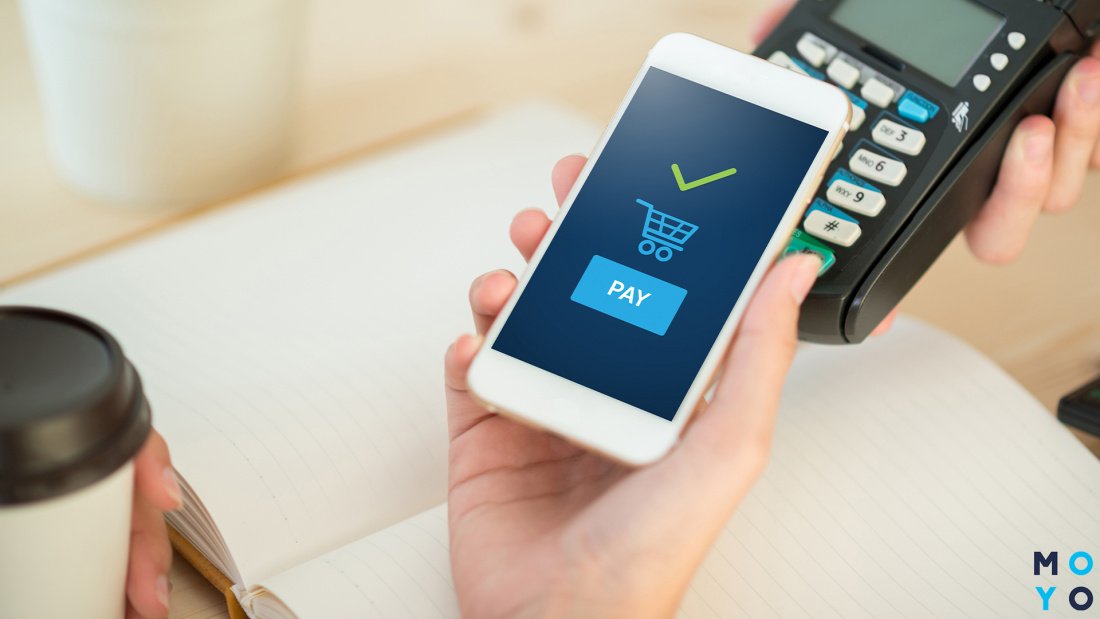
Насколько это удобно, какие плюсы и минусы есть у этой системы, какой вариант оплаты лучше использовать – все это можно узнать из статьи.
Как расплачиваться смартфоном?
Для контакта смарта и платежного терминала применяется система Near Field Communication, но на слуху у пользователей ее укороченный вариант – NFC. Она помогает обмениваться данными на дистанции, не превышающей 10 см. Нужно просто приложить 2 аппарата друг к другу, выполнить 1-2 несложных действия (зависит от используемой системы расчета). Все. Бесконтактная оплата с помощью смартфона прошла!
Чтобы расплачиваться за шоппинг мобильным девайсом, в последнем должен быть чип NFC. В новейших моделях он встроен прямо в материнскую плату, а в более старые смарты их можно добавить с помощью sim-карты, карты памяти или отдельной метки с таким модулем. О том, поддерживает ли конкретный мобильный гаджет технологию NFC, можно узнать из характеристик самого девайса.
Инфо о пластиковых карточках хранится в приложении, которое необходимо скачать для начала работы (подробнее об этом будет рассказано ниже). Физический номер карты используется только 1 раз (при настройке) и затем нигде не хранится. Он оцифровывается и в дальнейшем используется только зашифрованный виртуальный номер.
Для начала функционирования тем, кто юзает смарты на ОС Android, понадобится:
- кликнуть в меню на пункт «Беспроводные сети»;
- нажать на подкатегорию «NFC»;
- активировать модуль.
Владельцам «яблочных» девайсов не потребуется ничего подключать. Еще на заводе чип активируют, после чего антенна работает автономно.
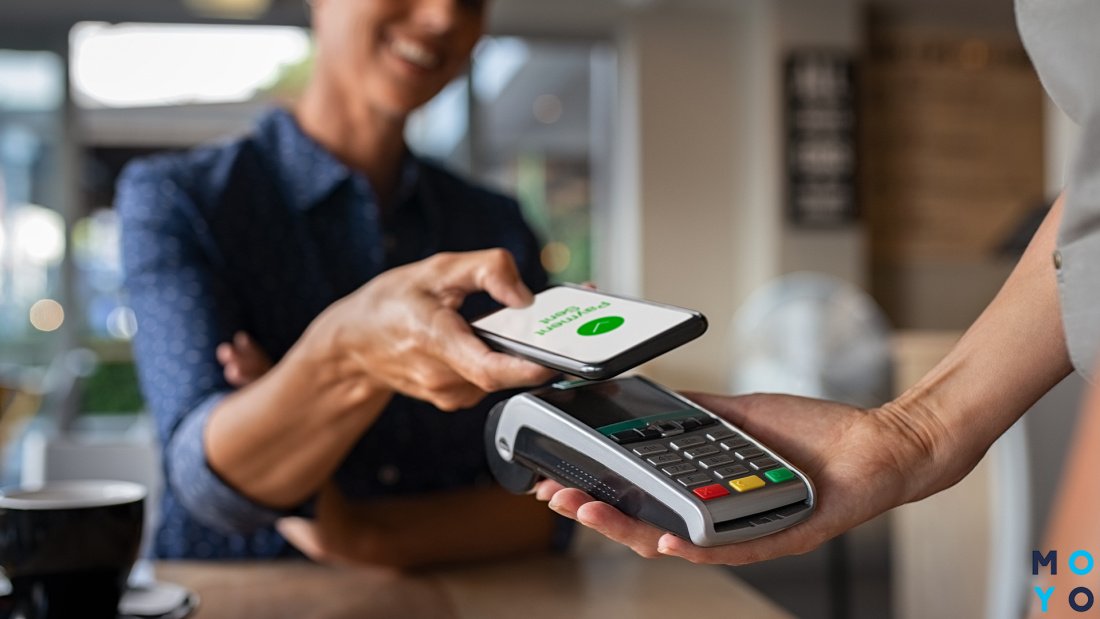
Нюанс: Технология оплаты смартфоном Near Field Communication функционирует только на версии Android не ниже 4.4.4. Что касается смартов от Apple – платить бесконтактно можно с Айфона 6 (например, iPhone 11 64GB) и выше.
А что же безопаснее: бесконтактный расчет карточками с PayPass или новомодная оплата телефоном? В первом случае приходится доставать карточку и прикладывать ее к терминалу. При этом есть риск, что посторонние увидят ее номер и прочие конфиденциальные данные. Во втором же варианте во время оплаты на терминал отправляется сгенерированный токен, а не номер или другие данные карточки. Поэтому злоумышленникам никак не получить данные карты и не вывести средства со счета.
Какую систему оплаты выбрать?
Чтобы смарт начал работать, как карточка для расчета, необходимо установить специальную прогу. Какую именно? Для «яблочных» агрегатов – Apple Pay, на ОС Андроид – Google Pay, для телефонов бренда Самсунг есть еще и фирменное приложение. Выбирать ли именно его – дело вкуса. Как устанавливать каждую из утилит?
Apple Pay
Что потребуется юзеру:
- наличие Айфона не ниже шестерки;
- платежная карточка;
- учетная запись.
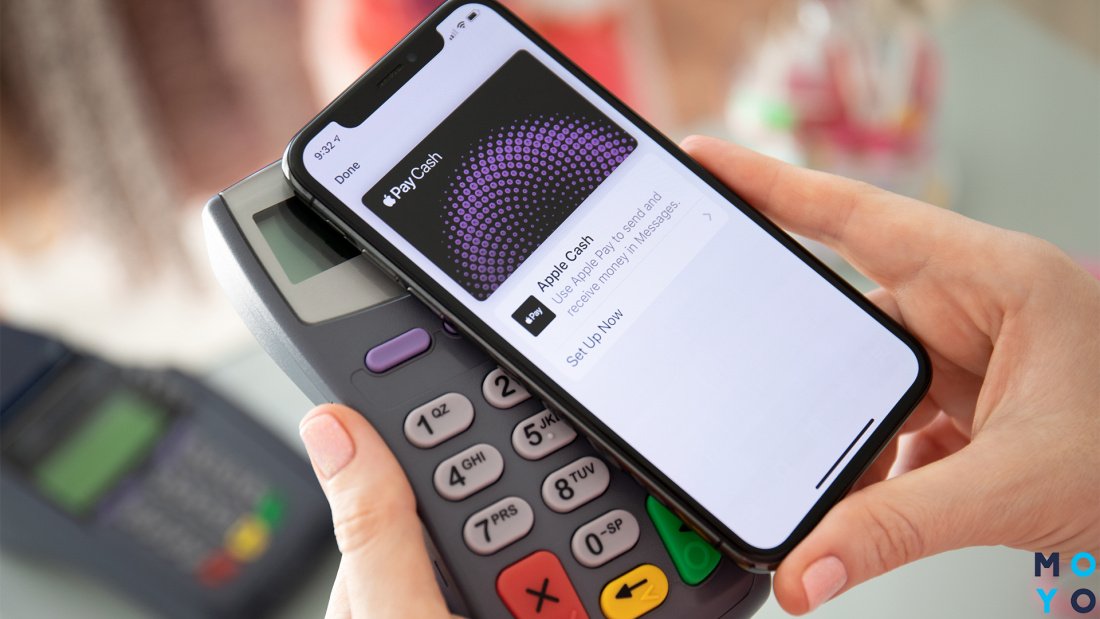
Далее нужна прога Wallet, чтобы привязать карточку к своему агрегату.
Установка происходит так:
Все, процесс завершен. Можно приступать к оплате телефоном Apple. Для этого нужно поднести аппарат к терминалу, держа палец на Touch ID.
Небольшой нюанс: В приложение можно добавить не более 8 карт.
Google Pay
Во многих смартах на ОС Андроид уже есть модуль NFC (например, в Samsung Galaxy Note 10 версия ОС 7.0). Чтобы начать им пользоваться, к нему нужно добавить карту.
Это делается так:
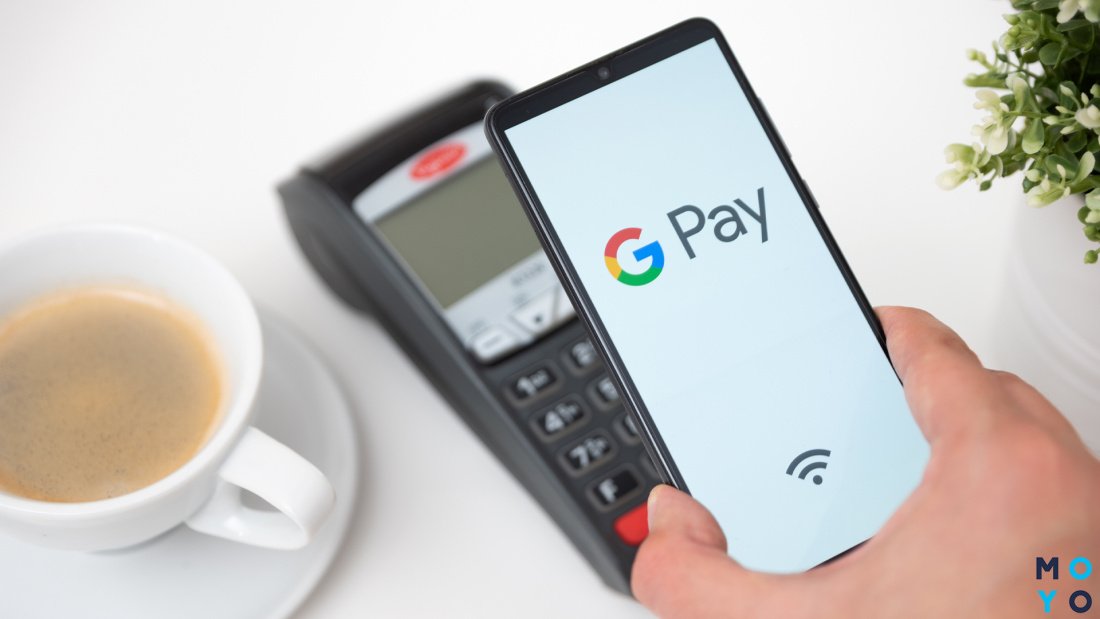
Как произвести оплату телефоном с помощью утилиты Android Pay (которая теперь называется Google Pay)? Аппарат разблокируется и подносится нужной стороной к терминалу: если модуль встроенный – то задней, если сторонний – той стороной, где он установлен. На экране агрегата должен загореться подтверждающий «флажок». Затем нужно ввести секретную комбинацию или поставить роспись на чеке.
Бонус этой системы: можно добавлять неограниченное количество карточек.
Samsung Pay
Условия подключения здесь аналогичны.
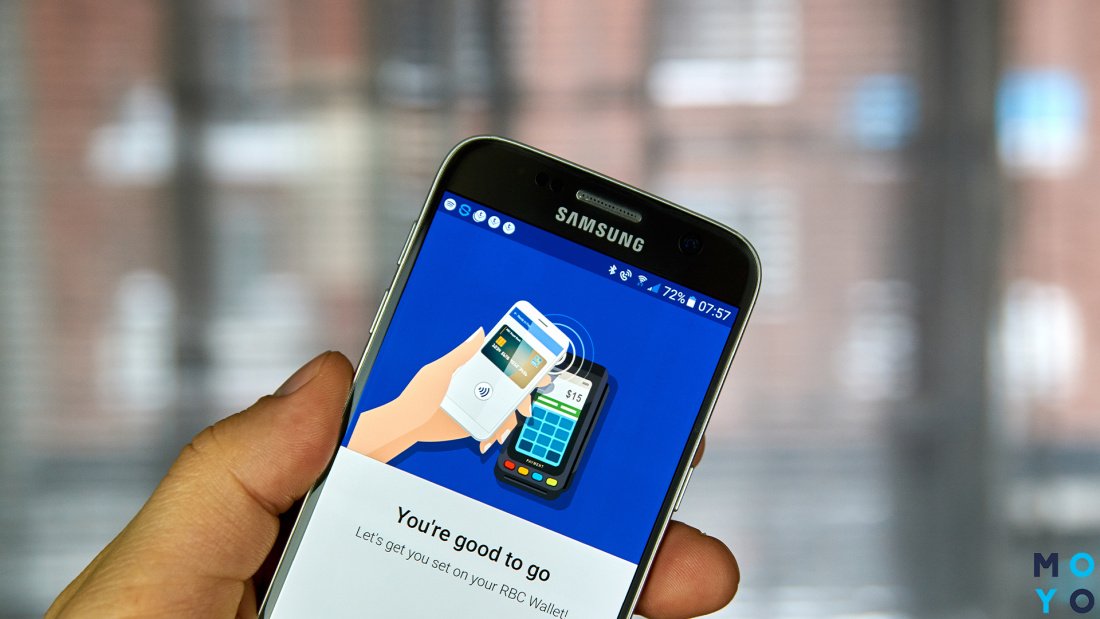
Добавить карточку – проще простого:
- Указать в проге учетную запись в аккаунте этой компании.
- Кликнуть на клавишу «Запуск».
- Определиться с вариантом авторизации (код, отпечаток пальца).
- Кликнуть на «+» или «Добавить».
- Сделать скан-копию карточки или переписать данные с нее самостоятельно.
- Согласиться с условиями сервиса и нажать на «Принять все».
- Ввести код из банковской СМС-ки в соответствующее поле.
Последний штрих – расписаться на экране стилусом или пальцем.
Нюанс: Один девайс поддерживает не более 10 карточек.
Для расчета в магазине необходимо активировать приложение, выбрать нужную карточку, авторизоваться при помощи отпечатка пальцев и поднести девайс к терминалу.
Плюсы и минусы
Достоинства пользования такой системой очевидны – расчет смартом занимает минимальное количество времени, карточки можно не носить с собой, безопасность операции стремится к 100%.
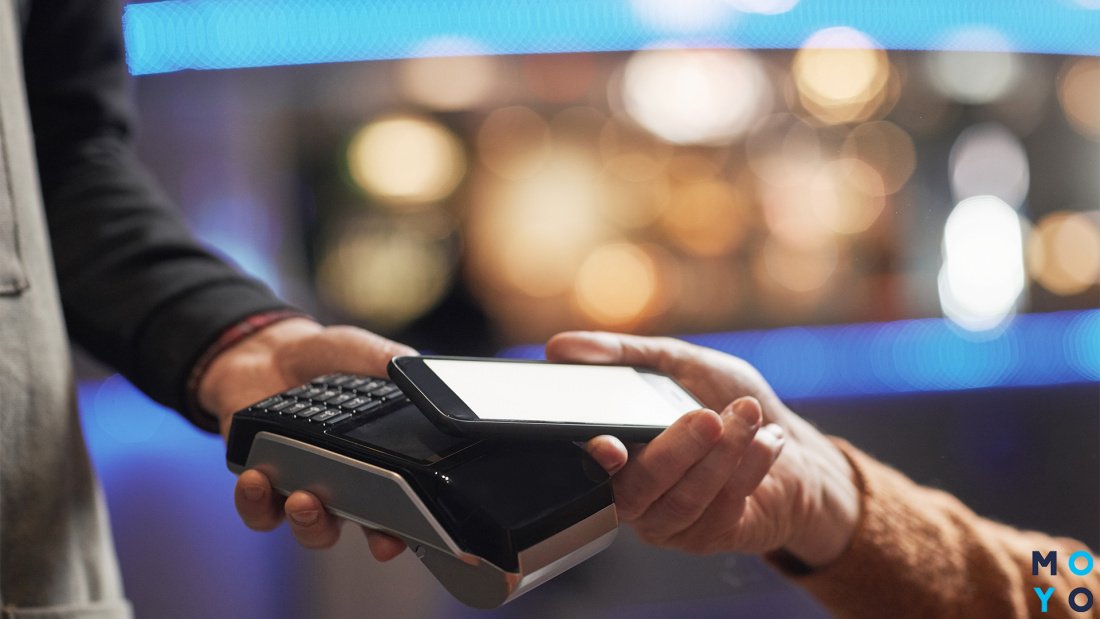
Минус – необходима одна из самых свежих моделей смартфона (важно перед покупкой убедиться, что NFC в смарте есть) или дополнительная метка.
Список банков, которые поддерживают систему NFC:
Полный список банков можно посмотреть на оф. сайтах.
Произвести оплату смартфоном (например, Samsung Galaxy S10) можно на любых POS-терминалах, которые сейчас устанавливаются повсеместно: в супермаркетах, на заправках, в кафе, кинотеатрах.
Так чем же для пользователя является NFC и оплата в смартфоне? Это современный, удобный, набирающий популярность способ безопасно и быстро оплачивать шоппинг. Пока еще количество спецтерминалов невелико, особенно в некрупных населенных пунктах. Но система развивается, все больше банков принимают ее, как юзеры, так и владельцы бизнеса убеждаются в комфорте и скорости Near Field Communication.