Подключаем AirPods к смартфону Samsung
Чтобы подключить беспроводные наушники от Apple AirPods к смартфону Samsung, потребуется сопрячь устройства через модуль беспроводной связи Bluetooth.
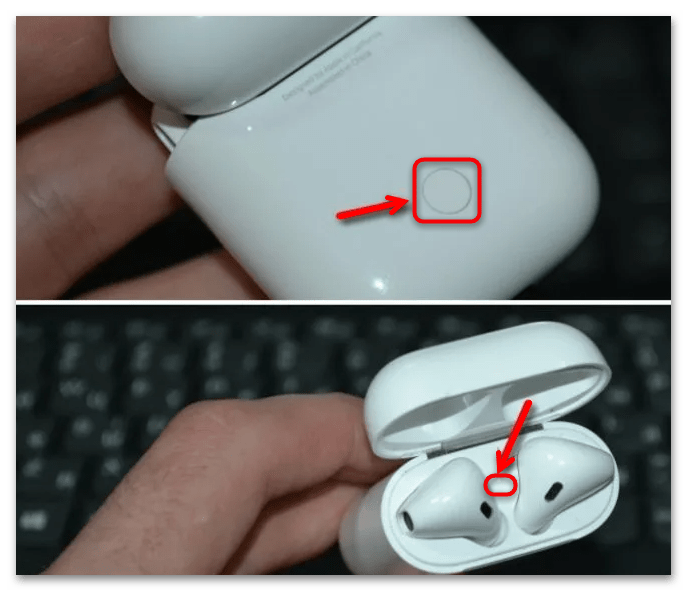
- Включите наушники: удерживайте кнопку сзади корпуса чехла, пока белым цветом не начнет мигать светодиодный индикатор между наушниками. Если вместо этого лампочка белым горит статично, подержите кнопку подольше. Когда это произойдет, можно приступать к настройке Самсунга.
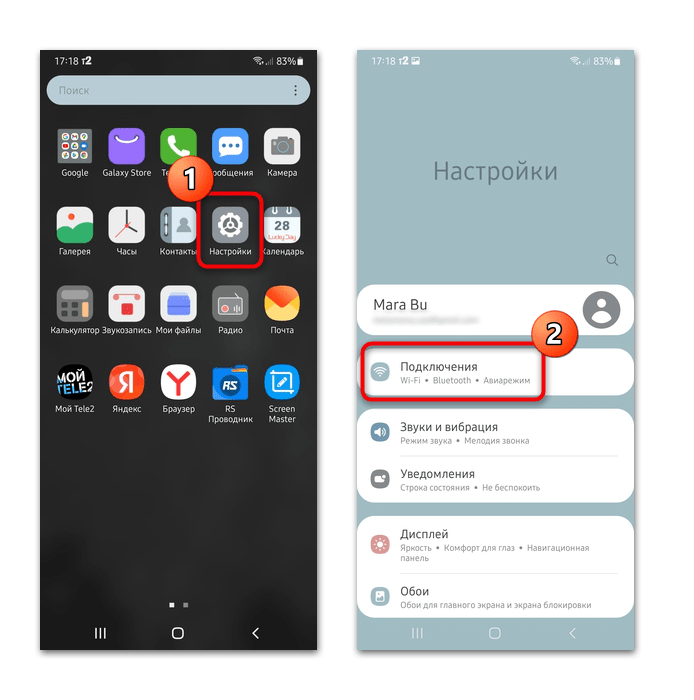
- Активируйте блютуз через системные «Настройки» в разделе «Подключения».
На этом подключение аирподс к смартфону Samsung завершено.
Возможные проблемы
Ограничения
При использовании AirPods на Samsung, работающем на базе Android, есть ряд ограничений:
- отсутствует анимация при открытии кейса;
- нет возможности посмотреть заряд батареи наушников на экране смартфона;
- голосовой помощник Siri не функционирует;
- недоступно шумоподавление;
- не поддерживается функция остановки воспроизведения при изъятии из уха одного из наушников.
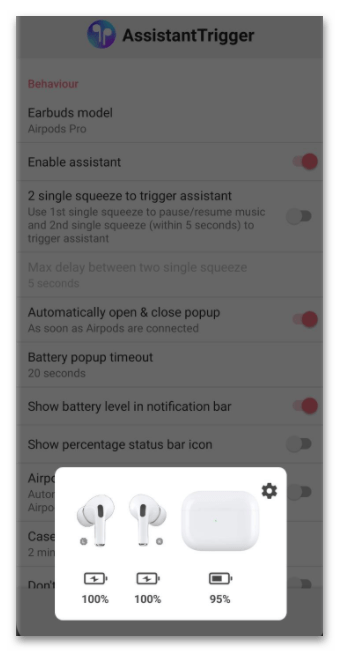
Но существуют специальные приложения, которые позволяют расширить функциональность наушников от Apple на Андроид-устройстве. Например, Assistant Trigger позволяет работать с датчиками для остановки воспроизведения при изъятии одного девайса из уха.
Подключение
Если у вас возникают проблемы на стадии подключения, причин может быть несколько:
Как подключить AirPods Pro к смартфону Samsung на Android

Владельцы смартфонов Samsung, работающих на операционной системе Android, иногда сталкиваются с вопросом, как подключить беспроводные наушники AirPods Pro к своему устройству. Ведь эти наушники в первую очередь предназначены для работы с устройствами Apple. Однако, благодаря некоторым функциям Android, подключить AirPods Pro к смартфону Samsung достаточно просто.
Первым шагом вам необходимо убедиться, что ваш Samsung смартфон имеет последнюю версию операционной системы Android. Подключение AirPods Pro к устройству может быть ограничено, если у вас устаревшая версия операционной системы. Если обновление необходимо, следуйте инструкциям Samsung для установки последней версии ПО.
После обновления операционной системы, следует убедиться, что беспроводная технология Bluetooth включена на вашем Samsung смартфоне. Для этого зайдите в настройки устройства, найдите раздел “Bluetooth” и убедитесь, что переключатель включен. Если переключатель выключен, включите его.
После включения Bluetooth вам необходимо открыть крышку зарядного футляра AirPods Pro и удерживать кнопку на задней стороне футляра, пока светодиодная индикация не начнет мигать белым цветом. После этого отпустите кнопку.
Как подключить Airpods Pro к андроид Samsung

1. Проверьте совместимость

Перед подключением Airpods Pro к устройству Samsung на андроиде, убедитесь, что ваше Samsung устройство имеет поддержку Bluetooth.
Для этого зайдите в настройки вашего Samsung устройства и найдите раздел “Подключение и совместимость”. Проверьте, есть ли в списке доступных опций Bluetooth.
2. Включите режим Bluetooth на устройстве Samsung

Для того чтобы подключить Airpods Pro к устройству Samsung, вам необходимо включить режим Bluetooth. Найдите на вашем устройстве Samsung на андроиде настройки и найдите раздел “Подключение и совместимость”. В этом разделе активируйте Bluetooth, переключив ползунок в позицию “Включено”.
Также убедитесь, что функция “Обнаружение подключаемых устройств” включена на вашем Samsung устройстве.
3. Подключите Airpods Pro к устройству Samsung
Теперь, когда ваше Samsung устройство и Airpods Pro готовы к подключению, возьмите ваши Airpods Pro и откройте крышку зарядного футляра.
На устройстве Samsung откройте настройки Bluetooth и найдите список доступных устройств. Вы должны увидеть название ваших Airpods Pro. Нажмите на название, чтобы выполнить подключение.
После завершения процесса сопряжения между устройствами, Airpods Pro успешно подключены к вашему Samsung устройству на андроиде.
Теперь вы можете наслаждаться беспроводным звуком и использовать функции управления своими Airpods Pro с устройства Samsung.
Подготовка к подключению
Перед тем, как подключить AirPods Pro к Android-устройству от Samsung, необходимо выполнить несколько подготовительных шагов.
Шаг 1: Убедитесь, что AirPods Pro полностью заряжены

Проверьте уровень заряда наушников, чтобы убедиться, что они полностью заряжены перед подключением к Android-устройству. Используйте кабель Lightning для зарядки и дождитесь, пока индикатор заряда не станет зеленым.
Шаг 2: Включите режим Bluetooth на Android-устройстве
Откройте настройки своего Samsung-устройства и найдите раздел Bluetooth. Убедитесь, что Bluetooth включен. Если нет, активируйте его, чтобы ваше устройство стало видимым для других Bluetooth-устройств.
Шаг 3: Перейдите в режим подключения AirPods Pro
На вашем Samsung-устройстве откройте карту Быстрые настройки, свайпнув вниз от верхнего края экрана. Затем нажмите на значок Bluetooth, чтобы открыть список доступных Bluetooth-устройств.
Шаг 4: Подключите AirPods Pro к Android-устройству
В списке Bluetooth-устройств найдите и выберите AirPods Pro. После этого должно начаться процесс подключения, и вы увидите уведомление об успешном подключении. Теперь вы можете использовать свои AirPods Pro со своим Android-устройством от Samsung.
Следуйте этим шагам, чтобы успешно подключить AirPods Pro к вашему Android-устройству и наслаждаться качественным звуком и безупречной работой наушников.
Включение режима пары Airpods Pro

Шаг 1: Убедитесь, что ваш Airpods Pro находится в заряженном состоянии. Для этого проверьте индикатор зарядки на передней панели кейса.
Шаг 2: С помощью Bluetooth включите режим пары на вашем устройстве Samsung. Для этого откройте настройки, найдите раздел “Соединение” или “Bluetooth” и включите Bluetooth.
Шаг 3: Откройте кейс Airpods Pro и удерживайте кнопку на задней панели, пока не появится индикатор загорится белой лампой.
Шаг 4: В списке доступных устройств Bluetooth на вашем устройстве Samsung найдите и выберите “Airpods Pro”.
Шаг 5: После успешного подключения вы услышите звуковой сигнал, и индикатор светодиода на кейсе Airpods Pro загорится зеленым цветом.
Шаг 6: Поздравляю! Теперь вы можете наслаждаться прекрасным звуком и комфортом Airpods Pro в паре с вашим устройством Samsung.
Подключение Airpods Pro к Samsung через Bluetooth
Владельцы Android-смартфонов Samsung также имеют возможность подключить свои устройства к беспроводным наушникам Airpods Pro, созданными компанией Apple. Для этого необходимо выполнить несколько простых шагов.
Шаг 1: Убедитесь, что ваши Airpods находятся в режиме соединения
Перед подключением Airpods Pro к вашему Samsung-устройству вам нужно убедиться, что наушники находятся в режиме соединения. Для этого откройте крышку зарядного футляра с установленными наушниками и удерживайте кнопку на задней стороне футляра, пока светодиодный индикатор не начнет мигать белым цветом.
Шаг 2: Включите Bluetooth на вашем Samsung-устройстве
Подключение Airpods Pro к вашему Samsung-устройству происходит посредством технологии Bluetooth. Убедитесь, что Bluetooth включен на вашем смартфоне или планшете Samsung. Для этого пройдите в настройки устройства, найдите вкладку “Bluetooth” и убедитесь, что выключатель Bluetooth находится в положении “Включено”.
Шаг 3: Подключите Airpods Pro к вашему Samsung-устройству
Теперь, когда ваш Samsung-устройство и Airpods Pro находятся в режиме соединения, вы можете подключить их друг к другу. В меню настроек Bluetooth на вашем Samsung-устройстве найдите раздел “Другие устройства” или “Новое устройство”. Нажмите на него и ваше устройство начнет поиск доступных Bluetooth-устройств. Выберите в списке найденные Airpods Pro и нажмите на них, чтобы установить соединение.
После выполнения всех этих шагов ваш Samsung-устройство должно успешно подключиться к наушникам Airpods Pro. Вы сможете наслаждаться качественным звуком и удобством использования этих беспроводных наушников на вашем Android-устройстве.
Проверка соединения и использование Airpods Pro с Samsung
Шаг 1: Первоначальная настройка
Для начала, убедитесь что ваши Airpods Pro полностью заряжены и находятся в режиме ожидания подключения. Затем откройте настройки Bluetooth на вашем Samsung устройстве.
Примечание: Убедитесь, что ваше Samsung устройство поддерживает функцию Bluetooth и работает на последней версии операционной системы.
Шаг 2: Подключение

- В разделе настройки Bluetooth, включите Bluetooth, если он не включен.
- Нажмите на кнопку “Поиск устройств” или “Добавить новое устройство”.
- Выберите “Airpods Pro” из списка доступных устройств.
- Подождите, пока произойдет процесс сопряжения и установления соединения между вашим Samsung устройством и Airpods Pro.
Шаг 3: Проверка соединения
После успешного подключения, вы должны увидеть значок Airpods Pro в списке сопряженных Bluetooth устройств на вашем Samsung устройстве.
Теперь вы можете проверить соединение, запустив любое аудио или видео содержимое на своем Samsung устройстве. Звук должен воспроизводиться через ваши Airpods Pro, если они находятся в активном состоянии и подключены к Samsung устройству.
В случае возникновения проблем с соединением или звуком, проверьте, что Airpods Pro прошли полную синхронизацию и следуйте инструкциям по сбросу и повторной настройке соединения.
Вопрос-ответ:
Могу ли я использовать airpods pro с андроид samsung?
Да, вы можете использовать AirPods Pro с устройствами на базе Android, в том числе с устройствами Samsung. Хотя AirPods Pro разработаны Apple и в первую очередь они оптимизированы для работы с устройствами iOS, они также совместимы с устройствами Android, включая Samsung. Вам просто понадобится подключить их по Bluetooth, как и любые другие Bluetooth-наушники.
Какие функции AirPods Pro будут работать с андроид samsung?
На устройстве Android вы сможете использовать основные функции AirPods Pro, такие как воспроизведение и приостановка музыки, переключение треков, регулировка громкости, а также использование шумоподавления и режима Transparency. Однако некоторые дополнительные функции, доступные только на устройствах Apple, такие как автоматическое подключение и настройка с помощью Siri, могут быть недоступны на устройствах Android.
Могу ли я изменить настройки AirPods Pro на андроид samsung?
Да, вы можете изменить некоторые настройки AirPods Pro, используя приложение Bluetooth на вашем устройстве Samsung. Некоторые настройки, такие как шумоподавление и режим Transparency, могут быть сконфигурированы через это приложение. Однако для полной настройки и доступа ко всем функциям, возможно, понадобится использовать устройство Apple.
Могу ли я подключить AirPods Pro к другому андроид-устройству после первоначального подключения к samsung?
Да, вы можете подключить AirPods Pro к другому устройству Android после первоначального подключения к Samsung. Вам нужно будет включить Bluetooth на новом устройстве Android, найти и выбрать AirPods Pro в списке доступных устройств Bluetooth, а затем следовать инструкциям на экране для завершения процесса подключения. Помните, что некоторые функции, доступные только на устройствах Apple, могут быть недоступны при подключении к устройствам Android.
Как подключить AirPods к Android

Некоторые пользователи считают, что наушники подключаются только к телефонам этой же фирмы. Но это не так.
Подключение к Android
- Убедитесь, что наушники находятся в зарядном кейсе.
- Откройте чехол от наушников.
- Нажмите на круглую кнопочку на его обратной стороне кейса.
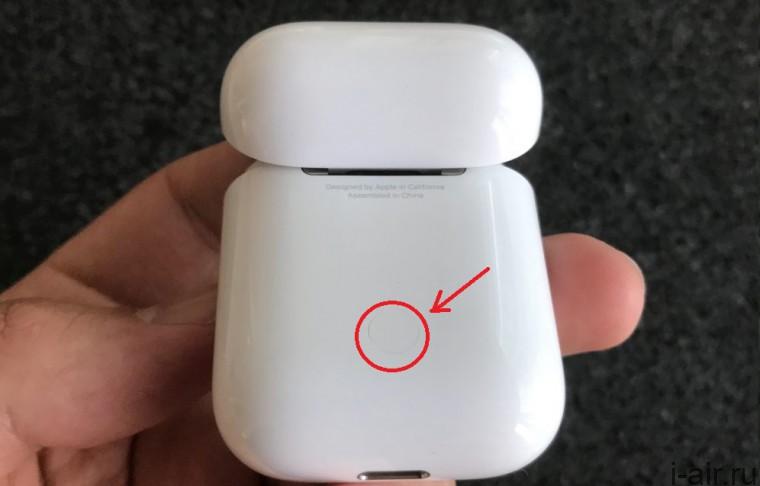
Дождитесь, пока индикатор между наушниками внутри кейса начнет мигать белым цветом и создастся Bluetooth-пара.
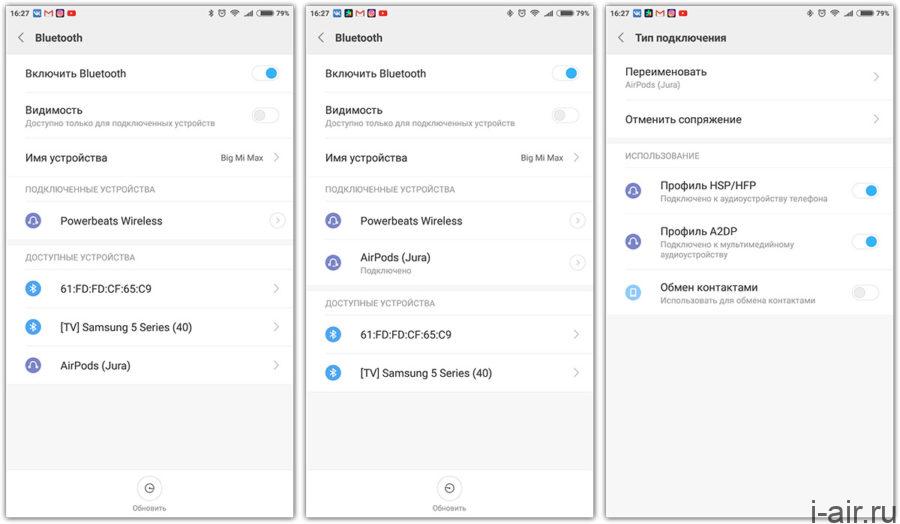
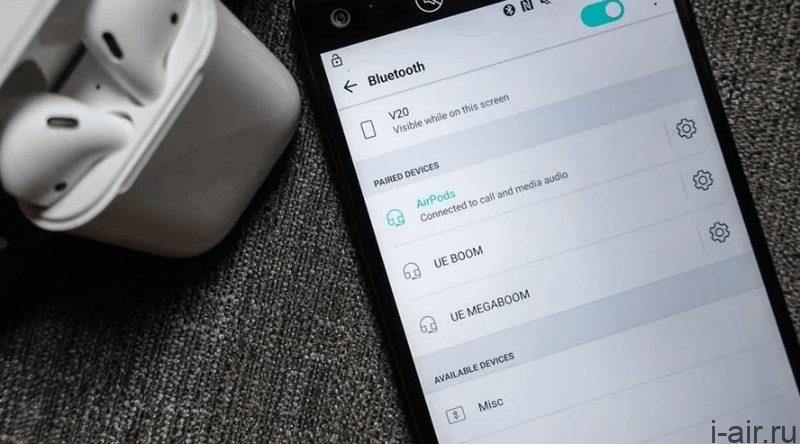
Перейдите в Bluetooth меню своего Android телефона и выберете наушники AirPods для подключения. Готово!
Как подключить AirPods к Xiaomi
При включении гарнитуры необходимо зайти в пункт «Поиск устройств Bluetooth» на телефоне и выбрать подключаемое устройство, чтобы произошло сопряжение между устройствами. Обычная активация Bluetooth не даст положительного результата в подключении.
Как подключить к Samsung
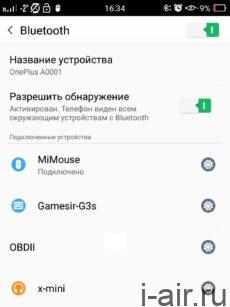
В случае с Samsung — зажимаете кнопку на обратной стороне кейса. Ищите свои наушники среди Bluetooth-устройств. Подключаетесь и наслаждаетесь своей музыкой.
Какие функции будут работать с Android?
Большинство функций AirPods с андроидом будут действовать также, как и с айфоном. Например, сенсорные датчики на наушниках, которые выполняют множество различных функций, лишь двумя прикосновениями. При этом не доставая телефон из кармана. Также наушники оборудованы микрофоном, это огромный плюс для тех, кто должен постоянно находиться на связи. Особенно в холодное время года.
Какие функции не будут работать с Android?
Но все же стоит отметить, что при использовании AirPods с Android перед вами не будет доступа к функции управления голосом, так как для этого нужен голосовой помощник Siri, который работает только на Apple устройствах.
Ещё вы не сможете наблюдать индикацию зарядки и контролировать её без специально скаченного приложения. В момент вытаскивания наушников, музыка не будет ставиться на паузу, как в случае с iPhone.
Как расширить функциональность AirPods с Android
Расширить функциональность этих наушников на андроиде можно с помощью специальных приложений. Возьмем приложение Droidpods, которое предлагает нам постоянное уведомление показывающее оставшееся время автономной работы AirPods и сообщающее, когда придёт время заряжать один из наушников или оба. Это приложение находится в открытом доступе в Play-Маркете для покупки всего за 2,49.
Или бесплатное приложение AirBattery, которое также позволит вам отслеживать количество заряда у ваших наушников и кейса. Ещё плюс этого приложения в том, что оно также может поддерживать другие беспроводные наушники W1.
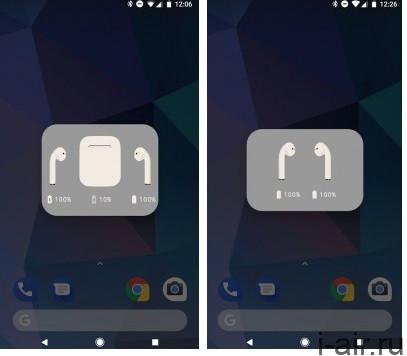 Приложения для Android показывают заряд
Стоит ли покупать AirPods для использования с Android?
AirPods с iPhone работают без нареканий, наушники мгновенно подключаются, работают без перебоев, есть жесты. Но перед покупкой наушников для сопряжения к Android-смартфону нужно быть готовым, что эта парочка будет работать не идеально.
Стоит понимать, что AirPods вне экосистемы Apple становятся простыми беспроводными наушниками. Тем не менее, их можно подключить различным устройствам, которые поддерживают передачу музыки и звуков по Bluetooth.
Многие пользователи выбирают наушники AirPods именно за удобство в пользовании. Разработчики Apple всегда стараются, чтобы пользование их техникой было предельно простым. В целом, каждый сам для себя делает вывод, подсчитывает помимо остальных плюсов и минусов ещё и свои. Конечно проще брать устройства из одной и той же фирмы, но это не всегда выгодно по цене.
Как подключить AirPods (оригинальный и неоригинальный) к Android через блютуз
Компания Apple выпускает одни из самых качественных и стильных моделей беспроводных наушников. Подключение AirPods к iPhone происходит за считанные секунды. А как же быть, если хочется слушать музыку в классных наушниках, но на мобильном телефоне под Android? Легко. Операционная система устройства не имеет значения. Нижеприведенная информация поможет разобраться в механизме работы Bluetooth-наушников с гаджетами на базе Android, а также ознакомится с основными проблемами, которые могут возникнуть в процессе настройки “ушей”.
Подключение оригинальных наушников AirPods к Android
В линейке наушников компании Apple представлены модели AirPods и AirPods Pro. Их основное отличие заключается во внешнем виде гарнитура и кейса. Функционал при этом идентичный, как и механизм подключения к устройству.
AirPods и AirPods Pro
Наушники можно подключить к мобильному телефону, планшету или ПК с помощью Bluetooth-сопряжения. Соединение устанавливается в течение нескольких секунд.

Для первичного подключения необходимо выполнить несколько простых действий. Наушники должны быть заряжены, т.е. при открытии кейса должно гореть “зеленым”. Если все так, то начинаем подключение. AirPods к телефону на Android:
- откройте экран настроек Bluetooth на вашем Android устройстве;
- параллельно откройте крышку кейса, не извлекая наушники изнутри;
- после того, как телефон обнаружит наушники, на несколько секунд зажмите кнопку на задней стороне кейса AirPods;
- отпустите кнопку, когда индикатор между наушниками начнет мигать белым цветом;
- выберете AirPods в списке доступных подключений Bluetooth и следуйте дальнейшим инструкциям.
Подключение китайских подделок
Сегодня на рынке представлено множество копий AirPods и AirPods Pro: они стоят гораздо дешевле и при этом выглядят в точности как оригинал. Следует понимать, что такого же функционала ожидать не стоит: заряд батареи будет держаться меньше, качество звука не сравнится с оригинальными аксессуарами, а ряд опций AirPods, который фнкционирует на Android-устройствах будет недоступен.
Модель i12 – это, по некоторым обзорам, лучшая реплика AirPods, которая позиционируется как полноценный клон оригинального продукта.

Наушники выполнены из высококачественного пластика, в точности повторяют внешний дизайн AirPods, имеют влагостойкое покрытие, заряжаются от USB, обладают мультипликационным сенсором и идентичной синхронизацией. Из функционала следует выделить: использование одного наушника, доступ к голосовому помощнику, встроенную стереосистему и сенсорное управление.

Для того, чтобы подключить i12 к вашему мобильному телефону, необходимо:
- Включить Вluetooth и перейти в его расширенные настройки;
- Зарядить кейс и достать наушники;
- Среди доступных подключений Вluetooth найти наушники и завершить синхронизацию.
Важно! Дальнейшее соединение будет происходить автоматически, как только вы будете надевать наушники.
Точно так же происходит добавление практически любых копий оригинальных или неригинальных AirPods к телфонам на Андроид. Исключение составляю уж совсем нонейм-бренды, которые мы всячески не рекомендуем приобретать. Покупайте только оригинальные или хорошие реплики, среди которых i12.
Подключение Айрподс к разным телефонам на Android
Алгоритм подключения к мобильным телефонам от компаний Samsung, Honor и Xaomi идентичный. При этом модель телефона и ее функционал напрямую влияют на работу некоторых опций наушников.

В отличие от устройств Samsung, в моделях от Honor и Xaomi часто не работают датчики нажатия и уха. По задумке производителя, однократное нажатие на наушник ставит трек на паузу, повторное – включает следующий трек, а трехкратное воспроизводит предыдущий. Если наушник извлечь из уха, то трек станет на паузу до момента, пока вы не вернете аксессуар обратно. Даже если слушать музыку через Android-версию приложения Apple Music, необходимого результата добиться не получится.
Основная проблема всех вышеуказанных устройств – это низкий уровень громкости наушников, который не превышает показателя 50%. Для решения проблемы необходимо перейти в настройки Bluetooth и активировать пункт «Синхронизация громкости мультимедиа».

В моделях от компании Honor и Vivo такая функция недоступна, поэтому увеличить показатель звука не получится.
В серии Redme от Xaomi телефон может не видеть наушники в доступных Bluethooth-подключениях с первого раза. Для того, чтобы решить проблемы с сопряжением или настройками, необходимо открыть крышку кейса и удерживать кнопку на ее задней панели до тех пор, пока индикатор не начнет мигать желтым. Затем отпустить кнопку, закрыть кейс и повторить попытку. Для дальнейшего подключения, рекомендуется сохранить AirPods как аксессуар по умолчанию.
Проверка уровня заряда AirPods на Android
Подключая гарнитур Apple к мобильным телефонам других компаний, следует понимать, что ряд функций будет оставаться недоступным. Например, голосовой поиск Siri, быстрое переключение между устройствами, а также отслеживание уровня заряда на виджете или экране устройства. С последней задачей можно справится, установив специальное приложение AirBattery, которое доступно на Play Market в бесплатном формате.

AirBattery позволяет контролировать уровень заряда каждого из наушников и кейса. Интерфейс приложения при этом выполнен в стилистике iOS. Для того, чтобы узнать, как долго аксессуар работает без подзарядки, необходимо поместить наушники в кейс, а затем одновременно открыть крышку чехла и разблокировать экран мобильного телефона. Подключив полную версию приложения, вы сможете избавиться от рекламы и настроить ряд дополнительных уведомлений.
Важно! Удостоверьтесь, что ваше устройство поддерживает версии Android 5.0 Lollipop и выше. В противном случае установить приложение не удастся.
Подводя итог, хочется отметить, что наушники от Apple – это отличная замена классическим аксессуарам от производителя вашего мобильного телефона. Они прослужат дольше, не вызовут проблем в использовании и к тому же, не пострадают от внешних раздражителей, таких как влага или падение.

Привіт! Я засновник проєкту Apps4Life. Все починалося як хобі, та перетворилося на великий корисний проєкт, що допомагає людям познайомитися з цифровим світом мобільних ігор, додатків, вебсервісів та криптоіндустрії.